Как отключить безопасный режим на смартфоне Huawei или Honor?

Развитие технологий не стоит на месте и современные смартфоны становятся все сложнее и более усовершенствованными. Обладателей таких смартфонов это не может не радовать, особенно, если это касается расширения функционала для общения, фото и видеосъемки, просмотра видео контента и прочего.
Новый смартфон всегда приятно использовать, но иногда и с самым свежим устройством могут случиться те или иные неполадки. Особенно это касается устройств на базе операционной системы Андроид. Среди таких неполадок бывают перестают реагировать программы и игры, не оперативно срабатывает сенсорная панель, торможения и зависания и многие другие.
Все эти проблемы отрицательно влияют на пользователя, который сразу начинает думать об обращении в сервисные центры и потере своего времени, которое сегодня очень ценно для каждого из нас. Но мы уверяем вас, что есть вариант никуда не обращаться, и большинство проблем вполне решаются на смартфоне самостоятельно в домашних условиях за чашкой ароматного кофе или чая. Речь идет об активации специального режима – Безопасного режима. Такой режим есть на Андроид устройствах.
↑ Как отключить безопасный режим на смартфоне Huawei или Honor?
Случайное включение этого режима на смартфонах возможно, хоть и задача не из простых – придется случайно зажать определенное сочетание клавиш, да еще и несколько раз. Но не смотря на это, некоторые пользователи все-таки умудряются это сделать. И возникает логичный вопрос – как отключить безопасный режим. На примере смартфонов Хуавей и Хонор мы откроем ларчик и раскроем секрет для наших читателей.
Данная проблема легко решаема, а главное в доли секунды. Но мы расскажем максимально подробно, особенно для тех, кто не любит чтение различных инструкций, а мат часть вовсе не для них.
Эта статья предназначена для тех, кто любит смартфоном только пользоваться, освоив только определенный набор функций.
↑ Как отключить безопасный режим?

Отключить безопасный режим можно при помощи нажатия и ожидания примерно от 1-3 секунды кнопки питания.
Далее, перед пользователем откроется меню, в котором находим пункт Перезагрузка. Тапаем на иконку, которая заключена в красную рамочку.

Нам останется только дождаться, когда ваш смартфон Хонор или Хуавей перезагрузиться в привычном режиме со всем набором скачанных и установленных приложений. Представляете, как легко и просто решалась поставленная задача?! Достаточно было просто сделать ребут смартфону.
Но возникает и другой вопрос, например, что будет, если ошибочно нажать на иконку не перезагрузки, а выключения? И тут не стоит бояться, устройство просто отключиться, а включается оно привычным для всех образом, нажатием кнопки питания.
Итак, изначально можно было воспользоваться пунктом Выключения и потом просто заново его запустить при помощи аппаратной кнопки. Но может возникнуть ситуация, когда устройство просто зависнет, и тогда зажимаем аппаратную кнопку на 10 секунд. Смартфон должен полностью погаснуть и начать перезагружаться. После таких манипуляций, аппарат должен запуститься в штатном режиме и нормально работать.
Являюсь руководителем проекта, люблю андроид. Слежу за новинками, новостями, а так же помогаю решить проблему возникшую у пользователей в андроид смартфонах!
Для того чтобы воспользоваться полными возможностями сайта, пожалуйста авторизуйтесь с помощью социальных сетей.
Если у вас возникли вопросы с решением проблемы на вашем смартфоне. Оставьте комментарий подробно описав проблему, и обязательно укажите модель вашего смартфона. Мы постараемся помочь вам!
Как отключить безопасный режим на смартфоне Huawei или Honor?

К счастью, проблема эта решается быстро и просто. Но объяснять, как отключить безопасный режим на хуавей, мы будем максимально подробно и наглядно. Потому что делаем это для тех, кто инструкции читать не любит, а мат.часть не изучает принципиально. То есть, для пользователей, которые Android-смартфоном хотят только пользоваться, освоив необходимые для себя функции.
Как отключить безопасный режим?
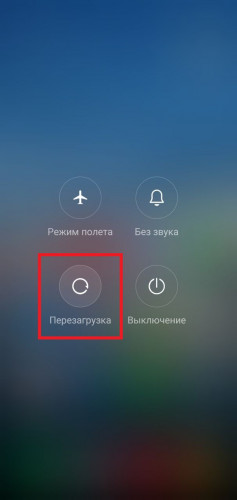
Остается только дождаться, когда смартфон перезагрузится в обычном, штатном режиме, со всеми скачанными с Маркета и установленными из прочих источников приложениями. Прикиньте, как просто решалась задачка — нужно было просто перезагрузить телефон!
Да ничего не будет. Смартфон выключится, а включите вы его той самой кнопкой выключения, которой вызывали меню.
В общем-то, с самого начала можно было выбрать вариант «Выключение» и потом включить смартфон вручную аппаратной кнопкой. Но иногда случается и так, что ваш смартфон вдруг зависает. И вот тогда эту аппаратную кнопку надо нажать и удерживать примерно 10 секунд — до тех пор, пока смартфон не выключится или не начнет перезагружаться. Конкретная реакция аппарата на удержание кнопки выключения может не совпадать с выбранной вами иконкой меню. Тем не менее, переживать по этому поводу не стоит. После перезагрузки либо ручного включения с помощью аппаратной кнопки смартфон начнет работу в обычном режиме.
Как отключить безопасный режим на Honor и Huawei

Смартфоны на базе операционной системы Android имеют много интересных функций, часть из которых совсем не нужна обычным пользователям. Примером такой опции является «Безопасный режим», который еще называется Safe mode. Зачем он нужен и как отключить безопасный режим на Honor и Huawei будет рассказано в этой статье.
Назначение Safe Mode
Безопасный режим на смартфонах с Android приостанавливает работу всех сторонних приложений. При его активации разрешается запуск только системных программ. Зачем это нужно? Все очень просто. С помощью Safe Mode специалист сможет проверить правильность работы Huawei, Honor или другого телефона, работающего на Андроид. Например, проверить, связана ли проблема с отдельным приложением или причина кроется гораздо глубже.
Как правило, обычным пользователям активированный безопасный режим на Хуавей и Хонор не нужен. Но бывают ситуации, когда он включается самостоятельно после сбоев в работе операционной системы или программ, а также после случайных команд пользователя.
Как выйти из безопасного режима на Хонор и Хуавей
О том, что на телефонах Huawei или Honor активирован Safe mode пользователь узнает по соответствующей надписи внизу экрана и отсутствию всех ярлыков всех установленных когда-либо приложений. Остается только возможность совершать звонки, пользоваться системным браузером, калькулятором, календарем, прогнозом погоды и другими системными программами.
Не стоит впадать в панику, думая, что все установленные приложения были удалены. Просто, они временно скрыты. То же самое касается и фотографий, музыки, видео и других файлов. Safe mode позволяет просматривать и прослушивать медиафайлы и документы.
Как же отключить безопасный режим на телефоне Хонор или Хуавей? Ответ очень прост – перезагрузка или выключение. Нужно зажать кнопку питания, пока на экране не появится меню с предложением выбора и нажать на соответствующий значок.

После того, как устройство будет вновь запущено, оно будет работать в обычном режиме.
Еще один способ – актуален для телефонов со съемными аккумуляторами. Нужно на некоторое время извлечь аккумулятор, затем вновь установить и зажать кнопку питания.
В редких случаях, описанные выше способы не помогут выключить безопасный режим Андроид устройствах. Это может быть связано с неправильной работой игр и приложений. В этой ситуации следует удалить программу, которая привела к неправильной работе телефона. Как правило, это одно из последних установленных приложений. Но так как его нет на рабочем столе, то сделать это придется через настройки.
Для этого необходимо:
- Зайти в «Настройки».
- Перейти в раздел «Приложения».
- Выбрать нужное.
- И нажать кнопку «Удалить» или «Отключить».
- После этого выполнить перезагрузку.
Если это не помогло, то можно выполнить повторную перезагрузку или выключить и включить смартфон гаджета.
Ну и в самом крайнем случае, если есть возможность сохранить все нужные данные на карте памяти или в облаке, можно выполнить откат до заводских настроек.
Как войти?
С тем, как отключить разобрались, теперь рассмотрим, как включить безопасный режим на Хоноре или Хуавей. Тут тоже все просто. Сперва необходимо перезагрузить или выключить, а затем включить мобильное устройство. При этом, помимо кнопки питания необходимо еще удерживать кнопку увеличения громкости.
С помощью этих действий можно попасть в системное меню, где есть кнопка, активирующая запуск с Safe mode.
Как отключить безопасный режим на андроиде huawei. Как убрать безопасный режим на андроиде
Даже если перевести телефон в безопасный режим легко, не всегда понятно, как вернуться ваше устройство обратно из него. Это может быть очень утомительно, особенно для тех, кто не очень хорошо знаком со своими устройствами.
Для тех, кто застрял не может выйти из безопасного режима по какой-то причине, не бойтесь! Вот наше пошаговое руководство о том, как отключить безопасный режим на вашем Андроид-устройстве.
1. Перезагрузите телефон

Перезагрузка вашего устройства может исправить проблемы которые могут потенциально препятствовать выходу из безопасного режима, поэтому есть возможность, что перезагрузка может отключить безопасный режим. Шаги относительно просты:
1. Нажмите и удерживайте кнопку питания на вашем устройстве, пока не появится несколько вариантов выключения питания на телефоне.
2. Затем нажмите на кнопку “Перезагрузить устройство”
3. Если у вас не появилось опция перезагрузки устройства, продолжайте удерживать кнопку питания в течение 30 секунд. После чего у вас автоматически телефона перезагрузится.
2. Проверьте центр уведомления

Некоторые устройства позволяют отключить безопасный режим в панели уведомлений.
Вот как это сделать:
1. Потяните вниз панель уведомлений.
2. Нажмите на значок “выключить безопасный режим” в панели уведомление .
3. Ваш телефон автоматически перезагрузится и отключит безопасный режим.
3. Используйте боковые кнопки
Если ни один из вышеупомянутых шагов не помог вам, попробуйте использовать боковые кнопки на вашем устройстве.
Вот как это сделать:
1. Выключите ваше устройство.
2. Когда ваше устройство выключено, нажмите и удерживайте кнопку питания.
3. Когда вы увидите логотип на экране, отпустите кнопку питания.
4. А затем сразу же нажмите и удерживайте кнопку уменьшения громкости после отпускания кнопки питания.
После того, как вы выполните эти шаги, вы должны увидеть сообщение Safe Mode: OFF или что-то подобное. Этот метод может помочь вам, в зависимости от вашего устройства.
Проверьте также чтобы у вас не были повреждены кнопки громкости. Сломанная кнопка громкости может создать иллюзию для вашего телефона, что вы нажимаете и удерживаете эту кнопку. Это также может вводить ваш телефон безопасный режиме без вашего ведома. Если проблема в кнопке, лучше всего отдайте ваш телефон в мастерскую где вам его починят.
4. Проверьте ваши приложения
Несмотря на то, что невозможно использовать приложения загруженных из google play в безопасном режиме, данные приложений не заблокированы в настройках вашего устройства. Это хорошо, поскольку есть вероятность, что загруженное вами приложение переводит ваш телефон в безопасный режим. В этом случае лучше разобраться с самим приложением, а не постоянно перезагружать телефон.
Существует три способа решения этой проблемы: очистка кэша(временная память приложений на вашем устройстве), очистка данных приложения или удаление самого приложения.
Начнем с очистки кеша:
1. Откройте Настройки.
2. Нажмите «Приложения и уведомления», затем нажмите «Просмотреть все приложения».
3. Нажмите на название приложения-нарушителя.
4. Нажмите «Хранилище», затем нажмите «Очистить кэш».
Если это не сработает, пришло время сделать шаг вперед. Будьте осторожны: удаление хранилища приложения очищает кэш и ваши пользовательские данные на этом приложение. Вот как удалить данные приложения:
1. Откройте Настройки.
2. Нажмите «Приложения и уведомления», затем нажмите «Просмотреть все приложения».
3. Нажмите на название приложения-нарушителя.
4. Нажмите «Хранение», затем нажмите «Очистить хранилище».
Если очистка кэша и хранилища приложения не сработала, пришло время удалить само приложение:
1. Откройте Настройки.
2. Нажмите «Приложения и уведомления», затем нажмите «Просмотреть все приложения».
3. Нажмите на название приложения-нарушителя.
4. Нажмите «Удалить», затем нажмите «ОК» для подтверждения.
Безопасный режим является одной из важных функций операционной системы Android. Он необходим для устранения проблем, связанных с установкой приложений/системного сбоя. Но, как отключить безопасный режим на Хуавей и Хонор? В статье мы рассмотрим, каким образом можно запустить смартфон в обычном режиме и для чего используется Save mode.
Что такое безопасный режим на Huawei и Honor
Если включить безопасный режим на Андроид устройстве при загрузке, установленные ранее программы будут временно отключены. То есть, будут функционировать только системные приложения, требующиеся для работы телефона. Ни одна операционка не может быть идеальной, любая система подвержена ошибкам, часть из которых можно решить посредством встроенного Save mode.
Таким образом, безопасный режим – это специальный способ загрузки в Android, отвечающий за диагностику устройства. Он поможет установить причину возникшей ошибки в системе, и понять – вызвана ли проблема установленными приложениями. Если после перехода в Save mode ошибка пропала, то значит причина скрывается в скаченных программах. Вспомните, какие последние приложения вы устанавливали на смартфон.
Возможно, пользователь скачал софт не с официального маркета, а из стороннего источника, из-за чего и возникла неисправность. Удалите последние программы через безопасный режим, а затем проверьте работоспособность гаджета в обычной загрузке.
Для чего нужен и что можно сделать в безопасном режиме
После перехода в Save mode станет возможным проверить систему на вирусы и ошибки. Андроид, запущенный представленным образом, блокирует работу всех установленных программ. Приложения, ранее стоящие на автоматическом запуске, будут отключены на время перехода в безопасный режим. По сути, запуск осуществляется с заводскими настройками.
Почему не работает прямой эфир в Инстаграм на Хонор (Хуавей) — причины и что делать?
Также станет возможным проверить функциональность устройства. Но, стоит быть предельно аккуратным, поскольку во время удаления программ можно случайно удалить важный компонент системы, после чего она откажется стартовать.
Как выключить безопасный режим на Honor и Huawei
Как отключить безопасный режим на телефоне Хуавей и Хонор? Инструкция не отличается сложностью. Достаточно перезапустить телефон, после чего он должен загрузиться в обычном режиме.
2 способа, как обратно включить режим
Существует два варианта, позволяющих запустить смартфон в Save mode. Первый подразумевает следующую инструкцию:
- Отключить смартфон.
- Зажать одновременно кнопку включения + кнопку уменьшения громкости.
- Длительное время удерживать кнопку включения пока не высветится меню.
- Удерживать палец на кнопке «Отключение питания», пока не всплывет окно с предложением перейти в безопасный режим.
- Нажать на «Ок», телефон перезагрузится и перейдёт в безопасный режим уведомляя об этом в нижней части дисплея.
Включился безопасный режим и не знаете как его отключить? Ну, ниже несколько способов!
Большинство пользователь знает или слышали о запуске Windows в безопасном режиме. Но мало кто знает, что безопасный режим есть в смартфонах и планшетах Android.
Безопасный режим в Android работает, так же как и на Windows. При загрузке системы в безопасном режиме запускаться исключительно системные программы. Обычно его запускают, когда после установки нового приложения устройство зависло или сильно тормозит.
После загрузки системы Android в безопасном режиме ты сможешь удалить приложения мешающие работать, тем самым «вылечив» систему. Однако, в определенных случаях у пользователей появляются трудности с возвращением в обычный режим работы смартфона или планшета. В этом посте я опишу несколько способов, как включить и выключить безопасный режим на Android.
Как включить безопасный режим на Android
Безопасный режим есть на всех версиях Android новее версии 4.0. Для того чтобы запустить Android в безопасном режиме, следуй следующей инструкции:
- Нажми и удерживай кнопку питания твоего смартфона или планшета, пока не появится окно с выбором действия.
- Нажми и удерживай пункт «Отключить питание» пока не появится окно с предложением перехода в безопасный режим.
- Выберите «Ок»
После третьего шага твой смартфон или планшет выключится и загрузится в безопасном режиме. После загрузки системы в нижней части экрана должна быть надпись «Безопасный режим», которая сообщает о том, что устройство находиться в безопасном режиме.
Вот таким простым способом можно зайти в безопасный режим на Android, а как из него выйти читай ниже.
Как выключить безопасный режим на Android
Если перевести телефон в безопасный режим не так сложно, не всегда понятно, как выйти из него. Это очень неприятная ситуация, особенно для тех, кто не очень хорошо знаком с устройствами.
Для тех, кто застрял в безопасном режиме, не переживайте! Вот моё пошаговое руководство о том, как отключить безопасный режим на Android-устройстве.
Примечания редактора: я буду обновлять этот пост систематически.
1 способ — перезагрузите устройство:
Перезапуск может исправить проблемы из-за которых был включен безопасный режим, поэтому есть вероятность, что перезапуск отключит безопасный режим. Шаги просты:
- Нажмите и удерживайте кнопку питания на устройстве, пока не появиться окно.
- Нажмите Перезагрузить.
- Если окно не появилось, продолжайте удерживать кнопку питания в течении 30 секунд.
2 способ — проверь панель уведомлений:
В некоторых устройствах отключить безопасный режим можно из панели уведомлений. Вот как это сделать:
- Потяните вниз панель уведомлений.
- Нажмите на уведомление о включенном безопасном режиме, чтобы отключить его.
- Ваш телефон автоматически перезагрузится и отключит безопасный режим.
3 способ — при помощи кнопок :
Если вышеперечисленные способы не помогли вам, попробуйте этот способ от моих читателей с помощью аппаратных кнопок. Что нужно сделать:
- Выключите смартфон или планшет
- Когда ваше устройство выключено, нажмите и удерживайте кнопку питания.
- Когда вы видите логотип на экране, отпустите кнопку питания.
- Быстро нажмите и удерживайте кнопку уменьшения громкости после того как отпустили кнопку питания.
После этих шагов вы должны увидеть сообщение Safe Mode: OFF или что-то подобное. Этот метод может заработать, в зависимости от вашего устройства.
Также следите за исправностью кнопок громкости. Сломанная кнопка громкости заставляет телефон думать, что вы её нажимаете и удерживаете. Такая поломка может спровоцировать телефон постоянно загружаться в безопасном режиме. Если это так, лучше всего посетить ремонтную мастерскую или попробовать починить самому.
4 способ — Ядерный вариант:
Это последний способ отключить безопасный режим — сброс настроек устройства до заводских. Это приведет к удалению всех данных, поэтому убедитесь, что вы испробовали все остальные способы, прежде чем использовать этот. Обязательно сделайте резервную копию данных перед выполнением сброса настроек.
После того, как вы глубоко вздохнули и перестали трястись руки, можете приступам к сбросу до заводских настроек.
- Откройте Настройки.
- Прокрутите вниз и нажмите Система, затем нажмите Дополнительно.
- Нажмите Сбросить параметры, затем нажмите Удалить все данные.
- Нажмите внизу на значок Сбросит настройки.
- При необходимости введите свой PIN-код или пароль.
- Нажмите Стереть всё.
Какой из этих способов помог тебе?
Напиши нам в комментариях ниже, какой способ помог тебе выключить безопасный режим на Android и укажи модель своего смартфона или планшета. Спасибо!
Безопасный режим (safe mode) на андроид-смартфоне – это способ включения устройства без запуска каких-либо сторонних приложений, которые обычно стартуют сразу после завершения загрузки операционной системы. Например, автоматически на главном экране телефона загружаются виджеты часов или календаря.
В безопасном режиме на Хонор запускается только стоковый андроид, поэтому этот вариант является отличным инструментом для выявления (не устранения!) неполадок, связанных с некорректной работой установленных пользователем приложений. Важно знать о том, что при запуске смартфона в “safe mode” такие приложения не могут работать вообще – даже после загрузки устройства.
Что дает перезагрузка в safe mode?
Прежде всего, она позволяет сузить круг проблем, вызывающих сбой или неправильную работу телефона. Если в безопасном режиме смартфон работает нормально, проблема не в «железе», и ремонт или замена не требуются. Пользователю останется только выяснить, какое из приложений является причиной сбоев.
Примечание. Инструкции, которые будут даны ниже, подходят для любой модели телефонов Honor – 10, 7а, 7, 8, 9 лайт и так далее.
Как включить на Хоноре безопасный режим
Перед тем как перевести устройство в безопасный режим, нужно правильно перезагрузить свой смартфон. Эта простая процедура способна решить большинство проблем, но она должна быть выполнена корректно. При нажатии на кнопку питания телефон переходит только в «режим приостановки», но не фактического отключения. Для того чтобы выключить устройство, делаем так:
- Нажимаем и удерживаем кнопку питания, пока на экране не появится меню с набором функций выключения телефона.
- В меню может находиться опция «Перезагрузка». Если так, нажмите на эту кнопку, чтобы телефон сам выключился и включился.
- Если в меню нет опции «Перезагрузка», выберите пункт «Выключить».
На выключение Хонора может потребоваться несколько секунд. Когда экран полностью погаснет, нажмите кнопку питания и не отпускайте до тех пор, пока не появится фирменный логотип, и вы не почувствуете легкую вибрацию. В этот момент необходимо нажать и не отпускать в течение нескольких секунд клавишу уменьшения громкости звука.
Не всегда бывает возможно уловить тот момент, когда почувствуется вибрация, тогда клавишу уменьшения громкости можно нажать уже сразу после нажатия кнопки питания. Если не отпускать ее несколько секунд, телефон загрузится в безопасный режим.
Альтернативный вариант перехода в safe mode:
- Нажимаем кнопку питания, как мы это делали выше.
- Вместо того чтобы нажимать кнопку «Выключение» или «Перезагрузка», удерживаем палец на опции «Выключение». Через несколько секунд система предложит перезагрузится в safe mode.
- Нажимаем «OK», чтобы продолжить процесс.
После завершения перезагрузки на экране появится надпись «безопасный режим». Это является подтверждением того, что смартфон успешно перешел в safe mode.
Примечание: сторонние приложения не будут работать в безопасном режиме, в том числе и любые виджеты, которые были установлены пользователем. Но, например, Google Chrome или Google Maps запустить можно, для того чтобы посмотреть, нормально ли работает Honor.
Что можно делать, пока телефон находится в безопасном режиме
Если вы перевели смартфон в этот режим, попробовали запустить стоковые приложения и заметили, что устройство стало работать быстрее, значит, проблема с замедлением, зависаниями и сбоями вызвана какой-то сторонней программой. Теперь нужно выявить эту программу и убрать (или переустановить) ее.
Какое из сторонних приложений может быть виновником проблем? Советуем в первую очередь обратить внимание на те, которые автоматически запускаются при загрузке устройства. Это могут быть виджеты. Или же, если вы недавно установили или обновили приложение, а после этого телефон стал «тормозить» и перезагружаться, то, скорее всего, придется удалить то самое приложение.
Также советуем убрать ненужные приложения из автозагрузки. Когда слишком много программ работает в фоновом режиме, телефону перестает хватать ресурсов (оперативной памяти, например), чтобы нормально функционировать. Можно удалять приложения из автозагрузки одно за другим, и, таким образом, выяснить, какое именно вызывало проблему. Вообще, лучше регулярно производить очистку кэша на Хоноре и освобождать место от лишних приложений и файлов.
Примечание: возможно, вы не сможете запускать приложения в безопасном режиме, но вы можете удалить их. Всегда удаляйте приложения в безопасном режиме, а затем перезагружайтесь, чтобы протестировать устройство.
Как отключить безопасный режим
Выйти из безопасного режима очень просто. Для этого требуется просто перезагрузить телефон. После этого, умолчанию, Android всегда загружается нормальным образом.
Если вы выполнили перезагрузку, но по-прежнему находитесь в безопасном режиме, это означает, что Android обнаружил проблему с приложением, которое автоматически запускается при загрузке, или одним из файлов операционной системы. Сначала попробуйте удалить приложения, которые автоматически вместе с андроидом (созданные пользователем домашние экраны и виджеты). После удаления этих приложений попробуйте перезагрузить телефон еще раз.
Для чего нужен безопасный режим
Пользователи, которые работали на базе системы Windows, наверняка знают, что в этой операционной системе существует режим, который специально предназначен для решения проблем и устранения неполадок. Но далеко не все знают о том, что такая же функция существует и в их смартфоне на операционной системе Android.
Android стал популярен благодаря демократичности, которая позволяла пользователям совершать действия, которые не разрешала ни одна другая операционная система. При помощи внешнего программного обеспечения или ручного редактирования системных файлов пользователь может изменять внешний вид и функциональность системы.
Если произведённые изменения причинили вред функционированию ОС, необходимо запустить безопасный режим.
В нём будут работать только системные программы, сторонние приложения работу временно прекратят.
«Безопасность» понадобится для удаления утилиты, из-за которой случились неполадки в системе. После этого пользователь сможет вновь вернуть телефон в его обычное состояние.
Два способа включить режим
Для устройств с ОС Android версии не ниже 4.4:
- Нажмите и удерживайте кнопку включения и отключения питания на работающем планшете либо телефоне. Появится меню с вариантами «Выключить» и «Перезагрузить».
- Удерживайте длительное время поле с надписью «отключить питание».
- На дисплее появится запрос, варианты которого следующие: «переход в безопасный режим», «перейти в безопасный режим?». При выборе этой функции появится предупреждение «все сторонние программы будут отключены». При выборе устройство перезагрузится.
- В нижней части дисплея появится иконка «Безопасный режим».
Во многих китайских телефонах и планшетах версия Android модифицирована и на ней нельзя таким способом включить безопасный режим.
На этих гаджетах его активация производится с помощью комбинации клавиш во время перезапуска:
- Отключите смартфон и затем удерживайте кнопку включения. Когда он включится (обычно этот процесс сопровождается вибрацией), зажмите кнопки громкости и удерживайте до включения гаджета.
- Отключите и включите телефон. При появлении логотипа нажмите кнопку снижения громкости. Чаще всего такой способ используется на телефонах фирмы Samsung Galaxy.
- При включении нажмите клавиши питания и увеличения громкости. Когда на дисплее появится логотип — отпустите их. Встречается этот способ на непопулярных телефонах китайского производителя.
- Также, как и в предыдущем способе, но только удерживать нужно кнопку понижения уровня громкости. На дисплее появится дополнительное меню — выберите функцию Safe Mode. Такой способ встречается на телефонах производителя LG.
- Включите смартфон. При появлении логотипа одновременно зажмите обе кнопки регулирования громкостии удерживайте до включения.
- При включении зажмите кнопку «домой» (есть не на всех устройствах).
Что можно сделать в безопасном режиме
- Проверить устройство на наличие вирусов . Здесь не загружаются программы, которые ранее были на автоматической загрузке.
- Включение только предустановленных приложений с заводскими настройками. При попытки скачивания и установки сторонней программы её запуск не произведётся.
- Избавиться от ненужных программ и проверить функциональность устройства.
Необходимо соблюдать осторожность, ведь по неопытности можно случайно повредить важную программу, без которой в последствии устройство не запустится.
Не рекомендуется удалять заводские приложения. Это повредит нормальному функционированию!