Как убрать родительский контроль на Андроид
Установленный на смартфоне родительский контроль можно убрать несколькими способами: через настройки Google Play и в приложении, установившем контроль. На крайний случай можно воспользоваться сбросом до заводских настроек, однако он повлечёт за собой удаление прочих данных телефона.
Родительский контроль позволяет родителям следить за тем, как ребёнок пользуется смартфоном, и на своё усмотрение блокировать приложения и веб-сайты, содержащие вредный для несовершеннолетнего контент. Как его включить, читайте — тут.
Однако в некоторых случаях может возникнуть необходимость восстановления неограниченного доступа к функциям телефона и деактивации родительского контроля. В этой статье мы рассмотрим способы отключения безопасного для ребёнка режима.лать
В большинстве случаев родительский контроль отключается в тех же приложениях, в которых он был установлен.
Отключение в настройках Google Play
Если родительский контроль был поставлен внутри Google Play Маркет, то отключить его можно в настройках магазина приложений. Так как Play Маркет используется для скачивания и обновления приложений, отключение родительского контроля повлечёт за собой изменения в отображении, поиске и возможности установки ПО.
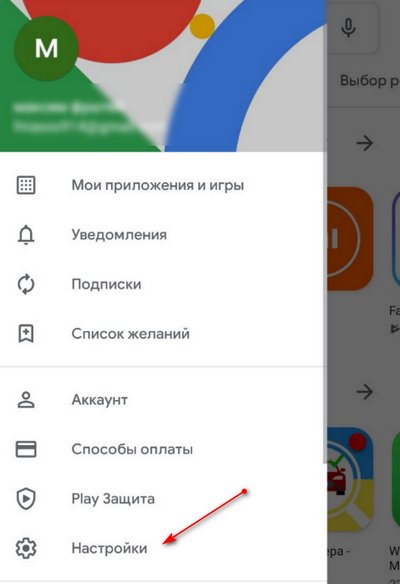
- Открываем Google Play Маркет, и в меню переходим на страницу «Настройки».
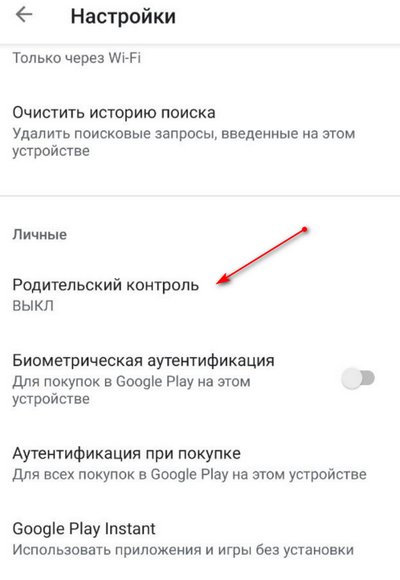
- Нажимаем на пункт «Родительский контроль» в разделе «Личные».
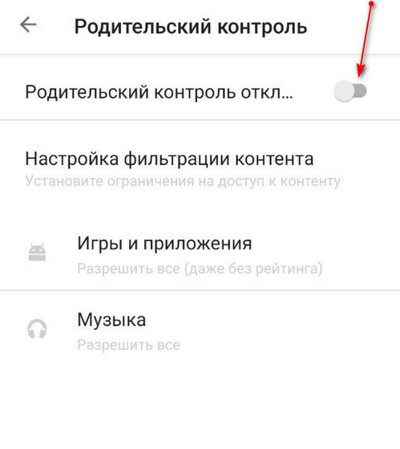
- Для деактивации режима нажимаем на активный ползунок и вводим защитный PIN-код, назначенный при включении функции.
Также для отключения контроля можно воспользоваться сбросом данных магазина приложений.
- Заходим в «Настройки» телефона.
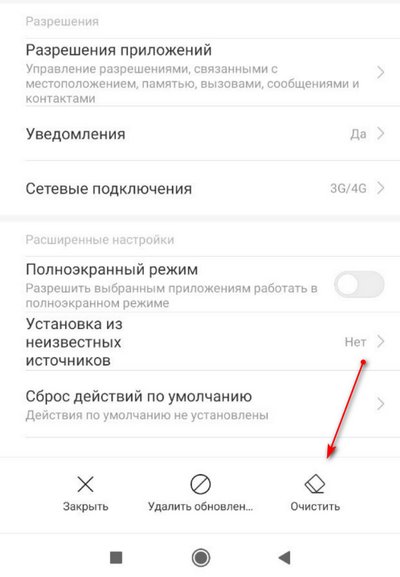
- Выбираем вкладку «Приложения» – «Все приложения».
- Находим в списке Google Play Маркет.
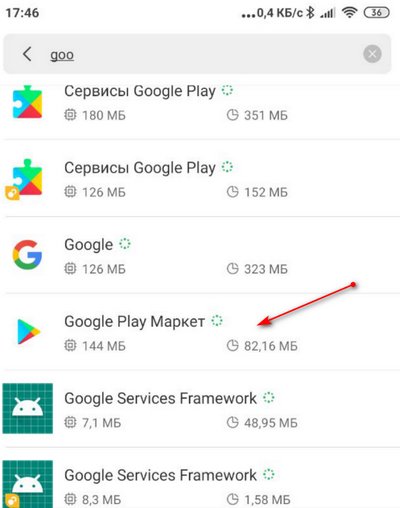
- Нажимаем на кнопку «Очистка данных».
Kaspersky Safe Kids
Kaspersky Safe Kids – одна из лучших программ, позволяющая активировать родительский контроль над смартфоном ребёнка и настроить его по своему желанию. Отключить её действие можно как на телефоне ребёнка, так и на телефоне родителя.
Отключение родительского контроля на смартфоне ребёнка
- Переходим в системные «Настройки» – «Личные данные» – «Безопасность».
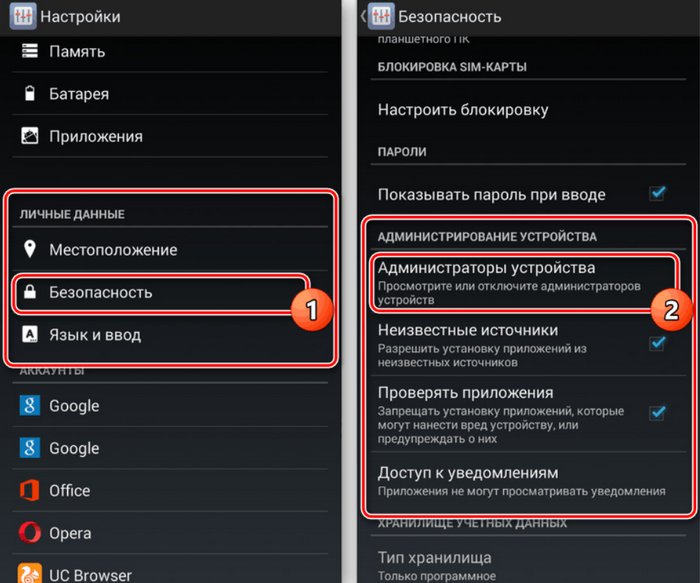
- Нажимаем на пункт «Администраторы устройства» в разделе «Администрирование».
- В открывшемся списке убираем галочку рядом с «Kaspersky Safe Kids». После этого на экране появится окно программы, в которое нужно ввести пароль от учетной записи и совершить вход.
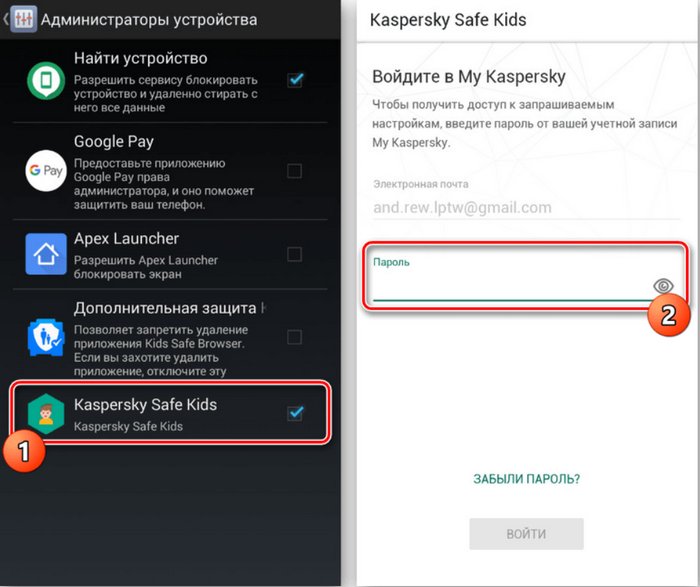
- Снова переходим к разделу с настройками – нажимаем на «Kaspersky Safe Kids», выбираем «Отключить» и подтверждаем свои действия. подтвердите деактивацию программы в качестве одного из администраторов устройства.
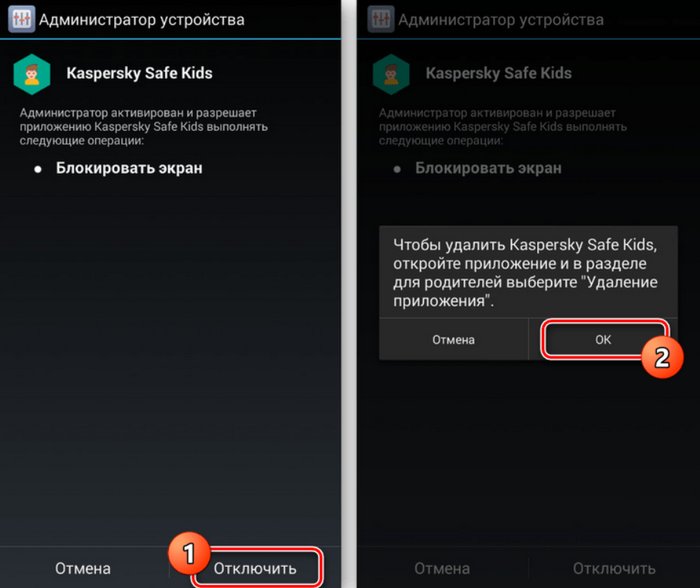
Теперь можно полностью удалить приложение с устройства. Для этого:
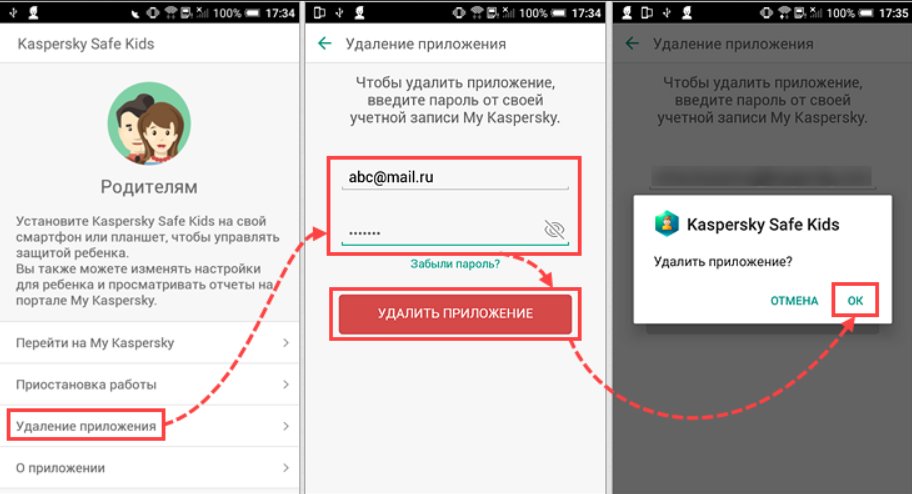
- Заходим в «Настройки» – «Приложения».
- В представленном списке находим «Kaspersky Safe Kids» и удаляем программу с телефона.
Отключение родительского контроля на смартфоне родителя
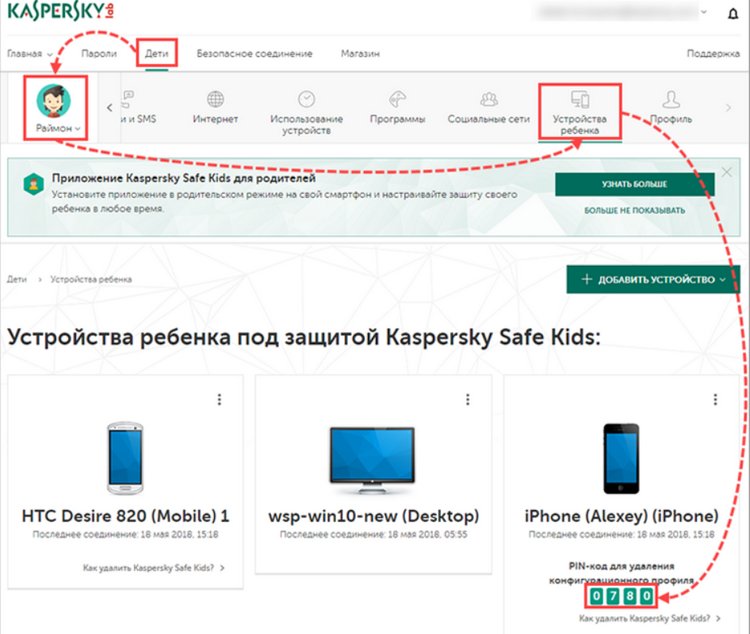
- Заходим в приложение «Kaspersky Safe Kids» и авторизуемся с помощью логина и пароля.
- Выбираем родителя как пользователя, нажимаем на кнопку «Обзор» в левой верхней части экрана и выбираем профиль ребёнка, над которым нужно отключить контроль.
- Заходим в настройки пункта «Использование устройств», выбираем нужную модель смартфона и в строке «Контролировать устройство» изменяем положение ползунка.
Для того, чтобы изменения вступили в силу, нужно перезапустить смартфон ребёнка и подключить его к Интернету.
Kids Place
Для того, чтобы отключить родительский контроль из приложения Kids Place, нужно:
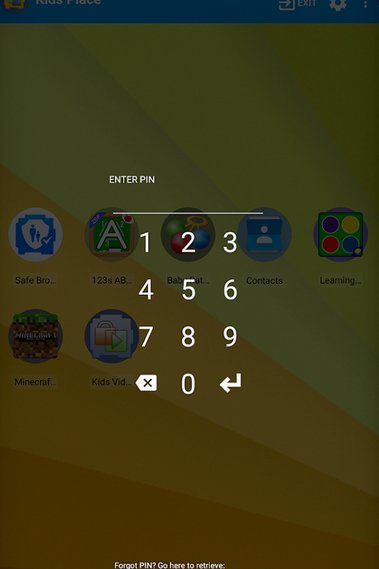
- Открыть приложение и войти в учётную запись с помощью ранее введённого пароля.
- Нажать на кнопку «Выход» в главном меню и заново ввести пароль.
Если пароль был забыт, поможет либо полный сброс настроек смартфона, либо удаление программы через компьютер.
Family Link
Официальное приложение от Google для контроля за телефоном ребенка можно деактивировать только с родительского смартфона, удалив учетную запись.
- Открываем приложение «Family Link (для родителей)» и заходим в аккаунт.
- На главной странице переходим в меню, и в блоке «Семейная группа» выбираем профиль ребёнка.
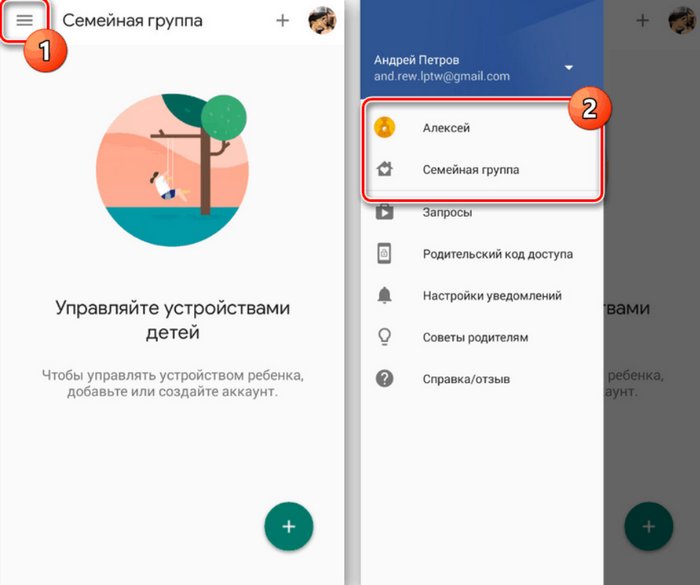
- Теперь нажимаем по значку с тремя точками в выбираем пункт «Информация об аккаунте».
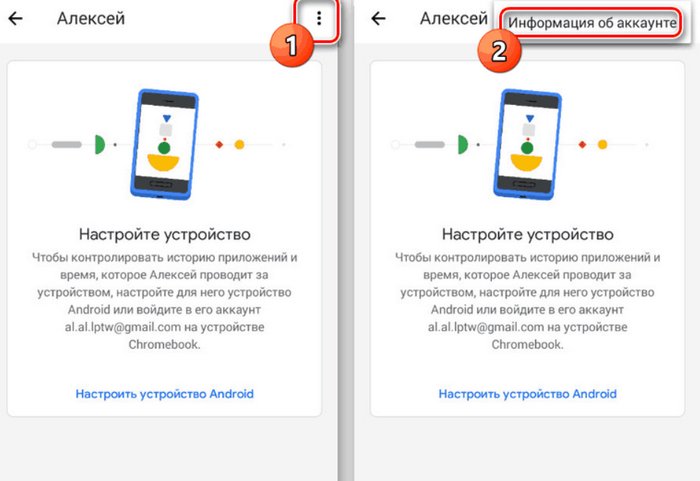
- В открывшемся разделе находим пункт «Удалить аккаунт».
- Знакомимся со списком последствий деактивации учётной записи, ставим галочки напротив пунктов в конце страницы, и нажимаем «Удалить аккаунт».
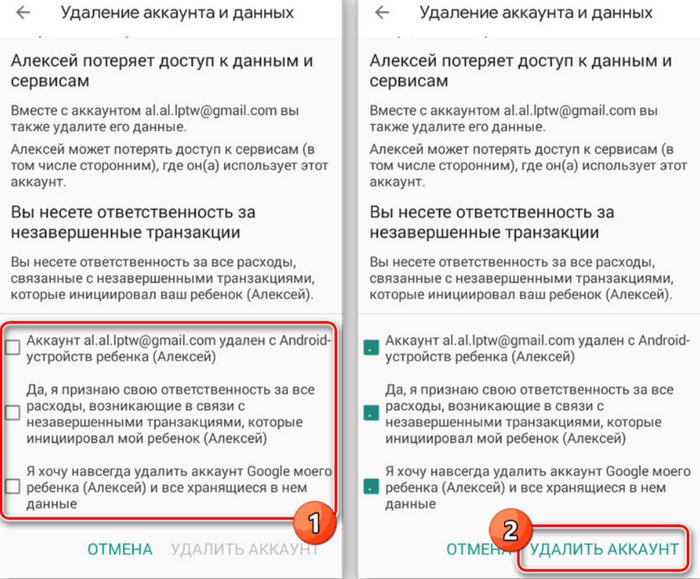
После выполнения всех действий, на смартфоне ребёнка произойдёт автоматический выход из учетной записи Google с отменой всех родительских ограничений.
Kids Safe Browser
Kids Safe Browser – веб-браузер с включённым по умолчанию родительским контролем. Отключить его можно следующий образом:
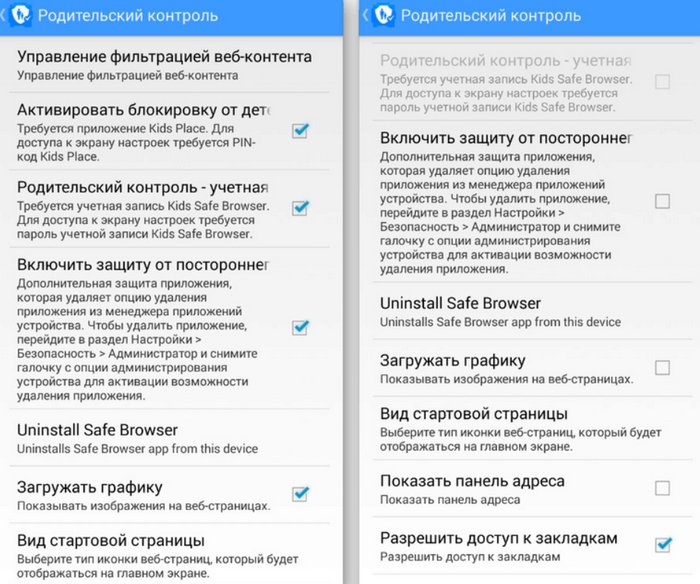
- Открываем браузер, заходим в меню на верхней панели и переходим в «Настройки» – «Родительский контроль».
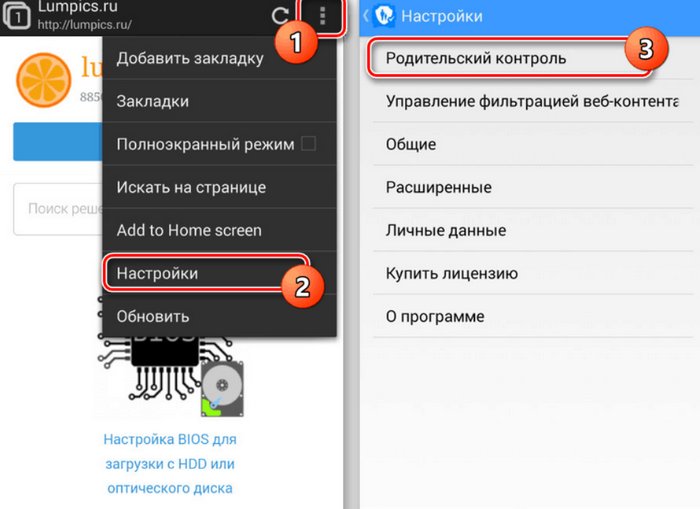
- Авторизуемся в программе и переходим к списку основных параметров.
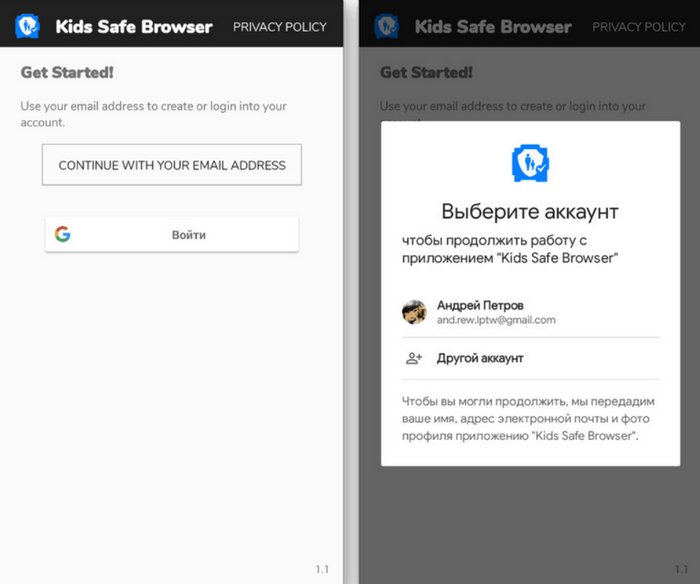
- Снимаем галочки рядом с отмеченными пунктами.
Возврат к заводским настройкам
Радикальный метод отключение родительского контроля – сброс настроек смартфона. Он работает вне зависимости от используемого для управления смартфоном приложения.
- Заходим в «Настройки» смартфона.
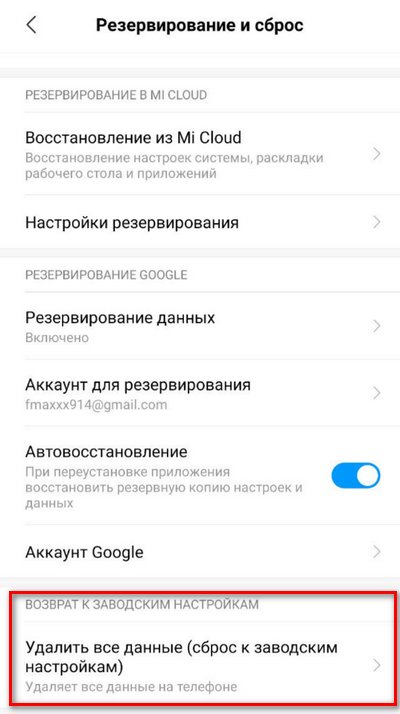
- Переходим в меню «Резервирование и сброс» – «Возврат к заводским настройкам».
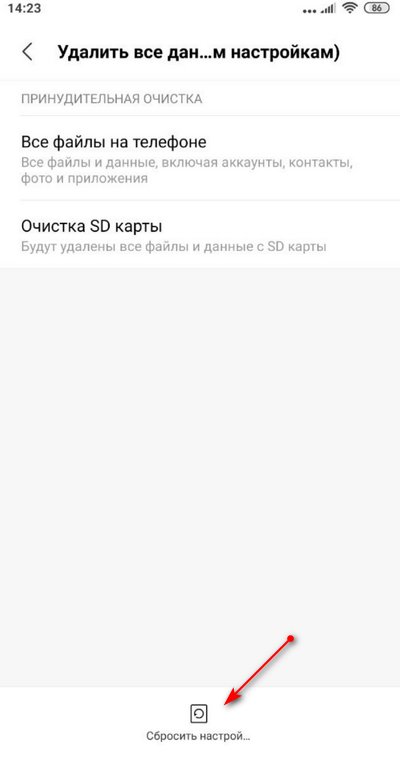
- Отмечаем файлы для принудительной очистки и подтверждаем сброс телефона.
В отключении родительского контроля нет ничего сложного – все действия выполняются в настройках приложений. На крайний случай можно воспользоваться сбросом устройства к заводскому состоянию или использовать ПК для удаления ненужной программы.
Как Отключить Родительский Контроль В Гугл Плей?
Как отключить родительский контроль в плей маркете если забыл пароль?
Здравствуйте, если родительский контроль для Play Market, в настройках зайдите в приложения, выберите маркет, далее хранилище и стереть данные, после этого пароль на родительский контроль сбросится.
Как временно отключить Family Link?
Откройте приложение Family Link на своем мобильном телефоне и перейдите прямо в профиль вашего ребенка.
- Выберите «Управление настройками» >> «Родительские настройки», как показано на изображении.
- Найдите и выберите опцию «Контроль аккаунта».
- А теперь прокрутите вниз до «Остановить мониторинг».
Как отключить Родительский контроль в Family Link?
Как отключить родительский контроль
- Откройте приложение Family Link. на своем устройстве.
- Выберите имя ребенка, для которого вы хотите отключить родительский контроль.
- Нажмите Настройки Информация об аккаунте Отключить родительский контроль.
- Подтвердите действие.
- Нажмите Отключить и следуйте инструкциям на экране.
Как отключить Family Link без родителей?
Как удалить Family Link на телефоне ребёнка без родителей?
- Зайти в настройки и найти опцию Google.
- Нажать на «Управление аккаунтом Google»
- Данные и персонализация
- Удалить аккаунт Google.
- Всё подтверждаем и удаляем аккаунт.
- Удалить Family Link.
- Восстановить аккаунт если в этом аккаунте были игровые аккаунты либо что-то.
Как удалить Family Link на телефоне ребёнка?
Как удалить аккаунт ребенка с устройства Android
- Откройте приложение Family Link. на устройстве Android ребенка.
- В левом верхнем углу экрана нажмите на значок меню Удалить аккаунт Удалить аккаунт.
- Выберите свой аккаунт и введите пароль.
Как получить родительский код доступа Family Link?
Если телефон ребёнка запрашивает ввод родительского кода доступа, взять его можно, войдя на сайт https:// families.google.com/ families (в том числе с компьютера) под учетной записью родителя, открыв меню в левом верхнем углу (в нем и будет пункт « Родительский код доступа »).
Как сбросить Родительский контроль?
Отключение в настройках Google Play Открываем Google Play Маркет, и в меню переходим на страницу «Настройки». Нажимаем на пункт « Родительский контроль » в разделе «Личные». Для деактивации режима нажимаем на активный ползунок и вводим защитный PIN-код, назначенный при включении функции.
Что делать если забыл пароль от родительского контроля?
Выберите « Родительский контроль » и коснитесь «PIN-код забыт». Теперь необходимо ввести ответ на секретный вопрос. Как только вы его введете, вы снова получите доступ к начальной странице родительского контроля. Здесь вы можете сменить PIN-код, коснувшись «Изменить PIN-код» и следуя инструкциям на экране.
Как снять родительский контроль с телефона если не помнишь пароль?
Запомните их, чтобы потом установить заново.
- Откройте приложение «Настройки».
- Выберите Приложения.
- Нажмите Google Play Маркет.
- Нажмите Хранилище Стереть данные.
- Произойдет сброс родительского контроля и PIN-кода.
- Перейдите в приложение «Play Маркет» и при настройке родительского контроля установите новый PIN-код.
Как сменить пароль на родительском контроле?
Как изменить пароль Родительского контроля?
- Нажмите кнопку Настройки.
- Выберите Пользователь→ Родительский пароль.
- Введите старый пароль (по умолчанию 0000), затем новый, и нажмите ОК.
Как скачать ютуб если стоит родительский контроль?
Чтобы включить или отключить Безопасный режим в Family Link:
- Откройте приложение Family Link на своем устройстве.
- Нажмите Настройки Фильтры.
- Выберите вариант «YouTube».
- Установите переключатель «Безопасный режим» в положение «Вкл.» или «Выкл.».
Как убрать родительский контроль на вай фай?
Для этого используется маленькая кнопка «Reset» на устройстве. На разных роутерах применяется различный способ отключения функции. Например, на устройствах TP-Link нужный раздел называется « Родительский контроль » и находится в левом меню. В старой версии настроек (бело-зелёный интерфейс) выберите опцию «Отключить».
Как убрать родительский контроль в Плей Маркете на телефоне Андроид
Чтобы обеспечить защиту телефона от скачивания программ и недопустимого контента, Play Market предусматривает возможность установки функции родительского контроля. Когда ребенок вырастает и у него появляется собственный гаджет, необходимость в установки программы на смартфоне мамы или папы отпадает. Убрать родительский контроль на телефоне Андроид в Плей Маркете не сложно, сделать это можно несколькими способами.
Как отключить родительский контроль в Плей Маркете на телефоне Андроид
Наиболее простой способ отключения родительского контроля — воспользоваться изменением настроек.
Изменение настроек в Плей Маркете
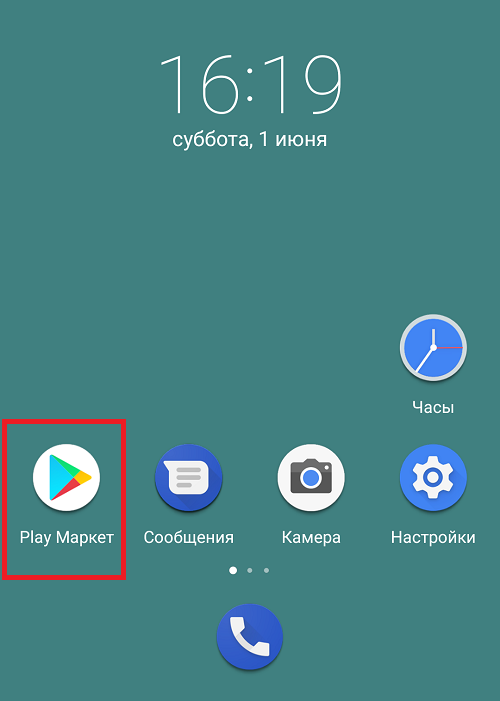
- Открыть сервис путем выбора иконки на рабочем столе или в закладках.
- В левом верхнем углу нажать на изображение меню.
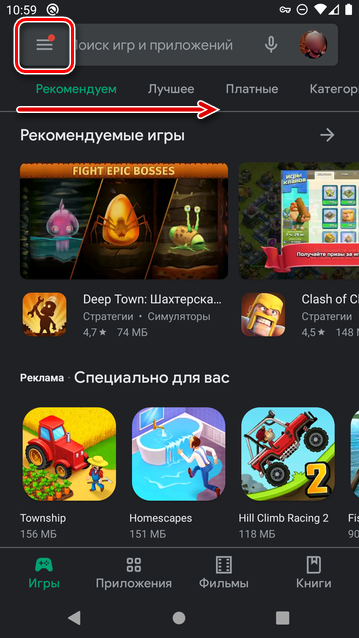
- Выбрать пункт « Настройки ».
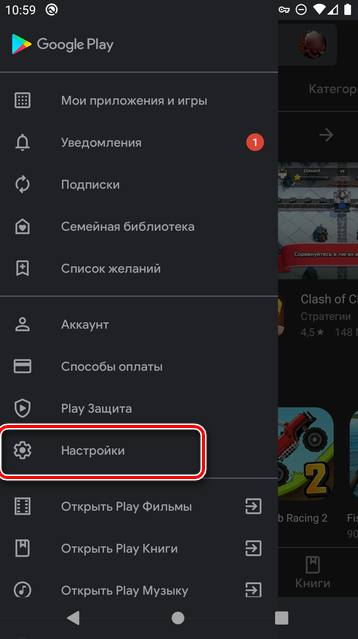
- Пролистать до блока « Личные ».

- Нажать на « Родительский контроль ».
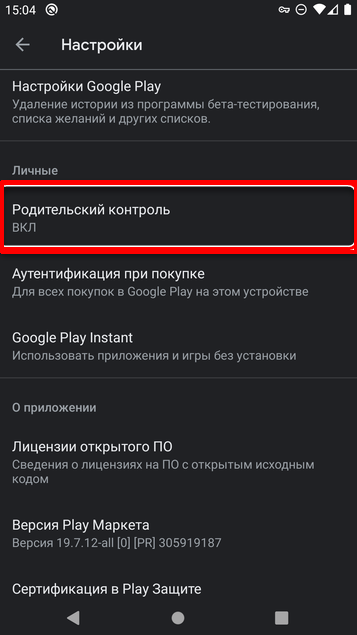
- Сдвинуть кнопку в положение выключено.
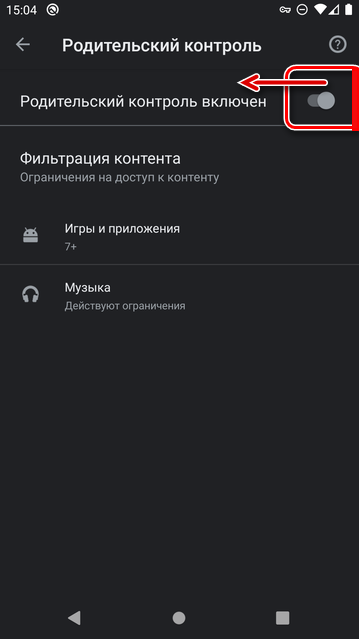
- Ввести пароль с пин-кодом, указанным для установки функции.
После корректного ввода пина услуга будет отключена автоматически. Этот способ является самым простым и быстрым, но его использование возможно только в том случае, если пользователь точно знает пароль для включения и отключения функции.
Очистка кэша и сброс настроек Google Play
Восстановить пароль для управления блокировкой нельзя, но можно использовать другие методы отключения функции. Например, очистить кэш и сбросить установки и профили приложения.
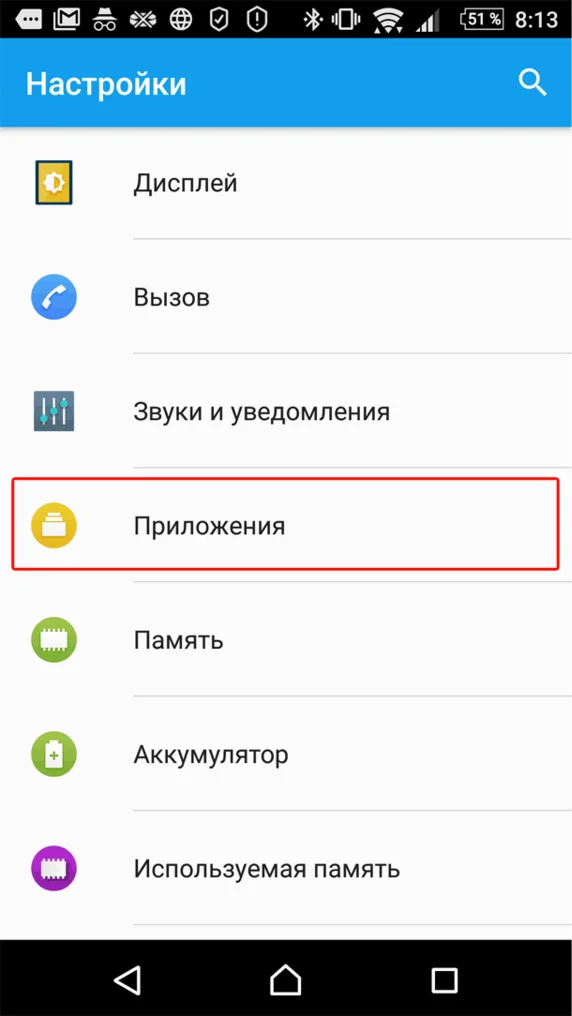
- Открыть настройки телефона.
- Выбрать « Приложения ».
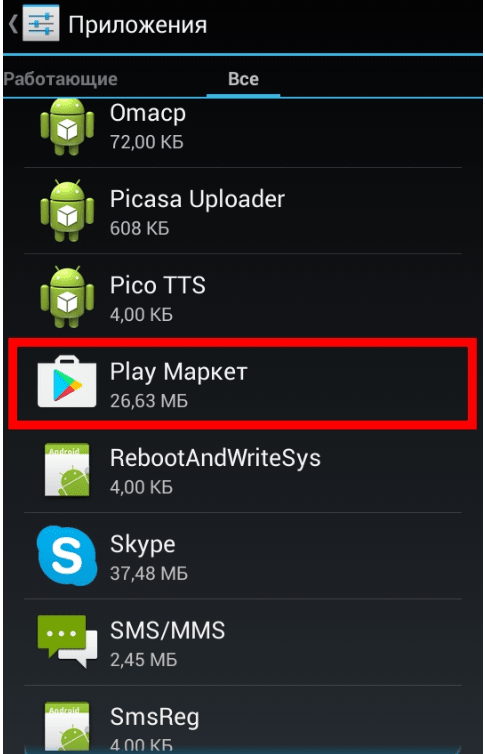
- Найти и кликнуть в списке программ « Google Play Маркет ».
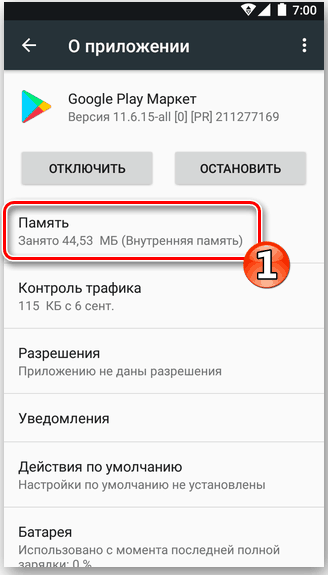
- Нажать « Память ».
- Осуществить сброс.
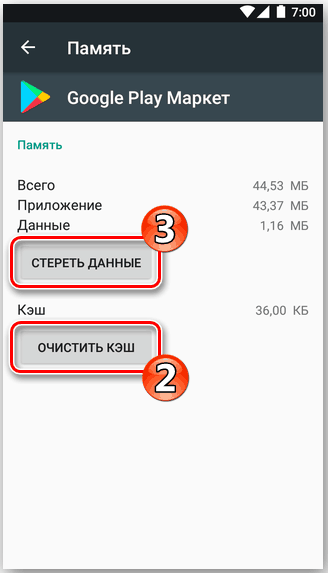
Эти действия позволяют обнулить пин-код, если пользователь забыл пароль.
Загрузка в безопасном режиме
Безопасный режим защищает детей от просмотра нежелательного контента. Для отключения функции необходимо:
- Зажать кнопку включения на 1-2 секунды.

- Появится меню с возможностью перезагрузки или отключения устройства. Выбрать один из этих пунктов.
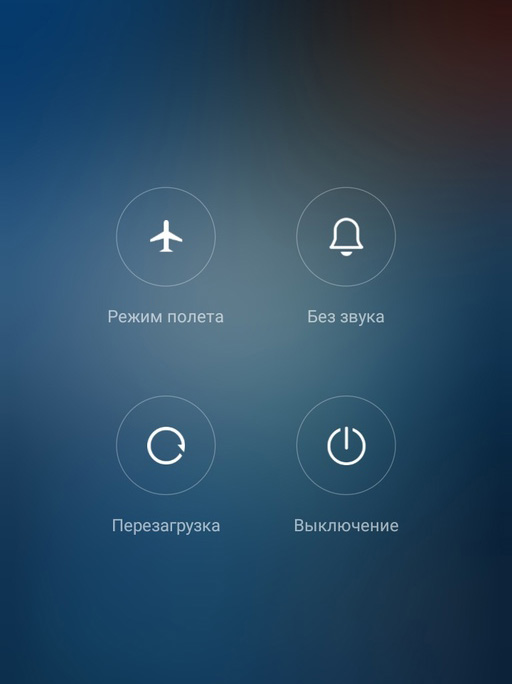
- После перезапуска телефона безопасный режим отключится автоматически.
Сброс телефона до заводских настроек
Если безопасный режим был установлен для многих приложений и нет желания отключать блокировки просмотров отдельно для каждого, то можно воспользоваться функцией сброса телефона до заводских установок:
- Выбрать значок « Настройки ».
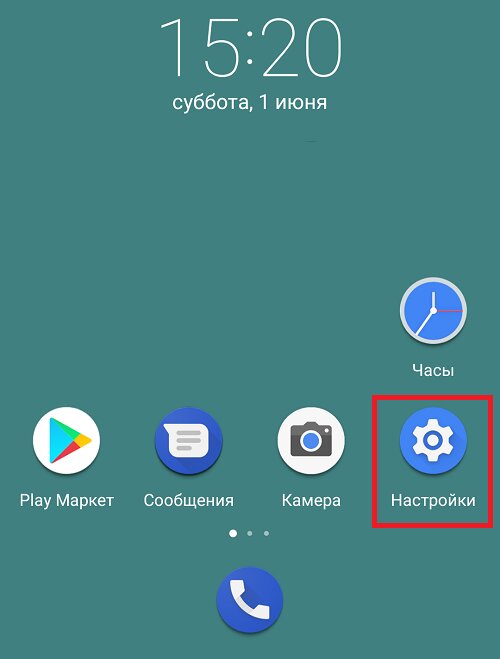
- Затем « Общие настройки » или « О телефоне ».
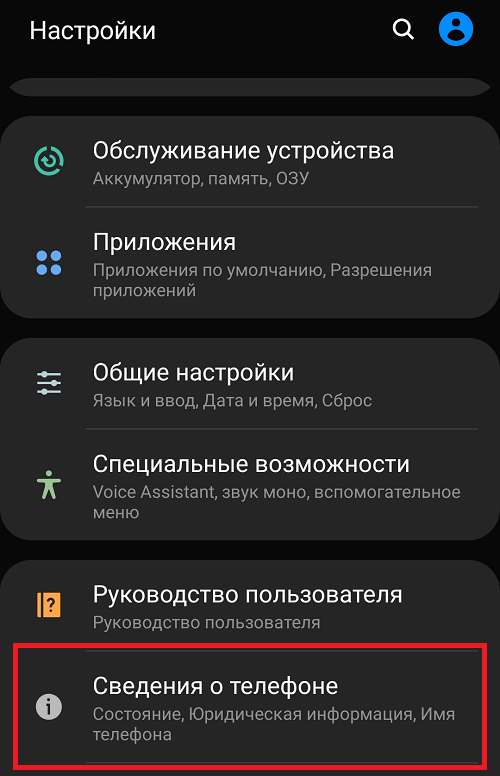
- Нажать на « Сброс » или « Резервирование и сброс ».

- Выбрать « Удалить все данные (сброс к заводским настройкам) ».
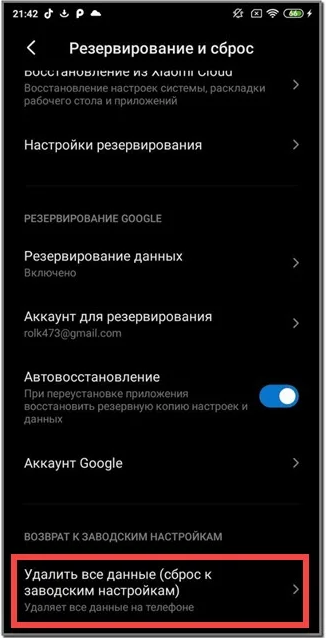
- Кликнуть « Сбросить настройки ».
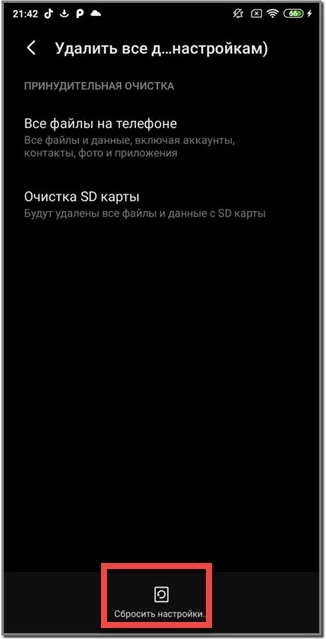
После этого устройство будет перезагружено и все данные с Гугл Плей исчезнут.
Важно! При выборе данного способа отключения будут удалены все данные с телефона, поэтому прибегать к нему следует лишь в крайних случаях.
Как убрать родительский контроль при помощи приложений
Предыдущие способы осуществляют разблокировку функций гаджета при помощи настроек самого Андроид, однако отключить родительский контроль в Плей Маркете на телефоне можно и через приложения.
Kids Safe Browser
Kids Safe Browser – отдельный мобильный браузер, который занимается фильтрацией контента, поступающего на устройство. Функционал устроен в виде черных и белых списков сайтов и доменов. Какие сервисы попадут в блок, решают родители. Причем делать это можно в удаленном режиме.
Работа приложения защищена пин-кодом, поэтому самостоятельно внести изменения ребенок не сможет.
- Открыть приложение.
- Выбрать меню в виде изображения из трех точек.
- Нажать « Настройки ».
- Выбрать « Родительский контроль ».

- Авторизоваться.

- Снять отметки по требуемым пунктам.

Family Link
Family Link контролирует андроид-устройства в пределах семейной группы. Для отключения функций:
- Открыть приложение на мобильном устройстве.
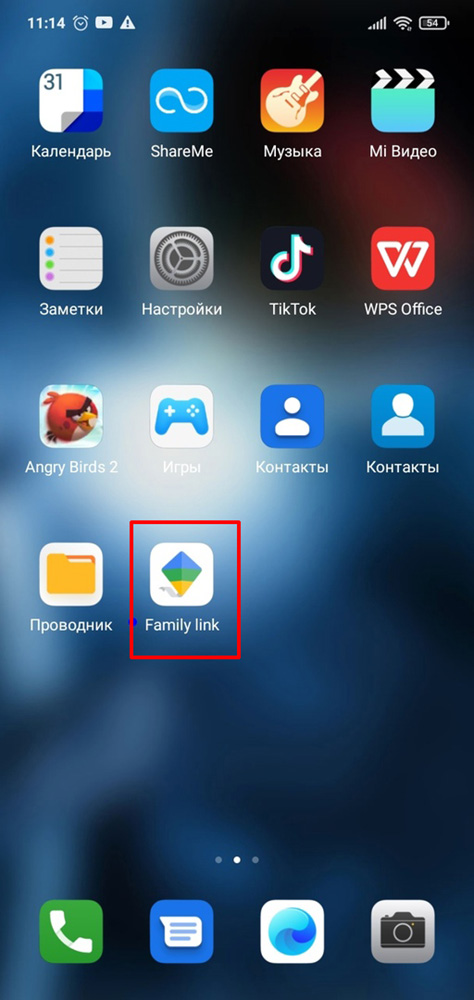
- Выбрать имя ребенка, для которого установка блокировок больше не требуется.

- Нажать « Настройки ».
- Выбрать « Информация об аккаунте ».
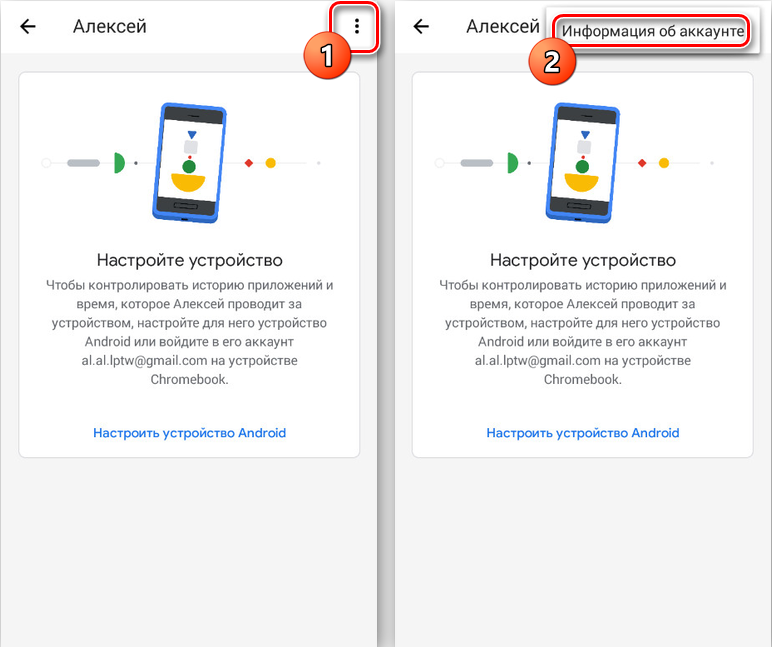
- « Удалить аккаунт »

- Кликнуть « Подтвердить ».
- Выполнить все последующие инструкции.
Kaspersky Safe Kids
Kaspersky Safe Kids – мобильный сервис премиум-класса, который предоставляет различные функции по защите детей, например, определение местонахождения или ограничение нежелательного скачивания и просмотров.
Для отключения контроля необходимо удалить мобильное приложение с устройства.
- Запустить настройки на сотовом ребенка.
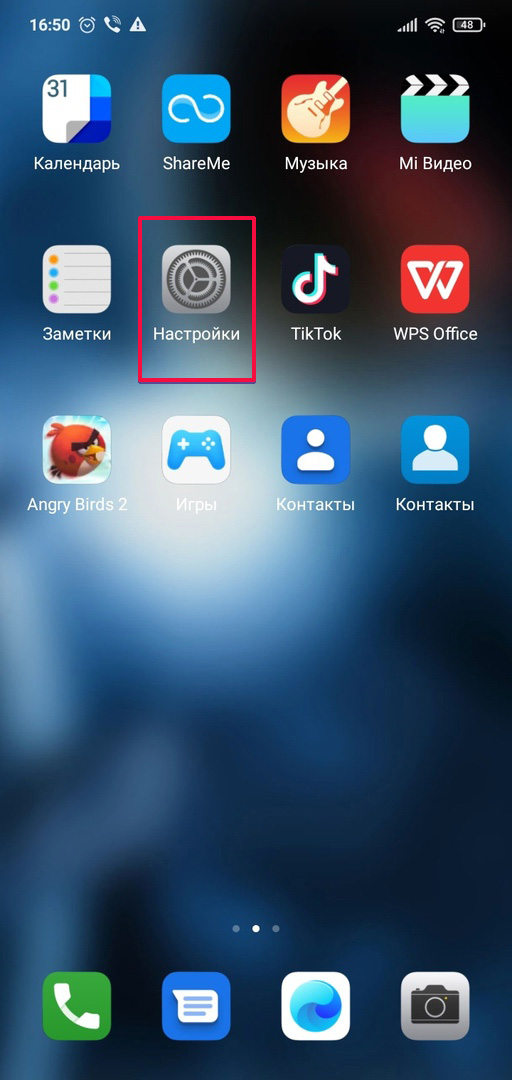
- Перейти в « Безопасность » в блоке « Личные данные »
- Выбрать « Администраторы устройства ».

- Перейти в « Kaspersky Safe Kids » и ввести данные указанные при установке.

- Нажать « Отключить », затем « ОК ».

Заключение
Существует множество способов осуществления контроля за мобильным устройством ребенка и тем, какой контент он через него получает. Для удаления функции учитывается то, через какой инструмент она осуществлялась: само мобильное устройство и заводские возможности Андроид или через дополнительные мобильные приложения. Самым простым и быстрым способом отключения контроля является внесение изменений в настройках телефона.
Но не стоит забывать, что этот метод требует наличия пин-кода, без которого разблокировать мобильное устройство не удастся, и потребуется использование более сложных методов. Мобильные сервисы позволяют следить за использованием гаджетов и вносить изменения в удаленном формате. Для их функционирования достаточно установить программу на сотовый ребенка.
Отключение родительского контроля на Android-устройствах
В век современных технологий практически у всех детей есть мобильные устройства, будь то смартфон или планшет, а часто даже по несколько девайсов с выходом в интернет. Постоянно контролировать лично, чем занимается чадо, подключаясь к сети, какие ресурсы посещает и сколько времени проводит за подобными занятиями не всегда возможно. При этом обеспечить защиту ребёнка от нежелательной информации, ограничить время использования, а также запретить скачивать платный контент стремится каждый родитель.
Сегодня чаще всего используются мобильные устройства на базе ОС Android. В отличие от Windows, здесь нет встроенной функции родительского контроля, но ничто не мешает воспользоваться сторонним софтом, обеспечивающим данную возможность. О том, как подключить родительский контроль, подробно описано в отдельной статье.
Сервис однозначно является полезным, при этом по разным причинам может потребоваться и его отключение для использования устройства без ограничений. Например, ваш ребёнок стал взрослым, и следить за ним больше не нужно, девайс больше не используется несовершеннолетним или же вы нашли более комфортный софт для той же цели.
Впрочем, неважно, почему необходимость в родительском контроле отпала. Если сервис больше не нужен, его можно убрать одним из способов, о которых мы расскажем в данном материале. Причём сами дети не смогут освободиться от родительской опеки, поскольку предусмотрена парольная защита.

Отключение родительского контроля на Android
Обычно процедура деактивации выполняется в тех же приложениях, которые были использованы для установки ограничений, поэтому чтобы удалить функцию на подконтрольном устройстве, нужно прояснить, какой сервис был использован для активации родительского контроля. Каждый из имеющихся вариантов подключения предоставляет защиту от деактивации, поэтому, возможность взломать аккаунт сведена к минимуму. Так, чтобы отключить родительский контроль, нужно подготовить пароли, которые использовались при настройке функции.
Google Play
Магазин приложений Google Play Market используется на устройствах Android для скачивания, установки и обновления различного софта, как бесплатного, так и платного. Если родительский контроль был подключён в Google Play, снять его с телефона или планшета независимо от версии операционной системы девайса можно следующим образом:
- Идём в Play Market и из меню переходим в «Настройки».
- В блоке «Личные» выбираем «Родительский контроль».
- Переводим ползунок в выключенное положение и подтверждаем действие вводом PIN-кода, назначенного при активации ограничений на доступ к контенту.

Если вы забыли PIN-код для снятия блокировки можно сбросить данные, для чего выполняем следующие действия:
- Идём в Настройки устройства.
- Переходим в раздел «Приложения», затем открываем вкладку «Все».
- В списке ищем Google Play Маркет, нажимаем.
- Здесь жмём кнопку «Стереть данные».
Kaspersky Safe Kids
Данная программа является одним из лучших вариантов реализации родительского контроля и пользуется она немалой популярностью среди пользователей. Софт позволяет настроить функцию на смартфоне с другого устройства, а также через личный кабинет на сайте производителя. Рассмотрим, как удалить родительский контроль на Android-устройствах ребёнка и взрослого.
На телефоне ребёнка
Отключить родительский контроль на подконтрольном устройстве можно таким образом:
- Идём в «Настройки» девайса.
- В блоке «Личные данные» выбираем раздел «Безопасность».
- Здесь в блоке «Администрирование» выбираем «Администраторы устройства».
- Среди доступных вариантов снимаем отметку напротив «Kaspersky Safe Kids», откроется окно программы, где нужно ввести пароль от учётной записи и войти в неё.
- Возвращаемся к разделу настроек, жмём на строчке «Kaspersky Safe Kids» и кнопку «Отключить», подтверждаем действие, как один из администраторов девайса.
- Программа деактивирована. Теперь, если есть желание удалить её с устройства, сделать это можно в настройках в разделе «Приложения» (находим программу в списке установленного софта, переходим к её странице и удаляем нажатием соответствующей кнопки).

На телефоне родителя
Отключить контроль над устройством можно также с родительского девайса:
- Открываем «Kaspersky Safe Kids» и вводим данные авторизации.
- С главной страницы программы через меню «Обзор» выбираем профиль ребёнка, для которого будем отключать функцию родительского контроля.
- В блоке «Использование устройств» переходим к настройкам (значок шестерёнки).
- Выбираем модель нужного смартфона и в строчке «Контролировать устройство» меняем положение ползунка в неактивное состояние.
- Перезагружаем телефон ребёнка и подключаемся к интернету, чтобы изменения вступили в силу.
Family Link
Избавиться от родительского контроля можно с управляющего устройства, удалив учётную запись в настройках приложения, при этом оба девайса должны быть подключены к сети. Чтобы отменить использование функции, выполняем следующие действия:
- Открываем приложение Family Link на родительском устройстве, заходим в аккаунт.
- Идём в меню и в блоке «Семейная группа» выбираем профиль ребёнка.
- Жмём по значку с тремя точками и открываем подраздел «Информация об аккаунте».
- Внизу страницы находим и жмём «Удалить аккаунт».
- Пользователю предлагается ознакомиться с последствиями удаления. Читаем, проставляем галочки в пунктах внизу страницы и подтверждаем удаление.
После этих действий на телефоне ребёнка выполнится автоматический выход из профиля Гугл с отменой ранее установленных родителем ограничений.

Kids Safe Browser
Браузер KidsSafe включает опцию родительского контроля по умолчанию. Удалить её с телефона ребёнка можно так:
- Открываем обозреватель и через меню (три точки вверху) идём в «Настройки», где выбираем «Родительский контроль».
- Проходим процедуру авторизации, используя данные учётной записи Kids Safe Browser (если привязка аккаунта не выполнялась в раздел можно попасть без пароля).
- На странице основных параметров снимаем отметки с соответствующих пунктов.
Если дополнительная защита не настроена, браузер можно удалить с устройства стандартным образом, что тоже позволит избавиться от родительского контроля.
Сброс памяти
Ещё один способ разблокировать родительский контроль на телефоне предполагает возврат к заводским настройкам. Это крайняя мера, при этом достаточно эффективная и в отдельных случаях оправдывает себя. Обойти установленные ограничения удастся независимо от того, какое приложение обеспечивает контроль над устройством. Метод подразумевает удаление всех установленных программ, обновлений, аккаунтов и прочих имеющихся данных в памяти смартфона, поэтому следует позаботиться о копировании необходимой информации. Сбросить память девайса Android можно разными способами, наиболее простой предполагает следующие действия:
- Идём в настройки Android-устройства.
- Находим в меню раздел, связанный со сбросом и восстановлением данных (может называться по-разному в зависимости от версии Android, и быть в блоке «Личное» или «Система»).
- Жмём «Сброс настроек» и, получив предупреждение системы, подтверждаем действие, нажатием соответствующей кнопки.

Как отключить родительский контроль на телефоне
На смартфонах различных моделей и производителей, работающих на ОС Android, настройки, управление и опции похожи, но некоторые действия, в том числе и предполагающие отключение родительского контроля, всё же отличаются.
На Honor
В телефоне Honor в версии оболочки EMUI 9 появился режим управления времени доступа, позволяющий установить необходимые ограничения для ребёнка и отключать родительский контроль на устройстве путём ввода заданного пароля. Время использования приложений, когда закончился дневной лимит или наступило время сна, можно продлить на 15 минут с согласия родителя путём ввода PIN-кода после того как была нажата кнопка «Получить больше времени».
Как убрать родительский контроль на телефоне:
- Идём в настройки смартфона.
- Переходим в раздел «Цифровой баланс», переводим ползунок в положение выключения напротив пункта «Управление времени доступом» и вводим пароль.
На Samsung
Для девайсов Samsung родительский контроль реализован в виде опции «Детский режим». Для активации нужно провести по экрану сверху вниз и включить из шторки. Чтобы убрать родительский контроль на планшете или смартфоне Samsung выполняем следующие шаги:
- Идём в настройки устройства.
- В поиске находим «Детский режим» и открываем приложение.
- Выбираем «Удалить» и вводим ранее заданный защитный пароль.
- Если вы не можете вспомнить PIN-код, те же действия можно выполнить в безопасном режиме. Войти в него можно, выключив устройство и удерживая при включении кнопку снижения громкости. Для загрузки в обычном режиме девайс нужно будет перезагрузить.
С телефона Huawei
На планшетах и смартфонах Huawei родительский контроль осуществляется приложением «Детский уголок». Отключить его можно в настройках программы.
Деактивировать функцию родительского контроля несложно, а если по каким-либо причинам убрать ограничения не удалось, независимо от используемого софта, выручить сможет сброс устройства к заводским настройкам. Удаление сервиса можно также выполнить, подключив мобильное устройство к компьютеру.