Как приостановить рекламу в Facebook?
Таргетированная реклама на крупнейшей площадке “Фейсбук” — распространенное и эффективное явление. Она помогает раскручивать свой бренд, компанию или личную страницу. Внимание рекламодателей давно приковано именно к этому инструменту продвижения, и абсолютно оправданно.
Запустить рекламу — одно дело, а отключить ее — совершенно другой вопрос. Зачем нужна публикация — понятно, а вот для приостановки рекламной акции может быть множество причин и целей. Так или иначе, если вы смогли настроить таргетированную рекламу в Фейсбуке, то отключить ее для вас ничего не стоит. Нужно только знать алгоритм действий, который мы вам дадим.
Отключаем рекламу в Фейсбуке через компьютер
Если вы уже ранее запустили свои рекламные объявления, но по какой-то причине решили их приостановить, то вы можете сделать это в любой момент. Это можно сделать всего одним нажатием кнопки. Перейдем к практике:
- Зайдите в свой рекламный кабинет Ads Manager;

- Откройте вкладку с вашими активными объявлениями;
- Рядом с той рекламной акцией, которую вы хотите отключить, нажмите на синюю кнопку (она должна стать серой).
 Но не стоит на этом заканчивать. Обратите внимание на графу “Статус показа”. Если рядом с вашим объявлением в этой колонке не написано “Выключено”, то нужно действовать дальше.
- Перейдите в раздел “Объявления”;
 Проделайте аналогичные манипуляции, что были выше (отключите рекламу, нажав на синюю кнопку, она должна стать серой).
Обратите внимание, что вашу рекламную кампанию можно считать нерабочей, если в колонке “Статус показа” написано “Выключено”. В любом другом случае нужно искать ошибку.
Как отключить рекламу Фейсбук на телефоне?
Чтобы управлять таргетированной рекламой в Facebook через мобильное устройство, проще всего скачать приложение Ads Manager. Неважно, Android у вас или IPhone, приложение есть как в Play Market, так и в App Store. С его помощью вы можете совершать все те же действия, что и с ПК, но находясь в любом месте.
Понадобилось срочно отключить рекламу? Все просто:
- Зайдите в приложение;
- Авторизуйтесь;
- Перейдите в свои рекламные кампании;
- Нажмите на синюю кнопку рядом с объявлением;
- Если в графе “Статус показа” написано “Выключено”, то у вас все получилось.
В противном случае проделайте манипуляции, которые мы описали выше.
Пользуясь нашей простой пошаговой инструкцией, можно прекращать действующие рекламные акции и с компьютера, и с телефона. Все, что вам нужно, — доступ к сервису Ads Manager и минута времени. Если у вас возникли какие-либо неполадки, обратитесь в справочный центр социальной сети за помощью. После того, как вы отключите рекламную акцию, ее можно будет возобновить. Простой функционал Фейсбука позволяет это сделать без труда.
Как избавиться от рекламы на Андроид устройствах.

Знаю, вы ждали этот пост!
Яблочники к сожалению сегодня не у дел, нет у меня сейчас айфона. Был пару лет назад, специально купил себе афон+мак мини. Через пол года продал и то и другое, уже осознанно выбрав андроид и винду. Вот такой я примитивный человек)
А вот счастливым обладателям зелёного робота у меня есть что сказать!
Избавиться от рекламы на андроиде будет непросто, но у вас всё получится, я знаю)
Начнём с того, что око Саурона в лице Гугла (собственно как и яблоко) напрямую заинтересованы в сборе таргетированных метаданных с ваших телефонных аппаратов с целью впаривания вам рекламных баннеров и зарабатывания на этом шекелей, посему универсальное приложение для блокирования рекламы вы просто не скачаете из Плей Маркета. Нет их там!
Зато есть в сторонних репозиториях.
1) Качаем отсюда инсталляху самого репозитория F-Droid
2) Запускаем приложение F-Droid, нажимаем, пардон, на лупу, и набираем в стоке поиска Blokada

3) Устанавливаем само приложение Blokada.
4) если у вас опсос из большой тройки (яйцо, пчела, матюкальник) а так же филиал ада под названием Ростелеком — с вероятностью 90% они будут резать подключение Блокады к серверам для обновления хостов.
Без обновления блокада не запустится. Выход один: обновить хосты через VPN.
5) В принципе вы можете включить на телефоне любой ВПН сервис, которым ежели подобным пользуетесь.
Ну или наберите в Плей Маркете Browsec и установите.

Запускаете Browsec, передвигаете ползунок на "Включено"
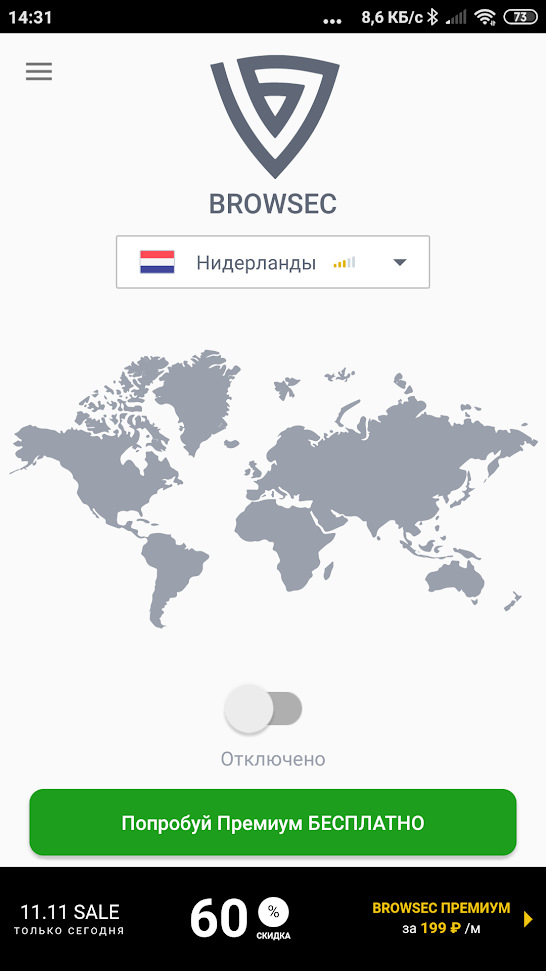
6) Вот только теперь запускаете Blokada, и обновляете всё, что он попросит обновить. Если всё правильно сделали, кнопка включения станет активной (оранжевой)
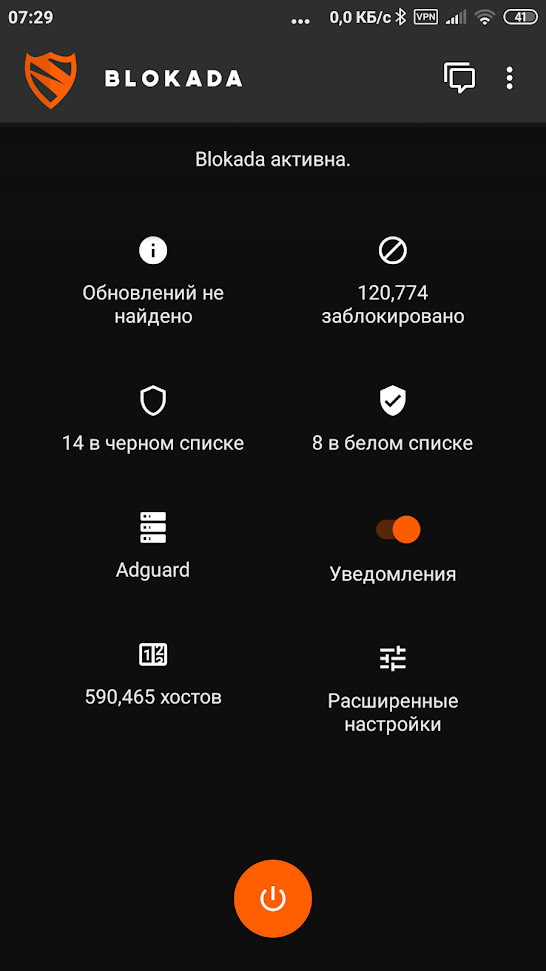
А список хостов будет не пустой, а выглядеть вот так:
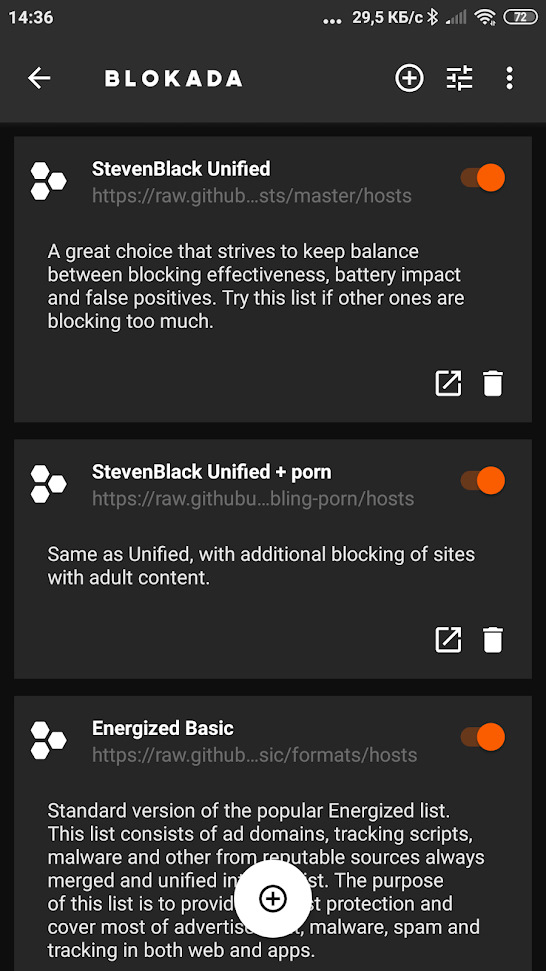
7) Стартуте сервис блокировки рекламы оранжевой кнопкой в приложении, в настройках самого телефона запрещаете выгружать приложение из памяти, и выставляете неограниченное энергопотребелние.
(чтобы хитрый андроид постоянно не вырубал приложение)
Если всё сделали правильно — то в панели уведомлений увидите отчёт о заблокированных рекламных и фишинговых ссылках. Типа такого:
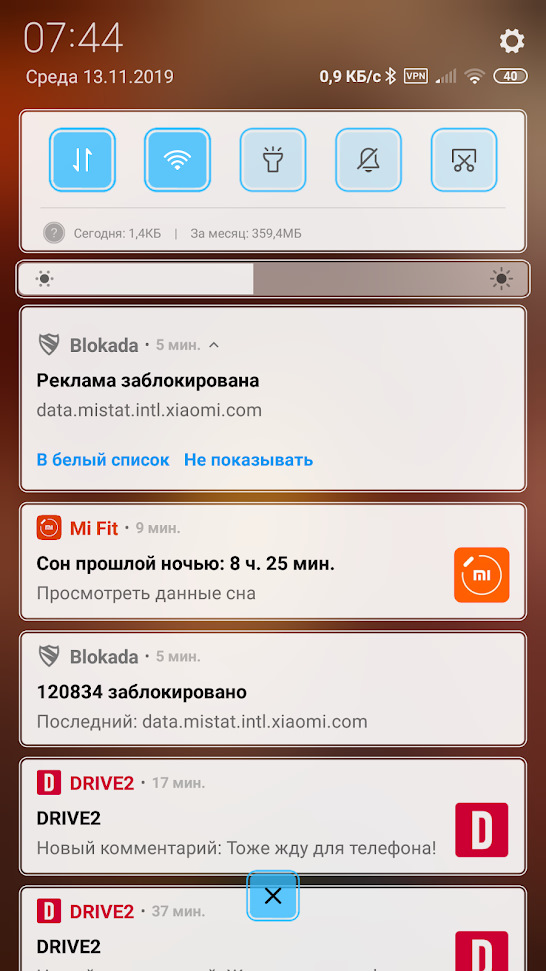
Вот и всё! Вы восхитительны!
Напоследок скажу: пользуюсь блокадой уже долгое время. Это приложение как топор орка-берсерка: вычищает телефон от всякой гадости без разбору, иногда рубя нужные функции (например, переходы по внешним ссылкам из инстаграма) или пропуская баннеры в бесплатных игрушках.
Ежели такое произойдёт — вы всегда можете добавить нужное приложение вручную в белый и чёрный списки соответственно.
На данный момент это лучший бесплатный способ борьбы с рекламой на андроиде, который мне известен, а я перепробовал этих способов великое множество, уж поверьте.
Широко разрекламированный AdGuard делает примерно то же самое, только без установки VPN и с абонплатой 90 руб в месяц, а оно таки вам надо?
Доклад окончен, не забудьте нажать красную пимпочку с буквой D, чтобы ваши друзья тоже увидели этот пост.
Как отключить всплывающую и другие виды рекламы на Android
Каждый из нас время от времени сталкивается с рекламными роликами на своем смартфоне. Неудивительно, ведь это один из способов заработка для разработчиков. Но есть и такая реклама, которая появляется в самый неподходящий момент, длится бесконечно долго и не дает нормально пользоваться телефоном. Устали от навязчивой и ненужной информации? Я расскажу, как убрать рекламу на Андроид раз и навсегда.
Виды рекламы на телефоне
Итак, всю рекламу на телефоне можно условно разделить на три категории:
- В бесплатных приложениях.
- В браузере.
- Самостоятельное рекламное и шпионское ПО.
Реклама в бесплатных приложениях
Обычно она имеет вид баннеров, отделенных от основного контента программы, или видеороликов, которые время от времени появляются на экране в процессе ее использования. Пугаться такой рекламы не стоит: в большинстве случаев она безопасна и создает разве что неудобства. При деинсталляции приложения реклама удаляется вместе с ним.

Реклама в браузере
Рекламные вставки в мобильном браузере могут быть частью контента сайтов, а могут подгружаться из других источников. Они могут быть как безвредными, так и вредоносными.

Рекламное и шпионское ПО (adware и spyware)
Эта разновидность рекламы распространяется нелегально и поселяется в телефоне против воли владельца. Она выдает себя тем, что носит очень навязчивый характер (всплывают поверх других окон, не отключается), не показывает связи с каким-либо приложением, обманчива, экспрессивна. Довольно часто вредоносное рекламное ПО продвигает запрещенные или сомнительные товары и услуги (азартные игры, чудо-средства от всех болезней и т.п.).
Приложения, демонстрирующие такую рекламу, и ресурсы, на которые она ведет, могут красть личные данные и деньги пользователей.

Как избавиться от рекламы в бесплатных программах
Баннеры и рекламные ролики в бесплатных версиях мобильного ПО — это «оплата» безвозмездного пользования программой. Избавиться от них несложно — достаточно приобрести платную версию (стоимость многих мобильных программ не выше стаканчика кофе) или внести донат.
А если платить всё-таки не хочется, попробуйте найти аналогичное приложение без рекламы.
Как избавиться от рекламы в мобильном браузере
В зависимости от того, где находится источник рекламы (на сайте или в самом браузере), методы «борьбы» с ним будут различаться.
Отключаем рекламные оповещения
На многих сайтах есть функция подписки на оповещения — всплывающие окошки с кнопками «Разрешить» или «Agree» (присылать информацию о новостях и изменениях) и «Нет, спасибо» или «No, thanks» (отказаться от рассылки).
Случайное нажатие кнопки «Разрешить», особенно на нескольких сайтах, может привести к бесконечному потоку ненужной информации, в том числе рекламного характера.
Если вы столкнулись с подобной проблемой, выполните следующие действия:

-
Откройте браузер и зайдите в его главное меню. Для Google Chrome это три вертикальных точки, расположенные в правом верхнем углу окна.
В других браузерах название пунктов меню могут отличаться, но принцип действий аналогичный.
Блокируем рекламу на веб-страницах
Рекламные блоки на веб-страницах в десктопных браузерах воспринимаются как фон и не мешают просмотру контента. Однако при открытии сайта на смартфоне та же самая реклама вызывают совсем другие ощущения, так как занимает значительную часть экрана.
Для сокрытия рекламы в браузерах на ПК можно установить расширение — блокировщик, но у пользователей Андроид такой возможности нет. Поэтому их выбор сводится к двум решениям: использовать бесплатный браузер Adblocker, способный очистить сайты от всех видов рекламы, или специальное приложение-блокиратор, которое должно быть запущено вместе с браузером. Для корректной работы того и другого нужна версия Андроид 5.0 и выше.
Приложения для блокирования рекламы для Android
Adblock
AdBlock предназначен для блокировки рекламных объявлений в браузерах Google Chrome, Опера, Firefox, UC, Яндекс, Samsung и CM. В отличие от многих аналогов, он работает без прав рут, а кроме того, ускоряет загрузку веб-страниц и экономит заряд аккумулятора телефона. Приложение совместимо с Андроид 5.0 и выше. Для его установки достаточно 8,1 МБ свободной памяти.
Чтобы избавиться от рекламы в мобильном браузере с помощью AdBlock, выполните следующие действия:

- Запустите AdBlock и нажмите кнопку с изображением щита в нижней части экрана.
- Нажмите «ОК», чтобы разрешить приложению установить защищенное подключение. После этого на экране появится надпись о том, что AdBlock начал работу, а галочка внутри щита станет зелёной.
- Откройте браузер и зайдите на любую веб-страницу. Если все сделано правильно, рекламные блоки будут скрыты.
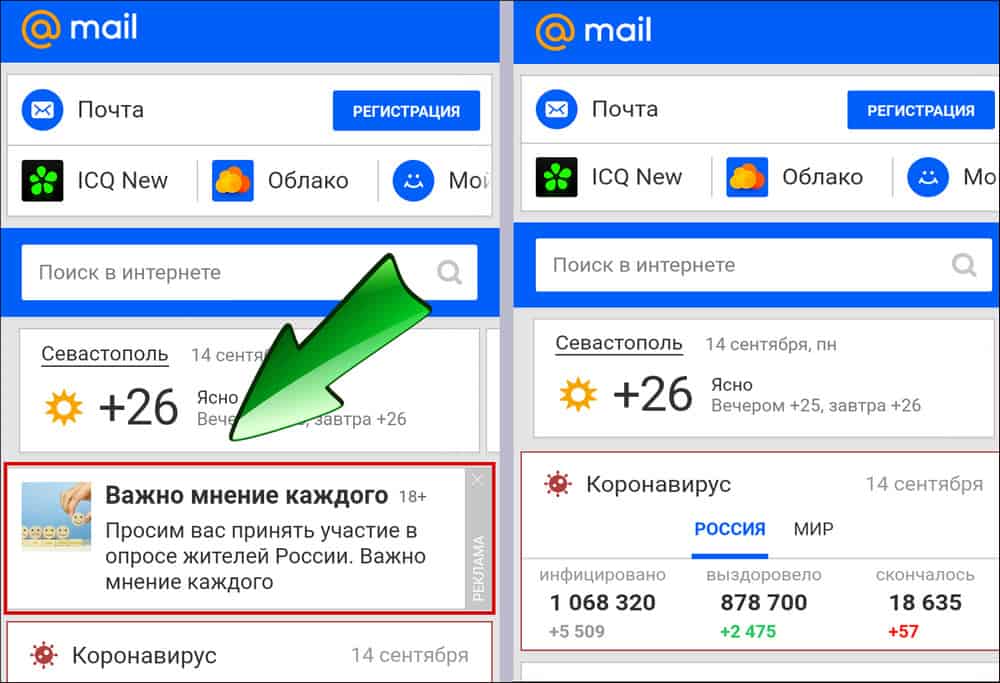
-
Пример отображения сайта mail.ru до и после включения программы.
В настройках AdBlock можно установить автозапуск сразу после включения мобильного телефона.
Кстати, несмотря на эффективное удаление рекламы из браузеров, всплывающие рекламные ролики есть в самом AdBlock. Вот такой парадокс.
AdGuard Content Blocker
AdGuard Content Blocker скрывает рекламу только в браузерах Самсунг Интернет и Яндекс. Как и предшественник, он заметно экономит интернет-трафик и заряд батареи смартфона.
Использовать программу можно бесплатно, для установки потребуется 5,3 МБ памяти и версия Андроид 5.0 и выше. Как и AdBlock, она не требует root-прав.
Чтобы заблокировать рекламу с помощью AdGuard, выполните следующие действия:
- Запустите его и нажмите красную кнопку «Начать».

- Если на телефоне установлены оба браузера (и Samsung Internet, и Яндекс), программа предложит выбрать один из них. Если только один, этот пункт пропускается.
- Далее нажмите кнопку с надписью «Включить AdGuard».

- В появившемся окне выберите пункт «AdGuard Content Blocker».

- Выйдите из настроек и запустите браузер. Рекламы нет!
AdGuard Content Blocker содержит несколько готовых шаблонов блокировки рекламного контента, доступных в разделе настроек «Фильтры». Несколько примеров показано на скриншоте ниже:

AdClear
AdClear предназначен для удаления рекламы из любых браузеров и приложений. В дополнение к этому, он экономит заряд батареи, уменьшает время загрузки веб-страниц и защищает смартфон от вредоносного ПО.
Меню AdClear частично представлено на английском языке, частично на русском, но порядок его использования интуитивно понятен:
- Запустите AdClear и нажмите синюю кнопку «GET STARTED».

- В появившемся окне тапните «Конфигурировать».

- Затем включите DNS-чейнджер, поставив ползунок в положение Вкл.

- И разрешите устанавливать VPN-подключение, нажав «ОК».

- Для ручной настройки блокировки рекламного контента пролистните ниже, нажмите «Открыть фильтры» и выберите нужный шаблон.

- Выйдите из программы и запустите браузер.
Приложение «весит» 18 МБ и его можно установить на Андроид версии 5.0 и выше.
Как отличить вредоносную рекламу от обычной
Как мы уже выяснили, основная масса рекламы на мобильных устройствах безобидна. Однако вредоносное ПО, способное нанести урон устройству и данным на нем, тоже может «радовать» вас рекламным контентом. Отличить первое от второго не всегда легко, но у зловредной рекламы есть характерные признаки:
- Тематика контента: фривольная, посвященная азартным играм или неправдоподобно-завлекательная — «желтая», вроде «вы выиграли миллион, получите выигрыш».
- Вредоносная реклама особенно назойлива, а ее содержание может быть не связано с тематикой веб-ресурса (если она в браузере) и не соответствовать вашим поисковым запросам.
- Баннеры и ролики выскакивают сами по себе и везде, где только можно (вне контекста какой-либо программы). Их трудно или невозможно заблокировать.
- Реклама или приложение, которое ее запускает, после удаления восстанавливается.
- Вы стали замечать, что батарея смартфона разряжается гораздо быстрее, чем раньше.
- Засилье рекламы сопровождается другими признаками заражения устройства: телефон загружается дольше обычного; часто и без причин перезагружается; системные кнопки и функции частично или полностью заблокированы либо скрыты; возникают ошибки запуска и работы приложений, на экране появляются вымогательские сообщения, вроде «вы нарушили закон и должны перечислить определенную сумму на указанный счет» и т. п. перестает запускаться, удаляется или постоянно выбрасывает предупреждения о найденных угрозах, которые он не может удалить;
- Вы потеряли доступ к аккаунтам в социальных сетях и на других ресурсах.
- С баланса телефона списываются деньги за услуги, которые вы не подключали.
Стоит понимать, что наличие одного или нескольких признаков не всегда говорит о том, что в вашем телефоне поселился вирус. Однако если вы стали замечать подобные вещи, лучше сразу же проверить смартфон на наличие вредоносного ПО.
О том, как удалить вирусы с устройства Android, на Compconfig есть отдельная статья. Некоторые моменты, особенно тесно связанные с рекламой, мы рассмотрим ниже.
Как избавиться от рекламных вирусов
Используйте антивирус
Наименее защищенный вредоносный софт удаляется со смартфонов при помощи обычных мобильных антивирусов. Запустите полное сканирование устройства и, в случае обнаружения опасного ПО, нажмите кнопку «Удалить».
Если антивирус не может справиться с рекламой или ничего не обнаруживает, воспользуйтесь любым другим, загрузив его из Плэй Маркета и обязательно обновив вирусные базы.
Нередко бывают ситуации, когда вредоносное ПО не удаляется антивирусами или после удаления появляется вновь. Как поступать в таких случаях, читайте ниже.
Удалите рекламное ПО вручную
Если появление рекламы имеет явую связь с каким-либо приложением, и это приложение не удаляется антивирусом, деинсталлируйте его вручную:
- Войдите в системные настройки и откройте «Диспетчер приложений».
- Найдите приложение в списке установленных и касанием экрана откройте его параметры («О приложении»).
- Нажмите «Удалить». Если проблема возникла после обновления программы, вместо кнопки удаления нажмите «Удалить обновления».

- Если кнопка «Удалить» неактивна, перейдите в раздел настроек «Личные данные» — «Безопасность» — «Приложения администратора устройства»:

- Затем найдите в списке администраторов нужное приложение и отключите:

- После этого вы сможете деинсталлировать его обычным способом.
Удалите программу в безопасном режиме
Рекламное и другое вредоносное ПО нередко препятствует своему удалению. Например, путем блокировки системных функций. Если попытки деинсталляции подозрительной программы ни к чему не приводят (кнопка «Удалить» не работает или отсутствует, невозможно открыть системные настройки и т. п.), выключите телефон и загрузите его в безопасном режиме.
Безопасный режим на Андроиде не позволяет запускаться программам, которые установил пользователь. Это значит, что разносчик рекламной заразы не будет сопротивляться своему удалению, и вы без труда деинсталлируете его с устройства.
Кстати, некоторые реализации безопасного режима на Android дают возможность запускать антивирус.
Удалите вирус через компьютер
Еще один вариант избавления от рекламного ПО, которое не поддается мобильным антивирусам или блокирует возможность своего удаления на телефоне, — деинстралляция через компьютер. Это можно сделать двумя способами:
- с помощью антивируса, установленного на ПК;
- вручную, найдя файлы зловреда в каталоге установленных приложений.
Разумеется, для ручного удаления необходимо знать точное имя проблемной программы.
Для доступа к данным на мобильном устройстве последнее следует подключить к USB-порту компьютера как накопитель, предварительно разрешив в настройках телефона отладку по USB.

Как это сделать и что еще понадобится вам для очистки телефона от рекламы через компьютер, рассказано в статье про удаление мобильных вирусов.
Проверьте сетевые настройки
Если нежелательный рекламный контент появляется на всех устройствах одной локальной сети, убедитесь в корректности настроек роутера или устройства, которое его заменяет.
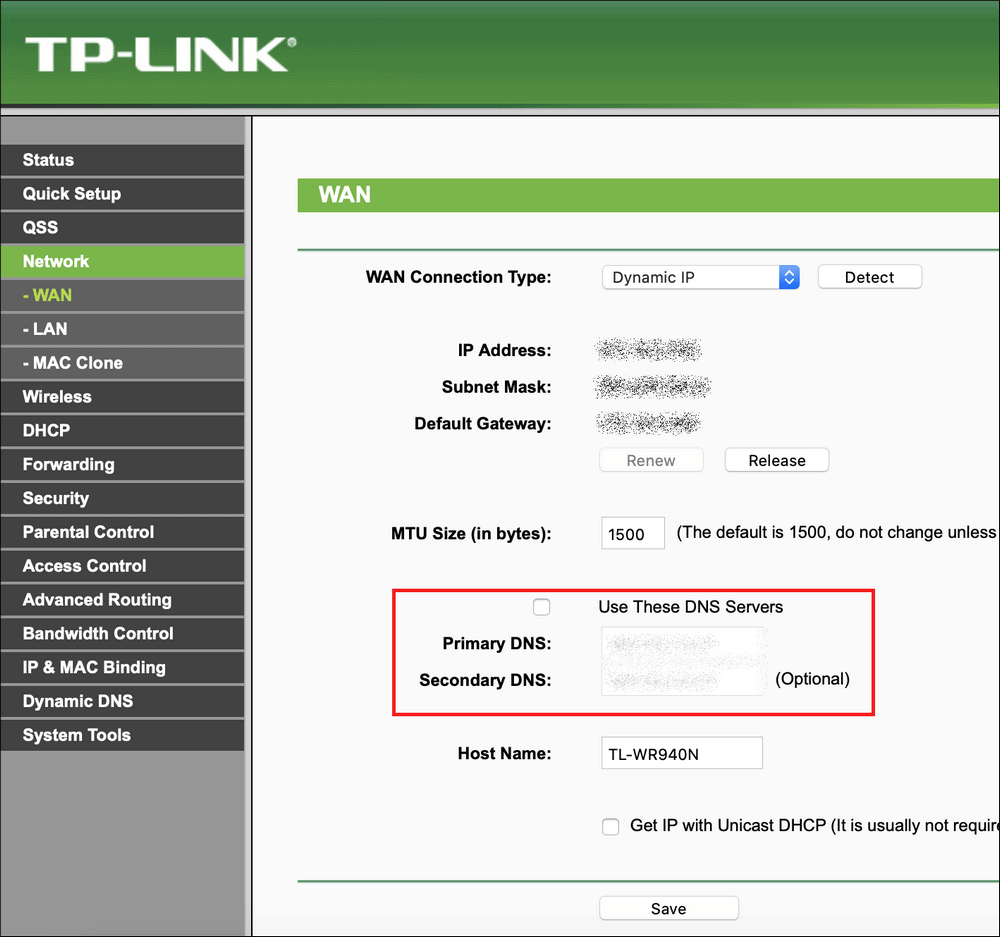
- Войдите в панель управления роутером. Откройте раздел с настройками DNS (точное расположение посмотрите в инструкции к устройству).
- В норме в полях «Primary DNS» и «Secondary DNS» должны быть указаны IP-адреса, принадлежащие вашему провайдеру или публичные. Если это не так, измените их на корректные. Узнать адреса ДНС вашего интерет-провайдера можно на его официальном сайте.
Что делать, если ничего не помогает
Если рекламный вирус укоренился так глубоко в недра системы, что не поддается никаким способам удаления, приходится бороться с ней самыми жесткими методами:
-
с потерей пользовательских данных. Однако если рекламное ПО было установлено на телефон с правами root, сброс не принесет желаемого результата.
- Перепрошивкой (переустановкой Android).
Перепрошивка — метод отчаяния, когда было перепробовано абсолютно всё, а реклама по-прежнему высвечивается. С подобным явлением сталкиваются некоторые владельцы бюджетных смартфонов малоизвестных марок, купленных на Aliexpress и других китайских маркетплейсах. «Демонстраторы рекламы» на таких устройствах бывают «вшиты» в системные файлы Android, и их удаление, если оно оказывается возможным, приводит к неработоспособности гаджета.
Спасением в этих случаях бывает установка кастомных (неофициальных, переработанных) прошивок, которые пользователи размещают на профильных веб-ресурсах (например, 4PDA). Но и это, к сожалению, не панацея, так как альтеративной версии прошивки для аппарата вашей модели может не быть. Тогда остается надеяться и ждать, что решение появится в будущем.
А при покупке следующего смартфона лучше отдать предпочтение доверенным брендам, таким как Хуавей, Самсунг и т. п., На фирменном телефоне если и заведется непрошенная реклама, то вы удалите ее без особого труда.
Как заблокировать рекламу на Android-смартфоне бесплатно
Все пользователи сталкиваются с рекламными объявлениями и всплывающими окнами на телефоне Android, что вызывает раздражение. Эти объявления не только навязчивы, но и могут «съедать» трафик, если у пользователя включен мобильный интернет.
Как заблокировать рекламу
Блокировка рекламы – относительно простой процесс. В некоторых случаях потребуется изменить настройки веб-браузера или DNS, однако есть и стороннее ПО, которое может помочь. Независимо от того, какой метод будет выбран, используя следующие способы возможно легко заблокировать отображение всех объявлений на смартфоне Android.
В Chrome
Большинство пользователей используют Google Chrome, поскольку этот браузер предустановлен на устройство. Если нужно избавиться от всплывающих окон при просмотре веб-страниц, нет необходимости устанавливать второй обозреватель.
Chrome для Android предлагает быстрый способ отключить всплывающие окна:
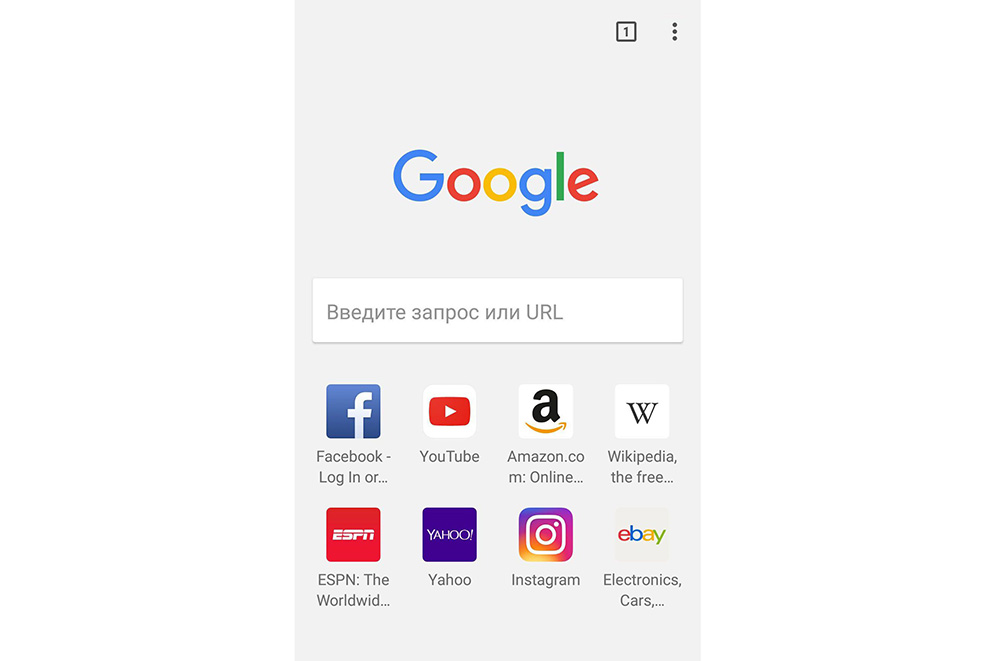
- Сначала необходимо открыть приложение. После этого нажать на три точки в правом верхнем углу. Выбрать «Настройки».
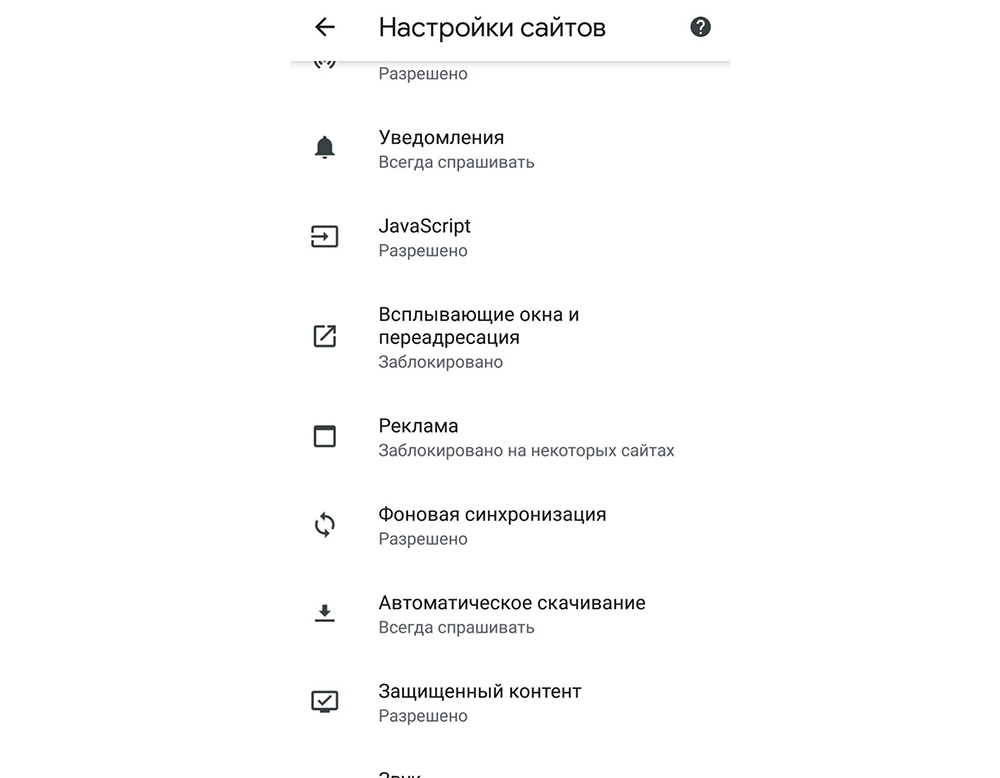
- Перейти в «Настройки сайта».
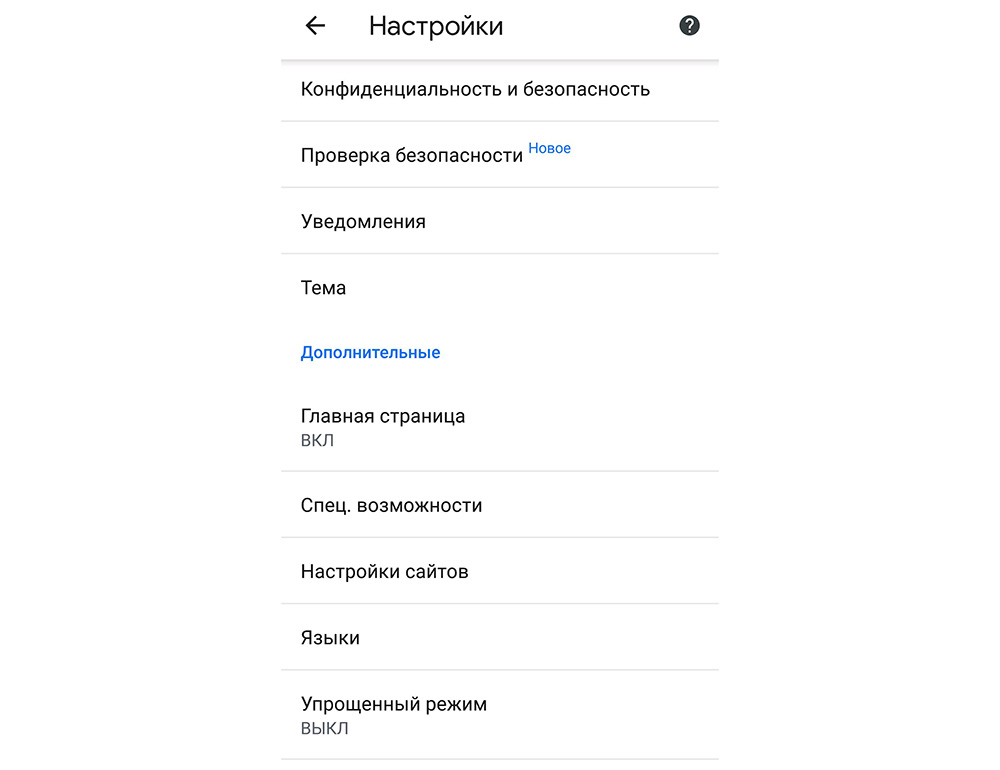
- Прокрутить вниз страницу к разделу «Всплывающие окна».
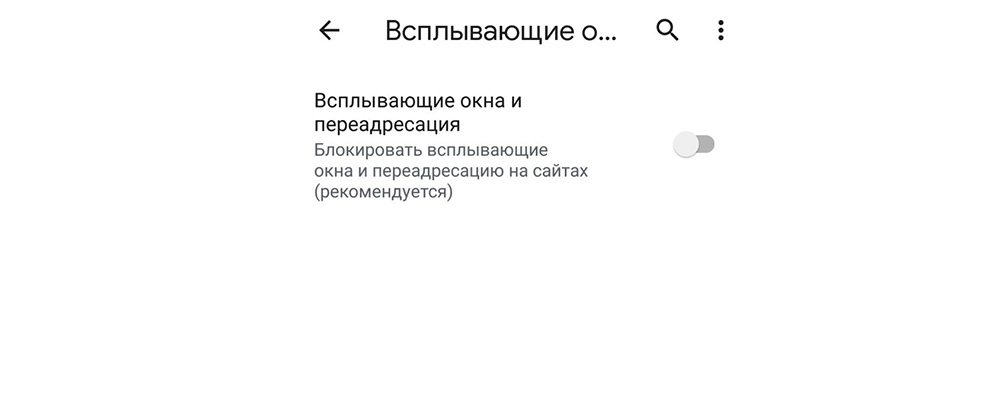
- Установить ползунок на опцию «Заблокировано».
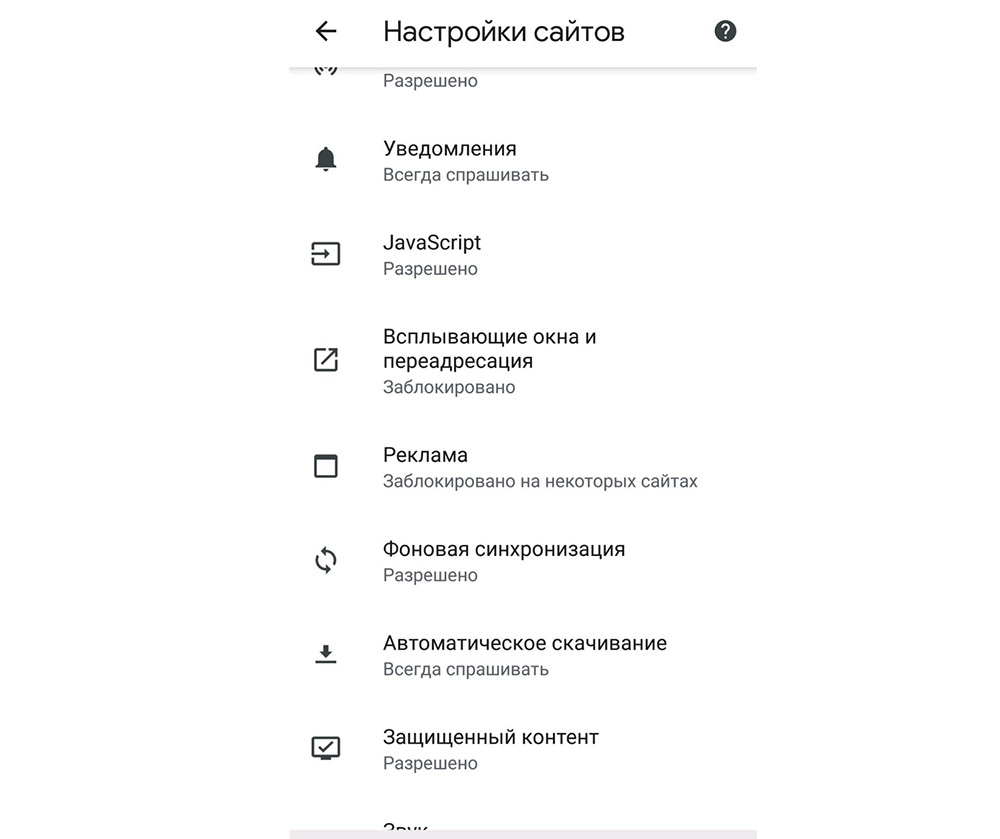
- Вернуться назад и найти раздел «Реклама».
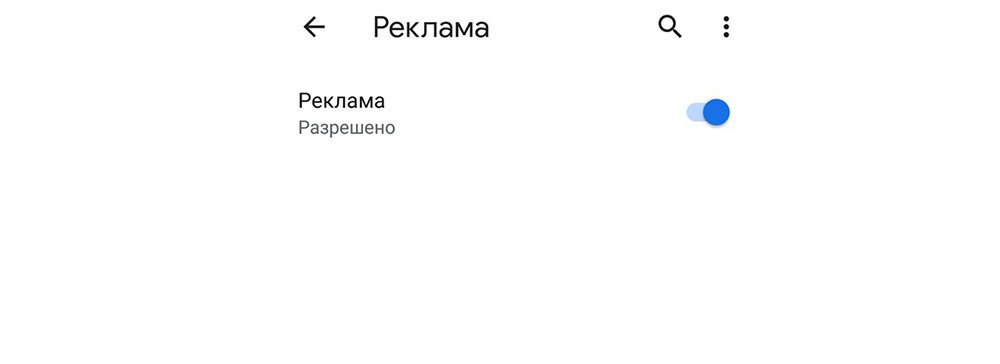
- Проверить, отключена ли опция.
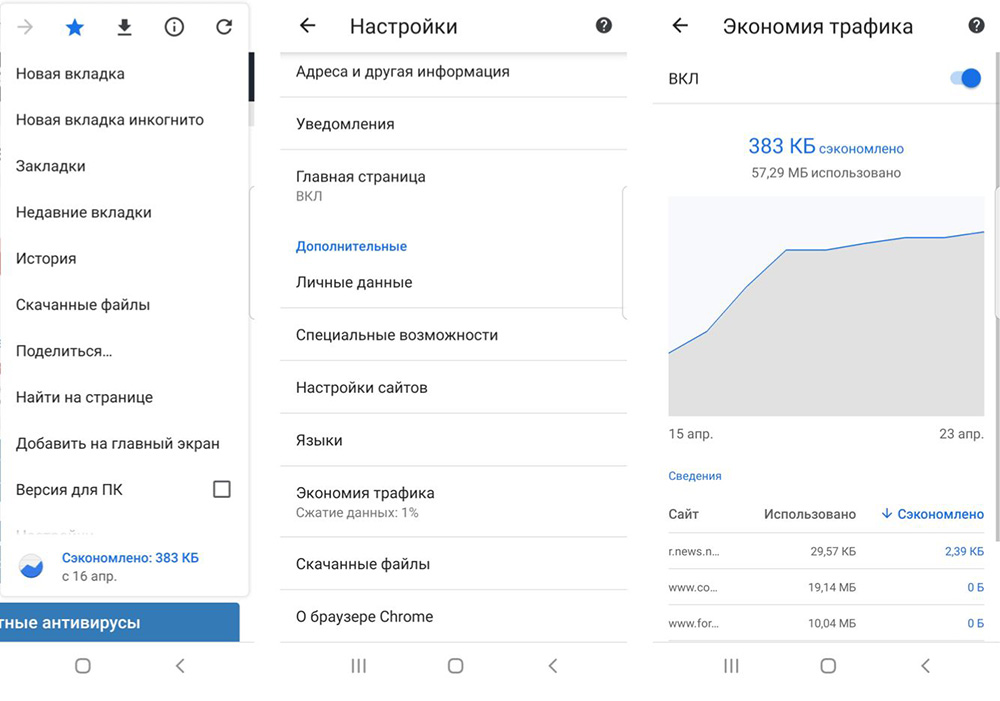
Чтобы снизить расходы на передачу данных при использовании Chrome, предлагается «Экономия трафика». Когда эта опция включена, надоедливые объявления и анимация не загружаются на страницах, что также положительно влияет на скорость. Таким образом пользователь сможет наслаждаться более плавной работой в веб-браузере.
Для включения функции экономии трафика, сначала нужно открыть Chrome. Еще раз нажать три точки в правом верхнем углу. Теперь выбрать «Настройки» и найти раздел «Экономия трафика» или «Упрощенный режим». Активировать переключатель.
С помощью альтернативного браузера
Если пользователь не против перейти на другой веб-браузер, есть определенные возможности для эффективного избавления от мобильной рекламы в целом.
Opera
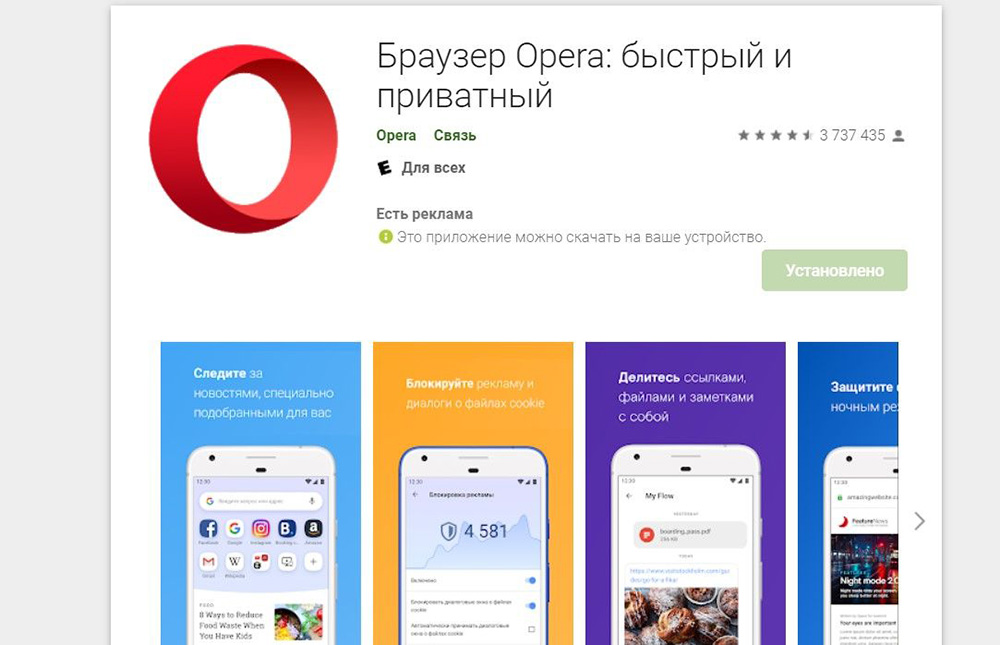
С его помощью можно использовать телефон или планшет Android, не отвлекаясь на объявления. Потому что он содержит встроенный блокировщик.
В отличие от Chrome, который позволяет блокировать только всплывающие окна, Opera помогает полностью избавиться от мобильной рекламы. Чтобы активировать опцию, ничего делать не нужно. Просто установить программу и начать ее использовать для просмотра страниц, как и любой другой обозреватель.
Adblock Browser
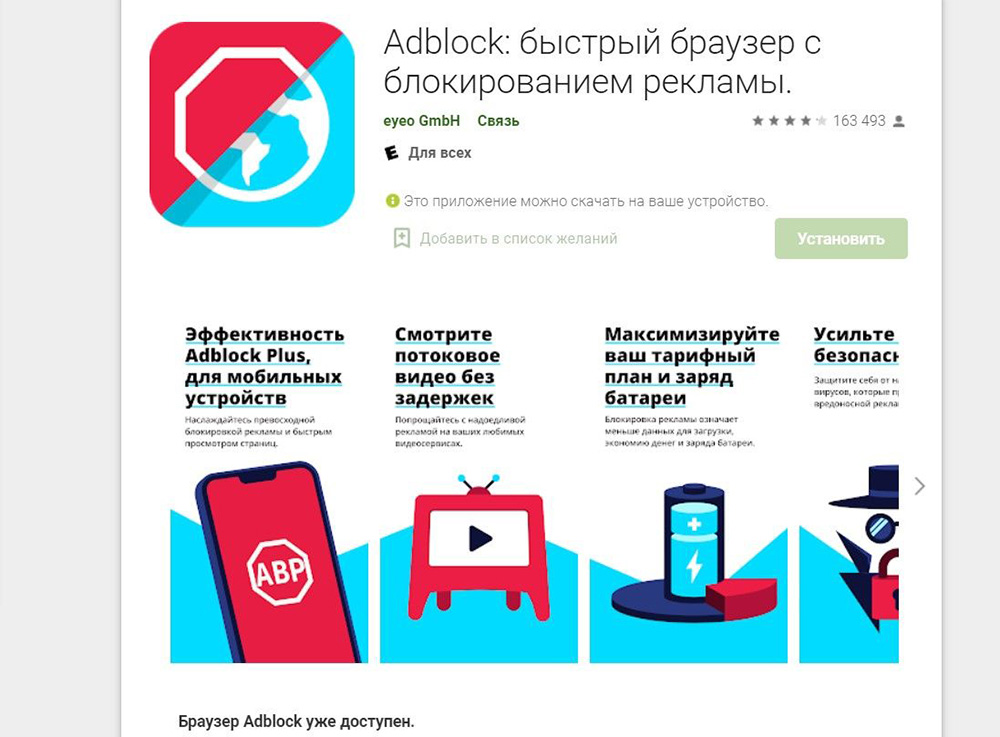
Альтернативный способ избавиться от всплывающих окон и рекламы в мобильном браузере – это бесплатная загрузка Adblock Browser на основе Chromium. Он создан той же компанией, которая разработала известное расширение для настольных компьютеров AdBlock. Поэтому можно быть уверенными в его производительности.
Adblocker Browser
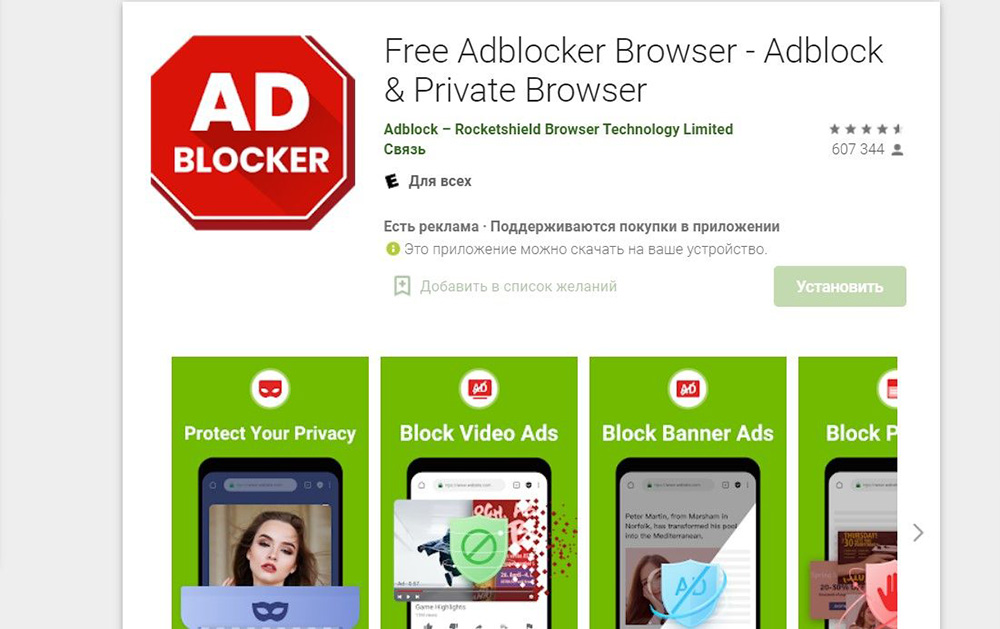
Бесплатное ПО для блокировки, которое поставляется с собственным браузером. Это не позволяет рекламодателям отслеживать действия пользователя, а также помогает экономить заряд батареи. Кроме того, предотвращает атаки вредоносных программ, фишинговых атак или вирусов на устройство.
Особенности Adblocker Browser:
- Блокирует все надоедливые объявления, включая баннеры и видео.
- Блокирует трекеры.
- Обеспечивает безопасный просмотр.
- Сохраняет мобильные данные.
- Экономит аккумулятор устройства.
- Предоставляет режим чтения, который удаляет все изображения со страницы для лучшей читаемости.
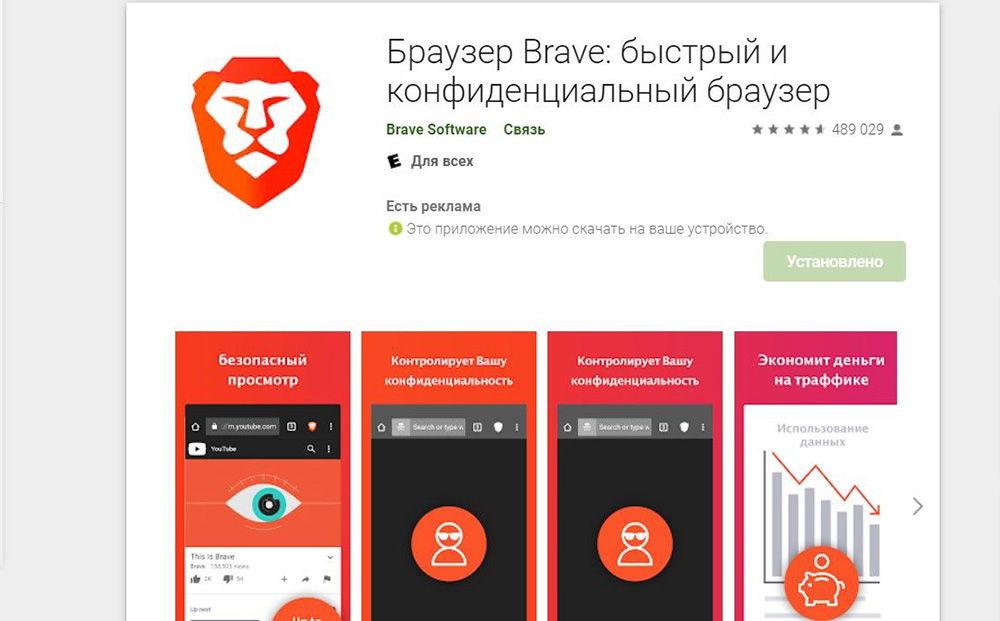
Brave
Считается одним из самых безопасных и надежных ПО для блокировки, доступных в Интернете. Он предоставляет следующие возможности:
- Блокирует рекламу, нарушающую конфиденциальность, которая отслеживается действия пользователя.
- Блокирует скрипты.
- Безопасная среда просмотра.
- Быстрый просмотр (до 8 раз быстрее).
- Показывает, сколько трекеров заблокировано.
На уровне DNS
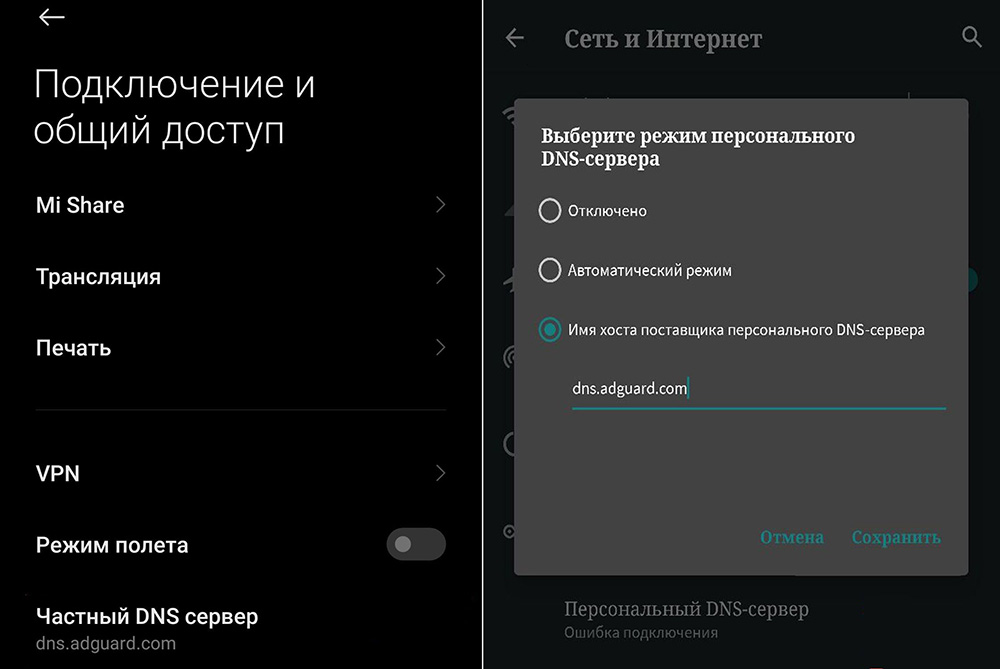
На Android 9 и более поздних версиях одной из лучших функций можно назвать Private DNS, которая позволяет легко подключаться к различным серверам на телефоне. А в случае блокировки подключение к DNS-серверу защитит все программы на смартфоне от рекламы без необходимости рутирования устройства.
Как настроить Private DNS (действия могут отличаться в зависимости от версии Android или скина):
- Перейти в настройки системы.
- Выбрать раздел «Сеть и интернет», а затем – «Частный DNS».
- Ввести желаемое имя хоста (dns.adguard.com – стандартная блокировка, dns-family.adguard.com – стандартная + контент для взрослых).
- Нажать кнопку «Сохранить».
Для запуска общесистемного блокировщика на устройстве следует подключиться к Интернету. При этом некоторым приложениям может потребоваться перезапуск. Рекомендуется также перезагрузить смартфон.
С помощью стороннего ПО
В настоящее время в Интернете можно найти множество программ- блокировщиков. Две из самых известных – это AdAway и Adblock Plus. Но ниже будут рассмотрены и другие варианты.
AdAway
AdAway существует довольно давно и, вероятно, считается одним из наиболее часто используемых ПО на телефоне Android. Его легко загрузить, и он отлично работает. Однако, чтобы установить последнюю версию APK, сначала нужно убедиться, что смартфон принимает установку из неизвестных источников. Для этого следует открыть системные настройки, перейти в раздел «Безопасность» и включить соответствующую опцию.
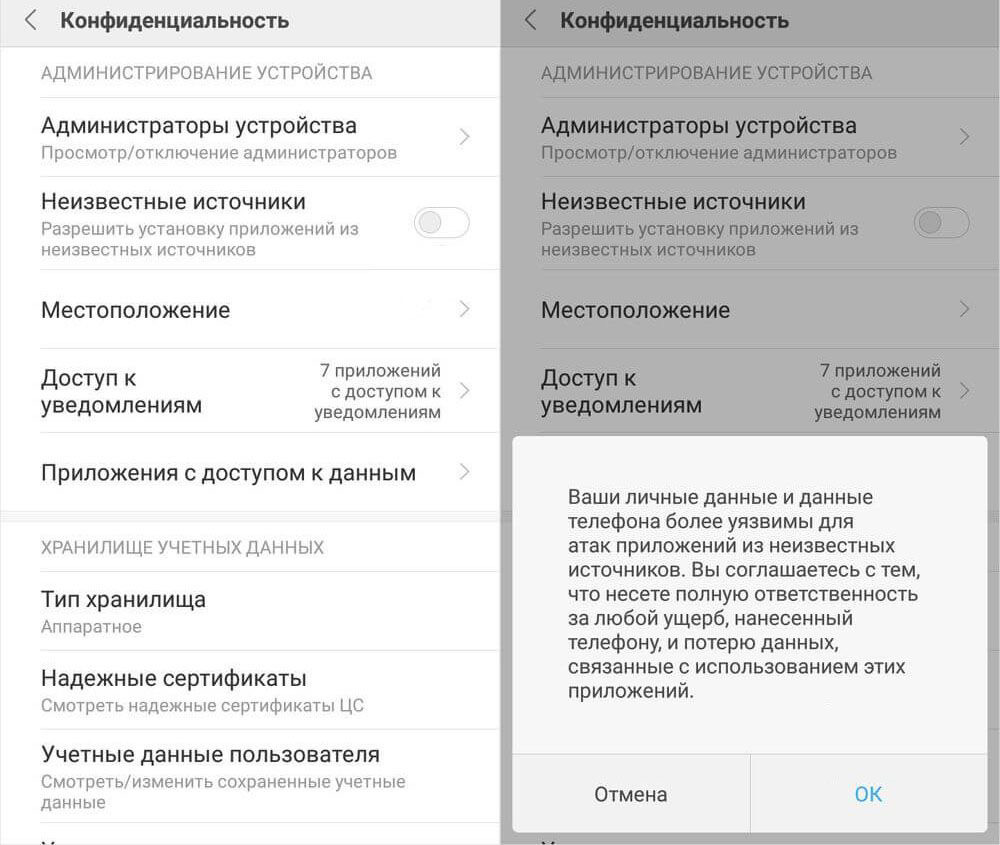
Выполнив описанное выше действие, можно бесплатно загрузить (с официального сайта) и установить последнюю версию APK-файла AdAway. После установки открыть его, коснувшись значка.
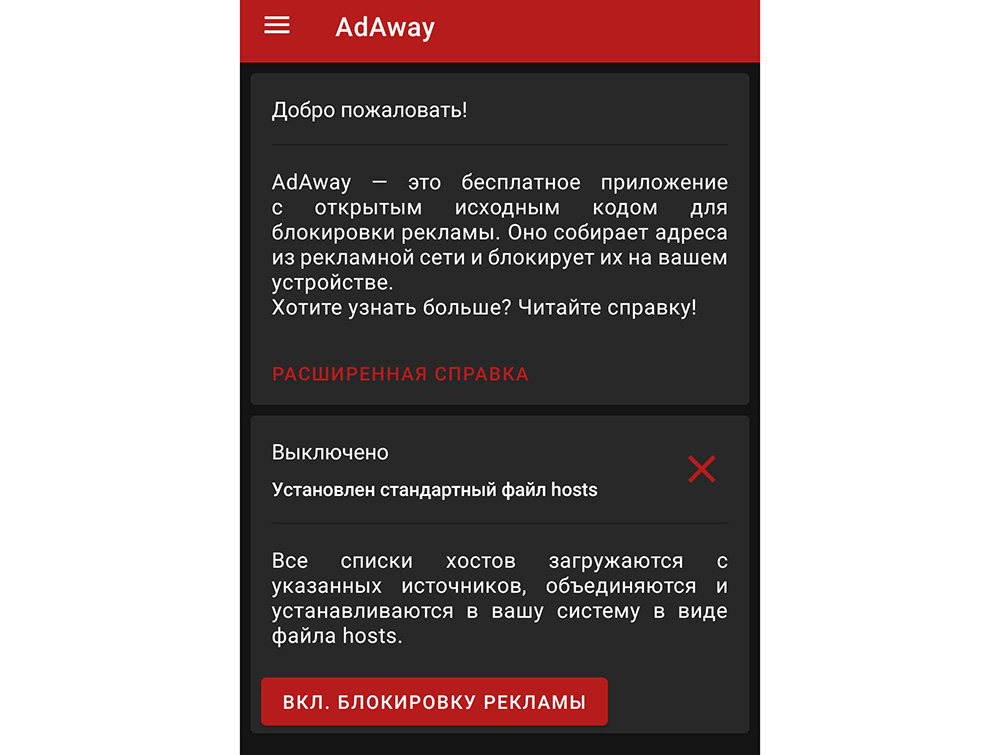
Теперь первое, что нужно сделать, это выбрать пункт «Включить блокировку рекламы». После этого приложение выполнит автоматическую процедуру и настроится. Это может занять до нескольких минут. Как только процесс будет завершен, необходимо перезагрузить смартфон.
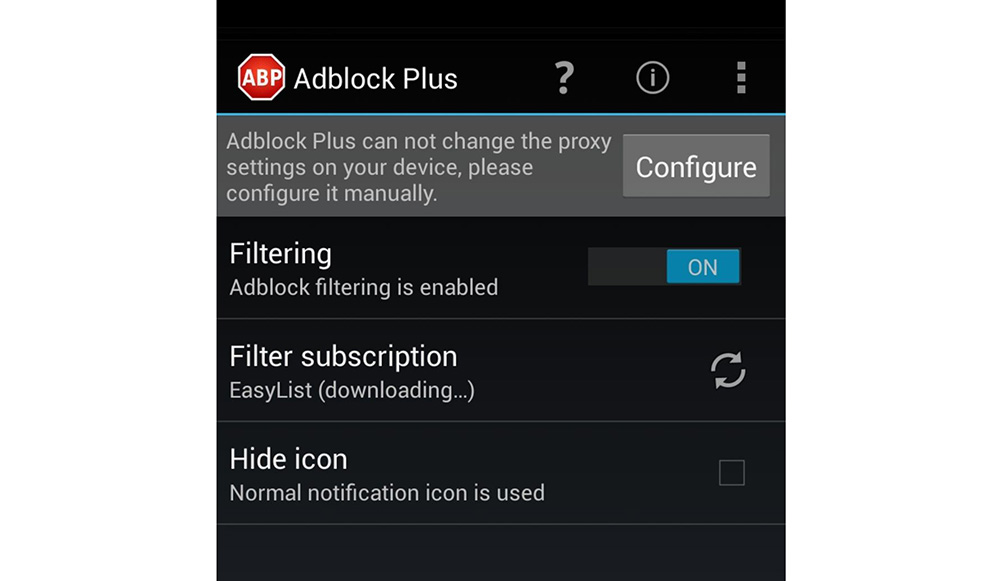
Adblock Plus
Приложение, похожее на AdAway. Работает таким же образом и может быть легко установлено, если выполнить тот же процесс, который описан ранее.
Здесь будет предложено множество настроек. Можно скрыть значок Adblock Plus, а также выбрать опции блокировки. Расширенные настройки предоставляют возможность запускать приложение при загрузке, обновлять его через Wi-Fi. После выбора настроек нужно просто перезагрузить смартфон.
DNS66
Есть несколько приложений для Android с открытым исходным кодом, например, DNS66 предназначен для блокировки на сетевом уровне. Приложение на основе DNS также блокирует объявления из приложений, игр и веб-браузеров Android.
Для его установки следует скачать APK-файл с официального сайта.

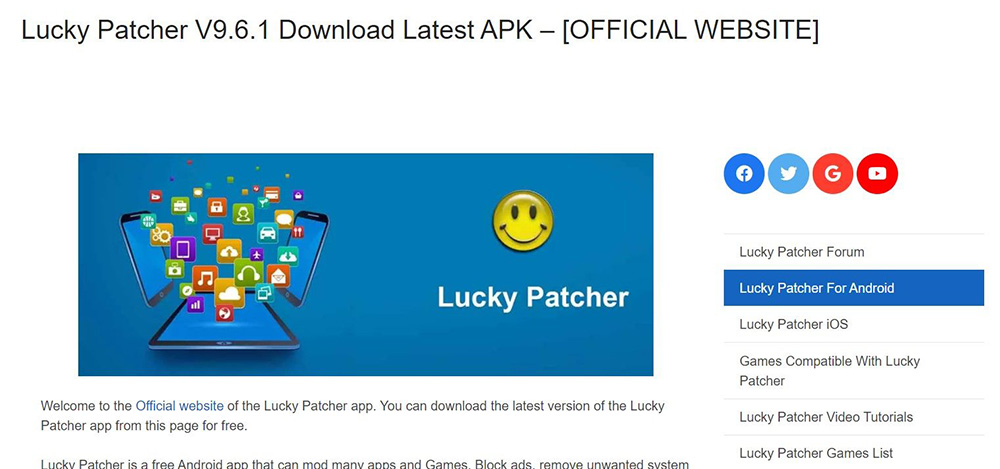
Lucky Patcher
Тоже недоступен в магазине Google Play, поэтому придется скачивать файл APK с ресурса разработчика. Здесь пользователь может увидеть все приложения, которые он установил, и выбрать приложения, из которых нужно удалить назойливые объявления.
Lucky Patcher прост в использовании, и все, что придется делать, — следовать инструкциям на экране.
TrustGo Ad Detector
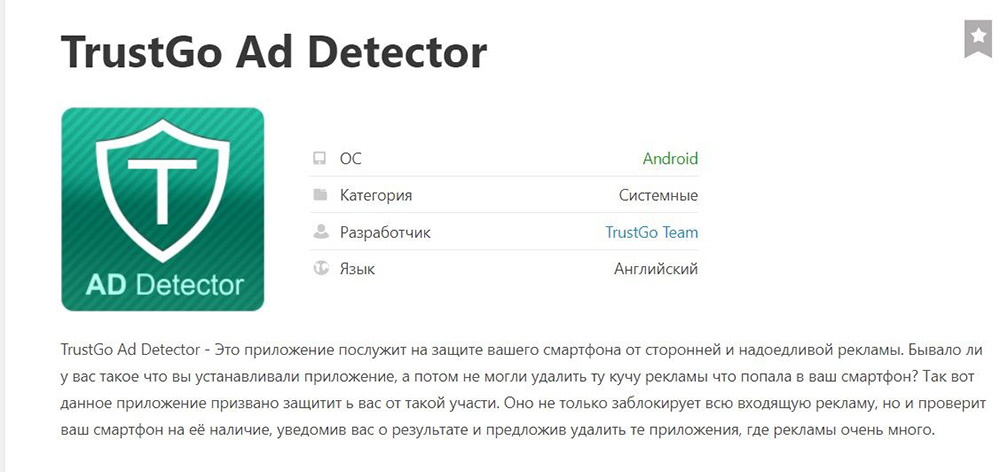
Предназначен для сканирования и защиты устройства от возможных нарушений конфиденциальности и утечек личных данных, которые могут происходить через рекламу.
Это не обычный блокировщик, а больше защитник. Система отобразит программы, которые могут «украсть» личную информацию, после чего можно будет удалить их.
AppBrain Ad Detector
Помогает защитить смартфон от потенциальных проблем и объявлений. Доступен в магазине Google Play.
Умеет обнаруживать 70 различных аспектов программ: Push-уведомления, спам-рекламу значков на рабочем столе, нарушение конфиденциальности (возможность доступа к местоположению, контактам, сообщениям или учетным записям). Поможет при необходимости удалить рекламное и шпионское ПО.