Как отключить Talkback на Android
В операционной системе Android есть такая функция как Talkback. Она может озвучивать все действия, которые пользователь выполняет на своем смартфоне, также Talkback умеет озвучивать текст, который появляется на экране смартфона.
Данная функция предназначена в первую очередь для слабовидящих или слепых людей и обычному человеку она вряд ли будет полезна. Более того, если вы случайно включите ее на своем Android смартфоне или планшете, то она будет вам сильно мешать и нормально пользоваться устройством станет практически невозможно.
Если у вас случилась именно такая ситуация, то данная статья вам поможет. Здесь вы узнаете, как отключить или настроить функцию Talkback на Android.
Для того чтобы отключить функцию Talkback на Андроиде, вам нужно сначала открыть настройки. Для этого свайпом вниз откройте верхнюю шторку и нажмите на кнопку в виде шестеренки. Также вы можете открыть настройки при помощи иконки на рабочем столе или в списке всех программ.

После того, как вы попали в настройки, пролистайте страницу в самый конец и откройте раздел «Спец. возможности». Данный раздел будет находится в блоке настроек «Система».
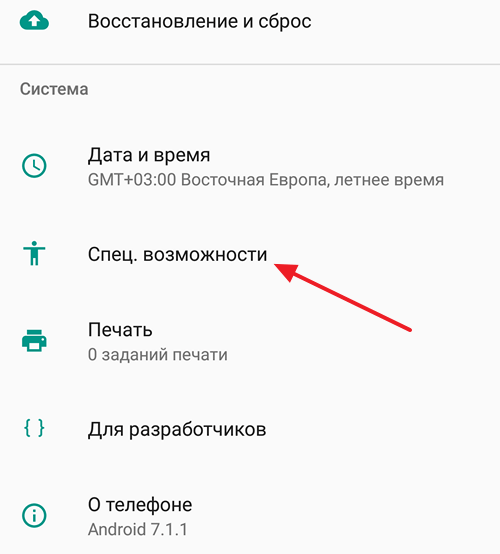
Дальше нужно открыть подраздел «TalkBack».
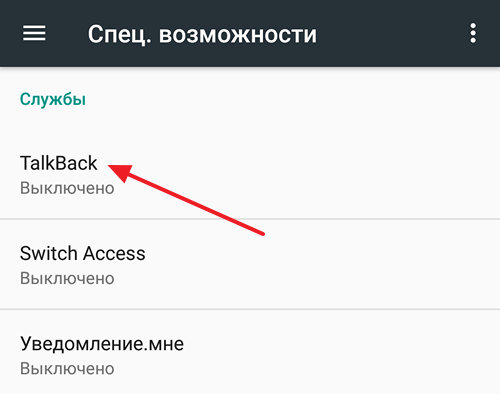
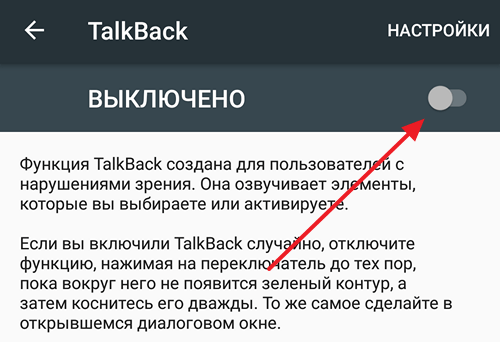
И переместить переключатель в положение «Выключено».
Если же вы не хотите полностью отключать TalkBack, то вы можете зайти в настройки.
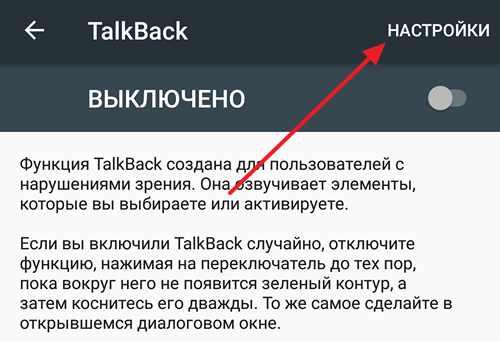
В настройках функции TalkBack доступно огромное количество разнообразных опций.

Например, в настройках TalkBack можно изменить громкость речи, настроить синтез голоса, изменить тон озвучки, включить или отключить озвучивание нажатия на клавиши, а также многое другое.
Отключаем TalkBack на Android
Google TalkBack – это вспомогательное приложение для людей с нарушением зрения. Оно по умолчанию предустановлено в любых смартфонах под управлением операционной системы Android и в отличие от альтернативных вариантов взаимодействует со всеми элементами оболочки устройства.
Отключаем TalkBack на Андроид
Если вы случайно активировали приложение при помощи функциональных кнопок или в меню специальных возможностей гаджета, то его достаточно легко отключить. Ну а те, кто вовсе не собираются пользоваться программой, могут ее полностью деактивировать.
Обратите внимание! Перемещение внутри системы с включенным голосовым ассистентом требует двойного нажатия на выбранную кнопку. Прокрутка меню происходит при помощи сразу двух пальцев.
Кроме того, в зависимости от модели устройства и версии Android действия могут немного отличаться от рассмотренных в статье. Однако в целом принцип поиска, настройки и того, как отключить голосовое сопровождение на Андроиде, всегда должен быть одинаковым.
Способ 1: Быстрое отключение
После активации функции TalkBack ее можно быстро включать и отключать при помощи физических кнопок. Такой вариант удобен для мгновенного переключения между режимами работы смартфона. Независимо от модели вашего устройства это происходит следующим образом:
-
Разблокируйте девайс и одновременно зажмите обе кнопки громкости примерно на 5 секунд, пока не ощутите легкую вибрацию.
Такой вариант сработает только при условии, если ранее на кнопки было назначена активация TalkBack в качестве быстрого включения сервиса. Проверить и настроить это при условии, что вы планируете время от времени пользоваться службой повторно, можно следующим образом:
- Перейдите в «Настройки» >«Спец. возможности».
Способ 2: Отключение через настройки
Испытывая трудности в деактивации при помощи первого варианта (неисправная кнопка громкости, ненастроенное быстрое отключение), необходимо посетить настройки и отключить приложение напрямую. В зависимости от модели устройства и оболочки пункты меню могут различаться, но принцип будет схожим. Ориентируйтесь на названия или используйте поисковое поле вверху «Настроек», если у вас такое имеется.
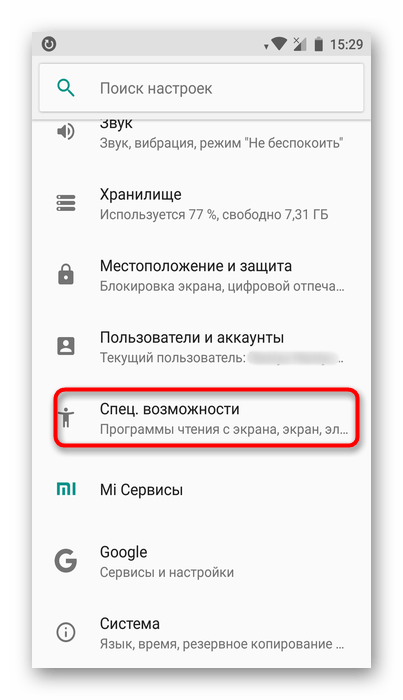

Отключение службы TalkBack
Вы также можете остановить приложение как службу, в этом случае оно хоть и останется на устройстве, но не будет запускаться и потеряет часть настроек, назначенных пользователем.
- Откройте «Настройки», затем «Приложения и уведомления» (или просто «Приложения»).
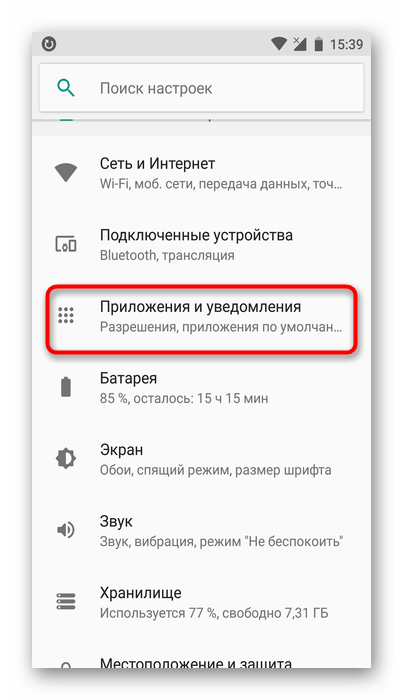
- В Android 7 и выше разверните список кнопкой «Показать все приложения». На предыдущих версиях этой ОС переключитесь на вкладку «Все».
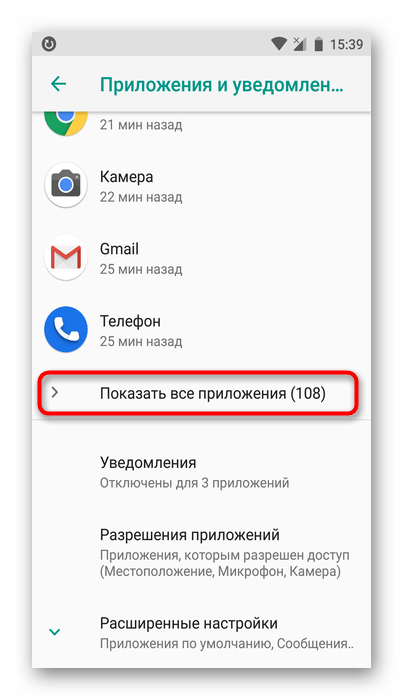
- Найдите «TalkBack» и нажмите кнопку «Отключить».
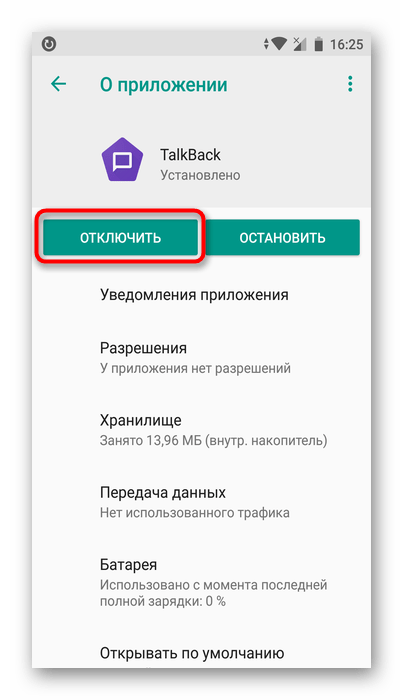
- Появится предупреждение, с которым нужно согласиться, нажав на «Отключить приложение».
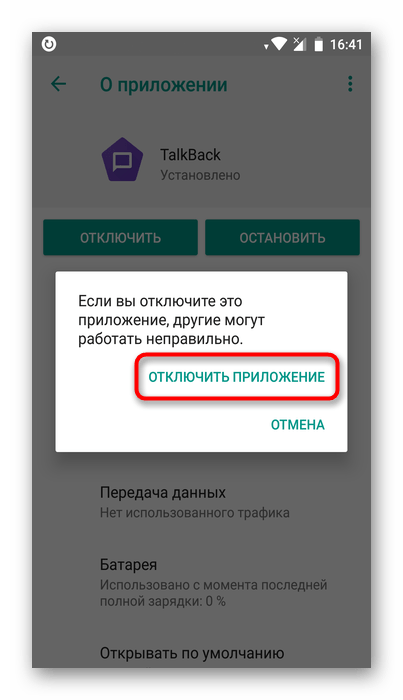
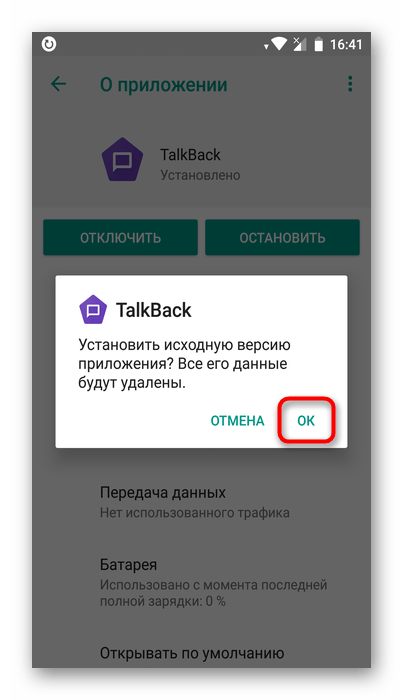
- Откроется еще одно окно, где вы увидите сообщение о восстановлении версии до исходной. Имеющиеся обновления поверх того, что было установлено при выпуске смартфона, будут удалены. Тапните на «ОК».
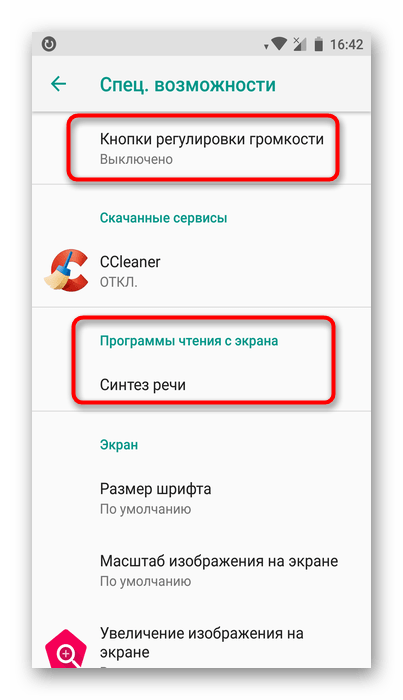
Теперь, если вы перейдете в «Спец. возможности», то не увидите там приложения как подключенной службы. Она пропадет и из настроек «Кнопок регулировки громкости», если они были назначены на TalkBack (подробнее об этом написано в Способе 1).
Для включения проделайте шаги 1-2 из инструкции выше и нажмите на кнопку «Включить». Чтобы вернуть приложению дополнительные функции, достаточно посетить Google Play Маркет и установить последние обновления TalkBack.
Способ 3: Полное удаление (root)
Этот вариант подойдет только для юзеров, у которых есть рут-права на смартфоне. По умолчанию TalkBack можно лишь отключить, но права суперпользователя снимают это ограничение. Если вам чем-то сильно не угодило это приложение и вы хотите избавиться от него полностью, используйте софт для удаления системных программ на Android.
Несмотря на огромную пользу для людей с проблемами зрения, случайное включение TalkBack способно доставить значительный дискомфорт. Как видите, его очень просто отключить быстрым методом или через настройки.
Talkback: полезная программа для слабовидящих
Talkback — это приложение для Android-устройств, которое позволяет людям со слабым зрением пользоваться смартфонами и планшетами. Оно создано для голосового сопровождения всего, что происходит на дисплее. Утилита озвучивает текст. При нажатии на какой-то значок, она говорит, что именно вы выбрали. Помимо этого, у неё огромный набор функций. Но в разнообразных параметрах тяжело разобраться без инструкции. Узнайте подробнее о Talkback: что это за программа, как её включить, настроить или отключить.

С помощью программы Talkback пользование смартфоном становится доступным для слабовидящих людей
Особенности Talkback
Утилита создана компанией Google. С её помощью люди, которые плохо видят, смогут полноценно работать с гаджетами на базе Android. Если включить это приложение, оно будет сопровождать речью, звуками или вибрацией практически все действия пользователя. Вот список основных функций Talkback:
- Чтение текста с экрана. Есть выбор из нескольких голосов.
- Озвучивание клавиш и кнопок при нажатии.
- Описание всего, что происходит на дисплее. Программа говорит, что именно вы просматриваете сейчас.
- Работа с входящими вызовами. Утилита скажет, кто звонит.
- Изучение касанием. Если вы нажмёте на какую-то папку или приложение, будет озвучено, что вы собираетесь открыть.
- Автопрокрутка списков.
- Управление сочетанием клавиш, жестами, встряхиванием. Чтобы включить или отключить воспроизведение текста с дисплея, надо встряхнуть устройство.
- Автоматическая регулировка громкости, если есть датчик расстояния.
Talkback — это не стандартное приложение, а встроенная опция. Она есть практически на всех Android-девайсах. Эту функцию могут удалить в неофициальных и модифицированных прошивках за ненадобностью, ведь многие пользователи даже не знают о её существовании, а место в постоянной памяти она занимает.
Если вам нужна эта программа, но по каким-то причинам она отсутствует или работает некорректно, её можно скачать из Play Market. В таком случае она будет установлена, как любое другое приложение.

Вы можете загрузить приложение Talkback в Play Market
Настройка и использование
Если вы хотите включить голосовое сопровождение, вот инструкция, как пользоваться Talkback:
- Зайдите в «Специальные возможности» («Accessibility») устройства. Где они находятся — зависит от версии Android. Либо «Настройки — Моё устройство», либо просто «Настройки».
- В этом меню нажмите на «Talkback».
- Чтобы включить его, переведите переключатель в режим «ВКЛ» («ON»). Он станет зелёным. В старых вариантах ОС это делается по-другому. Надо не только активировать эту опцию, но и поставить галочку в пункт «Специальные возможности», чтобы разрешить их использование.
- В разделе «Talkback» отметьте желаемые параметры.
Вот список некоторых настроек и функций:
- «Изучение касанием». Если вы один раз нажмёте на любое приложение, будет произнесено его название. Чтобы запустить, надо дотронуться до него повторно.
- «Встряхнуть, чтобы читать». Потрясите устройство, чтобы оно читало текст на экране.
- «Озвучивать фонетические символы». Если вы зажмёте символ на виртуальной клавиатуре, программа скажет какое-нибудь слово, начинающееся с этой буквы («А, аист», «Б, бобёр» и так далее).
- Управление сочетанием кнопок, жестами.
Приложение имеет подробную инструкцию, которую можно найти в настройках. Пользоваться им достаточно просто. Надо просто привыкнуть к тому, что требуется два нажатия для запуска чего-либо.

Talkback позволяет пользоваться сенсорным устройством буквально на ощупь
Как отключить?
Если вы изучали возможности гаджета, пробовали разные настройки и случайно запустили это приложение, избавиться от него будет не так просто. Или девайс при первом запуске предложил вам включить эту функцию, и вы, не зная, что это такое, согласились активировать Talkback. Как удалить его после этого?
Для незрячих людей эта утилита — чуть ли не единственный способ пользоваться смартфоном или планшетом. Но если вы прекрасно видите то, что отображено на экране, голосовое сопровождение будет мешать. Когда программа активна, приходится дважды нажимать на иконки, чтобы что-то открыть. Из-за неё может ощутимо тормозить интерфейс. Постоянное озвучивание быстрее разряжает аккумулятор. Поэтому эту опцию лучше использовать только тогда, когда она действительно нужна.
Вот как отключить Talkback на Андроиде:
- Зайдите в «Настройки». Надо нажать на иконку дважды. Первый раз, чтобы услышать голосовую подсказку, второй — чтобы открыть. Чтобы пролистывать, «ведите» по экрану двумя пальцами, а не одним.
- Найдите «Специальные возможности» (в Android2 и более ранних моделях этот раздел находится во вкладке «Моё устройство»).
- Откройте «Talkback».
- Переведите переключатель в положение «ВЫКЛ» («OFF»). Для этого снова надо нажать два раза.
- Подтвердите действие, чтобы отключить утилиту.
Удалить её полностью таким образом не получится, поскольку она является частью системы. Если вы собираетесь самостоятельно прошивать девайс, найдите в архиве с прошивкой APK-файл talkback и сотрите его.

Talkback очень облегчает жизнь слабовидящих людей
Предустановленная программа может быть убрана вручную при наличии root-прав. Они дают доступ к системным файлам и позволяют их редактировать. Скачайте утилиту для «рута» (например, Kingo Root или GingerBreak) и любой файловый менеджер. Сделайте root, и сможете стереть ненужные .apk прямо из внутренних папок Android.
Когда вам не нужны голосовые подсказки, Talkback доставляет неудобства. Если вы случайно её активировали, её можно отключить. В неактивном состоянии Talkback не будет влиять на производительность и мешать работать с устройством.
Как отключить функцию TalkBack?
Для людей с хорошим зрением данный режим не подходит. Тем не менее, иногда любопытство берёт верх, и люди активируют TalkBack на своём устройстве. При этом, после первой активации запускается новый способ включения функции, из-за которого можно вновь включать TalkBack, даже не понимая, как Вы это делаете.
- Зажмите одновременно две механические кнопки, отвечающие за понижение и повышение громкости. Вам предложат приостановить TalkBack. Нажмите на кнопку «Ок» один раз, появится зелёная рамка, затем совершите два быстрых клика.
- Это ещё не всё! Вы просто приостановили TalkBack. Теперь зайдите в «Настройки» -> «Расширенные настройки» -> «Специальные возможности» -> «TalkBack». Перетащите ползунок влево и подтвердите своё намерение выключить TalkBack.

Внимание! Если Вы активировали TalkBack хотя бы раз, то у него появились быстрые клавиши «включения/выключения» — одновременное зажатие кнопок регулировки громкости. Чтобы случайно не включить TalkBack ещё раз, отключите эту функцию.