Как отключить звук сообщений в WhatsApp
WhatsApp – одно из самых удобных бесплатных приложений для общения с друзьями и родственниками. Сервис позволяет клиентам оставаться на связи в любой точке мира, однако есть один недостаток – постоянные уведомления. Звук отправки сообщения в Ватсапе может отвлекать пользователей от работы и отдыха, поэтому после установки мессенджера рекомендуется его настроить. В зависимости от операционной системы настройки регулируются по-разному, поэтому для смартфонов с ОС Android и iOS были разработаны специальные инструкции по работе с уведомлениями. В WhatsApp есть возможность выключить звук входящих или исходящих сообщений как на короткий, так и на длительный срок.
В статье мы рассмотрим, как отключить звук входящих и исходящих сообщений в Ватсапе, инструкция для Android и iPhone.
Как отключить звук уведомлений в Ватсапе
В первую очередь пользователи должны понимать, что в WhatsApp существуют уведомления двух типов: входящие и исходящие. В первом случае на телефон клиента поступает сигнал о том, что в мессенджере ему написал собеседник (человек получает SMS от другого пользователя).
Во втором варианте ситуация полностью противоположная: владелец устройства сам отправляет месседж другому собеседнику, получая звуковое уведомление об отправке. Можно согласиться, что в процессе общения постоянные уведомления могут отвлекать, а иногда даже раздражать пользователя. Решить возникшую проблему очень просто – нужно изменить настройки приложения. Также можно воспользоваться функцией уведомлений в WhatsApp без звука, когда на телефон будут поступать оповещения без мелодии.
Как отключить звук оповещений в WhatsApp на айфоне:
- Открыть Ватсап, перейти в «Настройки»;
- выбрать раздел «Уведомления»;
- кликнуть по кнопке «Звук»;
- выбрать вариант «Режим без звука»;
- сохранить настройки, протестировать изменения.
Помимо стандартного отключения звука во всех чатах, клиенты могут настроить уведомления от определенного человека. Например, если возникает потребность выключить либо включить оповещения от одного собеседника, то настроить мелодию можно в разделе «Пользовательский звук». Вообще в Ватсапе существует много возможностей работы со звуком, однако большинство все-таки хочет знать, как же можно отключить звук уведомлений во всех чатах.
Как выключить звук уведомлений в Ватсапе на Андроиде:
- Запустить приложение WhatsApp, перейти в «Настройки»;
- кликнуть по разделу «Уведомления»;
- перейти в подраздел «Звуки уведомления», включить режим «Без звука»;
- сохранить изменения, проверить качество работы.
Входящие сообщения
Отключить звук уведомлений в WhatsApp достаточно просто, особенно когда пользователь устал от постоянных оповещений из чатов и бесед. Убрать шум от входящих сообщений можно несколькими универсальными способами, которые подходят для смартфонов с ОС Android и iOS.
Как убрать звук входящих сообщений в Ватсапе (первый способ):
- Открыть мессенджер WhatsApp, перейти во вкладку «Чаты».
- Открыть диалог с собеседником, от которого приходят уведомления. Данный способ заключается в том, чтобы избавиться от оповещений вручную, настраивая режим «Без звука» для определенного круга лиц. Далее следует кликнуть по фотографии пользователя или его никнейму.
- В появившемся окне выбрать режим «Без звука» или «Беззвучно». На устройствах обоих операционных систем он представлен значком сигнала.
- Выбрать длительность действия. Клиент может самостоятельно выбрать промежуток времени, в который уведомления от собеседника будут блокироваться. Сервис предлагает три варианта: всегда, 8 часов, 1 неделя. Также нужно помнить, что изменить настройки можно в любое время, поэтому по истечении срока можно повторить операцию.
- Перейти в раздел «Обои и звук». Здесь клиент может указать стиль входящих оповещений из тех, которые предлагает мессенджер. Также можно выбрать вариант «Нет» для полного отключения сигнала.
- Перейти в чаты и проверить эффективность способа. После регулирования настроек звук из выбранного чата должен быть заблокирован. Способ подходит в тех случаях, когда пользователю нужно избавиться не от всех уведомлений, а только от определенного круга лиц.
Второй способ заключается в том, чтобы отрегулировать работу Ватсапа через настройки смартфона. Таким образом будут отключены все виды уведомлений, независимо от чата. Метод подходит для всех типов устройств независимо от операционной системы.
Как выключить звук сообщений в Ватсапе (второй способ):
- Перейти в настройки смартфона.
- Открыть раздел «Уведомления».
- В появившемся окне из всех приложений найти WhatsApp, кликнув по нему.
- Перевести ползунок «Отображение уведомлений» влево, т. е. выключить. На экране у пользователя должен отображаться значок, напротив которого горит ползунок синего цвета. На некоторых устройствах для его отключения достаточно кликнуть один раз, на других – провести влево. После завершения операции все виды оповещений из Ватсапа пропадут навсегда. Чтобы их включить, достаточно перетянуть ползунок вправо, т. е. заново включить.
Последний способ заключается в том, чтобы отрегулировать оповещения из всех чатов через мессенджер. Метод отключения звуков одинаков, однако владельцы Android и iPhone будут работать с разными интерфейсами. Итак, чтобы настроить уведомления без звука в WhatsApp, нужно следовать инструкции.
Как отключить звук входящих сообщений в Ватсапе (третий способ):
- Запустить мессенджер, перейти во вкладку «Настройки».
- Выбрать из списка раздел «Уведомления». На экране появится несколько подразделов, но обратить внимание нужно на «Оповещения о сообщениях».
- В подразделе кликнуть по кнопке «Звук», выбрать вариант «Нет».
- Выйти из подраздела и найти «Уведомления групп». Повторить те же действия, что и в предыдущем пункте.
- Проверить качество работы. При необходимости звук можно включить таким же способом, поменяв кнопки на вариант «Да».
В разделе «Уведомления» можно моментально изменить настройки до стандартных. Например, если не хочется отдельно возиться с каждым подразделом, можно воспользоваться функцией «Сбросить настройки уведомлений».
Исходящие сообщения
Чтобы отправлять в Ватсапе сообщения без звука, следует понимать, что для этого придется отключить исходящие SMS. Сразу стоит отметить, что опция для отправленных сообщений работает в обе стороны. Получается, что отключить исходящие без входящих не получится, поэтому пользователи вынуждены либо довольствоваться полной тишиной, либо нервничать от постоянных оповещений. Описанный метод позволит владельцам любого устройства избавиться от постороннего шума.
Как убрать звук исходящего сообщения в WhatsApp – пошаговая инструкция:
- Запустить мессенджер WhatsApp, перейти в «Настройки».
- Остановиться на разделе «Уведомления», в нем выбрать подраздел «Уведомления приложения».
- Выбрать вариант «Исходящие сообщения», изменить настройки. Здесь можно не только поменять мелодию, выбрать уровень громкости или полностью выключить звук, но также и настроить вибрацию.
- В случае отключения звука стоит перетянуть ползунок влево, тем самым отключив оповещения.
- Проверить работоспособность функции. Как и в предыдущих случаях, изменить настройки можно в любой момент. Для этого нужно вернуть ползунок в исходное положение, а для уведомлений выбрать понравившуюся мелодию.
Выключить звук уведомлений в Ватсапе на смартфонах с ОС Android и iOS достаточно просто. Во всех способах нужно действовать через настройки. Для Андроидов и айфонов существуют универсальные способы, позволяющие клиентам регулировать звук оповещений самостоятельно. Если появляется необходимость отключить звук либо входящих, либо исходящих уведомлений, то сделать это можно через WhatsApp. Если следовать инструкции, всего пара простых шагов позволит клиенту наслаждаться тишиной, используя мессенджер.
Как отключить звук уведомления о сообщении в WhatsApp
Если Вам нужно отключить звук WhatsApp уведомления о сообщении, для одного контакта или сразу для всех, ознакомьтесь с нашей инструкцией, в которой мы подробно рассказываем, как это сделать и показываем на скриншотах.
↑ Звук уведомления WhatsApp на Android
- Зайдите в мессенджер
- Нажмите на кнопку меню и выберите Настройки
- В Настройках зайдите в раздел Уведомления
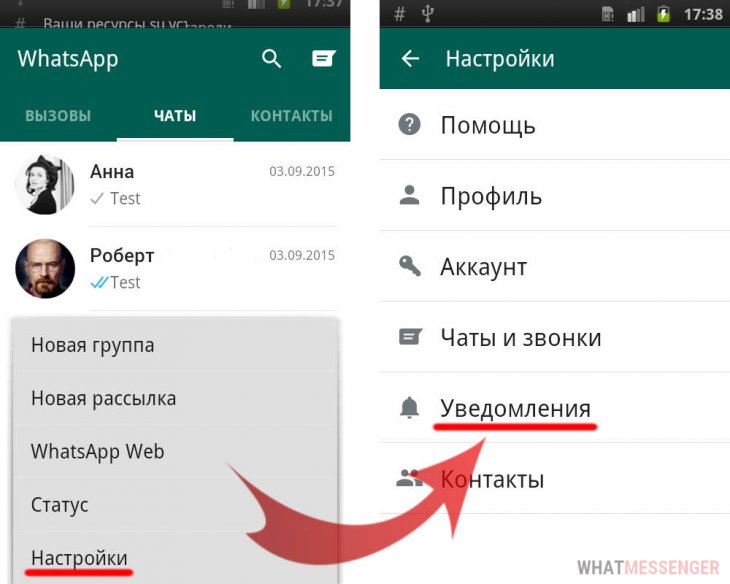
- Полностью отключить все звуки
- Изменить звуки уведомлений и звонков, отдельно для чатов и групп
- Настроить или отключить вибрацию
- Настроить всплывающие уведомления
↑ Индивидуальные уведомления на контакт или группу
- Зайдите в настройки контакта из раздела контакты или из чата с ним
- Выберите Индивидуальные уведомления
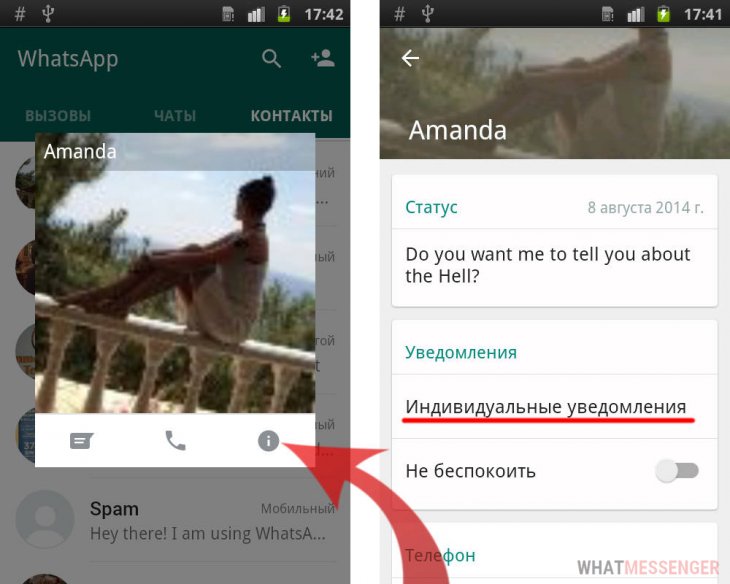
- Зайдите в групповой чат и нажмите на название группы
- Откроется окно с информацией, где есть раздел Индивидуальные уведомления
↑ Звук уведомления на iOS
- Откройте WhatsApp и зайдите в настройки
- Выберите пункт Уведомления
- В открывшемся окне Вы сможете изменить звук уведомлений о сообщениях
↑ Индивидуальные уведомления
Если Вам нужно по звуку определять, кто отправил сообщение, то Вы можете закрепить за любым контактом или группой индивидуальный звук.
↑ Для группы
В чате группы нажмите на ее название
В настройках группы выберите пункт Уведомления
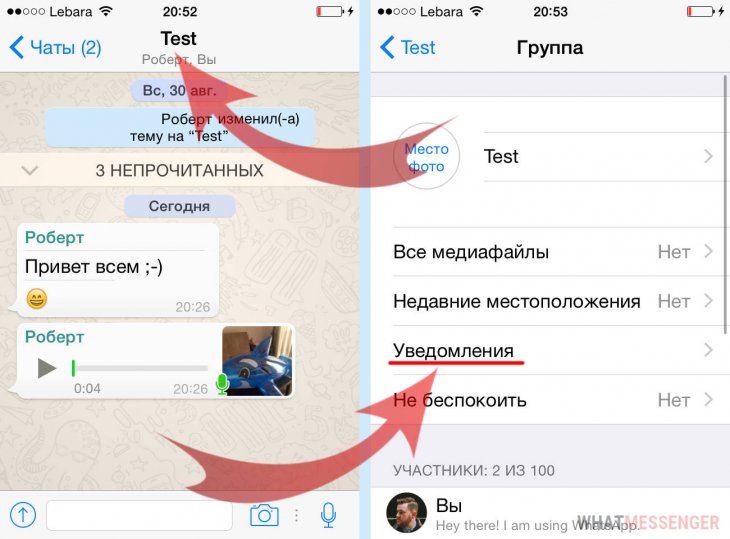
Далее Звук сообщения
И из открывшегося списка выберите подходящий для этой группы звук
Беззвучные чаты WhatsApp: как включить и выключить звук уведомлений
Звуковые сигналы теперь постоянно сопровождают нас. Мобильные телефоны спешат сообщить своим владельцам о получении важной информации. Сигнализируют они о приходе СМС-сообщений, сообщений электронной почты и об активности пользователей в социальных сетях и в мессенджерах.
p, blockquote 1,0,0,0,0 —>
p, blockquote 2,0,0,0,0 —>
p, blockquote 3,0,0,0,0 —>
Мессенджер WhatsApp сейчас установлен на многих мобильных устройствах. В Ватсапе может быть много различных чатов, как индивидуальных (один на один с кем-то из контактов), так и групповых, когда сразу несколько человек могут общаться между собой в одном чате.
p, blockquote 4,0,0,0,0 —>
Все эти чаты сообщают звуковым сигналом о приходе новых сообщений. Часто сообщения приходят в групповые чаты, особенно если там начинается живое и заинтересованное обсуждение какой-либо поднятой темы. А это значит, что телефон начинает почти непрерывно издавать звуковые сигналы.
p, blockquote 5,0,0,0,0 —>
Такие часто повторяющиеся сигналы могут раздражать. Внимание уже было привлечено в первый раз, когда озвученная тема была поднята в групповом чате. И вот теперь по поводу каждой реакции любого пользователя чата – снова и снова раздаются звуковые сигналы на смартфоне.
p, blockquote 6,0,0,0,0 —>
При общении один на один, тоже случается, что наш собеседник становится назойливым и докучливым. Он может слишком часто присылать и по поводу, и без повода, одно сообщение за другим. Также собеседник может использовать чат Ватсапа для рассылки понравившихся ему сообщений, видео, картинок и прочего контента из интернета. А для получателей сообщений это все сопровождается звуковыми сигналами, идущими один за другим.
p, blockquote 7,0,0,0,0 —>
И тогда появляется желание хотя бы на время избавиться от этих сигналов. Но хочется это сделать так, чтобы другие не менее важные звуковые сигналы не пропадали. То есть не хочется просто выключить звук мобильного устройства. Не хочется приглушить этот звук. А вдруг из-за этого будет пропущено что-то важное? Не эта непрерывная череда сигналов из группового чата с бурным обсуждением. И не периодические сигналы от незадачливого пользователя чата, обладающего способностью без устали высылать новую информацию.
p, blockquote 8,0,0,0,0 —>
Как убрать звук в чате WhatsApp на Андроиде
К счастью, есть решение, где не нужно прибегать к отключению всех настроек уведомлений на своем устройстве.
p, blockquote 9,0,1,0,0 —>
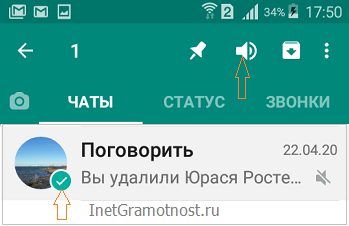
Если есть один конкретный чат, который беспокоит, откройте WhatsApp и найдите этот чат. Нажмите на строку с наименованием чата, и продолжайте нажимать до тех пор, пока наверху не появятся значки меню, а рядом с иконкой чата не появится зеленая галочка (рис. 1). Меню и галочка появятся практически одновременно.
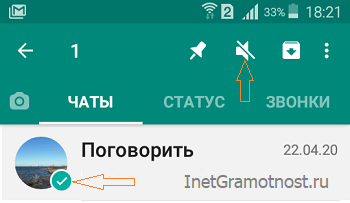
p, blockquote 10,0,0,0,0 —> Рис. 1. Нажимаем на чат и не отпускаем его, пока сверху не появится меню, и зеленая галочка около иконки чата.
Среди значков меню находится динамик с линией, перечеркивающей его наискосок (рис. 1). Коснитесь перечеркнутого динамика. Тогда появится меню параметров (рис. 2). Параметры позволяют отключить любые уведомления из этого чата в течение установленного периода: на 8 часов, либо на 1 неделю, либо на 1 год.
p, blockquote 11,0,0,0,0 —>
Вариант выключения сигналов на один год – это максимум, что возможно. На 8 часов – это отключение чата, хотя бы на время работы, то есть, в рабочее время. Ну, а 1 неделя – это, что называется, посмотреть, что будет, если отключить уведомления чата, не появятся ли проблемы из-за задержки ответов на сообщения.
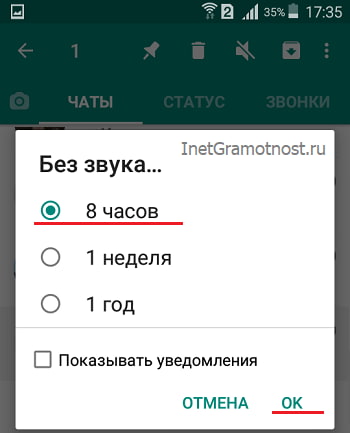
p, blockquote 12,0,0,0,0 —> Рис. 2. Выбираем продолжительность, на какой период будут отключены звуковые сигналы в чате.
После отключения звука уведомлений в строке чата появится значок с перечеркнутым динамиком (рис. 3). Это значит, что теперь чат стал беззвучным.
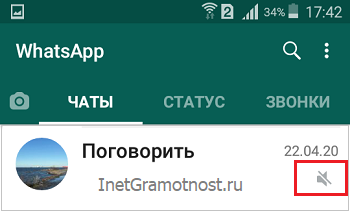
p, blockquote 13,0,0,0,0 —> Рис. 3. Перечеркнутый динамик на строке чата означает, что чат стал беззвучным.
Как выключить звук в чате WhatsApp на iPhone
На Айфоне звук чата отключается немного иначе, чем на Андроиде. Сначала находим интересующий чат, чтобы просто видеть его глазами на экране (рис. 4).
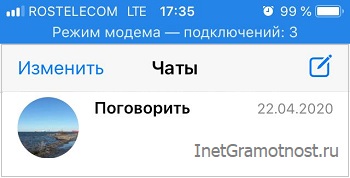
p, blockquote 14,0,0,0,0 —> Рис. 4. Нахождение чата, который нужно обеззвучить.
Затем мы не нажимаем на этот чат, потому что его не надо открывать. Вместо этого проводим пальцем по строке чата справа налево, как бы смахивая его в левую часть экрана. При этом в правой стороне чата появятся дополнительные иконки (рис. 5).
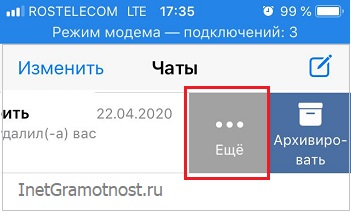
p, blockquote 15,0,0,0,0 —> Рис. 5. Дополнительные иконки для настройки чата в Айфоне.
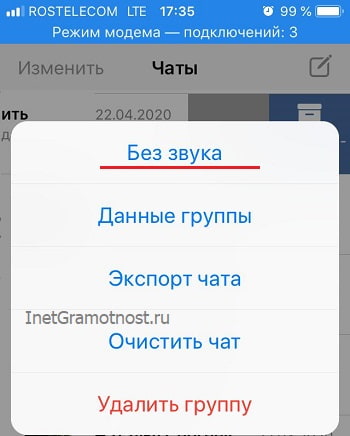
Выбираем иконку «Ещё». Тапаем по ней. Появляется меню настроек чата (рис. 6).
p, blockquote 16,0,0,0,0 —> Рис. 6. Меню настроек чата в Ватсапе на iPhone.
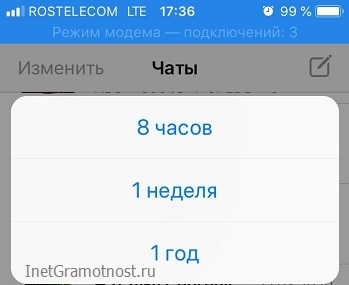
В открывшемся меню выбираем опцию «Без звука». Появится предложение отключить звук на 8 часов, на 1 неделю или на 1 год (рис. 7). Надо выбрать и кликнуть по одному из предложенных вариантов.
p, blockquote 17,0,0,0,0 —> Рис. 7. Варианты продолжительности отключения звука в чате на Ватсапе в Айфоне.
Самое сложное – это принять самостоятельное решение, насколько отключать звук. На 8 часов – мало, но позволит не получать сообщения в рабочее время в течение одного рабочего дня. На неделю – это с одной стороны долго, с другой стороны неделя пролетит, что даже не заметишь. На год – слишком уж долго, зато точно никто не будет сигналить в этом чате. Сами сообщения, разумеется, будут приходить, как ни в чем не бывало. Но не будет сигналов об их приходе.
p, blockquote 18,1,0,0,0 —>
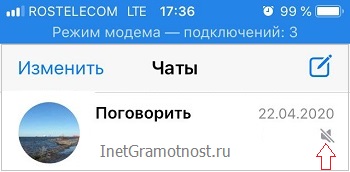
Чат с отключенным звуком будет выглядеть так, как показано на рис. 8. В правой стороне наименования чата будет значок: перечеркнутый динамик, что означает – «звук выключен».
p, blockquote 19,0,0,0,0 —> Рис. 8. Вид чата в Ватсапе на Айфоне с отключенным звуковым оповещением.
Звука не будет только в этом чате, где стоит значок отключения звука. Остальные чаты в Вотсапе и в других приложениях будут звучать, как обычно.
p, blockquote 20,0,0,0,0 —>
Как снова включить звук для чата в WhatsApp на Андроиде
Если нужно возобновить разговор до истечения установленного периода времени отключения звуковых оповещений, надо проделать те же самые действия, но с обратным смыслом: теперь нужно включение вместо выключения.
p, blockquote 21,0,0,0,0 —>
У беззвучного контакта чата есть значок отключения звука в панели чата, под датой (рис. 9).
p, blockquote 22,0,0,0,0 —> Рис. 9. Находим чат с отключенным звуком WhatsApp на Андроиде, чтобы включить его.
Нажимаем на беззвучный чат и удерживаем, чтобы открыть меню. Чтобы включить звук чата, тапаем по значку динамика — на этот раз динамик уже без перечеркнутой линии (показан на рис. 9).
p, blockquote 23,0,0,0,0 —>
В итоге на строке чата исчезнет перечеркнутый значок динамика (рис. 10).
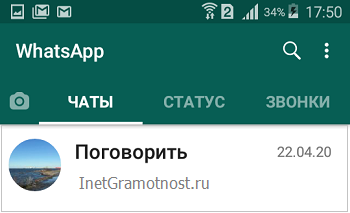
p, blockquote 24,0,0,0,0 —> Рис. 10. Звук в чате включен – перечеркнутого значка динамика в строке чата нет.
Теперь все сообщения в чате Ватсапа на Андроиде будут сопровождаться звуковым сигналом.
p, blockquote 25,0,0,0,0 —>
Включение звука для чата в WhatsApp на Айфоне
Находим интересующий нас чат с отключенным звуком. Вновь как бы смахиваем этот чат справа налево, пытаясь его подвинуть влево. Появляются дополнительные иконки настроек чата (рис. 11).
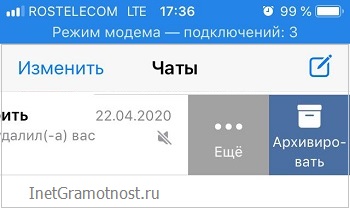
p, blockquote 26,0,0,0,0 —> Рис. 11. Дополнительные иконки настроек чата в Ватсапе на Айфоне с выключенным звуковым сигналом.
Тапаем по иконке «Ещё». Появляется меню настроек чата (рис. 12).
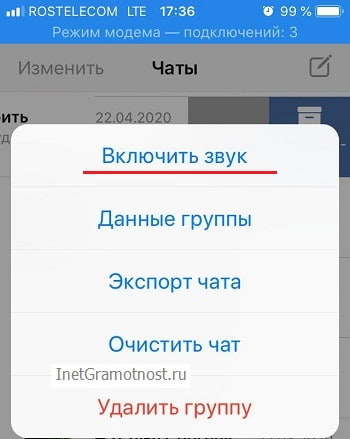
p, blockquote 27,0,0,1,0 —> Рис. 12. Меню настроек беззвучного чата в Ватсапе на Айфоне.
В меню выбираем опцию «Включить звук». И тапаем по этой строке меню. С этого мгновения чат перестает быть обеззвученным (рис. 13), снова появится звук при поступлении новых сообщений.

p, blockquote 28,0,0,0,0 —> Рис. 13. Чат в Ватсапе на Айфоне, в котором приходят звуковые оповещения о новых сообщениях.
Все сообщения, попадающие в чат с включенной функцией звукового оповещения, будут сопровождаться звуковым сигналом. Правда, звуков не будет, если в Настройках Айфона включена и настроена функция «Не беспокоить». Это уже, что называется, совсем другая история.
Как отключить звук отправки сообщения WhatsApp
При покупке современного смартфона, пользователи первым делом устанавливают программы для обмена сообщениями. В среднем у каждого владельца телефона есть около 5 таких программ. Одна из них, которая пользуется широким спросом — это WhatsApp. Это удобный и моментальный сервис для обмена сообщениями. Но для комфортного использования, после установки мессенджера, его нужно настроить. Первым делом можно настроить звуки в чатах.
Как включить или выключить звуки в чате на Андроиде?
Автоматически, после установки программы, все звуки включены. Если пользователю это не нравится, то он может самостоятельно их выключить. Для этого нужно сделать следующее:

- Запустить программу WhatsApp;
- Для телефонов на базе андроид в правом верхнем углу нужно нажать на 3 точки (Другие опции), а потом перейти в настройки;
- Дальше выбираем раздел «Уведомления»;
- В этом разделе мы сможем поменять звук в чатах или личной переписке, а также включить его или выключить.

отключение звуков уведомлений
Важно помнить, что отключив звук в настройках на отправку сообщений, вы отключите его и на входящие сообщения.
При необходимости вы можете выставить формат уведомлений «Без звука» или «Мелодия по умолчанию». Также вы можете изменить звук на любой другой из списка, чтобы всегда понимать, в какой мессенджер пришло уведомление.
Дополнительно можно изменить звук сообщения для отдельного чата. Это нужно в том случае, если вы не хотите пропустить ни одно сообщение в этом общении. Услышав специальный звук, вы сможете вовремя на него среагировать и ответить. Для изменения звука откройте нужный чат и зайдите в раздел «Настройки». Дальше у вас в списке настроек появится пункт «Индивидуальные уведомления». Там вы сможете выбрать другую мелодию и настроить её громкость, выделив среди других чатов. Такие настройки можно применить как для отдельного абонента, так и для общения в группе.
Как включить или выключить звуки в чате на Айфоне?
Настройка звуков WhatsApp на Айфоне имеет похожий алгоритм действий, как и для Андроид. Сначала нужно запустить программу и в правом нижнем углу открыть настройки. Дальше выбираем раздел «Уведомления» и можем настраивать звуки отдельно для личных сообщений и для переписки в группе. Также в этом разделе вы можете разделить звуковые сигналы, чтобы при получении сообщения понимать, куда оно пришло.

настройка звуков уведомлений на Айфоне
Немного ниже, в разделе «Уведомления приложения», вы можете настроить общий звук и вибрацию для всех чатов. Отключив звуки, вам будут приходить сообщения, они будут отображаться в приложении, но на телефоне не будет никаких звуковых сигналов.
Чтобы отключить звук в отдельном чате, его нужно подвинуть наполовину влево и нажать появившуюся кнопку «Ещё». Там нужно выбрать «Без звука» и можете отключить его на 8 часов, на 1 неделю или навсегда.