Как отменить подписку в Google Play?

С помощью операционной системы Андроид у пользователей есть возможность подписаться на различные программы, игры, услуги через Google Play. Если вы подписались на приложение, то ваш сохраненный метод оплаты будет автоматически использоваться системой Гугл в новом промежутке времени для дальнейшего пользования услугой. Так будет происходить до тех пор, пока вы не отмените свою подписку. Делается это либо через программу Гугл Плэй, или посетив официальный портал Гугл Плэй.
Примечание: Обязательно обратите внимание, что удаление (деинсталляция) приложения не отменит вашу подписку, даже если вы больше не пользуетесь услугой, оплата будет происходить вовремя.
Каждый день множество пользователей смартфонов и планшетов на базе ОС Андроид осознают, что слишком быстро «утекают» средства с мобильных и банковских счетов, с электронных кошельков или прочих методов оплаты, которые до сих пор считались надежными методами хранения средств.
Достав распечатки и выписки счетов все становится предельно понятно: деньги «уходят» в счет оплаты подписок, которые ранее были куплены на Google Play Маркет или которые оформлялись вместе с программами и играми.
Пользователь прослушал, поиграл или воспользовался, а потом забыл, но это вовсе не значит, что Гугл забыл. Как и не забыл взять оплату даже не за использование, а за будущую возможность воспользоваться тем или иным сервисом, программой или предоставлением услуги. Но зачем отдавать свои заработанные деньги, если эта программа, услуга или сервис потеряли свою актуальность? Лишние расходы нужно останавливать, и сделать это очень легко. И мы вам расскажем, как это сделать.
↑ Отменяем подписку в Google Play на Android-смартфоне или планшете.

Выбираем раздел Подписок, чтобы отобразились все подписки, которые у вас имеются.

Перед вами будет список приложение, которые вы регулярно согласны оплачивать и цена на каждую из них. Если вы хоть раз согласились оплатить выставленный счет, оплата будет взиматься на регулярной основе в автоматическом режиме, без вашего согласия или предварительного уведомления и согласования. Для ее отмены, нужно нажать Отмена рядышком с выбранной подпиской.
После этого, нажимаем Отмена подписки для подтверждения отмены. Затем, пользователю придет сообщение датой, до которой вы сможете воспользоваться функциями отмененной подписки – обычно это дата, по которую оплачено использование.
После завершения этой даты, подписка будет отключена автоматически и дальнейшая оплата за нее прекратится.
↑ Удаляем подписку в Google с персонального компьютера.
- Зайти на страничку Гугл Плэй.
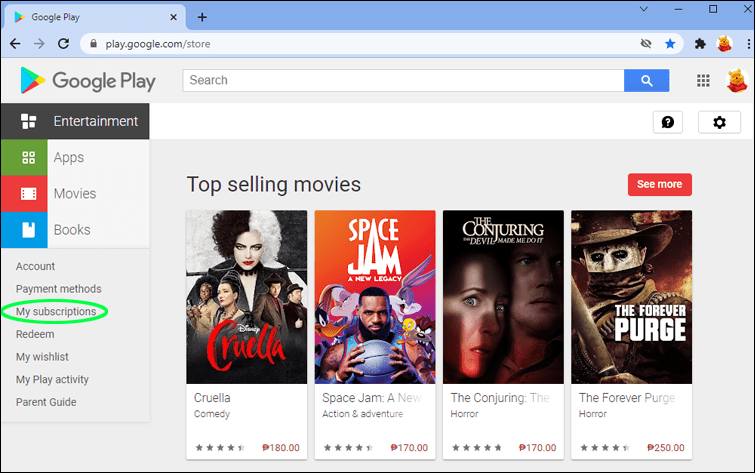
- Перейти в раздел Мои подписки (его вы найдете в левой части сайта).
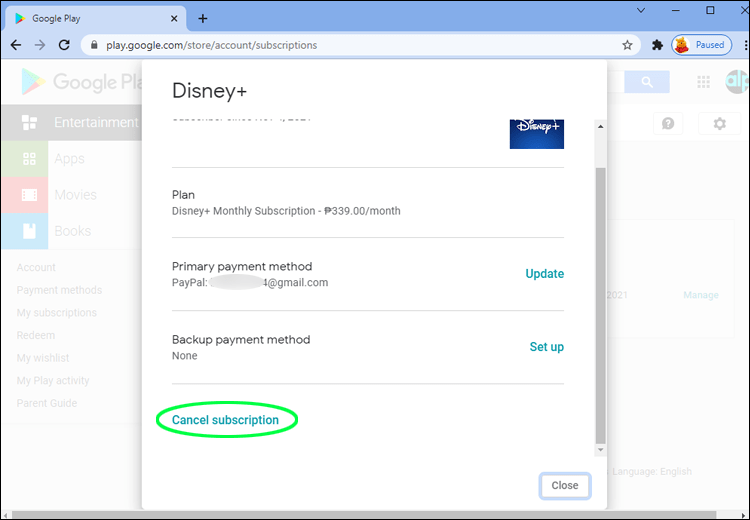
- В нем будут отображены все активные подписки. Дл того, чтобы избавиться от какой-то из них, нажмите Отменить подписку и подтверждаем выбранное действие.
Обязательно, перед выполнение всех этих действий, убедитесь, что вы вошли в свою учетную запись, иначе вы не сможете увидеть свои активные подписки и не сможете отписаться от ненужных. В чем состоит удобство ОС Андроид и Гугл – в том, что все эти действия могут выполняться не различных устройствах. Это удобно в случае поломки смартфона или планшета.
Если подписка ни в Гугл Плэй, ни в учетной записи после входа с персонального компьютера не видна – стоит убедиться, что вы находитесь в нужной учетной записи, с которой первый раз подписались на программу, сервис или услугу. Подписки, которые показывает Гугл Плэй, подвязаны непосредственно к вашей учетной записи. Не забывайте об этом, когда соберетесь отписываться от лишних затратных приложений.
Являюсь руководителем проекта, люблю андроид. Слежу за новинками, новостями, а так же помогаю решить проблему возникшую у пользователей в андроид смартфонах!
Для того чтобы воспользоваться полными возможностями сайта, пожалуйста авторизуйтесь с помощью социальных сетей.
Если у вас возникли вопросы с решением проблемы на вашем смартфоне. Оставьте комментарий подробно описав проблему, и обязательно укажите модель вашего смартфона. Мы постараемся помочь вам!
Как отменить подписку в Google Play
Допустим, вы подписались на приложение, но его возможности вас разочаровали. Или вы купили подписку на сервис потоковой трансляции и хотите отменить её.

Какой бы ни была причина, любую подписку в сервисе Google Play в любой момент можно отменить. Для этого потребуется выполнить несколько несложных действий и не нужны никакие особые технические знания.
В этой статье рассказывается о том, как отменять подписку на разных устройствах. Также даются подсказки и замечания относительно ограничений при отмене подписки, возобновления подписки и возврата средств.
Как отменить подписку в Google Play на Android-устройстве
- Запустите магазин Google Play Store.
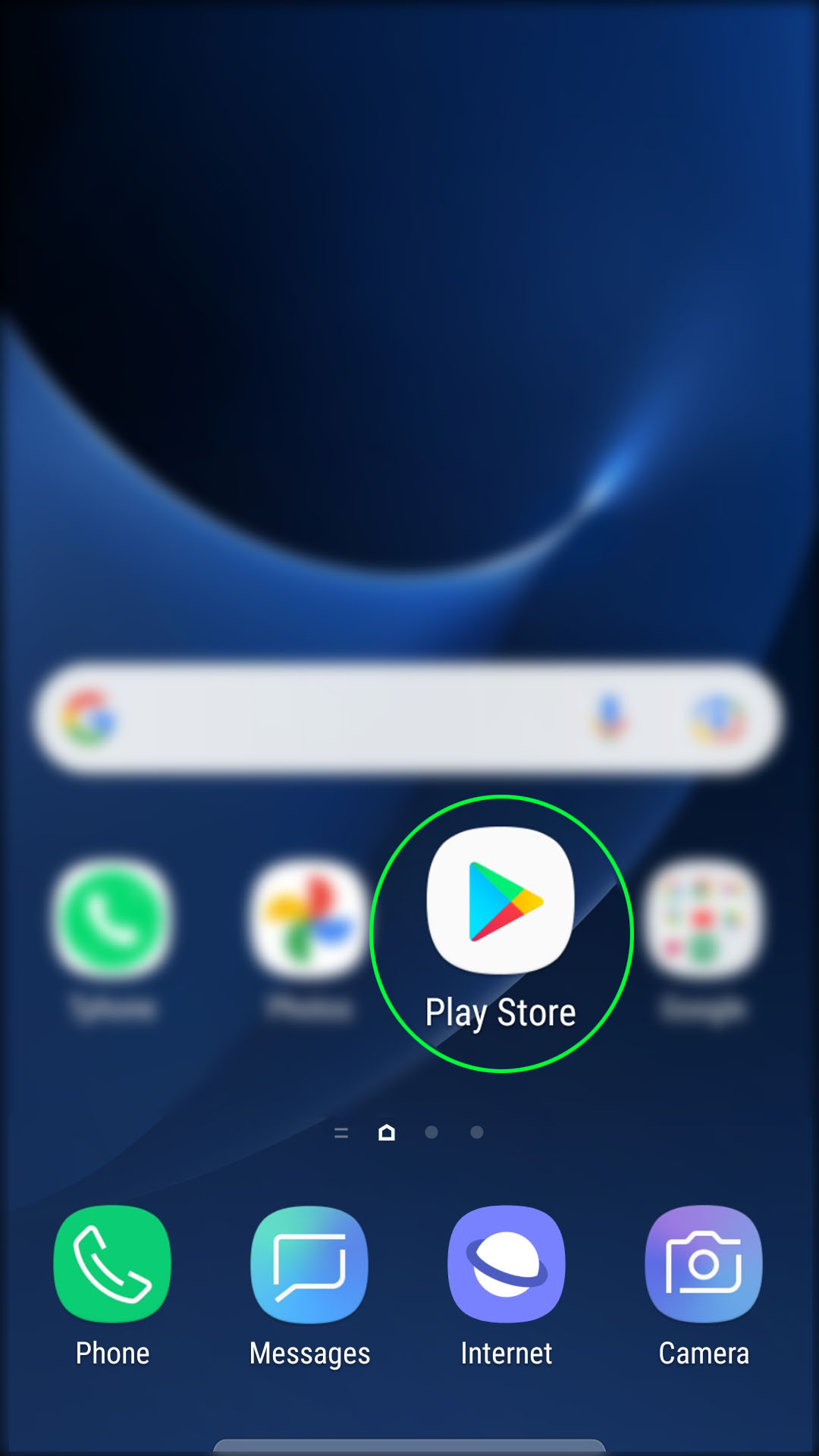
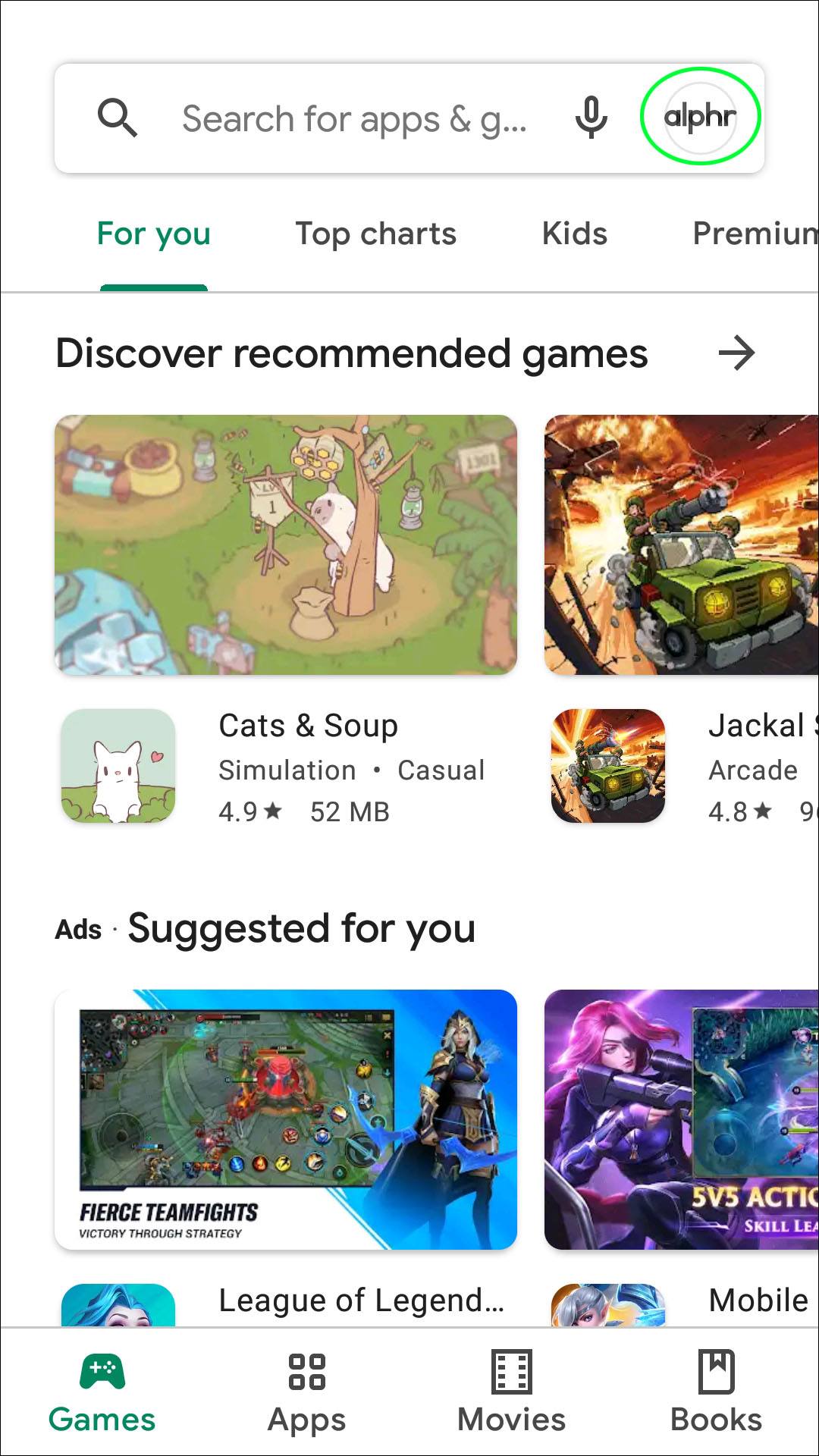
- Откройте свою учётную запись, нажав на иконку в правом верхнем углу.
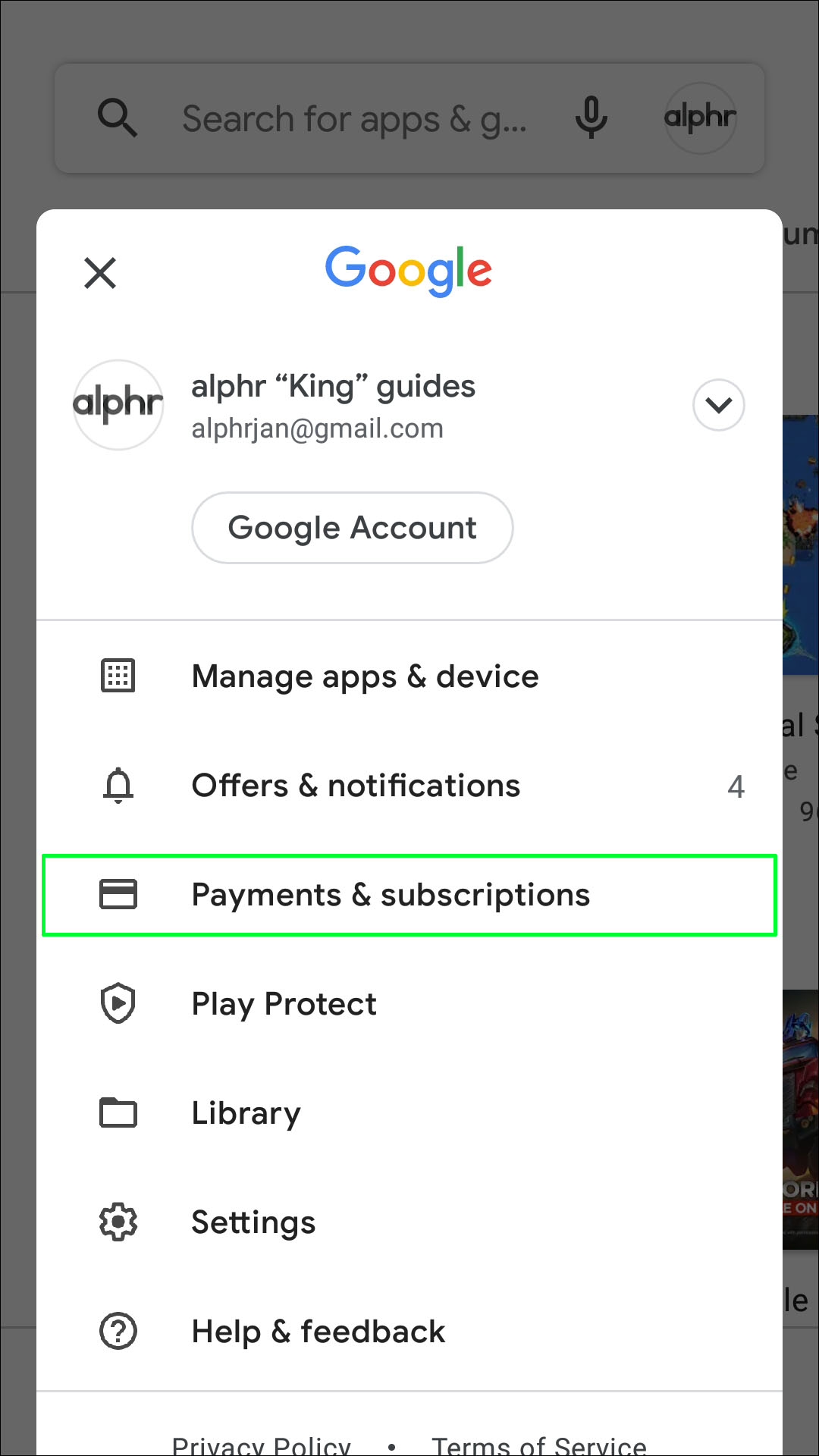
- Выберите Платежи и подписки > Подписки.
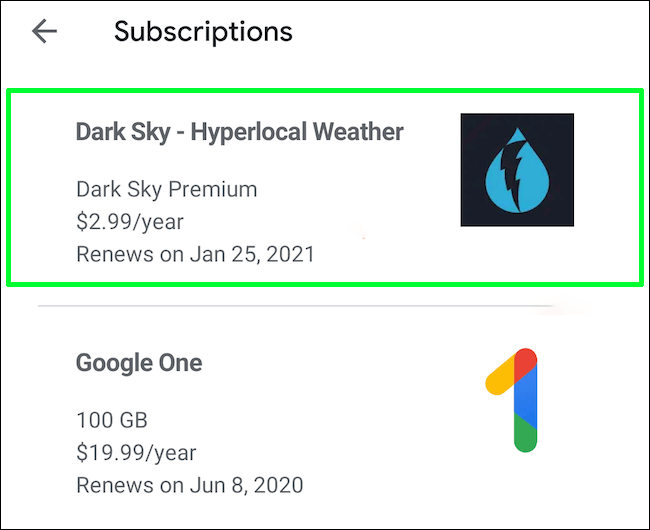
- Выделите подписку, которую хотите отменить.
- Нажмите «Отменить подписку» и выполняйте указания на экране.
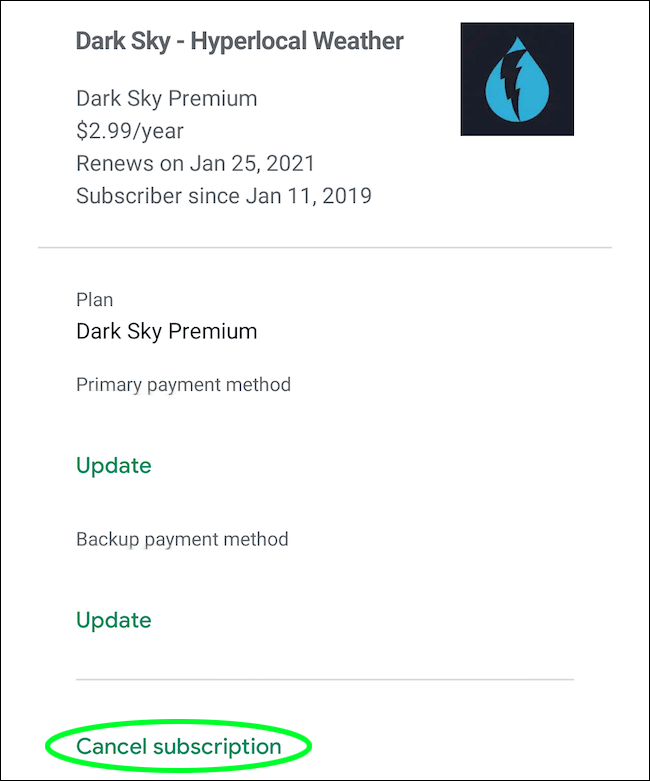
- Укажите причину отмены подписки, если появляется окно с запросом.
- Нажмите «Продолжить» и подтвердите отмену подписки.
Важные замечания
Прежде чем начать процесс отмены подписки, убедитесь, что на устройстве выполнен вход в правильную учётную запись Google. В противном случае нужная подписка не будет отображаться в списке.
После отмены подписки вы сможете продолжать пользоваться приложением в течение оплаченного периода. Это относится к месячным и годичным подпискам. Например, если вы купили годичную подписку в декабре прошлого года и отменили в январе, можно пользоваться услугами до декабря нынешнего года.
Как отменить подписку в Google Play на iPhone
- Откройте учётную запись Google.
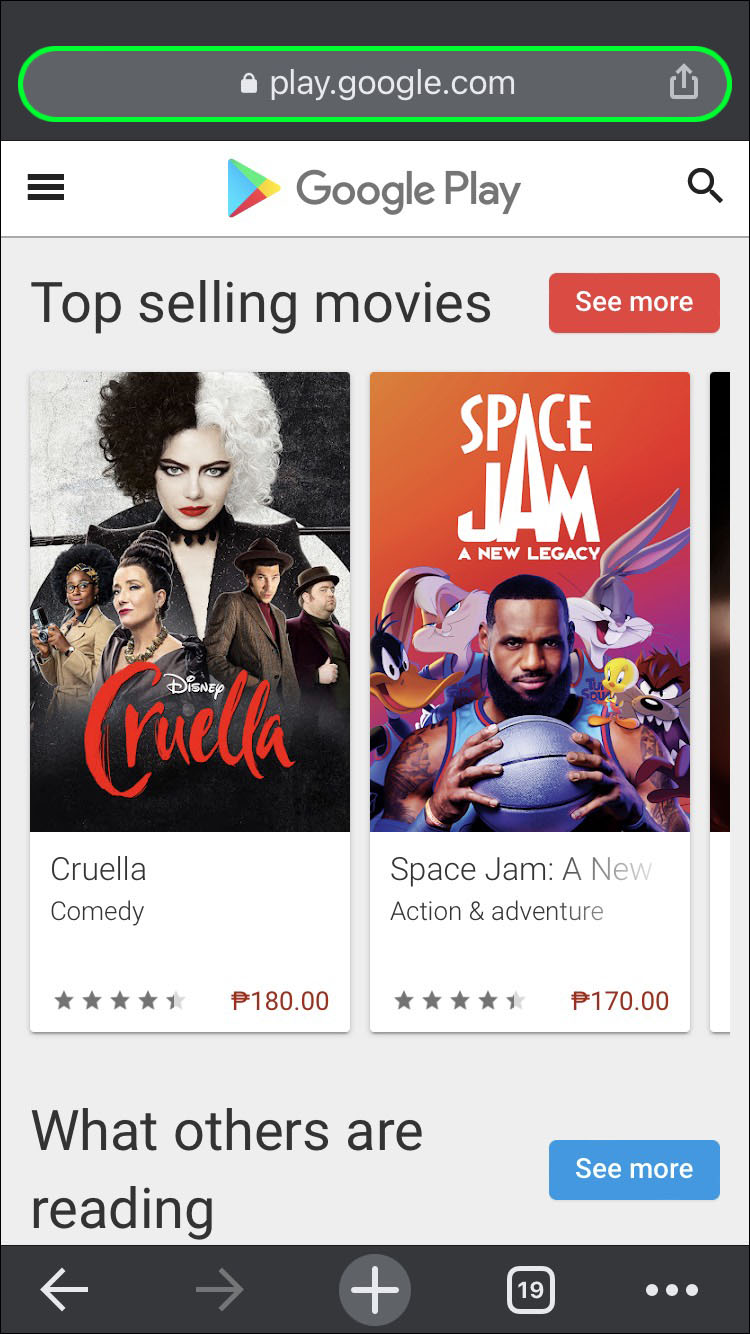
- При необходимости войдите в неё.
- Нажмите «Платежи и подписки» в левой стороне экрана.
- Выберите «Управление подписками».
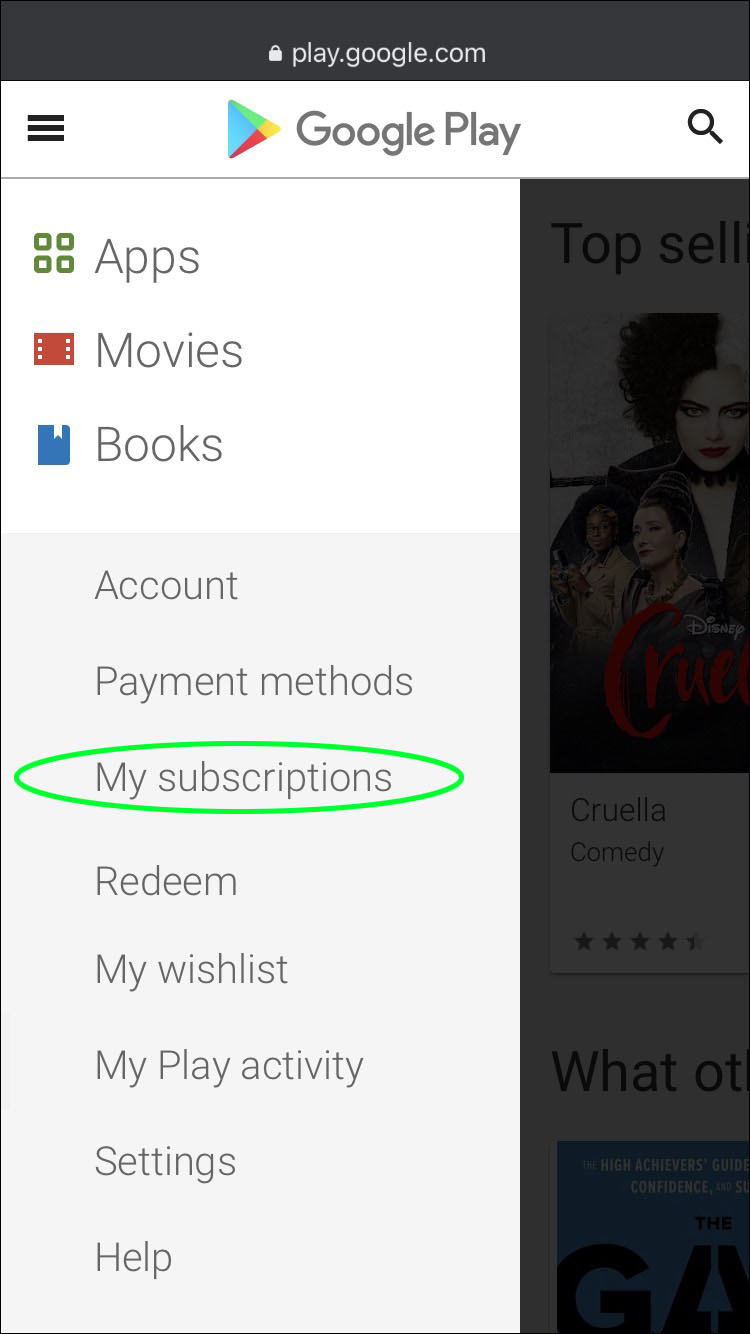
- Выберите подписку для отмены.
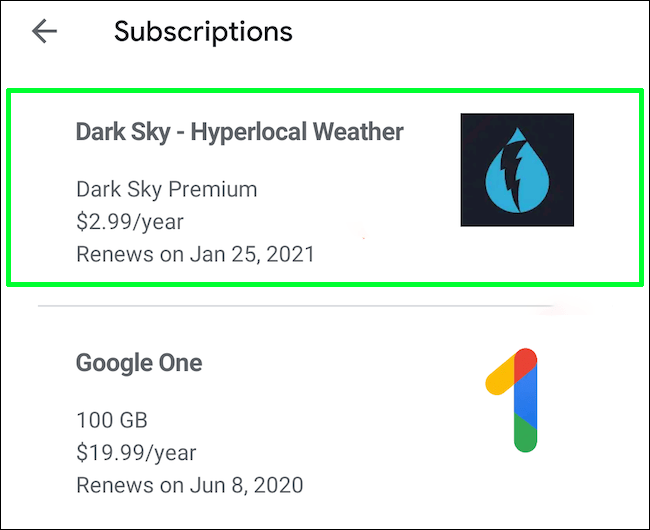
- Нажмите «Отменить подписку».
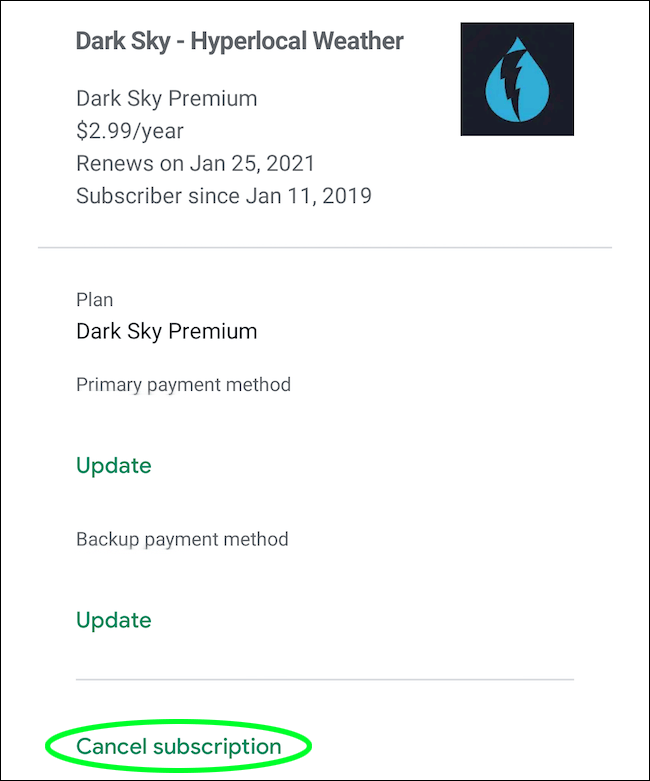
- При запросе укажите причину отмены.
- Подтвердите сделанный выбор.
Ограничения
Информация о подписке и действия не показываются в учётной записи пользователей младше 13 лет. Это же относится к подпискам, которые купили или поделились через опцию «Семейная связь». Если у вас один из этих случаев, подписки можно отменить через учётную запись родителя или администратора.
Как отменить подписку в Google Play на ПК
- Откройте магазин Play Store https://play.google.com/store в браузере.
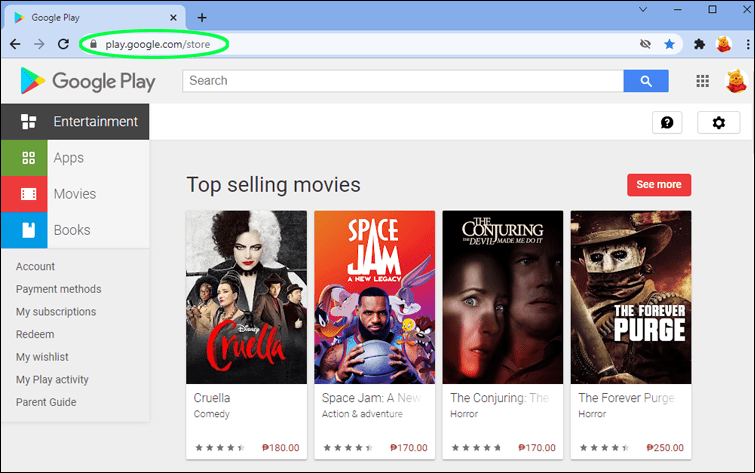
- В этом браузере должен быть выполнен вход в правильную учётную запись Google.
- Выберите «Мои подписки» с левой стороны окна.
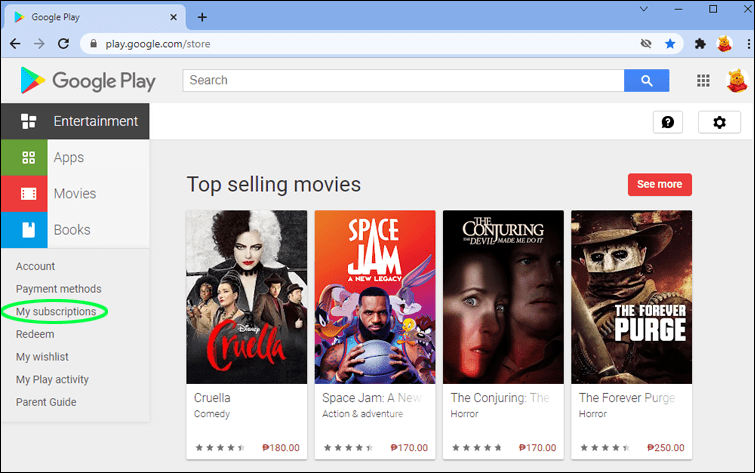
- Выберите подписку для удаления.
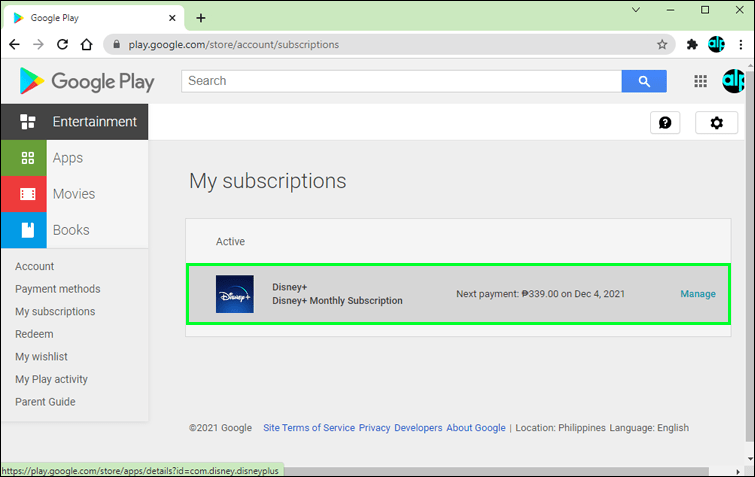
- Выберите Управлять > Отменить подписку.
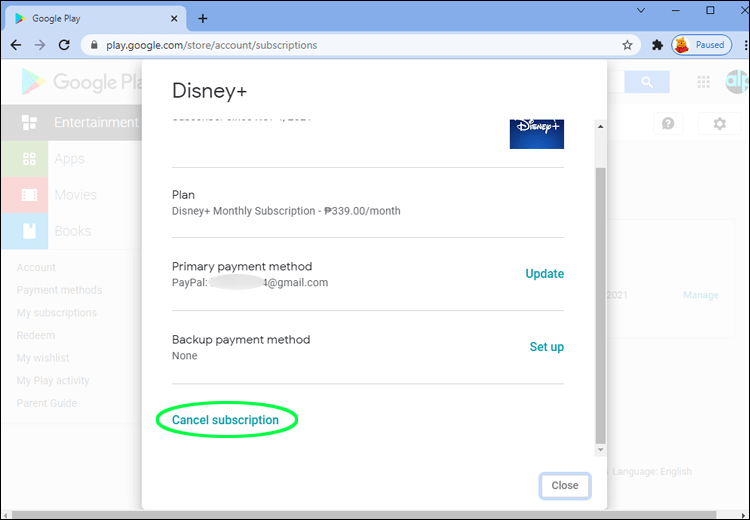
- Появится окно с подтверждением, где необходимо нажать «Да».
Подсказки
Если вы удаляете приложение из Google Play и у вас есть подписка на это приложение, она автоматически прекращается. Все будущие подписки на это приложение тоже отменяются.
Когда вы отменяете подписку на Play Pass, теряется доступ к следующему:
- Покупкам внутри приложений
- Платным играм и приложениям.
- Работе без рекламы.
Как отменить подписку на Pandora в Google Play
Данное руководство относится ко всем устройствам на Android, iOS и Windows. Пользовательский интерфейс во всех случаях одинаковый, как и действия по отмене подписки. Разница в том, что на Windows-компьютерах или Mac доступ к сервису осуществляется через браузер.
- Откройте Google Play в браузере или мобильное приложение.
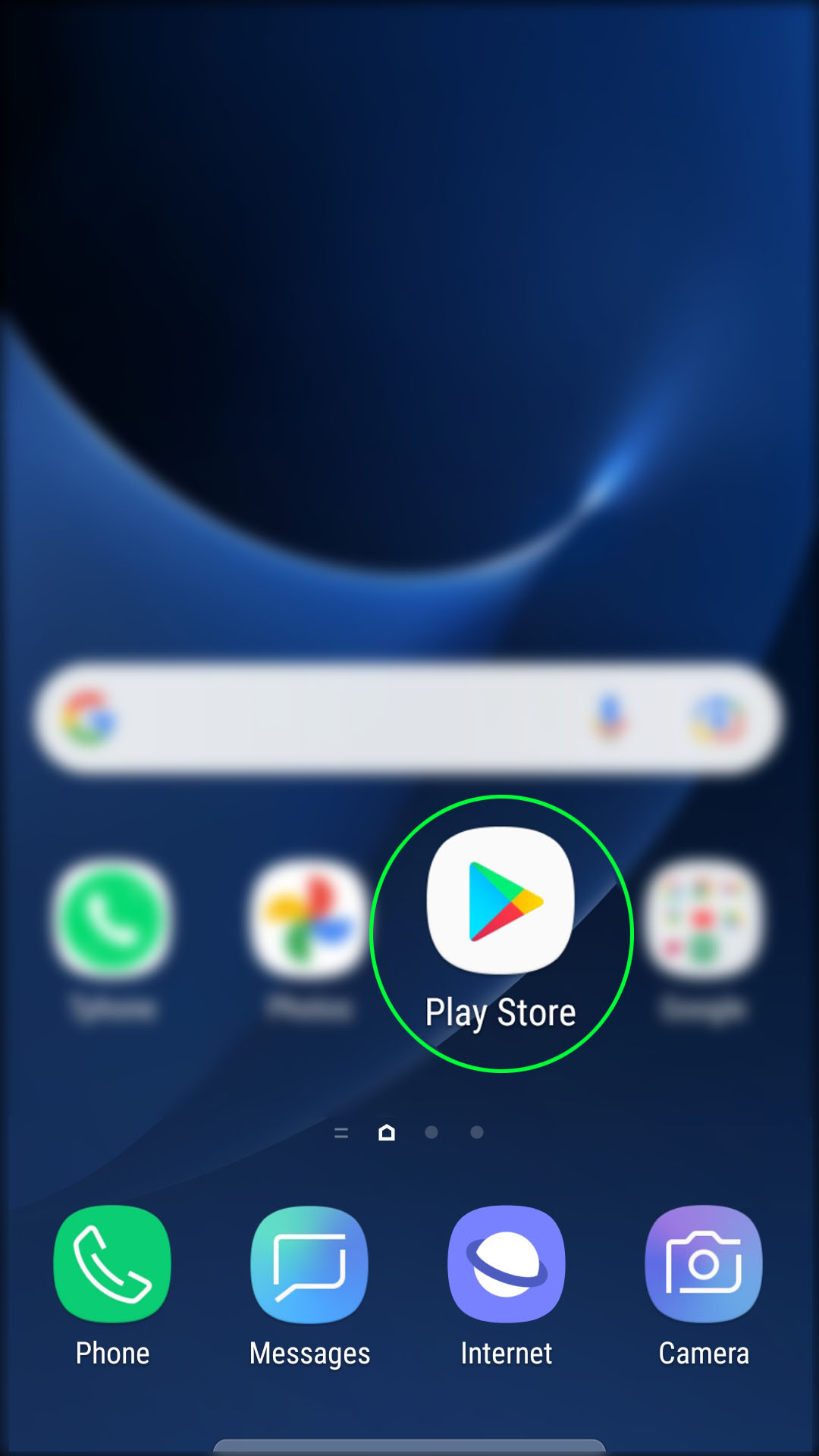
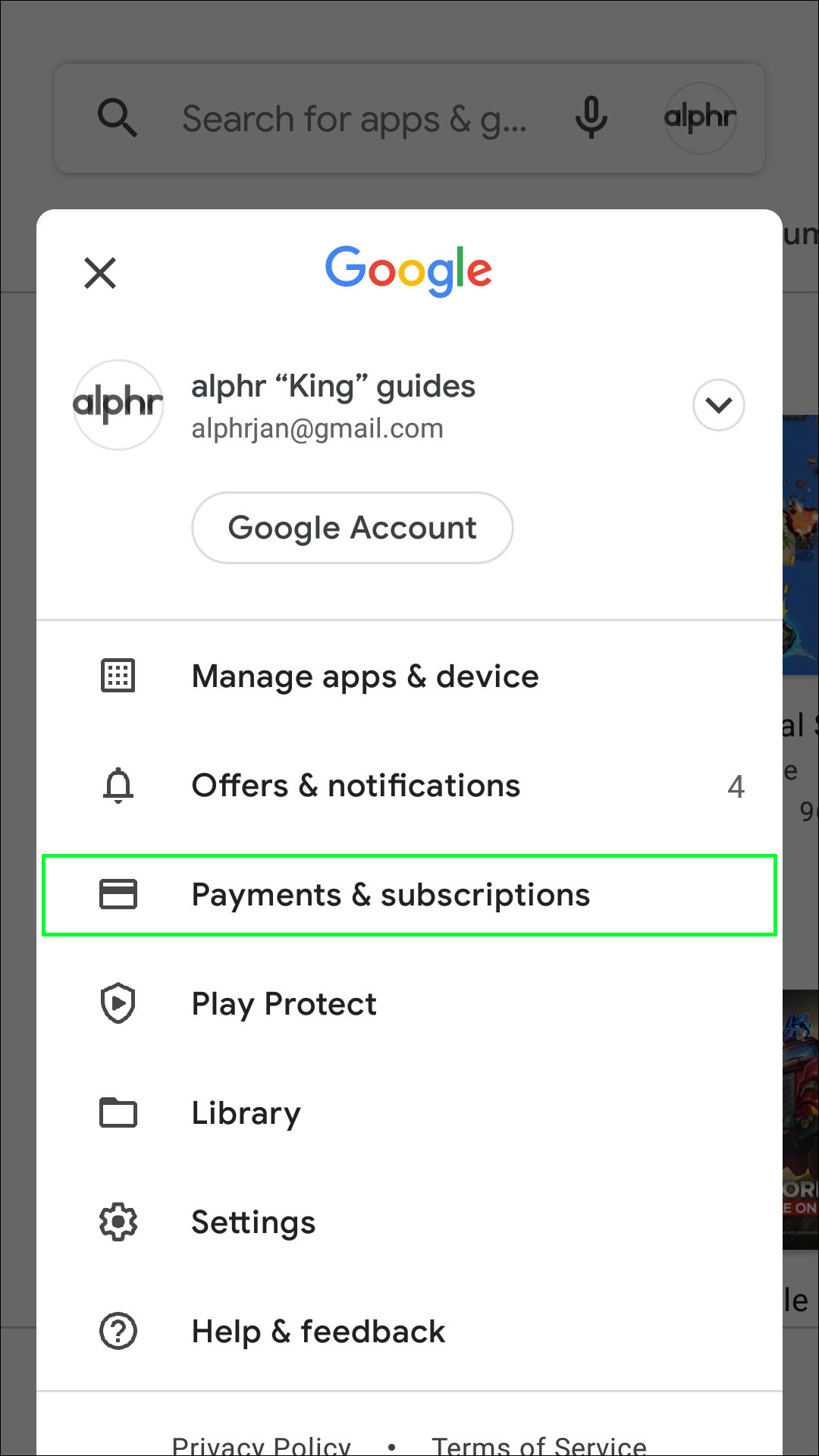
- Откройте «Мои подписки».
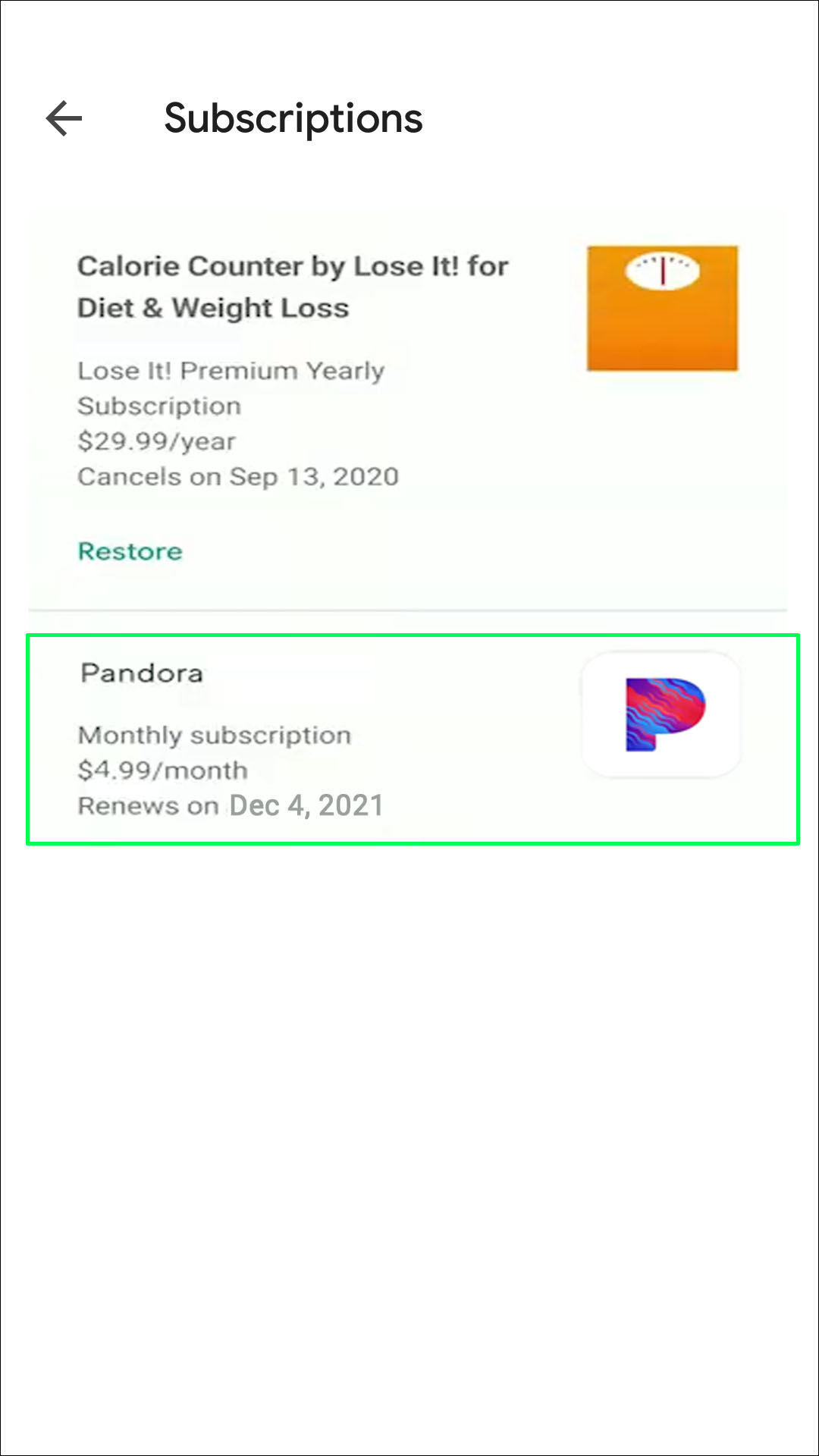
- Выделите Pandora.
- Выберите «Отменить подписку».
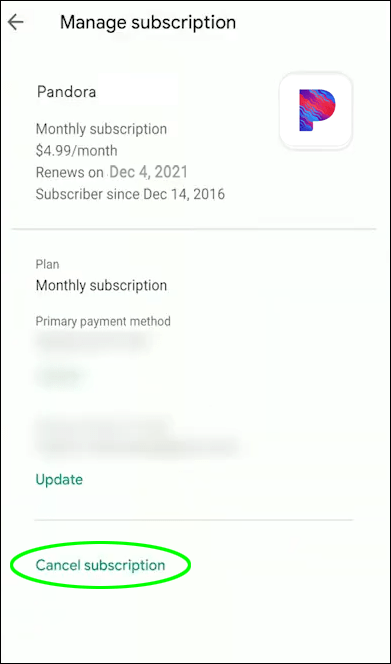
- Выполняйте указания на экране.
Альтернативный метод
Можно отменить подписку на Pandora на сайте сервиса. Ниже описаны шаги для мобильных устройств и компьютеров.
Мобильные устройства
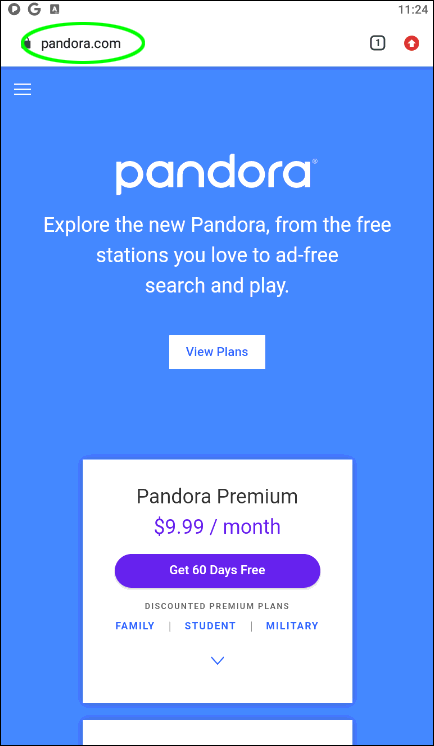
- Откройте сайт Pandora.
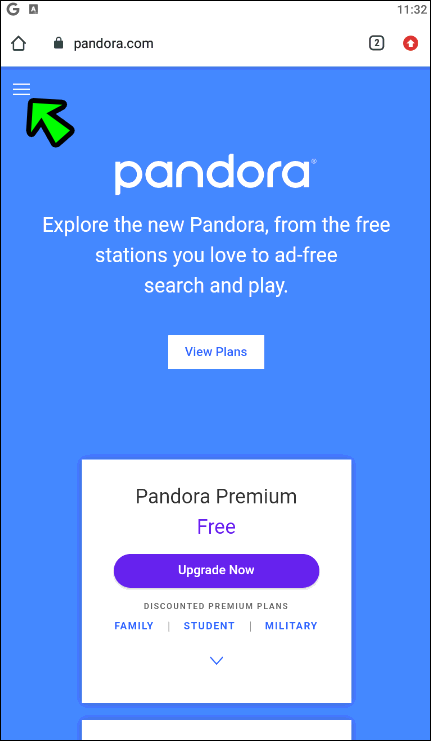
- Нажмите на иконку в левом верхнем углу экрана.
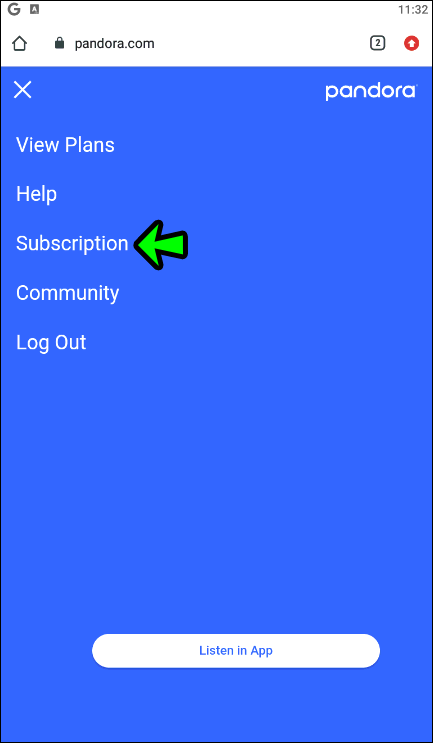
- Выберите «Подписки».
- При запросе войдите в учётную запись.
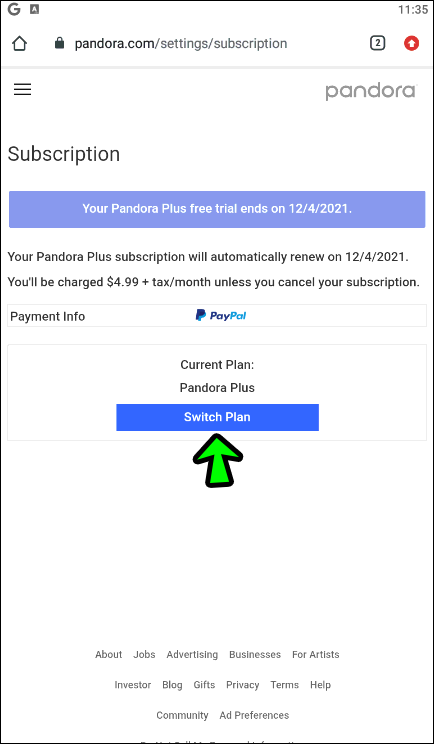
- Выберите «Поменять тарифный план» на странице информации о подписке.
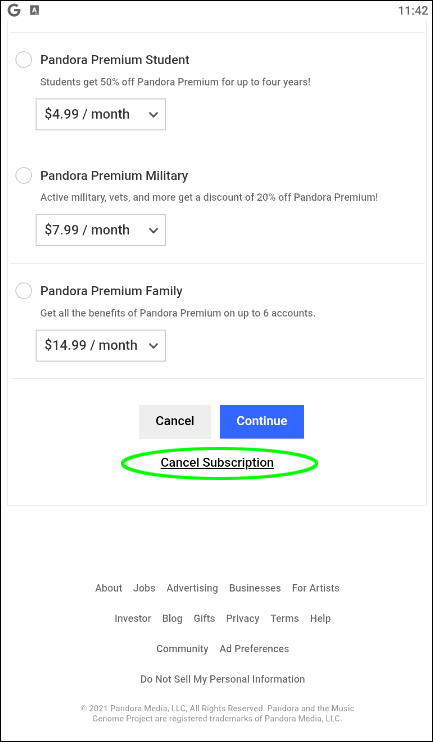
- Выберите «Отменить подписку».
- Введите пароль.
Компьютеры
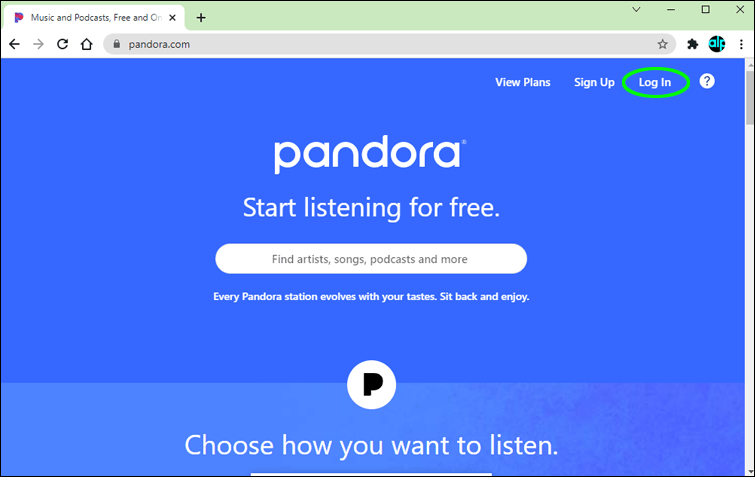
- В браузере откройте сайт Pandora и войдите в свою учётную запись.
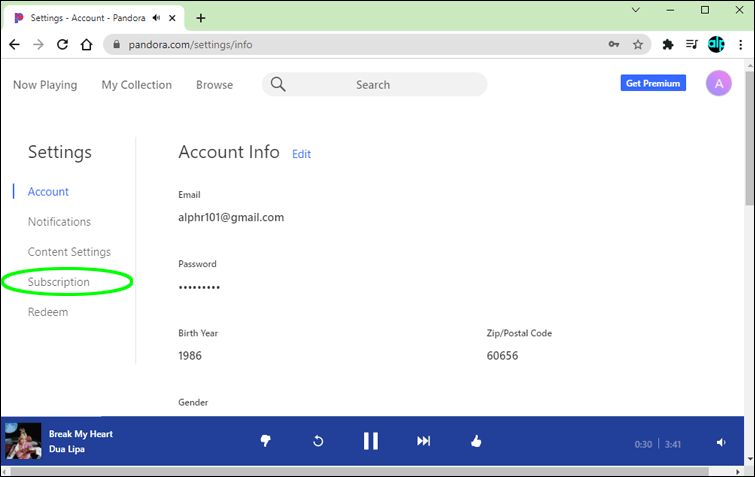
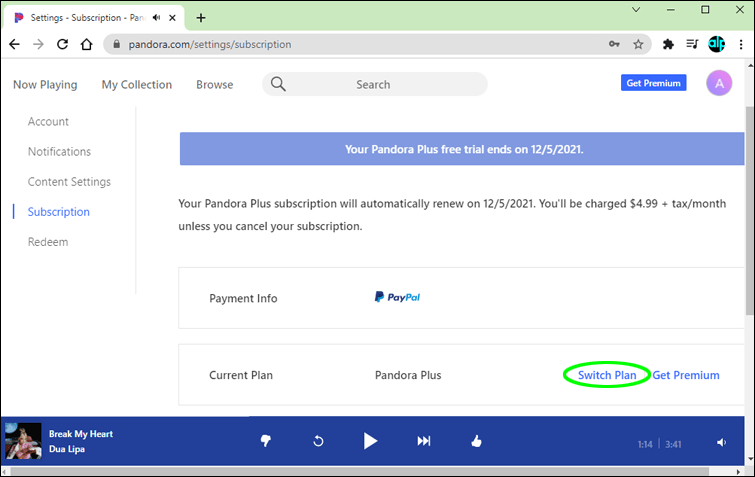
- Откройте в настройках раздел «Подписки».
- Нажмите «Поменять тарифный план».
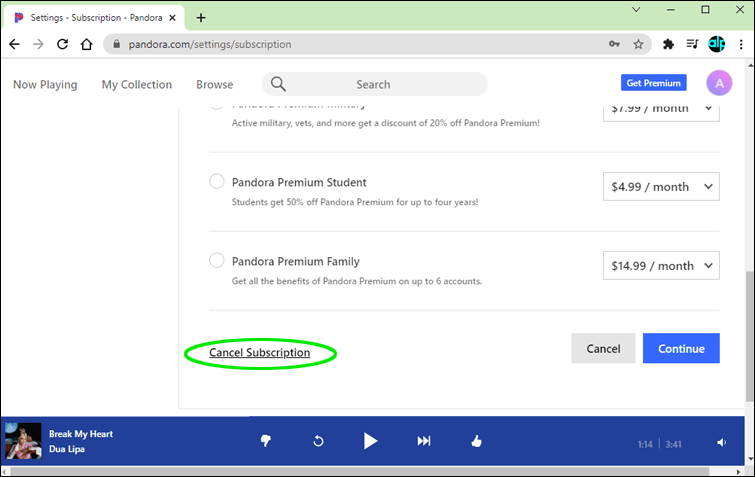
- Выберите «Отменить подписку» внизу страницы.
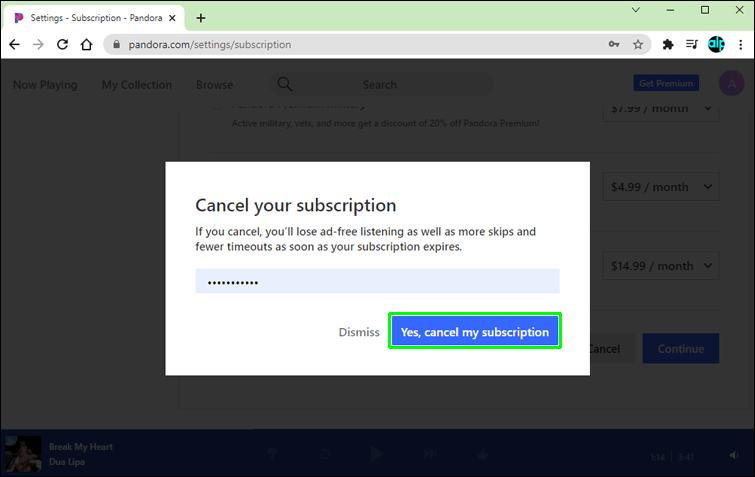
- Наберите пароль для подтверждения.
Как отменить подписку на Disney+ в Google Play
Отмена подписки на сервис Disney+ происходит не так просто. Шаги могут зависеть от конкретной подписки.
- На Android-устройстве откройте Google Play Store.
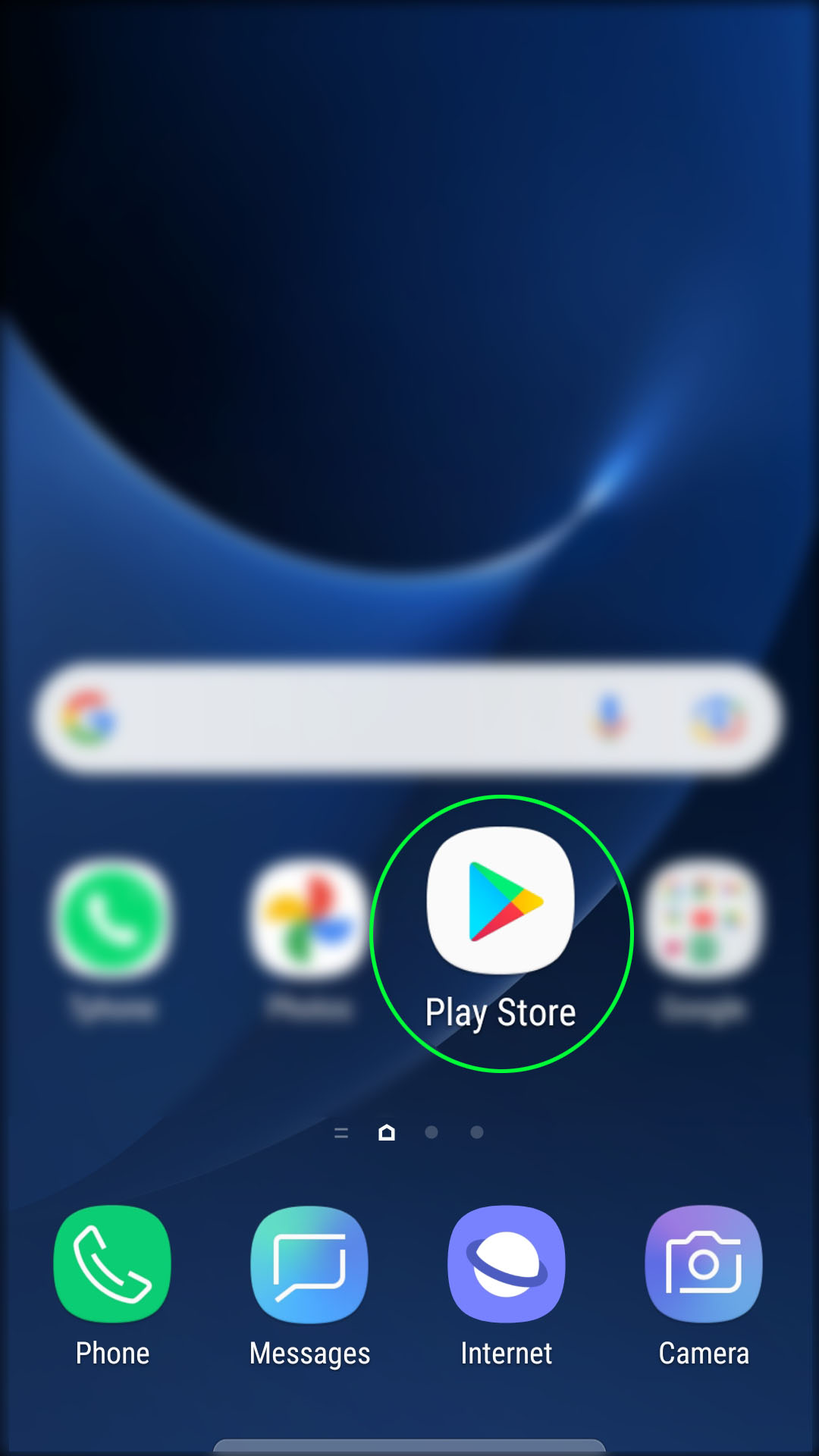
- Нажмите на иконку профиля и выберите команду «Дополнительно».
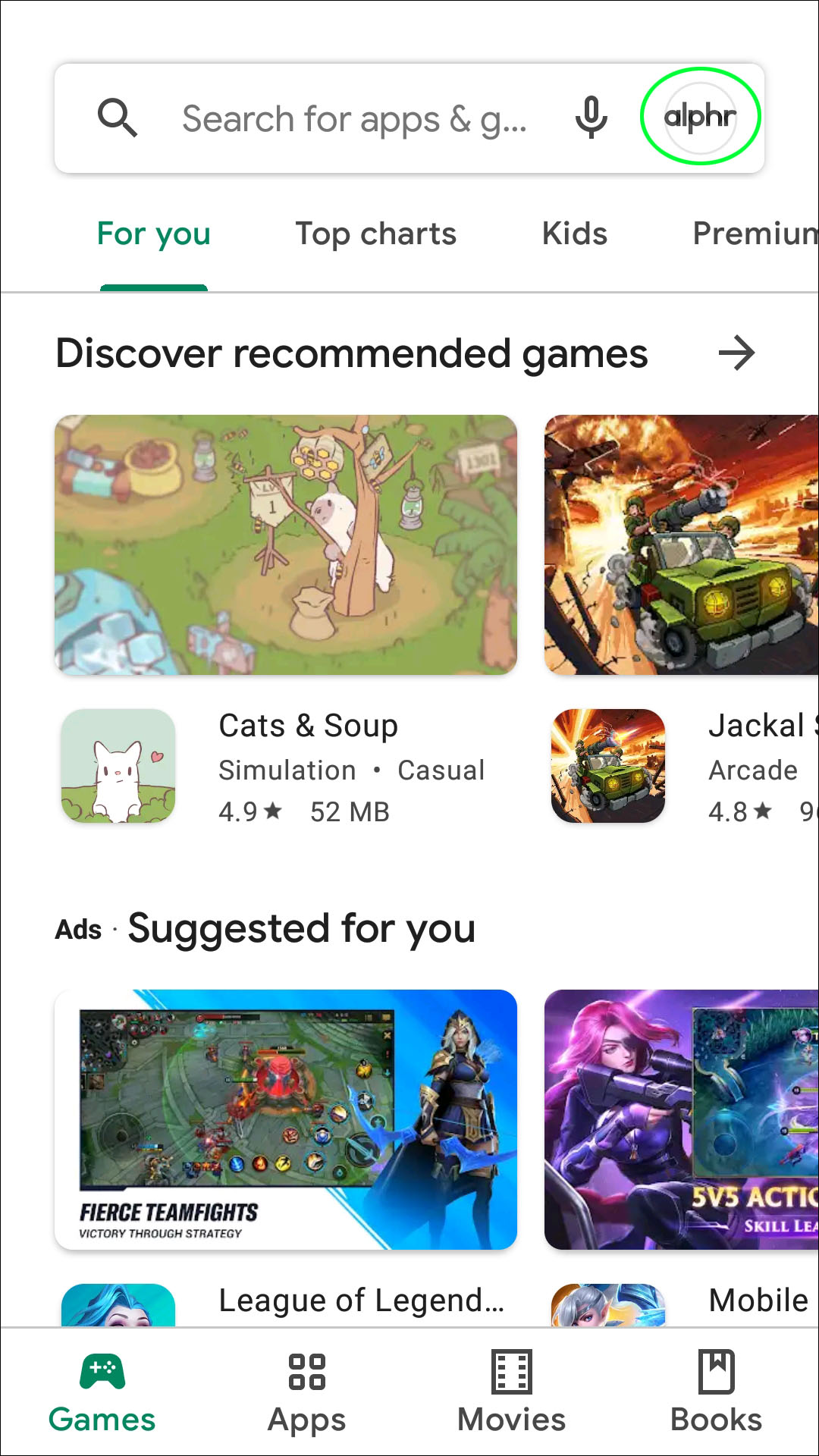
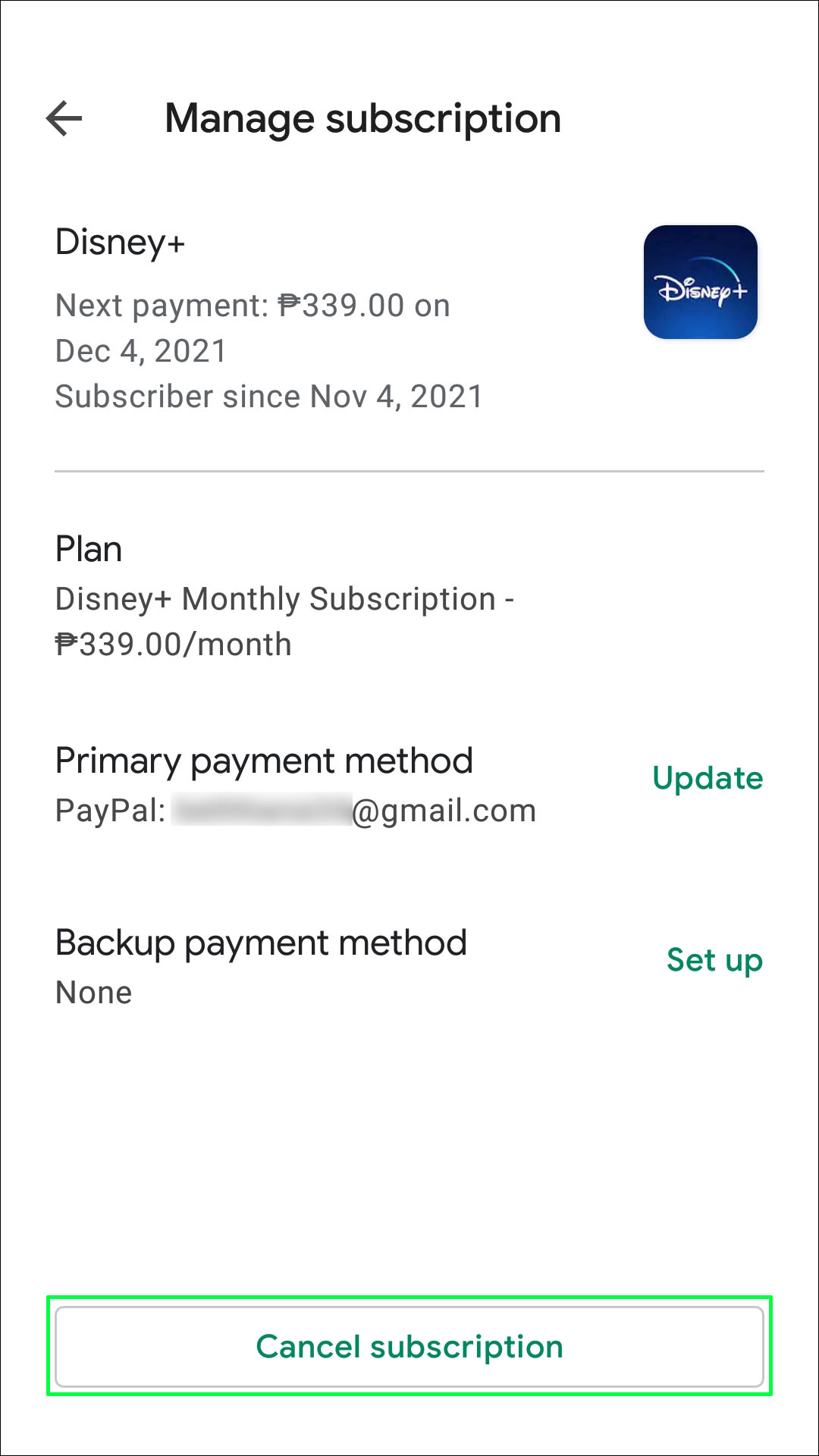
- Выберите Disney+ и нажмите «Отменить подписку».
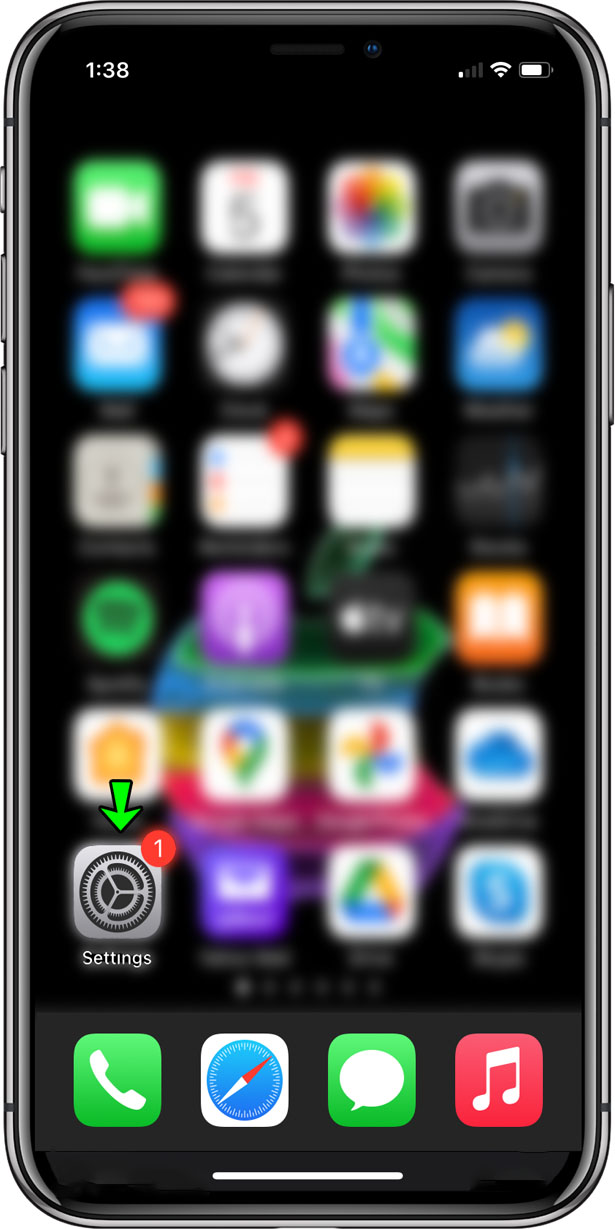
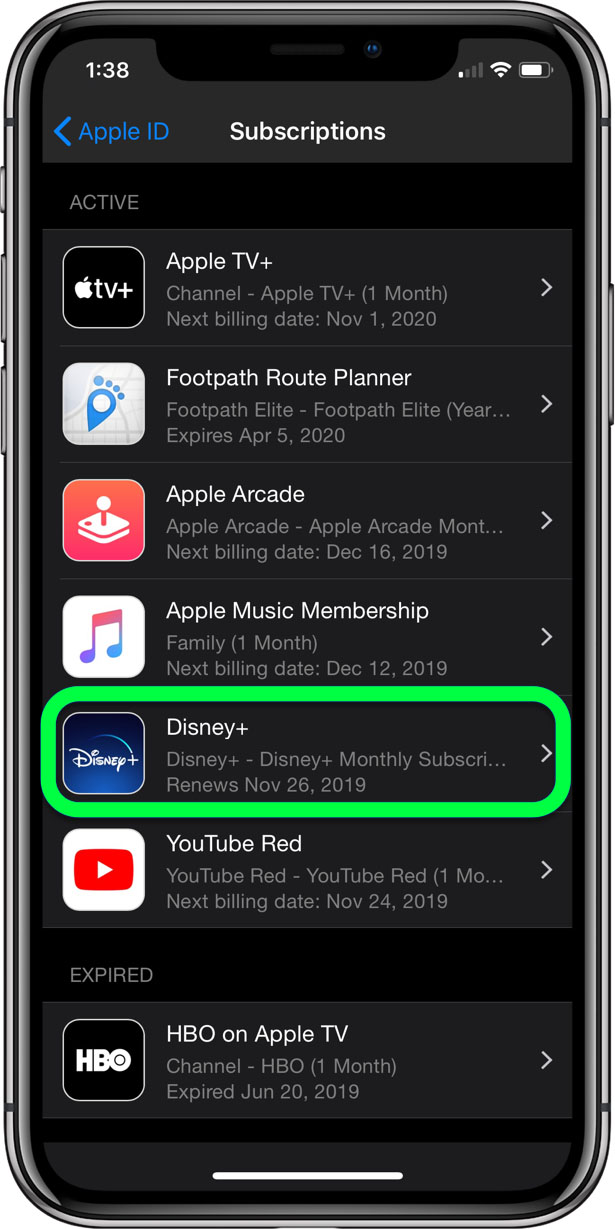
На iPhone
- Откройте приложение «Настройки».
- Войдите в учётную запись.
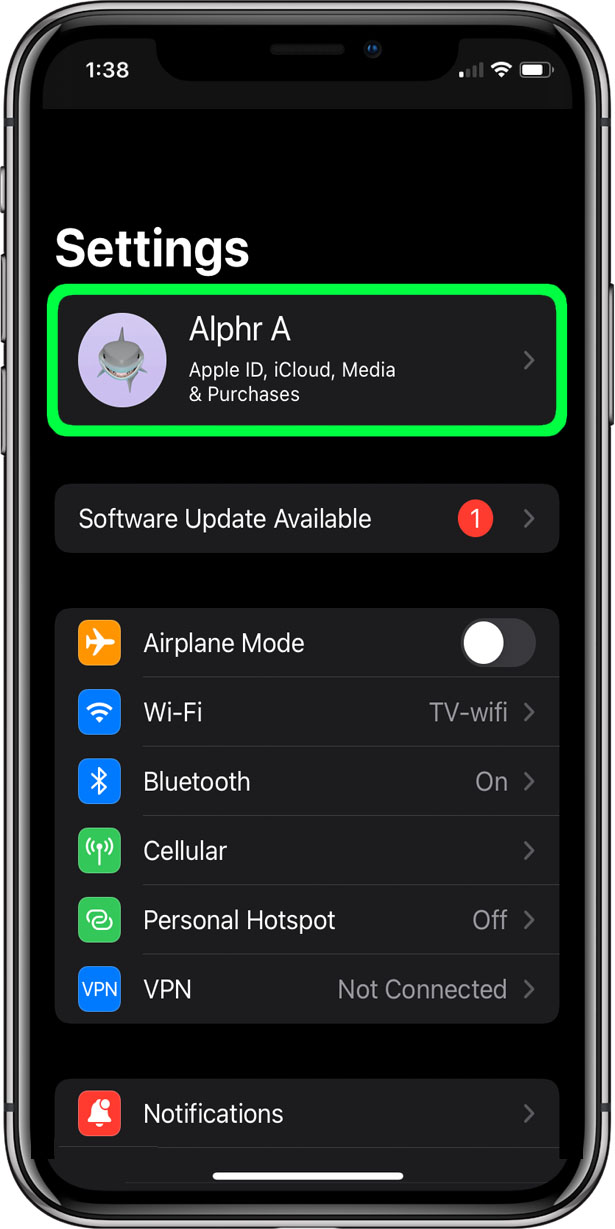
- Выберите Подписки > Disney+.
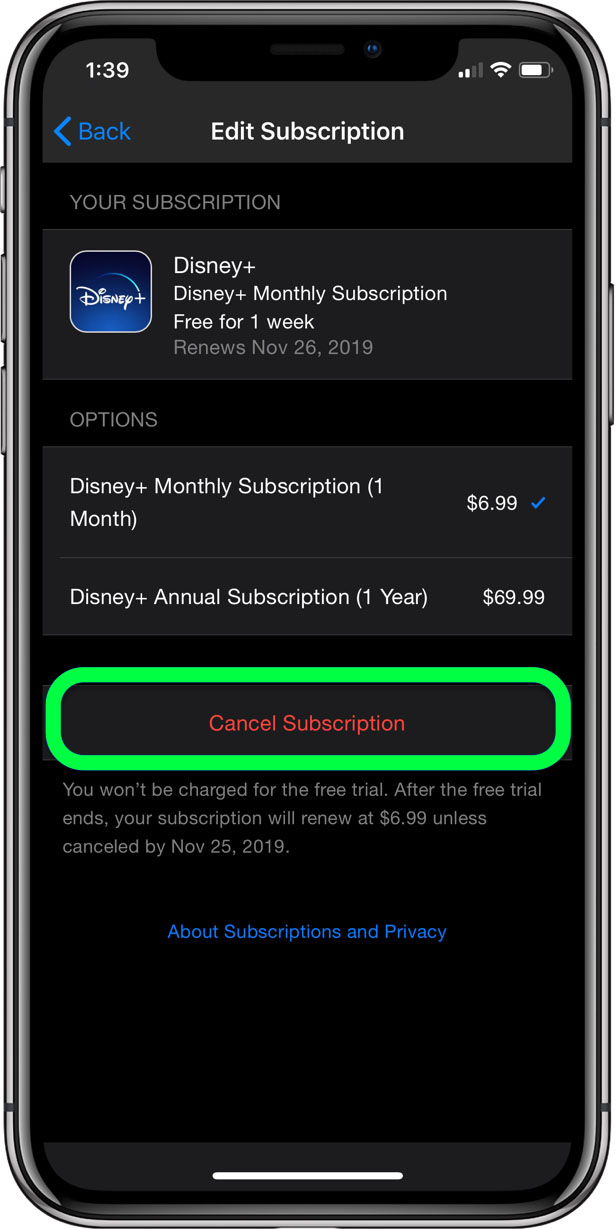
- Нажмите «Отменить подписку» и подтвердите.
На компьютере
Следующие шаги также подходят для планшетов и смартфонов.
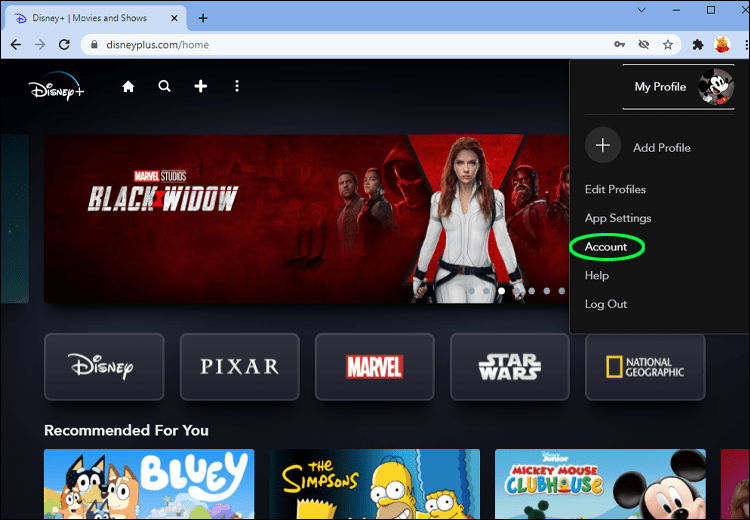
- Откройте браузер и перейдите на сайт Disney+.
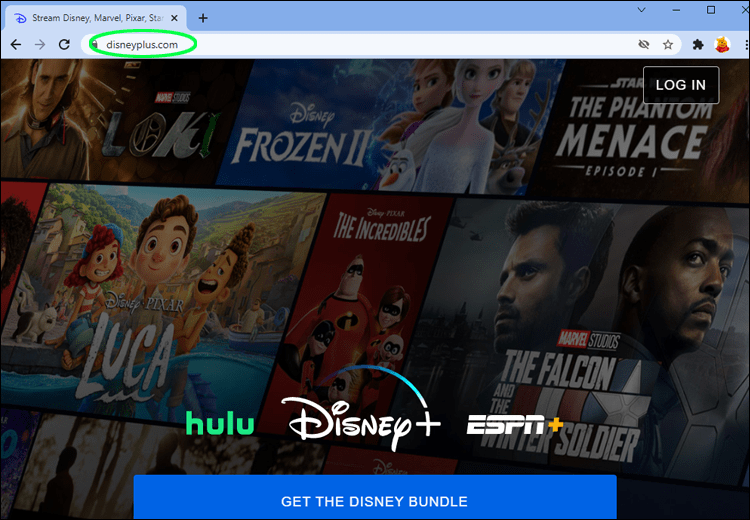
- Войдите в учётную запись и нажмите на иконку профиля.
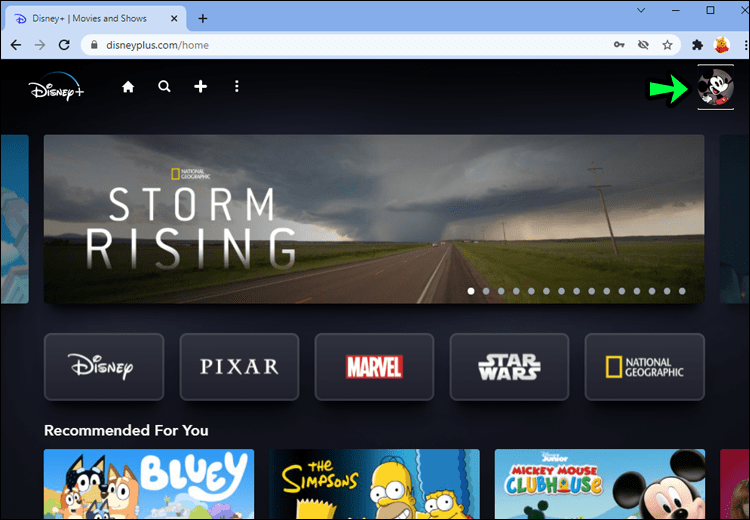
- Выберите «Учётные записи».
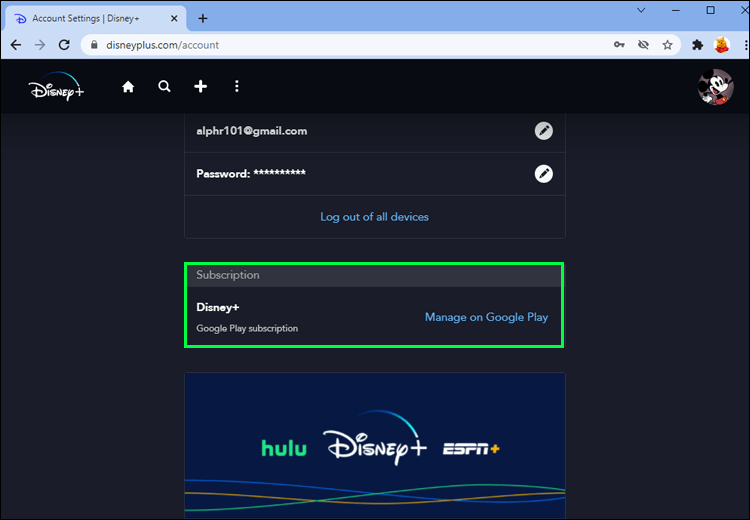
- Выберите подписку, вроде Disney Plus (месячная).
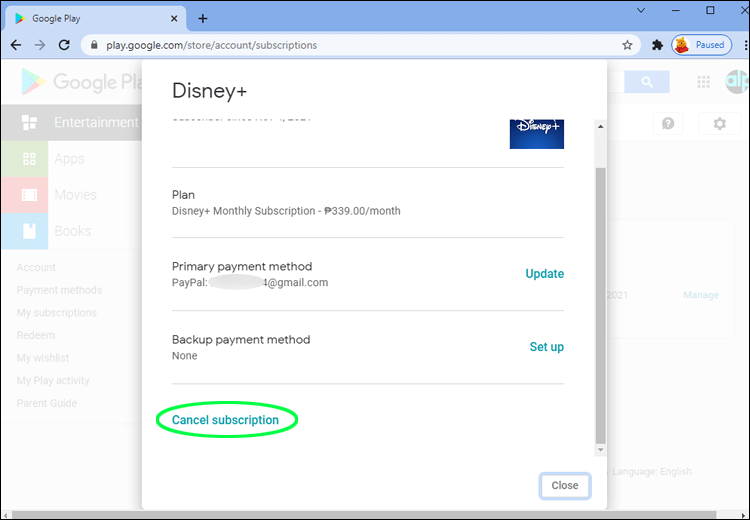
- Выберите «Отменить подписку» и укажите причины.
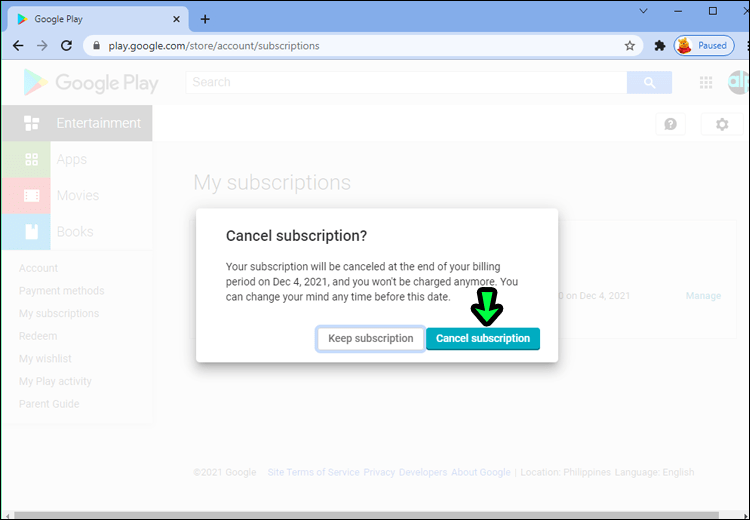
- Повторно нажмите «Отменить подписку» для подтверждения.
Приостановка подписки в Google Play
Если у вас проблемы с деньгами, но приложение вам нравится, необязательно отменять подписку насовсем. Можно приостановить её на некоторое время, а потом возобновить. Такая возможность есть не во всех приложениях.
- Откройте магазин Google Play.
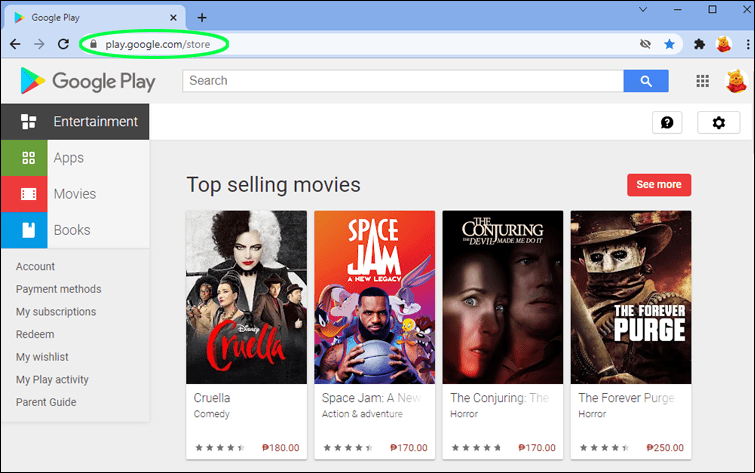
- Убедитесь, что используется правильная учётная запись Google.
- Нажмите на иконку учётной записи в верхнем правом углу экрана.
- Выберите Платежи и подписки > Подписки.
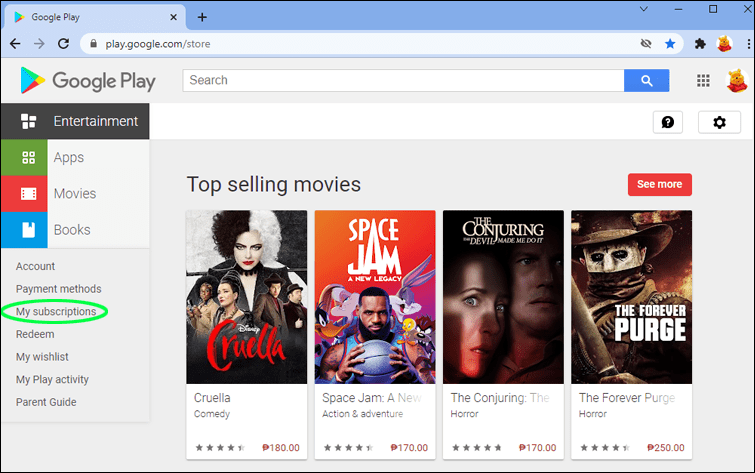
- Найдите нужную подписку и выделите её.
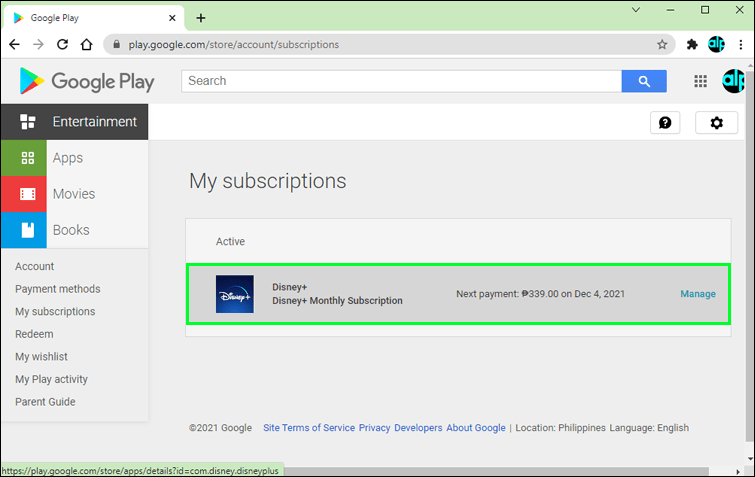
- Выберите Управление > Приостановка платежей.
- Выберите продолжительность приостановки и нажмите «Подтвердить».
Возобновление подписки
Спустя какое-то время вы можете захотеть возобновить подписку. Это легко делается в приложениях вроде Fitbit Premium.
- Откройте Play Store в браузере или мобильное приложение.
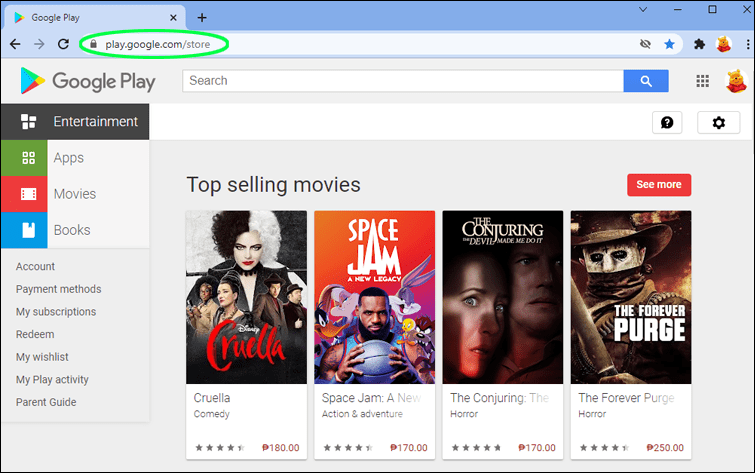
- Выберите Платежи и подписки > Подписки.
- Нажмите на приостановленную или отменённую подписку.
- Выберите Управлять > Возобновить.
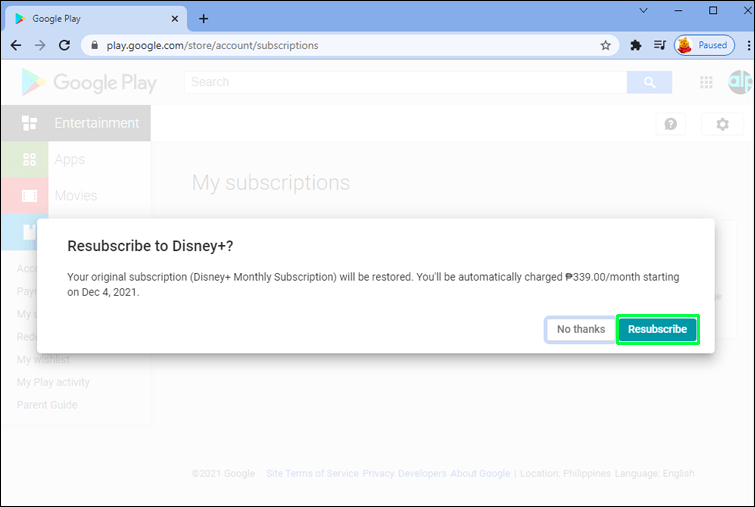
Подписка снова станет активной и вы получите все её возможности.
Заключение
Отмена подписки в Google Play выполняется достаточно легко. Шаги для этого почти одинаковые на любом устройстве. Также у вас может быть возможность временно приостановить подписку вместо полной отмены.
Как вернуть деньги за подписку в Google Play
Несмотря на то что Google называет Google Play самым безопасным источником приложений для Android, по факту даже там время от времени попадается вредоносное ПО. Это могут быть рекламные вирусы, так же известные, как adware, приложения-шпионы, а также программы-вымогатели, которые подписывают пользователей на платные сервисы. Но если первые две категории, хоть и раздражают, по факту не лишают вас ничего материального. А вот непроизвольное оформление абонемента – лишает, и ещё как. Рассказываю, как вернуть деньги за списанную подписку.
Отменить подписку и вернуть за неё деньги не так уж и сложно
Какой функции Android 11 мне не хватает на iPhone
Начнём с того, что Google, в отличие от Apple, куда лояльнее относится к возвратам, рассматривая цифровые товары как обычные и давая потребителям возможность сдать их назад. Поэтому вы можете, купив приложение, вернуть за него деньги, если оно чем-то вас не устроило. Подать заявку на возврат можно в течение 2 недель с момента покупки и потраченную сумму вам вернут в полном размере. Но если с приложениями всё в целом понятно, то вот как быть с подписками, тем более, если плата за них списывается уже давно, — не очень.
Как отменить подписку и вернуть деньги
Для начала нужно отменить действующую подписку. Это сделать проще всего.
- Перейдите по этой ссылке в меню «Мои подписки»;
- Найдите в списке подписку, которую хотите отменить;
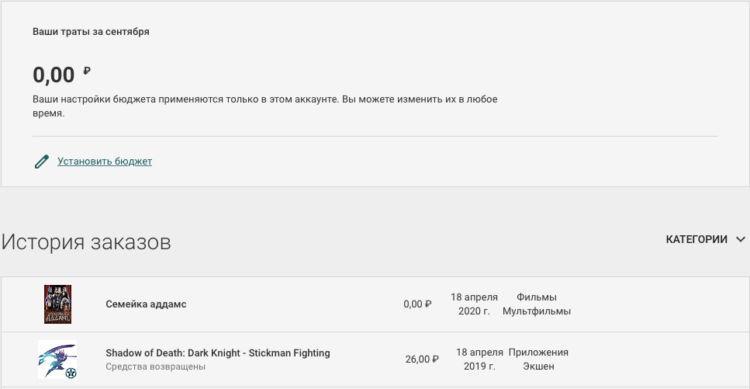
На этой странице можно запросить возврат
- Нажмите на кнопку «Отменить» напротив выбранной подписки;
- После этого перейдите по этой ссылке в меню совершёнными операциями;
- Откройте вкладку «История заказов» и найдите подписку, которая оплачивалась без вашего ведома;
- Напротив подписки нажмите на значок «Ещё» (четыре вертикальные точки);
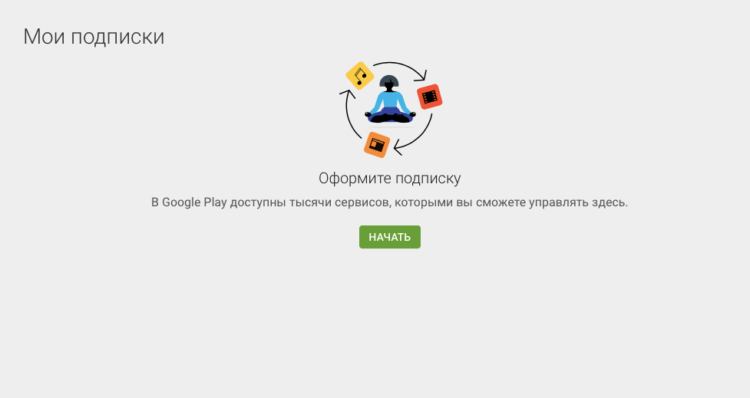
У меня сейчас нет подписок, но у вас тут обязательно должен быть полный список
- Нажмите «Запросить возврат средств» или «Сообщить о проблеме»;
- Опишите проблему, если возвращаете деньги за старую подписку, и отправьте сообщение.
Как правило, возврат происходит в течение 15 минут, но иногда Google, чтобы проверить все данные, может понадобиться до двух рабочих дней. Столько требуется в ситуациях, если вы подаёте заявку на возврат денег за подписку, которая уже истекла либо оплачивалась когда-то в прошлом. В этом случае Google придётся проверить действительно ли вы оформляли подписку или это сделал вредоносный скрипт. Если информация о несанкционированном оформлении подписки подтвердится, вам вернут деньги.
Как оспорить платёж в банке
Важно понимать, что, если срок действия подписки уже истёк, а вы оформили её случайно, даже если не помните этого, Google имеет право отказать вам в возврате. В этом случае можно попробовать обратиться в вышестоящую инстанцию за оспариванием платежа. В нашем случае данной инстанцией, которая будет отвечать за возврат, является банк, платёжной картой которого вы оплачивали подписку.
- Найдите в приложении своего банка платёж за подписку;
- Откройте его и нажмите «Оспорить операцию» (если кнопки нет, сразу пишите в чат);
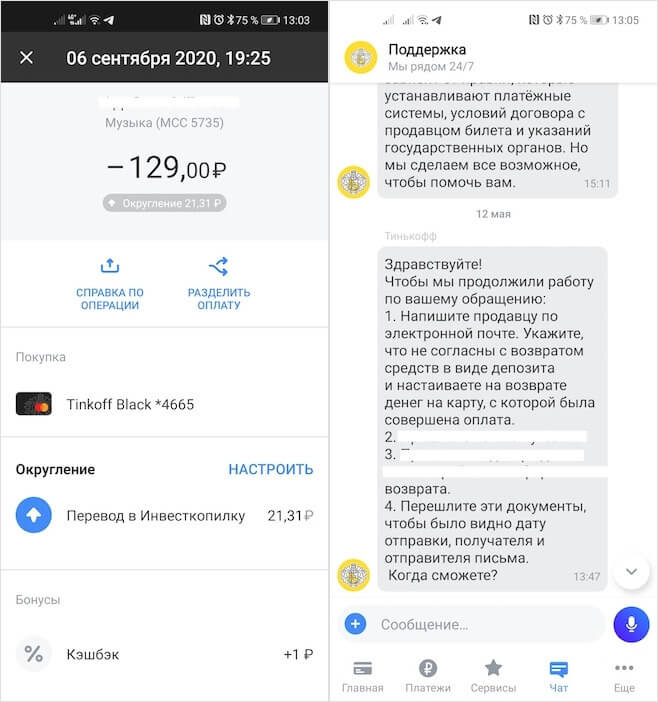
Подача заявки на чарджбэк во многих банках сильно усложнена
- Расскажите оператору в чате, почему хотите оспорить платёж, и обязательно укажите, что вас обманули;
- Сообщите дополнительную информацию, если её запросят, и ждите ответа.
Huawei представила свой поисковик на замену Google. Как им пользоваться
Разумеется, указывать, что вас обманули, нужно только в том случае, если вы не оформляли эту подписку. Ведь если выяснится обратное, ваш платёж не вернут. Операция по оспариванию платежа называется чарджбэк и является очень серьёзной с точки зрения усилий, которые прикладываются к её организации. Когда вы подаёте заявку на чарджбэк, ваш банк привлекает к разбирательству платёжную систему MasterCard или Visa, в зависимости от того, под эгидой которой была выпущена ваша карта. Весь процесс может занять до полутора месяцев. По итогам расследования вам пришлют отчёт, а продавца, если он действительно виновен, оштрафуют.
Pure — не наеб. шь — не проживешь

В последнее время количества шлака в App Store значительно выросло. Виной тому примитивная возможность накрутки рейтинга приложений. Агентства, предоставляющие услуги по стимулированию загрузок и отзывов (так называемый мотивированный трафик) сейчас растут как грибы после дождя. Этим активно пользуются разработчики, желающие срубить бабла по быстрому. В итоге, топ Апстора забит непонятными программами, и реально найти там что-то свежее и интересное не представляется возможным. Вы наверно спросите: «Ну а как же отбивает деньги на разработку и продвижение этот шлак?» Вот на примере приложения для знакомства Pure я и напишу как.
Знакомимся с Pure
Итак приложение загружено, открываем, загружаем фото и жмем разместить.

И нам сразу предлагают «получить бесплатный доступ на 7 дней». Вполне привычная процедура для многих программных продуктов.

Если вы не захотите получить бесплатный доступ, то вас еще раз попробуют убедить : )

Ну а если согласились и подтвердите пароль от аккаунта, то попрощайтесь с 1490 рублями. Именно во столько разработчики оценили стоимость месячной подписки. И деньги списываются сразу, никто 7 дней ждать не собирается.

Если вы думаете, что внутри есть что-то стоящее, то ошибаетесь. Показывается набор одних и тех же фоток.

За все время тестирования никто на контакт не вышел. Уверен, что реальных пользователей там и нет.

Реальность отзывов и как отменить подписку
В купленных отзывах на приложение в App Store сплошной восторг, но встречаются и настоящие.

Попадос, но с кем не бывает. Хотите cash back, тогда почитайте как вернуть деньги из App Store.
Я отправил жалобу, дело рассмотрели на следующий день и подписку аннулировали.
Но, наверное, около половины покупателей не захотят этим заниматься. Но тогда дам совет: отмените подписку на приложение, иначе каждый месяц со счета будет списываться 1490 рубля.
Делается это так:
- идем в настройки App Store, где вводятся платежные данные;
- находим пункт «Подписка»;
- отключаем подписку Pure.
Но все же рекомендую всем заплатившим за доступ к Pure вернуть деньги. Если будет много жалоб, то через какое-то время, это гавноприложение выкинут из магазина.