Как использовать NFC на Android

Near Field Communication (NFC) очень удобен для передачи данных между двумя устройствами. Если Вы хотите отправить фотографии, видео, файлы или сделать платеж, NFC может сделать это легко. Но как это работает и как Вы можете использовать это? Мы расскажем Вам о важных вещах, которые необходимо знать об использовании NFC.
Что такое NFC
Название технологии выдает, как она на самом деле работает. У Вас есть два устройства с поддержкой NFC, и они могут связываться друг с другом, если они находятся близко друг к другу (то есть «рядом» с «полями» друг друга). Связь происходит через радиочастоты.
В мобильной среде NFC в основном продвигается как инструмент для обмена данными и оплаты. Наличие NFC на устройстве Android также позволяет тому же устройству считывать и/или записывать данные в программируемые теги NFC.
Как проверить наличие NFC
NFC доступно почти на каждом телефоне высокого класса, но не на всех телефонах среднего и начального уровня. Один из способов проверить, есть ли в Вашем телефоне NFC, — это найти этикетку NFC, обычно находящуюся где-то на задней панели устройства. На некоторых телефонах Samsung Вы увидите надпись «Near Field Communication», напечатанную на батарейном блоке. Однако это относится только к старым телефонам, так как большинство новых моделей не имеют съемной задней панели.
На некоторых устройствах, особенно на телефонах Sony Xperia, Вы увидите N-метку сзади, официальный символ, указывающий, что устройство поддерживает NFC. N-Mark также показывает точное местоположение чипа NFC.
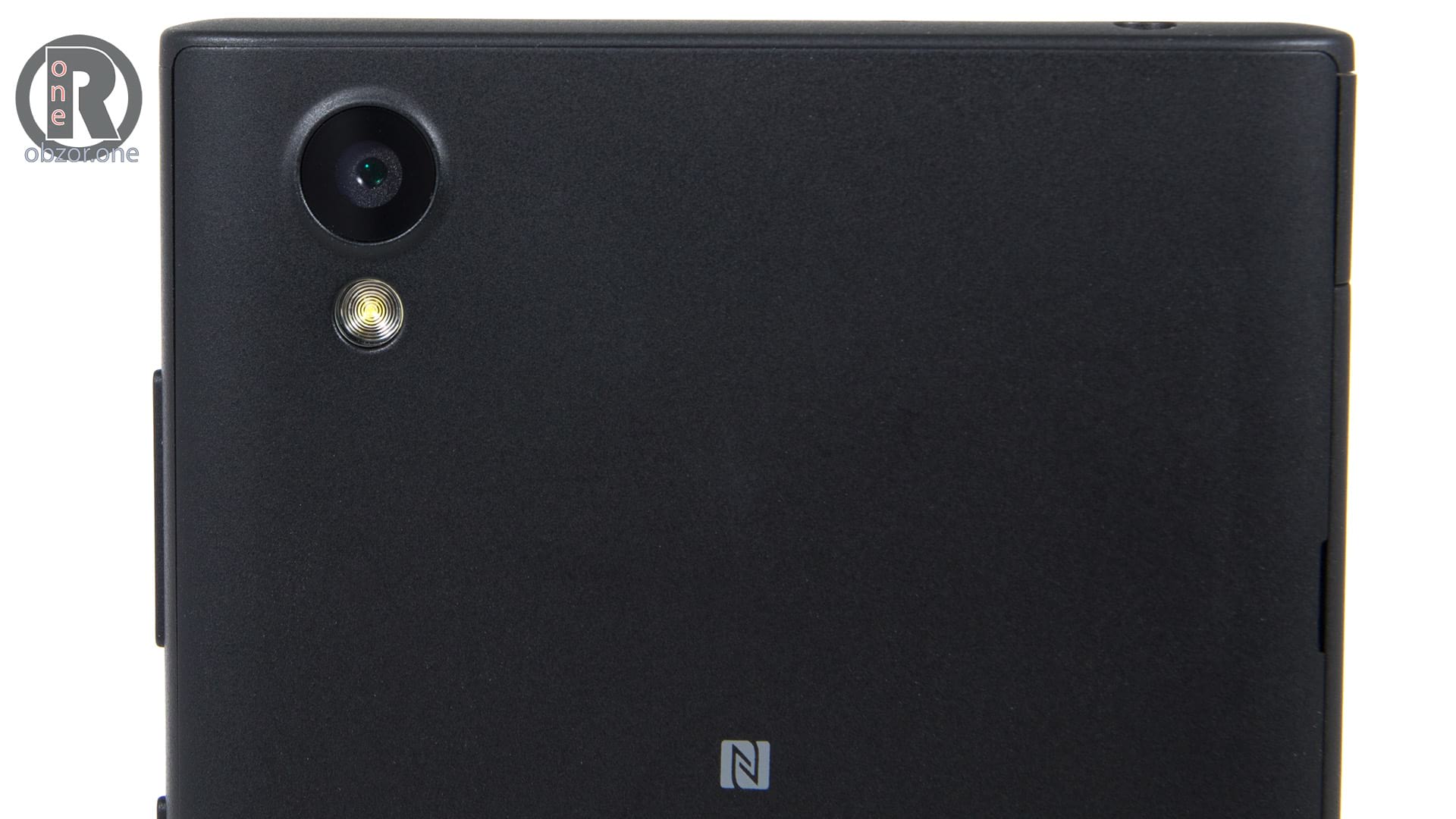
Или Вы можете проверить меню настроек Вашего телефона.
- На Вашем Android-устройстве нажмите «Настройки»
- Выберите «Другие соединения»
- Выберите «NFC»
В зависимости от Вашего устройства эта опция может быть расположена в другом разделе. Если Вы не можете ее найти, откройте меню настроек, коснитесь значка поиска сверху и введите «NFC». Если он есть на Вашем телефоне, появится опция NFC.
Активация NFC
Если Вы выполнили шаги из пункта 2, то просто активируйте переключатель «NFC». Вы можете прочитать более подробную инструкцию о том как включить NFC на Android устройстве.
Замена Android Beam
Android Beam перестанет существовать в Android Q на замену ему придет Android Nearby Share.

Обмен данными через NFC
С активированным NFC Вы уже используете его для передачи данных. Для успешного обмена данными обратите внимание на следующее:
- На передающих и принимающих устройствах должны быть активированы NFC и Android Beam.
- Ни одно из устройств не должно находиться в спящем режиме или быть заблокировано.
- Вы получите как звуковую, так и тактильную обратную связь, когда два устройства обнаружат друг друга.
- Не разделяйте Ваши устройства, пока не начнется передача.
- Вы услышите звуковой отклик, когда файл или контент будут успешно переданы.
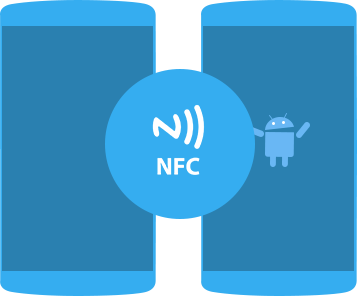
Независимо от того, каким контентом или данными Вы хотите поделиться через NFC (например, фотографиями, контактной информацией, веб-страницами, видео, приложениями и т. д.), независимо от того, отправляете ли Вы сигнал на планшет или на телефон с телефона или с планшета — общий способ передачи контента остается прежним:
- Убедитесь, что на обоих устройствах включен NFC.
- Откройте контент, которым хотите поделиться.
- Приложите оба устройства задними частями друг к другу.
- Дождитесь звукового и тактильного подтверждения того, что оба устройства обнаружили друг друга.
- Обратите внимание, что экран отправителя превращается в миниатюру, а вверху отображается надпись «Коснитесь, чтобы передать».
- Коснитесь экрана отправителя, чтобы начать передачу. Когда начнется передача, Вы услышите звук.
- Когда передача завершится, Вы услышите звуковое подтверждение. Вы также получите уведомление о том, что передача завершена, или соответствующее приложение-обработчик запустит и откроет переданный контент.
Обмен приложениями
При обмене приложением через NFC APK-файл приложения не передается. Вместо этого устройство отправителя просто передает страницу приложения в Play Store, а устройство-получатель открывает ее, готовую к загрузке.
Обмен веб-контентом и информацией
Обмен веб-страницами через NFC не отправляет саму веб-страницу. Вместо этого отправляется URL-адрес веб-страницы, а другое устройство открывает ее в веб-браузере по умолчанию.
Обмен видео на YouTube
Точно так же при обмене видео на YouTube видеофайл не передается. Однако он направляет приложение YouTube на принимающем телефоне к видео.
Обмен контактной информацией
При отправке контакта через NFC информация о контакте автоматически сохраняется в телефонной книге устройства.
Обмен фотографиями
Отправлять фотографии через NFC очень просто. Откройте изображение, которое Вы хотите отправить, поместите оба устройства задними панелями друг на друга и коснитесь экрана при появлении запроса. Затем принимающее устройство получит уведомление о завершении передачи — коснитесь его, чтобы открыть изображение.
Использование NFC тегов
Помимо обмена контентом с другими устройствами с поддержкой NFC, Вы также можете использовать NFC для настройки параметров Вашего телефона или планшета одним касанием. Вы можете сделать это, коснувшись устройством с поддержкой NFC запрограммированной метки NFC.
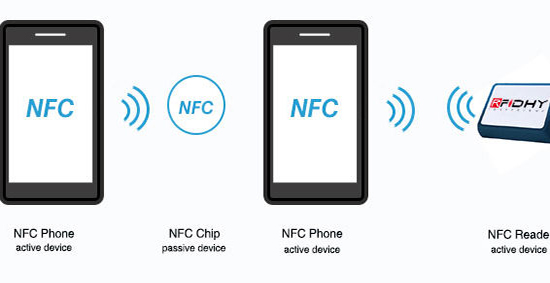
Тег NFC — это чип NFC без питания, достаточно маленький, чтобы его можно было встраивать в такие предметы, как плакаты, билеты в кино, визитные карточки, флаконы с лекарствами, наклейки, браслеты, брелки, ручки, бирки и многое другое. Микрочип может хранить небольшие фрагменты данных, которые могут быть прочитаны устройством с поддержкой NFC. Различные метки NFC имеют разный объем памяти. Вы можете хранить различные типы данных в теге NFC, такие как URL-адрес, контактную информацию или даже команды и настройки, которые устройство чтения может выполнять при контакте.
Чтобы читать или записывать данные в такие NFC-теги, вам понадобится приложение для чтения или записи тегов NFC, например приложение Trigger.
Теги, запрограммированные с помощью этого приложения, могут быть прочитаны только устройствами, на которых установлено это же приложение.
Вы можете запрограммировать тег NFC для выполнения таких задач, как открытие веб-страницы, настройка параметров телефона или даже отправка текста, просто коснувшись устройством тега. Так, например, Вы можете запрограммировать метку NFC для использования по прибытии в офис, где Вам потребуется, чтобы Ваш телефон работал в режиме вибрации, Wi-Fi был включен, а Bluetooth неактивен. Просто коснитесь задней стороной Вашего устройства запрограммированной метки, и устройство выполнит задачи, запрограммированные на метке.
Используя приложение Trigger, Вы можете кодировать теги NFC и выполнять задачи или настраивать параметры, например следующие:
- Настройки Wi-Fi и Bluetooth (включая режим полета, автосинхронизацию, включение/выключение GPS, включение/выключение мобильных данных)
- Настройки звука и громкости (звуковой профиль, мелодия звонка, громкость звонка/уведомления, тон уведомления, громкость мультимедиа, системная громкость, громкость будильника и вибрация при звонке)
- Параметры дисплея (яркость, индикатор уведомлений, автоповорот, тайм-аут дисплея)
- Социальные сети (твиты, регистрация через сервисы, такие как Foursquare, Facebook, Google Latitude, Google Places)
- Сообщения (автосинхронизация, отправка электронной почты, составление SMS)
- Приложения и ярлыки (открыть приложение, закрыть приложение, открыть действие, приостановить, открыть URL/URI, озвучить текст, навигация, док-станция, автомобильная док-станция)
- Мультимедиа (запуск/остановка воспроизведения мультимедиа, переход к следующему мультимедиа, воспроизведение предыдущего мультимедиа)
- Будильники (установить будильник, установить таймер)
- События (создать событие, создать отметку времени календаря)
- Безопасность (активировать экран блокировки)
- Сделать телефонный звонок
- Специальные режимы Samsung (режим блокировки, режим движения, режим энергосбережения)
- Создание задач
Чтобы сохранить все выбранные Вами действия/задачи в теге NFC, просто нажмите кнопку «Save & Write». А чтобы выполнить действия или задачи, просто коснитесь устройства обратной стороной тега.
Оплата
Мобильные платежи — это то, для чего больше всего используется NFC. Их довольно много, самые популярные из которых — Samsung Pay и Google Pay. Есть еще Apple Pay, но сервис не работает с устройствами Android.
Чтобы совершать платежи с помощью телефона, сначала необходимо зарегистрироваться для использования одного из доступных способов оплаты. Samsung Pay совместим только с устройствами Samsung, а Google Pay работает на телефонах под управлением Android 4.4 KitKat и выше. Когда Вы все настроили, Вы можете начать платить в поддерживаемых магазинах.
Для этого первое, что нужно сделать, это убедиться, что NFC включен. Затем поднесите заднюю часть устройства к платежному терминалу на несколько секунд и дождитесь завершения платежа.
Как передавать файлы через NFC – обмен материалами между гаджетами
Инновационная технология НФС отличается от известного всем соединения Блютуз высоким скоростным режимом настройки беспроводного соединения между двумя гаджетами. К сожалению, скорость, с которой осуществляется передача файлов через NFC, оставляет желать лучшего. В связи с этим смартфоны с модулем НФС используются для отправки контактов, ссылок, географических координат, заметок. Сегодня рассмотрим, как передавать файлы через NFC.
Возможности функции
С помощью современной технологии обмениваются сведениями между мобильными телефонами, работающими на операционной системе Андроид и оснащенными модулем НФС, используя для этого функцию Android Beam.
Отличительной особенностью считается небольшой радиус действия (не больше десяти сантиметров), на котором осуществляется беспроводной обмен информацией между передающим и считывающим устройствами.
Потребитель перешлет веб-адрес, местонахождение на карте, телефонные контакты, мобильные приложения. Кроме того, имеется возможность отправлять фотографии, видео и музыку.
В качестве гаджета, оснащенного чипом НФС, рассмотрим мобильный телефон, считающийся наиболее распространенным устройством и постоянно находящийся в руках потребителя. Девайс с интегрированным в него микрочипом превращается в многоцелевой инструмент, выступая в роли:
- платежного средства;
- способа идентификации потребителя;
- электронного ключа;
- бонусной карточки;
- проездного документа для городского транспорта.
В чипе NFC содержится большой объем сведений, которые, в случае возникновения такой необходимости, зашифровываются. Сегодня технологию используют в различных сферах. С ее помощью бронируют и приобретают электронные билеты, оплачивают проезд, паркуют транспортное средство.
Изучая возможности чипа, уверенно прогнозируется его потенциальная востребованность в системах СКУД для обеспечения безопасности.
Отметим, что бесконтактная технология нашла еще одно применение в виде использования для перечисления денежных средств.
Наиболее распространенным во всем мире устройством, максимально раскрывающем потенциал модуля НФС, является мобильный гаджет. Оснащенный чипом, он объединяет в себе полный функционал услуг и опций, предоставляемых смарт-картой.
Вероятно, повсеместное применение НФС потребителям покажется футуристичным, но в ближайшее время данная технология завоюет прочные позиции в нашей жизнедеятельности, заняв место на пьедестале рядом с Блютуз, Wi-Fi и USB.
В перечень функций мобильных устройств входит возможность сканировать метки, содержащие в себе определенные сведения рекламного и торгового характера.
Функция становится активной после соприкосновения двух мобильных устройств, поддерживающих опцию НФС.
Чтобы избежать ложного срабатывания, рекомендуемое расстояние между гаджетами – не более одного сантиметра.
Применение для передачи
Рассмотрим способы передачи файлов по NFC, взяв для примера мобильный телефон Xperia P.
Контактов
Как передать файл, содержащий в себе необходимые контакты, через модуль NFC? Действуйте в соответствии со следующим алгоритмом:
- удостоверьтесь, что функции НФС и Андроид Бим активированы на передающем и принимающем устройствах, их экраны находятся во включенном состоянии;
- для просмотра контактов в телефонной книге, на дисплее нажмите значок «экран приложений», после этого перейдите в раздел «контакты»;
- выберите номер, необходимый для пересылки;
- разместите передающее информацию устройство и принимающее ее таким образом, чтобы их задние панели соприкасались, обеспечивая работу зоны распознавания НФС. Как только установится подключение, мобильные устройства издадут вибрирование, сопровождаемое звуковыми сигналами. Появляется миниатюра выбранного к отправке контакта;
- прикоснитесь к этой миниатюре для активации пересылки;
- как только передача осуществится, информация сохраняется на принимающем смартфоне, отобразившись на его дисплее.
Музыкальных файлов
Теперь рассмотрим, как передавать файлы с музыкальными данными по модулю NFC. Для этого придерживайтесь следующей инструкции:
- на мобильных устройствах активируйте опции НФС и Android Beam, проверьте работу экранов, убедитесь, что все функционирует нормально;
- перед тем, как открыть музыкальный проигрыватель, зайдите на главный экран, найдите иконку со знаком «экран приложений», выберите WALKMAN (проигрыватель);
- пройдите по вкладке «моя музыка», откройте медиатеку;
- определите музыкальную категорию, подберите нужную для пересылки дорожку;
- нажмите, чтобы воспроизвести ее. После этого можно коснуться клавиши «пауза», чтобы остановить воспроизведение музыки. Разрешается осуществлять передачу при включенной или приостановленной музыкальной дорожке.
- Разместите свой мобильный телефон и принимающий информацию смартфон с таким расчетом, чтобы синхронизировать зоны распознавания модулей НФС (задними крышками друг к другу). Установка соединения подтвердится вибрацией и звуковыми сигналами, изданными смартфонами, создастся миниатюра музыкальной дорожки;
- прикоснитесь к ней для активации отправки;
- как только пересылка музыкального файла завершится, на принявшем его телефоне зазвучит переданная музыка. Одновременно с воспроизведением файл сохраняется в памяти принявшего его гаджета.
Если файл, предназначенный для отправки, защищен авторскими правами, его пересылка может оказаться невозможной.
Фото или видео
Разберем еще один вариант – как передать фото или видео через модуль НФС. Для этого:
- проверяем работоспособность опций НФС и Андроид Бим на обоих мобильных телефонах, переводим их экраны в активный режим;
- чтобы просмотреть сохраненные в памяти телефона фотографии и видеоролики, заходим на главный экран, выбираем значок «экран приложений», переходим в «альбом»;
- определяем фото и видео, предназначенные к отправке, прикасаемся к ним;
- располагаем оба телефона задними крышками друг к другу с таким расчетом, чтобы обеспечить активацию и синхронизацию зон, распознающих микрочип НФС. Установленное подключение подтверждается вибрацией устройств и издаваемыми ими звуковыми сигналами, появлением на дисплее миниатюры с видео или фото;
- для начала пересылки нажимаем на созданную нами миниатюру;
- как только передача успешно завершится, фотография или видеоролик появятся на дисплее принявшего информацию мобильного телефона, в памяти устройства одновременно произойдет их сохранение.
Интернет-адресов
Остается рассмотреть очередной способ отправки файлов, содержащих в себе интернет-адреса:
- на обоих смартфонах проверяется активность функций NFC и Android Beam, работоспособность и включение дисплеев;
- на главном экране выбирается значок «экран приложений»;
- для открытия веб-браузера его следует выбрать;
- веб-страница, определенная к пересылке, загружается;
- оба мобильных телефона синхронизируются, что подтверждается вибрацией и звуковыми оповещениями;
- прикасаемся к появившейся на экране миниатюре веб-страницы, начав ее отправку;
- если все пройдет штатно, на дисплее принимающего информацию смартфона эта страница отобразится с последующим сохранением в памяти.
Как проверяется включение функций НФС и Андроид Бим?
Они находятся в активном режиме по умолчанию. Чтобы удостовериться в этом, выполняются определенные манипуляции:
- открываются настройки мобильного устройства;
- нажимаются поочередно клавиши «подключенные устройства» и «настройки подключения»;
- проверяется включение опции НФС;
- нажимается кнопка, активирующая Андроид Бим;
- проверяется переключатель – он должен располагаться в положении «вкл».
Выполняя пункты этой инструкции в обратной последовательности, потребитель сможет отключить опции.
Заключение
С помощью бесконтактной технологии НФС производится обмен информацией сразу, как только передающее и принимающее устройства синхронизируются.
К сожалению, скорость передачи данных через модуль NFC достаточно низкая, в связи с чем, если предстоит отправка объемных информационных файлов, НФС используется вместе с хорошо известными каналами связи – Блютуз или Wi-Fi.
Как происходит передача файлов через NFC
Технология NFC отличается от предшественника Bluetooth скоростным режимом установки бесперебойного беспроводного соединения между несколькими устройствами. Недостатком считается небольшая скорость передачи данных. Поэтому NFC используется для обмена контактами, интернет-ссылками и небольших объемов информации. Сложностей с процедурой не возникает, если изучить особенности.
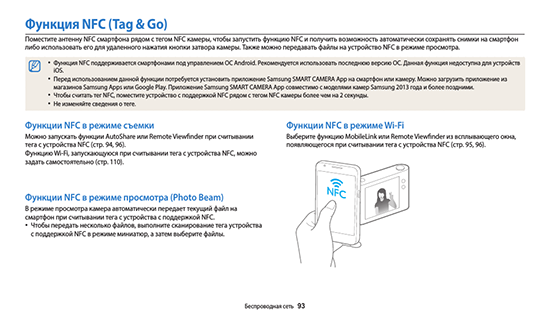
Возможности функции
Использование технологии NFC позволяет пользователям осуществлять обмен данными между смартфонами, которые:
- находятся под управлением ОС Андроид;
- оснащены специализированным чипом;
- содержат опцию Android Beam.
Особенностью является небольшое расстояние, на котором стабильно функционирует технология обмена данными. С помощью опции пользователи могут обмениваться:
- контактными данными;
- своим местоположением на карте;
- утилитами;
- графическими изображениями и видеороликами.
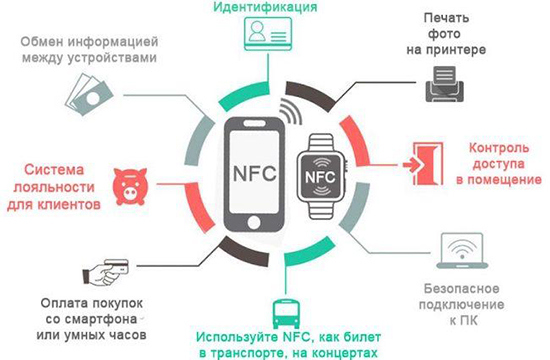
В качестве устройства с наличием специализированного NFC чипа, выступает мобильный телефон, который на регулярной основе находиться с пользователем. Благодаря опции смартфон способен превратиться в многофункциональный инструмент, способный выполнять:
- финансовые транзакции;
- идентификацию клиента в многочисленных учреждениях;
- опцию электронного цифрового ключа;
- функцию бонусной карты;
- роль проездного билета в общественном транспорте.
NFC — многофункциональный инструмент, с помощью которого можно с легкостью совершать безопасный обмен данными.
Как включить и настроить NFC
По умолчанию функцию находится во включенном положении. Чтобы проверить функционирование NFC чипа, пользователям требуется сделать следующее:
- Запустить раздел настроек мобильного телефона.
- Выбрать подкатегорию «подключенные устройства».
- Нажать на клавишу вызова категории «настройки подключения».
- Выполнить проверку активного режима NFC чипа.
Раздел внесения настроек обладает понятным интерфейсом, поэтому сложностей во время установки дополнительных параметров не возникает.
Android Beam – что это такое
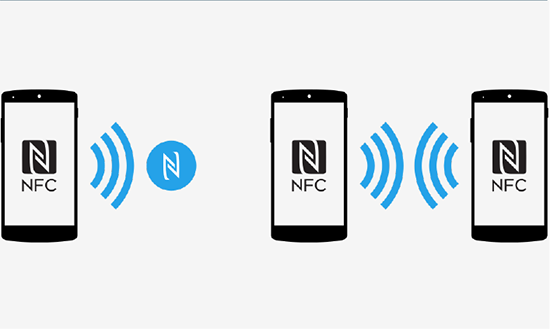
Android Beam — специально разработанная опция, с помощью которой технология NFC способна совершать обмен данными с другими мобильными телефонами. Является альтернативой BlueTooth-соеденения – отличие заключается в ближней синхронизации с устройствами (расстояние не превышает 5 сантиметров).
Как передавать данные по NFC с телефона
Функция позволяет пользователям обмениваться различной между собой информацией. В зависимости от поставленной задачи определяется порядок действий.
Контактов
Отправить контактные данные с помощью специализированного чипа NFC, пользователям необходимо выполнить следующие действия:
- Изначально требуется подтвердить наличие установленного в мобильном телефоне чипа NFC и одновременно функции Android Bim.
- Пользователь по завершении проверки нажимает на дисплее смартфона ярлык «экран приложений» с дальнейшим кликом на категорию «контакты».
- Выбирается из сформированного системой списка номер телефона, который планируется передать с помощью технологии NFC.
- После этого пользователям требуется расположить используемые смартфоны таким образом, чтобы они смогли установить между собой беспроводное сопряжение. Сразу после настройки соединения формируется подтверждающий звуковой сигнал с автоматическим отображением на экране эскиза интересующего контакта с последующей пересылкой.
- Пользователю требуется нажать на отображаемый эскиз, чтобы активировать перенаправление данных.
По завершении процедуры передачи информации, сведения автоматически сохраняются на принимающем мобильном телефоне. В подтверждении отображается текстовое уведомление.
Музыкальных файлов
Передача музыкальных файлов не вызывает затруднений. Требуется соблюдать определенный порядок действий:
- На используемом смартфоне требуется проверить включенный режим NFC и функцию Android Beam, а также дисплей на предмет бесперебойного функционирования.
- Выполнить переход на рабочий стол устройства с последующим нажатием на ярлык «экран приложений». После этого осуществляется запуск установленного по умолчанию проигрывателя.
- Во вновь открывшейся странице выбирается вкладка «моя музыка» с одновременным запуском медиатеки.
- Пользователь выбирает интересующую музыкальную категорию и отмечает интересующую звуковую дорожку.
- Активация функции воспроизведения звуковой дорожки. После этого можно приостановить звучание, чтобы остановить проигрывание мелодии. При желании выбирается функция передачи данных.
- Мобильные телефоны отправителя и получателя размещаются между собой на расстоянии до 5 сантиметров таким образом, чтобы встроенные чипы NFC расположились вплотную. Подтверждением успешной синхронизации выступает вибрация и звуковой сигнал. После этого формируется эскиз трека.
- Нажимается эскиз, чтобы из представленного списка опций выбрать передачу звуковой дорожки.
По завершении передачи музыкальной композиции, мобильный телефон получателя автоматически начинает воспроизводить дорожку и сохранять во внутренней памяти устройства.
Наличие установленных авторских прав на мелодию не позволяет передать ее по технологии NFC. Рекомендуется пользоваться альтернативными методами.
Фото или видео
Технология NFC позволяет передавать графические изображения и видеоролики. Для этого нужно:
- Проверить мобильный телефон на предмет бесперебойного функционирования технологии NFC и опции Андроид Бим. При необходимости выполнить активацию.
- Выполнить переход на главный экран смартфона отправителя, чтобы ознакомиться с графическими изображениями и видеороликами, которые сохранены во внутренней памяти устройства. Выбирается раздел «экран приложений» с последующим переходом в «галерею» или «альбом».
- Самостоятельно отметить интересующие графические изображения и видеоролики, которые планируется отправить на другой мобильный телефон.
- Расположить между собой мобильные телефоны таким образом, чтобы установить бесперебойное бесконтактное сопряжение с помощью технологии NFC. Эксперты рекомендуют придерживаться расстояния до 5 сантиметров. Успешное сопряжение сопровождается кратковременной вибрацией смартфонов либо звуковым уведомлением – в зависимости от персональных настроек.
- Чтобы активировать функцию передачи картинок либо видео, требуется нажать на сформированный телефоном эскиз – автоматически отображается на экране смартфона.
По завершении успешной передачи данных, графическое изображение либо видеоролик автоматически отображается на мобильном телефоне получателя. Сохранение выполняется автоматически во внутренней памяти устройства.
Интернет-адресов
Если пользователи планируют передать адрес интересного информационного сайта в интернете с помощью технологии NFC, нужно:
- Удостовериться в стабильной работе чипа NFC и функции Андроид Бим на мобильном телефоне отправителя и получателя. Если опция выключена, активация осуществляется путем перемещения бегунка.
- На главном экране смартфона отправителя нужно нажать на ярлык «экран приложений».
- Пользователь делает выбор, что именно открыть в установленном браузере.
- Загрузка интересующего сайта.
- Выполняется синхронизация мобильных телефонов – расстояние не должно превышать 5 сантиметров.
- По классическому сценарию формируется эскиз данных, нажимая на который активируется процесс отправки.
После успешной процедуры, принимающее устройство автоматически сохраняет полученную информацию во внутренней памяти для последующего использования пользователем. При желании можно настроить автоматический запуск браузера с переходом по полученной ссылке.
Безопасность
Технология NFC широко применяется в сфере банковского обслуживания клиентов, что обусловлено использованием современной системы безопасности. Пользователи могут быть уверены в сохранности личной информации. Мошенники не в состоянии установить радиоперехват, поскольку расстояние между сопряженными устройствами не превышает 5 сантиметров. Дополнительно можно приобрести специализированные чехлы для смартфонов, которые блокируют отправку информации третьим лицам.
NFC: все, что вам нужно знать о технологии (полное руководство)
Вы, вероятно, уже слышали о технологии NFC, но не знаете точно, что это такое и для чего она используется? Или, может быть, вы уже пользуетесь им, но вам просто интересно узнать больше об этом процессе радиопередачи? В любом случае, вы пришли в нужное место! Мы предлагаем вам практическое руководство по NFC. Что именно представляет собой NFC? Каковы различные способы работы NFC? Каковы наиболее популярные области ее применения? Как узнать, совместим ли ваш телефон Android с этой технологией и как активировать или деактивировать связь NFC? Как отправлять данные через NFC на Android? Каковы различия между NFC, QR-кодом, RIFID и iBeacon? И, наконец, каковы риски и ограничения этой технологии?
Что такое технология NFC?
NFC расшифровывается как Near Field Communication. Это метод радиопередачи на короткие расстояния, который обеспечивает быструю связь между двумя электронными системами. Важно отметить, что короткое расстояние означает всего несколько сантиметров. Помимо высокой скорости, связь с помощью NFC проста и интуитивно понятна.
С помощью этой технологии связи можно установить контакт с любым мобильным терминалом, если он совместим. Для этого достаточно убедиться, что два устройства находятся достаточно близко друг к другу. Следует отметить, что нет необходимости устанавливать какое-либо приложение или программу на оба устройства. Мы можем лишь сказать, что эта технология используется для бесконтактных взаимодействий и присутствует на большинстве смартфонов.
Различные режимы работы этой технологии
С помощью NFC цифровые данные могут быть переданы на мобильное устройство без контакта. При условии, что последний активирован, на максимальном расстоянии 10 сантиметров и на высокой частоте. Когда эта технология присутствует на смартфоне, ее можно использовать тремя различными способами. Во-первых, вы можете использовать ее в «режиме эмуляции карты». Ее также можно использовать в «режиме чтения». Наконец, третий режим работы NFC — это «одноранговый режим».
В случае «режима эмуляции карты» поведение мобильного терминала аналогично поведению бесконтактной смарт-карты. Например, устройство NFC, расположенное на платежном терминале или терминале проверки билетов, получает информацию, отправленную смартфоном. Режим «эмуляции карты» также называется «пассивным режимом».
«Режим считывания» или «активный режим» превращает смартфон в устройство для считывания бесконтактных карт. Когда вы используете NFC в режиме считывания, вы можете получить доступ к данным, поднеся мобильное устройство к метке NFC. Это могут быть метки NFC на таких продуктах, как автобусные остановки, плакаты или памятники.
В случае последнего режима, т.е. «peer-to-peer», эта технология работает в обоих направлениях. Если говорить конкретно, то она обеспечивает обмен информацией между двумя мобильными терминалами.
Наиболее известные виды использования NFC
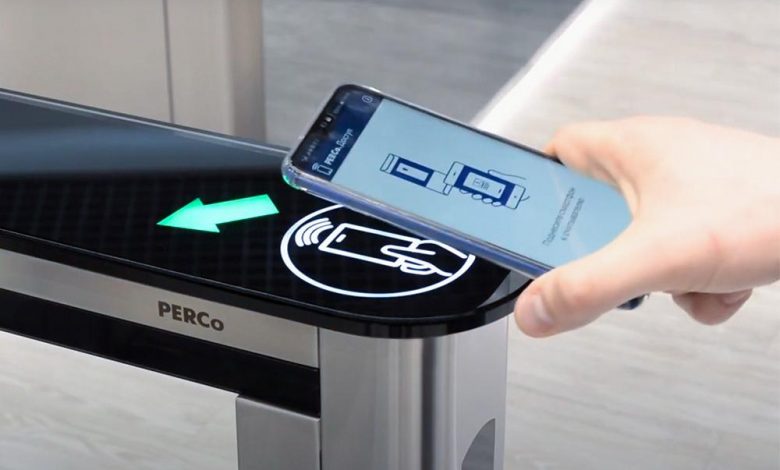
Области применения NFC многочисленны и разнообразны. В режиме «эмуляции карты» NFC позволяет совершать мобильные платежи. Это означает, что при использовании данной технологии вам больше не придется пользоваться банковскими картами. NFC также может позволить вам использовать смартфон для подтверждения вашей транспортной карты или билета на шоу. В режиме «эмуляции карты» NFC можно использовать для прохождения контроля доступа.
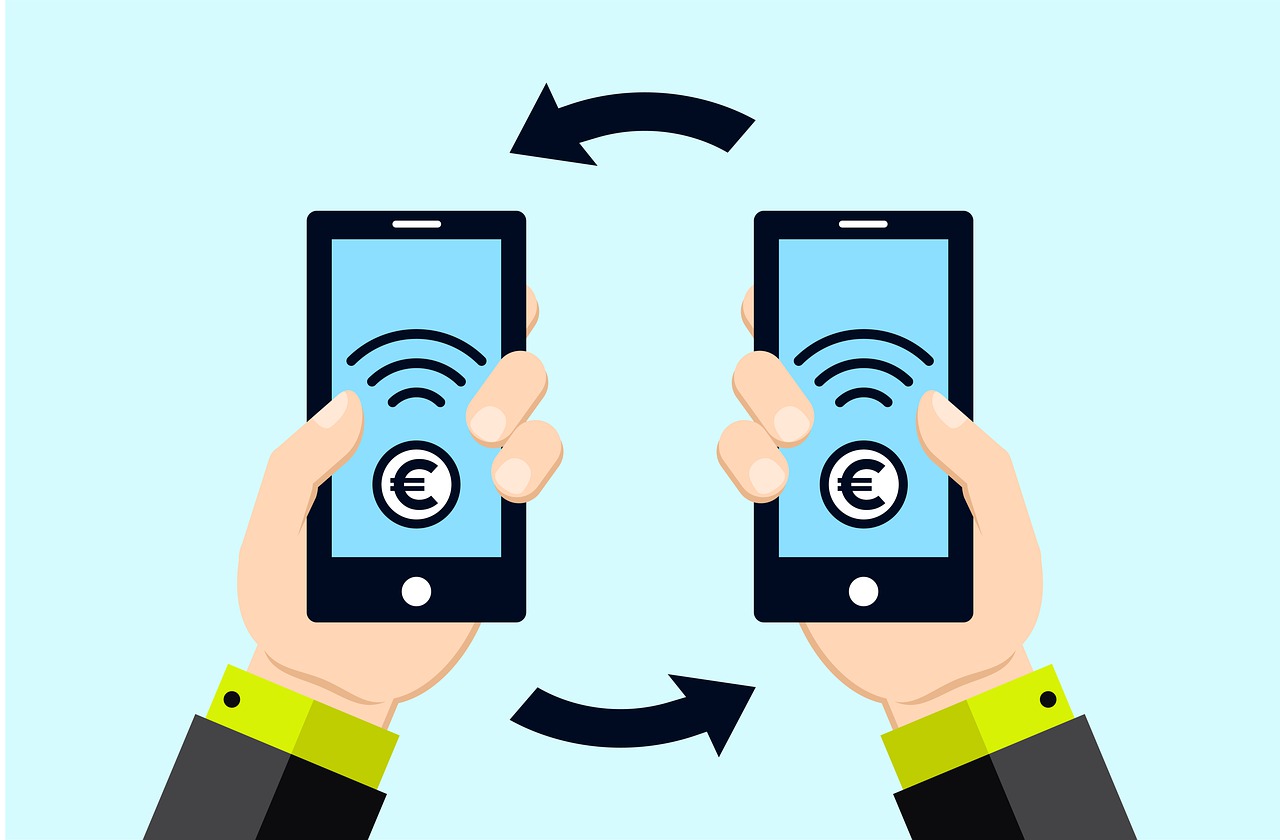
Когда NFC находится в «режиме чтения», метка NFC выполняет функцию, аналогичную QR-коду. Поэтому ее можно использовать для запуска маркетинговой кампании «офлайн — онлайн». Наконец, помните, что в «одноранговом режиме» NFC можно использовать для отправки визитных карточек. Она также может использоваться для обмена видео, фотографиями и другими файлами. Технология может использоваться даже для пересылки денег в режиме peer-to-peer.
Как узнать, поддерживает ли мой смартфон Android технологию NFC?
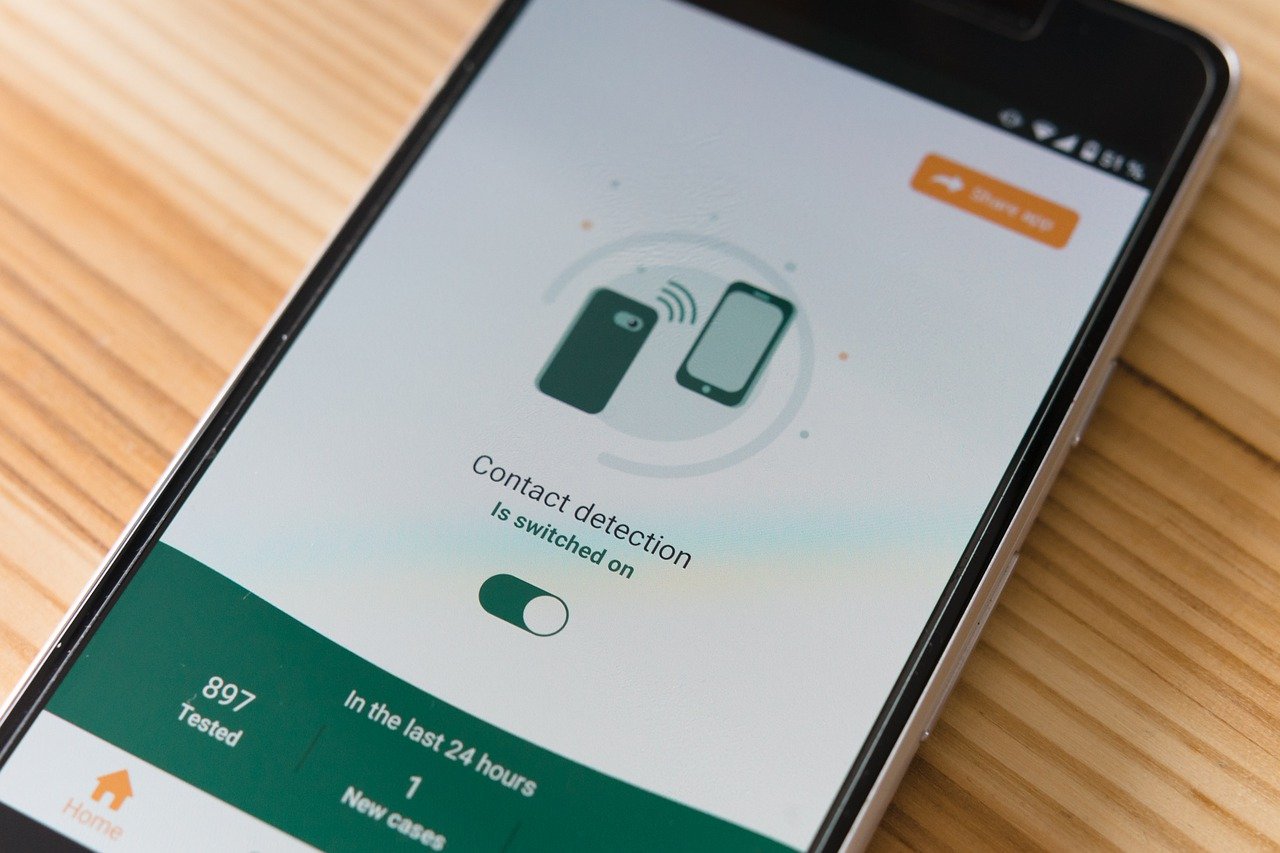
Первым производителем Android-смартфонов, оснастившим свои устройства чипом NFC, стала компания Sony. Все конкуренты вскоре последовали их примеру, так что сегодня редко можно встретить мобильное устройство на базе Android, не оснащенное этой технологией. Для поклонников компании Apple, многие ее iPhone также оснащены NFC.
Таким образом, технология NFC теперь широко доступна. А чтобы включить его на любом устройстве, достаточно зайти в настройки беспроводной сети. Конечно, если у вас один из старых мобильных телефонов, есть большая вероятность, что в нем нет NFC. Но не волнуйтесь. Некоторые операторы предлагают эту полезную технологию в качестве дополнительной услуги к вашему пакету услуг. Поэтому вы всегда можете воспользоваться тем или иным предложением.
Как активировать и деактивировать связь NFC на смартфоне?
Активация и деактивация связи NFC на смартфоне очень проста. Прежде всего, необходимо зайти в настройки вашего устройства. Затем, если у вас телефон Android, нажмите на «Беспроводная подключение и сети». Все, что вам нужно сделать, это выбрать вкладку «NFC», а затем включить NFC.
Если вы хотите отключить NFC на своем устройстве, выполните те же действия, что и для его включения. Но на этот раз, оказавшись на вкладке «NFC», выберите ее отключение.
Как отправлять данные с помощью NFC на Android
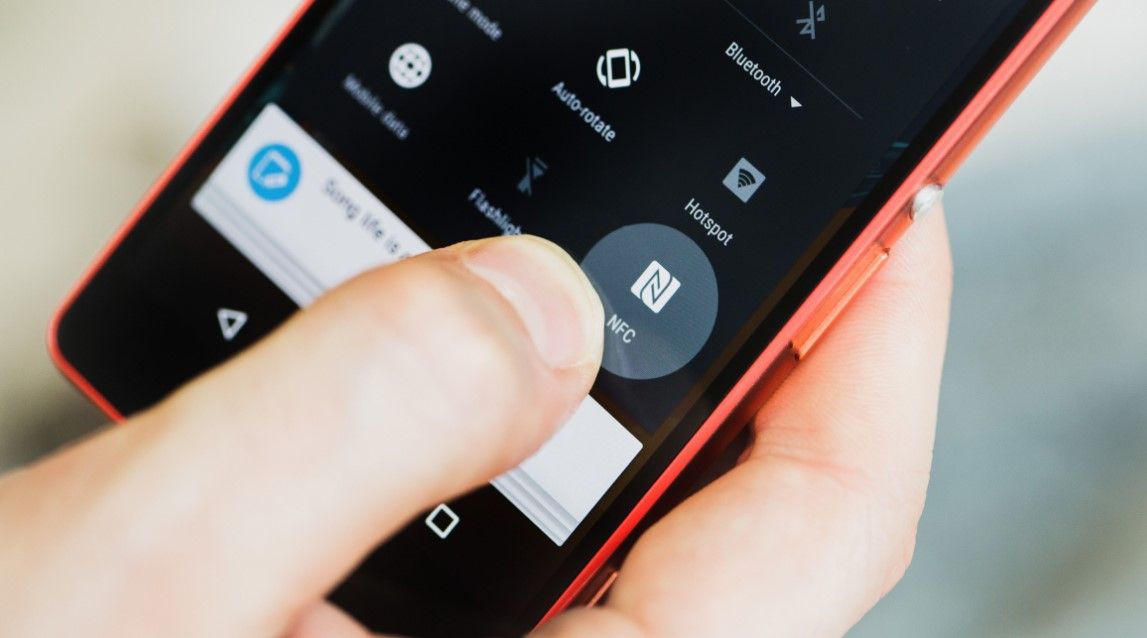
NFC используется для передачи данных о соединении между смартфоном и аксессуаром. Поэтому вы можете приобрести Bluetooth-гарнитуры с возможностью сопряжения NFC. Это избавит вас от необходимости выполнять менее удобные ручные настройки. Как правило, чтобы это сработало, достаточно установить прямой контакт с задней панелью мобильного телефона в области NFC аксессуара. Затем вы получите уведомление о том, что два устройства были сопряжены.
Изначально NFC использовался почти исключительно для передачи данных по принципу «равный равному». Поэтому она использовалась для отправки фотографий, музыкальных файлов, видео или контактов между двумя смартфонами, оснащенными этой технологией. Сейчас в смартфонах используется Android Beam, который был представлен с выходом Android 4.0. Если вы хотите передавать файлы или приложения между двумя устройствами Android, вам необходимо связать Android Beam с NFC. Сначала необходимо активировать эту функцию на обоих смартфонах или планшетах. Во-вторых, вам нужно будет вставить два устройства друг в друга после открытия файла для совместного использования. Вы можете быть уверены, что операция прошла успешно, как только почувствуете вибрацию или услышите небольшой шум.
Следует отметить, что Samsung также сделал доступной для пользователей своих устройств функцию S-Beam, которая является расширением Android Beam. Эта функция позволяла использовать прямой Wi-Fi для отправки файлов, что, в свою очередь, ускоряло передачу данных между телефонами Samsung. Хотя S-Beam больше не существует, на устройствах Samsung по-прежнему можно обмениваться файлами с помощью прямого Wi-Fi.
Как работает NFC на iPhone?
С 16 сентября 2020 года доступна iOS 14, и все функции NFC теперь работают. Главное преимущество iOS 14 связано, в частности, с наличием считывателя меток NFC. Этот ридер напрямую интегрирован в последние модели iPhone (iPhone XR, Xs, Xs Max, iPhone 11, 11 Pro, 11 Pro Max, iPhone 12, iPhone 12 Pro, iPhone 13 Pro Max и другие). Тем, кто владеет более старыми моделями, для ее активации необходимо перейти в Центр управления.
Если у вас более новый iPhone, вам не придется беспокоиться. Он автоматически обнаружит метку или этикетку NFC и одновременно выполнит действие NFC.
Однако если у вас старый iPhone (iPhone 7, 7 Plus, iPhone 8, 8 Pus, iPhone X), NFC неактивен. Поэтому вы должны активировать его вручную, зайдя в Настройки телефона, чтобы получить доступ к Центру управления. Выберите опцию «Другие команды» и «Добавить метку NFC».
Каковы различия между NFC и QR-кодом?

Хотя QR-код и NFC — две технологии бесконтактной связи, между ними есть заметные различия. Эти различия можно увидеть в четырех основных моментах: скорости оборудования, доступе к контенту, настройке и цене.
Что касается стоимости оборудования, то следует отметить, что все телефоны способны считывать QR-код. Действительно, чтобы скачать и установить программу для чтения QR-кодов на мобильный телефон, не требуется много времени. Однако не все смартфоны оснащены технологией NFC.
Между QR-кодом и NFC все еще существует существенная разница, когда речь идет о доступе к контенту. Для считывания QR-кода требуется специальное приложение, т.е. программа для считывания QR-кода. С другой стороны, для считывания метки NFC не требуется специальной программы. Вам просто нужно убедиться, что смартфон и чип NFC находятся на расстоянии 10 см друг от друга. Как только это условие будет выполнено, контент автоматически откроется на мобильном устройстве.
Технологии NFC и QR-кода также отличаются друг от друга в плане персонализации. На самом деле QR-коды можно персонализировать, например, вставить цвета или логотип бренда. Однако будьте осторожны, соблюдайте определенные правила, иначе пострадает их читаемость. С другой стороны, метки NFC не имеют каких-либо принципов или правил, ограничивающих их настройку. Другими словами, вы можете настроить их так, как вам нравится. Вы можете даже спрятать их в средстве коммуникации без ущерба для их читаемости.
Наконец, чипы NFC — это физические продукты. Из этого следует, что любая метка NFC, вставленная в средство связи, имеет цену. Это не относится к QR-кодам, которые не имеют цены за единицу товара. Поэтому их стоимость остается неизменной, независимо от количества раз, которое они воспроизводятся.
Каковы различия между NFC и iBeacon?
Функция NFC уже доступна на большом количестве телефонов и становится все более популярной среди населения. К сожалению, за исключением оплаты через сервис Apple Pay, в айфонах пока нет NFC. Компания Apple, которая никогда не стремится быть похожей на других, вместо этого разработала собственную технологию под названием iBeacon. Она доступна на всех последних моделях устройств Apple, начиная с iPhone 5.
Хотя iBeacon и NFC имеют одну и ту же основную цель — автоматическую и удаленную передачу и обмен информацией, они различаются по своему использованию. В то время как технология NFC используется для pull-маркетинга, iBeacon был разработан для push-маркетинга. Проще говоря, информация отправляется непосредственно пользователю iBeacon на его iPhone без его явного запроса. Пользователи NFC, с другой стороны, должны сначала добровольно приблизиться к метке, если они хотят получить доступ к содержащейся на ней информации.
Другое основное различие между iBeacon и NFC заключается в минимальном расстоянии передачи данных. Для NFC это всего около десяти сантиметров, в то время как для iBeacon этот показатель может достигать нескольких метров.
Каковы различия между NFC и RFID?
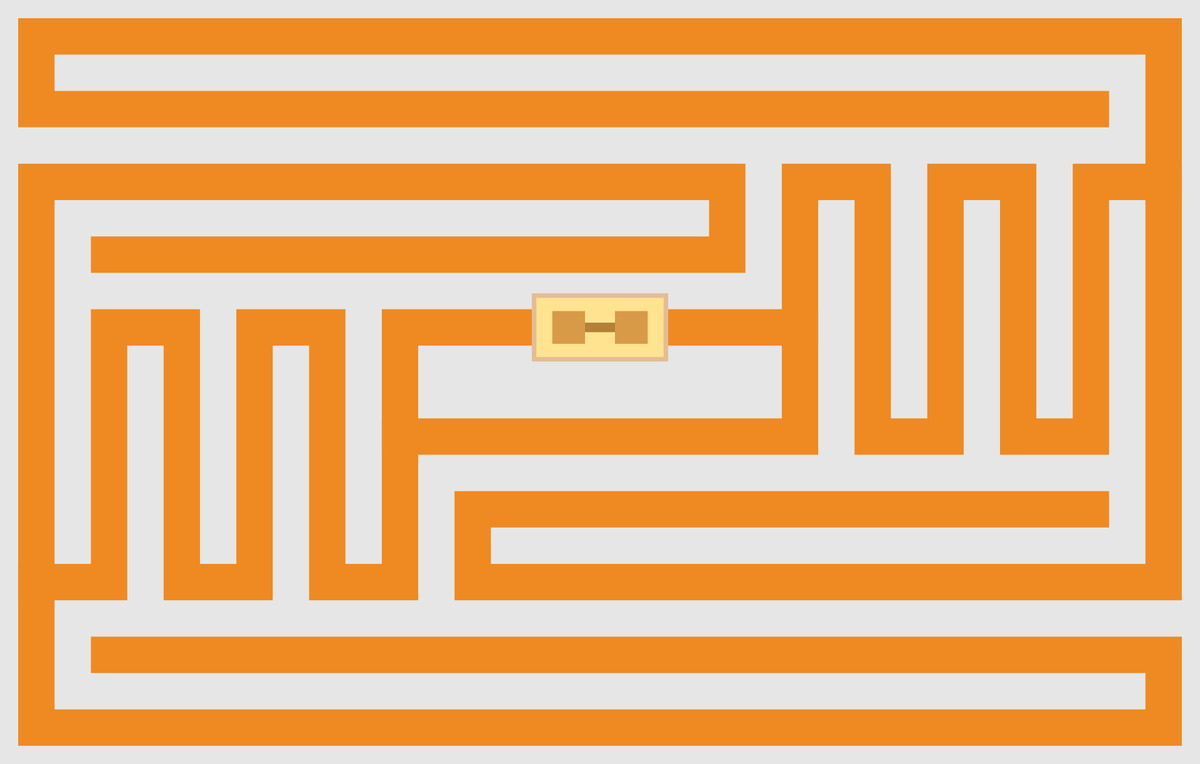
EPC RFID-метка, используемая в торговой сети Wal-Mart
RFID (Radio Frequency Identification) — это технология, используемая для идентификации и определения характеристик объекта с помощью метки, излучающей радиоволны. Этот процесс, который классифицируется как RTLS или технология определения местоположения в реальном времени, особенно полезен для обеспечения прослеживаемости товаров. Поэтому она очень полезна в здравоохранении, автомобилестроении, транспорте и логистике, а также в военном секторе. Однако между ними есть существенная разница. В то время как RFID обеспечивает передачу больших объемов данных, NFC используется для передачи ограниченной информации. Кроме того, RFID работает на расстоянии нескольких метров, в то время как NFC — на расстоянии всего нескольких сантиметров.
Риски и ограничения NFC
NFC удобнее, чем Bluetooth, для сопряжения двух мобильных телефонов. Однако с точки зрения пропускной способности побеждает Bluetooth. Поэтому, если вы собираетесь передавать большие файлы, используйте Bluetooth, а не NFC.
С другой стороны, некоторые специалисты указывают на недостатки безопасности при использовании NFC. При использовании NFC ваши данные объединяются в одном терминале. В случае потери или кражи устройства у вас могут возникнуть большие проблемы. Кроме того, если вы не будете осторожны, хакеры могут атаковать ваши банковские карты с поддержкой NFC. Кроме того, когда вы слишком часто используете NFC, вы генерируете много данных о своих вкусах и привычках потребления. Эта информация может быть использована без вашего согласия в коммерческих целях.
NFC — это революционная технология для автоматической, быстрой и прямой передачи информации между двумя устройствами. У нее много преимуществ. Она может работать в различных режимах и имеет множество применений. Она существенно отличается от других подобных технологий, таких как QR-код, iBeacon и RFID. В то же время следует отметить, что NFC также имеет некоторые ограничения и риски.