Если я удалю и переустановлю WhatsApp, я потеряю свои сообщения?
Многие пользователи задают этот вопрос. Но объяснение непростое. Если вы используете Android, WhatsApp делает локальные резервные копии. Итак, если вы удалите приложение, а затем сразу же установите его снова, вы увидите старые сообщения.
Но на iPhone этого не произойдет. Поэтому рекомендуется создать резервную копию, если вы решили удалить приложение со своего iPhone.
Часть 1: Что означает удаление WhatsApp?
“Что происходит с сообщениями, когда вы удаляете WhatsApp? » «Получу ли я сообщения, если переустановлю WhatsApp?”
Удаление WhatsApp означает, что вы просто удалили приложение со своего мобильного телефона. Но вы не удалили свою учетную запись WhatsApp.
Если вы удалите WhatsApp со своего мобильного телефона, люди по-прежнему смогут отправлять вам сообщения. После повторной установки приложения вы сможете читать эти сообщения и получать уведомления о пропущенных вызовах. Но если вы удалите свою учетную запись, никто не сможет отправлять вам сообщения.
Часть 2: Для iOS, переустановка WhatsApp приведет к потере моих сообщений?
Если вы являетесь пользователем iPhone, данные WhatsApp не будут храниться на серверах. Итак, перед удалением WhatsApp вам необходимо сделать резервную копию.
2.1 Проверьте, есть ли резервная копия перед переустановкой WhatsApp
Итак, прежде чем удалить WhatsApp, вам нужно проверить, есть ли там резервная копия. Если нет, вы должны сделать ее.
После создания резервной копии данных WhatsApp, вы можете удалить приложение с вашего iPhone.
-
Шаг 1: После установки откройте WhatsApp и перейдите к настройкам.
Шаг 2: нажмите «Чаты», а затем нажмите «Резервное копирование чата».
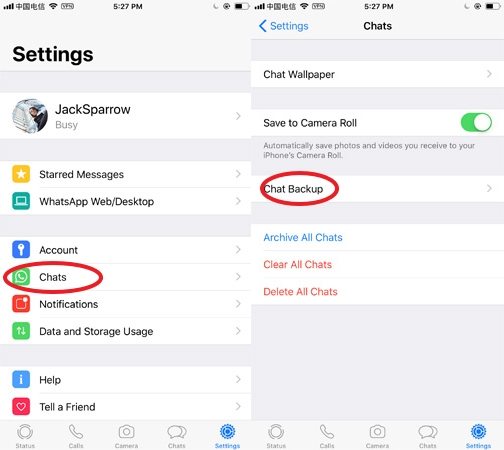
Это подтвердит ваше действие и успешно создаст для вас резервную копию WhatsApp.
2.2 Переустановить WhatsApp и восстановить из iCloud Backup
После удаления WhatsApp с вашего iPhone вам необходимо установить его снова. После этого выполните следующие действия для восстановления из iCloud.
- Шаг 1: После установки проверьте номер мобильного телефона и идентификатор iCloud.
- Шаг 2: Затем появится подсказка для восстановления истории чата.
Шаг 3: нажмите «Далее» и нажмите «Восстановить историю чата».
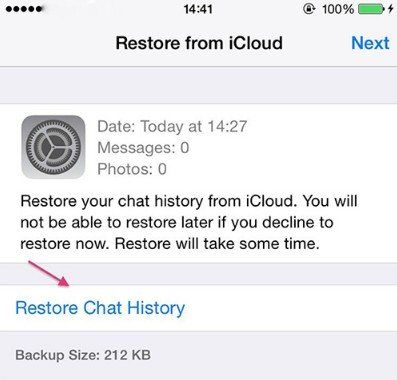
“Если я удалю и переустановлю WhatsApp, потеряю ли я сообщения на iPhone? » Итак, отвечая на ваш вопрос; вы потеряете сообщения, если заранее не сделаете резервную копию.
Часть 3. Для Android: переустановка WhatsApp приведет к потере моих сообщений?
“Как переустановить WhatsApp без потери сообщений? » Если вы являетесь пользователем Android, то должны знать, что чаты WhatsApp автоматически резервируются и сохраняются на вашем мобильном телефоне ежедневно. Но вы должны помнить, что это резервное копирование остается на вашем мобильном в течение ограниченного времени. Поэтому, если вы переустановите WhatsApp, создание резервного копирования необходимо.
3.1 Как сделать резервную копию перед переустановкой WhatsApp
Теперь вы можете легко сделать резервное копирование данных WhatsApp на Google Drive. Это простой и лучший вариант для пользователей Android.
- Шаг 1: Итак, откройте WhatsApp на своем мобильном телефоне и нажмите «Настройки».
- Шаг 2. Перейдите в «Чаты» и нажмите «Резервное копирование чата».
Шаг 3. Наконец, нажмите «Резервное копирование».
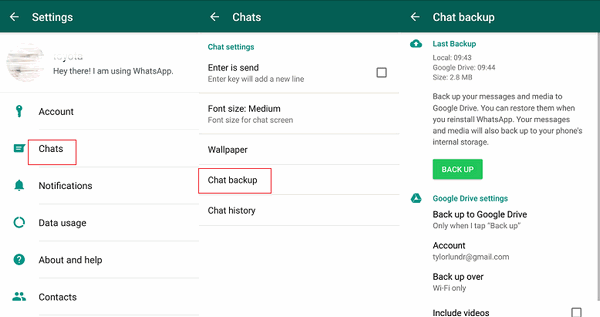
Теперь просто подождите, и все данные WhatsApp будут скопированы на Google Диск. После резервного копирования данных WhatsApp вы можете удалить приложение со своего мобильного телефона.
3.2 Переустановите WhatsApp и восстановите из локальной резервной копии или с Google Диска
Как я могу получить сообщения WhatsApp после переустановки? Пришло время снова установить WhatsApp. А после переустановки необходимо восстановить резервную копию, сделанную на Google Диске.
-
Шаг 1: Как правило, после установки откройте приложение и подтвердите свой номер мобильного телефона.
Шаг 2. Появится всплывающее окно, нажмите «Восстановить».
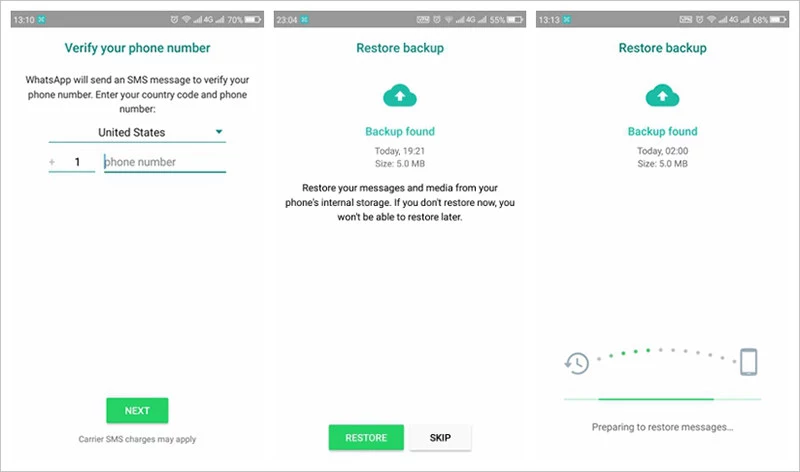
Теперь подождите, пока ваш WhatsApp восстановится. После этого нажмите «Далее», и отобразятся все восстановленные данные.
Дополнительный совет: как восстановить удаленные сообщения WhatsApp с Android / iPhone
Как мы уже говорили вам ранее, важно делать резервную копию данных WhatsApp, если это важно для вас. В противном случае вы их потеряете.
Но если вы уже потеряли данные WhatsApp и пытаетесь их вернуть. У нас есть для вас рекомендация. Доступно лишь несколько компетентных программ для восстановления данных, которые также могут восстанавливать данные WhatsApp. Итак, мы проверили несколько из них и пришли к выводу, что UltData от Tenorshare имеет лучшую скорость восстановления. Это также самый гибкий вариант, который работает как на платформах Android, так и на iOS.
Для iPhone: Tenorshare UltData
Если вы используете iPhone, вы должны использовать Tenorshare UltData для успешного восстановления потерянных или удаленных данных WhatsApp. UltData — известный и отличный инструмент для восстановления данных. Он прост в использовании и имеет множество функций.
- Используя UltData, вы сможете восстанавливать данные непосредственно с устройств iOS.
- Вы также можете восстановить файлы из резервного файла iTunes.
- Поддерживает более 350 типов файлов.
- Он совместим с последними iOS и всеми старыми.
- Новый iPhone 13 также поддерживается, включая все старые iPhone и iPads.
Для Android: Tenorshare UltData for Android
Если вы являетесь пользователем Android, вам необходимо использовать Tenorshare UltData для Android для успешного восстановления данных. Как и оригинальная UltData, версия для Android также является полезной и очень эффективной программой для восстановления данных. Она проста в использовании и не требует рутирования устройства для установки.
- UltData для Android имеет самый высокий коэффициент восстановления данных в отрасли
- Легко использовать
- Он может восстанавливать удалённые сообщения WhatsApp, фотографии на более чем 6000 различных мобильных устройствах Android
- Перед восстановлением можно просмотреть данные индивидуально
- Поддерживает большинство устройств Android, включая Samsung, Oppo, Moto и другие.
Заключение
Поэтому, если вы хотите удалить, а затем переустановить WhatsApp на своем смартфоне, лучше всего сделать резервную копию перед удалением приложения.
Часто задаваемые вопросы об удалении WhatsApp
1.Как переустановить WhatsApp, не теряя сообщений?
Создайте резервное копирование перед удалением WhatsApp с вашего мобильного. После переустановки восстановите резервное копирование.
2.Что происходит с сообщениями, когда вы удаляете WhatsApp?
Если вы удалите WhatsApp, люди все равно смогут отправить вам сообщения. Вы сможете прочитать их, когда вы снова установите приложение.
3.Как получить сообщения WhatsApp после переустановки?
Если у вас есть резервная копия, то вы получите опцию восстановления сообщений после переустановки WhatsApp.
Как переустановить WhatsApp (Ватсап) на телефоне?
Как переустановить WhatsApp (Ватсап) на телефоне, чтобы сохранился при этом список контактов?
Нужен подробный алгоритм действий, как можно правильно переустановить Ватсап на гаджете.
Для того чтобы переустановить вотсап на смартфоне сохранив при этом всю переписку вам нужно перед тем как удалить приложение открыть раздел настройки в нем выбрать вкладку чаты и затем нажать на строку резервное копированиепосле этого сделать резервную копию чатов нажав на соответсвующую кнопку на экране. Теперь можно смело удалять приложение. После удаления открываете плеймаркет и запускаете установку вотсапа, в процессе установки будет найдена резервная копия переписки (если вы устанавливаете на тот же смартфон) и появится сообщение восстановить старую переписку или нет выберите восстановить после этого завершаем установку и авторизуемся в приложении. Откройте вкладку чаты и вы увидите что вся переписка восстановлена. Сохранять список контактов в вотсапе не нужно так как он автоматически берет контакты из записной книжки телефона. Если вы хотите полность очистить телефон а затем установить вотсап и чтобы в нем были все контакты как до очистки телефона вам нужно сохранить контакты в фаил, перенести его в почту или облако, а после очистки всех данных на телефоне загрузить файл с контактами на телефон и уже из него восстановить все контакты в телефоне тогда они появятся и в вотсапе.
Как переустановить Ватсап на Андроиде или Айфоне
В процессе использования популярного мессенджера, может понадобиться знания о том, как переустановить Ватсап. Эта процедура помогает быстро, эффективно восстановить работоспособность программы и устранить возникшие проблемы с ПО в мобильном устройстве. Часто возникают сложности с отправкой сообщений, загрузкой медиафайлов. Приложение могут взломать киберпреступники, и тогда потребуется установка новой версии мессенджера и регистрация нового профиля. Иногда теряется список контактов, история переписки. Как правило, это воздействие вредоносных программ, которые попали в ваше мобильное устройство. Сброс настроек телефона и откат их до заводских тоже потребует загрузить снова Ватсапп. Перепрошивка операционной системы мобильного устройства удаляет все установленные приложения. И в этом случае может помочь переустановка софта для мгновенных сообщений, обмена медиафайлами, а также интернет-звонков. Переустановить Ватсап, а затем восстановить список контактов, историю переписки можно не только в смартфоне, но и в компьютере.
Как переустановить Ватсап на телефоне?

Прежде чем приступить к переустановке софта в мобильном устройстве, необходимо сохранить все данные – сообщения, их последовательность, хронометраж, контакты. Для этого в настройках мессенджера нужно найти вкладку «Чаты», нажать пункт «Сохранить». После этого нужно удалить приложение из телефона – зайти в меню настроек гаджета, выбрать пункт «Приложения», найти значок Ватсап, тапнуть по нему, выбрать кнопку «Удалить». Когда смартфон сообщит, что удаление завершено, следует перезагрузить гаджет, затем перезапустить интернет-соединение. Следующий этап – переустановка программы. Следуйте инструкции, как переустановить Ватсап на Андроиде и Айфоне.
На Андроиде
Чтобы переустановить Ватспапп в гаджете на операционной платформе Android, нужно проделать следующие шаги:
- Открыть Плей Маркет, найти через поиск иконку Whatsapp.
- Открыть страницу установки, тапнуть по кнопке «Установить».
- Принять условия установки.
- Подождать, когда загрузка программы завершиться.
- Запустить Ватсапп .
- Указать абонентский номер, на котором зарегистрирован ваш профиль.
- Подтвердить восстановление переписки из резервной копии.
Затем следует зайти во вкладку меню «Настройки», ввести имя пользователя в соответствующем поле профиля, выбрать аватарку.
На Айфоне
После удаления программы на IPhone, следует бесплатно скачать мобильный софт из официального магазина App Store. Далее следует установить программу, приняв условия. После того, как ПО установилось на Айфон, нужно восстановить последнюю сохраненную версию из резервной копии. Введите телефонный номер, на которым зарегистрирован аккаунт. Придётся подождать, пока приложение скачает историю для гаджета.
Как переустановить Ватсап на другой телефон с сохранением данных
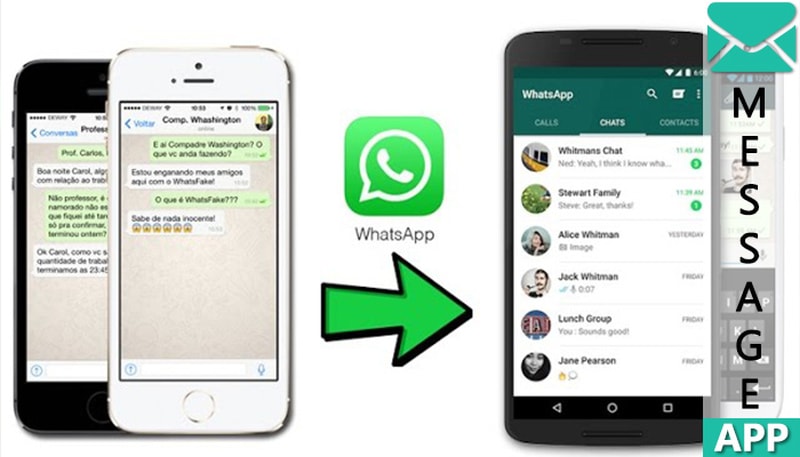
Принцип переустановки Ватсапп в другой телефон похож на простую переустановку. Мессенджер прежнего телефона сможет сохранить историю переписки, список контактов. Для этого необходимо создать точку резервирования данных. После этого необходимо скачать приложение с нового гаджета, после произвести установку с восстановлением истории из резервной копии. Важно знать:
- для переустановки потребуется стабильная интернет-сессия;
- переустановить мессенджер на другой смартфон с сохранением данных можно только между схожими платформами – новый и старый гаджет должен функционировать в одной операционной системой.
- память устройства или флеш-карты необходимо в достаточном количестве для объёма приложения, синхронизации данных.
Переустановка на компьютере

Если гаджет имеет переустановленный мобильный софт для мгновенных сообщений и интернет-звонков, то для переустановки мессенджера в компьютере нужно выйти из профиля веб-версии Ватсапп. Затем открыть приложение на телефоне, произвести вход на компьютере, воспользовавшись QR-кодом. Программа синхронизирует данные, компьютер откроет установленную новую версию софта. Ещё один способ переустановить браузерный вариант программы на компьютере – удалить ПО из памяти ПК, затем загрузить снова с официального сайта разработчиков мессенджера.
Как переустановить WhatsApp на Андроид без потери данных


“Ватсап” нуждается в перезапуске в следующих ситуациях:
- Зависание мессенджера. Проявляется сложностями с переключением чатов, многократным дублированием звуковых оповещений и т.п. Неполадки устраняются после перезагрузки.
- Затруднения с отправкой сообщений. Если передаваемый текст не отметить галочкой, программа работает неправильно. Для ликвидации неисправностей ее нужно перезапустить.
- Приложение подтормаживает. Когда переключение чатов занимает слишком много времени, сообщения доставляются и передаются с большой задержкой, то “Ватсап” необходимо переустановить.
Комфортное общение обеспечивается бесперебойной работой мессенджера. Вероятные проблемы с функциональностью софта могут скрываться в неполадках телефона. Для диагностики неисправностей его нужно перезагрузить.
Перезапуск Whatsapp на Андроид
Владельцы аппаратов на базе Android могут перезапустить “Ватсап” при включенном устройстве. Под дисплеем смартфона расположена сенсорная клавиша, отмеченная тремя полосками. При нажатии на нее на экране появляются все загруженные приложения. Задача решается перетаскиванием окошка коммуникативной программы вверх или в сторону.
Второй вариант – выполнить перезагрузку мессенджера с использованием диспетчера.
Порядок действий представлен следующими шагами:
- Открываются настройки смартфона.
- В разделе «Приложения» отмечается софт “Ватсап”, на дисплей выводится описание программы.
- Нажатием клавиши с надписью «Остановить» активируется функция принудительной остановки.
- После подтверждения предыдущего действия мессенджер отключается.
Для повторной установки приложения нужно кликнуть на иконку. Загрузка начнется автоматически.
Перезапуск Ватсапа на Iphone
Перезагрузить Ватсап на Айфоне можно в приложениях.
Пользователи “айфонов” выполняют переустановку Whatsapp бесплатно по упрощенному алгоритму. Для этого в телефоне предусмотрена клавиша «Домой». Она размещена в нижней части экрана.
После двукратного нажатия кнопки на дисплей выводится список приложений, установленных на смартфоне. Для удаления программы иконка переносится в верхнюю область.
Android
Перезапуск WhatsApp для Android осуществим не единственным методом и в целом можно говорить о том, что при возникновении этой задачи пользователь может действовать точно таким же образом, как и в отношении любого другого функционирующего в среде «зеленого робота» приложения.
Способ 1: Диспетчер задач ОС Android
Простейший и самый быстрый для выполнения метод закрытия ВатсАп и его повторного открытия подразумевает использование меню запущенных приложений, предусмотренного во всех версиях и вариантах ОС Андроид.
- В зависимости от модели эксплуатируемого девайса и настроек лаунчера управляющей им ОС (то есть либо при помощи сенсорной кнопки, либо путем выполнения специализированного жеста), вызовите перечень открытых на устройстве в данный момент приложений.
- Смахните окошко-миниатюру мессенджера вверх либо влево-вправо (как и метод вызова списка открытых приложений, направление перемещения элемента в различных лаунчерах ОС отличается).
Подробнее: Как выгрузить Android-приложение из оперативной памяти девайса - Запустите WhatsApp путем тапа по его ярлыку на Рабочем столе Android или в меню «Все приложения». Как только мессенджер откроется, его перезагрузка считается заверешенной.
Способ 2: Настройки ОС Android
Кроме вышеописанного стандартного способа закрытия мессенджера, пользователи управляемых «зеленым роботом» устройств могут принудительно завершить процесс его выполнения, воспользовавшись модулем «Приложения», который доступен в «Настройках» операционной системы.
- Перейдите в «Настройки» мобильной операционки любым доступным и привычным вам путем — к примеру, тапните по соответствующему ярлыку на Рабочем столе девайса.
- Пролистывая перечень разделов настроек, найдите озаглавленный «Приложения» и войдите в него. Затем нажмите «Все приложения».
- В списке установленного на устройстве софта найдите пункт «WhatsApp» и коснитесь его.
- На экране с данными о клиенте мессенджера тапните по элементу интерфейса «Закрыть» («Остановить»). Далее подтвердите поступивший из системы запрос об инициации принудительной остановки приложения.
- Выйдите из «Настроек» Андроид и вновь откройте ВатсАп, тапнув по ярлыку приложения.
Способ 3: Сторонний софт
Чтобы с целью принудительной остановки того или иного приложения каждый раз не переходить в «Настройки» операционной системы, часто используется один из созданных сторонними разработчиками Диспетчеров задач для Android.
Как переустановить “Ватсап” на этот же телефон
Для перезагрузки мессенджера на мобильных устройствах используются различные методики. Независимо от выбранного способа программисты советуют начинать процедуру с резервного дублирования данных. Для сохранения переписки выполняется копирование архива сообщений в разделе «Чаты», который находится в настройках софта.
После этого удаляется используемая версия Whatsapp. Следующий шаг – установка обновленного приложения. Загруженный мессенджер обязательно надлежит протестировать на отсутствие вирусов и вредоносных ПО. Завершается загрузка работоспособной программы вводом СМС-кода, отправленного на номер пользователя.
На “айфоне”
Сначала нужно удалить приложение Ватсап, а потом опять установить на Айфон.
Пошаговое руководство по переустановке “Ватсап” на телефонах IOS от компании Apple включает следующие действия:
- На подготовительном этапе дублируется сохраненная информация. Это делается, чтобы не утратить контактные данные и переписку. Скопированные сведения загружаются в память Iphone или на флешку.
- Следующий шаг – удержание в нажатом состоянии иконки мессенджера до появления крестика.
- Активируется опция удаления программы. При этом информация, содержащаяся в приложении, не сохраняется.
- Для завершения процедуры нужно нажать кнопку внизу экрана с надписью «Домой».
После этого можно установить на “айфон” обновленную версию бесплатного софта с App Store.
На Android
Пользователи Андроид переустанавливают “Ватсап” пошагово согласно такому алгоритму:
- Открывается страница Google Play Market. После этого потребуется в диспетчере приложений найти мессенджер, который планируется загрузить на смартфон.
- Нажатием соответствующей клавиши активируется функция установки.
- По завершении загрузки запускается программа и подтверждается согласие с условиями пользования.
- Вводится телефонный номер. Для авторизации на него отправляется СМС с проверочным кодом.
- Восстанавливается переписка. Если перед удалением не проводилось резервное копирование, потери информации не избежать. Сообщения в чатах не возобновляются.

Приложение WhatsApp для Андроида.
В настройках меню открывается раздел «Имя профиля». В специальное окно вводятся необходимые данные. Для дополнительной идентификации можно добавить личное фото. В процессе общения контакты увидят изображение собеседника на аватарке.
Стоит отметить, что ни разработчиками WhatsApp для iPhone, ни создателями iOS прямой операции, подразумевающей действительно полную остановку работы мессенджера и его повторный запуск, пользователям не предлагается. Тем не менее, с целью решения задачи из заголовка этого материала в попытках, к примеру, «оживить» зависшее средство для общения, на «яблочном» девайсе вы можете выполнить одну из следующих рекомендаций.
Способ 1: Диспетчер задач iOS
Стандартная процедура, которую хотя и с натяжкой можно назвать перезапуском мессенджера на iPhone (при выполнении процесс WhatsApp в действительности не останавливается полностью, а лишь замораживается) производится по такому алгоритму:
-
В зависимости от модели вашего айФона, или с помощью кнопки «Home» или задействовав жесты, сверните ВатсАп.
Затем вызовите диспетчер запущенных программ и закройте мессенджер с его помощью.
Подробнее: Как закрыть программу на iPhone
Способ 2: Перезагрузка iPhone
Чтобы выполнить перезапуск WhatsApp в полном смысле этого понятия, перезагрузите устройство, на котором мессенджер установлен и функционирует. В процессе завершения работы iOS будут остановлены все процессы, включая генерируемый рассматриваемым клиентом сервиса обмена информацией, а после загрузки ОС на iPhone вы в большинстве случаев без проблем сможете открыть мессенджер.
Подробнее: Как перезагрузить iPhone
Чаще всего, когда ВатсАп для айОС необходимо перезапустить с целью устранения возникших в процессе его работы и приводящих к зависанию или некорректному выполнению функций сбоев, такой подход более эффективен, нежели обычное закрытие и открытие программы, описанное выше в статье. Мы рады, что смогли помочь Вам в решении проблемы.Опишите, что у вас не получилось. Наши специалисты постараются ответить максимально быстро.
Переустановка “Ватсап” на другой телефон без изменения номера
При смене мобильного аппарата Whatsapp переносится на новый телефон.
Если при этом сохраняется прежний номер, переустановка проводится в такой последовательности:
- в настройках чатов выполняется резервное копирование информации, содержащейся в сообщениях на старом гаджете;
- на новом устройстве открывается официальный портал мессенджера, программа скачивается и устанавливается;
- после ввода телефонного номера подтверждается авторизация с помощью СМС-кода;
- инсталляция завершается восстановлением переписки.
При переустановке “Ватсапа” следует помнить, что сохраненные данные передаются исключительно между мобильными аппаратами с идентичной платформой. Скопировать файлы с “айфона” на Андроид или наоборот не получится.

Если нужно сохранить переписки, то можно сделать резервную копию чатов.
Для эффективного восстановления сообщений потребуется достаточно большой объем памяти. Чтобы освободить недостающее пространство, можно удалить неиспользуемые программы.
Автообновление Ватсапа
Вы уже знаете, как обновить WhatsApp на Samsung, но почему это приходится делать вручную? Вскользь мы упоминали настройку автообновлений – это полезная функция, которая существенно упрощает жизнь пользователей. Сейчас мы настроим автообновление по вай-фай, чтобы не тратить лишние средства на дорогущий мобильный Интернет. Действуйте так:
- Переместитесь в меню PlayMarket.
- Отыщите панель настроек.
- Зайдите во вкладку “Автообновление приложений”.
- Откроется окошко с тремя вариантами сетевых подключений.
- “Только через Wi-Fi” – оптимальное решение.

Теперь вам не потребуется проверять свежие версии мессенджера в ручном режиме. Дополнительный бонус – телефон не станет качать исправленный код по мобильному Интернету. Только хардкор, только дешевый вай-фай. Думаем головой, экономим время и деньги.
Как переустановить Whatsapp на другой номер
Если пользователь меняет SIM-карту, данные аккаунта не сохраняются. Чтобы восстановить информацию персонального профиля, нужно в настройках мессенджера активировать опцию «Изменить номер». При этом перенос сведений из личной страницы приложения запускается автоматически. Остается лишь оповестить контакты о смене телефона.
Некоторые мобильные операторы продают старые СИМ-карты посторонним пользователям. Поэтому перед изменением рекомендуется удалить с предыдущего телефонного номера не только “Ватсап”, но и все личные данные. Несложная операция обезопасит персональную информацию от посягательства злоумышленников.
После активации функции резервного копирования сохраненные файлы загружаются в виртуальное хранилище.
Если планируется одновременно сменить гаджет, перенос аккаунта возможен при соблюдении следующих условий:
- Память нового устройства не должна быть переполнена. Для подготовки необходимого свободного пространства удаляются неиспользуемые программы.
- Передача файлов допускается только между телефонами с одинаковыми операционными системами. Перенос данных на другую платформу невозможен.
Если пользователь меняет Android на iPhone или наоборот, информация личного профиля не сохраняется. Придется создавать другой аккаунт. Номера контактов предыдущей страницы можно переслать на почту.
Переустановка на компьютере
Для использования мессенджера на стационарном устройстве существует несколько способов инсталляции веб-версии на компьютер. Программисты советуют устанавливать “Ватсап” через эмулятор Android. Для этого нужно вначале загрузить программу, открывающую пользователям ПК доступ к работе с приложениями платформы. Большинство выбирает программный продукт компании BlueStacks, состоящей в партнерских отношениях с Google.
Далее “Ватсап” скачивается, и установочный файл форматируется в apk. После этого запускается эмулятор и через него выполняется установка мессенджера. Для привязки аккаунта нужно ввести телефонный номер, на который придет код, подтверждающий регистрацию.
Правильное подключение гарнитуры позволяет пользователям ПК использовать практически весь функционал приложения, установленного через эмулятор. Соединение смартфона с интернетом потребуется только для активации профиля.
Возможные проблемы
Иногда при обновлениях возникают досадные сбои, выскакивают ошибки. Если вы несколько раз пытались обновить мессенджер, и это ни к чему хорошему не привело, софт придется переустанавливать. Для этого вновь отправимся на Play Маркет. Последняя версия Ватсапа установится на смартфон по умолчанию. Перемещайтесь на страничку мессенджера и стирайте собственную версию.

Вам не нужно искать, как обновить Ватсап на Андроиде “Cамсунг” – нажав “Ок”, вы избавитесь от всего лишнего. Теперь кликайте по кнопке “Установить”.
Как изменить шрифт в СМС на Самсунге

На этом ваши приключения завершены. В ближайшее время дополнительные перемещения по Маркету не потребуются – у вас стоит свеженькая и готовая к эксплуатации версия. Пользуйтесь, не забыв перед этим настроить автообновление по вай-фаю.