Перевод речи в текст на Андроид — 10 способов
В некоторых ситуациях, пользователям необходим перевод голоса в текст на Андроид устройствах. Согласитесь, что это удобно: сохранить надиктованное голосом в мобильном устройстве сразу в текстовом виде, а не в аудио файле.
Перевод речи в текст на телефоне Андроид нужен, когда требуется получить тестовое содержимое речи собеседника, сохранить в тексте свою надиктованную речь. Распознавание речи из аудио источника в текстовый вид называется транскрибацией.
Обычно, для транскрибации используется аудио запись, которую расшифровывают, переводя в текст. Делать это можно вручную или автоматически, при помощи программ и онлайн сервисов.
Перевод аудио в текст на телефоне Андроид можно выполнить при помощи соответствующих приложений или сервисов. Программное обеспечение автоматически выполняет распознавание речи на мобильных устройствах Андроид, преобразовывая голос в текст.
Функция распознавания речи востребована людьми, имеющими проблемы со слухом. Благодаря переводу голоса собеседника в текстовый вид, они не станут испытывать затруднений во время разговора по телефону.
Благодаря развитию речевых технологий, пользователь имеет возможность надиктовать свои мысли и сразу получить их в текстовом виде, которые затем можно использовать в своих целях, например, сохранить в виде файла, послать по e-mail, поделиться в мессенджере, вставить в чат и т. п.
В этом руководстве вы найдете несколько инструкций, для решения вопроса преобразования речи в текст, при помощи специализированных приложений и онлайн сервисов в операционной системе Android.
Прямая расшифровка от Google
Приложение «Прямая расшифровка от Google» разработано для людей с ограниченными возможностями, в частности с нарушениями слуха. Программа автоматически распознает голос и звуки, выводит разговор на экран в виде текста.
Распознавание голоса на телефоне нам поможет перевести голос в текст, а результатом этого можно воспользоваться по своему усмотрению. Вы самостоятельно можете надиктовать текст в приложении, или получить в текстовом виде разговор со своим собеседником. Отвечать собеседнику можно с помощью клавиатуры или голосом.
Основные возможности приложения «прямая расшифровка от Google»:
- программа работает на мобильных устройствах, начиная с версии Android 5.0 (Lollipop);
- поддержка более 70 языков;
- поддержка внешних микрофонов;
- возможность ответа собеседнику с помощью экранной клавиатуры;
- виброотклик при начале разговора;
- расшифровка текста доступна только на вашем устройстве.
Установите программу из магазина Google Play по этой ссылке . После установки приложения, его необходимо активировать в настройках мобильного устройства.
На телефоне, работающем под управлением операционной системы Android 9 (Pie) это можно сделать следующим образом («чистый» Android):
- Войдите в настройки телефона.
- Выберите «Спец. возможности», нажмите на опцию «Прямая расшифровка».
- Предоставьте необходимые разрешения для этого приложения.
- В параметре «Use service» передвиньте кнопку переключателя в положение «Включено».
В нижнем правом углу экрана появится кнопка приложения в виде человечка с расставленными руками. Этот значок используется для запуска приложения «Прямая расшифровка» в любой программе на вашем мобильном устройстве.

Запустите приложение, войдите в настройки. Здесь можно выбрать подходящие параметры для работы приложения:
- размер шрифта;
- возможность для сохранения расшифровки в течение 3 дней;
- включить темную тему;
- выбрать основной и дополнительный язык;
- очистить историю;
- включить вибрацию при возобновлении речи;
- отмечать звуки, отличные от речи;
- скрывать непристойную лексику с помощью символов;
- показывать кнопку приостановки расшифровки.

Преобразование голоса в текст в приложении «Прямая расшифровка от Google» происходит следующим образом:
- Для запуска расшифровки голоса, нажмите на кнопку в нижней части экрана.
- Откроется окно приложения, в котором написано: «Готово к расшифровке».
- Начните говорить, речь отобразится в виде текста на экране смартфона.
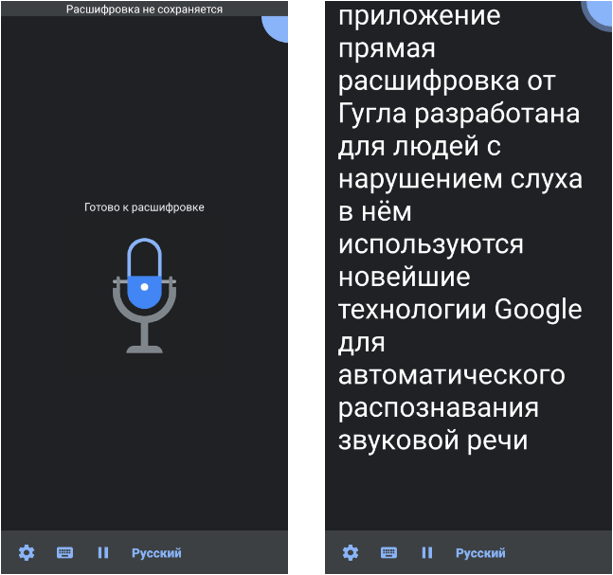
Расстановка знаков пунктуации в русском языке не поддерживаются.
Распознанный текст можно скопировать в окно любой текстовой программы для дальнейшего редактирования или сохранить на устройстве в течении 3 дней, при условии, что включена данная опция. Отредактированный текст сохраните в файл на телефоне или отправьте адресату в мессенджер, в облачное хранилище, по электронной почте и т. д.
В приложении можно записывать телефонные разговоры.
Google Keep — заметки и списки
Приложение «Google Keep — заметки и списки» служит для создания заметок, которыми можно пользоваться на разных устройствах. Заметки автоматически синхронизируются.
Наряду с ручным вводом текста, в программе имеется голосовой ввод для создания голосовых заметок. Скачать приложение можно здесь .
Голосовой ввод текста проходит в несколько шагов:
- Откройте приложение «Google Keep — заметки и списки» на телефоне.
- Предоставьте необходимые разрешения для работы программы.
- В нижней части экрана нажмите на значок голосового ввода (микрофон).
- Надиктуйте голосовую заметку.
- После завершения, содержание заметки отобразится на экране телефона. Здесь можно прослушать запись заметки или отправить заметку адресату.

Google Переводчик
В операционной системе Android распознавание речи в текст могут выполнить переводчики. Используйте соответствующее приложение или онлайн версию переводчика на веб-сайте в браузере, установленном на телефоне. Во втором случае, можно не использовать приложение, сохранив некоторую часть места и ресурсов на своем устройстве.
Перевести речь в текст можно следующим образом:
- Откройте Переводчик Google, выберите язык перевода, в нашем случае — русский язык.
- Нажмите на значок микрофона (Голосовой ввод).
- Предоставьте доступ к микрофону.
- Говорите, в окне переводчика отобразится ваш текст и перевод на английский язык.
Для того, чтобы воспользоваться переводом на русском языке, нажмите справа на переводимый язык «английский», а потом выберите русский язык. После этого, окно перевода станет на русском языке. Теперь вы можете скопировать перевод в нужное место.

Яндекс Переводчик
Приложение Яндекс Переводчик имеет функцию преобразования речи в текст. Пользователь может надиктовать голосом, а программа переведет сказанное в текст. Заодно можно получить перевод на иностранный язык, если это нужно.
Распознавание голоса в текст в Яндекс Переводчике:
- Откройте Яндекс Переводчик, выберите направление перевода.
- Нажмите на значок голосового ввода (микрофон).
- Говорите, приложение будет вводить текст параллельно на русском (исходный текст) и иностранном языке (перевод).
Для того, чтобы у вас появилась возможность поделится получившимся текстом или сохранить его в удобном месте, измените направление перевода, в нашем случае с английского на русский. После этого, у вас появятся два одинаковых текста на русском языке. В поле для перевода станут доступными кнопки «Отправить с помощью» и «Сохранить».

Speechnotes — Речь-в-Текст
Speechnotes — программа перевода голоса в текст для Андроид. Это популярное бесплатное приложение для создания заметок.
Основные возможности Speechnotes:
- Отсутствует необходимость в регистрации.
- Поддержка Bluetooth.
- Установка знаков препинания с помощью уникальной запатентованной клавиатуры или голосовой команды.
- В премиум версии можно использовать настраиваемые клавиши с заранее заготовленными шаблонами текста (подпись, имя, поздравление и т. п.).
Создание заметки проходит следующим образом:
- Нажмите на микрофон, диктуйте слова и знаки препинания.
- Итоговый текст можно сохранить на устройстве, отправить адресату, на печать/экспорт в PDF и т. д.

ListNote
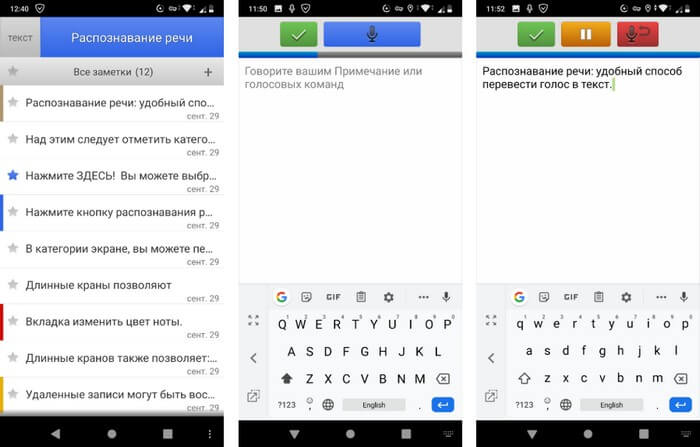
Приложение ListNote предназначено для создания заметок при распознавании речи в текст. Для работы программы необходимо наличие на устройстве Google Voice Search (голосовой поиск Google), который установлен на большинстве смартфонов или планшетов.
Особенности программы ListNote:
- Запуск одной кнопкой.
- Текстовый редактор.
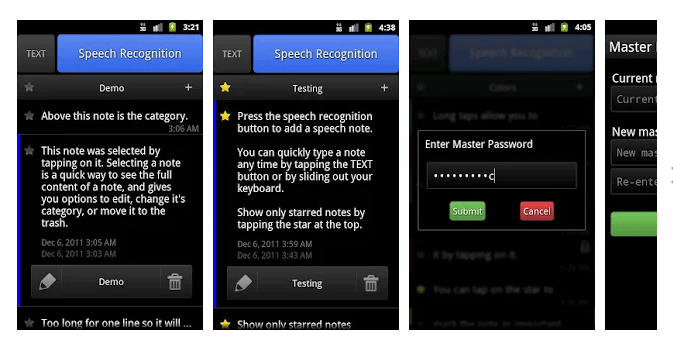
- Защита заметок паролем.
- Фильтрация заметок по цвету и категориям.
- Экспорт заметок в SMS, по e-mail, в другие приложения, принимающие текст.
- Возможность продолжить заметку в другое время.
- Поддержка ввода голосом знаков пунктуации.
Выполните следующие действия:
- Нажмите на кнопку «Распознавание речи».
- Надиктуйте заметку голосом.
- Приложение отобразит текст из вашей речи.
Голосовые заметки — быстрая запись идей и мыслей
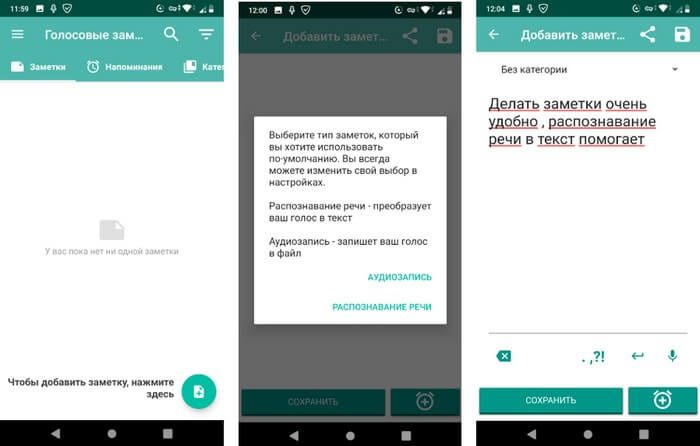
Приложение «Голосовые заметки — быстрая запись идей и мыслей» можно скачать из Google Play Market здесь . В программе есть два варианта преобразования надиктованного: аудиозапись и распознавание речи в текст. Приоритетный вариант нужно выбрать в настройках приложения.
В приложении имеются следующие функции:
- Аудиозапись заметки.
- Напоминания.
- Редактирование полученного текста.
- Разделение заметок на категории.
- Выбор цветовых схем.
- Экспорт или импорт в машинном формате (JSON) или в текстовом формате (TXT).
Для добавления заметки, пройдите шаги:
- Нажмите на кнопку в правом нижнем углу экрана.
- Выберите тип заметки: аудиозапись или распознавание речи в текст. После выбора опции по умолчанию, этого шаг в дальнейшем не будет отображаться.
- Добавьте заметку в категорию, поделитесь, сохраните на телефоне или отредактируйте заметку.
Голосовой блокнот — речь в текст на русском
Приложение «Голосовой блокнот» загружается на устройство с этой страницы Google Play. Для работы приложения требуется установка функции «Голосовой ввод от Google».
Для поддержки работы приложения без интернета установите локальный языковый пакет.
- Непрерывный режим диктовки.
- Поддержка управления заглавными буквами.
- Экспорт заметки в локальный файл на устройстве, или в «облако» в интернете.
- Импорт текстовых документов из файловых менеджеров и Google Диска.
- Вырезание и вставка заметок.
- Счетчик слов и символов.
- Откат последнего голосового ввода.
Работа в приложении проходит таким образом:
- Нажмите на кнопку голосового ввода (микрофон).
- Надиктуйте в смартфон заметку.
- Отредактируйте полученный текст.
- Нажмите на кнопку «Настройки» для дальнейших действий с этой заметкой.

Запоминатор — календарь и списки задач
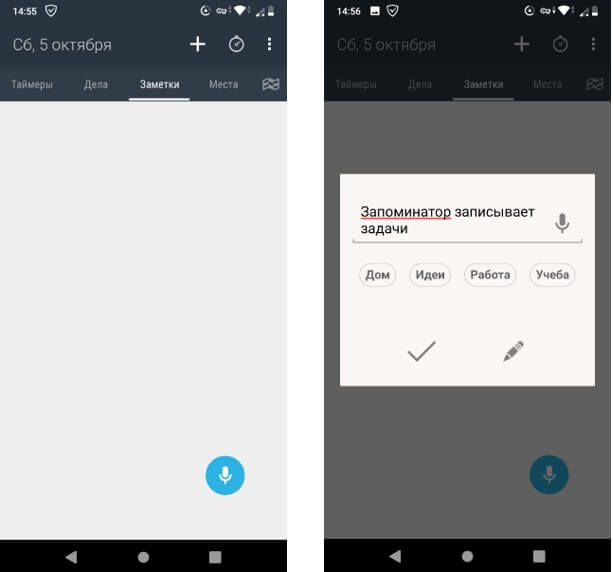
Приложение Запоминатор — органайзер для напоминаний с голосовым набором текста, синхронизированный с Google. Для комфортной работы в приложении, необходимо исключить программу из режима экономии батареи мобильного устройства.
Запоминатор имеет следующие особенности:
- Большое количество настроек напоминаний.
- Быстрый доступ к таймеру на короткое время.
- Голосовой набор даты и времени.
- Напоминание голосом.
- Список дел и заметок.
Выполните следующие действия:
- Откройте вкладку «Заметки», нажмите на микрофон.
- После появления оповещения начните говорить.
- Распознанный текст отредактируйте, а затем сохраните в программе.
Яндекс.Разговор: помощь глухим
Приложение «Яндекс Разговор: помощь глухим» можно установить с этой страницы магазина Google Play. Программа помогает глухим и слабослышащим людям общаться между собой.
Для получения функции распознавания речи, приложение могут использовать люди с нормальным слухом. Необходимые условия для нормальной работы приложения: разговор на русском языке с одним человеком в не шумном месте, наличие высокоскоростного интернета.
Возможности приложения Яндекс Разговор:
- Все, что вам говорят на смартфоне, программа отображает в виде текста на экране.
- Произношение текста вслух.
- Имеется набор готовых распространенных фраз.
- Сохранение записи диалогов в аудио и текстовом форматах.
Порядок действий в программе:
- На начальном экране приложения с готовыми фразами, нажмите на кнопку «Новый диалог».
- Нажмите на кнопку микрофона.
- Говорите с собеседником, его слова будут напечатаны текстом на экране.
- В ответ набирайте текст, а телефон произнесет набранную фразу.
Фразы можно развернуть на весь экран, чтобы собеседник мог прочитать на расстоянии. Для этого нажмите на нужный абзац текста.
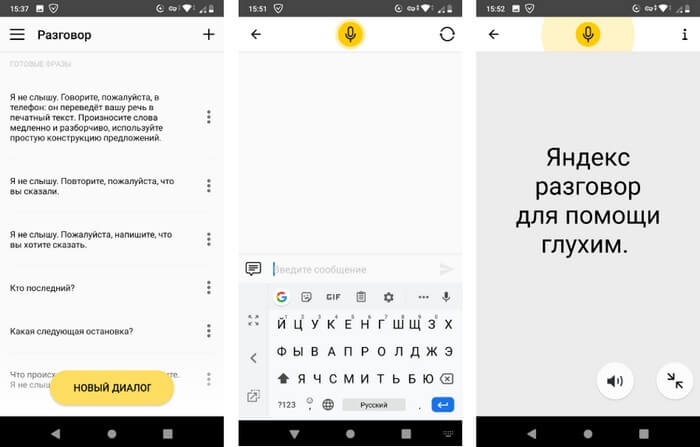
При необходимости, фразы копируются в буфер обмена.
Выводы статьи
В операционной системе Android пользователи имеют возможность для использования функции распознавания речи в текст, которая реализуется при помощи онлайн сервисов и приложений. Произнесенная речь, с помощью технологий распознавания голоса, преобразуется в текст, отображающийся на экране мобильного устройства.
Как перевести голос в текст на телефоне под Андроид
 Доброго времени!
Если вам нужно набрать определенный текст — то далеко не всегда это удобно делать на клавиатуре, тем более, когда речь касается мобильных устройств. Существенно упростить задачу (и ускорить ее ☝) можно с помощью обычного телефона под управлением Андроид. Собственно, об этом и будет сегодняшняя заметка.
Кстати, операция перевода аудио-речи в текст называется транскрибацией (именно это название можно встретить в различных руководствах, ПО, описаниях и т.д.).
Также нельзя не отметить, что транскрибация очень полезна для людей с нарушением слуха: включив телефон, они могут прочитать всё, что говорит им другой человек.
И так, ближе к теме.
👉 В помощь!
1) Если вам нужна обратная операция (озвучить текст голосом) — воспользуйтесь этим материалом.
2) Для выполнения задачи транскрибация нам понадобится установить 1-приложения с Play Market. Если он у вас не работает — см. вот эту заметку: https://ocomp.info/ne-rabotaet-google-play-market-chto-delat.html
Голос -> текст: рабочие способы
Вариант 1: с помощью Google документов
Наиболее простой способ (и скорее всего, вам не понадобится ничего до-устанавливать) — это воспользоваться функциями Google, например, приложением Google-документы (на большинстве смартфонов оно уже предустановлено, что называется «из коробки»).
Для нашей текущей задачи — можно либо создать новый документ, либо открыть любой из имеющихся.
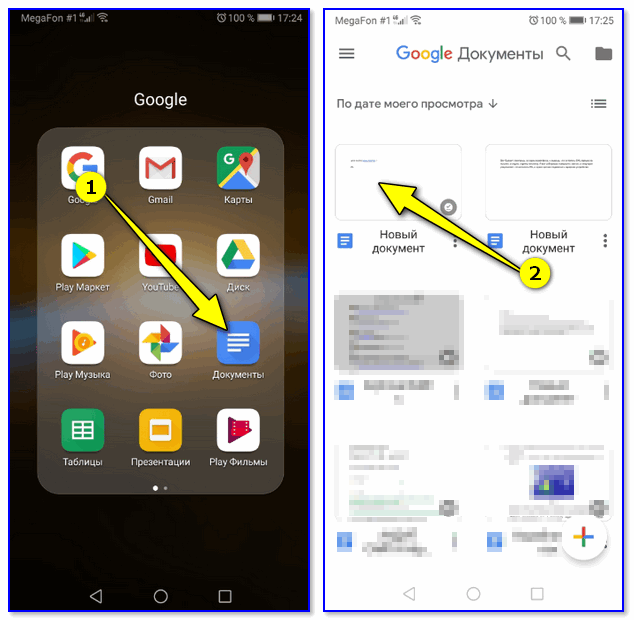
Далее обратите внимание на «кнопку» с микрофоном (в моем примере она расположена рядом с пробелом) — ее нужно зажать на 3-5 сек.
После, должна активироваться штатная функция Google — голосовой набор. Теперь телефон сможет перевести вашу речь в текст (причем, благодаря тому что мы открыли документ — весь текст автоматически будет сохранен).
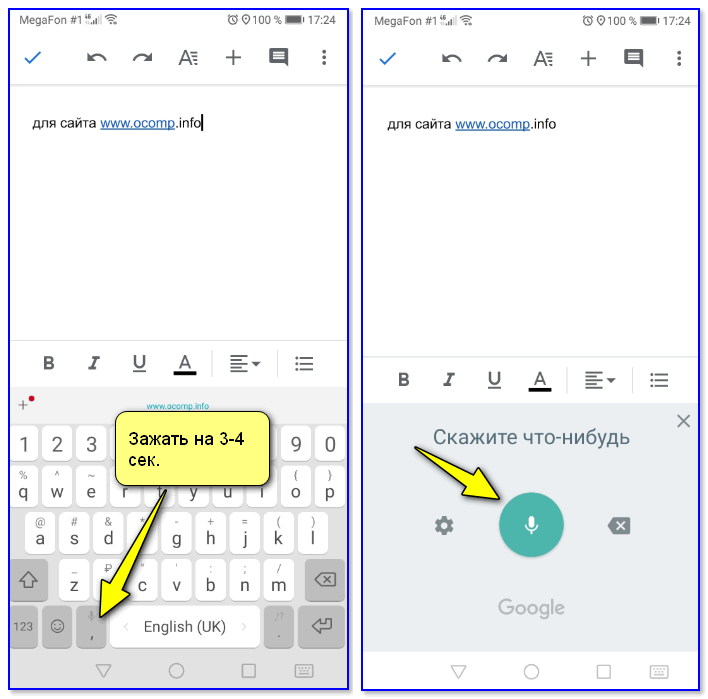
Зажать кнопку с микрофоном / Android 9.0
Примечание : если Google плохо воспринимает вашу речь — проверьте в настройках правильно ли указан язык (чаще всего, выбирают русский и английский). См. пример ниже.

Вариант 2: с помощью ПО «прямая расшифровка»
Это приложение разработано Google для людей с нарушением слуха. В нем использованы спец. алгоритмы, позволяющие легко преобразовать обычный голос вашего собеседника в текст (даже если речь идет с акцентом!). Кстати, в этом же окне можно набрать свой ответ (текст) и с клавиатуры — это может быть полезно, при диалоге.
Примечание: для начала работы приложения — достаточно просто его запустить! См. скриншоты ниже.

Речь автоматически преобразовывается.
Кстати, в настройках можно изменить размер шрифта, язык ввода, задать тему, возможность сохранения расшифровок и пр.
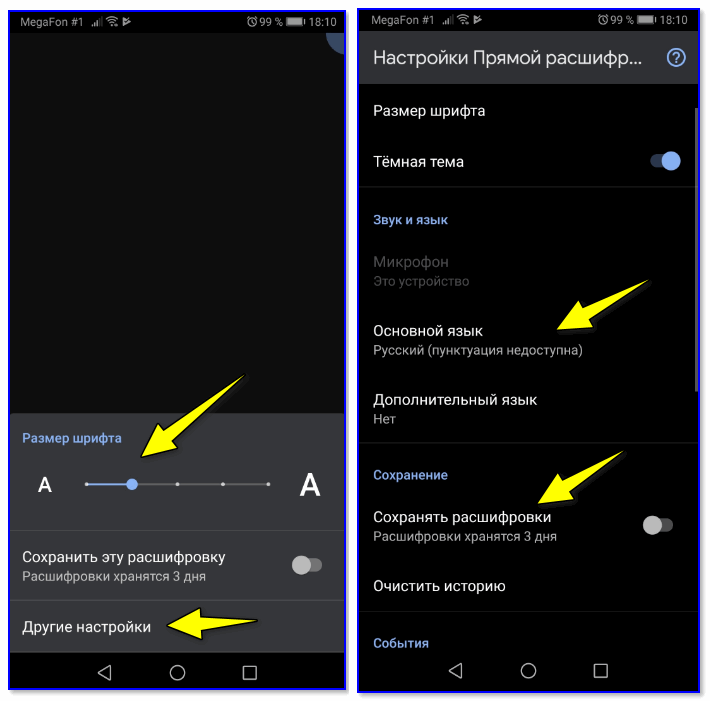
Настройки приложения — выбор языка и сохранения
- приложение поддерживает 70 языков и диалектов;
- поддерживаются внешние микрофоны (в т.ч. Bluetooth версии);
- возможность работы сразу с несколькими языками;
- вибро-отклик;
- возможность печатать текст в самом приложении;
- работает на устройствах под управлением Android 5.0 (Lollipop) и выше.
Вариант 3: через переводчик
Этот способ хорош прежде всего для обмена небольшими короткими фразами (причем, даже в том случае, когда вам ненужно получить непосредственно сам перевод) . Ничего до-устанавливать на телефон ненужно, переводчик работает прямо в браузере.
Отмечу, что приложение может не только воспринимать речь и переводить ее в текст, но и сделать «что-то обратное» — прочитать вслух набранный текст (правда звучание всё же отличается от реального человека, но тем не менее. ).
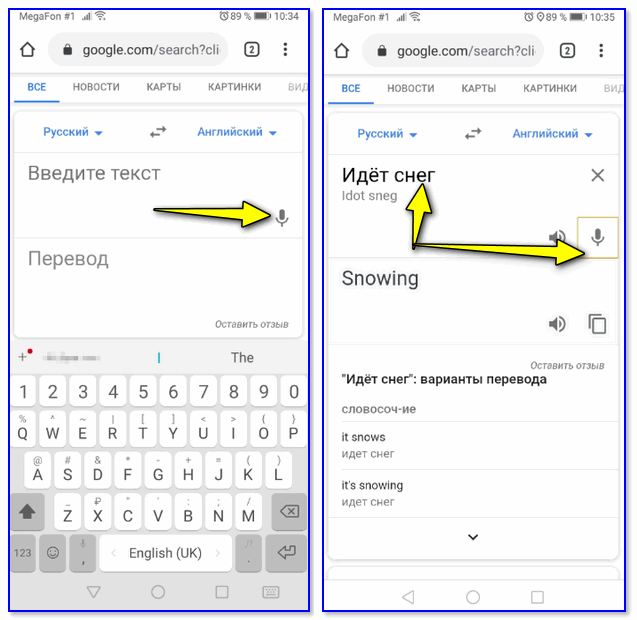
Google-переводчик — пример работы
Вариант 4: с помощью Яндекс-разговора
Это приложение удобно для постоянного использования. С его помощью можно прослушивать даже длинные лекции — каждая отдельная фраза (предложение) будет начинаться с новой строки (абзаца). Это довольно удобно!
Кстати, в приложении есть возможность набирать текст с клавиатуры, а потом озвучить его — приложение произнесет фразу довольно точно вслух.
Топ-8 программ для перевода голоса в текст для Андроида
Хотя смартфон является многофункциональным устройством, в некоторых операциях он уступает ПК. В данном случае речь идет не о производительности, а об удобстве использования. Так, виртуальная клавиатура из-за маленьких размеров не может обеспечить достаточный уровень комфорта при наборе сообщений и заметок. Однако проблему решает преобразование голоса в текст для операционной системы Андроид, которое работает за счет специальных программ.

Gboard
Поскольку смартфон обладает встроенным микрофоном, а уровня производительности современных устройств вполне достаточно для работы искусственного интеллекта, при возникновении сложностей во время набора сообщений вам пригодится программа перевода голоса в текст. Первый и самый оптимальный вариант подобного рода софта – Gboard.
Приложение представляет собой виртуальную клавиатуру от компании Google с функцией преобразования голоса в письменную речь. Чтобы надиктовать текст, нужно вызвать клавиатуру тапом по строке ввода, нажать кнопку со значком «G» произнести фразу. Вы увидите, как Gboard самостоятельно выстраивает полноценные приложения, не забывая о знаках препинания.
Данная прога по умолчанию установлена на каждом Андроид-смартфоне. Если вы ее случайно удалите, то всегда можете установить приложение повторно через магазин Google Play Маркет. Gboard станет лучшим вариантом преобразователя для тех, кто планирует пользоваться функцией при наборе текста во всех приложениях, включая клиенты социальных сетей и мессенджеров.

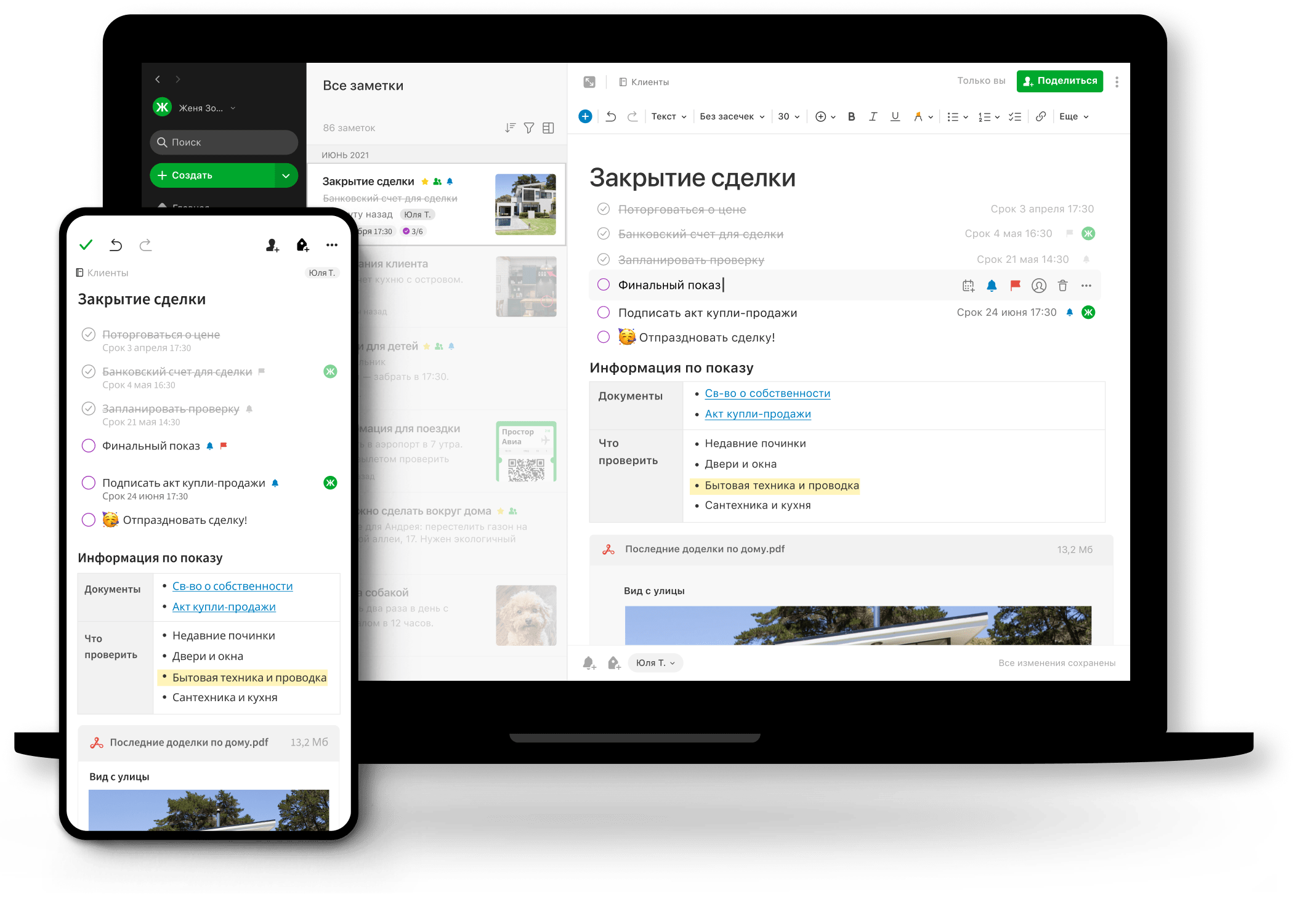
Evernote
Еще одно приложение, умеющее преобразовывать речь в текст, но работающее по совершенно иному принципу. В отличие от Gboard, программа Evernote представляет собой софт для создания заметок, а не виртуальную клавиатуру. Следовательно, преобразование голоса будет работать только внутри приложения.
Впрочем, если данная функция необходима вам не для общения с друзьями и знакомыми через мессенджеры, а для создания напоминаний, то Evernote станет оптимальным выбором. Утилита предлагает максимально удобный интерфейс с минимумом лишних деталей.
Speechnotes
Программа, работающая по тому же принципу, что и Evernote. То есть Speechnotes представляет собой приложение для создания заметок с функцией перевода голоса в текст. Опция реализована через специальную кнопку в виде микрофона, которую нужно нажать для преобразования речи.
Приложение само расставляет знаки препинания и идеально подходит для того, чтобы вы могли с комфортом оставлять заметки в памяти своего телефона. Однако, как и в случае с ранее рассмотренной утилитой, функция перевода голоса работает только внутри Speechnotes и не может использоваться в связке с другими программами, установленными на мобильном устройстве.
Speechtexter
Эта программа не заслуживает лишних слов в свой адрес, так как не представляет собой ничего удивительного. Speechtexter – обычная утилита для заметок, умеющая переводить голос в текст. Функция преобразования работает по запросу пользователя нажатием на кнопку с микрофоном.
Если вы планируете пользоваться опцией для общения в социальных сетях и мессенджерах, то приложение тоже может вам пригодиться. Правда, в таком случае вам придется сначала надиктовать текст в Speechtexter, а затем скопировать его для последующей отправки адресату, что далеко не всегда бывает удобно.

Программа, специализированная на преобразовании голоса в письменную речь, доступна для бесплатного скачивания через Play Маркет. Работает на базе движка Google Speech Engine, что гарантирует корректное распознавание голоса. Поддерживается всеми смартфонами с Андроид 6 и выше.
В отличие от большинства других рассмотренных приложений, T2S совместима с другими программами. Активировав режим «Говорите на клавиатуре», вы сможете наговаривать текст через другие программы, будь то веб-браузер или мессенджер. Также T2S поможет выполнить обратное преобразование из текста в голос, благодаря чему пользователь получает возможность не только читать, но и слушать новости.
Голосовой блокнот (Voice Writer)
Это уже более простое приложение, представляющее собой блокнот с функцией перевода человеческой речи. Работает только внутри Voice Writer, что, впрочем, не мешает использовать софт в комбинации с другими приложениями через действие «копировать/вставить».
Увы, в последнее время разработчики выпускают мало обновлений, из-за чего пользователи жалуются на приложение. Многие сталкиваются с проблемой частых вылетов, а некоторые и вовсе не могут перевести голос в текст, хотя все необходимые разрешения уже были выданы голосовому блокноту.
ListNote
Наконец, вы можете перевести аудиозапись через ListNote. Это еще одно приложение, работающее по принципу блокнота. Представлено как в платной и бесплатной версии, а загружается софт через привычный всем магазин Google Play Market.
Несмотря на то, что ListNote не очень удобен при использовании в комбинации с другими прогами, утилита имеет немало достоинств. Так, если вы планируете использовать приложение для создания заметок, то ListNote предложит вам надежную защиту паролем. А еще внутри программы есть огромное количество инструментов для выделения и редактирования текста.
Почему не работает преобразование из голоса в текст
Функция перевода голоса в письменную речь отлично реализована на Андроид-смартфонах, но при этом многие пользователи могут столкнуться с разного рода проблемами. Самая частая из них заключается в том, что установленная программа попросту отказывается преобразовывать голос владельца смартфона. Ключ к устранению неполадок следует искать в двух факторах:
- выдача всех разрешений приложению, в том числе на доступ к микрофону;
- установка сопутствующего софта Speech Services by Google.
Особое внимание нужно уделить второму пункту, так как подавляющее большинство рассмотренных программ не имеют собственного механизма преобразования и работают на базе движка Google Speech Engine. Его можно загрузить через Play Market.
Как перевести голос в текст с помощью программ на Андроид?

Печать текста — это долгое и утомительное занятие, особенно когда речь идет о больших объемах. Лучшим выходом из ситуации станет программа, которая преобразует голос в текст на Android-телефоне. Она поможет быстро и без лишних хлопот преобразовать голос в текст.
Кому может быть полезен перевод голоса в текст?
- Студентам, которым нужно преобразовать записанные видео- и аудиолекции в текст;
- Копирайтерам и блоггерам;
- Журналистам и писателям;
- Фрилансерам и инфобизнесменам, которые стремятся многократно ускорить свою работу;
- Людям, которые медленно набирают текст или им трудно это делать.
Проблемы, с которыми можно столкнуться при автоматическом переводе речи в текст
Есть две основные трудности при использовании программ для преобразования голоса в текст — качество записанной речи и фоновый шум, музыка, а также другие посторонние звуки. Каждый человек говорит по-своему. У кого-то речь слишком быстрая, из-за чего теряется часть слов. Значение имеет и четкость дикции. Если говорить невыразительно, то приложение будет плохо понимать вас. На качество распознавания речи влияет наличие акцента.
Как достичь лучшего качества перевода речи в текст?
Программа автоматической транскрибации будет лучше справляться с возложенными функциями, если вы будете говорить четко, никуда не торопясь и без акцента. В момент записи речи должен отсутствовать фоновый шум и голоса других людей. В таком случае вы сможете достичь высокого качества автоматического перевода, который не потребует правок вовсе или они будут минимальны.
Программы преобразования записанной речи в печатный текст — 5 лучших приложений
Gboard

Преобразовать речь в текст на Android можно с помощью фирменной клавиатуры Гугл. На многих смартфонах она предустановлена с завода, а если ее нет, то можно бесплатно скачать ее из Google Play. Главная функция утилиты — набор текста, но дополнительно оно поддерживает транскрипцию речи в текст. Функция работает отлично и не удивительно, ведь она задействует ресурсы крупнейшей поисковой системы. Есть поддержка большого количества языков и возможность использования оффлайн.
Evernote

Это один из лучших конвертеров аудио в текст на Андроид, обладающий огромными возможностями. Приложение предназначается для создания заметок, но помимо всего умеет переводить голос в текст. Основные функции утилиты бесплатны, но остальные обойдется вам в 1989 рублей в год или 219 рублей в месяц.
Speechnotes

Бесплатная программа преобразования речи в печатный текст для Андроид служит хорошей альтернативой платным решениям. Софт подключается к серверам Google, поэтому качество распознавания речи ничем не уступает Gboard. Самое удобное, что текст можно редактировать непосредственно в процессе диктовки. Единственное, что в бесплатной версии Speechnotes присутствует реклама. Если вы не готовы мириться с ней, то придется оформить подписку за 69 рублей в месяц или навсегда купить утилиту за 499 рублей.
Яндекс Переводчик

Преобразовать текст в голос на русском можно воспользовавшись Яндекс. Переводчиком. Вам нужно продиктовать предложение, а софт автоматически переведет его в текст. При необходимости его можно будет мгновенно перевести на любой иностранный язык.
Как работает преобразование голоса в текст в Яндекс Переводчике:
- Откройте Я. Переводчик и выберите направление перевода при необходимости;
- Нажмите на нарисованный микрофон;
- Произносите текст на нужном языке.
Чтобы сохранить текст или поделиться с ним, нужно изменить направление перевода. На экране появится два одинаковых текста на русском языке. Им можно поделиться, нажав на клавишу “Отправить с помощью” или “Сохранить”.
Голосовые заметки

Это еще одна программа для преобразования записанной речи в текст, которая работает в двух возможных режимах:
- Аудиозапись;
- Преобразование речи в текст.
Нужный вариант выбирается в настройках.
Софт поддерживает напоминания, распределение заметок по категориям, редактирование текста, аудиозапись заметки и многое другое. Текст можно импортировать в текстовом файле с расширением txt.
Это самые простые и удобные способы, как преобразовать речь в текст на Андроид. Программы работают бесплатно, но в некоторых случаях придется заплатить за доступ к дополнительным функциям.