Как почистить кэш на Realme 8
В процессе использования память Realme 8 постепенно заполняется. Чтобы освободить место на внутреннем накопителе не обязательно удалять мультимедийные файлы. Достаточно почистить кэш на телефоне Realme 8, после чего памяти станет намного больше.
Что такое кэш, и для чего он нужен
Кэш (cache) – это промежуточный накопитель, собирающий данные для более быстрого доступа к ним. Важность подобного хранилища можно проиллюстрировать на примере браузера. К примеру, владелец Realme 8 часто посещает один и тот же сайт. При первом переходе на ресурс открытие страницы занимает 3 секунды, а при следующем посещении – 1 секунду. Таким образом, кэш позволяет экономить время.
Cache собирается самыми разными приложениями. Это не только браузеры, но и программы для обработки изображения, видеоредакторы, социальные сети и игры. Несмотря на очевидную пользу кэша, временный буфер имеет существенный недостаток. Он занимает большое количество свободного места во внутренней памяти.
Поскольку в cache не попадают важные файлы (например, пароли от учетных записей или мультимедиа), от него можно избавиться без каких-либо последствий. Так обладатель Realme 8 не только получит дополнительное пространство на внутреннем накопителе, но и ускорит работу устройства.
Способы очистки кэша на Realme 8
Realme 8 предлагает своим обладателям несколько способов удаления мусора, к которому относится кэш. Пользователь может выполнить операцию как встроенными средствами (вручную или автоматически), так и через специальные приложения. Более подробно процесс описан в статье «Как очистить кэш на Андроиде»
Ручная очистка кэша
Поскольку временный буфер формируется приложениями, осуществить задуманное можно путем поочередной ручной очистки кэша отдельных программ. Для этого понадобится:
- Открыть настройки смартфона.
- Перейти в раздел «Приложения».
- Выбрать необходимую программу.
- Открыть пункт «Память».
- Нажать кнопку «Очистить кэш».
Очистку временного буфера не стоит путать со сбросом данных приложения. В первом случае удаляются только лишняя информация, а во втором – настройки учетной записи и другие важные параметры.
Автоматическая очистка через настройки
Телефон Realme 8 обладает полезной особенностью, которая позволяет не тратить свободное время на очистку cache отдельных программ. Система способна самостоятельно определить перечень лишних файлов и удалить их. Для автоматического удаления мусора нужно:
- Открыть настройки.
- Перейти в раздел «Память».
- Нажать кнопку «Очистка».
- Дождаться окончания сканирования.
- Удалить предложенные файлы.
Тестирование системы займет не более 1-3 минут. После этого смартфон Realme 8 предоставляет владельцу список приложений, для которых можно выполнить очистку кэша. Пользователь вправе отказаться от удаления мусора отдельных программ, если ему важна скорость запуска ПО.
Использование специальных приложений
Если по каким-то причинам встроенные средства Realme 8 не позволяют осуществить очистку временного буфера, рекомендуется обратиться к помощи специальных программ. Google Play предлагает широкий выбор программного обеспечения, а наиболее популярными выглядят следующие приложения:
- KeepClean;
- Cleaner;
- CCleaner.
Все программы работают по схожему принципу. Поэтому достаточно рассмотреть алгоритм таких приложений на примере CCleaner. Утилита является одной из самых востребованных и доступна как на смартфонах, так и на компьютерах.
Очистка мусора через CCleaner осуществляется следующим образом:
- Запустите приложение и разрешите доступ к памяти устройства.
- Нажмите кнопку «Быстрая очистка».
- Дождитесь окончания сканирования и отметьте те файлы, от которых нужно избавиться.
- Нажмите «Завершить чистку».
После завершения удаления кэша на экране появится информация об успешном выполнении операции. Затем можно удалить CCleaner или оставить приложение для осуществления повторной очистки.
Как часто нужно чистить кэш
Cache – это не только важные данные, позволяющие быстрее запускать приложения, но и мусор, занимающий свободное место в памяти Realme 8. Временный буфер ежедневно пополняется, и скорость появления нового мусора зависит от того, насколько активно владелец использует свой телефон.
В профилактических целях рекомендуется чистить cache ежемесячно. Но в некоторых ситуациях удаление мусора будет обязательным. Например, когда:
- девайс глючит и работает нестабильно;
- во внутренней памяти осталось менее 20% свободного места;
- не запускаются отдельные приложения.
В случае если ни одно из условий не соблюдено, можно смело обойтись без очистки кэша. Но следует помнить, что наличие большого количества мусора проявляется в самый неподходящий момент, поэтому о профилактических мерах также не стоит забывать.
Sorry, you have been blocked
This website is using a security service to protect itself from online attacks. The action you just performed triggered the security solution. There are several actions that could trigger this block including submitting a certain word or phrase, a SQL command or malformed data.
What can I do to resolve this?
You can email the site owner to let them know you were blocked. Please include what you were doing when this page came up and the Cloudflare Ray ID found at the bottom of this page.
Cloudflare Ray ID: 743c957d281b38b9 • Your IP: Click to reveal 138.199.34.9 • Performance & security by Cloudflare
Найден секретный способ быстро очистить кэш в телефоне. Показываем
Если ваш телефон стал работать медленнее, причин тому может быть несколько. Одна из самых распространенных – это нехватка оперативной памяти, дефицит которой может случиться на фоне установки пользователем большого количества «тяжёлых» приложений. Вторая причина – переполнение внутреннего накопителя устройства, одним из источников которого является кэш системы Android.
Кэшированные данные используются в системе Android в качестве своеобразного буфера для ускоренного доступа при обращении к файлам и приложениям. Этот раздел нужен для более стабильной работы смартфона и по умолчанию не нуждается в постоянной очистке. Но при длительной работе данных накапливается так много, что это может приводить к неправильной работе устройства, поэтому иногда от них все же необходимо избавляться.
Кэш в Android бывает трех видов. Это кэш приложений, кэш системных данных и кэш, сгенерированный виртуальной машиной, так называемый Dalvik cashe.
Dalvik cashe, как правило, не требует очистки, так как очищается автоматически. Для очистки кэша приложений в некоторых моделях телефонах, а также в более ранних версиях Android можно воспользоваться встроенными утилитами для оптимизации. Для остальных устройств подойдут сторонние приложения из Play Маркет.
В рамках этой статьи мы поговорим только о том как очистить кэш системных данных с помощью специального скрытого меню. Речь идет о меню Android Recovery, которое, кроме быстрой очистки кэша, предоставляет пользователю доступ к некоторым другим скрытым функциям операционной системы Android, таким как сброс системы до заводских настроек, доступ к режиму восстановления телефона, запуск теста графики, а также к проверке целостности системы.
Как попасть в меню Android Recovery?
Для перехода в меню Recovery на большинстве устройств Android необходимо одновременно зажать кнопку питания и клавишу снижения громкости телефона. На многих современных смартфонах кратковременное нажатие этих двух кнопок служит для функции «Снимок экрана» и если эта функция у вас активна, просто проигнорируйте скриншот и продолжайте удерживать обе кнопки в нажатом состоянии до тех пор, пока экран телефона не потухнет. Дождитесь появления логотипа загрузки, а затем быстро зажмите клавишу «Добавить громкость» и кнопку питания/блокировки до появления Android Recovery.
Как очистить кэш с помощью меню Recovery
Управление данным меню производится с помощью все тех же клавиш управления громкостью и кнопки питания/блокировки устройства. После появления меню Recovery пролистайте с помощью кнопки «Убавить громкость» вниз до строчки Wipe Cache Partition. Именно этот пункт отвечает за быструю очистку кэша системных данных на вашем устройстве.
Нажмите кнопку питания для подтверждения выбора. Устройство перейдет на страницу меню, где повторно запросит разрешение на очистку. Выбираем Yes и ждем несколько секунд до завершения процесса.
Надпись Cash wipe complete в нижней части экрана подскажет нам о завершении процедуры. После этого осталось выбрать пункт Reboot system now и подождать несколько секунд, пока наше устройство перезагрузится. Готово. Кэш и оперативная память очищены!
Заключение
Несмотря на то, что данный способ помогает быстро очистить кэш системы, помните, что он не затрагивает кэш приложений, который при нехватке памяти также может нуждаться в очистке.
Надеемся, что данный способ поможет вам ускорить работу смартфона, а в вашем арсенале появится еще один полезный инструмент для оптимизации системы.
Посмотрите на цены одного из самых популярных смартфонов в России в апреле 2021 года. Новинка с 8 Гб оперативной памяти:
Как очистить кэш на андроиде в 2 шага
Со временем память любого Android устройства забивается и он начинает медленнее работать, а иногда подвисать. Для старых смартфонов, у которых встроенной памяти всего 8 Гб или 16 Гб это вечная проблема, т.к. каждое приложение сохраняет свои данные на устройстве и со временем их становится все больше и больше, они забивают всю память устройства и начинают появляться проблемы при работе устройства. Чтобы избежать этих проблем необходимо знать, как очистить кэш на андроиде для любого приложения, которое установлено на вашем устройстве.
Прежде чем понять, как очистить кэш на телефоне «Андроид», для начала разберем, что это, для чего используется и какие последствия могут быть. Кэшированные данные – это временные файлы, изображения или мультимедиа, которые резервируются одним из приложений.
Они необходимы для более быстрого запуска и работы программ. К примеру, все данные о веб-сайтах, хранящиеся в кэше, позволяют намного быстрее открыть ресурс, даже при низкой скорости интернет-соединения.
Нужна ли процедура чистки?
Да, кэш заметно ускоряет работу установленных приложений, а в некоторых случаях даже помогает сэкономить заряд батареи. Но подобные данные занимают место на внутреннем накопителе. Обладатели премиальных устройств этого не замечают, потому что местные диски позволяют хранить большой объем информации.

Но гаджеты из среднеценового и бюджетного сегмента, увы, не позволяют разбрасываться свободным местом на накопителе. Владельцы этих устройств чаще задаются вопросом, как на «Андроиде» очистить кэш. Но у этой процедуры есть не только положительные, но и отрицательные моменты.
Чем опасна эта процедура?
Перед тем как очистить кэш на андроиде, следует помнить, что вы можете удалить таким образом крайне важную для вас информацию. В принципе, подобная процедура полностью безопасна для гаджета и каких-либо неприятных последствий в техническом плане не будет.
Но можно потерять несохраненную ранее информацию в уже запущенных приложениях. Как правило, это игры, мессенджеры и социальные сети. Поэтому перед тем как очистить кэш на андроиде, необходимо позаботиться о сохранении данных на внутреннем накопителе или в веб-облаке.
Очистка кэша
Для очистки кэша можно пойти двумя путями. С помощью штатного, то есть встроенного функционала и специализированного стороннего софта. Последний в большом количестве можно найти на том же «Гугл Плее».
Самый безопасный и быстрый способ – это очистить кэш на «Андроиде» вручную с помощью встроенной утилиты. Данный метод гарантировано не навредит системе и установленным приложениям. Со сторонним софтом нужно быть крайне внимательным.
Очистка при помощи штатного функционала
В качестве примера возьмем среднебюджетные смартфоны «Самсунг» серии «Галакси» – S6 и S7, работающие на платформе версии 6.0 и 7.0. Чтобы очистить кэш на «Андроиде» вручную, необходимо выполнить следующие шаги:
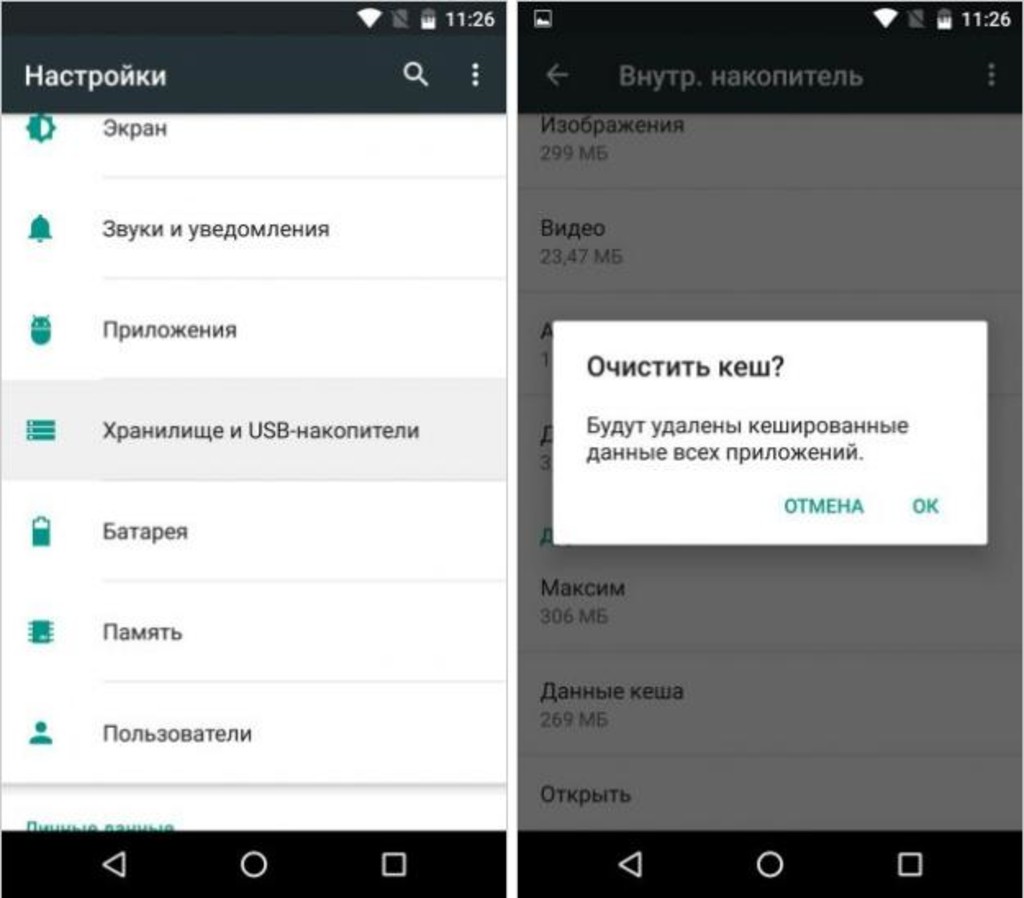
- Переходим в «Настройки» посредством иконки на рабочем столе или шторки.
- Находим раздел «Устройство» и выбираем строчку «Хранилище и USB-накопители».
- Нажимаем на кнопку «Данные кэша».
- В окне выбираем пункт «Очистить» или «Удалить».
- Нажимаем «ОК» и дожидаемся окончания процесса.
Вот, как очистить кэш «Самсунг «Галакси» на «Андроиде» всех приложений. После этого свободного места на внутреннем накопителе должно заметно прибавиться.
Очистка кэша одного приложения
Если вам необходимо избавиться от временных файлов только в одном приложении, в этом случае процедура несколько иная. Чтобы очистить кэш на «Андроиде» от «Самсунга», необходимо выполнить следующий порядок действий:
- Открываем «Настройки».
- Кликаем на пункте «Память».
- Переходим в «Данные приложений».
- Жмем на вкладку «Все».
- Из представленного списка выбираем необходимое приложение и кликаем по нему.
- В появившемся окне выбираем пункт «Хранилище», затем «Очистить кэш».
- Жмем на «ОК» и дожидаемся окончания процедуры.
В большинстве случаев после очистки кэша приложения оно вновь запросит авторизацию. Речь идет о мессенджерах, социальных сетях и прочих сервисах, где вход осуществляется посредством логина и пароля. Так что перед удалением временных файлов убедитесь, что у вас есть все необходимые данные для входа в тот или иной аккаунт.
Сторонние приложения
Софта такого плана очень много на просторах интернета, но далеко не каждая утилита одинаково хорошо справляется с поставленной задачей. Рассмотрим несколько самых популярных программ, имеющих большое количество положительных отзывов от пользователей.
Clean Master
Приложение способствует поддержанию «чистоты» на платформе «Андроид». Программа отличается простым и интуитивно понятным интерфейсом, так что как такового порога вхождения здесь нет.
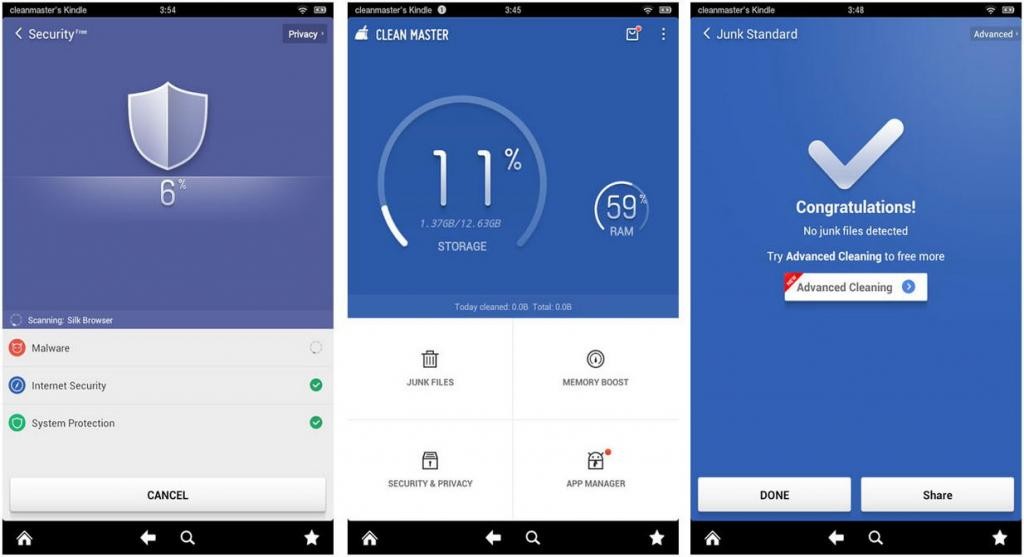
Кроме очистки платформы от временных файлов утилита исправляет ошибки в системном реестре, удаляет историю вашего браузера и может деинсталлировать уже установленные приложения. Все эти процедуры в значительной степени ускоряют работу вашего гаджета.
После установки утилита появится в списке приложений. Для удобства можно вынести ярлык на рабочий стол. Для очистки кэша необходимо запустить программу и нажать на клавишу Clean Junk или в русскоязычной версии «Очистить корзину». По завершении процедуры утилита оповестит вас о том, что временные файлы удалены.
App Cache Cleaner
Это программа направлена именно на удаление кэша и только. Дополнительных возможностей, как у предыдущей утилиты, у нее нет. Программа также отличается простым и понятным интерфейсом, с которым разберется любой новичок.
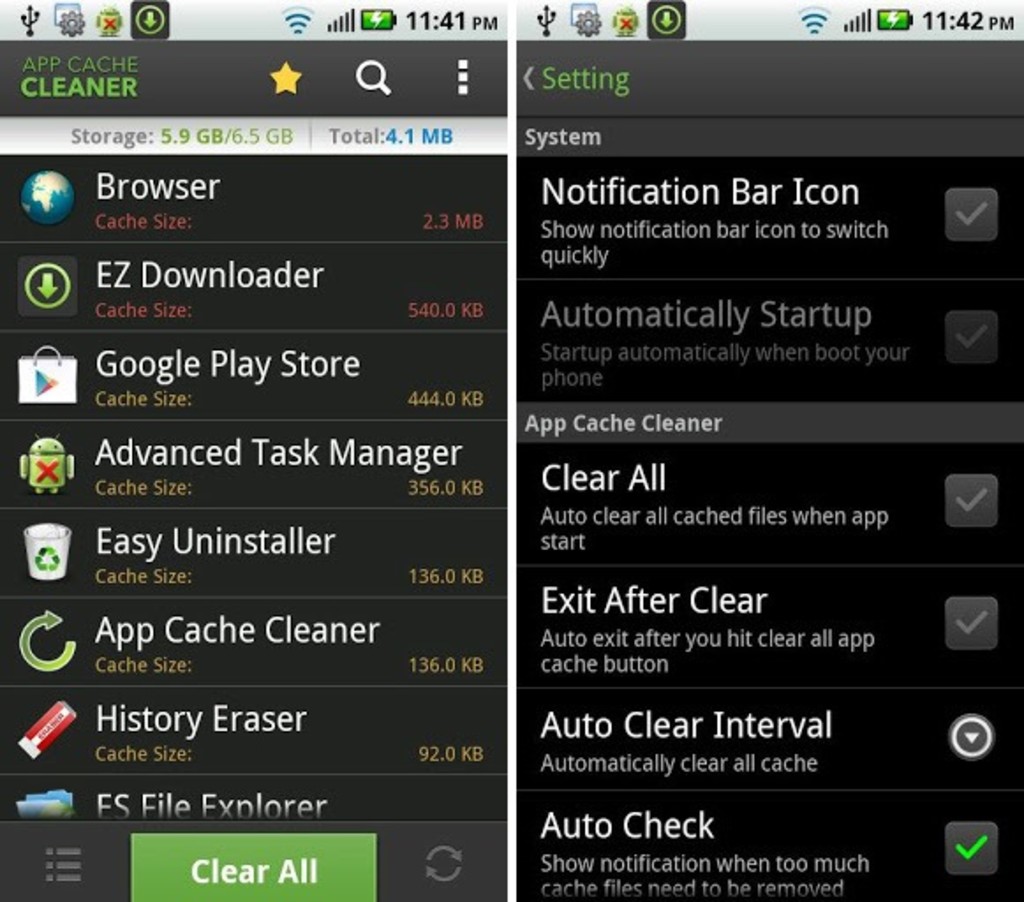
Для удаления временных файлов необходимо будет запустить утилиту, после чего начнется сканирование вашего устройства. Затем на экране появится список всех приложений, которые используют кэширование. С помощью специального фильтра можно выбрать нужные вам программы для удаления временных файлов или же очистить все сразу.
Процедура займет немного больше времени, чем в случае со штатными средствами или Clean Master, потому что данная утилита нескольку раз проверяет наличие кэша и при необходимости полностью от него избавляется. Завершив работу, программа выдаст соответствующее оповещение.
Выводы

Теперь мы знаем, как очистить кэш на андроиде собственными силами с использованием и без использования стороннего программного обеспечения, это поможет вам освободить место на вашем смартфоне и удалить ненужные данные приложений, которые впустую занимают полезное пространство в памяти устройства.