Как очистить кэш программ и системы в Galaxy S8 и S8 Plus?
Ни для кого не секрет, что операционная система Android работает не всегда идеально – иногда какие-то ошибки выскакивают. И неважно, о каком мобильном устройстве идет речь. Даже если вы приобрели такую новинку, как S8, вполне возможно, что иногда ОС будет вас подводить. Естественно, при возникновении проблем не стоит сразу же делать полный сброс настроек. Иногда достаточно просто очистить кэш. О том, как это сделать, мы расскажем в данной статье.
Почему очистка кэша помогает решать проблемы? Причина проста – сбои, зависания, замедление работоспособности смартфона. Все эти ситуации возникают из-за переполненного кэша, который занимает немало памяти.
Термин «cash»
Для начала нужно разобраться с тем, для чего вообще нужен кэш. Его стоит разделять на два типа. Один тип является системным, другой программным.
Допустим, на нашем S8 или S8 Plus установлено десять приложений. У каждого из них будет свой собственный кэш, состоящий из временных данных, которые хранятся на смартфоне, соответственно, забивают нашу память.
По сути, оба типа мало чем отличаются. Разве что одни данные хранят приложения, а другие данные сама операционная система. Не всегда причина заключается и в системном, и программном типе. Иногда для решения проблем с S8 достаточно очистить программные данные, которые могут вовсе не пригодятся ни нам, ни операционной системе.
Чистим кэш приложений на Samsung Galaxy S8
Первоначально трогать системный cash мы не будем. Лучше избавиться от программного. Процедура его чистки самая простейшая. И для этого есть два способа:
- Скачать специализированное приложение из магазина Google Play. Это самое простое решение, но у него есть свои недостатки — часто эти программы настолько «завешены» рекламой, что пользоваться ими практически невозможно.
- Использовать стандартные настройки Galaxy S8.
Вот о втором способе, мы и расскажем поподробней. Процедура следующая:
- В главном меню открываем настройки.
- Переходим в категорию «Диспетчер приложений».
- Находим пункт с программой, кэш которой мы хотим очистить.
- Нажимаем по нужной нам программе, далее находим в меню пункт «Очистить кэш».
Однако, если программ установлено не мало, то очищать по одной просто замучаешься… А что делать, если нужно удалить кэш всех программ сразу? В таком случае:
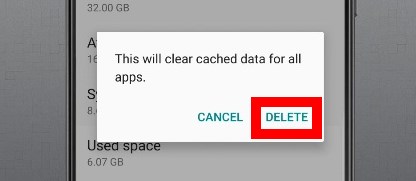
- Опять заходим в настройки.
- Жмем по категории «Хранение» и выбираем внутреннюю память.
- Находим пункт «Кэшированные данные».
- Отвечаем утвердительно на запрос системы «Очистить кэш всех приложений»?
Обращаем ваше внимание, что после этой процедуры все данные, относящиеся к программ, будут удалены. То есть, игровые сохранения, данные для авторизации в играх/приложениях, индивидуальные настройки и так далее. Грубо говоря, программы становятся такими, какими мы видели их при первом запуске.
Как очистить кэш системы в Galaxy S8?
Зачастую очистка данных, свойственных программам, не дает должного результата. Если предыдущий способ вам не помог, ничего не остается, кроме как приступать к очистке системного кэша. Отметим, что негативно на работе Galaxy S8 данная процедура не скажется. Какие-то особо важные настройки и данные операционной системы не удалятся. Приступим:
- Для начала необходимо отключить гаджет.
- Зажмите кнопку громкости «Вверх» и кнопку голосового ассистента Bixby (что это?). Далее нажимаем кнопку включения/выключения смартфона.
- Не отпускайте все три кнопки («Громкость вверх», «Bixby», «Включения») до того момента, пока не увидите логотип Android и надпись Samsung Galaxy S8.
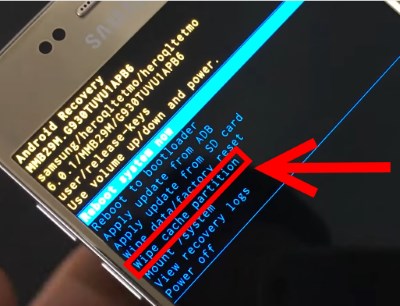
- Теперь с помощью регулировки громкости мы сможем прокручивать появившееся на экране меню. Среди всех пунктов нам нужно найти «Wipe cache partition».
- Нажимаем кнопку питания, чтобы подтвердить свой выбор.
- На вопрос системы отвечаем утвердительно — «Yes».
- Вот и все — кэш очищен. Осталось перезагрузить Galaxy S8 — выбираем «Reboot system now».
При очистке системного кэша необязательно делать резервную копию данных – например, телефонного справочника, сообщений, фотографий и так далее. Ничего из этого пропасть не должно.
Руководство: Как очистить системный кеш и кеш приложений на Samsung Galaxy S8
Это руководство покажет вам, как очистить кэш на Galaxy S8 или Galaxy S8 + , и объяснит, для чего вам периодически надо это делать. Мы подробно расскажем, как очистить кеш приложения и системный кеш вашего телефона. Пытаетесь ли вы освободить пространство или сталкиваетесь с проблемами Galaxy S8 , это важный шаг.
В отличие от сброса заводских данных, очистка раздела кеша не удаляет личные данные на Samsung Galaxy S8. Данная процедура просто удаляет временные файлы из двух разных областей хранения вашего устройства и памяти. Сначала мы быстро покажем вам, как очистить оба в нашем видео, затем объясним кеш и поделимся пошаговыми инструкциями ниже.
Что такое кеш и для чего его необходимо периодически чистить?
Так что же такое «кеш»? Когда вы открываете или используете приложения, они сохраняют файлы, данные или информацию для последующего использования. Таким образом, телефон или приложение быстрее в следующий раз.
Например, когда вы загружаете Instagram, оно кэширует большую часть приложения, включая автоматическое воспроизведение видео, таким образом, приложение «просто работает» при прокрутке канала. 
Иногда информация, сохраненная в кеше, занимает слишком много места или приводит к неправильной работе приложения. Аналогичная ситуация происходит с каждым обновлением программного обеспечения на Galaxy S8. Вот почему очистка системного кэша является важным шагом в большинстве руководств по решению проблем с вашим телефоном. Он удаляет остатки от приложений или обновлений и дает вашему телефону новое начало. Если вы не смотрели наше видео, вот как это сделать.
Как очистить системный кеш на Galaxy S8 – пошаговая инструкция
Для того чтобы очистить системный кеш на Samsung Galaxy S8 выполните следующие действия:
- Выключи Galaxy S8
- Нажмите и удерживайте клавишу увеличения громкости и клавиши Bixby , а затем нажмите и удерживайте клавишу питания (удерживайте все три нажатой)
- Когда появится логотип Android (синий экран), отпустите все клавиши (вы увидите «Установка обновления системы» в течение 30-60 секунд). Просто подождите, пока не откроется меню восстановления Android, показанное ниже.

Не забудьте выключить телефон, а затем одновременно удерживать все три кнопки на первом шаге. Удерживайте их все время, пока вы видите «Galaxy S8» на экране. Как только вы увидите синий Android, отпустите. Тогда все остальное довольно просто. Только не выбирайте «сброс настроек», так как это сотрет все ваше устройство. Так что будь осторожен. Перезагрузите телефон, и все готово.
Как очистить кэш приложения на Galaxy S8
Еще один распространенный способ ускорить смартфон — очистить кэш приложений. Это исправит некорректно работающее приложение или освободит место, когда что-то вроде Instagram или Facebook начинает занимать слишком памяти после нескольких месяцев использования. Каждое приложение временно хранит информацию. И постепенно этот кэш начинает складываться, и на вашем телефоне может не хватить места. Вот как можно очистить кеш каждого приложения.
- Перейдите в раздел «Настройки» на панели приложений (или нажмите кнопку настройки в форме шестеренки в раскрывающемся меню)
- Выберите Приложения или Приложения

- Прокрутите список и найдите приложение, которое вы хотите удалить (мы выбрали Instagram)
- Теперь нажмите на хранилище

- Выберите Очистить кэш
Выберите только параметр «Очистить кэш» и не нажимайте кнопку «Очистить данные». В противном случае ваш Samsung Galaxy S8 удалит все данные, связанные с этим приложением, включая настройки или информацию для входа. И хотя это не вызовет каких-либо проблем, это неприятно иметь дело.
Если вы очистите данные для Instagram, вам придется снова войти в систему, а затем изменить любые настройки или параметры. Он стирает все, что похоже на удаление приложения, фактически не удаляя его. Просто имейте это в виду, прежде чем продолжить.
Как часто вы должны чистить кеш на Samsung Galaxy?
Итак, когда вы должны очистить кеш приложения или кеш телефона? Скорее всего, вам никогда не придется это делать. И хотя это может помочь после серьезного обновления, такого как обновление Galaxy Android 8.0 Oreo, вам все равно это не нужно.
Тем не менее, если приложение начинает плохо себя вести или «чувствовать» медленно и медленно, это хорошее место для начала. Сначала очистите кеш, затем попробуйте удалить и переустановить его.
Как почистить кэш на Samsung Galaxy S8
В процессе использования память Samsung Galaxy S8 постепенно заполняется. Чтобы освободить место на внутреннем накопителе не обязательно удалять мультимедийные файлы. Достаточно почистить кэш на телефоне Samsung Galaxy S8, после чего памяти станет намного больше.
Что такое кэш, и для чего он нужен
Кэш (cache) – это промежуточный накопитель, собирающий данные для более быстрого доступа к ним. Важность подобного хранилища можно проиллюстрировать на примере браузера. К примеру, владелец Samsung Galaxy S8 часто посещает один и тот же сайт. При первом переходе на ресурс открытие страницы занимает 3 секунды, а при следующем посещении – 1 секунду. Таким образом, кэш позволяет экономить время.
Cache собирается самыми разными приложениями. Это не только браузеры, но и программы для обработки изображения, видеоредакторы, социальные сети и игры. Несмотря на очевидную пользу кэша, временный буфер имеет существенный недостаток. Он занимает большое количество свободного места во внутренней памяти.
Поскольку в cache не попадают важные файлы (например, пароли от учетных записей или мультимедиа), от него можно избавиться без каких-либо последствий. Так обладатель Samsung Galaxy S8 не только получит дополнительное пространство на внутреннем накопителе, но и ускорит работу устройства.
Способы очистки кэша на Samsung Galaxy S8
Samsung Galaxy S8 предлагает своим обладателям несколько способов удаления мусора, к которому относится кэш. Пользователь может выполнить операцию как встроенными средствами (вручную или автоматически), так и через специальные приложения. Более подробно процесс описан в статье «Как очистить кэш на Андроиде»
Ручная очистка кэша
Поскольку временный буфер формируется приложениями, осуществить задуманное можно путем поочередной ручной очистки кэша отдельных программ. Для этого понадобится:
- Открыть настройки смартфона.
- Перейти в раздел «Приложения».
- Выбрать необходимую программу.
- Открыть пункт «Память».
- Нажать кнопку «Очистить кэш».
Очистку временного буфера не стоит путать со сбросом данных приложения. В первом случае удаляются только лишняя информация, а во втором – настройки учетной записи и другие важные параметры.
Автоматическая очистка через настройки
Телефон Samsung Galaxy S8 обладает полезной особенностью, которая позволяет не тратить свободное время на очистку cache отдельных программ. Система способна самостоятельно определить перечень лишних файлов и удалить их. Для автоматического удаления мусора нужно:
- Открыть настройки.
- Перейти в раздел «Память».
- Нажать кнопку «Очистка».
- Дождаться окончания сканирования.
- Удалить предложенные файлы.
Тестирование системы займет не более 1-3 минут. После этого смартфон Samsung Galaxy S8 предоставляет владельцу список приложений, для которых можно выполнить очистку кэша. Пользователь вправе отказаться от удаления мусора отдельных программ, если ему важна скорость запуска ПО.
Использование специальных приложений
Если по каким-то причинам встроенные средства Samsung Galaxy S8 не позволяют осуществить очистку временного буфера, рекомендуется обратиться к помощи специальных программ. Google Play предлагает широкий выбор программного обеспечения, а наиболее популярными выглядят следующие приложения:
- KeepClean;
- Cleaner;
- CCleaner.
Все программы работают по схожему принципу. Поэтому достаточно рассмотреть алгоритм таких приложений на примере CCleaner. Утилита является одной из самых востребованных и доступна как на смартфонах, так и на компьютерах.
Очистка мусора через CCleaner осуществляется следующим образом:
- Запустите приложение и разрешите доступ к памяти устройства.
- Нажмите кнопку «Быстрая очистка».
- Дождитесь окончания сканирования и отметьте те файлы, от которых нужно избавиться.
- Нажмите «Завершить чистку».
После завершения удаления кэша на экране появится информация об успешном выполнении операции. Затем можно удалить CCleaner или оставить приложение для осуществления повторной очистки.
Как часто нужно чистить кэш
Cache – это не только важные данные, позволяющие быстрее запускать приложения, но и мусор, занимающий свободное место в памяти Samsung Galaxy S8. Временный буфер ежедневно пополняется, и скорость появления нового мусора зависит от того, насколько активно владелец использует свой телефон.
В профилактических целях рекомендуется чистить cache ежемесячно. Но в некоторых ситуациях удаление мусора будет обязательным. Например, когда:
- девайс глючит и работает нестабильно;
- во внутренней памяти осталось менее 20% свободного места;
- не запускаются отдельные приложения.
В случае если ни одно из условий не соблюдено, можно смело обойтись без очистки кэша. Но следует помнить, что наличие большого количества мусора проявляется в самый неподходящий момент, поэтому о профилактических мерах также не стоит забывать.
Как очистить кэш на Galaxy S8 и Galaxy S8 Plus
Владельцам Samsung Galaxy S8 и Galaxy S8 Plus многие проблемы, с которыми вы можете столкнуться, могут быть легко решены с помощью двух разных решений для устранения неполадок, решение которых займет всего несколько минут. Лучший способ исправить любые ошибки или другие программные проблемы на вашем Galaxy S8 или S8 Plus — это либо завершить сброс настроек или стереть кеш.
Лучшая причина для очистки кэша на Samsung Galaxy S8 и Galaxy S8 Plus — это когда у смартфона возникают задержки, сбои или зависания. Ниже приведено руководство по очистке кеша Galaxy S8.
Что такое кеш и для чего он нужен?
Во-первых, важно знать, что такое кеш и почему вы должны периодически очищать его на смартфоне Galaxy. Samsung Galaxy S8 и S8 Plus имеют два разных типа кешей. Первый — это кэш приложения, а другой — системный кеш. Все приложения на Galaxy S8 и Galaxy S8 Plus имеют собственный кэш, установленный в приложении. Этот кэш позволяет хранить временные данные приложения для повышения эффективности при переключении между приложениями. Хотя системный кеш на Galaxy S8 делает то же самое, он делает это для программного обеспечения телефона, а не для каждого отдельного приложения. Вот почему, когда возникают проблемы с зависанием или зависанием приложений, лучше попытаться очистить один из кешей, чтобы помочь решить проблему.
Как очистить кеш приложения на Galaxy S8
Если проблемы возникают только в конкретном приложении, лучше сначала попытаться очистить кеш приложения. Вы можете очистить кеш приложения с помощью этих инструкций.
- Включите ваш Galaxy S8 или Galaxy S8 Plus.
- Зайдите в настройки, а затем в диспетчер приложений.
- Выберите приложение, для которого вы хотите очистить кеш.
- После того, как вы выбрали приложение, найдите экран информации о приложении.
- Выберите Очистить кэш.
- Чтобы очистить кэш приложений для всех приложений, перейдите в «Настройки», а затем в «Хранилище».
- Выберите Кэшированные данные, чтобы очистить все кэши приложений одновременно.
Не выбирайте Очистить данные, если только вы не хотите потерять всю информацию, хранящуюся в приложении, например имя пользователя, пароли, ход игры, настройки, настройки и т. Д.
Что делать, если очистка кэша приложения не помогает
После того, как вы очистили кэш отдельных приложений и у вас по-прежнему возникают проблемы с Galaxy S8, следующим лучшим вариантом будет удаление приложения и перезагрузка устройства. После перезагрузки Galaxy S8 или Galaxy S8 Plus, если проблема все еще возникает, рекомендуется выполнить очистку системного кэша, также известную как очистка раздела кэша на Galaxy S8.
Как очистить системный кеш на Galaxy S8
- Выключите Galaxy S8 или Galaxy S8 Plus.
- Одновременно нажмите и удерживайте кнопки увеличения громкости, питания и главного экрана, пока не появится логотип и телефон не завибрирует.
- Затем отпустите кнопку питания и продолжайте удерживать другие кнопки.
- Используйте кнопки громкости, чтобы прокрутить вниз, чтобы выделить Wipe Cache Partition.
- Нажмите кнопку питания, чтобы выбрать выделенную опцию.
- Прокрутите вниз до Да и нажмите кнопку питания.
- Выделите Перезагрузить систему сейчас и нажмите Power.
- Ваш Galaxy S8 перезагрузится с очищенным системным кешем.
Если проблемы сохраняются, следующим этапом является Восстановление заводских настроек Galaxy S8. В большинстве случаев, однако, очистки кеша должно быть достаточно для решения небольших проблем, и это хорошее место для начала, когда вы решаете проблему.