Как писать цветными буквами в WhatsApp на Android

Все мы переписываемся в WhatsApp, но, к сожалению, возможности редактирования текста в этом мессенджере весьма ограничены, не давая нам выразить свой творческий потенциал в чатах или просто сделать их более привлекательными.
Жирный, курсив, зачёркнутый, моношрифт — это все возможные модификации с форматированием текста, которые доступны по умолчанию.
Как писать цветными буквами в WhatsApp на Android
Хотели бы придать немного красок своим чатам в WhatsApp? Тогда вам нужно прибегнуть к помощи сторонних приложений, которые позволят вам немного разукрасить буквы в своих переписках. Одним из лучших приложений этой категории является Stylish Text:
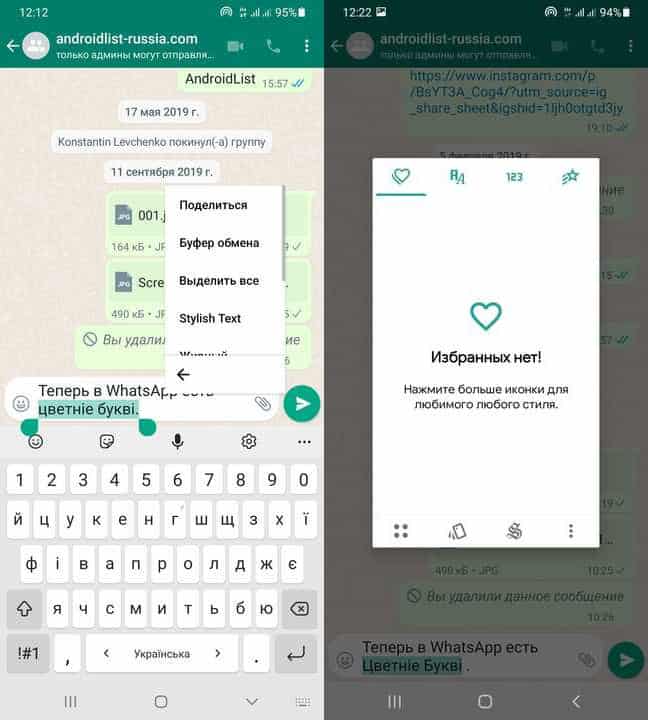
- Установите приложение Stylish Text на Android и примите все запрашиваемые права доступа;
- Зайдите в WhatsApp, откройте чат, напишите текст и выделите его;
- В появившемся меню, выберите опцию «Stylish Text»;
- Выберите интересующий вас цвет из имеющихся и подтвердите отправку сообщения.
К сожалению, пока в приложении доступно мало цветов, однако вы можете воспользоваться другими похожими альтернативами. Кроме того, у вас будет множество опций редактирования шрифта в WhatsApp, что сделает ваши чаты оригинальными и необычными.
Stylish Text
Крутой инструмент для пользователей, которые хотят придать своим мессенджерам оригинальности, изменив их шрифт, цвет и тему.
Blue Text — Keyboard + Converter
Хорошая альтернатива, позволяющая писать сообщения в WhatsApp, Telegram и других мессенджерах синим цветом.
Как сменить фон в Whatsapp
В WhatsApp можно заменить стандартный фон на произвольный. Есть возможность задать отдельные варианты для каждой переписки. Установив кардинально разные обои, можно легко различать чаты с собеседником, плюс психология цвета так же играет важную роль.
Например, красивый и приятный фон чата способствует понятию настроения.
А постельные оттенки позволяют больше сосредоточиться на тексте, в следствии делаете меньше ошибок. Установленный вариант будете видеть только вы.

Меняем фон в приложении WhatsApp
Заменить картинку фона, которая стоит по умолчанию, на свой вариант – очень просто. Выполнив несколько простых шагов:
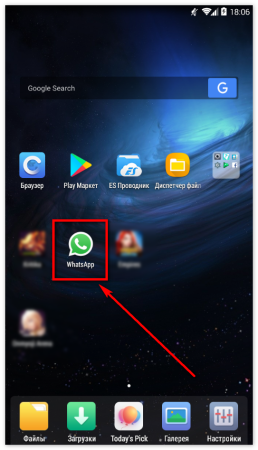


Данный пункт подразумевает несколько вариантов дальнейших действий.
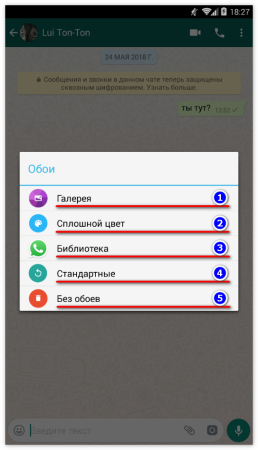
В зависимости от вашего выбора, будут доступны разные изменения:
-
Галерея – позволяет выбрать любую картинку, с любой папки, которые есть в вашем телефоне.


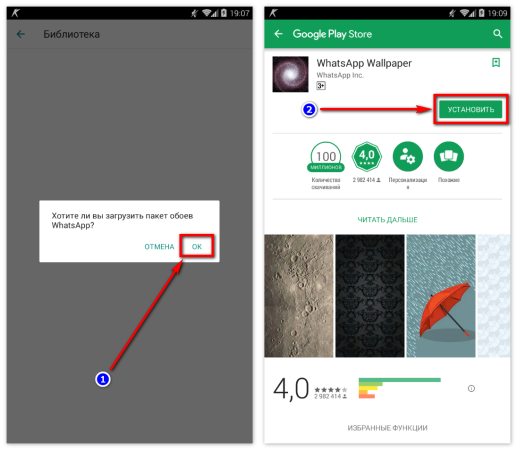

Можете перепробовать каждый вариант, что бы выбрать для себя самый оптимальный. Когда определитесь с картинкой, нажмите на нее.
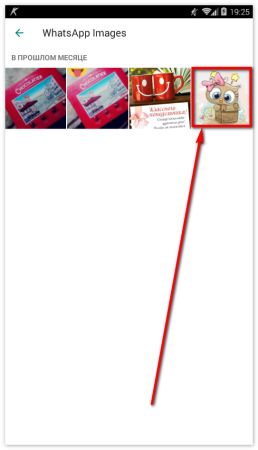
Используя подсказки, можете настроить отображение выбранного файла. После чего нажимаете – Установить.

Фон немедленно будет изменен.

В любой момент можно вернуться к стандартному или вовсе удалить, если ничего приятного глазу, не смогли подобрать.
Возможности приложения
Программа распространяется бесплатно. Имеет полную русификацию и круглосуточную поддержку на любом языке мира. Использовать можно только на телефоне или планшете, отдельная версия для компьютера не разрабатывается.
Мессенджер позволяет обмениваться текстовыми и голосовыми сообщениями, а так же совершать видео звонки людям в разной точке мира. Требуется обязательное подключение к интернету через мобильную сеть или Wi-Fi.
К главным достоинствам, так же относятся:
- создание групповых чатов на две сотни человек;
- возможность пересылать сообщения на электронную почту;
- простая авторизация учетной записи;
- не взымается плата за звонки по межгороду;
- синхронизация контактов;
- возможность восстановить переписку;
- большой выбор стикеров, смайлов и гифок для отправки другу;
- смена фона;
- возможность вывести чат отдельной иконкой на главный экран (для быстрого доступа);
- повышенная двух уровневая защита учетной записи;
- возможность сохранить аккаунт при смене телефона или номера;
- можно восстановить аккаунт в течении месяца после удаления;
- настраиваемое окно уведомлений.
- Настройка оповещений, а так же возможность установить виброотклики.
Все это можно проверить лично, после установки WhatsApp на свой аппарат. Так же разработчики регулярно выпускают новые патчи, которые приносят новые функции и улучшение для уже существующих опций.
Как поменять цвет сообщений в Ватсапе: это возможно?
Раздумываете, как поменять цвет сообщений в Ватсапе и не можете найти нужные настройки? Поможем разобраться с оформлением и вместе настроим мессенджер наилучшим образом.
Можно ли
Вынуждены вас разочаровать, изменить цвет сообщений в Ватсап нельзя! Такой опции в мессенджере нет, все исходящие – зеленые, все входящие – белые, без исключений. Системные оповещения отображаются в бледно-желтом, а даты – в нежно-голубом.
Некоторые опции мессенджера настроить и отредактировать не получится. Пусть мы не знаем, как изменить цвет сообщений в WhatsApp – предлагаем воспользоваться другими доступными возможностями!
Поменять фон
Можно поменять фоновое изображение. Редактирование не ограничено, ставьте новые картинки ежедневно или меняйте раз в неделю. На ваше усмотрение!
- Нажмите на иконку настроек (на Айфоне снизу справа, на Андроиде – три точки наверху);
- Перейдите к разделу «Чаты» ;

- Кликните по значку «Обои» ;

- Щелкните по кнопке «Изменить» .

Есть системные варианты – в папках «Яркие», «Темные» и «Разноцветрные» лежат разные картинки на любой вкус. Если хотите загрузить собственное изображение, нажмите на кнопку «Фото» и выберите картинку из галереи смартфона.

Также можно сменить тему на тёмную или светлую:


Изменить шрифт сообщения
Поменять цвет сообщений в WhatsApp не получится, но можно изменить шрифт. Интересная задумка? Позволяет выделить главное, подчеркнуть важную информацию, просто добавить веселую нотку в беседу.
- Чтобы выделить текст курсивом, поместите его в _нижнее подчеркивание_ ;
- Если хотите писать полужирным, воспользуйтесь *звездочками* ;
- Нужно зачеркнуть слово или фразу? Помогут символы


Не узнали, как изменить цвет сообщений в Вотсапе, зато получили массу других полезных советов. Теперь общение станет интереснее, а оформление – гораздо симпатичнее.
Как поменять цвет сообщений в ватсапе на андроиде
Информация о входящих месседжах Вотсап появляется на мобильном устройстве автоматически. Такая опция позволяет не пропустить важные сообщения. Если сигналы от приложения становятся слишком навязчивыми и раздражающими, пользователь может отказаться от использования функции, изменив настройки программы.
Как настроить уведомления
Чтобы настроить информирование от мессенджера WhatsApp на мобильном гаджете, пользователь должен зайти в приложение и открыть меню. Затем следует выбрать раздел «Параметры», обратиться к пункту «Уведомления». Внутри этого блока есть возможность откорректировать параметры сигналов, свидетельствующих о получении месседжей или вызовов. Юзер может:
- Назначить звук информирования.
- Настроить параметры вибровызова.
- Дать разрешение или наложить запрет на появление push-информации (всплывающих окон). Такая опция приводит к появлению актуальной информации поверх других окон.
- Выбрать цветовое решение (при условии доступности такой функции на смартфоне).
- Выполнить сортировку извещений по степени важности. Такую опцию можно применять на телефонах с ОС Android, начиная с пятой версии. Функция используется для деактивации месседжей, появляющихся вверху экрана. После отключения опции сообщения будут возникать посреди экрана.
Полное отключение уведомлений WhatsApp
Отключение уведомлений Вотсап осуществляется по следующему алгоритму:
- Открыть меню WhatsApp.
- Зайти в раздел настроек.
- Перейти к блоку уведомлений.
- Выполнить настройку параметров.
Внутри этого блока юзер может аннулировать любое звуковое сопровождение или выполнить настройку звуков в соответствии с собственными предпочтениями.
Настройка звуковых оповещений Вотсап
Программа WhatsApp позволяет абонентам произвольно выбирать сигналы, оповещающие о входящих вызовах или поступивших письмах. Звуки можно выбирать как для индивидуальных, так и для групповых чатов. Опция доступна для смартфонов с различными операционными системами.
Для редактирования параметров следует:
- Открыть приложение.
- Перейти к меню (значок «три точки» для ОС Android).
- Зайти в блок настроек.
- Редактировать раздел уведомлений.
Внутри звукового меню можно произвести настройку следующих опций:
- Разрешить или запретить звуковые сигналы при доставке или отсылке месседжей.
- Подобрать звуки для определенных контактов, отрегулировать громкость.
- Поменять звуковые уведомления на вибросигналы.
- Отказаться от push-уведомлений.
- Определить цветовое решение иконок с оповещениями.
- Запретить сигналы о получении месседжей.
Активация вибровызовов и смена цвета
Для отключения раздражающих звуков и перехода к оповещениям при помощи вибрации, нужно выполнить следующие действия:
- Зайти в мессенджер.
- Открыть меню.
- Перейти к настройкам.
- Открыть раздел уведомлений.
- Внутри строчки «Вибрация» настроить необходимый вариант.
Изменение цвета выполняется аналогичным образом, кроме завершающего этапа, когда следует выбрать пункт «Свет».
Установка конкретных сигналов для каждого контакта
Приложение WhatsApp позволяет осуществить выбор звуковых оповещений для конкретных лиц из списка контактов. В этом случае пользователь непосредственно по характеру сигнала сможет определить автора пришедшего письма.
В приложении предусмотрена регулировка звуковых сигналов по следующим параметрам:
- Изменение мелодии.
- Применение виброрежима.
- Цветовое решение.
Алгоритм выбора мелодии включает следующие этапы:
- Открыть мессенджер.
- Перейти к беседе, для которой нужно поменять звуковое сопровождение.
- Тапнуть по имени контакта.
- Внутри пользовательского профиля активировать строчку «Персональные оповещения».
- Определить оповещение о звонке в соответствии с предпочтениями абонента.
- Зафиксировать сделанный выбор.
Перед тем, как выбрать звуковое сопровождение, пользователь может протестировать все варианты.
Отключение сигналов в чатах или сообществах
Для отключения извещений об изменениях внутри программы необходимо:
- Отметить выбранную беседу или группу продолжительным нажатием.
- Активировать опцию «Без звука» внутри контекстного меню.
- При необходимости отказа от вывода сообщений на экран смартфона, следует дезактивировать соответствующую опцию.
Отключение звуков для конкретного чата
Для отдельных бесед можно полностью отказаться от получения оповещений. Перечень действий:
- Внутри мессенджера открыть вкладку чатов.
- Продолжительно нажать на выбранный контакт.
- Активировать функцию «Без звука».
- Убрать значок «птички» около действия «Показать оповещения».
Приложение Ватсап предлагает абонентам широкие возможности по редактированию аудио сопровождения (например, регулировка громкости).
Заключение
Настроить или скрыть получение уведомлений Ватсап, выключить звук отправки, получения новых сообщений на айфоне и андроиде можно с помощью информации в данной статье.