Как обмануть геолокацию: все хитрости
Замечали ли вы когда-нибудь, что при создании фотографии на телефоне устройство автоматически определяет место, где был сделан снимок? Множество приложений отслеживают местонахождение с помощью функции геолокации. Но порой возникают ситуации, когда хочется скрыть свое реальное местоположение, чтобы никто не знал, где вы на самом деле находитесь. В этой статье речь пойдет о том, как обмануть геолокацию на смартфонах «Андроид» и «Айфон».
Зачем ставят ложное месторасположение:
- чтобы обеспечить приватность;
- для ограничения доступа различных программ и мессенджеров к своим координатам.
Ложная геолокация на устройствах iOS
Допустим, вы находитесь на вечеринке, но хотите, чтобы все думали, будто бы вы сидите дома перед телевизором. Для смены геолокации нужен еще один «Айфон» с версией не ниже 8, его необходимо подключить к тому же аккаунту Apple.
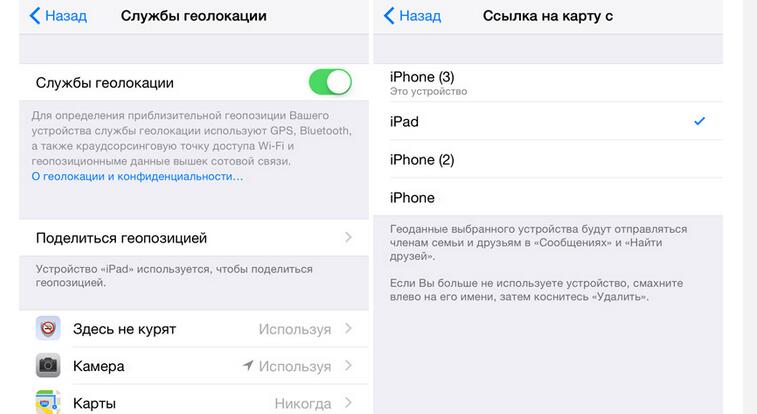
Для этого зайдите в раздел «Конфиденциальность», а оттуда – в «Службы геолокации». Выберите «Поделиться геопозицией». Вы увидите все устройства, которые подключены к вашему аккаунту. В «Ссылке на карту» добавьте второе устройство, это может быть даже «Айпад».
Как видите, ничего сложного. Теперь просто оставьте планшетник дома, а информацию с него отправляйте в удаленном режиме. Теперь рассмотрим, как подделать геолокацию, используя сторонние приложения.
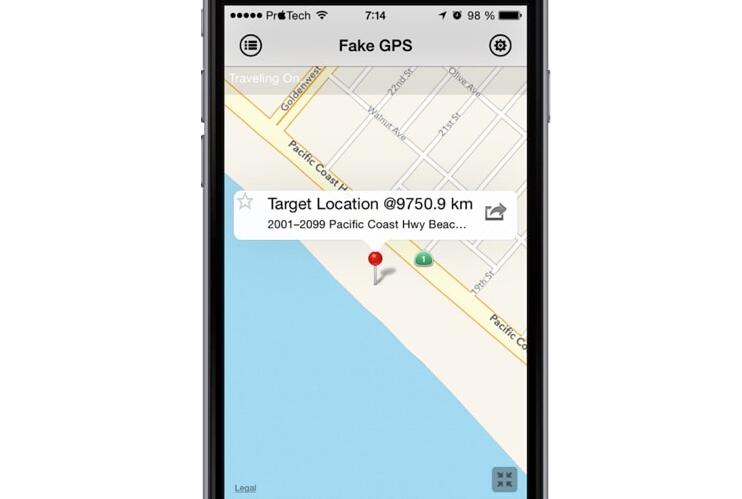
Fake GPS Pro
Это приложение позволит вам обмануть GPS-навигатор, вы сможете указать место из любой точки планеты, даже не выходя из собственной комнаты. Чтобы изменить местонахождение, необходимо:
- Запустить Fake GPS Pro и разрешить приложению получать доступ к вашей геолокации.
- На карте выбрать любое интересующее вас место и кликнуть по нему, чтобы поставить отметку.
- Щелкните по Play. В левом верхнем углу должна появиться фраза Travelling On. Это означает, что ваш смартфон сменил местоположение.
Геолокацию можно отметить с помощью звездочки, после этого она будет находиться в меню «Избранное» во вкладке слева. Туда вы можете добавить любую точку: ваш университет, школу, дом или дачу. Здесь же можно осуществлять поиск по городам мира. Есть также функция быстрой отправки своей локации в любую социальную сеть непосредственно из приложения.
Внизу дисплея есть кнопка для переключения между месторасположениями. Для того чтобы выключить программу, просто нажмите на паузу, затем выберите пункт Travelling Off. в левом верхнем углу. Вот, как обмануть геолокацию с помощью сторонней программы.
Стоит обратить внимание, что приложение платное. Чтобы получить доступ к его полной версии, придется заплатить около пяти долларов США (330 руб.), при этом еще необходимо иметь джейлбрейк.
Можно ли обмануть геолокацию на «Андроид»
Для смены месторасположения вам нужно:
- Установить на смартфон программу для смены локации (подойдет Fake GPS Location).
- Поменять кое-что в настройках телефона.
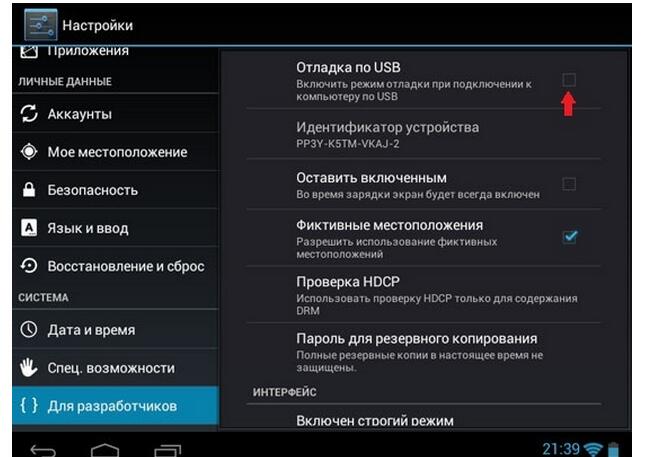
Изначально в настройках стоит ограничение на смену геолокации. Но, к счастью, все можно поменять в разделе «Для разработчиков».
После того как вы активируете режим «Для разработчиков» и установите сторонний софт для смены GPS, достаточно лишь указать, что используется именно эта программа, и разрешить ей доступ к телефону. Как обмануть геолокацию телефона «Андроид»?
Включаем режим «Для разработчиков».
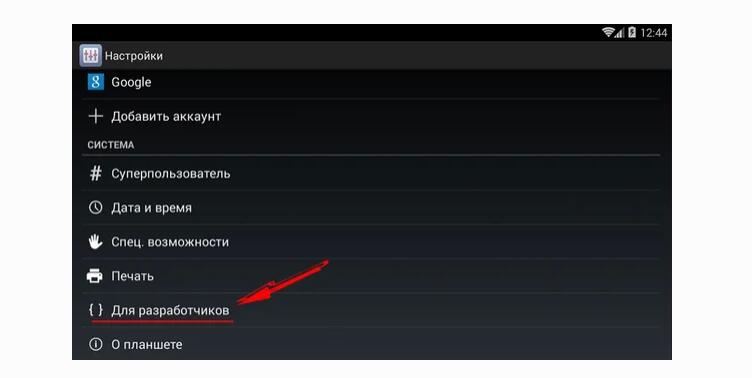
Для этого пройдите в «Настройки», после чего выберите пункт «О телефоне» или «Об устройстве» (на разных версиях «Андроид» свой вариант). Семь раз подряд кликните по версии оболочки системы.
Вновь перейдите к настройкам, откройте вкладку «Дополнительно». Там вы увидите кнопку «Для разработчиков».
Скачайте любое приложение для подмены геолокации. В этой инструкции будет использоваться Fake GPS Location. Программа очень удобная, среди ее достоинств:
- Смена месторасположения одним кликом.
- Автоматическое включение при загрузке системы.
- Случайная смена геолокации.
После того как вы войдете в программу, система телефона перенаправит вас в раздел «Для разработчиков» и Fake GPS Location будет предложена к использованию.
Итак, как обмануть геолокацию? Отметьте желаемое местоположение на карте и кликните на Play. Там же вы увидите локацию, где вы находитесь в данный момент.
У приложения есть еще несколько полезных опций. Можно настроить автоматический запуск, если телефон был перезагружен. Публиковать фейковое местоположение в социальных сетях. Настроить рандомную смену локации в зависимости от величины пройденного пути.
Заключение
Теперь вы знаете, как обмануть геолокацию. В магазине приложений большой выбор программ для смены локации. Неважно, какой из них вы отдадите свое предпочтение, устанавливайте только проверенные.
Как изменить город (регион) в Яндексе на стартовой странице?
После установки Hola Fake GPS location вы должны дать программе разрешение на смену геопозиции. Для этого сначала нажмите в приложении GO, а потом Settings — откроется раздел «Для разработчиков». Затем найдите пункт «Выбрать приложения для фиктивных местоположений» и выберите с его помощью Hola Fake GPS location.


Далее, перейдите в настройки аппарата и откройте раздел, отвечающий за параметры местоположения. Здесь включите режим определения геопозиции только по спутникам GPS.


Когда внесёте указанные выше настройки, приложение будет готово к работе. Чтобы поменять с его помощью координаты для всех остальных программ, достаточно выбрать ложное местоположение на карте и нажать на кнопку GO. Вы можете выбирать любые локации по всему миру. Чтобы отключить подмену координат, нужно нажать на STOP.


Передача ложного местоположения работает в фоновом режиме. Включив Hola Fake GPS location, вы сможете как обычно делиться координатами в социальных сетях и делать новые снимки в остальных программах. Но теперь другие пользователи будут видеть не вашу фактическую локацию и не места, в которых вы делали фото, а выбранные координаты.
Управлять работой Hola Fake GPS location можно также с помощью специального виджета, который появляется после установки программы на панели уведомлений.
Если решите использовать ложную геопозицию, чтобы разблокировать неработающие в вашей стране сервисы, знайте: у вас, скорее всего, ничего не выйдет. Для этой цели подойдут VPN-сервисы.
После выключения Hola остальные приложения могут по-прежнему видеть фиктивные координаты. В таких случаях просто перезапускайте модуль GPS.
Приложение Hola Fake GPS location доступно по оплачиваемой подписке либо полностью бесплатно. Но во втором случае программа будет использовать вычислительную мощность вашего устройства во время его простоя и немного трафика.
Как изменить местоположение на iOS
К сожалению, в iOS невозможна подмена местоположения с помощью фейковых GPS-данных. Высокая степень закрытости системы не позволяет установить программы из других источников, кроме официального магазина приложений App Store, в котором для подобных инструментов нет места. Модераторы Apple проверяют все приложения и при наличии нарушающих правила функций отказывают разработчикам в публикации.
Единственный шанс изменить местоположение в iPhone или iPad — это сделать джейлбрейк и воспользоваться одним из нескольких доступных в Cydia твиков вроде LocationHandle или LocationFaker. Однако такой вариант доступен только пользователям с iOS 10.2 и более ранними версиями, которые поддаются джейлбрейку.

Задумывались ли Вы о том, что при создании снимка в его метаданные записывается информация о Вашем местонахождении? Кроме этого есть огромное количество программ отслеживающие наше местоположение с помощью данных GPS. Среди них: социальные сети, различные шоусервисные программы, мессенджеры, навигаторы и т.п.
Кстати, в статье «Удалить данные фото » мы рассказывали об удаления метаданных фотографий в ОС Windows, а в статье «Exif Android» о том как просмотреть или подделать метаданные фотографии на Андроид.
Подмена местоположения на Android
Подмена местоположения нужна:
- для обеспечения Вашей приватности (в большинстве случаев);
- для сокрытия данных GPS-кординат от различных приложений и игр типа WhatsApp, Viber, Tinder и т.д.
Помните нашумевшую в прошлом году игру Pokemon GO? Так вот, с помощью ниже указанных способов можно было собирать покемонов, не вставая с кровати. И разработчики ничего не могли и не могут с этим поделать.
Что нужно для подмены местоположения?
- соответствующее приложение (об этом чуть ниже)
- разрешение системы
В стандартных настройках ОС Android возможность подмены местоположения ограничена. Однако это можно изменить в разделе «Для разработчиков».
После открытия режима «Для разработчиков» и установки приложения для подмены GPS, Вам нужно будет указать, что нужно использовать именно это приложение. Запутано? Нет! Сейчас Вы все поймете.
Включение режима «Для разработчиков»
Сначала зайдите в «Настройки», затем найдите пункт «О телефоне». И нажмите 7 раз на версию оболочки системы.

Пункт «О телефоне» в разных версиях Андроид и оболочках может отличатся в названии, например: «Об устройстве» и т.д.
Нужно нажать 7 раз именно на версию оболочки системы. Также могут быть отличия в названии, например, v.1.1 и т.д.
Теперь вернитесь в «Настройки – Дополнительно». Появится пункт «Для разработчиков».

Приложения для подмены местоположения
Я опишу три самых практичных и удобных (на мой взгляд) приложения:
- Fake GPS Location — наиболее оптимально сочетает в себе параметры простота / функциональность.
- Mock Locations — больше направленно на создание условных маршрутов.
- Fake GPS – Fake Location — еще более простая альтернатива первому.
Каждое приложение, как видите, имеет свои специфические функции, поэтому выбор за Вами. Но в конце обзора я все-таки расскажу о своем личном выборе.
Подмена местоположения в Fake GPS Location
Fake GPS Location — очень удобное и функциональное приложение. Среди основных функций стоит отметить:
- подмену одним нажатием
- функцию включения при загрузке системы
- случайную смену местоположения
При входе в приложение, Вам сразу же будет предложено использовать системой именно это приложение (произойдет переход в раздел «Для разработчиков»). Что очень удобно.
Подмена местоположения в Fake GPS Location
Теперь просто подстройте точку ка карте под сам показчик и нажмите Play. В трее будет отображаться текущее местоположение. Остановить симуляцию можно просто нажав на паузу.
Подмена местоположения в Fake GPS Location
Также если Вы зайдете в настройки, то увидите несколько полезных функций, таких как:
- Автоматическое включение при перезагрузке устройства.
- Применение к различным приложениям.
- Случайную смену локации при прохождении Вами определенного пути в метрах.
Как видите все очень просто и удобно!
Подмена GPS координат в Mock Locations
Mock Locations — это очень функциональное приложение. В нем осуществляется не просто подмена местоположения на Android устройстве, но и симуляция всего маршрута.
При этом вы можете задать скорость и время пребывания в точках, сохранить маршрут и найти в поиске нужные места на карте.
Использование приложения также начинается с внесения изменений в пункт «Для разработчиков».
Подмена GPS координат в Mock Locations
После этого Вы можете задать местоположение, в котором хотите условно находится долгим тапом на это место (или вводом адреса в поиске). Затем нажмите на зеленую галочку для настроек. Настроили время пребывания и вперед.
Подмена GPS координат в Mock Locations
Кроме этого, вы можете задать и сам условный маршрут, по которому будете передвигаться с определенной Вами скоростью и временем стоянки в каждой из точек. Типа вы были в интересном путешествии.
Итак, зажмите начальную и конечную точки маршрута по очередности, нажмите на зеленую галочку и настройте параметры – движение началось!
Подмена GPS координат в Mock Locations
Также в приложении есть функция поиска нужного Вам места. Плюс к этому вы можете загрузить уже готовый маршрут в формате GPX.
Подмена GPS координат в Mock Locations
Есть также и платная версия данного приложения, где нет рекламы и есть возможность сохранения маршрутов.
Изменение местоположения в Fake GPS – Fake Location
Fake Location. Среди плюсов стоит отметить простейший интерфейс и возможность сохранения точек пребывания в закладки. В использовании нет нечего сложного, поэтому я не вижу смысла в инструкции.
В завершение скажу, что, по моему мнению, наиболее оптимально работает Fake GPS Location, да и простота интерфейса просто впечатляет. И это не просто слова, я протестировал около 10 приложений для подмены местоположения.
В маркете есть еще большое количество приложений для изменения местоположения. Можете их пробовать, но не забывайте обращать внимание на список разрешений которое требует то или иное приложение, и если что-то вызывает подозрение не устанавливайте его. Если все же решили установить, то вот вам две статьи, которые помогут сделать это правильно и безопасно. В статье «Проверка APK» вы узнаете как проверять приложение на вирусы, еще до того как вы его скачаете и установите на свое устройство, а в статье «Как установить приложение» узнаете как тестировать новые приложения, не подвергая телефон / планшет опасности.
Оценка приложения Fake GPS Location
Наша оценка
Fake GPS Location благодаря своей простоте и функциональности, безусловно, оставляет конкурентов далеко позади. Наша оценка — хорошо!
Как изменить свое местоположение на телефоне Андроид. Вы уверены что за вами следят? Точнее отслеживают ваше местоположение, с помощью телефона Android, тогда можно сильно запутать следы и скрыть ваше истинное расположение!
В одной из прошлых статей я рассказывал вам, как можно легко и просто следить за человеком , если у него телефон Android или iPhone. В этой же статье, я расскажу вам о том, как наоборот скрыть ваше истинное расположение, чтобы ни кто не догадался где вы, и все это буквально в пару кликов!
Подделываем свое местоположение на Android
Для начала вам понадобиться установить специальное приложение, запустить и предоставить необходимое разрешения:
После чего на Android надо активировать скрытый раздел в настройках «Для Разработчиков». О том как это сделать, вы можете прочитать в статье « Отладка по USB » или просмотрев видео, представленные ниже.
На Android до 7:
Теперь в «Меню разработчика» необходимо найти пункт «Выбрать приложения для фиктивных местоположение» и указать
Теперь вернитесь в основное меню «Настроек» Android и далее «Местоположение» (в MIUI «Расширенные настройки»- «Конфиденциальность» — «Местоположение») и переведите в определение месторасположения на пункт «По спутникам GPS».
Далее перейдите в приложение Fake GPS, укажите место, где вы якобы находитесь и нажмите кнопку «запустить».
Теперь те, кто следит за вами, не узнают где вы находитесь на самом деле!
26 сентября 2014
По материалам androidcentral.com
Настройки, которые используются для отладки и для разработки приложений, спрятаны в вашем телефоне – спрятаны в прямом смысле слова. Многие из нас идут в соответствующий раздел меню, чтобы запустить отладку USB или переключиться к рабочему модулю ART, но кроме этого, здесь имеется целый список настроек. Большая часть никогда вам не понадобится, но разве не интересно узнать, что скрывается в недрах вашего устройства?
«Разблокируем» функции разработчика в телефоне
Как говорилось выше, эти функции изначально скрыты. Это имеет смысл, поскольку найти их просто, а большинству людей они попросту не нужны. Для того, чтобы добраться до них, идем в раздел «Об устройстве» и ищем там пункт «Номер сборки». После пяти быстрых тапов появляется диалоговое окно – теперь устройство считает вас разработчиком. Только попробуйте ничего не испортить, ладно? Ну, или делайте что хотите – тоже вариант. Так или иначе, возможность заставить ваш телефон перестать работать всегда имеется.
А теперь посмотрим на предложенные функции повнимательнее.
Настройки
- Создать отчет об ошибках. Тапаете здесь, чтобы отправить соответствующее сообщение туда, куда вы хотите. Устройство готовит нужные файлы для отправки, что занимает пару минут, после чего вы видите уведомление. Если смахнуть его, процесс остановится, а если тапнуть, сообщение отправится.
- Пароль резервного копирования. Позволяет использовать ADB для создания бэкапа и восстановления приложений и связанных с ними данных на вашем компьютере. Резервное копирование данных требует введения пароля, и без него данные не могут быть восстановлены.
- Активный режим. Выбор этого пункта позволяет вам держать экран работающим постоянно при подключении телефона кабелем к зарядному устройству или к компьютеру по USB. Не стоит использовать этот пункт без надобности, поскольку это верный способ выжечь экран.
- Выбор рабочего модуля. Именно здесь вы можете выбрать между Dalvik и ART. Последний по-прежнему находится в тестовом режиме – это явно не то, что мы увидим в Android L. С некоторыми телефонами у него настоящий антагонизм, поэтому стоит уточнить на соответствующем форуме насчет вашей модели устройства.
- Включить журнал трансляции операций HCI Bluetooth. Иногда разработчику или специалисту по безопасности требуется перехватить и проанализировать пакеты Bluetooth HCI. Включение этого пункта помещает их в файл, который находится во встроенной памяти устройства (/sdcard/btsnoop_hci.log) для восстановления. После этого их можно проанализировать программой типа Wireshark.
- Статистика процессов. Все, что вам может понадобиться узнать о запущенных на вашем устройстве процессах. Тапаете здесь, а потом на одном из пунктов. Для обычного пользователя это просто набор цифр, но для разработчика может быть весьма полезным.
- Отладка USB. То, что позволяет вашему телефону связываться с компьютером, используя Android Debug Bridge (ADB). Это требуется для использования DDMS или команд ADB.
- Отозвать авторизацию отладки USB. Когда отладка при помощи компьютера происходит в первый раз, вам нужно авторизовать его и установить пару ключей. Эта настройка отменяет данное действие и предлагает повторить его снова.
- Отчеты об ошибках. Включает опцию, которая становится видимой, когда вы зажимаете кнопку питания для сбора и отправки отчета об ошибках. Очень удобно, если вы что-то тестируете.
- Фиктивные местоположения. Эта настройка позволяет вам вручную задавать информацию о местоположении, заставляя ваш телефон думать, что он там, где его в действительности нет. Кроме читов для Forsquare, это полезно для приложений, которые используют информацию о местоположении.
- Приложение для отладки. Эта настройка позволяет вам выбрать приложение для отладки. Вам не требуется действительно подключаться к отладчику, но если вы включите его, то не будете получать сообщений об ошибках, когда останавливаетесь на точке останова. Если вы не понимаете, что это значит, тогда эта настройка вам никогда не требовалась и не понадобится. Она создана для работы со средствами разработчика, позволяющими убедиться в том, что приложение работает корректно.
- Подождите, пока отладчик. Этот пункт остается неактивным, пока вы не выберет приложение для отладки. Когда оно установлено и выбрано, то настройка просто не позволяет выбранному приложению запуститься до тех пор, пока не включится отладчик. Еще один пункт, который нужен разработчикам, но бесполезен для большинства пользователей.
- Проверять для USB. Позволяет Google сканировать приложения, которые вы поставили через ADB, на предмет вредоносного поведения. Хорошая вещь.
- Показывать касания. Выбирая этот пункт, вы будете видеть визуальный эффект, подтверждающий регистрацию касания экрана.
- Местоположение указателя. Эта настройка размещает в верхней части экрана строку, в которой выводятся координаты точки экрана, которой коснулись последней.
- Показать обновления экрана. Заставляет край «окна» вспыхивать, когда происходит обновление контекста. Раздражает безумно.
- Показывать границы макета. Отмечает края элементов в окне диалога для того, чтобы вы знали, куда нужно нажать, чтобы активировать его. Попробуйте – и немедленно выключайте.
- Написание справа налево. Изменяет ориентацию экрана для поддержки языков с правосторонним написанием
- Анимация окна: масштаб. Устанавливает скорость воспроизведения анимации окна. Чем меньше число, тем быстрее.
- Анимация перехода: масштаб. Устанавливает скорость воспроизведения анимации при переходе. Опять же, чем меньше, тем быстрее.
- Эмуляция дополнительных дисплеев. Эта настройка позволяет разработчикам имитировать различные размеры экрана. Не самая надежная вещь.
- Рендеринг принудительно. Заставляет приложения использовать аппаратный двухмерный рендеринг, если они были написаны так, чтобы не использовать его по умолчанию. Иногда творит чудеса. Иногда отправляет все к чертям. Будьте бдительны.
- Показать обновления окна. С этой настройкой любая отрисовка, производимая графической подсистемой, получает красную подсветку.
- Показывать аппаратные обновления. Выделяет аппаратные уровни зеленым при обновлении. Зачем это нужно — можете почитать здесь http://www.curious-creature.org/2013/09/13/optimizing-hardware-layers/ (на английском).
- Отладка наложения. Наложение происходит каждый раз, когда приложение запрашивает систему на отрисовку чего-либо поверх чего-то иного. Эта настройка позволяет вам видеть, когда и где это происходит, чтобы видеть, в чем проблема.
- Включить 4х MSAA. Эта настройка принудительно включает множественную выборку сглаживания (MSAA). Как и с любым другим графическим ускорителем, чем больше сглаживания, тем лучше все смотрится. Но скорость работы при этом падает.
- Строгий режим. Эта настройка заставляет экран мигать, когда приложение использует главный поток для выполнения длительной и интенсивной операции.
- Выводить использование ЦП. Размещает в правом верхнем углу небольшое окно с информацией о центральном процессоре и его использовании. Забавная игрушка.
- Профиль обработки GPU. Эта настройка может либо рисовать график на экране, либо писать его в файл. График — визуальное отображение загрузки работы графического адаптера. Еще одна вещь, на которую интересно посмотреть.
- Включить трассеровку OpenGL. Настройка, позволяющая следить за ошибками OpenGL и помещающая их в специальный файл лога по вашему выбору. Ничего такого, что стоило бы трогать большинству пользователей.
- Не сохранять операции. Эта настройка уничтожает любое приложение, как только вы закрываете его окно. Ничего хорошего из этого не выйдет, что бы там на форумах ни писали.
- Фоновые процессы. Позволяет задавать в настройках количество процессов, которые могут одновременно работать в фоне. Еще одна вещь, которую большинству из нас не стоит трогать слишком часто. Если вообще стоит.
- Показать все ANR. Эта настройка заставляет все процессы показать сообщение «Приложение не отвечает», если приложение зависло, включает фоновые процессы, которые не запускаются пользователем. Полезно, если одно приложение мешает нормально работать другому.
Понятно, что большинству пользователей все эти настройки ни на что не сдались. Кроме того, лезть туда и нажимать на пункты меню ради самого процесса — не лучшая идея. Но всегда стоит знать, что вообще можно сделать, хотя бы и просто для того, чтобы не делать этого никогда.
Надеемся, что наш рассказ просветил вас немного по вопросу этих настроек и опций, записанных непонятными словами. Кстати, в зависимости от выбранного языка системы, производителя и версии ОС Android, набор пунктов может несколько отличаться разделами и их названиями.
Геолокация на Андроиде — это определение местоположения телефона.
Любой пользователь мобильной техники может просматривать места, которые он посещал, выстраивать личные маршруты и узнавать местонахождение другого человека с его согласия. Навигационная система поддерживается всеми современными смартфоны. Чтобы ее использовать, нужно сначала активировать геолокацию. За определение местонахождения устройства отвечает GPS и передача данных по сети интернет.
Как сделать геолокацию на телефоне
Навигация в Вашем устройстве установлена заводом производителем. Для того, чтобы ее использовать, достаточно активировать опцию в настройках.
Функция работает при помощи соединения со спутником или близлежащими базовыми станциями. Смартфон находит маяки для получения сигнала, передавая информацию о том, где он находится.
Современные мобильные устройства совместимы со всеми существующими навигационными системами (GPS, ГЛОНАСС) независимо от региона. Главная задача геолокации в телефонах Андроид – составление собственного маршрута. Для ее реализации можно пользоваться учетной записью Гугл или сторонними программами из официального маркета.
Как включить
Геолокация на телефоне Андроид включается через панель быстрого доступа, которая выпадает при проведении пальцем по экрану сверху вниз. В этом меню нужно активировать функцию при помощи клика.
Другой метод — зайти в настройки и найти пункт «Местоположение» или «Геолокация», активировать опцию с помощью ползунка. В меню настроек телефона Андроид можно также зайти в пункт «Google» и найти пункт «Местоположение», затем активировать геолокацию.
Для более точного определения ниже отметьте пункт «По всем источникам».

Как отправить геолокацию с Андроид
Если у пользователя, которому необходимо отправить Ваше местоположение, есть аккаунт Google, добавьте его e-mail адрес в Google Контакты и проделайте несколько шагов:
- На смартфоне Android зайдите в «Гугл Карты» с Вашего аккаунта.
- На панели управления перейдите в раздел «Передача геоданных» — «Добавить контакты».
- Установите срок, на который можно предоставить доступ к информации о перемещении.
- Затем «Выбрать людей».
- Откройте приложению «Google Maps» доступ к Вашим контактам при необходимости.
- Отметьте пользователей для разрешения просмотра локации.
- Кликните «Поделиться».
Если учетная запись Google у знакомого отсутствует, с ним можно поделиться Вашим местоположением, сделав следующее:
Если у Вас остались вопросы — сообщите нам  Задать вопрос
- зайти в «Google Maps» с Вашей учетной записи;
- выберите меню и «Передача геоданных» и «Добавить контакты».
- затем выберите «Ещё» и «Копировать».
Пользователи которые получили ссылку увидят Ваше местоположение, доступ в геоданным у них сохранится в течение установленного промежутка времени.
С Яндекс карты
Чтобы отправить геолокацию на Андроиде с Яндекс карты, выберите нужный объект и следуйте инструкциям:
- зайдите в карточку выбранного объекта или в его панораму;
- кликните по значку «поделиться» в виде 3 точек, соединенных 2 отрезками;
- выберите необходимый способ: мэйл, текстовое сообщение, скопировать в буфер;
- в зависимости от выбранного способа, укажите контактную информацию получателя и отправьте ему ссылку.
Как отключить геолокацию на Андроиде
Геолокация на телефоне Андроид отключается двумя способами:
- Через меню на панели быстрого доступа вверху экрана.
- Через настойки смартфона.
Чтобы удалить сохраненную информацию о Вашем перемещении, нужно перейти в «Настройки» и, выбрав пункт «Местоположение», нажать на иконку «Опции» вверху экрана, после чего выбрать «Удалить историю местоположений» и подтвердить 2 раза действие.
На Самсунге
Чтобы убрать функцию определения геолокации в смартфонах Самсунг, достаточно провести сверху вниз по экрану и деактивировать значок «Геолокация» на выпадающем меню.
Через меню настроек можно отключить функцию, сделав шаги:
- найти пункт «Геоданные»;
- отключить, сдвинув ползунок влево.
На Xiaomi
Отключить геолокацию на телефоне Андроид марки Xiaomi также можно 2 способами. Через меню быстрых настроек и при помощи обычных настроек смартфона:
- Проведите по экрану и на выпадающей панели найдите иконку «GPS». Кликните по ней для отключения.
- В параметрах смартфона найдите опцию «Другие», затем выберите «Конфиденциальность» и опуститесь вниз. Зайдите в пункт «Местоположение» и деактивируйте ползунок.
В Вайбере
Чтобы запретить приложению Вайбер отправлять Ваше местоположение через настройки телефона Андроид, нужно следовать инструкциям:
- Зайти в «Настройки».
- Выбрать раздел «Конфиденциальность и безопасность» (в некоторых устройствах «Приложения» — «Разрешения»).
- Зайти в «Местоположение» и отключить ползунок.

Как установить геолокацию на телефон мужа чтобы он не знал
Причин необходимости определения местонахождения другого человека может быть много: беспокойство за близкого, подозрения одного из супругов, преследование должника, слежка, методы поиска также бывают разными, например, по номеру или с применением сервисов, предоставляющих услуги геолокации, с согласия или без владельца смартфона. Не все методы являются законными.
Для определения местоположения владельца смартфона Андроид можно воспользоваться услугой удаленного управления. Предназначена она для поиска мобильного телефона в случае кражи или определения местонахождения ребенка для его безопасности.
Для настройки функции необходимо добавить на устройство мужа аккаунт Google и сохранить логин и пароль от него в надежном месте. Далее открыть на ПК сервис «Find My Device», найти его можно через поисковик, и ввести данные от этого аккаунта на странице ввода.
На развернутой карте Вы увидите местоположение устройства мужа, при условии, что телефон включен и подключен к сети интернет.
Как настроить
Сервисы Google используют данные о местонахождении пользователя. Самые распространенные:
- определение местоположения;
- передача геоданных другим пользователям;
- история геолокаций.
Чтобы опции работали корректно, их необходимо настроить.
Для определения местонахождения следует активировать значок «Геолокация» в выпадающем меню быстрых настроек или в настройках смартфона. Для более точного определения нужно активировать в разделе «Режим» пункт «Использовать все источники» или, в более новых версиях Андроид, выбрать функцию «Более точное определение».
История местоположений позволяет пользоваться дополнительными сервисами: поиск устройства, данные о пробках, рекомендации относительно посещенных мест, построенные индивидуально маршруты.
История местоположений привязана к учетной записи Google. Чтобы пользоваться услугой, необходимо произвести следующие настройки:
- выполнить вход в учетную запись Google;
- активировать историю местонахождений;
- разрешить отправку местоположений.
Как изменить геолокацию
Для сохранения анонимности можно менять свое местонахождение в устройствах Андроид. Существует много сторонних приложений для изменения геоданных телефона, различные сервисы VPN.
Стандартными средствами также есть возможность изменить местоположение. Для этого необходимо зайти в параметры разработчика телефона Андроид:
- зайдите в настройки и найдите пункт «Об устройстве»;
- на пункте «Номер сборки» кликайте частыми ритмичными движениями более 8 раз;
- после проведенных действий в меню появится новый пункт — «Для разработчиков»;
- зайдите и поставьте отметку на пункте «Фиктивные местоположения».

Как обновить геолокацию
Иногда со сменой места геолокация на Андроиде не меняется. Для корректного отображения геоданных следует обновить функцию определения местоположения:
- зайдите в настройки Вашего устройства;
- выберите раздел «Дата и время»;
- деактивируйте часовой пояс по сети и выберите его вручную;
- снова включите отображение часового пояса по сети;
- зайдите в пункт «Местоположение» в настройках смартфона;
- убедитесь, что функция активна;
- выберите раздел «Режим»;
- выберите «По всем источникам».
Почему не работает геолокация на Андроид
Неисправность навигации в смартфоне может возникать по нескольким причинам. Они делятся на программные и аппаратные. Выход из строя модуля навигации относится ко второй группе. Возникает вследствие механических повреждений, сотрясений или намокания смартфона.
К программным относятся:
- устаревшая версия прошивки;
- использование сторонних приложений из Play Market, использующих данные о геолокации (например, для вызова такси);
- небольшой системный сбой;
- некорректные настройки.
Почему геолокация показывает неправильное местоположение на Андроид
Отображение неправильного местонахождения телефона происходит если:
- В настройках геоданных выбран только один источник (Wi-Fi, GPS или сотовая сеть).
- Включена функция фиктивного местоположения в параметрах разработчика.
- Требуется откалибровать компас.
Для калибровки необходимо открыть «Google Maps» и сделать несколько круговых движений рукой с телефоном в воздухе. Луч компаса станет уже и укажет в верном направлении.
HackWare.ru
Этичный хакинг и тестирование на проникновение, информационная безопасность
Как подменить своё реальное нахождение для приложений в телефоне
Если вам нужно, чтобы телефон и программы на нём думали, будто вы находитесь в другом, отличном вашего реального расположения месте, то эта заметка расскажет вам, как спуфить GPS. Вы можете «телепортироваться» в любое место на планете Земля, установив фальшивое значение GPS, и любое приложение будет думать, что вы находитесь именно там.
Среди программ, которые используют текущее значение GPS и которые можно обмануть по этой инструкции, могут быть:
- различные сервисы, показывающие какие-либо объекты непосредственно рядом с вами
- камера, которая запишет фальшивые значения расположения в метаданные фотографии
- приложения, показывающие ваши координаты или место на карте
- социальные сети, с функцией «чек-ин» — вы можете отметиться на любой точке земного шара
Между прочем, для этого нам не нужны права рута!
Я проверил работоспособность данного метода на Android 4.2.1. Кстати, пишите в комментариях, на каких версиях Андроид и каких прошивках у вас сработал или не сработал данный метод. В целом метод очень простой и после настройки позволяет задавать своё фальшивое местоположение в телефоне буквально двумя кликами.
Включение опций разработчика
Нам нужно разрешить прошивке использовать фальшивое расположение – этой опции нет в обычном меню настроек, чтобы добраться до этой опции нужно активировать режим «Разработчика». Для этого в настройках перейдите в пункт «О телефоне» (обычно это самый нижний пункт в Настройках) и семь раз нажмите на пункт «Номер сборки»:
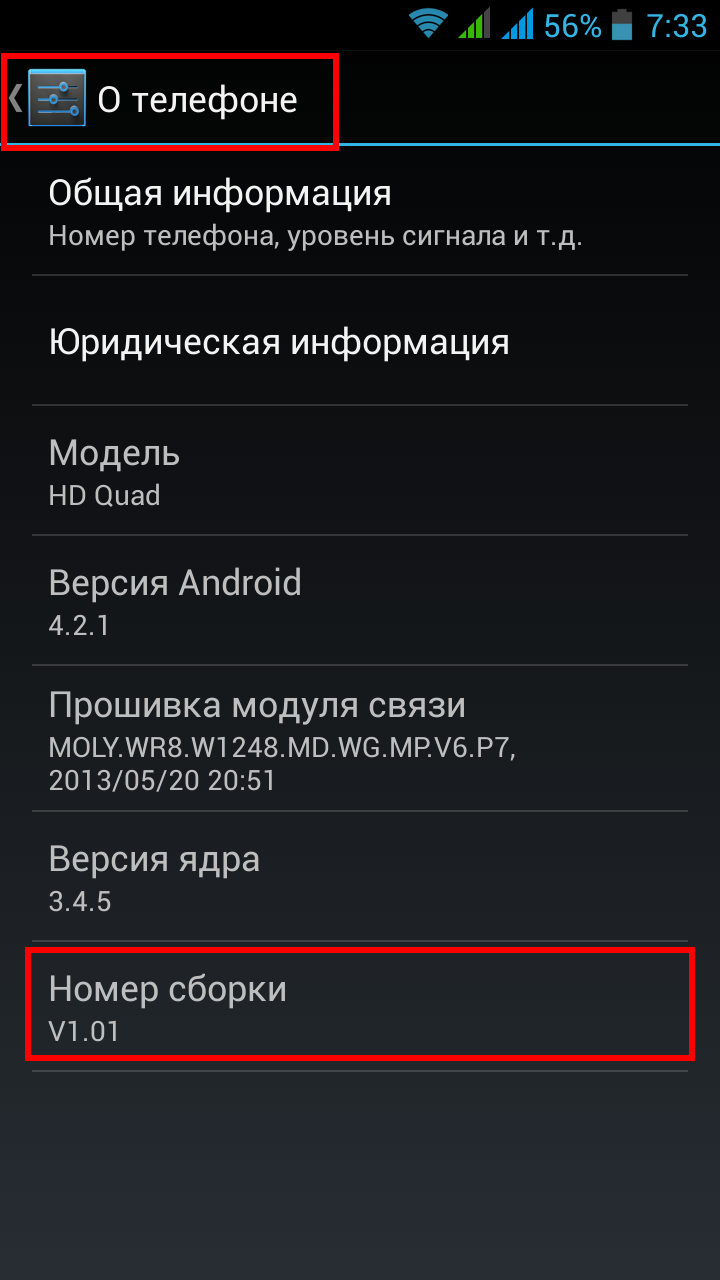
После первых двух нажатий появиться маленькое всплывающее окошечко с надписью: «Вы в … шагах от того, чтобы стать разработчиком».
Пункт «О телефоне», в зависимости от модели телефона, может называться «Об устройстве», также может быть дополнительный промежуточный пункт «Информация о программном обеспечении» — именно в нём нужно искать «Номер сборки».
Теперь в главном меню настроек у вас появится пункт « < >Для разработчиков»:
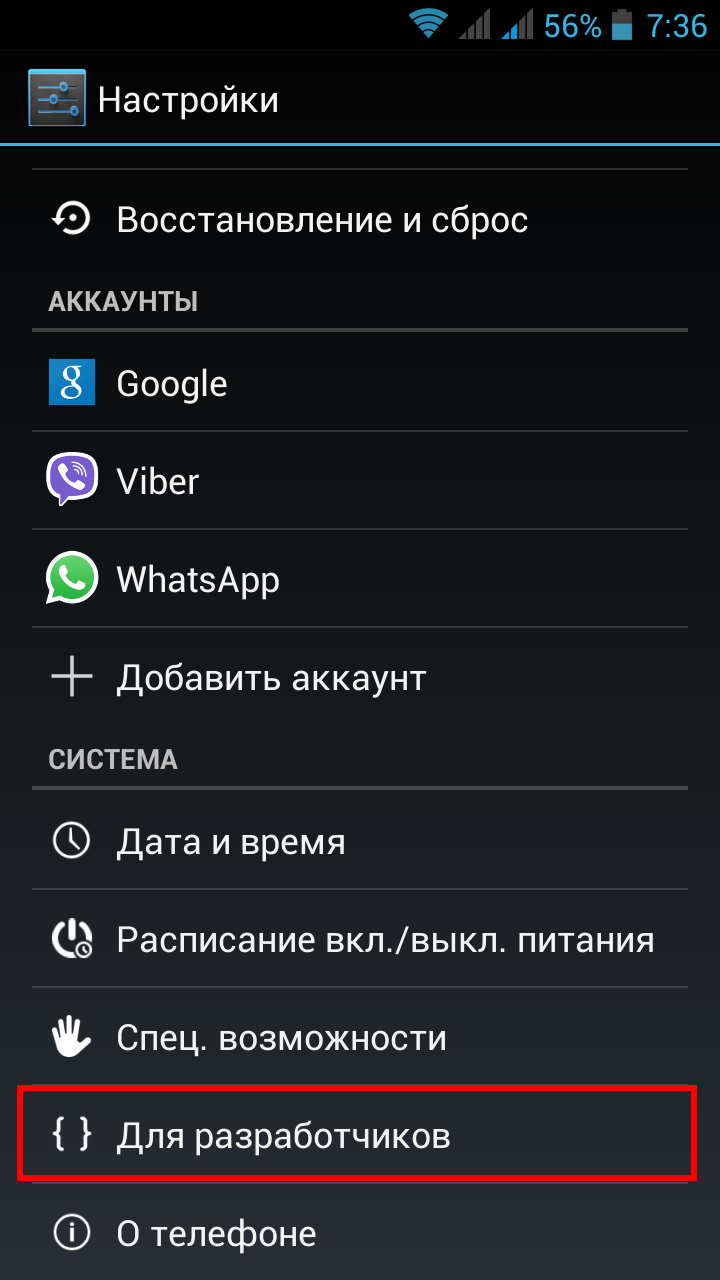
Зайдите в него и поставьте галочку на пункте «Фиктивные местоположения»:

Если пункт «Фиктивные местоположения» отсутствует, то смотрите эту заметку ниже.
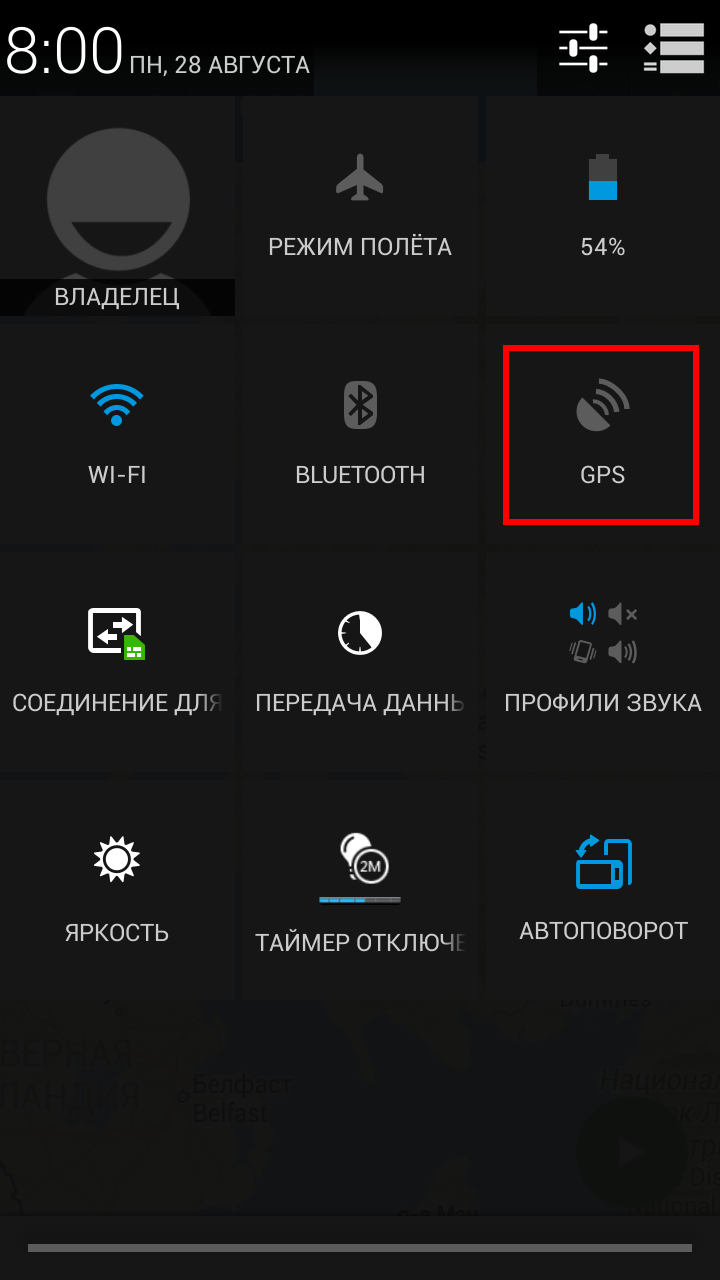
В настройках телефона отключите GPS датчик:
Программа для подмены сигнала GPS
Установите программу Fake GPS location (есть в Play Маркет).
Откройте её и выберите любое местоположение на карте:
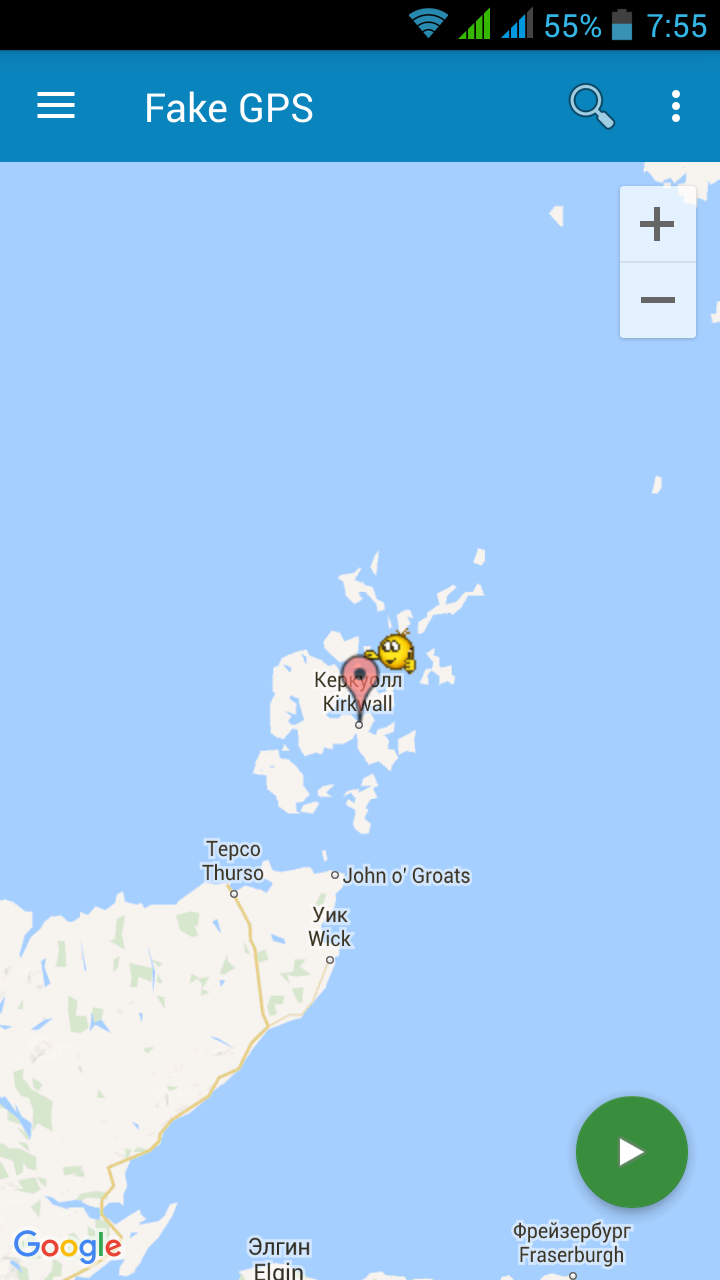
Вы можете использовать поиск для ввода желаемого местоположения, либо передвигать карту, чтобы найти то, что вам нужно:
Когда установите отметку, нажмите на зелёную кнопку внизу правой части экрана.
Программа сразу начнёт работать, и сама свернётся. К ней можно получить доступ в списке недавно запущенных приложений, кликнув на её иконку или из шторки:

Чтобы остановить подделку своего местоположения, нажмите на кнопку Pause в шторке, либо зайдите в программу и нажмите кнопку внизу левой части экрана:
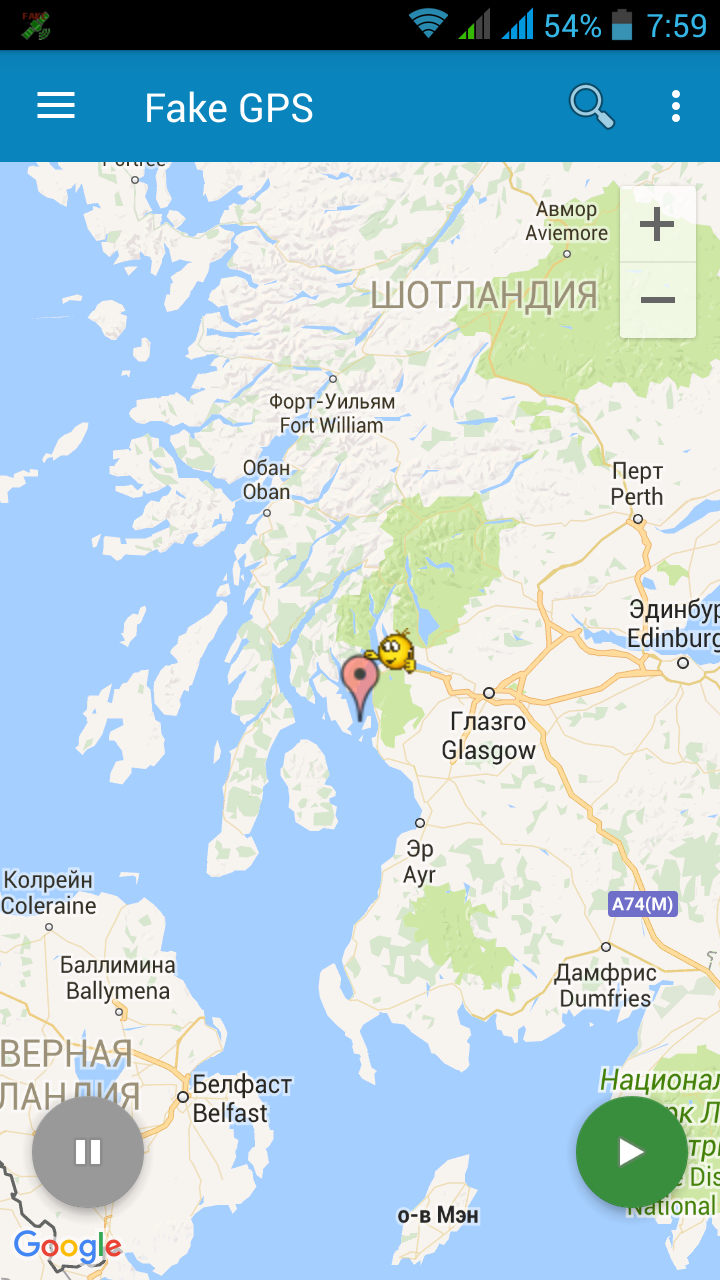
Во время работы программы, все приложения на телефоне будут думать, что вы именно там, куда вы указали на карте. В соответствующих программах и сервисах, вы можете поискать людей или достопримечательности в любом районе.
Если пункт «Фиктивные местоположения» отсутствует
В более новых моделях телефона пункт может называться «Симуляция местоположения»:
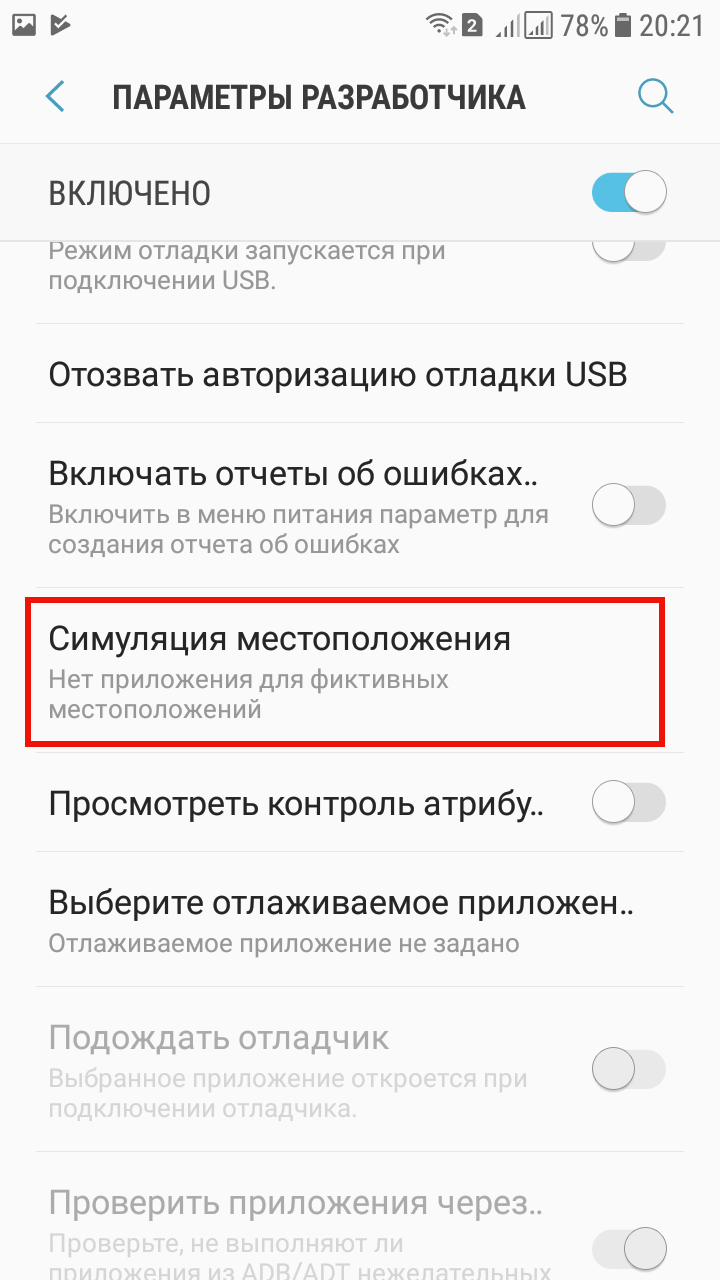
У вас уже должна быть установлена программа для симуляции:

Удаление пункта «Для разработчиков» из меню
Удаление опций Для разработчиков возможно, но только для определённых телефонов. Для большинства моделей единственным вариантом наверняка удалить этот пункт из меню является сброс телефона до заводских настроек.
Определённые модели (например, HTC One (M8) со стоковым Android) позволяют удалить этот пункт из опций без полного сброса, владельцам, например, Galaxy S5 и LG G3 придётся либо жить с этим пунктом или делать полный сброс (wipe) телефона.
Перейдите в Настройки->Приложения->Настройки и нажмите на «Стереть данные». Этот метод может работать на разных телефонах и планшетах.
Заключение
Лето заканчивается, но вы ещё можете успеть удивить ваших друзей в социальных сетях «побывав» и зачекинившись в самых необычных уголках планеты.
Кстати, чтобы определить место, где сделана фотография, вы можете воспользоваться этим бесплатным сервисом.
Это только одна из многих подобных программ. Смотрите обзор приложений в статье «7 приложений для подделки вашего GPS-местоположения на Android».
7 Android приложений, которые помогут подделать ваше местоположение

Благодаря спутниковым технологиям никогда еще не было так легко определить ваше точное местоположение как сегодня. Технология GPS в сочетании с WiFi и сотовыми вышками позволяют позволяют картографическим приложениям невероятно легко определять ваши координаты и прокладывать точный маршрут к вашему дому, работе или ближайшему магазину.
К сожалению, подобный уровень точности в определение местоположения имеет один большой недостаток – отсутствие конфиденциальности. Однако, вы можете обмануть некоторые приложения на своем телефоне, чтобы они думали, что вы находитесь в другом месте. В этой статье мы выбрали 7 лучших приложений для GPS-спуфинга на Android.
Mock GPS with Joystick
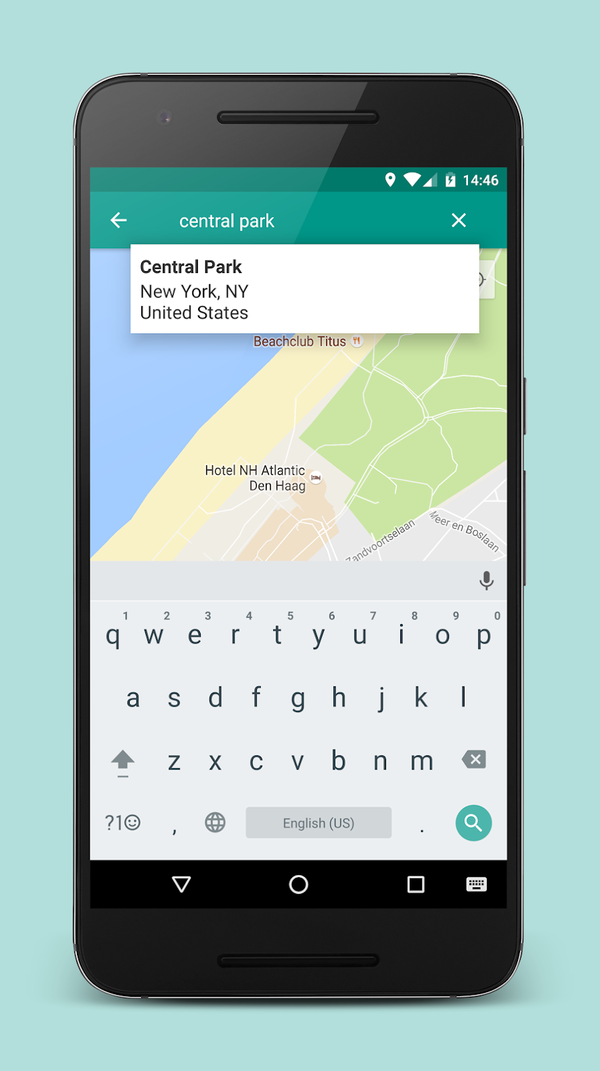
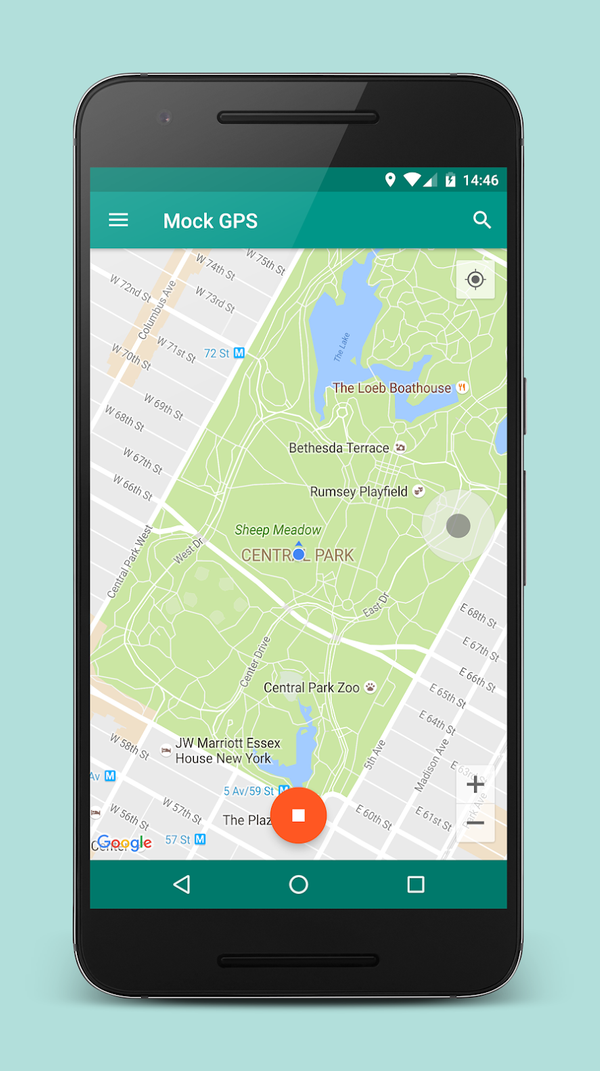
Если вам нужен быстрый и простой в использовании GPS-спуфер для телефона на базе Android, то приложение Mock GPS with Joystick – это отличный выбор. Это бесплатное приложение поможет вам осуществить спуфинг своего местоположения после предоставления программе необходимых разрешений.
Как и большинство приложений для подмены GPS, Mock GPS with Joystick имеет простой и удобный интерфейс. Он оснащен видоискателем от Google Maps, который позволит вам точно выбрать желаемое местоположение. Как только вы установите маркер на карте, вы сможете как будто бы переместиться туда (по крайней мере, ваш телефон будет думать так).
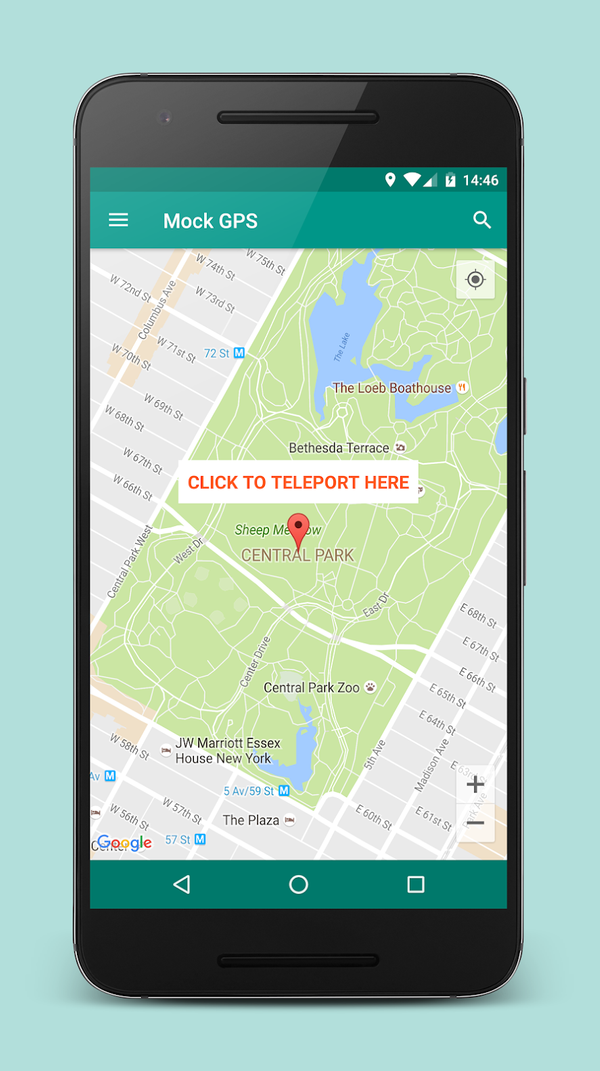
Mock Locations
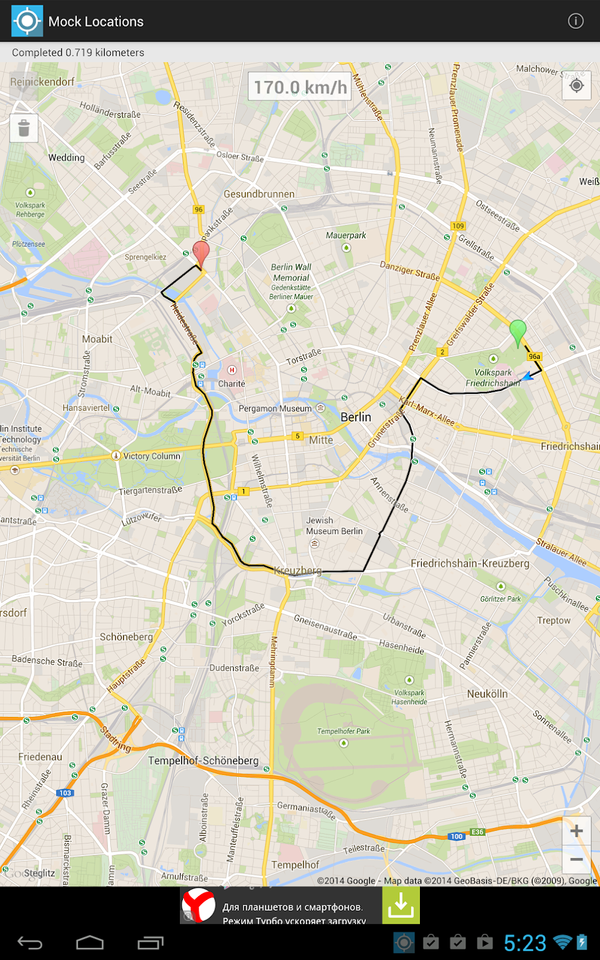
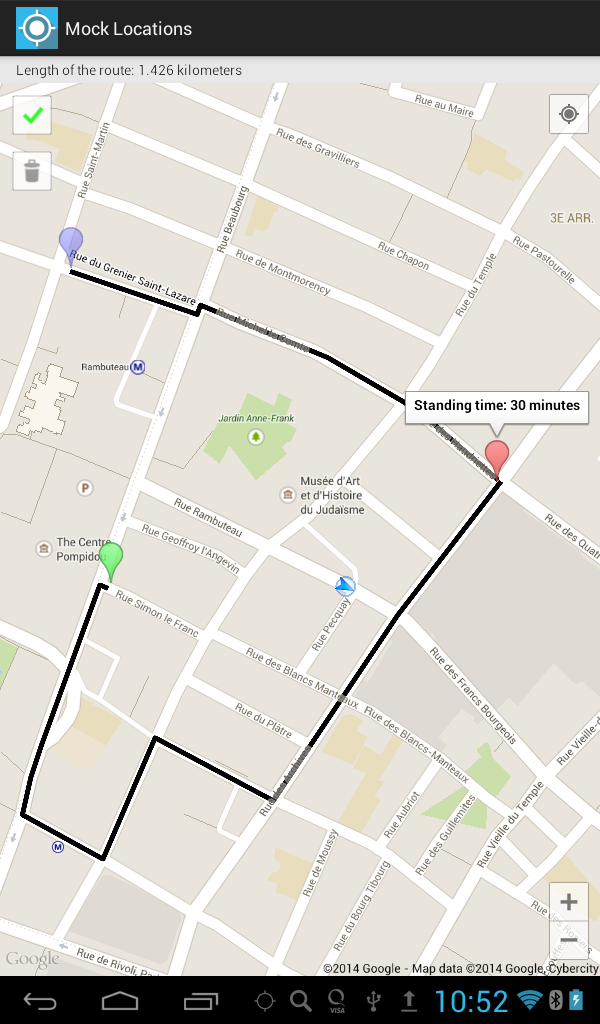
Как и Mock GPS with Joystick, Mock Locations – это приложение для спуфинга вашей геолокации, которое также позволяет создать фейковый маршрут, покоторому вы будете якобы двигаться в режиме реального времени. Это, вероятно, одно из наиболее проработанных приложений в нашем списке, с простым интерфейсом, который использует данные Google Maps, чтобы отображать ваше фейковое местоположение или строить фальшивые путешествия.
Вы в любой момент можете сделать паузу на фальшивом маршруте, изменить скорость своего передвижения или даже повернуть наискось, чтобы имитировать реальные движения человека или велосипеда.
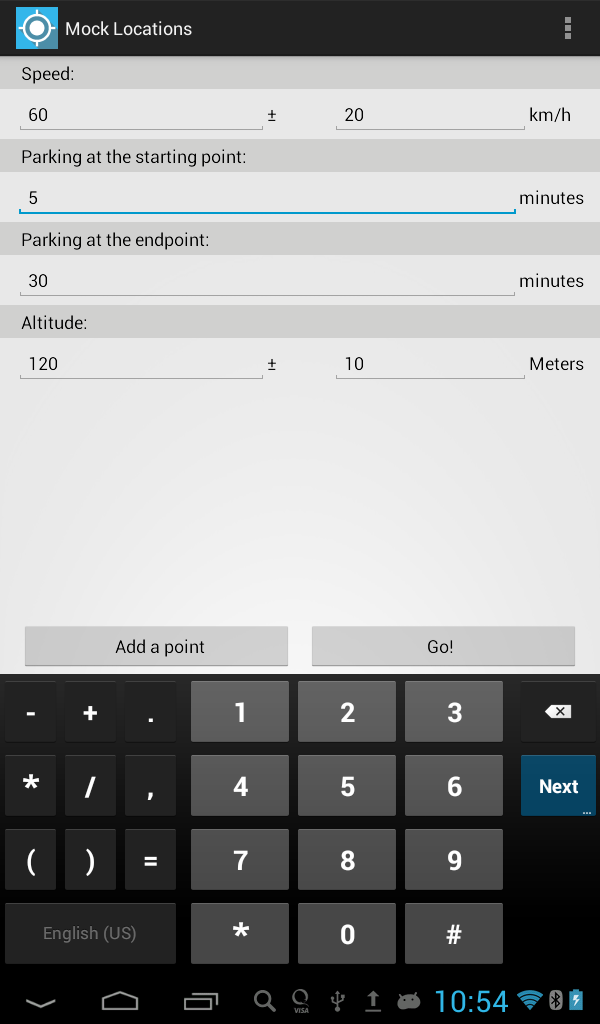
Это приложение имеет бесплатную пробную версию, которая будет доступна вам в течение первых 24 часов.
Fake GPS – ByteRev
Fake GPS, имеющий довольно говорящее название, — это именно то приложение, которое вы давно искали. Этот простой в использовании GPS-спуфер для устройств на базе Android использует видоискатель Google Maps, чтобы подделать местоположение вашего телефона на карте.
Уже более 5 миллионов человек установили это приложение и изменяют свое местоположение, как им захочется. Вы можете сохранить наиболее посещаемые вами места в списке избранного или рандомизировать свое передвижение с помощью встроенных настроек приложения.
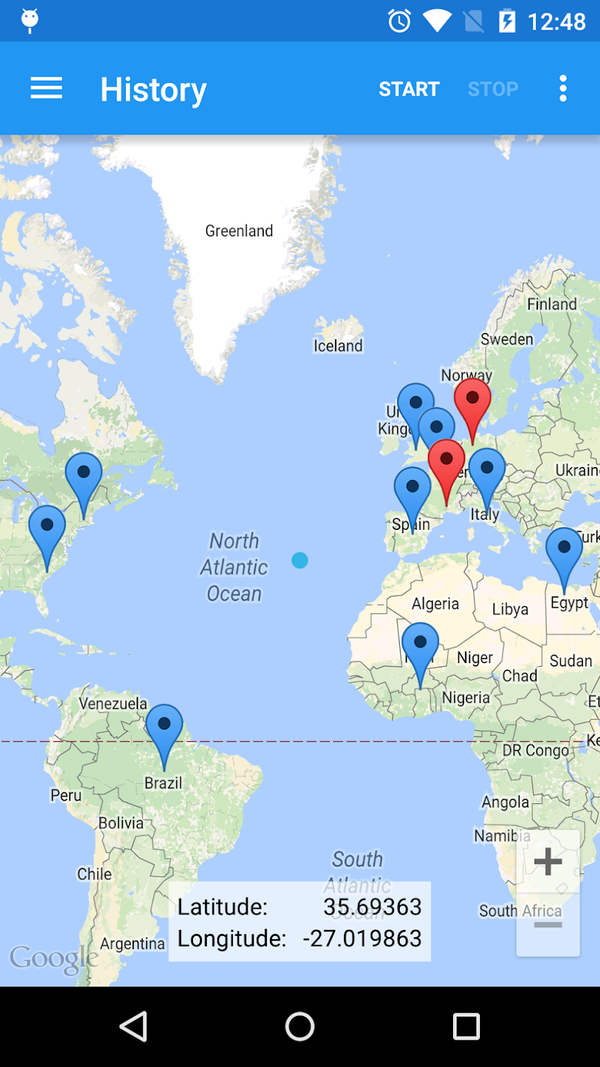
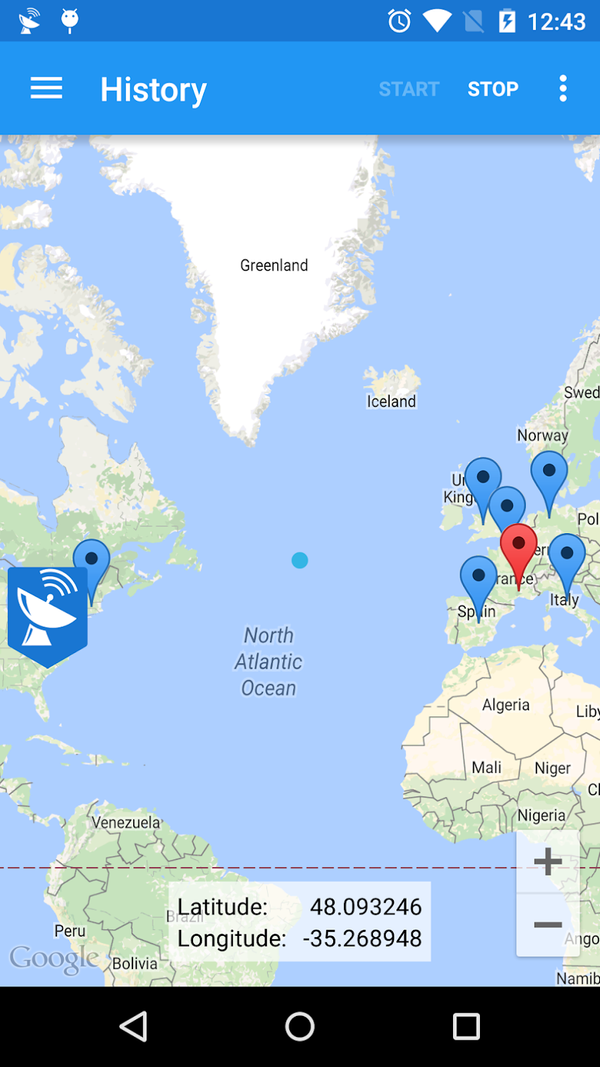
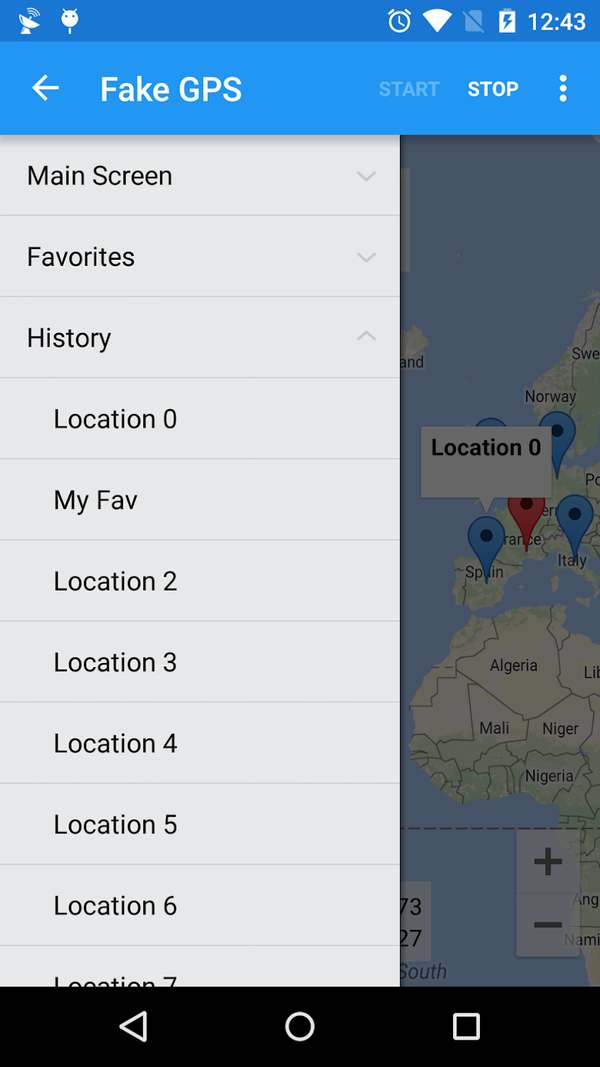
Если у вас возникли проблемы с запуском программы, вы можете использовать команды ADB на Android для управления приложением и выбора своего местоположения с еще большей точностью.
Fake GPS Go Location Spoofer
Сложное и длинное название приложения Fake GPS Go Location Spoofer сперва может сбить вас с толку, однако это одна из лучших программ на рынке для подмены вашего местоположения. Как и следует из его названия, это приложение идеально подходит для пользователей, которые хотят подделать свое GPS-местоположение, играя в различные игры (например, Pokemon Go).
Бесплатная версия программы включает в себя стандартные функции, такие какими обладают и другие приложения из нашего списка. Это подмена вашего местоположения в режиме реального времени, создание фейковой истории местоположений и списка избранных мест.
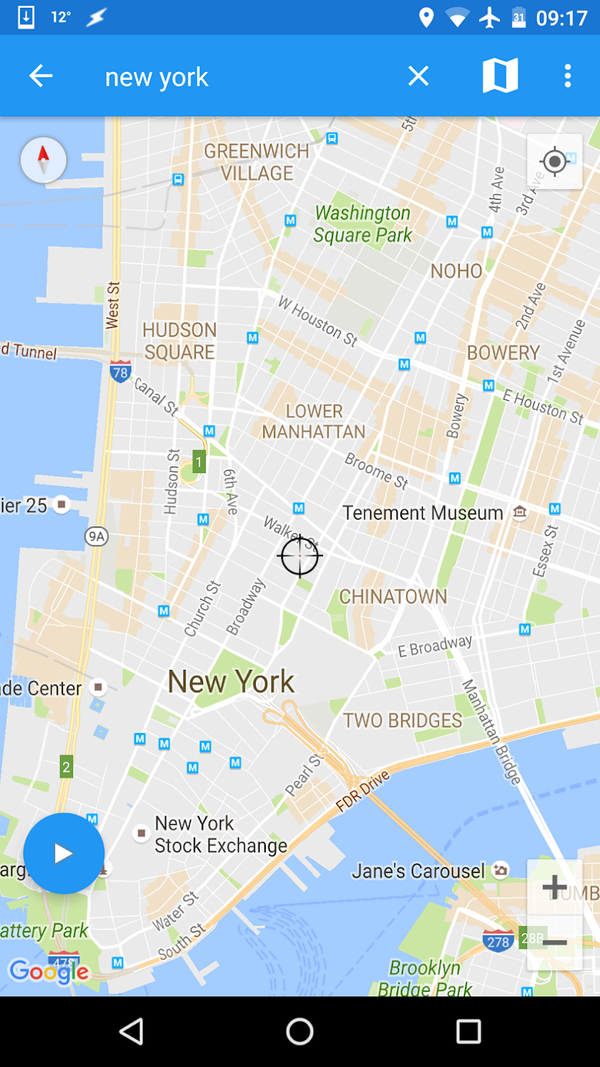
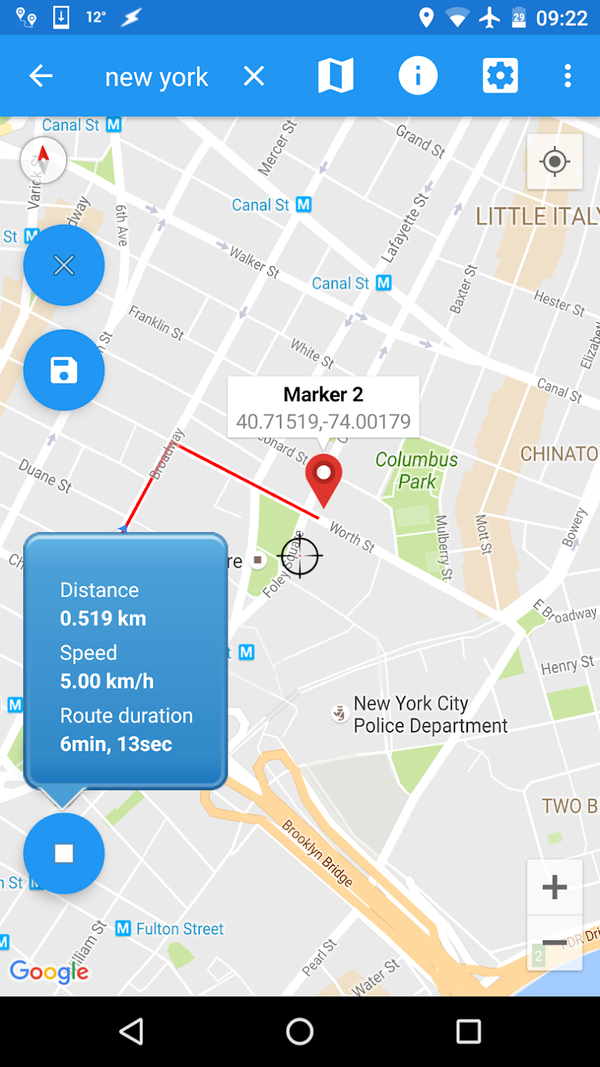
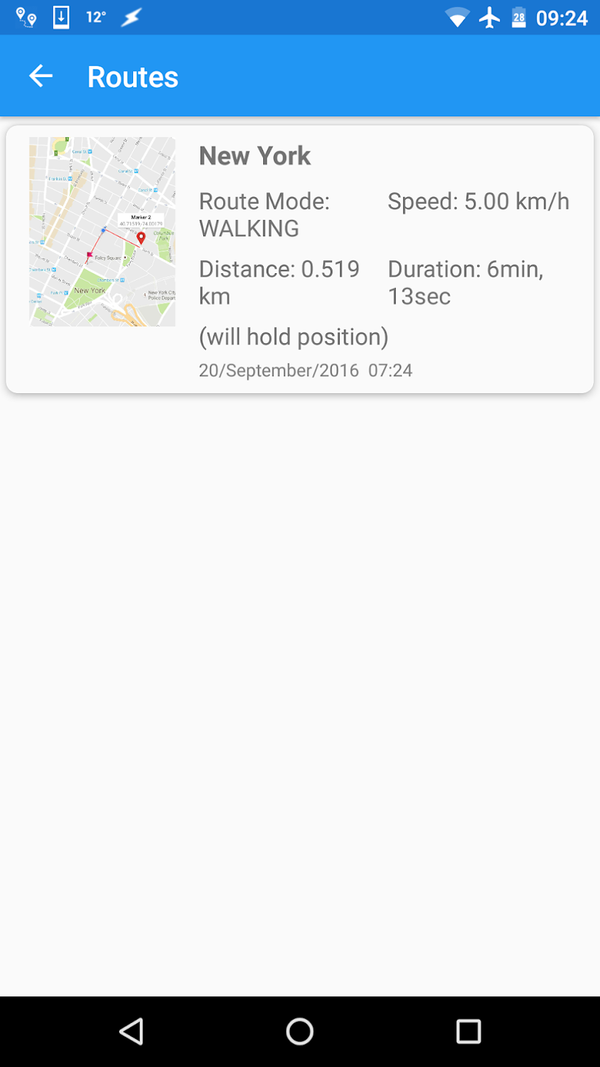
Если вы обновитесь до Pro-версии, то сможете создавать целые фейковые поездки с настраиваемыми скоростями передвижения по карте и джойстиком для ручного управления своим местоположением. Помимо посещенных фейковых локаций, вы также можете выбрать остановки на своем фальшивом маршруте для создания более реалистичной картины.
Для поклонников Pokemon Go это приложение также включает в себя локации спортивных залов игры и особые пункты, Pokestops, где вы можете найти ваших любимых персонажей. Вы сможете поймать их всех, но кто сказал, что для этого нужно выходить из дома?
GPS Emulator – RosTeam
Если вам нужен простой GPS-спуфер для телефона на базе Android, то приложение GPS Emulator станет хорошим вариантом. Приложение совершенно бесплатное и имеет простой интерфейс с удобными кнопками в нижней части экрана.
Именно они помогут вам установить pin-код, чтобы никто не смог изменить ваше поддельное местоположение или отключить его без вашего ведома. Вы также можете просматривать карту в различных режимах, включая спутниковый или ландшафтный вид.
Нет никаких дополнительных настроек или функций, о которых стоит беспокоиться – как и было сказано раньше, это простой спуфер местоположения, который поможет вам оставаться конфиденциальным.
Fake GPS Location – Hola
Если вы хотите пойти ва-банк, то можете объединить GPS-спуфер с VPN-приложением, чтобы скрыть и свой IP-адрес и текущее местоположение. Fake GPS Location — это приложение, созданное одним из провайдеров VPN – Hola VPN.
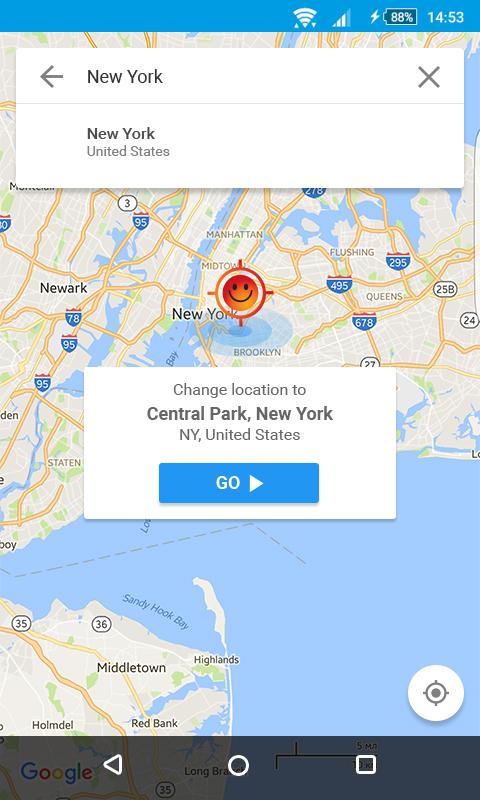
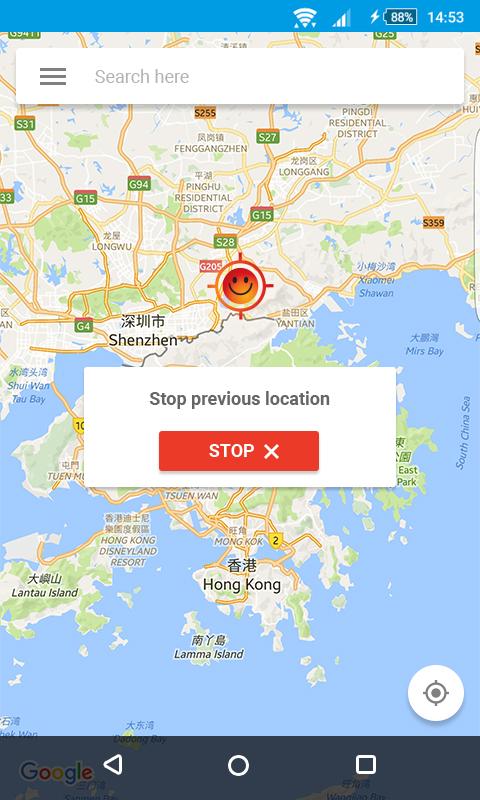
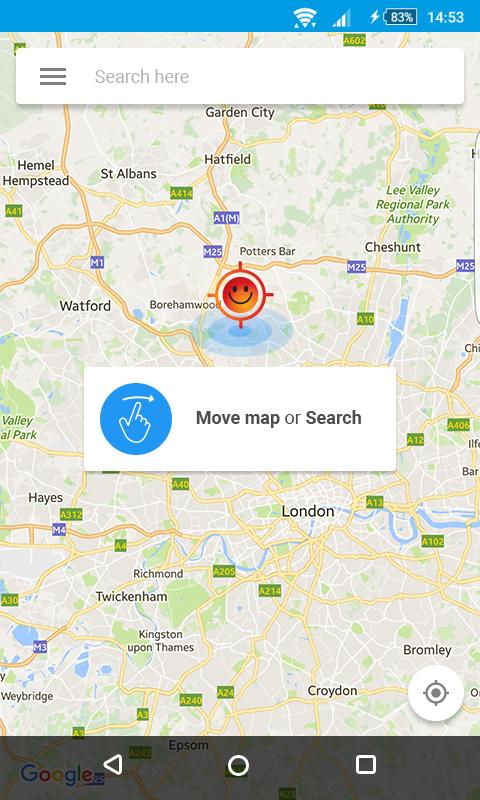
Как и другие GPS-спуферы в нашем списке, это приложение дает вам возможность подделать свое местоположение с помощью простой в использовании панели поиска и видоискателя карт. Если вы хотите скрыть те места, которые искали, вы можете быстро стереть историю ваших местоположений.
Это приложение будет хорошо работать, если вы являетесь клиентом Hola VPN. Однако, стоит отметить, что программа также совершенно бесплатна и для других пользователей. Вы можете объединить ее с любым провайдером VPN, что даст вам дополнительную защиту от нежелательного шпионажа.
Fake GPS Location – Lexa
Приложение Fake GPS Location от разработчиков Lexa станет отличным вариантом для GPS-спуфинга вашего телефона. Программа предлагает спуфинг местоположения по технологии «Press-and-go» и имеет несколько дополнительных функций для более продвинутых пользователей.
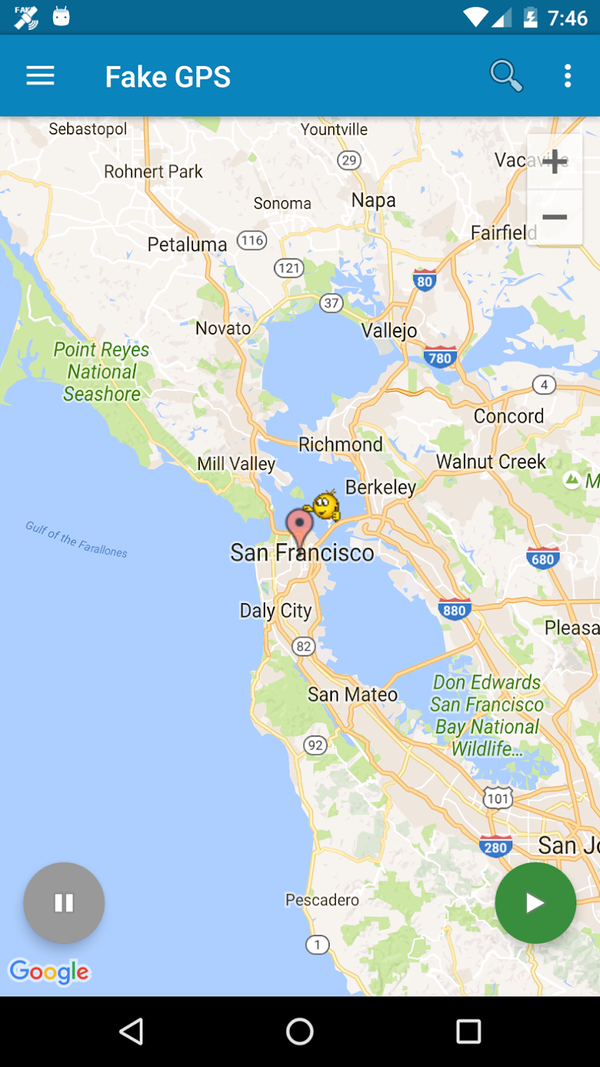
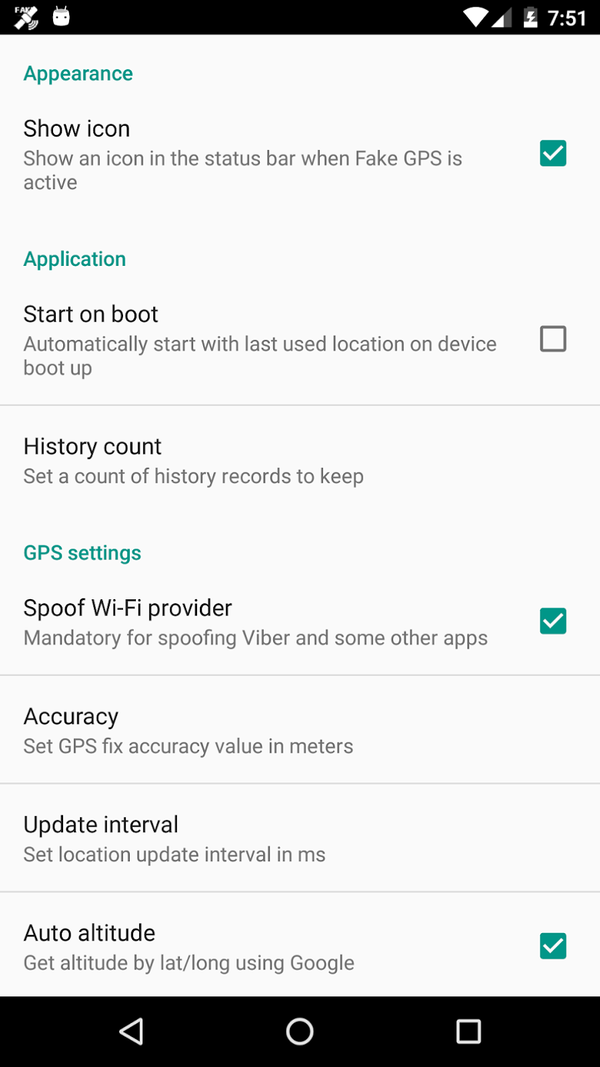
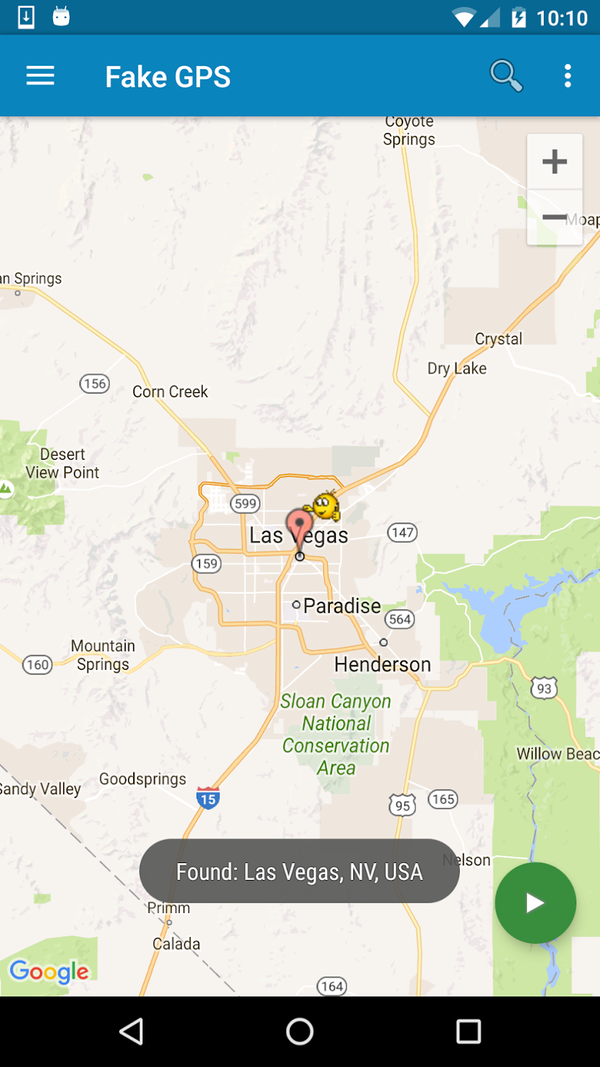
Например, вы можете объединить его с приложением Tasker для автоматического создания поддельных местоположений. Если вы приближаетесь к определенному месту, вы можете настроить это приложение таким образом, чтобы оно автоматически начинало скрывать вашу настоящую геолокацию.
Как и другие приложения в нашем списке, Fake GPS Location дает вам возможность искать определенные места, устанавливать pin-код во встроенный видоискатель и просматривать список своих прошлых фейковых местоположений. Стоит также отметить, что программа абсолютно бесплатна.
Подписывайся на Эксплойт в Telegram, чтобы не пропустить новые компьютерные трюки, хитрости смартфонов и секреты безопасности в интернете.