Android для чайников №9. Экран блокировки. Что делать, если забыли пароль?
В этом выпуске мы поговорим о том, как установить пароль на разблокировку Android смартфона. И что делать, если вы потом забыли этот пароль.

Установка пароля на экран блокировки
Экран блокировки в разных Android смартфонах устроен по-разному. И количество доступных настроек тоже может очень сильно разниться. Где-то производители разрешают пользователям самостоятельно выбрать иконки быстрого запуска, где-то добавить специальный виджет, а в редких случаях можно даже изменить его тему оформления. Но есть одна опция, которая присутствует всегда – это установка пароля для разблокировки смартфона.
На скриншотах ниже я покажу, как установить пароль разблокировки на смартфоне HTC One. В других моделях название пунктов меню может слегка отличаться, но общий смысл остается таким же.


В первую очередь необходимо зайти в настройки телефона. Там следует перейти в раздел «Безопасность», а в нем выбрать пункт «Блокировка экрана». Любой Android смартфон поддерживает как минимум два типа пароля – цифровой ПИН-код и графический ключ. В первом случае для разблокировки нужно будет ввести число, а во втором – нарисовать на экране ломаную линию. Кроме того, современные смартфоны обычно могут распознать лицо владельца с помощью фронтальной камеры, но такой способ блокировки менее надежен. Поэтому, во избежание недоразумений, к нему попросят добавить еще и цифровой пароль. Если смартфон по какой-то причине не узнает вас в лицо, то всегда можно будет разблокировать его с помощью альтернативного пароля.
Что делать, если забыли пароль?
Установленный на телефон пароль может пригодится в самых разных ситуациях. Он спасет от случайной разблокировки телефона в сумке или кармане, защитит от излишнего любопытства друзей или коллег, а заодно и сбережет ваши личные данные при краже устройства. И все это, конечно, замечательно. Вот только что делать, если вы сами забыли пароль?
На самом деле, ничего страшного в этом случае не произойдет. После того, как вы пять раз подряд введете неверный пароль, смартфон попросит вас подождать 30 секунд перед следующей попыткой. После чего предложит на выбор два варианта – либо попытаться ввести пароль еще раз, либо сбросить его.


Нажмите на кнопку «Забыли комбинацию?» или «Забытый пароль». Система предложит вам ввести данные Google аккаунта, к которому подключено данное устройство. То есть те данные, которые вы вводили во время первичной настройки телефона.
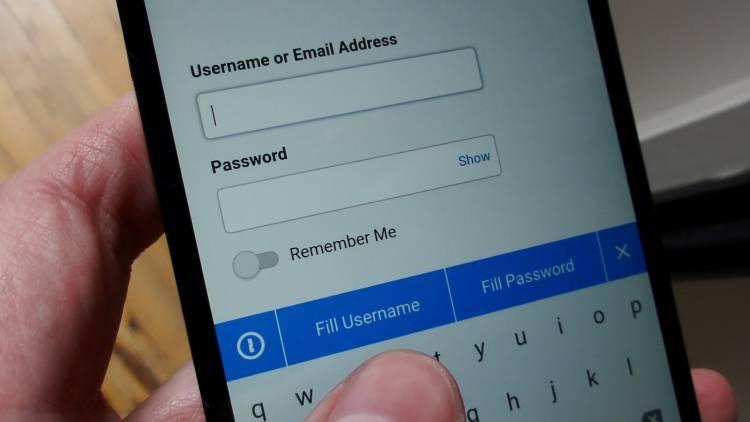
В первой строке введите логин (обычно это почтовый ящик на gmail.com, но может быть и иная почта), во второй строке наберите пароль. Обратите внимание, что тут нужно ввести именно пароль от аккаунта Google, а не ПИН-код для разблокировки смартфона.
Если вы забыли пароль от своего аккаунта Google или не можете вспомнить, какая почта является логином, то попробуйте воспользоваться страницей восстановления пароля на официальном сайте компании.
twitter
Изменение графического ключа на Android
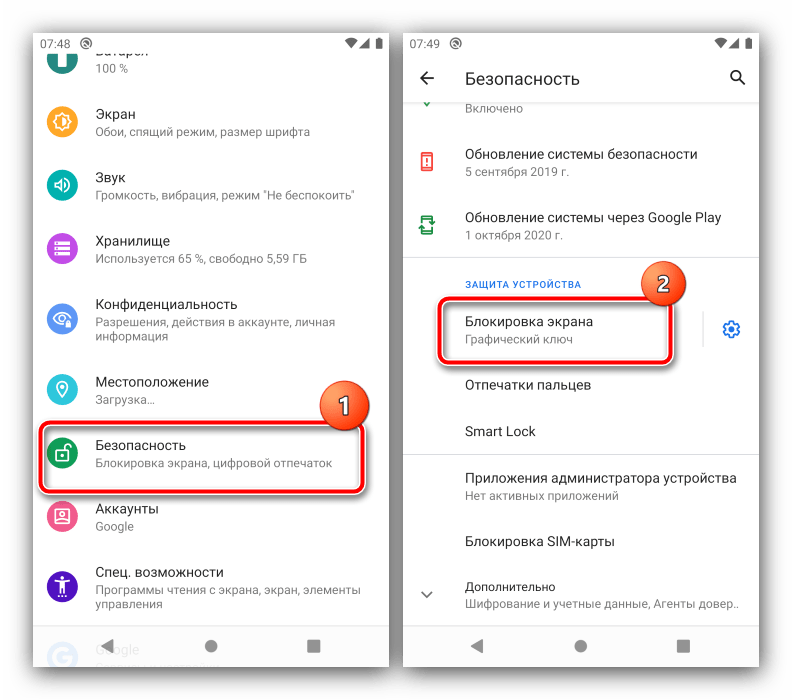
Разумеется, изменение ключа является одной из встроенных возможностей операционной системы Android, которой мы и воспользуемся для решения поставленной задачи. В качестве примера покажем выполнение процедуры в «чистом» Android 10.
-
Откройте «Настройки» и перейдите по пунктам «Безопасность» – «Блокировка экрана».
Способ 2: Сторонние приложения
Многие пользователи в целях безопасности устанавливают дополнительные решения для блокировки, например, некоторых программ или уведомлений. В большинстве подобного софта есть и защита графическим ключом, которую также можно изменить. Воспользуемся для примера средством AppLock.
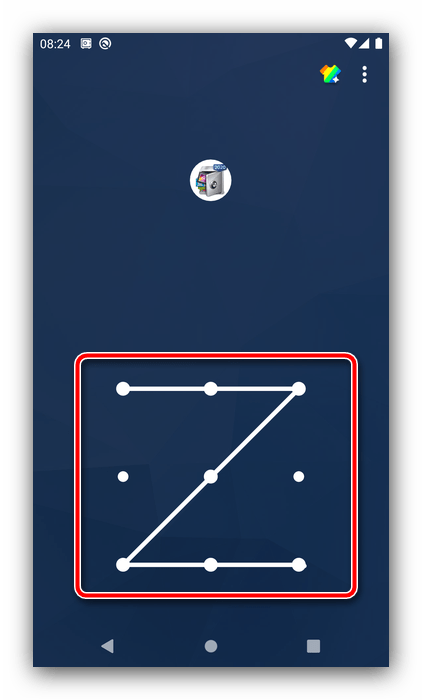
- Откройте программу и введите заранее заданный визуальный пароль.
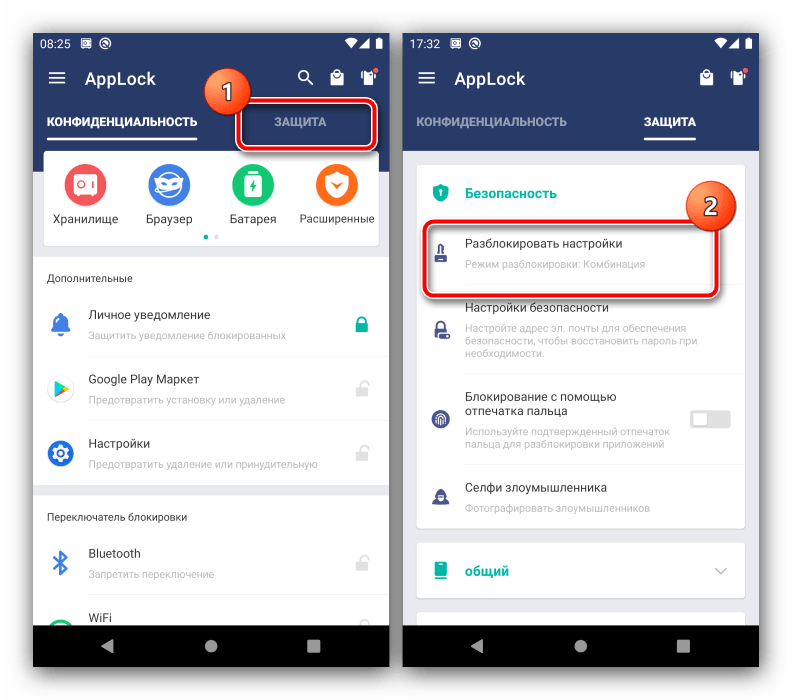
- После загрузки основного меню перейдите на вкладку «Защита» и тапните по опции «Разблокировать настройки».
- Для замены ключа воспользуйтесь параметром «изменить графический разблокировки».

Сброс графического пароля
Иногда происходит так, что пользователь забывает ключ по собственной невнимательности или за давностью лет. К счастью, существуют методы сброса этого типа блокировки.
Способ 1: Опция «Забыл пароль»
В версиях Android до 4.4 включительно при вводе неверного паттерна 5 раз подряд устройство временно блокировалось, однако появлялась дополнительная опция сброса, известная также как «Забыл пароль». Если целевой девайс работает именно на такой старой версии «зелёного робота», использование этой функции является оптимальным решением.

-
Разблокируйте экран смартфона или планшета и около 5 раз введите неверный рисунок.

Способ 2: ADB
Инструмент Android Debug Bridge представляет собой мощное средство управления девайсом, которое поможет и в решении рассматриваемой проблемы. Всё, что необходимо – активная отладка по USB на устройстве и присутствующий на компьютере пакет ADB, скачать который можно по ссылке далее.
-
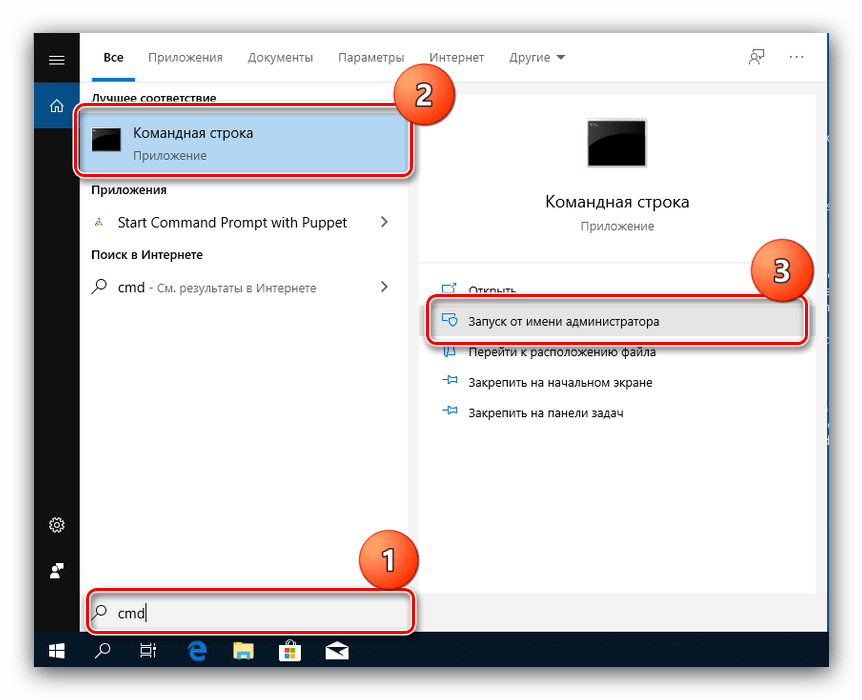
После загрузки распакуйте архив с программой в корневой каталог диска C, затем запустите «Командную строку» от имени администратора – последнее в Windows 10 можно сделать с помощью «Поиска».
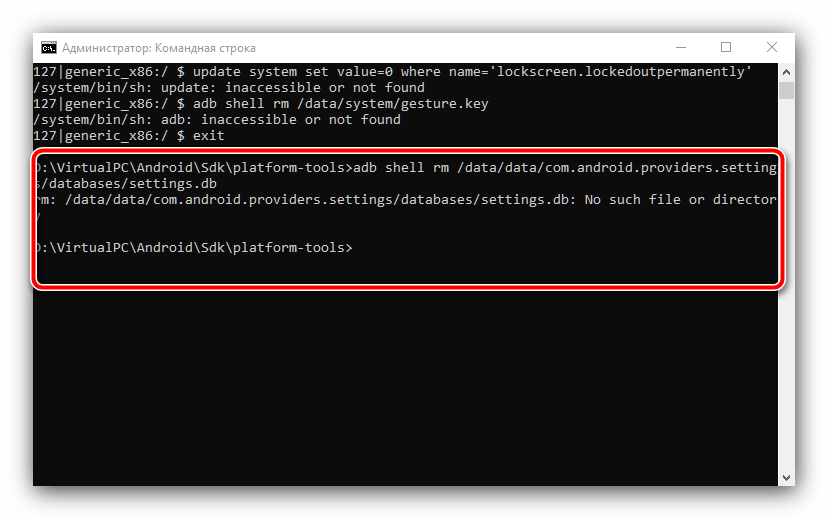
update system set value=0 where name=’lock_pattern_autolock’
update system set value=0 where name=’lockscreen.lockedoutpermanently’
adb shell rm /data/system/gesture.key
adb shell rm /data/data/com.android.providers.settings/databases/settings.db
Способ 3: Сброс к заводским настройкам
Радикальный метод, который гарантированно уберёт графический пароль – полный сброс устройства. Разумеется, при этом будут удалены все пользовательские данные, кроме сохранённых на карте памяти, поэтому задействовать такой вариант мы рекомендуем только в крайнем случае, когда важно лишь возвращение работоспособности девайса.
Как поменять пароль на телефоне или сменить тип блокировки экрана
Смартфон содержит множество информации об пользователе. На нем хранится личная переписка, фотографии, данные банковских карт и прочее. Поэтому устройство должно обязательно быть защищенным, чтобы посторонние люди не пользовались вашим устройством без спроса. Для этого необходимо установить надежный пароль, а в случае необходимости заменить его на новый.
Какие существуют блокировки смартфона
У пользователей смартфонов есть несколько вариантов блокировки:
- Слайдер – простое движение пальца по экрану;
- Пароль – любая комбинация букв и цифр;
- Pin-код – четырехзначная цифровая комбинация;
- Графический ключ – любой рисунок на точках;
- Биометрическая блокировка – по голосу, лицу или отпечатку пальца.
Последний вариант доступен только обладателям современных смартфонов.

Достоинства и недостатки блокировки паролем
Далее рассмотрим, какие преимущества и недостатки вы получите, установив блокировку на свой телефон.
Как изменить цифровой пароль на телефоне
Если вы желаете установить новый ключ или заменить старый, воспользуйтесь следующими инструкциями. Имейте в виду, что для разных моделей порядок действий может отличаться.
На Андроиде или телефоне Самсунг
Для обладателей устройств с операционной системой Android, порядок действий следующий:
- Откройте приложение «Настройки» с главного экрана.
- Далее перейдите в раздел «Безопасность».
После данных действий, при следующей активации телефона у вас появится экран блокировки. Для телефонов Samsung алгоритм может не существенно отличаться.
На Айфоне
Устройства от компании Apple также можно защитить любым способом, а в случае необходимости изменить пароль или установить новый вид блокировки.
- Перейдите в «Настройки» устройства.
- Далее зайдите в «Touch ID и код-пароль».
Когда следующий раз вы включите свой телефон, вас встретит обновленный экран блокировки.
Как изменить графический рисунок блокировки экрана
Цифровой пароль – это не единственный вариант. Если вы не хотите запоминать комбинацию цифр, а биометрическая блокировка не доступна для вашего устройства, стоить воспользоваться графическим ключом.
Работает данный вид блокировки следующим образом – вместо поля для ввода пароля, на стартовом экране появится квадрат из девяти точек. Соединяя их в определенной последовательности, вы можете изобразить геометрическую фигуру или любой рисунок. Это и будет ключом для разблокировки.
Чтобы установить или изменить графический рисунок блокировки экрана, вам необходимо:
- Зайти в «Настройки».
- Кликнуть по опции «Безопасность».
- Далее выбрать опцию «Блокировка экрана».
- Если графический пароль уже установлен, начертите существующий ключ.
- После этого выберите опцию «Графический ключ».
- На экране появится меню с точками. Вы можете нарисовать любой рисунок в нужной последовательности.
Как поменять тип блокировки экрана
В случае необходимости, пользователь всегда может не только поменять пароль на новый, а полностью изменить тип блокировки экрана. Для смены не установлено никаких ограничений, а порядок действий достаточно прост:
- Снова зайдите в «Настройки», а затем в раздел «Безопасность».
- Кликните «Блокировка экрана» и введите существующий ключ.
- После этого выберите любой из доступных вариантов блокировки.
Что делать, если пароль забыт
Нередко пользователи, установив новый пароль, через какое-то время банально забывают его, после чего не могут получить доступ к смартфону. Однако паниковать не стоит, экран блокировки можно сбросить. Для этого существуют различные методы, поэтому далее разберем их.
Как сбросить пароль
Если все же не удалось вспомнить установленный пароль, воспользуйтесь одним из ниже перечисленных методов. Однако сразу стоит предупредить, что они подойдут не для всех устройств, поэтому вам придется попробовать сразу несколько способов.
Как сменить пароль на телефоне
Цифровые пароли и графические защитные картинки используются на современных цифровых устройствах для сохранения личной информации пользователя. В некоторых случаях возникает необходимость в смене пароля.
Почему нужно менять пароль
Смена может потребоваться после кражи или случайной потери смартфона или планшета. Нередко люди забывают введенные давно сведения, так как они вводились, например, несколько лет назад. Современные методы защиты сведений:
- графические пароли;
- секретная комбинация чисел;
- отпечаток пальца;
- сканирование лица.
Нередко они становятся объектом интереса детей. Разработчики операционных систем и устройств создали разные способы для быстрого восстановления или смены пароля. Также пользователь может при желании сменить тип блокировки экрана.
Как изменить цифровой пароль на телефоне
Для того чтобы начать процесс изменения секретных цифр, требуется учитывать производителя. Современные технологии позволяют произвести процесс без потери личных данных всего за несколько минут. Каждый пользователь должен знать, как поменять пароль на телефоне, так как необходимость в этом возникает у 90% активных пользователей.
На Андроиде
Андроид – платформа, которую выбирают для развлечения, игр и общения. Для того чтобы произвести смену пароля и сохранить сведения в безопасности потребуется воспользоваться одной из нескольких предложенных разработчиками возможностей:
- Войти в учетную запись и произвести смену в ней непосредственно с телефона;
- С помощью аккаунта в системе Google с компьютера (нужно, чтобы к нему был «привязан» смартфон пользователя).
- Также существует радикальный метод – смена прошивки. В стандартных ситуациях 90% пользователей выбирают учетную запись или аккаунт. Возможность смены цифровых символов в собственной учетной записи предусмотрена разработчиками операционной системы.
С телефона
- нужно войти в аккаунт;
- выбрать «Восстановление данных» — будет выпадать список из нескольких ситуаций, которые могли привести к необходимости смены защитного набора символов;
- действовать по инструкции.
В завершение пользователю будет предложено изменение пароля. Для завершения потребуется подтвердить изменения. После этого обновленный пароль можно использовать.
В системе Google
Если выбран способ смены пароля с помощью аккаунта Google, то потребуется:
- ввести любой набор цифр 5 раз – это позволит заблокировать устройство (будет высвечиваться специальное предупреждение);
- появится надпись «забыли ключ» — нужно перейти по ней;
- откроется окно, где пользователь вводит адрес электронной почты и пароль от учетной записи.
- В открывшемся новом окне можно вводить числовые значения, затем подтвердить их. Особенность: требуется подключение устройства к интернету. Если все действия произведены правильно, то блокировка будет снята системой в автоматическом режиме.
Дополнительные возможности: в случае когда пользователь забыл параметры для входа в учетную запись, он может восстановить их на другом устройстве. Для этого предусмотрен специальный сервис удаленного управления. Называется он TeamViewer. Действия следующие:
- подключение устройства к интернету;
- прохождение авторизации в системе;
- отслеживание смартфона в списке отображаемых устройств;
- выбор нужного пользователю варианта;
- нажатие кнопки «Блокировать»;
- смена пароля на новый (система предлагает эту возможность в автоматическом режиме).
Потребуется подождать несколько минут (5-10, в зависимости от скорости интернета и загруженности сервиса). После этого на устройстве будет действовать новый пароль. Рекомендуется записать его на бумажный носитель, чтобы не забыть.
Если имеющиеся на смартфоне данные и информация не имеют ценности для человека, то для восстановления (изменения) пароля используется полный сброс настроек (откат до заводских значений) или перепрошивка.
На Айфоне
Для обладателей устройств от этого производителя рекомендуется сразу включить автоматическое резервное копирование информационных файлов в облачное хранилище. Для этого потребуется сделать следующее:
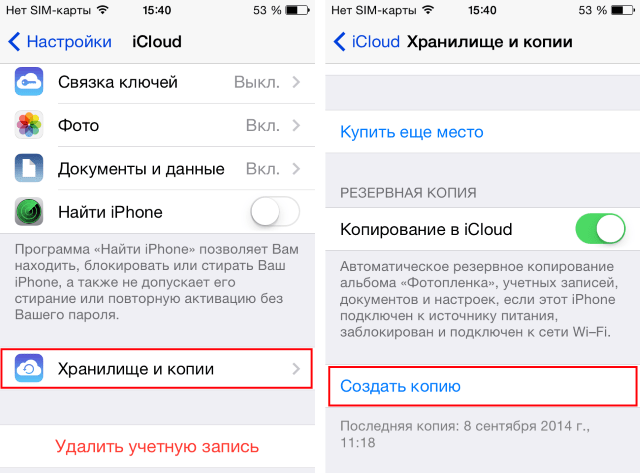
- открыть вкладку «настройки» на смартфоне или планшете;
- перейти в раздел iCloud;
- зайти в подменю «Хранилище и копии».
- после этого потребуется перевести в активное положение ползунок в разделе «Копирование в iCloud».
Если выбран этот способ, то восстановление сведений, включая пароль, проходит быстро. Важно учитывать, что свободное место в облачном хранилище ограничено.
С помощью компьютера
Еще один способ – синхронизация с компьютером. На нем можно создать резервную копию сведений и информации. Подробная инструкция приведена на сайте компании Apple. Пользователь должен сделать следующие, если потребуется восстановить или сменить пароль:
- мобильное устройство потребуется сначала перевести в аварийный режим DFU;
- затем производится подключение к компьютеру – включается функция режима восстановления;
- на телефоне потребуется зажать кнопку «Домой» и питание. В результате устройство перезагрузится;
- кнопка «Домой» должна быть включена, после чего производится подключение к компьютеру.
Важно! Предварительно на нем должна быть установлена программа iTunes.
В автоматическом режиме производится распознавание устройства и включение режима «Восстановление». Следующие действия:
- пользователь должен нажать на экране на кнопку, программа начнет процедуру;
- в завершение пароль, который был установлен ранее, отключится;
- можно будет ввести новые значения и подтвердить их.
Важно учитывать, что вместе с ним могут быть утрачены и некоторые другие настройки.
Существует еще один способ смены пароля. Он не потребует подключения к программе iTunes. Процесс предполагает, что на любом браузере потребуется зайти на специальный сайт (icloud.com). Затем найти устройство в списке и нажать «Стереть iPhone/ iPad».
В результате начнется процесс восстановления сведений из последней сохраненной резервной копии. Важно учитывать, что если ранее не было произведено ни одной выгрузки сведений в «Облако», то после применения этого способа в 90% случаев потребуется настройка не только пароля, но и других данных.
Как изменить рисунок блокировки экрана
Графическая блокировка также используется очень часто. Для того чтобы произвести смену рисунка:
- Потребуется зайти в меню «Настройки».
- Затем нужно перейти в раздел «Экран блокировки».
- Следующий шаг – выбор вкладки «тип блокировки», «рисунок».
- Пользователь должен провести пальцем, чтобы создать новое графическое значение, повторить его и подтвердить.

Как изменить тип блокировки экрана
Для того чтобы сохранить сведения в устройстве применяются:
- блокировка паролем;
- рисунком (графическим изображением);
- пином.
Современные смартфоны используют дополнительно:
- систему распознавания лиц;
- сканер отпечатка пальца.
Если применяются пароли, то они должны быть сложными (более 4 символов). Для смены типа блокировки экрана потребуется:
- перейти в меню «настройки»;
- далее – « безопасность»;
- затем выбрать раздел «блокировка экрана»;
- после этого для подтверждения безопасности дальнейших действий потребуется ввести действующий пароль.
Когда смартфон разблокируется нужно выбрать интересующий тип, затем 2 раза ввести его.
Если забыл пароль
В случае, когда человек забыл пароль, можно воспользоваться способом, связанным с учетной записью (для андроид) или зайти настройки безопасности устройств Apple. Действия будут аналогичными с восстановлением:
- нужно следовать инструкции, которую предлагает программа;
- использовать 5 попыток введения неправильного пароля — будет предложено заменить его или восстановить, войдя в учетную запись или облачное хранилище;
- если пароль забыт и нет возможности его восстановить (отсутствуют записи), то при наличии аккаунта в Google можно пройти специальную процедуру на странице с инструкцией по восстановлению.
Нужно помнить, что для современных устройств, где используется графическая защита, этот способ не действует.
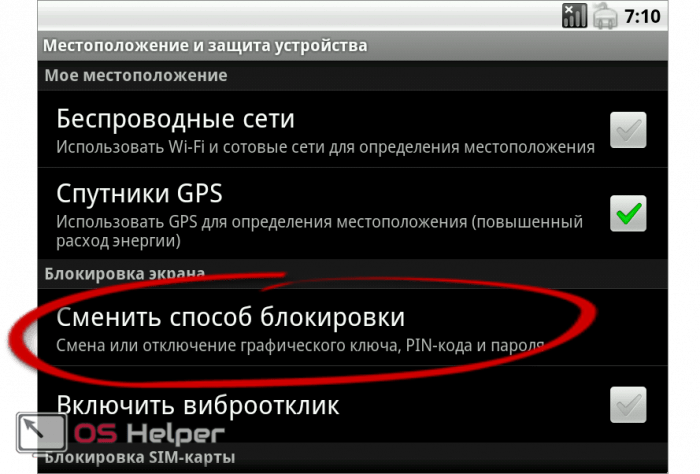
Как сбросить пароль
Когда требуется сбросить пароль, можно провести полное удаление пользовательских настроек. Важно помнить, что подобное действие приведет к тому, что будут устранены все данные и информация, которая присутствует на устройстве. Для пользователей Андроид:
- потребуется зайти в меню Recovery;
- там нужно нажимать на кнопки громкости, включения питания и центральной кнопки («домой»). Также это возможно, если воспользоваться специальными командами через экстренный вызов;
- после перехода в меню пользователь должен выбрать строку Clear Storage (в некоторых случаях это вариант wipe data/factory reset);
- после нажатия происходит сброс всех настроек, включая пароль.
Важно помнить, что для новых современных устройств потребуется дополнительно подтверждать свои действия в аккаунте.