Как понять что на телефоне вирус андроид
Как и все компьютеры, телефоны также могут быть заражены вирусами или вредоносными программами. Вредоносные приложения могут устанавливать рекламное ПО, чтобы показывать вам рекламу или принудительно устанавливать приложения, красть ваши личные данные или что-либо, что могло бы принести прибыль киберпреступникам. В любом случае проверить наличие вредоносных программ на телефоне довольно просто. Мы перечислили несколько быстрых способов, с помощью которых вы можете узнать, заражен ли ваш телефон вирусом или вредоносным ПО. Кроме того, мы также упомянули способы удаления вирусов и советы по их предотвращению.
Как узнать, заражен ли ваш смартфон вирусом
Во-первых, телефоны не могут заражать вирусы, как традиционные ПК. Вместо этого они заражаются вредоносными приложениями, которые берут под контроль устройство и крадут конфиденциальную личную и финансовую информацию. Ниже в данной статье показано, как узнать, заражен ли ваш телефон вредоносным приложением.
1. Ищите общие симптомы вредоносного ПО
Телефон, зараженный вредоносным приложением, будет показывать признаки медленной работы. Вредоносная программа будет потреблять ресурсы в фоновом режиме, из-за чего ваш телефон часто будет зависать. Вы также заметите, что телефон становится горячее, чем обычно, и сокращает время автономной работы.
Кроме того, если вы также видите всплывающую рекламу на своем телефоне, значит, на вашем устройстве есть какое-то рекламное ПО. Просмотрите список недавно установленных приложений, и если вы найдете приложение, которое не устанавливали, удалите его.
2. Проверьте использование Wi-Fi и мобильного интернета
Еще одна черта вредоносных программ на телефонах — чрезмерно высокое потребление Wi-Fi и мобильного интернета. Вредоносное приложение может непрерывно загружать ваши личные данные, такие как контакты, фотографии и т. д. Все это обычно происходит в фоновом режиме, что приводит к резкому увеличению использования Wi-Fi и мобильного интернета.
Это также может быть рекламное ПО, генерирующее клики в фоновом режиме, или приложение, пытающееся использовать оборудование вашего телефона и интернет для майнинга криптовалюты.
Итак, зайдите в настройки вашего телефона и проверьте использование интернета. Ищите приложения с высоким потреблением Wi-Fi и мобильного интернета. Если вы видите неизвестное приложение с чрезмерно высоким потреблением интернета, немедленно удалите его.
3. Проверьте загруженные приложения
Другой способ найти вредоносное ПО на вашем телефоне Android — это проверить приложения, которые вы не устанавливали. Выберите на своем устройстве «Настройки» > «Приложения» > «Просмотреть все приложения». Найдите здесь подозрительные приложения или приложения, которые вы не устанавливали, и удалите их.
4. Найдите приложения с правами администратора
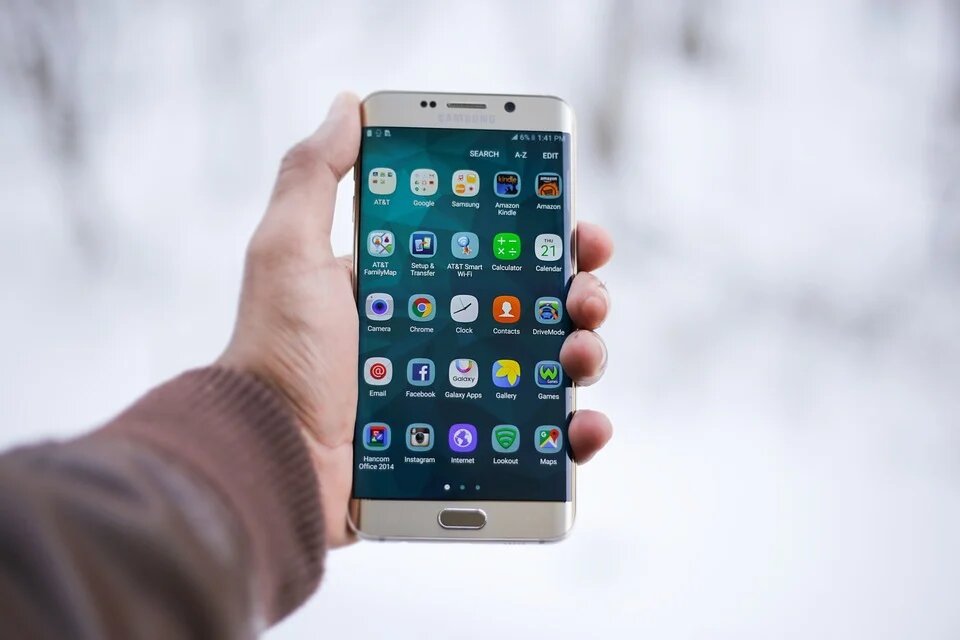
Кнопка удаления для приложения неактивна? Это происходит, когда вредоносному приложению удалось получить права администратора. Ниже описано, как это можно отключить:
- Откройте «Настройки» на вашем телефоне Android.
- Перейдите в раздел «Безопасность».
- Здесь нажмите на «Приложения с правами администратора» или «Доступ к личным данным» в зависимости от модели смартфона.
- Найдите приложение, вызывающее проблемы.
- Затем нажмите на него и отключите.
После этого вернитесь к списку приложений, установленных на вашем телефоне. Теперь вы сможете удалить приложение без каких-либо проблем.
5. Запустите антивирусное сканирование
Если вы не хотите мучиться, установите надежное приложение для защиты от вредоносных программ и выполните сканирование на своем телефоне. Антивирусное приложение автоматически обнаружит угрозу и предложит вам действие, если это необходимо.
Вы можете использовать любые известные антивирусные приложения, включая Malwarebytes, Bitdefender, ESET Mobile Security, Norton Antivirus и т. д. Даже встроенный Google Play Protect может предупредить вас о потенциально вредоносных приложениях на вашем телефоне.
Что делать, если на вашем телефоне есть вирус или вредоносное приложение?
После того как вы нашли вирус или вредоносное приложение на своем телефоне, сделайте следующее:
- Удалите подозрительные приложения: попробуйте удалить подозрительные приложения в настройках телефона.
- Найдите приложения с правами администратора: если параметр удаления неактивен, перейдите в «Настройки» > «Безопасность» > «Приложения с правами администратора» или «Доступ к личным данным» и отключите подозрительное приложение. Затем повторите удаление.
- Удаление в безопасном режиме: если вредоносное приложение по-прежнему работает или вы не можете его удалить, перезагрузите телефон в безопасном режиме. Это временно отключит несистемные приложения. После этого вы сможете удалить приложение без каких-либо проблем.
- Восстановление заводских настроек вашего телефона: последний вариант — это сброс настроек телефона до заводских, при котором будут очищены все данные, включая установленные приложения и хранилище.
Могут ли iPhone заражаться вирусами?
О вирусах для iPhone слышно редко. Это потому, что iOS работает в очень закрытой среде безопасности. Сторонние приложения и службы проверяются через App Store, что предотвращает проникновение вредоносных программ на устройство.
Однако вы также можете заразиться вирусами на iPhone, но вам не о чем беспокоиться, если у вас нет взломанного устройства. Это связано с тем, что взломанные устройства могут загружать приложения из любого источника, который обычно не проверяется на безопасность и, возможно, загружен вредоносным ПО.
Советы, как избежать вирусов или вредоносного ПО на вашем телефоне
- Всегда загружайте приложения из официального магазина.
- Перед установкой прочтите отзывы пользователей о приложении.
- Проверьте разрешения, запрошенные приложением.
- Не нажимайте и не открывайте случайные ссылки или вложения электронной почты.
- Обновляйте свои приложения.
- Обновите программное обеспечение вашего телефона.
- Избегайте покупок и банковских операций в общедоступной сети Wi-Fi.
- Если вы используете общедоступный Wi-Fi, рассмотрите возможность использования VPN.
- Используйте блокировку экрана, чтобы защитить свой телефон от несанкционированного доступа.
Кроме того, не устанавливайте взломанные приложения, поскольку они могут поставить под угрозу вашу конфиденциальность и личные данные. Тысячи таких приложений также доступны в Play Store.
Заключение
Это были несколько быстрых способов, с помощью которых вы можете определить, заражен ли ваш телефон вирусом или вредоносным ПО. Кроме того, мы также упомянули, что делать, если ваш телефон уже заражен, и как в первую очередь избежать вирусов.
Как понять, что на телефоне вирус, и что с этим делать
Вирусы – да и вообще любые вредоносные приложения – штука откровенно малоприятная. Даже если они не воруют ваши деньги, они могут нанести не менее серьёзный ущерб и другим способом. Причём ущерб этот может быть вполне себе материальным, поскольку зачастую присутствие вирусных программ приводит к преждевременному износу смартфона или отдельных его компонентов. В общем, всего несколько месяцев вредоносной деятельности, и аппарат можно списывать в утиль. Поэтому очень важно уметь распознавать присутствие такого рода ПО и своевременно его удалять.
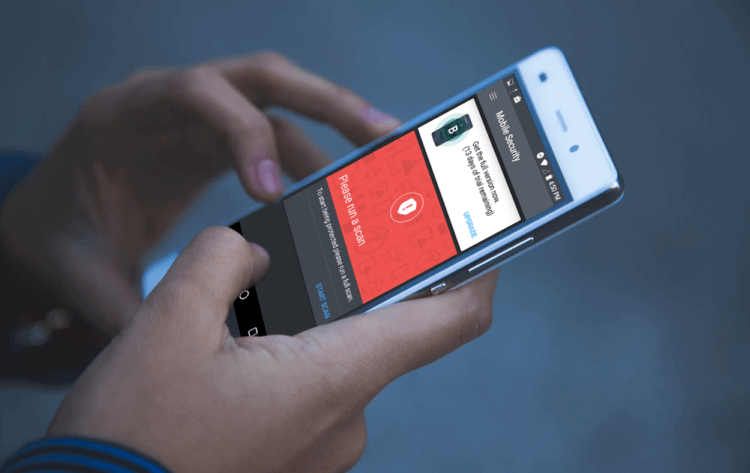
Вероятность заражения Android вирусом, или, вернее, вредоносным ПО — довольно мала, но всё-таки есть
Думаю, распинаться о том, как именно вредоносные приложения попадают на устройства, особого смысла нет. Все прекрасно понимают, что основной источник такого ПО – это различные интернет-площадки, распространяющие, на первый взгляд, доброкачественный софт. Поэтому, если вы подозреваете свой смартфон в заражении, вспомните, не скачивали ли вы приложения откуда попало. Если скачивали, вероятность инфицирования довольно высока. Нет, конечно, в Google Play время от времени тоже проникает всякий трэш, но, как правило, довольно эффективно оттуда удаляется.
Признаки заражения телефона вирусом
Признаков заражения вредоносным ПО довольно много
- Спонтанный нагрев – даже в состоянии покоя;
- Быстрая разрядка – в том числе в состоянии покоя;
- Приложения перекрываются другими приложениями;
- Рекламные баннеры и уведомления;
- Присутствие приложений, которые вы не устанавливали;
- Исчезновение иконки приложения сразу после установки.
Это основные критерии заражения. На самом деле, они довольно обширны с точки зрения возникновения и последствий, потому что каждый из описанных выше симптомов может быть спровоцирован вовсе не вирусом и не трояном, а чем-то куда более пассивным. Поэтому нужно подвергнуть их проверке.
Как удалить вирус с Android
Большинство Android-вирусов просто удаляются и больше не возвращаются
Для начала следует перейти в «Настройки» — «Батарея» — «Расход энергии» и проверить, на что уходит ресурс аккумулятора. Если это приложения вроде YouTube, Chrome или игр, в которые вы действительно играете, скорее всего, беспокоиться не о чем. Эти приложения довольно ресурсоёмки и могут расходовать много энергии. Другое дело, если вы видите какое-то приложение, которое вы не узнаёте. Лучше всего просто удалить его и больше о нём не вспоминать.
Для этого перезагружаем смартфон и запускаем его в безопасном режиме (о том, как это делается, подробно рассказано по этой ссылке). После включения переходим в «Настройки» — «Приложения» и удаляем программу, из-за которой мы устроили весь этот сыр-бор. Затем просто перезагружаем смартфон заново, но уже в обычном режиме и пользуемся им. Как правило, такие манипуляции приводят к удалению большинства вредоносных программ – от кликеров и кейлоггеров до шпионов и майнеров. Однако вероятность того, что проблема может остаться, всё равно сохраняется.
Если признаков преждевременной разрядки нет, но вы заметили, что вместо «Сбербанка Онлайн» ваш смартфон подсовывает вам поддельное окно авторизации, очевидно, что это фишинговая атака, и её нужно предотвратить. Чтобы сделать это, нужно отозвать у приложения привилегии, запретив ему вести подрывную деятельность на вашем устройстве. Это можно сделать по следующему пути: «Настройки» — «Приложения» — «Разрешения». Отзовите у приложения все привилегии, а потом смело его удаляйте в безопасном режиме.
Как заблокировать рекламу на Android
Одними из самых живучих вредоносных приложений являются так называемые adware. Это такой тип софта, который внедряет в интерфейс операционной системы рекламные вставки либо присылает их в виде уведомлений. Они очень серьёзно закрепляются в ОС и ни в какую не хотят удаляться. Конечно, это неприятно. Но есть один способ, который позволяет просто заблокировать всю рекламу, если удалить вредоносную программу с устройства не получается. Возможно, данный способ покажется вам компромиссным, но всё же это лучше, чем не предпринимать вообще ничего.
- Скачайте APK-файл приложения DNS66 по этой ссылке;
- Запустите DNS66 и перейдите во вкладку Хосты;
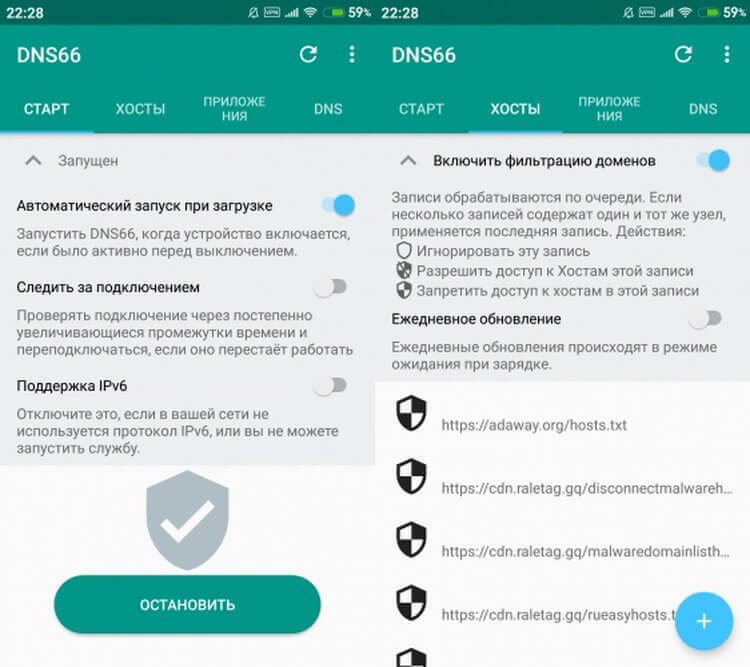
Отключить рекламу даже проще, чем удалить неудаляемый вирус
- Отключите все сервера, кроме Adaway hosts file;
- Перейдите во вкладку «Старт» и включите DNS.
Это приложение будет фильтровать рекламный трафик, попросту блокируя его и не позволяя ему доходить до устройства. В результате все рекламные баннеры, уведомления и прочие типы объявлений исчезнут. Да, DNS66 не удаляет сами adware, позволяя им оставаться на устройстве. Но поскольку приложения такого типа, как правило, не воруют данные и довольно рационально относятся к батарее заражённых аппаратов, прожить можно и с ними, не чувствуя особого дискомфорта.
Как проверить смартфон на вирусы: советы для Android
Если смартфон начал тормозить или вы заметили в его работе какие-то необычные изменения, вам стоит немедленно проверить устройство на наличие вирусов. Рассказываем, как это сделать.


Сама по себе система Android довольно безопасна и не требует установки антивирусных программ. Однако пользователи сами открывают доступ к своему устройству для вредоносных приложений: скачивают apk из неизвестных источников, получают root-права и разрешают разному софту доступ ко всем функциям подряд.
Антивирусные приложения: проверка Android-смартфона на вирусы
Вручную вы не сможете проверить свой телефон на наличие вирусов. Но в Play Market для смартфонов на Android есть множество антивирусных сканеров. Приложения проверят ваш телефон и удалят найденные вирусы. Попробуйте установить одно из следующих приложений:
- Avast Антивирус и Бесплатная защита (скачать в Google Play)
- Bitdefender Antivirus Free (скачать в Google Play)
- Kaspersky Internet Security: Антивирус и Защита (скачать в Google Play)
- Avira Security 2021 — антивирус и VPN (скачать в Google Play)
Если сканер обнаружит опасность (то есть окажется, что ваше устройство заражено), то с помощью антивируса вы сможете правильно удалить вредоносный софт со своего смартфона.
Вирусы на смартфоне не обнаружены — что делать?
Если вирусов на телефоне не обнаружено, но он все равно отказывается нормально работать, мы рекомендуем вам следующие действия:
- Удалите последнее установленное приложение — возможно, именно оно тормозит систему. Как удалить программу со смартфона на Android, мы рассказывали здесь.
- Иногда гаджеты начинают работать со сбоями из-за недостатка свободной памяти. Как ее освободить, читайте в этой статье.
- Если проблемы в работе телефона возникают даже после сканирования на вирусы и вы можете исключить другие причины неисправностей, вам придется прибегнуть к более радикальным методам. Здесь поможет только сброс к заводским настройкам. Как это сделать, мы рассказывали в другой статье.

Правда, при этом вместе с вирусом вы потеряете все остальные данные. Если вы хотите быстро восстановить свои приложения и файлы, мы рекомендуем создать резервную копию всех данных Android-смартфона.
Как вирусы попадают на Android и как их удалять. Нужен ли антивирус на Android
Вирус – это приложение с зловредным кодом. Он выглядит как обычное приложение, но отличается «начинкой».
Вирусы могут быть двух типов:
1. Подделка – используется название и логотип какого-нибудь известного приложения, но внутри только зловредный код. Большая часть вирусов именно такого типа.
2. Троянский конь – в нормальное приложение добавляется зловредный код, который работает вместе с приложением.
Что могут вирусы
1. Воровать деньги с SIM-карты: звонить или отправлять SMS на платные номера до тех пор, пока на SIM-карте не закончатся деньги.
2. Воровать информацию: отправлять пароли от интернет-банков, данные банковских карт или личные файлы мошенникам, рассылать сообщения с вирусными ссылками на номера из записной книги от вашего имени.
3. Блокировать нормальную работу устройства: отображать баннер-вымогатель, который не дает пользоваться устройством.
4. Использовать мощность вашего устройства: показывать скрытую рекламу или майнить криптовалюты.
Как вирусы попадают на смартфон или планшет
Мошенники маскируют вирусы под безобидные приложения и файлы: браузеры, плееры, игры, навигаторы, книги, антивирусы. Затем они распространяют их:
1. На сайтах для взрослых, сайтах со взломанными приложениями и пиратскими фильмами, торрент-трекерах и т.п.
Например, ищете в интернете какую-нибудь игру или программу, и попадаете на форум. Кто-то оставил нужную ссылку или файл, и все дружно его благодарят.
На самом деле форум и комментаторы не настоящие.

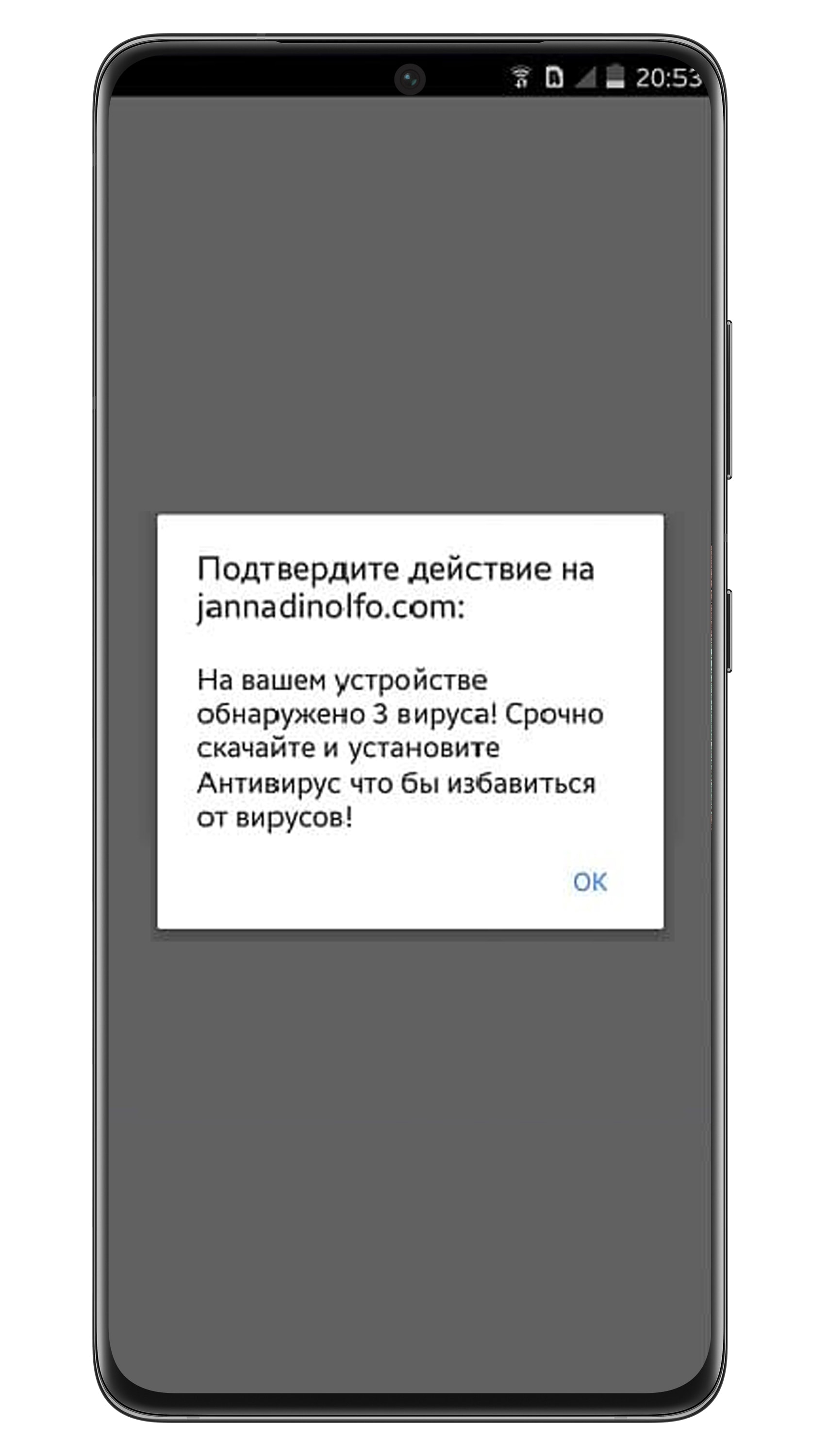
Или, когда заходите на сайт с пиратскими фильмами и сериалами, появляется сообщение. В нем написано, что смартфон/планшет заражен вирусами или какая-то программа сильно устарела. Бывает даже так, что устройство начинает вибрировать или издавать странные звуки.
На самом деле это не так и с устройством все в порядке.
2. По SMS, MMS и электронной почте
Как правило, это SMS от «девушек с сайтов знакомств», с сайтов бесплатных объявлений, письма от «нотариусов из Германии», сообщения о выигрыше в лотерею.
Будьте осторожны, чудес не бывает. В большинстве случев это мошенники.
У всех подобных сообщений общая цель — заставить Вас нажать на ссылку, чтобы вирус скачался на устройство.
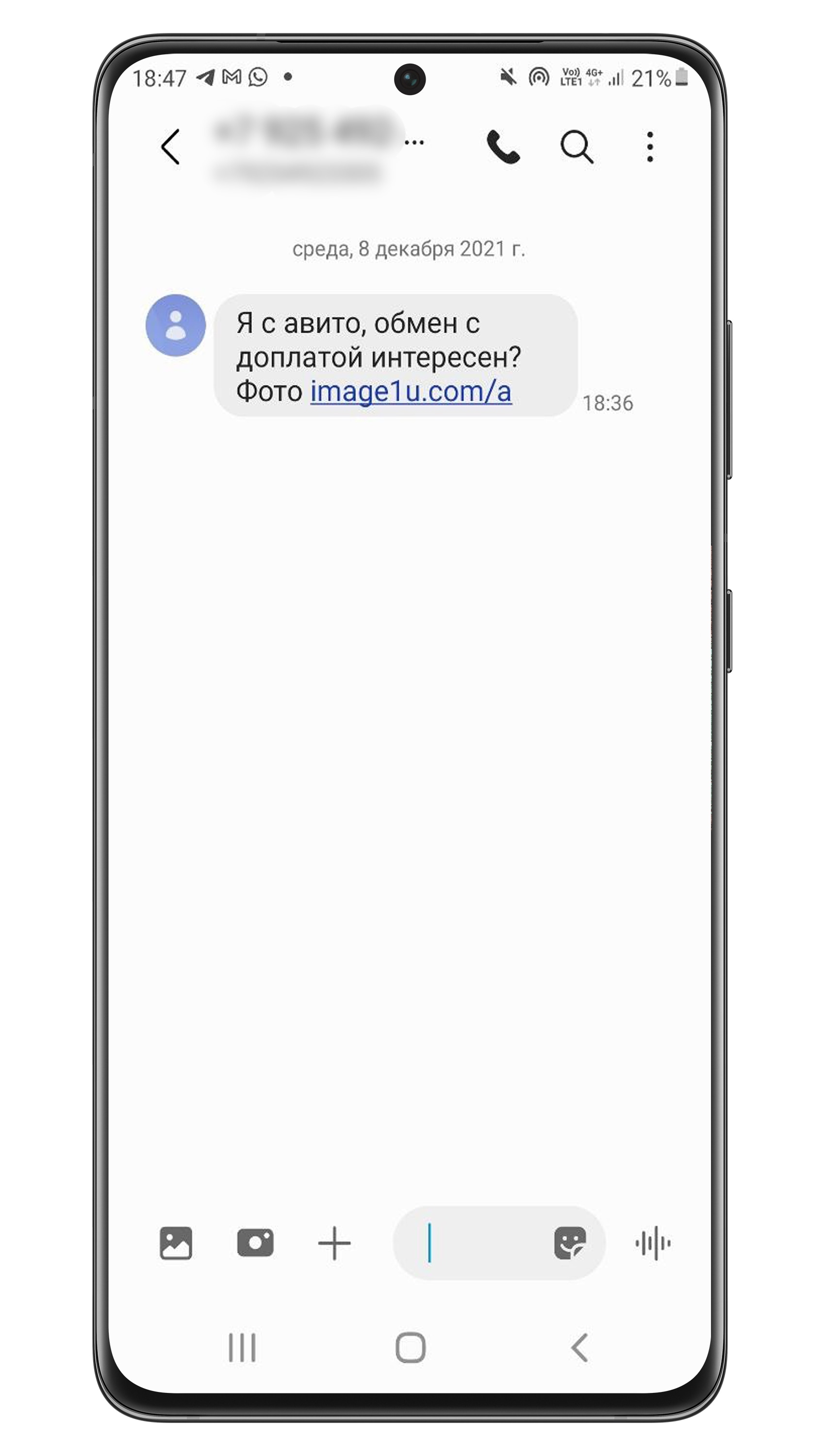
Как вирусы заражают смартфон или планшет
Чтобы вирус начал работать, мало его скачать, надо еще и установить его. Обычно вирусы загружаются в папку «Загрузки» (Download) и выглядят как установочные файлы приложений с расширением «apk».
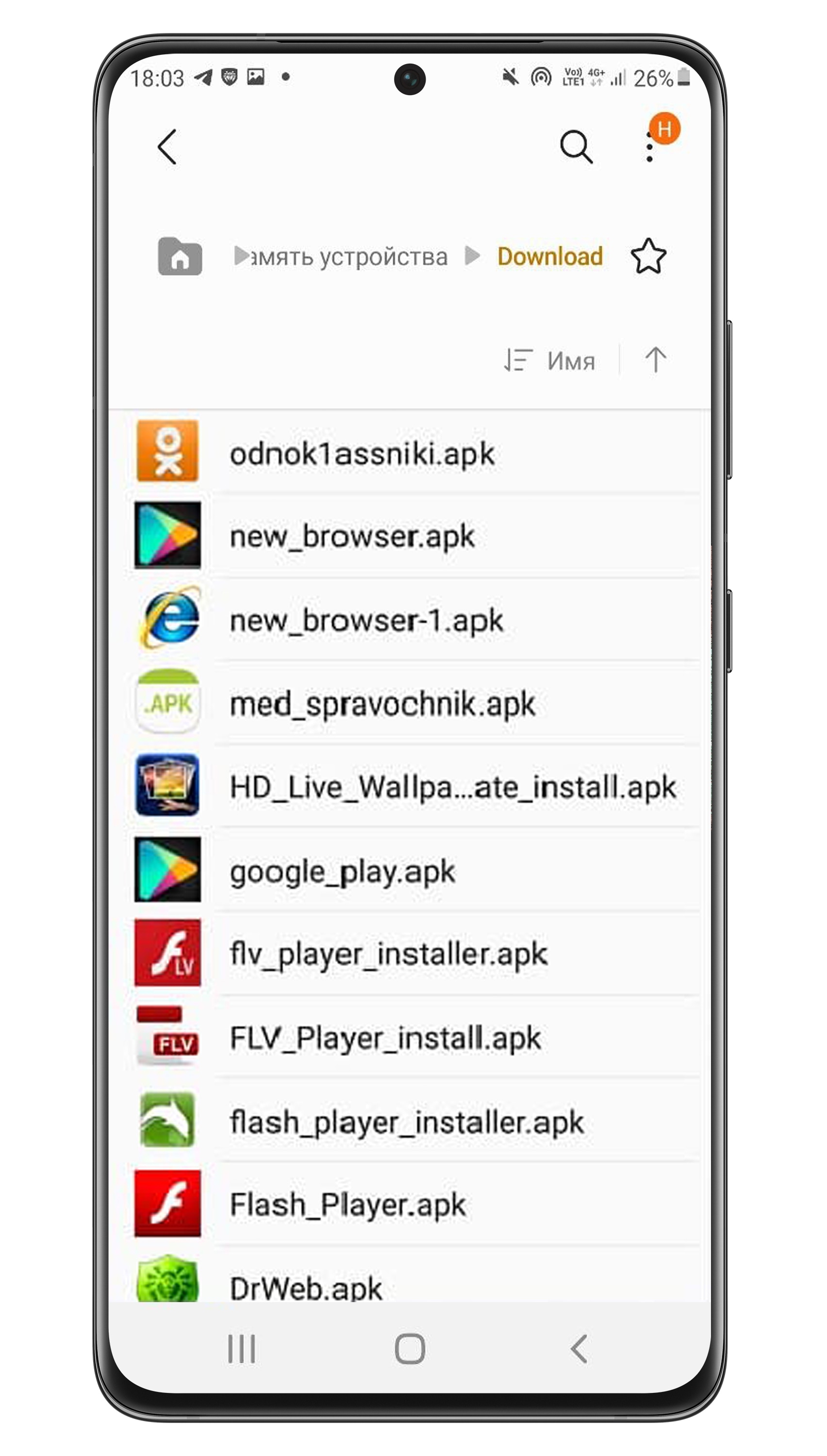
Если установить вирус, он начнет работать на вашем устройстве.
Как отличить вирус от нормального приложения
Большая часть вирусов пишется непрофессионалами, которые хотят быстро и без особых проблем с законом получить денег. Поэтому стандартные приметы таких вирусов — разрешения для отправки сообщений или звонков. Когда такой вирус установится, он начнет незаметно отправлять SMS или звонить на платные номера.
Сравним настоящие приложения и вирусы. На старых версиях Андроид приложения запрашивают разрешения при установке.
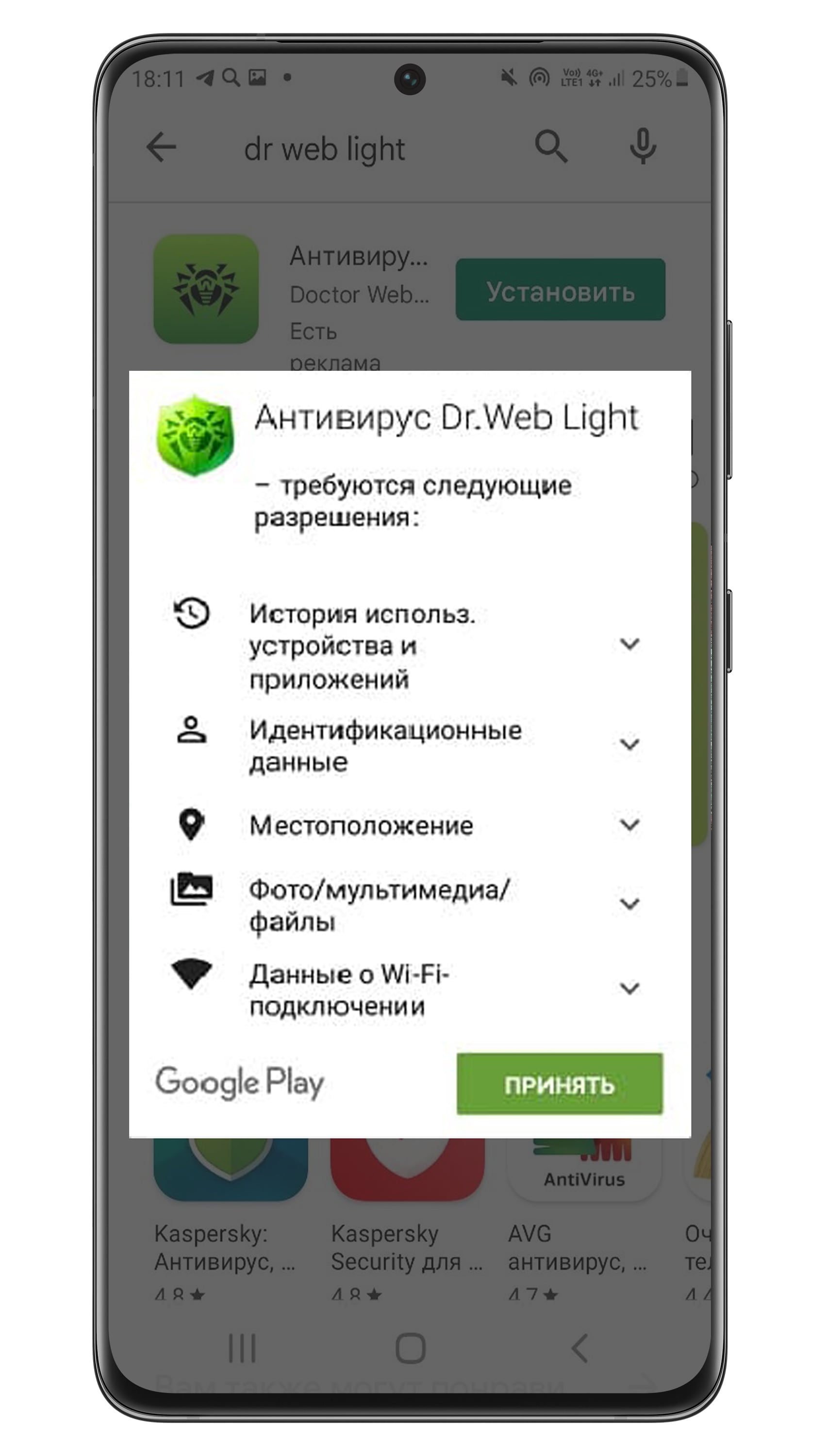

На новых версиях Андроид приложения запрашивают разрешения уже в процессе работы.
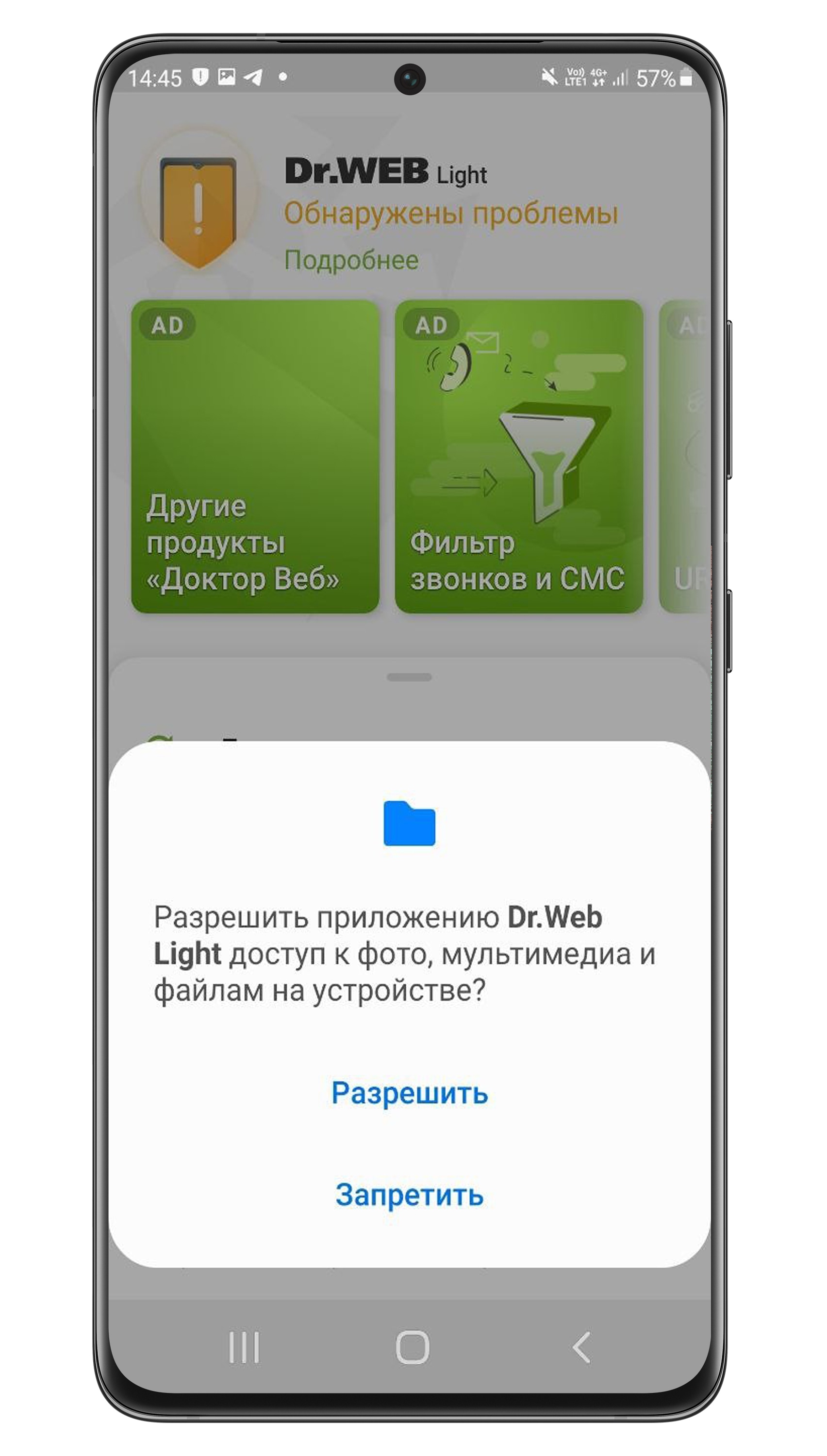

Конечно, не все приложения, которые запрашивают доступ к звонкам и сообщениям, — вирусы. И не все вирусы запрашивают доступ к платным функциям.
Если мошенники захотят поснимать вашей камерой — потребуется доступ к камере и интернету.
Если потребуются ваши файлы — попросят доступ к памяти и интернету.
Захотят заблокировать экран баннером — запросят права администратора.
А некоторые вирусы вообще умеют скрывать разрешения при установке.
Опознать качественно сделанный вирус сложно — либо нужно смотреть исходный код приложения, либо установить вирус на устройство, снять с него логи (журнал происшествий) и разбираться в них. К счастью, такие вирусы встречаются редко. Чаще вам пригодятся два ориентира:
Если приложение скачалось с неизвестного сайта и запрашивает доступ к платным функциям — это вирус в 99% случаев.
Как обезопасить смартфон или планшет от вирусов
1. Устанавливайте приложения только из Play Маркет и подходите к их выбору серьезно
Отличить вирус от нормального приложения неподготовленному человеку очень сложно. Чтобы обезопасить пользователей, компания Google сделала специальный каталог с приложениями — Play Маркет.
Прежде чем добавить приложение в Play Маркет, Google проверяет, нет ли в нем зловредного кода. Пользователи, которые скачивают приложения из Play Маркет, более защищены, чем те, которые скачивают приложения с разных сайтов и форумов. Но помните, что нет ничего полностью безопасного, поэтому подходите к выбору приложений серьезно: внимательно читайте разрешения и смотрите на рейтинги.
2. Не переходите по неизвестным ссылкам в SMS, MMS или почте
Мошенники даже научились подделывать номера и адреса электронной почты, поэтому сообщения с вирусными ссылками могут приходить и от ваших знакомых.
3. Не рутируйте устройство и не устанавливайте неофициальные прошивки
Если на устройстве есть рут, вирус сможет прописаться в системные приложения и тогда его сможет удалить только полная перепрошивка устройства.
4. Отключите автополучение MMS на вашем устройстве
Мошенники могут автоматически загружать вирусы на устройство через MMS. Это связано с уязвимостями библиотеки Stagefright.
Чтобы отключить автозагрузку MMS выберите: Сообщения → Опции → Настройки → (Дополнительно) → MMS → Автополучение (Автозагрузка) → Отключить.
5. Не подключайте банковскую услугу «Автоплатеж» (автоматическое пополнение баланса телефонного номера при снижении до определенной суммы)
Если вдруг на устройство попадет вирус, который отправляет SMS на платные номера, то баланс SIM-карты будет пополняться до тех пор, пока деньги на карте не закончатся. Сообщения от банка при этом обычно блокируются.
Совет: для получения сообщений от банков и других важных отправителей купите отдельный номер, который никто не будет знать, и простой телефон.
Как понять, что на смартфоне или планшете появился вирус
Не существует однозначных признаков, все зависит от вируса. Одни заметны сразу после установки (появляется баннер и блокируется доступ к устройству), другие могут долгое время себя не выдавать. В большинстве случаев признаки такие:
- Появляются большие счета за SMS или звонки;
- Появляется баннер с требованием заплатить мошенникам, который не дает пользоваться устройством;
- Появляются незнакомые программы;
- Очень быстро начинает садиться батарея;
- Быстро расходуется интернет-трафик непонятными приложениями;
- Устройство начинает сильно тормозить.
Как удалить вирус, если меню открывается
Вытащите SIM-карту, чтобы не списывались деньги со счета.
Скачайте антивирус, которому доверяете, через Wi-Fi из Play Маркет.
Устройство вирусов и механизмы работы антивирусов меняются ежедневно, поэтому посоветовать какой-то конкретный антивирус невозможно. Ориентируйтесь на рейтинги других пользователей и отзывы. По мнению автора, неплохие антивирусы: Eset, Kaspersky и Dr. Web.
Проверьте устройство антивирусом и удалите все найденные вирусы.
Удалите антивирус, который установили.
Скачайте другой антивирус и проверьте устройство еще раз.
Просмотрите все установленные приложения и удалите неизвестные вам.
Если предыдущие варианты не помогают, сделайте сброс данных устройства.
Если самостоятельно справиться с вирусом не удается, обратитесь в сервисный центр Samsung.
Как удалить вирус, если меню не открывается (баннер-вымогатель)
Если на экране появился баннер-вымогатель и не дает пользоваться устройством:
Не перечисляйте деньги мошенникам — они все равно не разблокируют устройство.
Вытащите SIM-карту, чтобы не списывались деньги со счета.
Загрузите устройство в безопасном режиме.
Если баннер в безопасном режиме пропал, отключите права администратора у всех приложений.
Если баннер не пропал, перейдите к пункту №11.
Просмотрите все установленные приложения и удалите неизвестные Вам.
Перезагрузите устройство. Устройство загрузится в обычном режиме, баннера не должен быть.
Если после перезагрузки баннер появился, перейдите к пункту №11.
Скачайте антивирус, которому доверяете, через Wi-Fi из Play Маркет.
Устройство вирусов и механизмы работы антивирусов меняются ежедневно, поэтому посоветовать какой-то конкретный антивирус невозможно. Ориентируйтесь на рейтинги других пользователей и отзывы. По мнению автора, неплохие антивирусы: Eset, Kaspersky и Dr. Web.
Проверьте устройство антивирусом и удалите все найденные вирусы.
Удалите антивирус, который установили.
Скачайте другой антивирус и проверьте устройство еще раз.
Если предыдущие варианты не помогают, сделайте сброс данных устройства.
Если самостоятельно справиться с вирусом не удается, обратитесь в сервисный центр Samsung.
Нужен ли антивирус на Android
Если вы начинающий пользователь и не уверены в своих силах – нужен. Но только один.
Если пользуетесь устройством осторожно и соблюдаете правила безопасности, антивирус можно не устанавливать.