Магия NFC: как купить проездной на транспорт в пару тапов
Несколько лет назад никто не понимал, зачем в смартфонах устанавливается NFC-модуль. Одни производители продвигали эту технологию для передачи файлов между гаджетами, другие уверяли, что так удобнее подключать колонки и наушники, третьи предлагали настраивать NFC-метки для разных профилей. Недавно появилась новая возможность — с помощью девайса с NFC жителям Москвы и Подмосковья доступна покупка и запись проездного в метро, причём делается это всего в несколько тапов. Для этого понадобятся карта «Тройка» и смартфон с NFC — в нашем случае Honor View 10.
Помимо того, что Honor View 10 — это новый флагман бренда Honor, в котором используются технологии искусственного интеллекта и процессор с выделенным блоком с машинным обучением, он также получил модуль NFC последнего поколения с технологией MIFARE Classic. Она позволяет не только считывать информацию с карты, но и записывать на неё поездки. Кроме того, нам потребуется банковская карта и приложение «Метро Москвы». Это официальная и безопасная программа, которую постоянно обновляют и улучшают.

Скачиваем бесплатное приложение «Метро Москвы» из Play Market. Открываем его и видим четыре главные вкладки. В меню «Поездка на метро» получится построить маршрут между станциями метрополитена. «Поездка по городу» покажет, сколько времени займёт перемещение по городу. «Парковка» — здесь собрана информация о перехватывающих парковках вблизи метро, их местоположении и количестве свободных мест. А с помощью пункта «Оплата» можно пополнить карту «Тройка».


Возможны два варианта оплаты:
- Простое пополнение
- Приобрести проездной
Пополнение карты Тройка
Для пополнения карты «Тройка» необходимо сделать несколько простых шагов. Для начала мы включаем NFC в настройках. В смартфоне Honor View 10 нужно перейти в параметры, раздел «Подключение устройств», и активировать модуль NFC.


Заходим в приложение Метро Москвы, выбираем пункт «Оплата». Система предложит авторизоваться с помощью номера телефона. Вводим его, нажимаем клавишу «Получить СМС код» и вводим полученные в сообщении цифры.

После авторизации на экране появится меню с несколькими параметрами. Есть возможность выбрать пополнение баланса билета «Кошелёк», купить билет «Единый», посмотреть историю покупок, тарифы и инструкцию.

Чтобы увидеть баланс и наличие поездок на карте «Тройка», достаточно приложить её к задней панели устройства. В случае с Honor View 10 карточку потребуется прислонить к верхней части крышки — именно там находится модуль NFC. Программа считает «Тройку» и покажет основную информацию о ней.


В окне с информацией о балансе карты можно нажать на значок плюса. Сразу появится меню для пополнения «Тройки». Система сама заполнит номер карты, нам остаётся только ввести сумму и выбрать способ оплаты — банковскую карту или номер телефона.

Вводим данные своей банковской карты, жмём на кнопку оплаты — и все, деньги переведены на Тройку. Еще раз прислоняем наш проездной к смартфону и видим, что операция пополнения баланса прошла успешно


Покупка проездного
В приложении «Метро Москвы» получится не только пополнить карту, но и приобрести проездной на любые виды поездок, доступные на кассе метрополитена — 1, 2, 20, 40, 60 поездок, а также безлимиты на сутки, 30, 90 и 365 дней.
Алгоритм покупки аналогичен пополнению. Убеждаемся, что на смартфоне включён NFC, открываем программу «Метро Москвы», проходим авторизацию, если запускаете приложение впервые, и прислоняем карту «Тройка» к спинке гаджета.
В интерфейсе меню с информацией о состоянии карты выбираем пункт «Купить проездной». Данные «Тройки» будут автоматически считаны приложением, поэтому нам придётся только выбрать нужный вид проездного и ввести данные банковской карты.


После оплаты проездного система попросит приложить Тройку к задней панели устройства для записи проездного. Подносим карту и все — в приложении появится информация о зачисленных поездках.


Процедура покупки проездного занимает всего пять простых шагов. Важно отметить, что запись проездного происходит на карту «Тройка» сразу же — не требуется подходить к жёлтому кругу! Всё благодаря тому, что чип NFC это поддерживает.
Перед установкой «Метро Москвы» в Play Market можно посмотреть список моделей смартфонов, которые наверняка работают с приложением. Однако нашего Honor View 10 там не оказалось, и несмотря на это всё работает — поэтому проверяйте и пробуйте сами.
С Москвой все понятно. А что делать жителям других регионов?
Жители Ангарска, Екатеринбурга, Рязани, Волгограда, Уфы, Ульяновска и Симферополя для пополнения проездного могут воспользоваться приложением «Кошелёк». С его помощью также в несколько кликов записываются поездки на транспортные карты. Программа постоянно обновляется, а география городов — расширяется.
NFC + «Тройка» = «Мой проездной»
Доводилось ли вам слышать на эскалаторе объявление о том, что можно заблаговременно приобретать проездные билеты для того, чтобы не стоять в очередях у окошек, в которых служащие метрополитена продают проездные билеты?
Те, кто пользуется только наземным транспортом, вынуждены спускаться в метро, чтобы пополнить «Тройку» – согласитесь, не очень удобно.
С новым приложением «Мой проездной» от Банка Москвы больше действительно не придётся терять время в очередях, или, в очередной раз пытаясь зайти в метро, становиться перед фактом нулевого баланса на транспортной карте «Тройка».
Стоит отдельно отметить, что это действительно первое подобное приложение, позволяющее не только прочитать баланс любой транспортной карты (не только «Тройки», но и обычного билета с чипом, продающегося для городского наземного транспорта и метро), но и приобрести билет и сразу же записать его на имеющийся проездной.
Разработка готового приложения заняла немного времени, так как мы оперативно создали прототип, и больше времени потребовалось для кастомизации решения для нормальной работы на различных моделях телефонов.
Самые критические функции, связанные с привязкой банковской карты, проведением платежа по ней и работе с профилем клиента, были нами сделаны быстро, так как это отлаженный и стабилизированный функционал.
Что умеет «Мой проездной»

Работает это следующим образом – если в вашем Android-смартфоне есть NFC-модуль (а здесь заранее стоит отметить тот факт, что не все смартфоны с поддержкой NFC аппаратно поддерживают бесконтактные чипы, использующиеся в «Тройке» – список проверенных устройств будет ниже), то с помощью «Моего проездного» вы сможете купить и записать на «Тройку» любой билет действующего тарифного меню: «Единый», «ТАТ» на 1-60 поездок, «90 минут» или проездной на 30, 90 и 365 дней.
Естественно – все покупки не облагаются никакой комиссией.
Помимо этого можно с банковской карты напрямую пополнить баланс Электронного кошелька, а также прочитать текущий баланс билетов ГУП «Мосгортранс» (наземный транспорт) и ГУП «Московский метрополитен» (метро), которые записаны на вашу «Тройку».
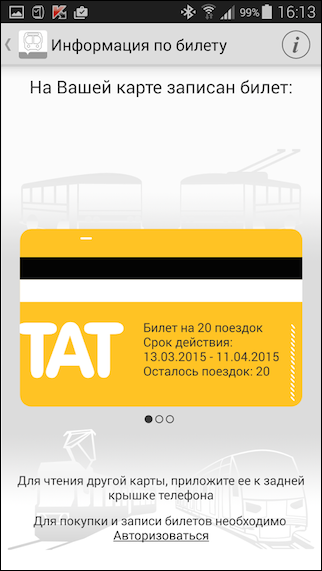
Само приложение, уже доступное в магазине Google Play, является дальнейшим развитием «Единой платежной платформы» Банка Москвы. Уже сейчас в эту экосистему входят приложения «БМmobile.Кошелёк», «Переводы» и «Квартплата», а также городское приложение «Парковки Москвы». При этом используется единая учётная запись пользователя для всех приложений, что удобно не только в том случае, если вы являетесь клиентом непосредственно банка.
Поэтому и регистрация требуется только в том случае, если у вас ещё нет учётной записи в одном из вышеупомянутых приложений. А сделав её один раз, вы сможете использовать привычные вам логин и пароль в других приложениях Банка Москвы. Согласитесь – это удобно.
При решении задач, связанных с разработкой интеграционного слоя между смартфоном и бесконтактной картой, нами использовались стандартные системные библиотеки, лицензированные владельцем технологии – компанией «NXP Semiconductors». Основной проблемой стало собственно определение типа NFC-контроллера.
Изначально предполагалось использовать стандартные функции, позволяющие при старте аппликации определять – поддерживает ли установленный NFC-контроллер взаимодействие с картами стандарта «Mifare Classic» или нет. В итоге пришлось модифицировать уже согласованный дизайн, поскольку выяснилось, что довольно большой процент бюджетных китайских смартфонов, оборудованных NFC-контроллером, всё-таки прекрасно поддерживает взаимодействие с «Тройкой», но при этом системная функция возвращала совершенно иной ответ.
Вообще, читая отзывы на маркете, начинаешь понимать несущественные на первый взгляд упущения. Так, например, многие думают, что бумажные билеты и карта «Тройка» – это одно и то же, и сильно удивляются, почему их карту приложение «Яндекс.Метро» читает, а приложение «Мой проездной» – нет. На самом деле, это совсем не так, «бумажные» билеты реализованы на носителях стандарта «Mifare Ultralight», а карта «Тройка» (на самом деле многоразовый носитель) использует стандарт «Mifare Classic», а это две большие разницы. Мы, кстати, в ближайших релизах поддержим чтение баланса «бумажных» билетов.
В целом поддержка работы с бесконтактными картами посредством мобильного телефона – это отдельная предметная область, поскольку питание бесконтактных карт реализовано на принципах индуктивности (чтобы было понятнее – вспомните обычный трансформатор, в нашем случае карт-ридер – это одна половинка трансформатора, а бесконтактная карта – другая половинка), и во многом это больше инженерные вопросы, чем собственно прикладное программирование.
Например, если чехол вашего смартфона поддерживает бесконтактную зарядку, то вероятность того, что даже при «правильном» NFC-контроллере будут читаться бесконтактные карты, не сильно высока. Дополнительные проблемы – это так называемые дуальные карты (т.е. карты, поддерживающие работу по контакту и бесконтакту), данные карты не только требовательны к питанию, но и зачастую требуют реализации для них отдельных алгоритмов взаимодействия.
Карта «Тройка» — как «записать» платеж в смартфоне с NFC
Ранее мы рассказывали как «записать» платеж на карту «Тройка» в желтом терминале , теперь же активировать пополнение можно в любое время и в любом месте.
Транспортная карта «Тройка» используется для оплаты проезда на всех видах городского транспорта Москвы и, с недавнего времени, в Московской области. С её помощью можно расплатиться за билет в метрополитене, наземном транспорте, а также на Московских центральных диаметрах (МЦД) и Московском центральном кольце (МЦК).
Кроме этого Тройку принимают и другие организации, например, музеи Москвы, парк «Зарядье», Московский зоопарк, канатная дорога на Воробьевых горах и даже прогулочные теплоходы с символикой карты «Тройка». Также эту транспортную карту принимают как персональный «ключ» в сети велопроката «Велобайк».
Раньше проездной традиционно пополняли в кассах метро, позже добавились киоски Мосгортранса на остановках. Теперь же стало доступно удаленное пополнение баланса с помощью банковских карт, мобильных приложений, банкоматов, платежных терминалов, интернет-банков, а также в салонах связи.
Единственным минусом удалённого пополнения является необходимость «записать» оплату на саму карточку Тройка. Как уже было упомянуто, раньше это можно было сделать только в метро в желтом терминале около касс .
Сейчас платёж можно активировать и другими способами, например, в терминалах «МКБ», «МегаФон», «Европлат», киосках «Аэроэкспресс».
Но нас интересует более современный способ, а именно:
Записать пополнение баланса на карту «Тройка» с помощью смартфона с NFC и мобильного приложения
По состоянию на сентябрь 2021 года такая возможность есть у смартфонов с операционной системой Android и оснащенных модулем NFC . В скором будущем обещается поддержка гаджетов на других операционках, на iOS такое приложение уже есть, но записать платёж через смартфон на саму Тройку пока нельзя, можно только пополнить баланс.

Итак, по порядку:
- Загружаете и открываете мобильное приложение «Метро Москвы» (или «Московский транспорт» и «Мой проездной»), регистрируетесь в нём по номеру телефона и заходите в личный кабинет.
- Добавляете свою карту Тройка, в том числе виртуальную Тройку , — вводите её 10-значный номер или прикладываете карту к задней крышке смартфона, там где расположен чип NFC — номер распознается автоматически.
- Заходите в меню и кликаете ссылку «Пополнить баланс»
- Выбираете способ оплаты при помощи банковской карты или, например, Google Pay
- Указываете сумму пополнения или выбираете билет (Единый, ТАТ на 30 дней и пр.)
- После оплаты появляется ссылка «Ожидает записи» — опять Тройка прикладывается к задней крышке смартфона и происходит пополнение баланса.

Как видите ничего сложного!
Разумеется, пополнить карту Тройку можно и любыми другими вышеуказанными способами (через платежные системы, онлайн-банк и пр.) и точно также «записать» платёж с помощью смартфона.
В личном кабинете можно не только пополнить и записать платеж, но и привязать карточки «Тройка» всей семьи, управлять ими, пополнять, контролировать и переносить баланс, а также отслеживать историю поездок и списаний/пополнений.
Кстати, зарегистрируйте свою «Тройку» в программе лояльности «Город» и используйте накопленные бонусы для пополнения счета транспортной карты, получайте купоны на скидку или обменивайте бонусы на скидки прямо у партнеров — в супермаркетах, аптеках, ресторанах и пр.
Как оплачивать проезд картой Тройка через NFC
В технологический век человечество всё больше стремится упростить жизнь, придумывая различные способы. Передвижение по городу — регулярный «обряд» каждого без исключения. Для упрощения этого процесса и была придумана транспортная карта «Тройка», которая уже получила большую известность и тысячи пользователей, но остались и те, кто до сих пор не осведомлен о правильном использовании подобного упростителя. В этой статье подробно предоставлена информация, чётко описывающая каждый аспект.
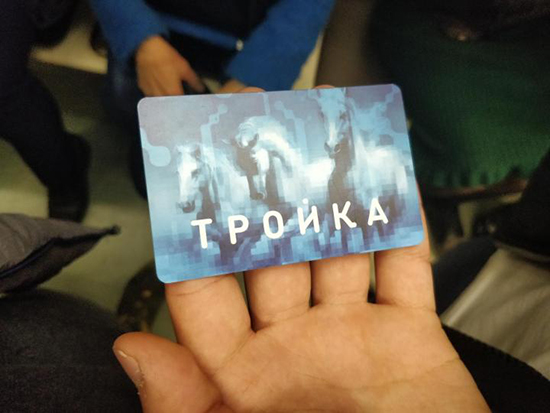
Функционал приложения для смартфона
Электронное дополнение даёт шанс каждому клиенту пользоваться собственной картой, не имея упомянутую при себе. Приложение предоставляет возможность освободить себя от постоянного ношения денежных банкнот и десятков куч билетов после каждой оплаты. Платить телефоном вместо карты тройка удобно и в культурных и общественных центрах. Помимо всего выше сказанного, приложение обладает рядом дополнительных функций, которые сильно облегчат процесс:
- в любое время вы способны узнать остаток средств;
- пополнение карты тройка через nfc за несколько нажатий;
- доступное отслеживание выполненных транзакций;
- возможность привязать карту каждого банка россии для защищенного проведения операций;
- продление абонемента после истечения квоты.
Несомненно, ряд плюсов приложения пополняется ещё и наличием интерфейса, адаптированного для каждого человека: красочное меню, приятный шрифт, большие иконки — это упрощает использование без каких-либо ограничений и неудобств. Для просмотра баланса счёта даже необязателен интернет — вы можете проверить его в любом месте и в любое время. Размер самого приложения небольшой, его скачивание не отнимет у вас много памяти на телефоне, что является весьма удобным дополнением.
Какие устройства поддерживают приложение?
Для удобной работы приложения мобильные телефоны должны обладать особенными техническими показателями, которые, в прочем, не являются слишком запредельными и недоступными — большинство смартфонов, выпускаемых за последние 5 лет, поддерживают все опции.
- Минимальная модель iPhone — iPhone 6.
- Андроид, обладающий операционной системой начиная от 4,0.
К слову, данный минимум очень удобен, ведь подобные показатели сейчас есть на каждом телефоне, именно поэтому можно сказать, что большинство телефонов поддерживают приложение.
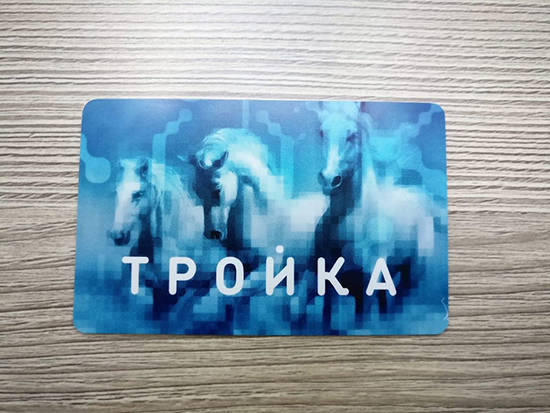
Скачивание и установка
Процесс скачивания и установки приложения достаточно простой, но тем не менее требует соблюдения ряда определённых действий. Бесконтактная карта тройка является первым шагом на пути к скачиванию, купить её можно в московском метро или магазинчике.
Стоимость залога небольшая — до 50 рублей, в конечном счёте вы сможете обменять её на ту же стоимость при отсутствии надобности в использовании. Рекомендовано также приобрести сим-карту с технологией NFC, купить её можно в официальных магазинах или заказав на оригинальном сайте.
Далее начинается процесс подключения Тройки к телефону:
- Поместить новую сим-карту в специальный отсек телефона.
- Открыть магазин приложений в зависимости от марки телефона (Google Play, App Store).
- Вбить в поисковой строке «Моя Тройка».
- Перейти по первому приложению и начать установку.
При возникновении трудностей вы можете обратиться в поддержку с подробным описанием проблемы, но чаще всего она возникает лишь при отсутствии интернета на телефоне или при полном отсутствии памяти. Скачивание пройдёт достаточно быстро, после этого вы можете открыть приложение или добавить его в удобную папку, всего несколько нажатий, и вы сможете пользоваться вашей картой в полной мере.
Настройка работы приложения
В большинстве приложение просит пройти простой процесс регистрации, для этого необходимо указать некоторое количество данных, весь процесс безопасен и защищен от взлома.
- Указать оригинальные паспортные данные.
- Вписать свой номер телефона.
- Добавить адрес электронной почты.
- Сгенерировать пароль для нового аккаунта.
- Добавить карту при помощи прикладывания проездного билета к смартфону.
Важно следить, чтобы в процессе регистрации на вашем телефоне постоянно был интернет, иначе приложение выдаст ошибку. Вы можете добавить любой электронный транспортный проездной.
Пополнение карты через NFC
Тройка с nfc позволяет вам пополнить баланс без долгих очередей и потраченного времени, сделать это можно и дома без постороннего шума. Перед пополнением необходимо скачать уже известное приложение «Мой проездной», а далее выполнить ряд определённых действий.
- Откройте приложение на своём смартфоне.
- Направьтесь в раздел «оплата».
- Приложите карту к задней крышке для распознавания номера (если распознать не удаётся, попробуйте снять чехол телефона).
- Сверьтесь с указанными автоматически показателями, проверьте каждый пункт для дальнейшего рабочего процесса.
- Нажмите на значок плюса.
- Выберите денежную сумму для пополнения баланса, никаких ограничений нет.
- Выберите доступный способ оплаты — счёт мобильного телефона или банковская карта.
- Если остановили выбор на карте, впишите все реквизиты карточки (номер, владельца) и нажмите на подтверждение операции.
- Убедитесь в зачислении денег, если ничего не произошло, обновите приложение.
- Добавьте средства на пластиковую карту, для этого вновь приложите её к задней панели и подождите десять-пятнадцать секунд.
Всё это займёт у вас не более пяти минут, но при этом вы сэкономите до нескольких часов, находясь при этом в комфортной обстановке. Если произвести пополнение не удалось, обратитесь в поддержку приложения.
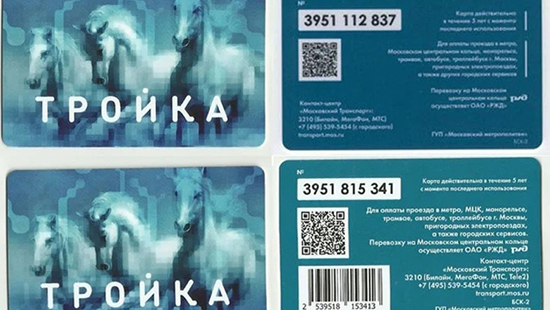
Бесконтактная оплата проезда картой Тройка
Производить процесс оплаты картой тройка в определённых видах транспорта, как например автобусах, метро, трамваях, троллейбусах очень просто, вам следует только приложить карту к турникету и ожидать звуковое подтверждение. Оплата проезда телефоном вместо карты тройка тоже достаточно несложное действие, для оплаты разблокируйте iPhone или Андроид, откройте соответствующую вкладку и также поднесите телефон к считывателю, дождавшись звукового сигнала. Два простых действия сэкономят вам уйму времени в отличие от оплаты монетами, купюрами или билетами, где действий гораздо больше.
Можно ли добавить тройку в телефон?
Конечно, сделать это возможно и даже нужно. Главный из способов — привязывание через СМС. Используйте номер 3210, сделать это вы сможете лишь при наличии телефона марки Adndroid или iOS. Весь процесс не займёт у вас и десять минут, что очень удобно.
Google Pay.
Привязать Тройку через указанный сервис можно так же легко, как и с банковскими инструментами. При этом есть небольшой ряд требований, а именно подключение к интернету, наличие NFC-модуля, один ГБ свободной памяти и процессор 1 ГГц. Только при наличии данных параметров вы сможете приступить к привязке.
- Разблокируйте смартфон.
- Войдите в приложение.
- Нажмите на плюс и на «добавить».
- Сканируйте карту или впишите информацию самостоятельно.
- Впишите оставшиеся данные, в частности номер телефона.
Оплатить проезд после привязывания не составит труда, для этого вам будет достаточно разблокировать телефон, зайти в Google Pay, поднести гаджет к турникету и дождаться завершения оплаты.
Apple Pay
Привязать тройку с nfc к Apple так же легко, как и к множеству других сервисов. Для этого следует:
- Открыть приложение «Wallet», которое установлено на смартфон автоматически.
- Нажать на кнопку «добавление карты».
- Отсканировать карту по прежнему принципу или ввести данные вручную.
- Ввести код из СМС-сообщения, если оно не приходит подождать несколько секунд, а затем попробовать повторить операцию.
Готово! Карта привязана, начинайте использование.
Samsung Pay
Для начала скачайте на телефон приложение Samsung Pay, далее зарегистрируйтесь или при наличии аккаунта введите данные. Далее выполняем похожий ряд действий:
- Нажмите на раздел «добавить карту», а далее на значок «+».
- После автоматического включения камеры направьте её на карту, держите телефон ровно.
- Введите оставшиеся данные и подтвердите привязывание.
Теперь вы можете пользоваться картой Тройка и через сервис Samsung Pay, что является весьма приятным и удобным дополнением.
Исходя из десятков тысяч положительных отзывов пользователей появляется вывод о том, что карта
Тройка — настоящая находка, её рекомендуют тысячи людей, которые уже опробовали оплату. Возможность привязки карты к телефону — это приятное дополнение, помогает брать с собой один только телефон. Само приложение представляет собой очень удобный мини-банк с лаконичным интерфейсом, разобраться в котором может каждый. Оплата картой или через приложение действительно несложная, достаточно совершить два действия, которые заменяют процесс передачи денег, получения билета, предъявления контролёру.
Пополнение карты через приложение облегчает использование: не нужно отправляться в определённую точку, и ожидать пополнения в толпе. Помимо остального прочего, оплачивать проезд возможно и через множество других сервисов, привязать тройку не составит никакого труда, а сам процесс займёт несколько минут.
Использование этой карты облегчает проезд, даёт полную экономию времени и силы. Оплата через карту не превышает стоимости оплаты наличными, поэтому по сути клиент ничего не теряет, а только приобретает добротный инструмент, который послужит помощником на много лет.