Как посмотреть технические заголовки в некоторых почтовых программах
В открывшемся окне, справа в шапке письма нажмите на изображение стрелки, как показано на рисунке.
Что такое «технические» или «полные» заголовки и зачем они нужны?
Чаще всего в простом заголовке электронного письма указан только адрес отправителя и тема письма. Но есть еще и полные технические заголовки, изучив которые можно узнать различную дополнительную информацию о том, когда, откуда и по какому маршруту пришло письмо, а также информацию, добавляемую к письму различными служебными программами.
Далее описано, как посмотреть технические (полные) заголовки в различных популярных программах просмотра электронной почты.
mastermail.ru
Откройте письмо двойным нажатием кнопки мыши или нажатием клавиши Enter. В открывшемся окне нажмите на иконке с изображением открытого конверта как показано на рисунке.
- Технический заголовок расположен в новом диалоговом окне «Сведения о сообщении». В текстовом поле «Заголовки почты Интернета» выделите весь текст мышью (или нажмите CTRL+A), затем нажмите правую кнопку мыши и в меню выберите пункт «Копировать» (или CTRL+C).
- Заголовок оказался в буфере обмена (clipboard), теперь можно вставить (CTRL+V) его в письмо.
nm.mastermail.ru
Выделите письмо в списке и нажмите на раскрываемом списке рядом с «Ответить всем», далее выберите пункт «Посмотреть сведения о сообщении», как показано на скриншоте.
- Технический заголовок расположен в новом диалоговом окне «Сведения о сообщении». В текстовом поле выделите весь текст мышью (или нажмите CTRL+A), затем нажмите правую кнопку мыши и в меню выберите пункт «Копировать» (или CTRL+C).
- Заголовок оказался в буфере обмена (clipboard), теперь можно вставить (CTRL+V) его в письмо.
Gmail
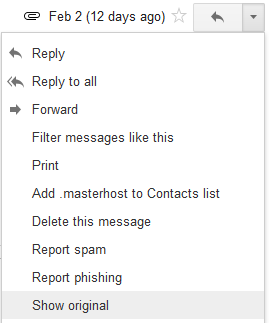
Откройте нужное письмо и выберите пункт из меню «Show original», он же, «Показать оригинал».
Яндекс
Откройте нужное письмо и выберите под временем написания письма ссылку «подробнее», далее «Свойства письма».
Outlook 2002, 2007
Чтобы увидеть полные заголовки необходимо:
- выбрать в списке нужное письмо,
- вызвать контекстное меню правой кнопкой,
- выбрать пункт меню «Параметры»,
- в поле «Заголовки Интернета» выделить весь текст мышью (или нажать CTRL+A),
- затем нажать правую кнопку мыши и в меню выбрать пункт «Копировать» (или CTRL+C).
Заголовок оказался в буфере обмена (clipboard), теперь можно скопировать его в письмо.
Outlook 2010
- Двойным нажатием кнопки мыши откройте письмо в новом окне.
- Перейдите в меню «Файл».
- Откройте вкладку «Сведения» и нажмите на кнопке «Свойства».
- Выделите и скопируйте весь текст заголовка в поле «Заголовки Интернета».
Thunderbird 1.5
Полные заголовки для всех писем можно увидеть, если в меню «Вид» выбрать команду «Заголовки» и поставить галочку «Все». Или можно вызвать отдельное окно для конкретного письма, выбрав его в списке и нажав CTRL+U.
The Bat!
Для просмотра технических заголовков почтового сообщения в программе The Bat! необходимо вызвать команду «Показывать заголовки (RFC-822)», которая переключает показ всех писем между видами полные/обычные заголовки. Это можно сделать одним из следующих способов:
- На тексте письма вызвать контекстное меню правой кнопкой мыши, выбрать пункт меню «Показывать заголовки (RFC-822)».
- В пункте меню «Вид» выбрать команду «Показывать заголовки (RFC-822)».
- Нажать комбинацию клавиш CTRL+SHIFT+K.
Mail (Mac OS X)
Для того, чтобы посмотреть полные почтовые заголовки в почтовой программе Apple Mail, необходимо выделить письма в списке, перейти в меню «Вид» > «Сообщение» и выбрать пункт «Длинные заголовки». В окне с письмом появится служебная информация.
Outlook 98 and 2000
Полные заголовки писем показываются в несколько нечитабельном виде. Для просмотра заголовков установите программу «SpamSource Macro» для Outlook 2000 by Chris Price.
Outlook Express версий 4, 5 и 6
Необходимо открыть письмо (не в окне предварительного просмотра, а в отдельном окне). Далее нажимаем на клавиатуре:
- CTRL+F3 (Message Source Window – полное исходное сообщение)
- CTRL+A (select all – выбираем все)
- CTRL+C (copy – копируем в буфер обмена)
Заголовок оказался в буфере обмена (clipboard), теперь можно скопировать его в письмо.
Netscape Messenger
Полные заголовки можно посмотреть, если в меню «View» выбрать «Page Source», дальше выделить письмо (CTRL+A) и скопировать в буфер (CTRL+C). Заголовок оказался в буфере обмена (clipboard), теперь можно скопировать его в письмо.
Как посмотреть технические (полные) заголовки в некоторых почтовых программах
Чаще всего в простом заголовке электронного письма указан только адрес отправителя и тема письма. Но есть еще и полные технические заголовки, изучив которые можно узнать различную дополнительную информацию о том, когда, откуда и по какому маршруту пришло письмо, а также информацию, добавляемую к письму различными служебными программами.
Далее описано, как посмотреть технические (полные) заголовки в различных популярных программах просмотра электронной почты.
Яндекс
Откройте нужное письмо и выберите под временем написания письма ссылку «Подробнее», далее «Свойства письма».
Gmail
Откройте нужное письмо и выберите пункт из меню «Show original», он же, «Показать оригинал».
Outlook Express версий 4, 5 и 6
Необходимо открыть письмо (не в окне предварительного просмотра, а в отдельном окне). Далее нажимаем на клавиатуре:
- CTRL+F3 (Message Source Window — полное исходное сообщение)
- CTRL+A (select all — выбираем все)
- CTRL+C (copy — копируем в буфер обмена)
Заголовок оказался в буфере обмена (clipboard), теперь можно скопировать его в письмо.
The Bat!
Для просмотра технических заголовков почтового сообщения в программе The Bat! необходимо вызвать команду «Показывать заголовки (RFC-822)», которая переключает показ всех писем между видами полные/обычные заголовки. Это можно сделать одним из следующих способов:
- На тексте письма вызвать контекстное меню правой кнопкой мыши, выбрать пункт меню «Показывать заголовки (RFC-822)».
- В пункте меню «Вид» выбрать команду «Показывать заголовки (RFC-822)».
- Нажать комбинацию клавиш CTRL+SHIFT+K.
Outlook 2002, 2007
Чтобы увидеть полные заголовки необходимо:
- выбрать в списке нужное письмо,
- вызвать контекстное меню правой кнопкой,
- выбрать пункт меню «Параметры»,
- в поле «Заголовки Интернета» выделить весь текст мышью (или нажать CTRL+A),
- затем нажать правую кнопку мыши и в меню выбрать пункт «Копировать» (или CTRL+C).
Заголовок оказался в буфере обмена (clipboard), теперь можно скопировать его в письмо.
Thunderbird 1.5
Полные заголовки для всех писем можно увидеть, если в меню «Вид» выбрать команду «Заголовки» и поставить галочку «Все». Или можно вызвать отдельное окно для конкретного письма, выбрав его всписке и нажав CTRL+U.
Outlook 98 and 2000
Полные заголовки писем показываются в несколько нечитабельном виде. Для просмотра заголовков установите программу «SpamSource Macro» для Outlook 2000 by Chris Price.
Netscape Messenger
Полные заголовки можно посмотреть, если в меню «View» выбрать «Page Source», дальше выделить письмо (CTRL+A) и скопировать в буфер (CTRL+C). Заголовок оказался в буфере обмена (clipboard), теперь можно скопировать его в письмо.
Mail (Mac OS X)
Для того, чтобы посмотреть полные почтовые заголовки в почтовой программе Apple Mail, необходимо выделить письма в списке, перейти в меню «Вид» > «Сообщение» и выбрать пункт «Длинные заголовки». В окне с письмом появится служебная информация.
Как просмотреть служебные заголовки писем?
Иногда при обращении в службу поддержки, проверке подлинности отправителя почтовыми службами или выяснении вопросов с доставкой рассылок нужно посмотреть служебные/технические заголовки письма.
В них указывается адрес отправителя и получателя, маршрут движения письма, кодировки, тема письма, а также информация, добавляемая к письму различными служебными программами (антивирусами, роботами почтовых сервисов и т.д).
Как скачать служебные заголовки в популярных почтовых службах и программах рассмотрим в данной статье.
Зайдите в письмо, нажмите «Ещё» и в выпадающем списке выберите «Скачать на компьютер».

Откройте письмо и нажмите «Подробнее» → «Свойства письма».

Кликните по кнопке «еще» справа от кнопки «Ответить» и выберите пункт «Показать оригинал».

Кликните по кнопке «Показать заголовки и исходный код письма» или по кнопке «Показать оригинал» в новом интерфейсе.

Откройте письмо, нажмите кнопку «Больше» → «Сохранить как».

Нажмите на письмо правой кнопкой мыши, выберите «Письмо» → «Исходный текст письма» или выберите письмо в списке и в строке меню нажмите «Специальное» → «Исходный текст письма» (также можно выбрать письмо и нажать клавишу F9 ).

Outlook 2016, 2013 или 2010
В окне сообщения откройте вкладку «Файл». На вкладке «Сведения» нажмите кнопку «Свойства». Сведения заголовка будут отображены в поле «Заголовки Интернета».
Откройте сообщение электронной почты. На вкладке «Сообщение» в группе «Параметры» нажмите кнопку вызова диалогового окна. Заголовки отображаются в списке «Заголовки Интернета».
Как читать заголовки сообщений в Outlook

Растут масштабы фишинга и других видов мошенничества с электронной почтой. Один из лучших способов определить мошеннические электронные письма — изучить заголовок электронного письма для получения подробной информации об отправителе. Вот как это сделать в Outlook.
Сам Outlook обеспечивает базовое представление заголовков сообщений электронной почты. Если этого недостаточно, есть бесплатная надстройка, которая разбивает заголовки, чтобы дать вам более удобный вид. Об этом мы тоже поговорим.
Основной вид заголовка Outlook
Чтобы получить общее представление о заголовках электронного письма, откройте его в Outlook и нажмите «Файл»> «Свойства».
В открывшемся окне «Свойства» заголовок отображается в текстовом поле «Заголовки Интернета» внизу.

Это текстовое поле не очень велико, поэтому мы предлагаем вам выделить весь текст и скопировать его в любой текстовый редактор, чтобы сделать его более заметным.
Однако информация заголовка представляет собой один большой блок текста, который не так легко читать, особенно если вы не очень часто читаете заголовки. Чтобы получить более полезный вид, вы можете использовать бесплатную надстройку.
Использование надстройки анализатора заголовков сообщений
Если вы никогда не устанавливали надстройку в Outlook, мы уже писали об этом процессе. Процесс установки довольно прост, плюс надстройки проверены Microsoft, поэтому их можно использовать.
И если вы установите надстройку в настольный клиент, как мы собираемся вам показать, надстройка также будет автоматически добавлена в веб-приложение Outlook. Это также позволяет вам использовать его, когда вы вошли в Outlook в браузере.
Чтобы начать работу, откройте Outlook и нажмите Главная> Получить надстройки.

В поле поиска в правом верхнем углу начните вводить «заголовок сообщения» и выберите надстройку «Анализатор заголовков сообщений».

Нажмите кнопку «Добавить», чтобы установить надстройку.

После установки надстройки кнопка «Добавить» изменится на «Добавлено». Нажмите «X» в правом верхнем углу, чтобы закрыть окно.

Если в Outlook выбрано электронное письмо, кнопка «Просмотреть заголовки» теперь будет видна в строке меню.

Нажмите эту кнопку, чтобы увидеть заголовки выбранного письма. Надстройка имеет следующие вкладки:
Сводка: информация (это вкладка по умолчанию, когда вы открываете надстройку).
Получено: информация о том, откуда и когда было получено сообщение.
Антиспам: информация, полученная в результате сканирования электронной почты на предмет спама Microsoft Exchange Online Protection.
Другое: все остальные элементы заголовка разбиты на отдельные блоки.

Лучше всего то, что там, где есть подходящие веб-страницы, относящиеся к элементу, анализатор заголовка сообщения включает ссылку на эту страницу. Сюда входят ссылки на конкретный раздел в спецификации электронной почты, например Результаты аутентификации— и информацию Microsoft о элементы защиты от спама они добавляют в электронные письма, которые проходят через Exchange.