Скачать старую версию Ватсап
Самый простой способ загрузки мессенджера WhatsApp – использование официального магазина приложений. В случае с Android-устройствами им является «Play Маркет», а на iPhone, iPad и iPod Touch – App Store. Там публикуется самая новая версия приложения, а для ее установки достаточно тапнуть на несколько кнопок и ждать завершения процедуры. Но некоторым пользователям по ряду причин она не будет подходить. В данной статье мы расскажем, как скачать старую версию Ватсап и поставить к себе на устройство.
Как откатить обновление WhatsApp – проблемы после установки новой версии
С каждым новым обновлением, разработчики заявляют об исправлениях, улучшениях и оптимизациях. Однако они не учитывают интересы пользователей с технически устаревшими смартфонами, для которых минимальное увеличение программы по размеру уже вносит сложности в работу.
Дело даже не в увеличении веса приложения. Многие жалуются на вылеты системы после обновлений, а также общую нестабильность работы. Конечно, потом команда специалистов начинает шевелиться, выпускает еще один фикс найденных ошибок, и все более-менее устаканивается. Однако многих подобное не устраивает, поэтому они ищут альтернативный вариант, к примеру, используя мессенджер WhatsApp, старые версии которого работают не в пример лучше и стабильнее.
Давайте более подробно поговорим о том, в чем преимущества предыдущих сборок приложения для общения.
Почему нужная старая версия
У каждого пользователя своя причина обратить внимание на старый Ватсап, однако на форумах и в сети есть несколько вариантов, которые звучат наиболее часто. Рассмотрим их чуть подробнее.
Для удобства восприятия разобьем дальнейшее повествование на несколько логических блоков.
Привычный дизайн
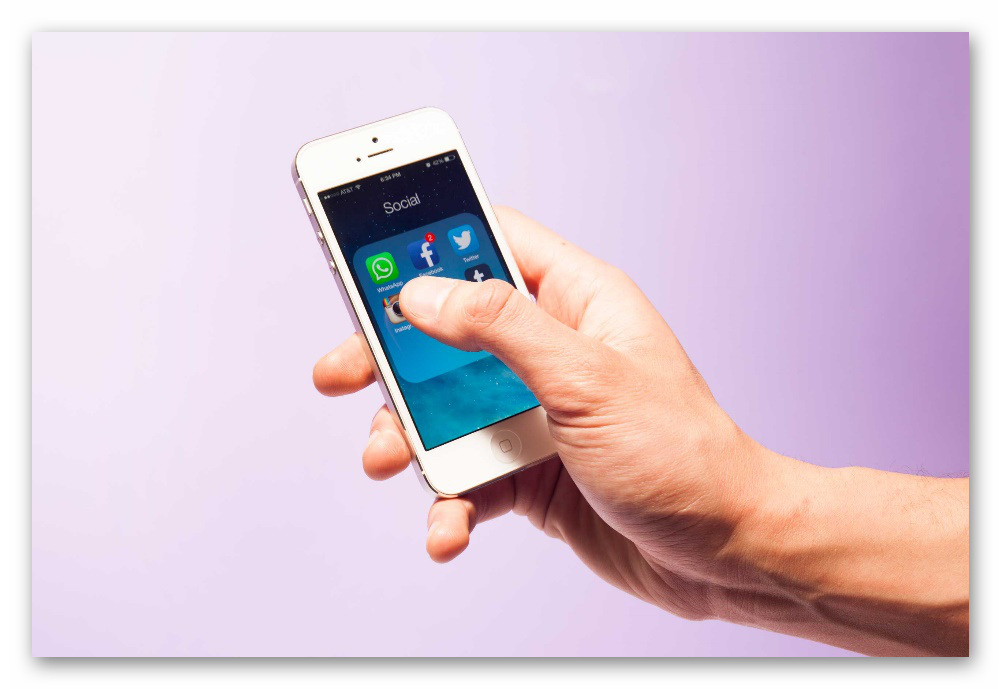
Более ранние версии мессенджера были интуитивно понятными, а пользовательский интерфейс лаконичным. Для освоения доступного функционала не требовалось много времени и сил – все было под рукой. Кроме этого, легкий дизайн было проще обрабатывать процессорам смартфонов, что уменьшало общую нагрузку на железо.
Нетребовательный к системе дистрибутив
Мы уже говорили об этом вскользь. Старая версия WhatsApp была менее требовательна к техническим характеристикам смартфона, что расширяло количество пользователей и возможности для его использования. Конечно, с появлением более совершенных смартфонов, разработчики корректировали и проект, добавляя новый функционал и «навороты», однако такие нововведения нравились далеко не всем.
Телефон не поддерживает новую версию Ватсап
Одна из главных причин скачивания старой версии мессенджера заключается в невозможности использовать актуальную. Это происходит, как правило, из-за несоответствия системным требованиям начинки смартфона. В таком случае остается два варианта – искать альтернативную программу для общения и поддержания связи с близкими, или найти старую версию, которая отлично уживется с ограниченным техническим ресурсом.
Если с причинами для поиска сборок WhatsApp «не первой свежести» все понятно, тогда переходим к практической реализации задуманного.
Как скачать и установить Ватсап предыдущих версий
Первый вопрос заключается в поиске дистрибутива, так как официальные магазины не имеют права выставлять более старые сборки, да и разработчикам это ни к чему. Тогда остаются площадки и сайты в Интернете, где еще сохранились топики с нужными установочными файлами.
Однако для начала нужно удалить имеющуюся копию мессенджера, если таковая имеется. Для этого:
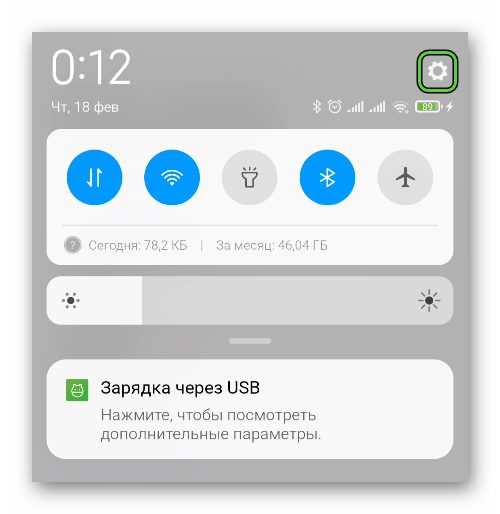
- Открываем системные настройки Android. Самый простой вариант – открыть шторку уведомлений и нажать на выделенный значок:
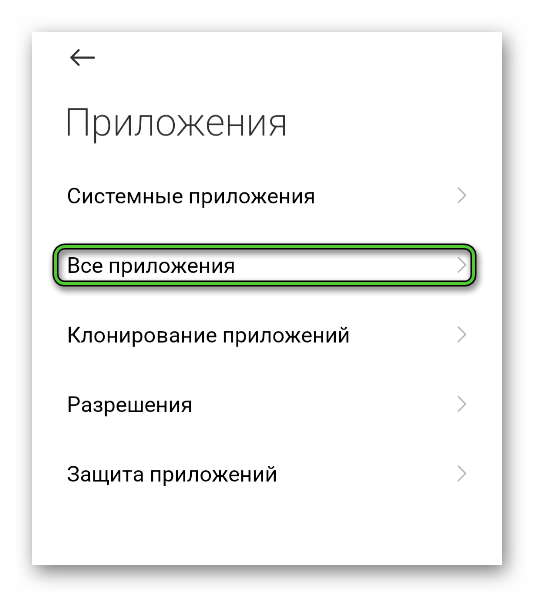
- Активируем вкладку «Приложения».
- Переходим к полному списку приложений, загруженных на устройстве.
- Проматывает перечень до нахождения ярлыка Ватсапа.
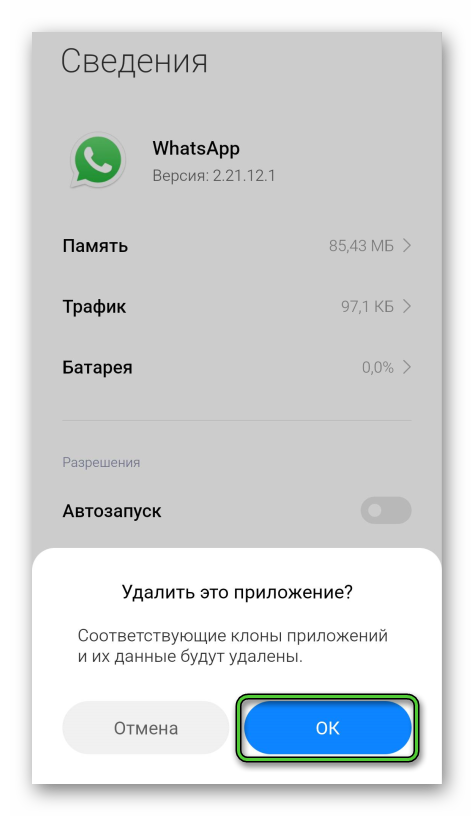
- В окне дополнительной информации о ПО активируем кнопку «Удалить».
- Подтверждаем серьезность намерений и ждем завершения процедуры.
После этого можно приступать к скачиванию более старой версии мессенджера. Нужно найти подходящий APK-файл, сохранить его к себе на устройство, а уже потом перейти к установке.
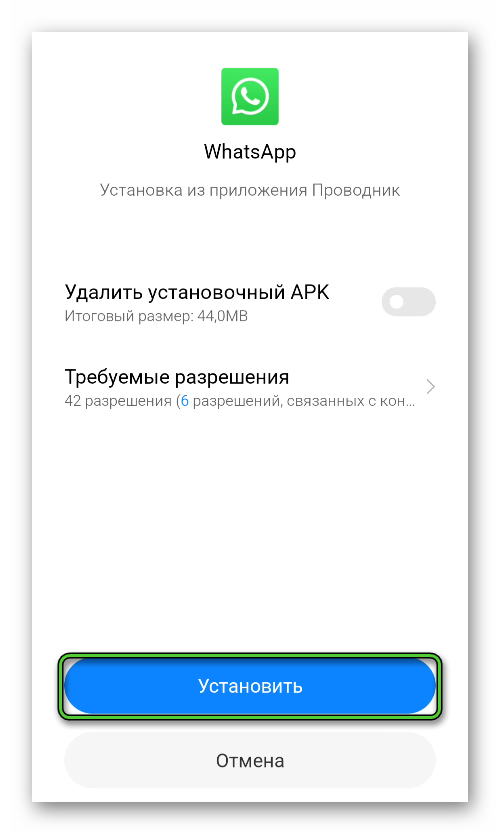
- Открываем загруженный АПК-пакет со старой версия Ватсапа.
- Смотрим на предупреждение системы безопасности про установку софта из неизвестных источников.
- Соглашаемся с продолжением процедуры несмотря на возможную угрозу.
- Тапаем по кнопке «Установить».
- Ждем, пока распаковка не будет завершена.
- Закрываем это окошко.
По итогу, на рабочем столе появляется старый Ватсап, а приложение готово к практическому использованию.
Первичная настройка
После того, как ярлык появился на рабочем столе смартфона, тапаем по нему, и:
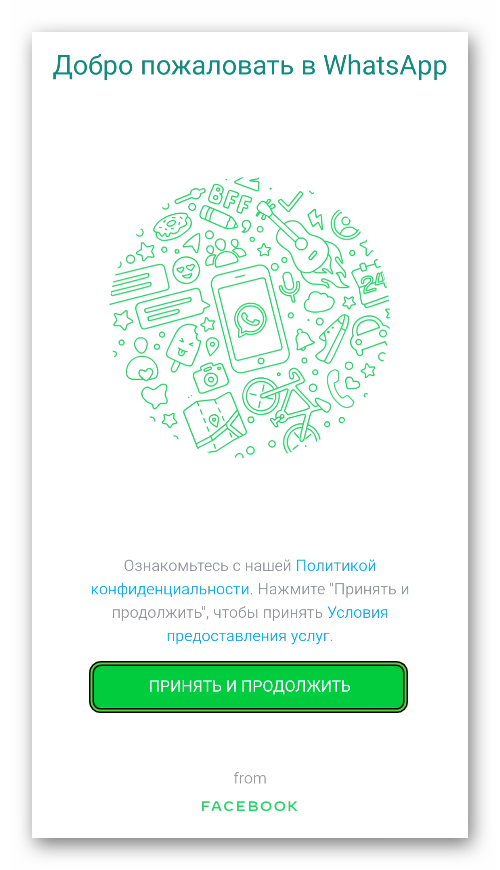
- Пропускаем приветственное окно с помощью кнопки «Принять и продолжить».
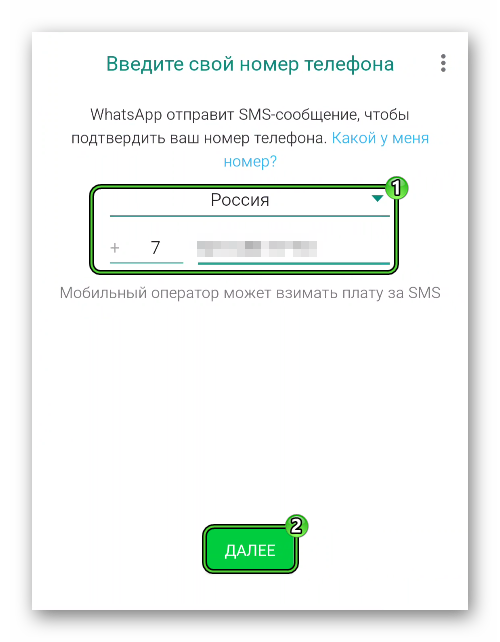
- Выбираем страну проживания.
- Активируем поле для ввода номера мобильного телефона в международном формате.
- Подтверждаем введенные данные.
- Вводим в соответствующее поле проверочный код, завершая тем самым авторизацию.
- Настраиваем профиль пользователя по своему усмотрению.
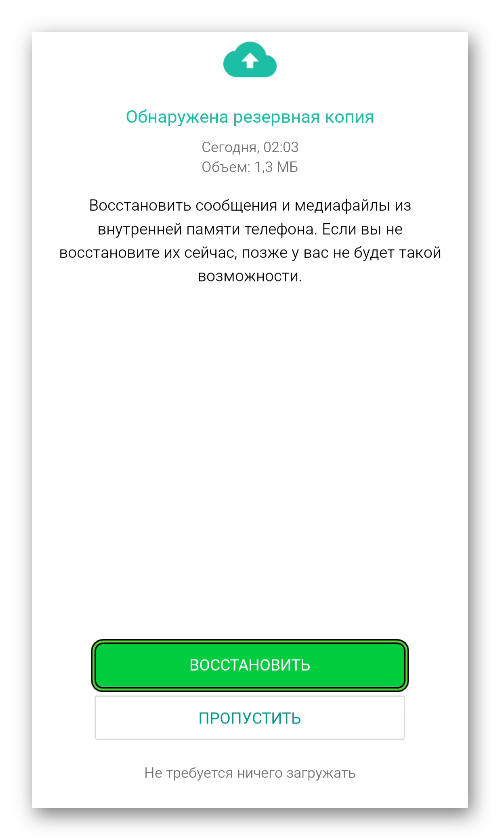
- Соглашаемся с восстановлением прежних данных, если это вам нужно.
Система автоматически синхронизируется с вашей телефонной книгой и покажет в соответствующей вкладки пользователей, зарегистрированных в системе. Нам остается только тапнуть по никнейму, перейти в пустой чат и начать общение.
Как откатить обновление WhatsApp на Андроиде
Единственный способ откатить обновление Ватсап на Андроид – удалить текущий мессенджер и установить старую версию. По-другому это сделать, к сожалению, не выйдет. Если вы уже попали в такую ситуацию, то на будущее можете отключить автоматическое обновление. Разберемся с этой процедурой.
Отключение автоматического обновления
Для начала нужно правильно настроить работу Play Маркета, чтобы он в автоматическом режиме не скачивал обновления для Ватсапа. Для этого:
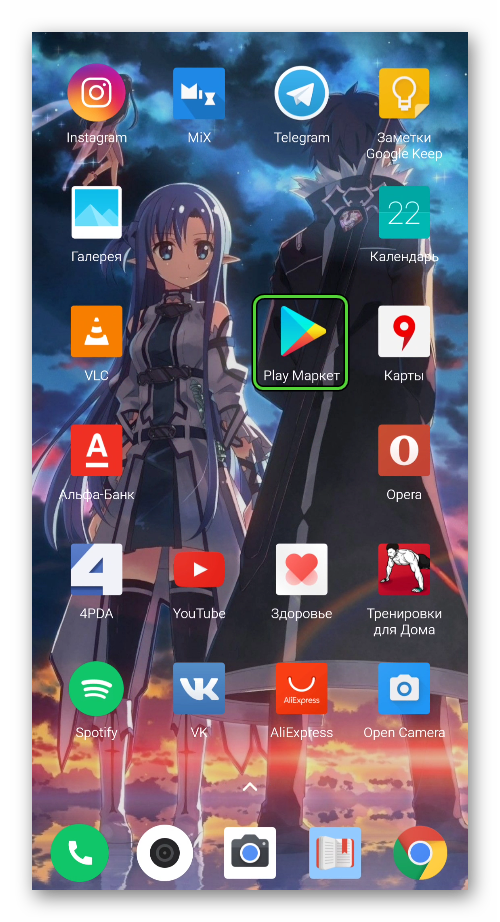
- Разблокируем смартфон и тапаем по иконке официального магазина на рабочем столе.
- Активируем поисковую строку и вводим название мессенджера.
- Переходим в окно дополнительной информации об объекте.
- Тапаем по кнопке в виде трех вертикальных точек в правом верхнем углу пользовательского окна.
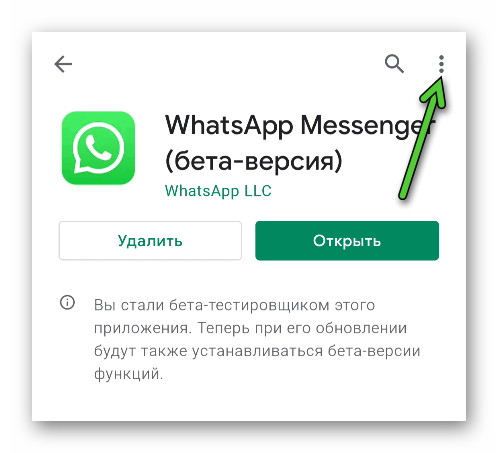
- В выпадающем списке выбираем вариант «Автообновление».
- Галочка автоматически пропадет с рассматриваемого пункта.
Система автоматически применит внесенные вами изменения, так что половина дела сделана.
Место хранения обновлений и откат
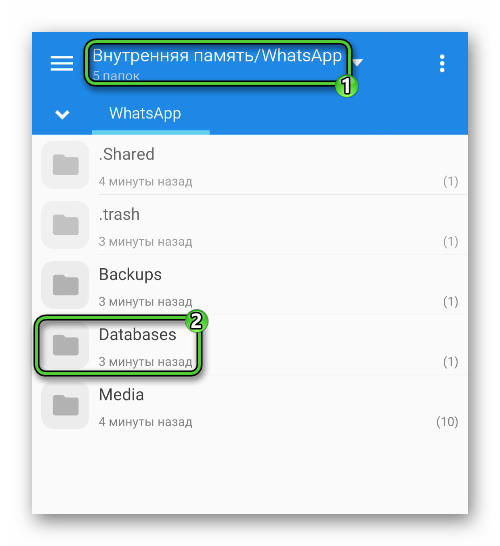
Как и в более новых версиях мессенджера, его встроенные алгоритмы после установки создают одноименную папку в памяти устройства. Туда сохраняются копии переписок, а также медиафайлы и прочая персональная информация. Как вариант, можно просто удалить папку Databases с внутреннего хранилища.
Это даст нам возможность полностью удалить копию мессенджера со смартфона, и скачать более старую версию. При этом пользовательские данные останутся нетронутыми, так как система также автоматически создает и отправляет на сервера проекта резервные копии. Хранящихся там данных мало для восстановления версии продукта, так как там есть только истории переписок, пользовательские настройки и копии медиафайлов.
Проблемы в работе со старой версией Ватсапа
Помимо озвученных выше преимуществ (удобный и лаконичный пользовательский интерфейс, низкие требования к системе и железу смартфона), есть и несколько негативных сторон в использовании подобного ПО. Так как разработчики перестали официально поддерживать эти версии, да и скачанная сборка может быть с багами, в работе мессенджера частенько происходят вылеты и прочие лаги, от которых никуда не деться. Тут два варианта – смириться с периодическими нареканиями на работу Ватсапп, или скачивать сборки до бесконечности, пока не найдется стабильно работающая.
Второй недостаток заключается в отсутствии некоторого функционала, к которому вы привыкли за время использовании более новой версии WhatsApp. Это также проблема, с которой нужно смириться, так как сделать с этим вы ничего не сможете.
Ну и в-третьих, есть вероятность подцепить вирус или рекламного червя, пока вы искали качественный дистрибутив приложения. Конечно, лучше заранее установить из официального магазина защитное ПО, чтобы подготовиться к возможным трудностям.
Завершение
У WhatsApp старые версии более лояльны к недостаткам смартфонов предыдущих годов. Так как разработчики каждый сезон выпускают пачки обновлений, повышая требования к системе и железу, для многих это единственный вариант оставаться на связи с близкими и родными.
На официальном сайте и магазинах приложений нет устаревших версий мессенджера, так как для кураторов проекта это невыгодно. Поэтому для скачивания дистрибутив придется вбивать соответствующий запрос в поисковик.
До начала этого процесса рекомендуем скачать антивирус, чтобы защититься от возможных последствий скачивания установочных файлов из непроверенных источников.
Сам процесс распаковки системных данных мало чем отличается от стандартных, как и процесс регистрации новой учетной записи, авторизации в существующей. Поначалу пользователям будет непривычно, так как интерфейс более упрощенный и легкий, однако придется привыкать и к вылетам, и багам, так как это ПО официально уже не поддерживается командой разработчиков.
Также важно перед скачиванием старой версии, удалить со смартфона более новую, а также отключить все автообновления и прочие встроенные алгоритмы, которые без вашего ведома могут скачивать и устанавливать свежие версии ПО.
4 способа перенести WhatsApp на другой телефон с полной историей
Как перенести WhatsApp на другой телефон с полной историей
При покупке нового смартфона у пользователей WhatsApp часто возникают проблемы с переносом чатов. Интерфейс программы нельзя назвать интуитивным, но все же несколько способов по сохранению старых диалогов разработчики предусмотрели.
Способы сохранения переписки в WhatsApp
Всем пользователям при первом запуске мессенджера рекомендуется настроить резервное копирование. Эта опция периодически сохраняет все чаты вместе с файлами на пользовательском устройстве или в облаке. Последнее место хранения данных предпочтительнее, т. к. смартфоны и планшеты часто ломаются и из-за этого доступ к данным может быть утрачен навсегда.
Как перенести данные между телефонами
Метод переноса чатов зависит от операционной системы и предпочитаемого пользователем способам работы с файлами. Отправить бэкап можно на облачное хранилище или на внешний носитель (SD-карту).
С Android на Android
Большинство пользователей Android предпочитают переносить копии диалогов через Google Диск. Этот способ очень удобный, т. к. не нужно копировать файлы вручную. Новый бэкап автоматически загружается в облако. Для того, чтобы перенести чаты со старого телефона в новый, необходимо:
- Авторизоваться в Google-аккаунте.
- Войти в WhatsApp и открыть раздел с настройками.
- Выбрать вкладку «Чаты».


C iPhone на iPhone
На устройствах iOS копирование истории переписки осуществляется через iCloud. Пользователь загружает резервную копию данных из WhatsApp со старого устройства в облачное хранилище, а затем автоматически после авторизации на новом смартфоне информация копируется в мессенджер. Для того, чтобы воспользоваться этим способом, необходимо:
- Открыть настройки на старом аппарате.
- Перейти в раздел iCloud, тапнув по имени учетной записи.
- Активировать iCloud Drive.
- В настройках iCloud Drive переместить бегунов напротив WhatsApp во включенное положение.
- Вернуться в раздел настроек и открыть вкладку «Основные».
- Перейти в ««Хранилище iPhone» и удостовериться, что свободного места хватит для создания резервной копии диалогов.
- Открыть WhatsApp и перейти в настройки. Там найти вкладку «Чаты» и в ней перейти в подраздел «Резервная копия».
- В открывшемся окне выбрать «Создать копию».
- Дождаться завершения процедуры создания бэкапа и его загрузки в облако.
- На новом смартфоне авторизоваться в облачном хранилище iCloud в аккаунте, используемом для работы на старом устройстве.
- Запустить WhatsApp, ввести данные старой учетной записи.
- Согласиться с восстановлением резервной копии данных из облака.
Резервные копии мессенджера создаются с привязкой к номерам. Если у пользователя есть несколько учетных записей, он может загрузить их бэкапы на одно облачное хранилище и затем восстанавливать по очереди.
С Android на iPhone
Официального способа переноса с Андроид на iOS бэкапа из WhatsApp не существует. Но можно воспользоваться программой AppTrans. Ее нужно установить на компьютер. Дальнейший порядок действий:
- Запустите AppTrans на ПК.
- Подключите Андроид-устройство через USB в режиме отладки.
- Подключите iPhone к компьютеру.
- Убедитесь, что Андроид-устройство отображается в программе слева, а iOS справа. Если это не так, кликните на кнопку Switch.
- Кликните на «Transfer Now» и в открывшемся меню выберите WhatsApp.
- Программа предложит создать резервную копию мессенджера на iPhone. Необходимо согласиться.
- После создания бэкапа начнется перенос мессенджера из Андроида в Айфон. Когда процедура завершится, на iOS-устройстве будет версия WhatsApp со всеми нужными данными.
С iPhone на Android
Официальный способ доступен только для владельцев смартфонов и планшетов Samsung. Необходимо загрузить на компьютер Samsung SmartSwitch. Дальнейший порядок действий:
- Запустите программу на ПК.
- Подключите устройство Samsung по USB.
- При появлении запроса подключите по кабелю к компьютеру iPhone.
- Отсканируйте QR-код на Андроид-устройстве при помощи iPhone.
- Тапните «Начать» и дождитесь завершения переноса данных.
- Откройте мессенджер. Авторизуйтесь в том же аккаунте, который был использован на iOS.
- Кликните на «Импортировать».
- Дождитесь завершения процесса.
С Windows Phone на Android
Смартфоны на Windows Phone встречаются довольно редко, но даже на них можно сделать бэкап чатов WhatsApp и перенести на Андроид. Но сделать это намного сложнее, чем в случае с другими ОС. Для того, чтобы скопировать историю переписок, необходимо:
- Разблокировать параметры разработчика на Windows Phone в разделе «Настройки» — «Для разработчиков». Активируйте эту функцию.
- Загрузите на смартфон и запустите Interop Tools. Предоставьте программе необходимые для стабильной работы разрешения и перейдите к настройкам Interop Unlock. Там нужно активировать Engine Unlock и Interop Unlock.
- Создайте резервную копию чатов в мессенджере при помощи программы App Data Manage Tool. Запустите программу, найдите в списке приложений WhatsApp и выберите «Create Backup».
- Дождитесь завершения создания копии и перенесите её на Android. Для этого понадобятся 2 программы: File Manager/Explorer и 8 Zip. Их нужно установить перед началом переноса. С помощьюFile Manager/Explorer откройте файл по адресу Device-Backups. Разархивируйте файл Data припомощи 8 ZIP. Найдите там файл messages.db и загрузите его на OneDrive или отправьте на собственную электронную почту.
- Установите WhatsApp и WazzapMigrator на Андроид-смартфон. Запустите WazzapMigrator и выберите загруженный с электронной почты или OneDrive файл с бэкапом. После этого запустите мессенджер. Он обнаружен резервную копию на смартфоне и предложит ее восстановить.
Как перенести все данные на компьютер
Напрямую перенести информацию на ПК не получится. Такой опции у WhatsApp не предусмотрено. Но резервную копию данных можно отправить на компьютер. Для этого:
Исправлено! Как перенести WhatsApp на новый телефон с тем же номером?
Мы действительно понимаем, что вы чувствуете сейчас. Если вы столкнулись именно с такой проблемой, значит, вы нашли нужное место. Как перенести WhatsApp на новый телефон с тем же номером? Этот вопрос возникнет при переносе WhatsApp с iPhone на Android или с Android на iPhone с сохранением всей информации.
Часть 1: [Универсальный метод] Как перенести WhatsApp на новый телефон с тем же номером
Вы спросили: Как перенести свой аккаунт WhatsApp на новый телефон с тем же номером? Лучший способ — Tenorshare iCareFone Transfer(iCareFone для переноса WhatsApp). Он может переносить WhatsApp чаты, медиа и все остальное с вашего старого Android/iPhone на ваш новый Android/iPhone и кросс-платформенные передачи данных. Более того, вы также можете восстановить резервную копию WhatsApp с Google Диска на iPhone. Вот как это сделать:
Загрузите/запустите iCareFone Transfer (iCareFone для переноса WhatsApp) на ПК/Mac и подключите как старый Android, так и новый iPhone или наоборот. Нажмите на WhatsApp в главном интерфейсе, а затем перейдите в раздел «Перенос».
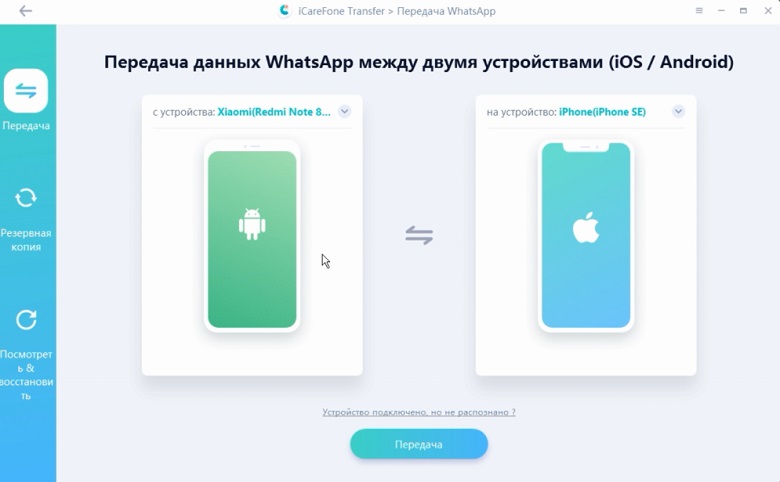
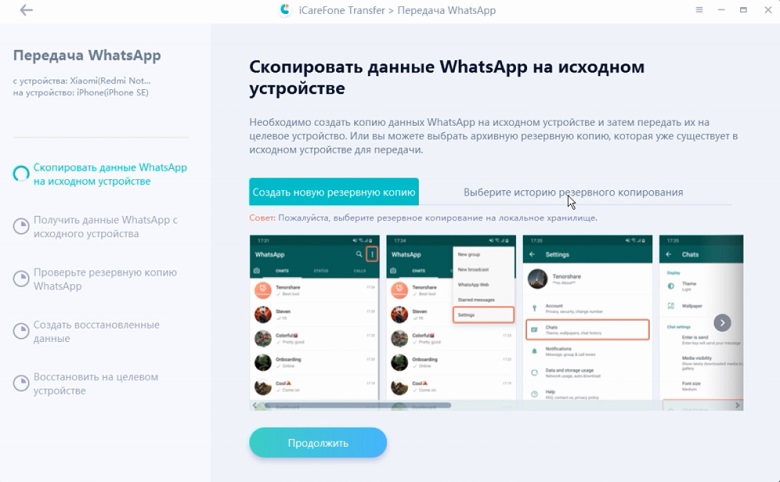
Включите отладку USB на Android и разрешите передачу iCareFone (iCareFone для переноса WhatsApp для перезаписи данных, нажав “Да”. Настройте резервную копию на старом телефоне, как показано на рисунке.
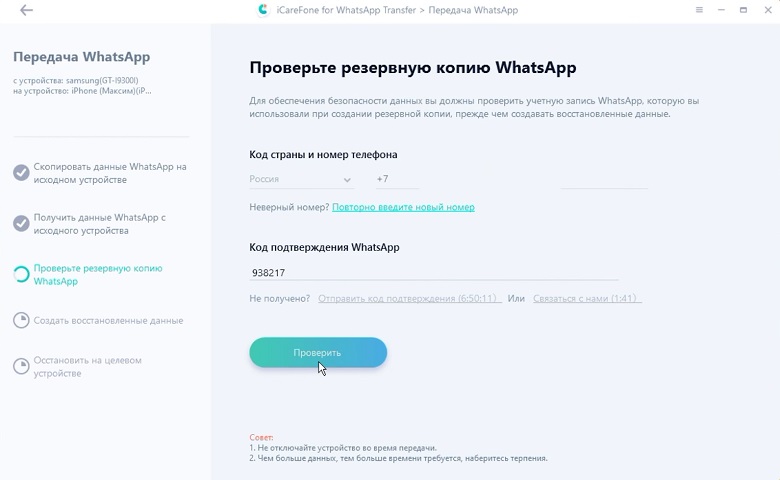
После завершения резервного копирования подтвердите учетную запись WhatsApp на исходном устройстве, введя свой номер и код страны при переносе с помощью iCareFone. После подтверждения вы выйдете из старого устройства. Введите код подтверждения при переносе iCareFone, который вы получили на исходном устройстве.
После этого ваше устройство автоматически сгенерирует данные, которые будут восстановлены на целевом устройстве. Убедитесь, что ваш WhatsApp на новом телефоне зарегистрирован, и подтвердите его при переносе iCareFone.
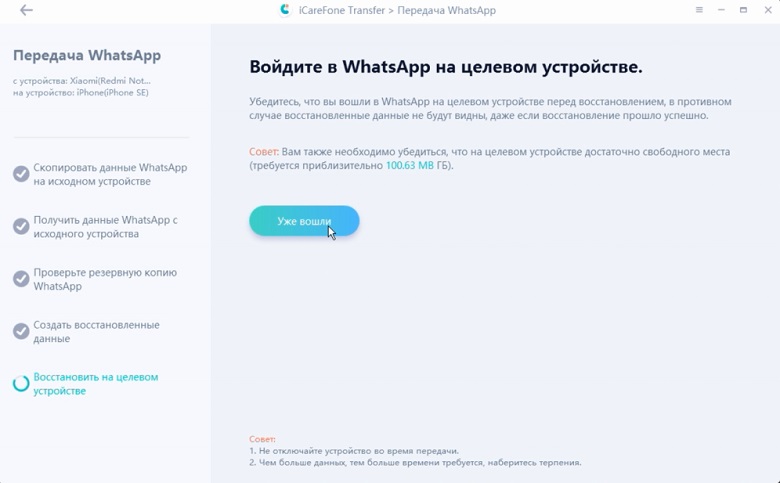
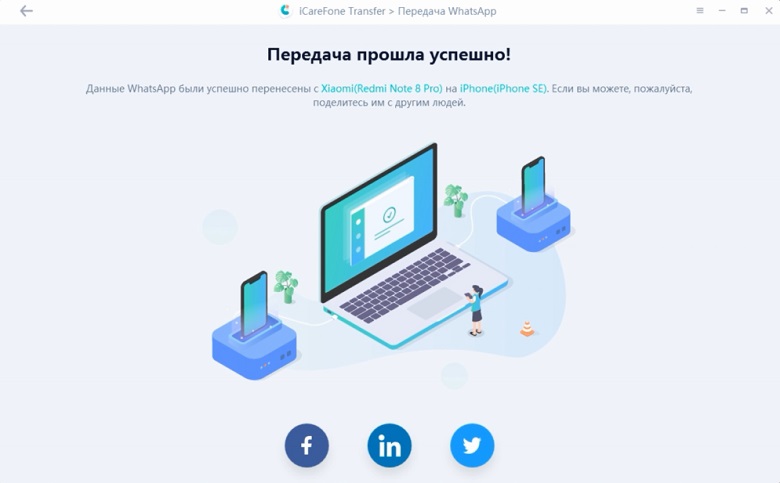
Отключите функцию «Найти мой iPhone’ на вашем iPhone, и вскоре ваш WhatsApp будет успешно восстановлен.
Часть 2: [Android на Android] Как перенести WhatsApp на новый телефон с тем же номером
Многие пользователи Android хотят знать самый простой способ смены учетной записи WhatsApp с одного телефона на другой с тем же номером. Что ж, это совсем не сложно. Если у вас подключен Google Диск к вашему телефону, это можно сделать очень быстро.
Прежде всего, вам придется настроить свою учетную запись резервного копирования Google внутри настроек WhatsApp, чтобы приложение могло автоматически создать резервное копирование ваших чата на Google Drive. Резервное копирование происходит в 2 часа ночи.
После создания резервных копий WhatsApp вы можете установить WhatsApp на новый телефон, добавить тот же номер и автоматически восстановить ваши чаты на новый аккаунт. Ниже излагается полная процедура:
-
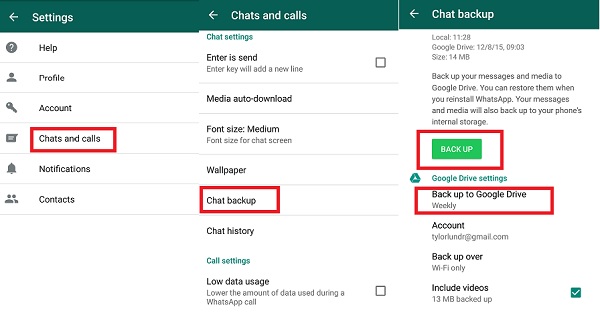
Откройте WhatsApp на вашем старом телефоне и нажмите на три точки в правом верхнем углу. Нажмите на «Настройки» и перейдите на «Чаты.»
Перейдите и нажмите “Резервное копирование чата”, что позволит вам вручную создать резервную копию вашего чата, как только вы нажмете «Резервное копирование».
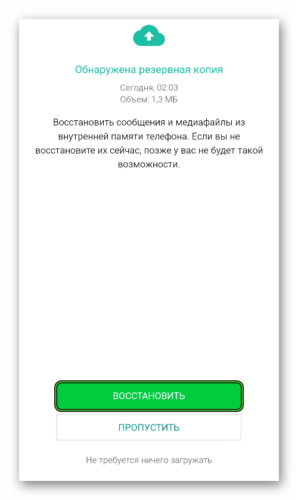
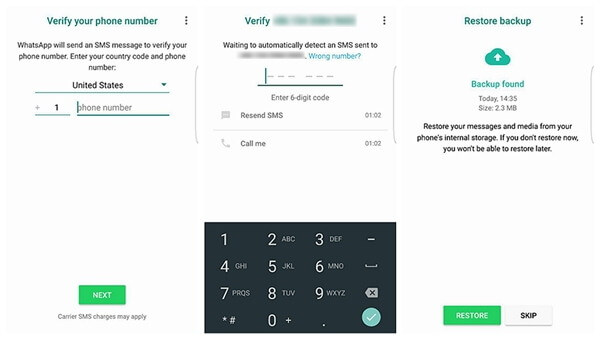
Как только ваш номер будет подтвержден, ваша подключенная учетная запись Google Drive уведомит вас о резервной копии чата. Это можно сделать один раз, поэтому нажмите “Восстановить”, чтобы перенести ваши чаты и мультимедиа на новый телефон.
Часть З: [iPhone на iPhone] Как перенести WhatsApp на новый телефон с тем же номером
Если у вас есть iPhone и вы хотите перенести мультимедиа и текстовые сообщения WhatsApp на другой iPhone, вы можете получить помощь из резервной копии iCloud. Это будет лучший и безопасный официальный способ переноса чатов и мультимедиа WhatsApp на новый телефон с тем же номером.
Процедура довольно проста. Выполните следующие действия, и WhatsApp со старого iPhone на новый iPhone будет быстро перенесен:
- Во-первых, включите резервное копирование iCloud в вашем WhatsApp на вашем старом и новом телефоне. Если оно у вас уже есть, пропустите этот шаг.
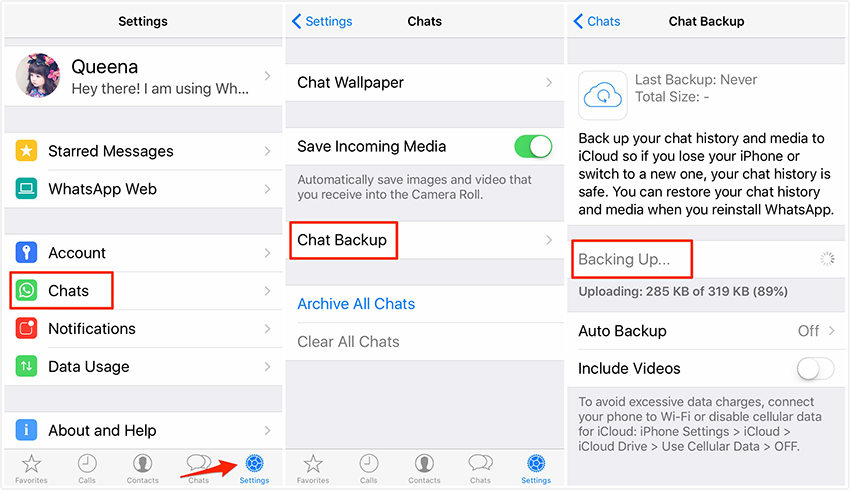
- Откройте WhatsApp на своем старом iPhone и перейдите в раздел «Настройки». Нажмите на “Настройки чата”, чтобы выполнить резервное копирование.
Нажмите на “Резервное копирование чата” и нажмите на опцию “Резервное копирование сейчас” в настройках чата. Сервер iCloud сохранит резервную копию вашего чата.
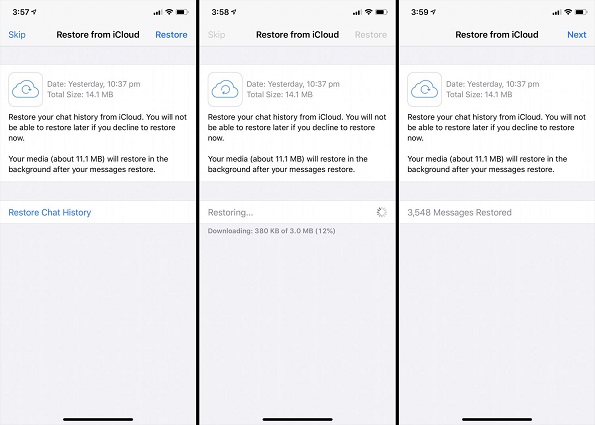
После подтверждения появится возможность восстановить ваши чаты. Вы можете нажать “Восстановить историю чатов”, чтобы восстановить свои чаты и мультимедиа в новом WhatsApp.
Часто задаваемые вопросы о переносе WhatsApp
В 1: Потеряю ли я разговоры в WhatsApp, если поменяю телефон, но на тот же номер?
О: По-разному. Если вы используете такой инструмент, как iCareFone Transfer, для переноса WhatsApp с Android на iPhone или с iPhone на Android, ничего не останется. Если у вас нет таких инструментов, вы потеряете чаты, если телефоны используют другие операционные системы.
В 2: Будет ли мой WhatsApp работать на новом телефоне с тем же номером?
О: Да, приложение будет работать, если вы установите WhatsApp на новый телефон с тем же номером.
В 3: Как перенести WhatsApp на новый телефон с тем же номером без верификации?
О: В настоящее время нет возможности переносить WhatsApp между разными операционными системами без проверки. Однако вы можете переносить учетную запись WhatsApp между разными телефонами без проверки, используя поддельное текстовое приложение, например Textme.
В 4: Как сохранить тот же номер WhatsApp на новом телефоне?
О: Вы можете удалить WhatsApp на старом телефоне и установить WhatsApp на новом с тем же номером.
Закключение
Это самые простые методы, если вы хотите узнать, как перенести WhatsApp на новый телефон с тем же номером. Конечно, используйте iCareFone Transfer, он будет иметь дополнительные преимущества и меньше шансов на потерю данных.
Старая версия Ватсап и где ее скачать

Whatsapp – одно из самых удобных приложений, предназначенных для общения через интернет, посредством текстовых сообщений, голосовой связи и видео. Поэтому его использует больше 2 миллиардов человек в мире. Мессенджер доступен для устройств Android, iPhone, Windows, Mac, а также для общения через браузер.
Разработчики стараются регулярно выпускать обновления, в которых добавляют полезные функции или совершенствуют их. К сожалению, не для всех подходят новые версии мессенджера, а более ранние на официальных сайтах найти не получится.
Но скачать старую версию Ватсап все же можно, хоть и через сторонние источники. Главное, правильно выбрать ресурс, чтобы избежать заражения гаджета вирусами.
Где можно скачать
Мессенджер можно установить через сайт разработчиков или онлайн-магазин (для iOS в Apple Store, для Android в Play Market). На официальных сервисах доступны только последние версии приложения.
Ватсап поддерживается на устройствах, начиная с таких версий (актуально на 10.06.20):
- для iPhone с iOS 9.0 и новее;
- для телефонов Android с версии 4.0.3;
- для Windows 8 и более поздних версий (поддерживается 32- и 64-битная система);
- для Mac OS X 10.10 и новее.
Последние версии приложения:
- для iPhone – 2.20.61;
- для телефонов Android – 2.20.190;
- для Windows – 2.2023.2;
- для Mac OS X – 2.2021.4.
Некоторые пользователи нуждаются в установке более ранних версий. Например, если обновление не устраивает и есть желание вернуться к тому, что было или используется устройство, которое мессенджер не обслуживает.
К сожалению, разработчики не поддерживают устаревшие версии приложения. Искать их придется на посторонних сайтах.
Одни из самых популярных ресурсов, где можно найти большинство версий Ватсапа:
- для телефонов Android: https://whatsapp-messenger.ru.uptodown.com/android/versions, http://www.oldversion.com.ru/android/com-whatsapp, https://whatsapp.ru.aptoide.com/versions ;
- для Windows: https://whatsapp_pocket.ru.downloadastro.com/old_versions, https://freesoft.ru/windows/whatsapp_messenger ;
- для Mac OS X: https://whatsapp_pocket.ru.downloadastro.com/old_versions, https://freesoft.ru/mac-os/whatsapp_messenger_mac .
Проверка сайта
Если есть возможность, то лучше использовать новую версию приложения, так как в каждой из них разработчики улучшают качество связи и работают над безопасностью данных и защитой переписок своих пользователей.
В случае если это сделать невозможно, придется скачивать ранние версии с посторонних сайтов. Прежде всего нужно будет убедиться в их безопасности. Существует 2 главных критерия:
- Активность. Этот параметр подразумевает разнообразие разделов на сайте, активность пользователей и администрации, наличие обратной связи, сведений о сайте (служба поддержки, номера банковских карт или кошельков для финансирования его деятельности). Обязательно нужно проверять, какие комментарии написаны под ссылкой с файлами. Но иногда возможность оставлять сообщения может быть недоступна даже на добросовестных сайтах.
- Сертификат. Защищенность данных можно проверить в левой части адресной строки. Значок закрытого замка обозначает, что соединение безопасно. На сайтах, где замок открыт или есть надпись «Не защищено», лучше ничего не скачивать и не регистрироваться.

Нужно понимать, что даже на сайте, не кажущемся подозрительным, любой файл может содержать следящие элементы или вирусы. При использовании неподдерживаемых версий нельзя будет обратиться в службу поддержки в случае взлома аккаунта или потери контактов, переписок.
Установка
Для ранних и новых версий приложения процесс инсталляции практически не отличается.
На телефон
Выбранный файл нужно загрузить, открыть и установить. Процесс регистрации происходит стандартным способом. Нужно указать номер телефона, ввести в поле полученный код, затем указать имя, пол и прочее.
Для iPhone сложно найти установочные файлы. Если версия устройства не поддерживается Ватсапом, то можно воспользоваться эмулятором Android для iOS.
Второй вариант позволяет установить мессенджер версии 2.12.13.
-
Загрузить программу Charles Proxy на компьютер с официального сайта: https://www.charlesproxy.com .

Для компьютера
Чтобы воспользоваться старой версией Ватсапа на компьютере, потребуется учетная запись на телефоне. Через ПК доступен только вход в уже существующий аккаунт.
Нужно установить приложение, согласиться с политикой конфиденциальности и синхронизировать с аккаунтом на телефоне.
Восстановление переписок
Если нужна не ранняя версия приложения, а старые чаты, необходимо провести их восстановление с помощью одной из резервных копий.
Копии за ближайшую неделю хранятся в папках внутренней или основой памяти по ссылке /sdcard/WhatsApp/.
Чтобы восстановить более ранние файлы, нужно перейти через файловый менеджер в sdcard/WhatsApp/Databases. Там будут расположены файлы с названиями по типу «msgstore-ГГГГ-ММ-ЧЧ.1.db.crypt12». Необходимый файл следует переименовать в «msgstore.db.crypt12».

Если файловый мессенджер не установлен, его можно скачать в онлайн-магазине.
После этого Whatsapp нужно переустановить, открыть и нажать «Восстановить».
Возможно восстановление резервных копий через Google Диск, если пользователь проводил сохранения.
Для этого нужно переустановить приложение, открыть его и подтвердить номер телефона. Далее будет предложено восстановить файлы. Нужно выбрать вариант «Google Диск».
Установить старую версию можно. Но пользователю следует понимать, что он ограничивает себя. Для ранних версий не будут выходить обновления, не будут исправляться ошибки. К тому же потребитель рискует своей безопасностью. Так как в первых версиях не использовался способ сквозного шифрования и аккаунты в старых версиях проще взломать.