Как поменять IP-адрес на Андроид телефоне: лучшие бесплатные способы
IP-адрес — это уникальный сетевой адрес любого устройства, которое подключено к глобальной сети Интернет. Это цифровой код интернет-протокола, по которому и происходит взаимодействие пользователя или его гаджета с внешней сетью. Существует большое количество особенностей и тонкостей этого типа адресов.
Одной из функций IP-адресов и основным требованиям к ним с точки зрения Глобальной всемирной сети является их полная уникальность. Это значит, что нельзя встретить два компьютера или телефона в одной сети, которые бы имели одинаковый адрес. В связи с этим любого пользователя Интернета можно однозначно определить, получив его уникальный IP. Это в свою очередь дает возможность узнать примерное местоположение человека.
Данный вопрос и тревожит людей больше всего. Они хотят большей анонимности в Сети, чтобы за их данными и действиями никто не следил, а они могли спокойно перейти на любой ресурс и не бояться быть наказанными. То есть основное назначение смены IP-адреса — повышение анонимности человека во Всемирной паутине. Кроме этого, поменять этот числовой идентификатор люди некоторых стран могут для получения доступа к сайтам и сервисам, которые заблокированы на территории их государств.
К сведению! В Китайской Народной Республике, например, на официальном уровне полностью недоступны сервисы Google (поисковик, YouTube и т. д.), Facebook и ряд других западных сайтов. Однако после смены IP доступ открывается.
Также некоторые пользователи хотят заменить свой идентификатор, чтобы совершать мошеннические действия и не быть пойманными. В любом случае поиск злоумышленников предполагает не только фиксацию IP-адреса, но и множества других параметров, поэтому это не очень эффективно.

Подмена IP на андроид не отличается большой сложностью
Виды IP адресов
Все IP адреса делятся на две базовых группы:
- Статические. Они уникальны и присваиваются конкретному пользователю. Не меняются во время работы в глобальной сети. Иными словами, какие бы операции не выполнял пользователь он будет идентифицироваться по одному адресу;
- Динамические. Назначается пользователю при каждом входе в систему из имеющегося у провайдера диапазона адресов. По сути, все динамические адреса будут вести сначала к провайдеру, а уже потом можно будет идентифицировать конкретного пользователя, использовавшего физический адрес в конкретный момент времени.
В процессе работы с глобальными сетями все адреса разделяют на внешние и локальные. Внешние – это те, которые присваиваются вашему провайдеру. Локальные – которые потом присваиваются каждому отдельному компьютеру, входящему в сеть провайдера. Они могут быть как статические, так и динамические.
Знание этих простых чисел позволяет узнать информацию о пользователе, его провайдере, местонахождении, и даже операционной системе, которой пользуется участник глобальной сети.
Как узнать свой IP адрес
Узнать свой IP адрес можно несколькими способами. Для начала следует разграничить внешний и локальный IP адрес. Чтобы определить свой внешний IP целесообразно воспользоваться одним из общедоступных сервисов 2IP , WhatIsMyIP , либо же IP-Ping (можно использовать и другие). Переход на такой ресурс позволяет получить базовую информацию о вашем IP, а также базовые данные о вашем провайдере и системах (если они предварительно не были скрыты).
Тут важно обозначить, что все домашние (подключенные) устройства, которые подключаются к сети через один роутер, будут отображаться в системе по одному IP.
Теперь немного о последовательности действий, что нужно выполнить, чтобы узнать свой локальный IP. Для начала через «Пуск» необходимо отыскать утилиту «Командная строка». Ее потребуется запустить от имени администратора. Когда откроется поисковое окно нужно ввести «ipconfig». На экран будет выведена информация, среди которой вы сможете найти интересующие вас цифры.
Инструкция для Андроид-устройств
Даже можно получить IP любой страны. На сегодняшний день для этого создано множество программ, позволяющих разными способами скрыть свой реальный IP. Рассмотрим самые популярные и самые надежные из них.
Tunnel Bear VPN– очень простая и интуитивно понятная в использовании утилита, работающая при помощи технологии VPN. Она отлично подойдет новичкам и всем тем, кто не желает заморачиваться сложными инструкциями.
С помощью Tunnel Bear VPN можно за несколько шагов скрыть свой IP, местоположение и замаскироваться под IP адресом любой страны. Для этого:
- Скачиваем приложение с Play Market;
- Устанавливаем на гаджет и запускаем;
- Регистрируемся: для этого указываем свой почтовый ящик и придумываем пароль. Доступ к программе появится только после подтверждения адреса электронной почты;
- Дальше вы увидите подсказки от Tunnel Bear, как работать с программой;
- Включаем VPN. Программа может запросить разрешение установить VPN соединение;
- Выбираем страну, IP которой нам нужен и наслаждаемся результатом.
Минус этого приложения в том, что бесплатно для работы предоставляется только 500 МБ трафика. Но если использовать Tunnel Bear VPN лишь по необходимости, то в лимит, как правило, можно уложиться.
Более опытным пользователям стоит обратить внимание на такие полезные утилиты, помогающие скрыть реальный IP, как:
Orbut– официальная мобильная версия tor-клиента. Это широко распространенная утилита, базирующаяся на протоколе TCP и обеспечивающая конфиденциальность персональных данных в сети.
Недостаток программы в том, что для полноценной ее работы нужны root-права;
Change IP timer– интересная программа-анонимайзер, которая изменяет IP адрес каждые 6 секунд в автоматическом режиме и выводит его текущее значение на экран.
К сожалению, приложение работает только с мобильными сетями. С wi-fi подключением изменить IP не получится.
Смена региона на Андроид
Пошаговая инструкция по изменению региона на Android:
- Зайти в настройки Android, нажав на значок на рабочем столе;
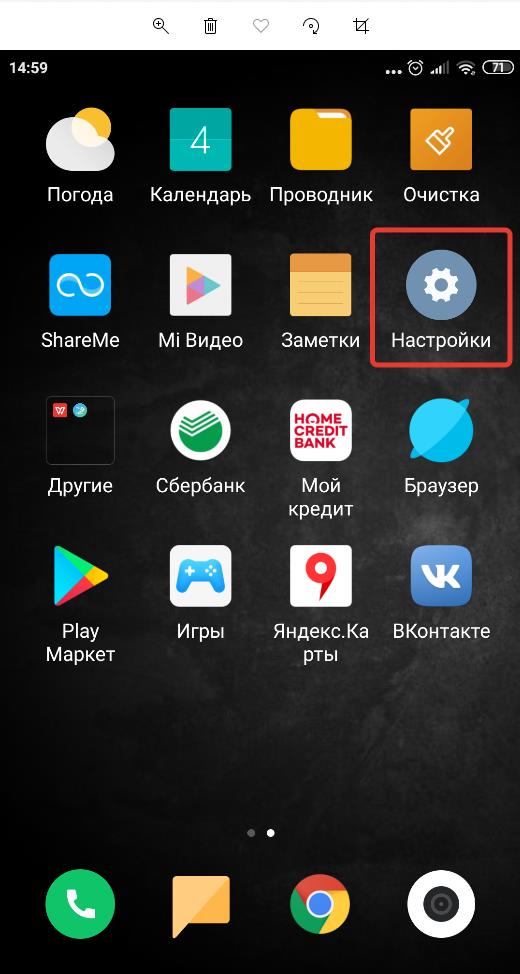
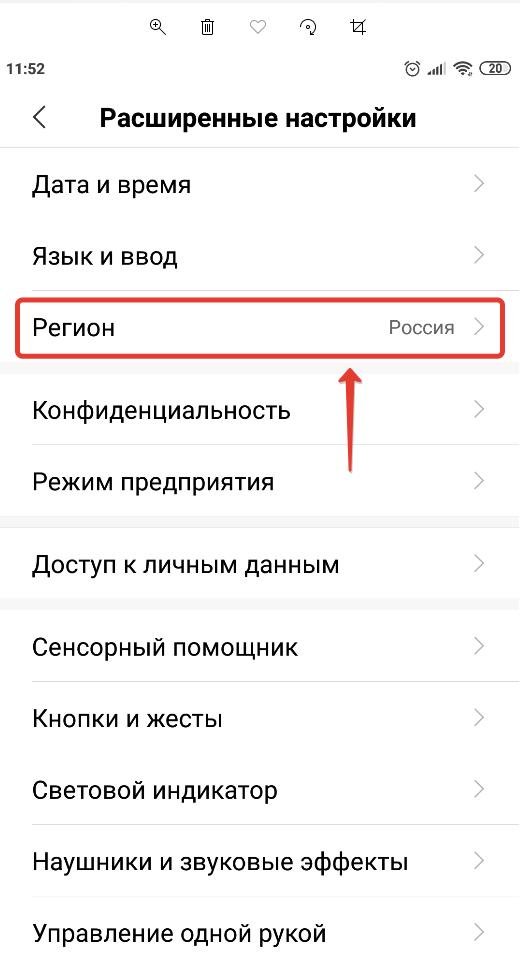
- Перейти в пункт «Расширенные настройки», расположенный в разделе «Система и устройство»;

- Открыть пункт «Регион»;
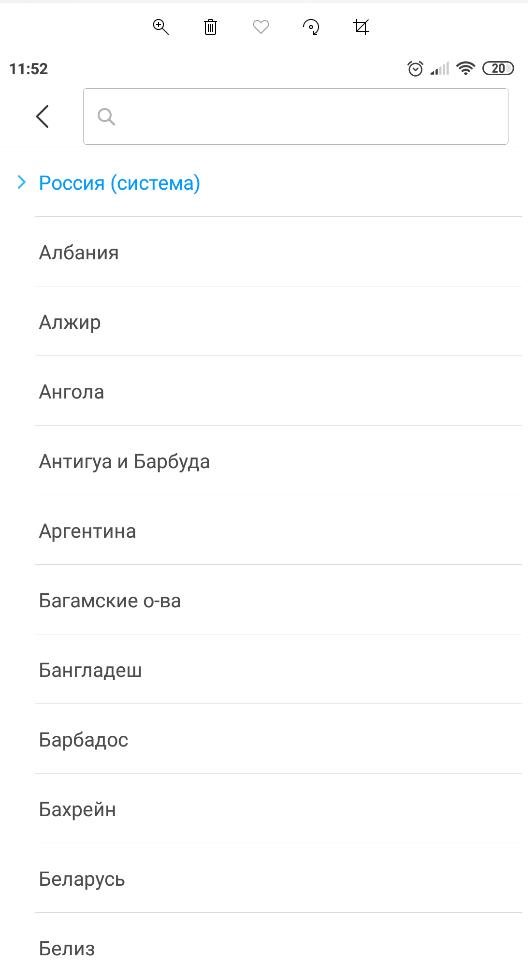
- Указать свой регион, выбрав страну из списка. Для быстрой навигации можно использовать поисковую строку.
Смена региона в Google Play Market
Google Play Market автоматически устанавливает региональные параметры, но при переезде в другую страну, пользователю придется вручную сменить регион в Play Market.
Важно! Изменение страны в Play Market доступно не чаще чем 1 раз в год.
Для этого необходимо:
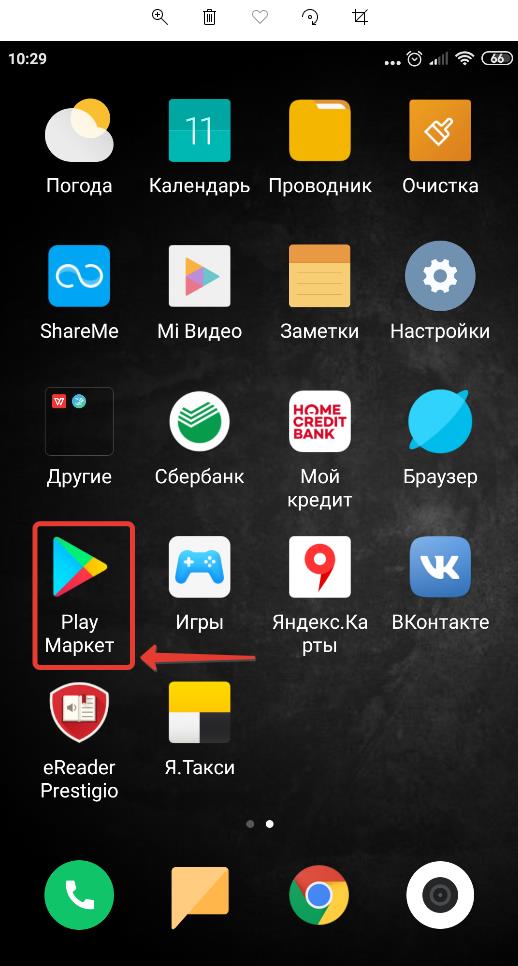
- Запустить приложение Play Market, нажав на значок на рабочем столе;
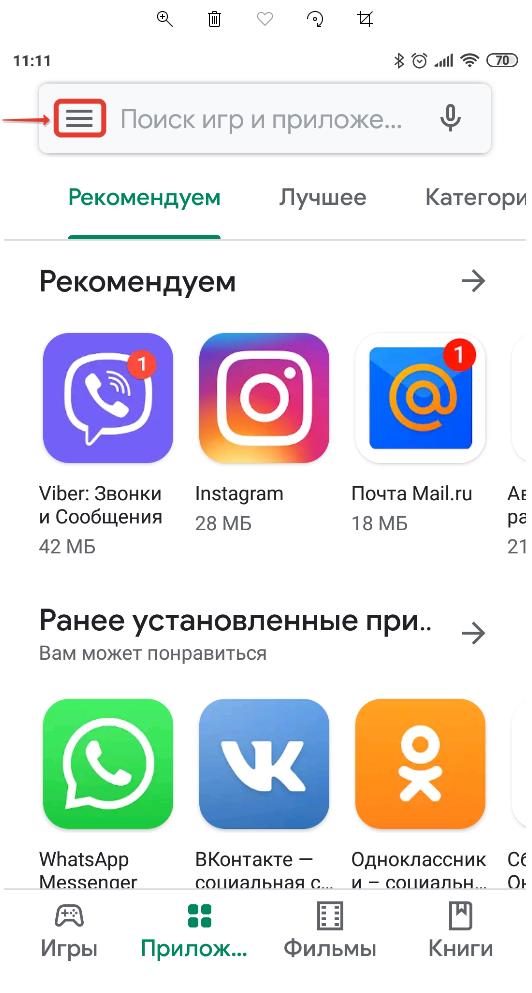
- Открыть меню, нажав на значок в адресной строке;
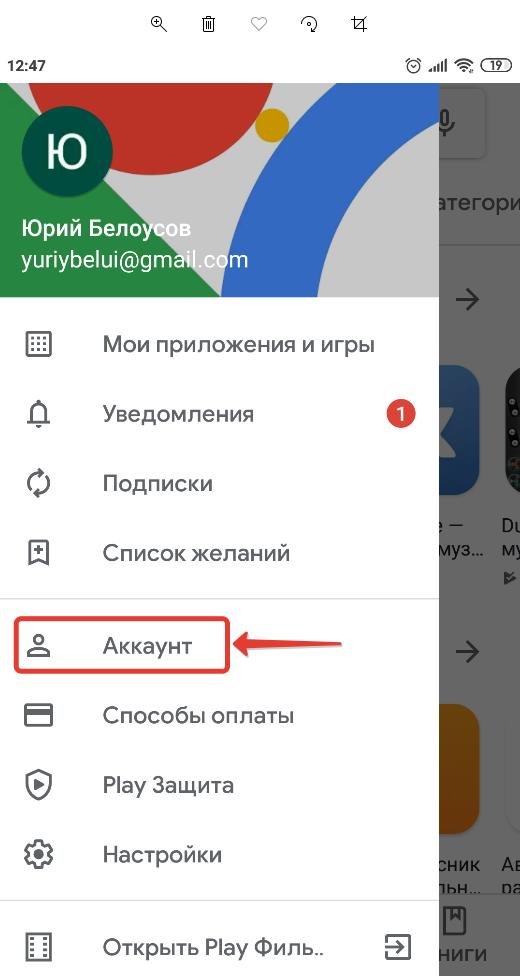
- Перейти в раздел «Аккаунт»;
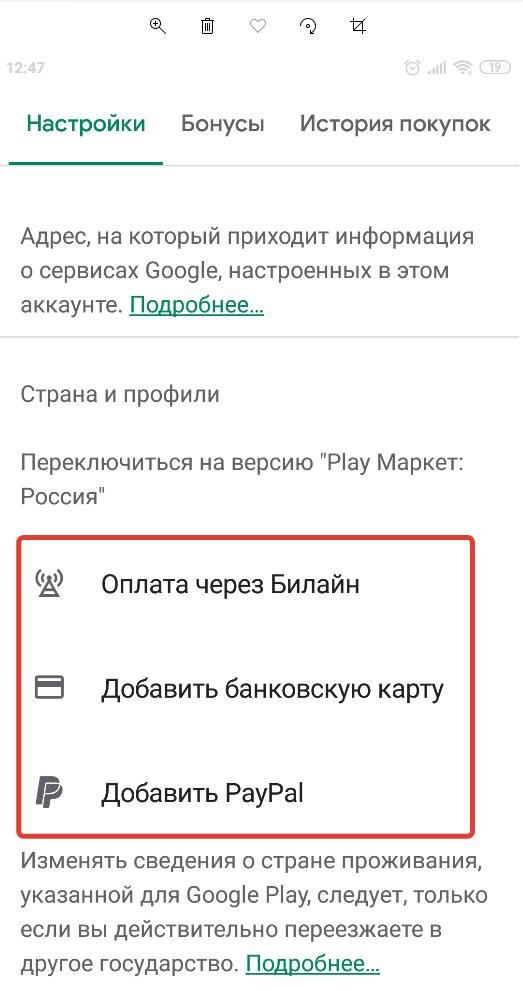
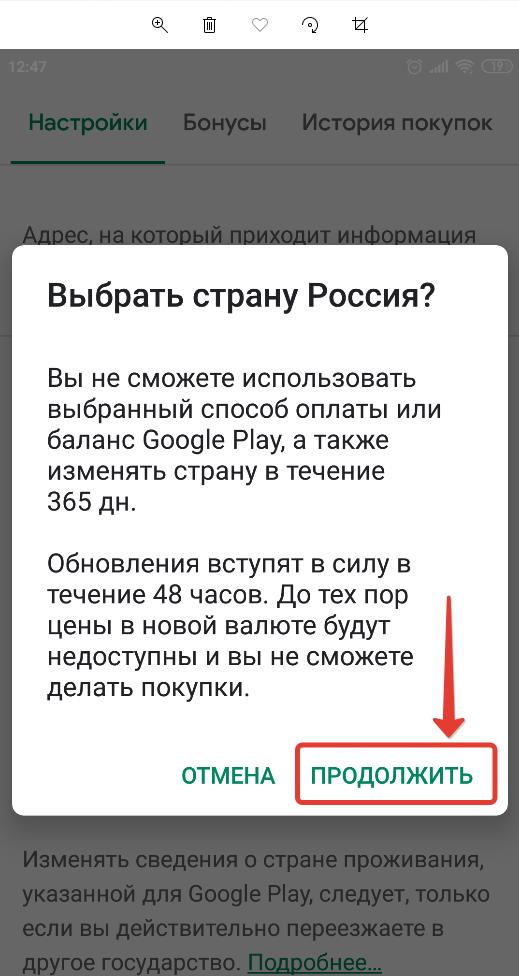
- В настройках выбрать страну;
- Для подтверждения необходимо добавить один или несколько способов оплаты;
- После нажатия кнопки «Продолжить», страна в Google Play будет изменена в течение 48 часов.
Надеюсь, статья «Как поменять регион на Android телефоне или планшете» была вам полезна.
Как поменять IP-адрес на телефоне Android
Смена IP на андроид может быть произведена различными программами и расширениями для браузеров, если пользователь планирует выходить в Сеть только через них. Наиболее часто многие пользуются следующими основными технологиями: VPN, прокси-сервер или система TOR. Все они обладают рядом преимуществ и удобны для использования при тех или иных условиях и целях. Следует подробнее рассмотреть каждый из них.
Использование VPN и Proxy на телефоне: какой выбрать
Если выбор пал на технологию VPN, то есть ряд удобных и надежных решений для смены адреса.
Обратите внимание! Они представлены не только веб-версиями, но и полноценными приложениями на Android.
В последнее время есть и стандартный VPN. Для его использования:
- Переходят в «Настройки».
- Выбирают раздел «Другие сети».
- Активируют режим «VPN», указав пароль для включения функции.
- Выбирают тип подключения и вводят все данные (имя, код доступа, сервер).
- Подключаются к сети Wi-Fi или сотовой линии с включенным ВПН.
Прокси отличается от этого функционала, так она не создает виртуальную сеть, а просто перенаправляет трафик через другой сервер со своим IP. Для использования также предусмотрены стандартные возможности:
- Переходят в «Настройки».
- Выбирают раздел «Беспроводные сети».
- Нажимают на свою домашнюю сеть.
- Открывают ее дополнительное меню настройки.
- Указывают данные прокси-сервера (айпи и порт).
- Нажимают на кнопку «Подключиться».
- Дожидаются переподключения к своей сети и пользуются ей в обычном режиме.
Обратите внимание! Для всех этих действий есть ряд полезных программ. Если говорить о VPN, то стоит попробовать NordVPN, ExpressVPN или Surfshark. Касаемо прокси программ, то наиболее популярными являются ProxyDroid, Every Proxy и Proxy Server.
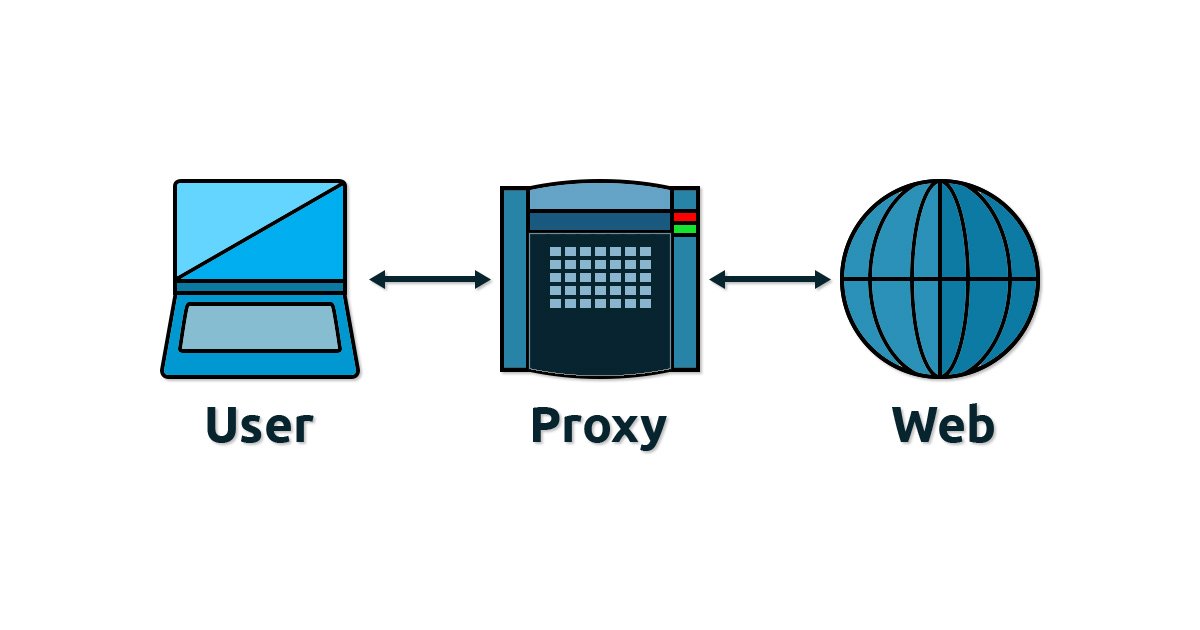
Наиболее простой способ — воспользоваться прокси-сервером
Как сменить IP на Андроиде с помощью браузера TOR
Сеть TOR позволяет обращаться к интернету с различных компьютеров, которые входят в неё. Их количество огромно. Существуют браузеры, которые специально настроены для работы с этой сетью. При обращении к сайту иногда желательно ещё раз поменять свой адрес.
Для этого на браузере имеется специальная кнопка. При нажатии на него связь перенаправляется через другой компьютер из сети TOR, выбранный случайным образом. Таким образом можно делать замену любое число раз. Для доступа можно не только применять специально настроенный браузер, но и воспользоваться нужным приложением.
Одним из них является Orbot. После запуска необходимо установить переключатель в активное положение. Если провайдер блокирует доступ в TOR, то потребуется воспользоваться Bridge-режимом. У этой программы также имеются другие полезные возможности:
- Возможность использовать для общения анонимный чат. Для этого понадобится установить дополнение ChatSecure. Разговаривая здесь можно не беспокоиться, что посторонние узнают адрес. При этом не только меняется адрес, но и шифруются сообщения.
- Есть возможность анонимно работать с Твиттером. Для этого нужно вручную установить следующие параметры: прокси-сервер:localhost, прокси-порт: 8118.
После запуска приложения любое приложение, установленное на Андроиде сможет работать через TOR.
Как проверить, поменялся IP или нет
Проверить, изменился ли уникальный идентификатор устройства в Интернете — наиболее простая задача. Часто многие не верят различным сервисам и хотят во всем убедиться самостоятельно. Для этого также есть ряд сервисов, доступных по приложению-клиенту или в онлайн-форме. На них можно просмотреть данные до изменения айпи адреса и после. Ниже дан список наиболее популярных и полезных:
-
2IP.ru (https://2ip.ru/
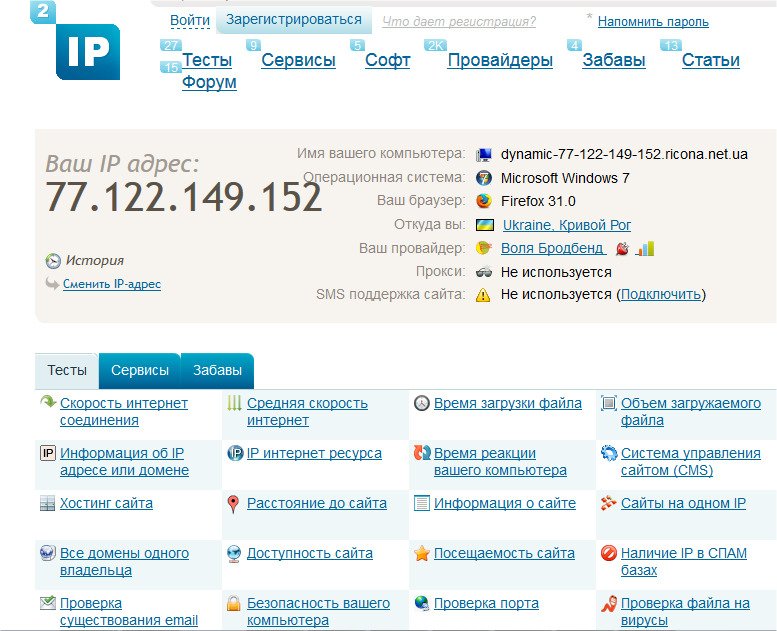
Скриншот сервиса 2IP
Теперь вопросов о том, как сменить IP-адрес на телефоне андроид, быть не должно. Замена запросто может быть осуществлена самостоятельно вручную или с помощью сторонних сервисов, использующих различные технологии виртуализации сетей и подмены адреса с помощью серверов.
Лучшие VPN/Proxy приложения для смены IP на Андроид
1. TURBO VPN
Быстрое и надежное приложение, которое сможет скрыть ваше настоящее местоположение. В программе простой и приятный интерфейс и простое управление. Всё что вам нужно – это выбрать необходимую страну и запустить подключение. Через некоторое время вы сможете открыть любой сайт или же приложение с заданного вами региона.
2. HOLA
Отличный инструмент для смены прокси-серверов, снимающий региональные запреты. Hola – ускоряет просмотр веб-страниц и разблокирует закрытые в вашей стране сайты. В том числе приложение снижает затраты на трафик и экономит 20-30% процентов в течение долгого времени.
3. VPN MASTER
Один из лучших бесплатных и неограниченных VPN проводников для Андроид. С его помощью вы сможете открывать заблокированные сайты, смотреть онлайн видео, запускать приложения, с защищённым доступом с вашего IP, а также просто анонимно. Среди преимуществ – высокая скорость работы.
4. Thunder VPN
Быстрый способ просматривать любимый контент бесплатно. Thunder – это молниеносное приложение, предоставляющее бесплатный VPN-прокси-сервис и другие бесплатные премиум функции. Не нужно никаких настроек, просто нажмите одну кнопку, и вы сможете безопасно и анонимно получить доступ к Интернету. Приложение шифрует ваше соединение, чтобы третьи стороны не могли отслеживать вашу онлайн активность, делая его более безопасным. Пользуйтесь любимыми сайтами в любой точке мира – совершенно бесплатно.
5. FREE VPN/PROXY
Просматривайте сайты бесплатно, безопасно и анонимно. Сервис Touch VPN на 100 % бесплатный, без каких-либо ограничений, безопасный и очень простой в использовании. Вы можете подключиться к любому из серверов Швеции, Великобритании, Дании, Франции, США, Нидерландов и Канады, и оценить конфиденциальность и свободу использования Интернета.
6. SECURE VPN
Быстрое приложение, которое поможет вам быстро изменить свой IP. Для работы не требуется регистрация и Root права. Вы сможете получить доступ к анонимному просмотру контента и многим другим преимуществам. Приложение является очень быстрым бесплатным программным обеспечением VPN, которому доверяют миллионы пользователей.
7. SKYVPN
Ещё одно лёгкое и удобное решение для защиты вашей анонимности с помощью VPN подключения к сети интернет. SkyVpn позволяет разблокировать сайты, обойти ограничения WiFi и блокировку на работе, обезопасить WiFi hotspot и защитить конфиденциальность доступа к сети без сохранения истории посещения сайтов.
Активируйте VPN подключение без регистрации в одно касание с помощью специального виджета. Приложение бесплатное, но предусмотрена возможность покупки премиум доступа.
8. HIDE MY IP
Довольно неплохое приложение с условно бесплатным доступом, для анонимного сёрфинга в интернете с телефона или планшета Андроид.
Для работы потребуется устройство с версией Android 4.0 и выше. Интерфейс полностью на русском языке.
9. SUPER VPN
В целом хорошее приложение, с 1 млн установок в Гугл Плей, на которое тоже стоит обратить внимание. Как и предыдущие программы, Super VPN предоставляет бесплатный Впн трафик без регистрации. Приложение просто и легко обеспечивает глобальные VPN-серверы сети (США, Великобритания, Япония, Сингапур, Германия, Австралия, Франция, Нидерланды, Канада, Индия, и т.д.)
10. TUNNELBEAR VPN
Популярное для Android приложение, которое скрывает ваше физическое местоположение и помогает открывать любимые сайты, запрещенные цензурой или заблокированные в вашей стране или по IP адресу.
Hotspot Shield
Ещё один популярный и довольно быстрый VPN, а заодно и программа, меняющая IP. В бесплатной версии содержится реклама и ограничено количество серверов. Пользоваться им приблизительно так же, как и предыдущим. После установки Hotspot Shield и регистрации аккаунта, введите данные, указанные при регистрации, после чего нажмите на большой переключатель, который будет находиться прямо по центру на главном экране.
TunnelBear
Очень популярный VPN-сервис, единственным серьёзным ограничением которого в бесплатной версии является ограниченный трафик. Пользоваться TunnelBear достаточно просто.
Войдите в приложение и нажмите на кнопку создания учётной записи, указав почту, логин и пароль, которые вам удобны.
После этого вас перебросит на экран авторизации, где укажите введённые вами ранее данные.
Далее, когда вы окажетесь в самом приложении, наверху по центру будет переключатель, который необходимо нажать, после этого включится режим VPN и ваш IP-адрес будет маскироваться.
На некоторых телефонах может появиться всплывающее уведомление, в котором вас попросят предоставить дополнительный доступ к трафику, необходимо будет согласиться.
При желании, вы можете поменять страну, вашего IP-адреса, выбрав подходящий сервер из списка.
По умолчанию в месяц вам доступно несколько сотен мегабайт, но вы простыми способами можете увеличить этот объем, нажав на кнопку «Бесплатный трафик» прямо в программе.
Ручная настройка VPN-соединения на Android устройстве по протоколу PPTP
Функция подключения к VPN есть по умолчанию практически во всех смартфонах под управлением Android (но не все пользователи знают, как ее настроить и где найти). Мы Вам в этом поможем. Возьмите в руки свой смартфон и:
- Зайдите в меню “Настройки”, выберите «Беспроводные сети».
- Кликнете на строку «Еще», найдите пункт «VPN».
- Задайте PIN-код или пароль, блокирующие экран устройства, а затем выберите пункт “Добавить сеть VPN”.
- В открывшемся окне изменения профиля введите название сети (можно любое), протокол (выбираете PPTP), адрес сервера (ваш впн-сервер) и другие дополнительные параметры.
- Сохраните новую сеть и заново войдите в нее, используя установленный Вами пароль. Готово!
Если по каким-либо причинам Вам не удалось завершить ручную установку, на помощь придут специализированные бесплатные программы, доступные в Google Play. Их довольно много, каждая имеет свои характеристики и предназначение. В наших дальнейших информационных обзорах мы будем знакомить Вас с каждой такой утилитой, ее слабыми и сильными сторонами. В сегодняшней статье поговорим о них коротко, в удобном формате рейтинга.
Распространённые проблемы при настройке VPN
При настройке VPN на Android может возникнуть всего три проблемы:
- неправильные установки виртуальной сети. Любая неточность в пути к серверу, при заполнении полей логина и пароля, выборе протокола шифрования приведёт к невозможности соединения;
- проблемы со стороны сервера. VPN открываются и закрываются повсеместно. Невозможно сказать, насколько долго сервер может существовать, так как его поддержка в рабочем состоянии дело затратное. Кроме того, предприятие может быть перекуплено, соответственно, его адрес может быть изменён;
- блокировка провайдером. Некоторые поставщики услуг активно блокируют разные Proxy и VPN-серверы, так как большинство из них нарушают закон Российской федерации о VPN и интернет-безопасности.
Как видно, все решения проблем с виртуальными сетями на Android сводятся к тому, что необходимо провести перепроверку настроек канала или же попробовать использовать другой сервис.
Как изменить IP-адрес на Android
Как только гаджет подключается к интернету, ему присваивается специальный идентификатор, IP-адрес. Этот адрес уникален, и данные, которые передаются и принимаются устройством, попадают именно туда, куда нужно. Иногда появляется необходимость сменить свой адрес.
Зачем нужно менять IP-адрес
Чаще всего это делают, чтобы получить доступ к сайтам и сервисам, заблокированным в стране или регионе. Например, у китайцев нет доступа к Facebook, Google, YouTube и другим популярным во всем мире ресурсам. Сменив IP при помощи специальных инструментов, блокировку можно обойти.
Иногда IP меняют также для получения доступа к корпоративной сети.
Как изменить свой ip адрес на android
Чтобы поменять свой ай-пи адрес на мобильном телефоне, в операционной системе Android, можно воспользоваться технологией VPN, прокси или TOR. Рассмотрим их подробнее.
Использование vpn сервисов
Что касается VPN, то есть несколько популярных сервисов, которые предоставляют как web-версию, так и приложение для мобильных устройств. У Android есть и встроенные функции VPN.
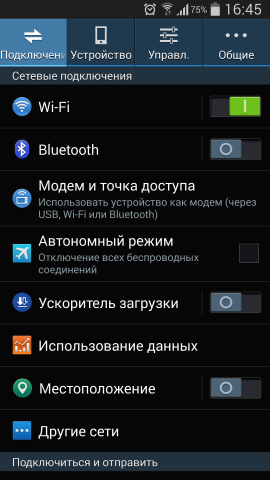
Чтобы ими воспользоваться, нужно зайти в «Настройки», затем выбрать раздел «Другие сети». После этого выберите раздел VPN. В большинстве случаев на этом этапе запрашивается пароль или код для разблокировки. Если не задать эти данные, VPN останется недоступным.
После этого нужно выбрать тип подключения и ввести все данные. Это имя пользователя, пароль, сервер. Информацию предоставляет поставщик VPN-услуги.
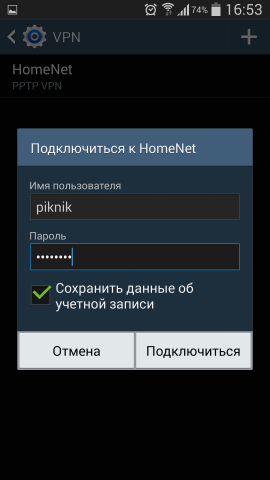
Третий этап — подключение к сети. Если все настроено правильно, то система покажет окошко с данными подключения.
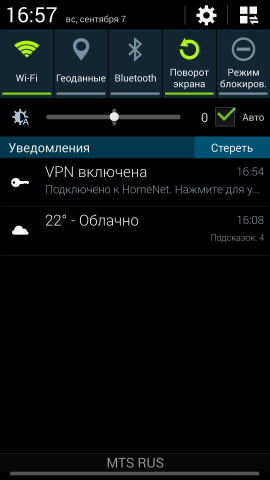
Если подключение активно, в панели уведомлений будет показываться соответствующая иконка. Коснувшись ее, вы увидите статистику потребления трафика и другие данные.
Использование прокси
Прокси — технология, которая отличается от VPN, но тоже позволяет изменить IP. Основное отличие от виртуальной частной сети в том, что VPN — это надстройка над интернетом, зашифрованный канал связи, к которому никто не может подключиться. А вот прокси — это просто перенаправление трафика через сервер из интернета или из локальной сети. Как изменить ip адрес на телефоне с андроидом при помощи прокси? Для начала нужно найти список адресов серверов с положительными отзывами пользователей, и затем использовать эти адреса для настройки ОС Android.
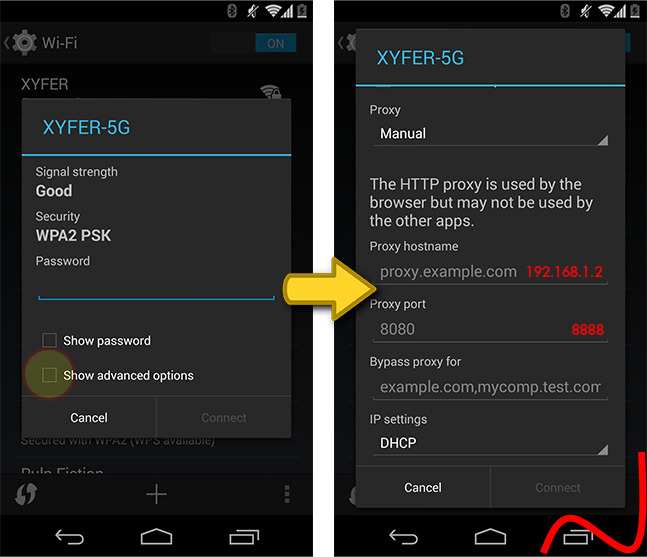
Для этого откройте «Настройки», потом — «Беспроводные сети», выберите используемую сеть и откройте «Дополнительно». В настройках прокси выберите пункт «Вручную», вписав IP и порт, полученные ранее. После этого нажмите «Подключить».
Использование tor
TOR — децентрализованная сеть серверов, данные в которой надежно шифруются. Чтобы использовать TOR на Android, нужно загрузить приложение — специальный браузер или другую программу.
TOR всем хорош, он и IP меняет, и данные защищает. Единственный недостаток — сервисы TOR достаточно требовательные к ресурсам, так что во время использования этой технологии батарея может расходоваться быстрее, чем обычно.
Как прописать статический IP на Андроид планшете или смартфоне

Довольно удобно подключать мобильное устройство в автоматическом режиме к Wi-Fi, но некоторые пользователи после такого подключения к беспроводной сети, не получают доступ в Интернет. Обычно это связано с тем, что на маршрутизаторе не включена функция DHCP-сервера и поэтому IP на Андроид планшете или смартфоне нужно прописывать вручную. Кроме этого, в настройках девайса ранее уже мог быть прописан неправильный IP-адрес или DNS-сервера и поэтому все эти параметры надо исправить.
Как правило, DNS-сервера прописывают для сети с нетривиальными настройками и менять параметры DNS приходиться реже. Так вот, если планшет не подключается к Wi-Fi, то следует заглянуть в настройки устройства и при необходимости сменить IP на свободный в беспроводной сети. Пройдите в «Настройки» — «Wi-Fi» и найдите свою сеть SSID. В моем случае сеть имеет название Fast connect. Нажмите на нее и задержите палец на несколько секунд, чтобы появилось диалоговое окно.

Кликните по пункту «Изменить сеть» и вы увидите параметры беспроводной сети. Тут отображается IP-адрес планшета/смартфона в домашней Wi-Fi сети.
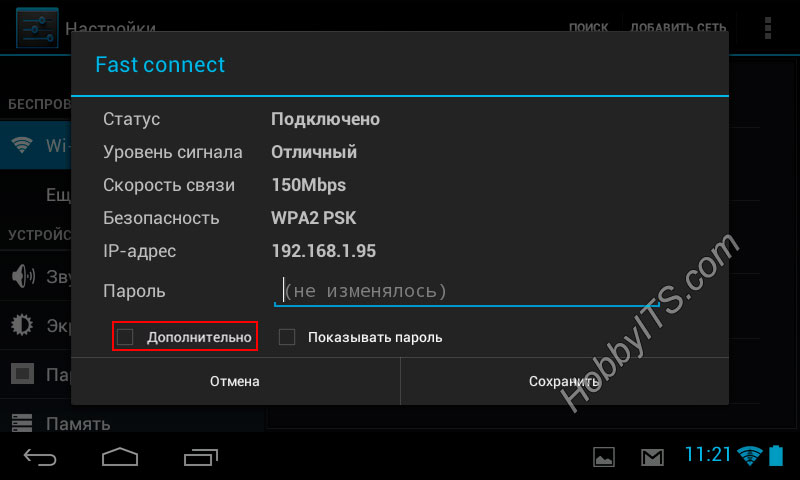
Чтобы получить информацию детальнее, активируйте пункт «Дополнительно» и вы увидите не только IP, но и шлюз и DNS-сервера используемые устройством в локальной сети. Именно в этом окошке, вы можете изменить IP планшета задав ему свободный адрес из диапазона домашней сети. Также при новом подключении к закрытой беспроводной сети, после того как вы введете пароль на вкладке «Дополнительно», нужно вести статический IP-адрес и прописать DNS-сервера Яндекса (77.88.8.8 или 77.88.8.1) или Google (8.8.8.8 или 4.4.4.4).

Также статический IP-адрес для устройства можно задать в настройках Wi-Fi роутера. Если вы столкнулись с тем, что планшет не видит Wi-Fi сеть от Вашего роутера, но при этом находит беспроводные сети соседей, то попробуйте на маршрутизаторе выполнить диагностику и изменить канал. Пока!
Как на Android прописать статический IP для Wi-Fi сети?
Как правило, в Wi-Fi сетях, IP адреса выдаются в автоматическом режиме и это действительно самый лучший вариант. При каждом новом подключении к сети роутер предоставляет устройству подходящий IP, который не занят. Благодаря этому нет необходимости вручную указывать адрес для каждого нового устройства. Все работает на автомате и проблем обычно не возникает, по крайней мере с компьютерами.
Но с различными мобильными гаджетами иногда возникают трудности и из-за этого они ни в какую не хотят выполнять подключение к Wi-Fi. Чаще всего такие устройства работают под управлением операционной системы Android. В таких случаях может помочь ручная установка статического IP, для конкретной сети.
Это действительно помогает в большинстве случаев и данный способ стоит пробовать в первую очередь, при возникновении подобных проблем. В сегодняшней статье мы рассмотрим, как сменить автоматический IP на статический и изучим небольшие тонкости этой настройки.
Смена адреса на статический как раз помогает при возникновении трех, самых популярных, ошибок: устройство бесконечное количество раз меняет IP, неправильная аутентификация (хотя это может возникнуть и при вводе неверного пароля от сети), и «Сохранено, защита WPA\WPA2».
Прописываем IP на Android
Процесс настройки IP довольно простой. Мы рассмотрим настройку на телефоне (в данном случае HTC) и планшете с ОС Android. Во всех других случаях, с данной операционной системой, настройка происходит приблизительно таким же образом.
На телефоне, открываем настройки и выбираем раздел Wi-Fi. Теперь нажмите на сеть, с которой у вас возникают проблемы. Иногда настройки могут не открываться, просто нажмите и подержите. После этого, выбираем что-то на подобии пункта «Сменить сеть».
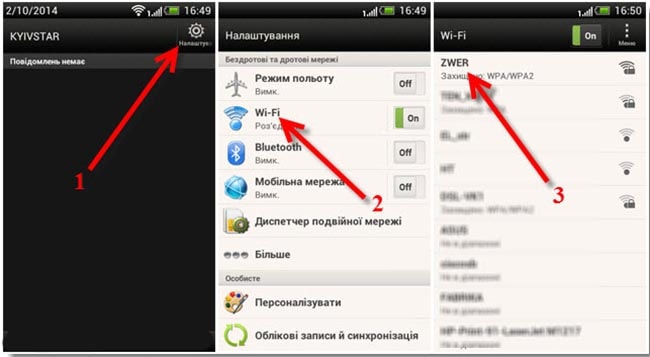
Попав в настройки сети, открываем расширенные параметры. Просто установите флажок напротив соответствующего пункта. Затем, нажмите на DHCP и укажите «Статическая».
Прокручиваем список ниже и в пустых полях необходимо заполнить значения IP адреса, Шлюза и Длины префикса сети. Часто, эти поля могут быть уже заполненными приблизительными значениями, в качестве примера. Но мы должны указать свои.
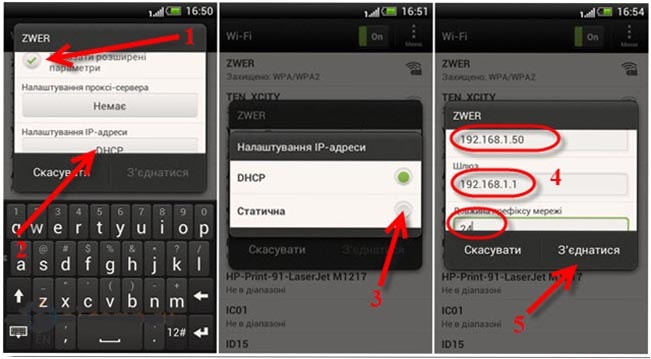
Что же там указывать? Когда в настройки вашего роутера можно попасть, перейдя по такому адресу 192.168.1.1, то в таком случае IP должен выглядеть так: 192.168.1.Х. Вместо Х указываем произвольное число от 1 до 199.
В другом случае, когда адрес, по которому открываются настройки роутера, выглядит так 192.168.0.1, статический IP приобретает подобный вид: 192.168.0.Х. Шлюз выглядит точно так же — 192.168.0.1. Вот и все, что нужно указать в настройках на телефоне. После этого сохраните выполненные изменения.
Теперь давайте взглянем, как это делается на планшете. В целом, настройки на всех современных устройствах, под управлением Android, очень похожи и все делается одинаково, есть только небольшие изменения в интерфейсе.
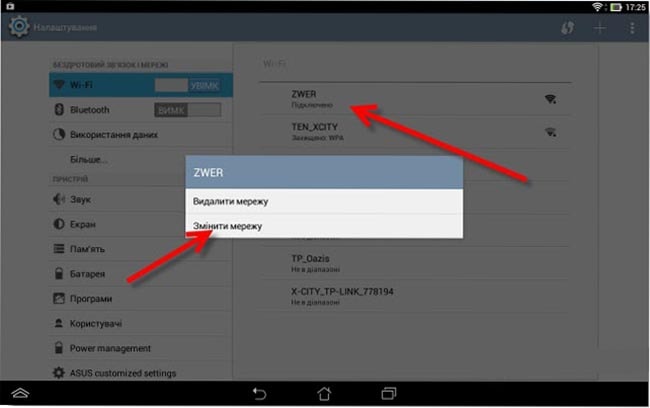
Открываем настройки, открываем раздел Wi-Fi и открываем параметры проблемной сети.
Задаем нужные значения адресов.
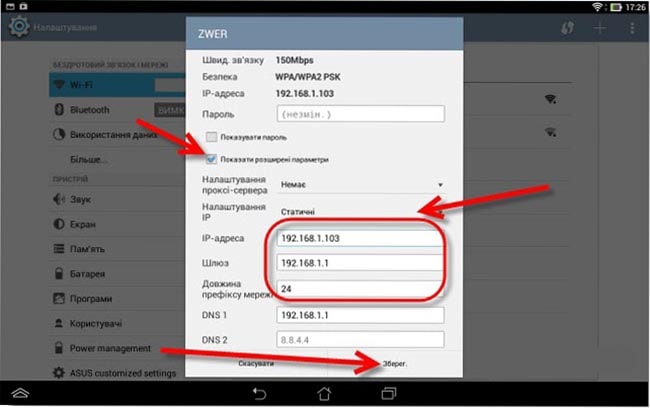
Сохраняем выполненные изменения. Этим способом можно решить самые распространенные проблемы, возникающие при подключении к сети Wi-Fi. По этому этим стоит воспользоваться. Если что-то не получается, или возникли вопросы, можете отписываться в комментариях, с радостью Вам поможем.
Спасибо вам огромное ! Вы меня очень выручили. В двух словах… НАчал замечать странности в смартфоне. Постоянные сбои с Wi-Fi при чём смартфон показывает, что есть соединение (значком сети), но входя в приложение, которое требует подключение Интернета, оно показывает, что подключения нет… Так-же частые вылеты и т.п… Воспользовался вашим советом и прописал 192.168.1.50. Теперь всё работает ! Спасибо ! По-настоящему дельный совет !