Ваш мобильный телефон поддерживает 90 Гц или 120 Гц? С помощью этого приложения вы можете легко это проверить

геймеров с других платформ —ПК, в основном- они наслаждались Частота обновления превосходит 60 Гц на их экранах. Однако это то, что начинает распространяться на смартфоны. В то время как в компьютерных мониторах над обычными 120 Гц или 144 Гц –и еще более-, мобильные устройства тоже навязываются 90 Гц. Но как мы можем узнать, поддерживает ли это наш смартфон?
В чем разница между мобильным телефоном с частотой 90 Гц и мобильным устройством с частотой 120 Гц?
Частота обновления, или частота обновления, определяет емкость экран для обновления количества изображений, отображаемых в секунду. Разница по сравнению с частотой кадров в секунду заключается в том, что частота обновления также включает идентичные изображения, которые отображаются снова. Более высокая частота этого значения синоним лучшего изображения и производительности одинаково и в приложениях, и в играх, даже по внешнему виду экрана.
Некоторые устройства сохраняют лучшее соотношение сторон, потому что частота обновления изображения намного выше и, следовательно, лучшего качества. Именно по этой причине мобильный телефон 90 Гц не будет такой резкости на вашем экране, чем устройство с частотой 120 Гц.
Но для практических целей эта характеристика определяет кадров в секунду –хотя они идентичны- и, следовательно, чем выше частота обновления, тем более плавный вид мы увидим в видеоиграх и динамическом контенте, таком как видео, даже в системной анимации. Но, как мы уже упоминали, каким образом мы должны знать, что наш мобильный поддерживает 90 Гц или 120 Гц, среди других частот обновления?
Таким образом, вы можете узнать частоту обновления экрана вашего мобильного телефона.
В паспорте модели вашего устройства это часть информации, которую вы можете увидеть, потому что она должна быть предоставлена производителем. Однако есть и другие способы узнать частоту обновления экрана мобильного устройства. Для этого у нас есть такие приложения, как Информация об экране, что так же просто, как и практично. Мы можем бесплатно скачать его в магазине Google Play и просто открыть, чтобы практически мгновенно он сообщил нам все, что нам нужно знать об экране нашего смартфона. Среди прочих данных, конечно же, максимальная частота обновления, которую поддерживает экран устройства.

В первом разделе мы можем увидеть разрешение устройства с шириной и высотой экрана в пикселях. А во втором разделе приложение позволяет нам видеть плотность пикселей; то есть соотношение между разрешением и физическими размерами экрана по его диагонали. И, наконец, данные, которые нас интересуют больше всего —в этом случае- является Частота обновления. Это, хотя и фигурирует в кадров в секунду По эквивалентности, которую мы ранее прокомментировали, это действительно величина, указанная в Hz.
Это важная информация, особенно если наше устройство будет использоваться для видеоигр; и, в основном, если речь идет о соревновательных онлайн-видеоиграх или боевиках. Отображение большего количества изображений в минуту помогает поддерживать постоянную динамику изображения. Что-то, что, как мы продвигали, хорошо известно тем, кто пришел с ПК в качестве игровой платформы.
Как узнать частоту обновления экрана (FPS) на Андроид
В последнее время многие мобильные производители стали устанавливать на свои телефоны экраны с повышенными значениями частоты обновления. Обычные экраны работают на частоте 60Гц, а производители научились делать экраны с частотой в 90Гц, 120, 144Гц или даже динамической, от 0 до 120.
Повышенная частота обновления экрана означает более плавную работу телефона. Из-за этого телефоном приятней пользоваться. По какой-нибудь из причин, вам может захотеться измерить частоту обновления экрана своего Андроид телефона. В этой статье расскажу, как это сделать.
Содержание
Как посмотреть частоту обновления экрана на Андроид
Для того, чтобы посмотреть FPS экрана своего телефона, не обязательно устанавливать дополнительные программы. Все можно сделать через настройки разработчиков.
Во-первых, включаем в своем телефоне настройки для разработчиков. Каким образом это сделать, можно прочитать в одной из статей:
Если говорить кратко, то заходим в настройки телефона. Находим пункт О телефоне или похожий. Дальше находим пункт Номер сборки и тапаем по нем, пока не появится надпись Вы стали разработчиком.
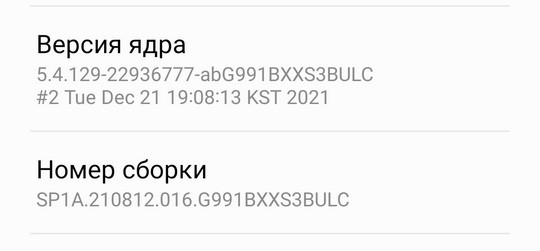
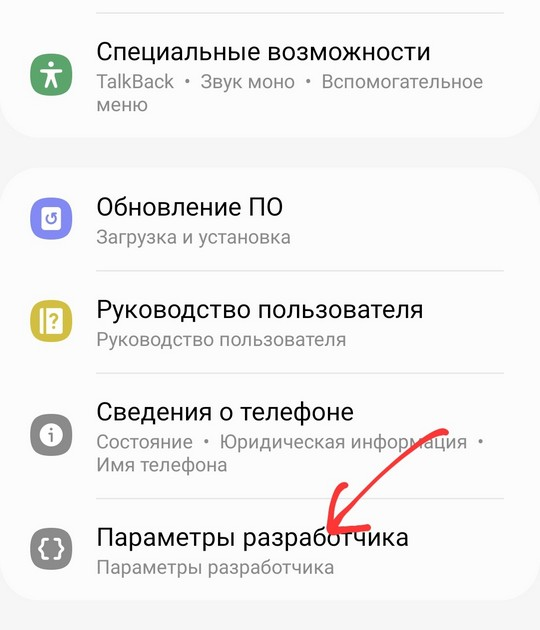
1. После того, как включили этот режим, открываем настройки телефона и переходим в раздел Параметры разработчика.
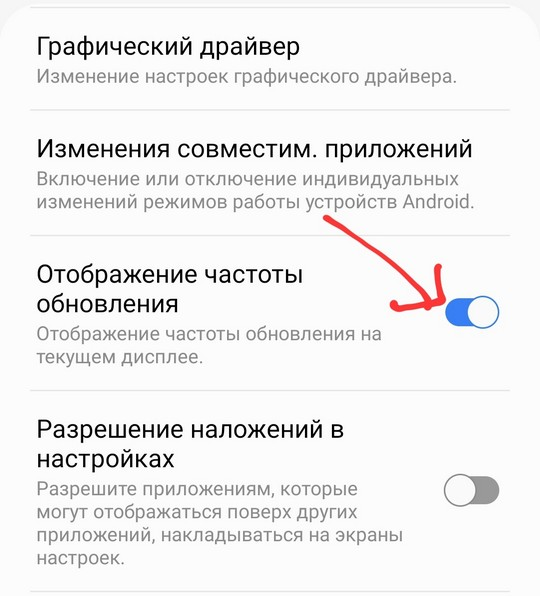
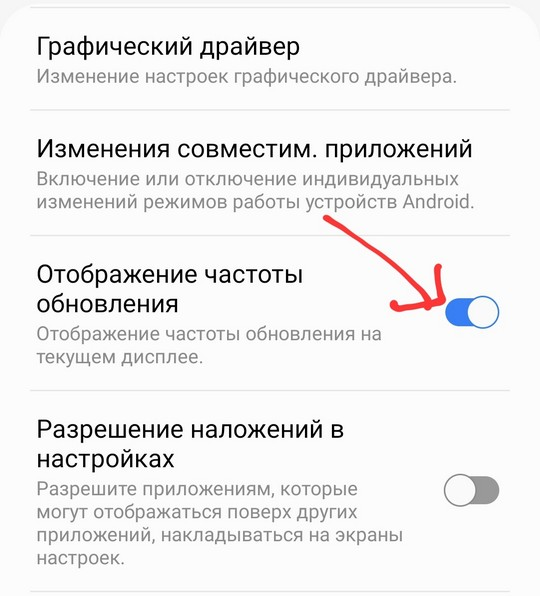
2. Находим пункт Отображение частоты обновления и включаем его.
После этого, вверху слева появится число, которое означает, с какой частотой в герцах работает ваш телефон.
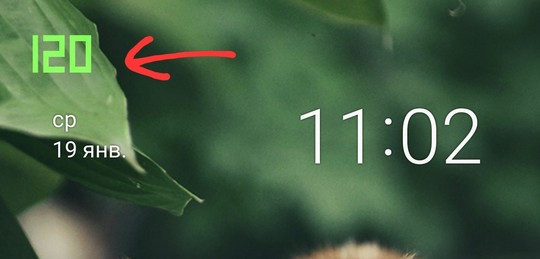
Рекомендую запускать и сворачивать различные приложения, чтобы проверить, не является ли частота экрана вашего телефона динамической.
Как выключить показ частоты обновления экрана на Андроид
Выключить показ FPS можно также как и его включить. Т.е. заходим в раздел Параметры разработчика и выключаем пункт Отображение частоты обновления.
Что делать, если телефон поддерживает 90 или 120 Гц, но показывает только 60
Скорее всего, в настройках вашего телефона выставлена принудительная работа с низкой частотой обновления. Такая настройка включена во многих телефонах по умолчанию, поэтому, устанавливать повышенную частоту приходится в настройках вручную. Поищите в настройках своего телефона раздел Дисплей или Экран, а там найдите пункт, который может называться Плавность движений или Частота обновления.
Если вы уверены, что в настройках выставлена высокая плавность движений, но телефон по прежнему работает на частоте 60Гц, то возможно, на вашем телефоне включен режим сбережения энергии. Во время работы этого режима, экран телефона работает с пониженной частотой для экономии заряда батареи.
Если все еще ничего не помогло, то я рекомендую обратится в сервисный центр с этой проблемой.
Как проверить частоту обновления дисплея на Android 11
Бета-версия Android 11 была запущена для множества устройств, включая смартфоны Pixel. А при установке бета-версии Android 11, если вы скептически относитесь к тому, что дисплей работает с низкой частотой обновления, вы можете подтвердить это в настройках. Вы можете включить экранный счетчик, чтобы везде отображалась частота обновления.
Эта функция была добавлена в Android 11, но вы должны включить параметры разработчика, чтобы включить эту функцию. Ниже приведены все шаги, которые необходимо выполнить, чтобы включить параметры частоты обновления в параметрах разработчика.
Программы для Windows, мобильные приложения, игры — ВСЁ БЕСПЛАТНО, в нашем закрытом телеграмм канале — Подписывайтесь:)
Шаги по отображению частоты обновления на Android 11
- Идти к Настройки> Об устройстве> прокрутите вниз до Номер сборки.
- Нажмите на номер сборки семь раз, и вы увидите уведомление «Вы разработчик».
- Теперь перейдите к Настройки> Система> Параметры разработчика.
- Прокрутите, найдите настройки Показать частоту обновления и включите их.
- Он начнет показывать текущую частоту обновления дисплея на дисплее вашего смартфона.
Если вы хотите отключить эту функцию в будущем, вы можете отключить ее в настройках разработчиков. Чтобы отключить эту функцию, вы можете перейти непосредственно к параметрам разработчика, вам не нужно снова включать параметры разработчика.
Также прочтите | Как использовать встроенный экранный диктофон в Android 11
Подведение итогов
Вот как вы можете включить счетчик частоты обновления на дисплее вашего Android-смартфона с Android 11 Beta. Вы можете убедиться, что частота обновления, поддерживаемая вашим смартфоном, работает правильно или нет, это будет хорошим откликом для разработчиков Android 11.
Как проверить герцовку экрана на андроид

В настоящее время мы видим дисплеи с высокой частотой обновления повсюду вокруг нас, на смартфонах, планшетах, мониторах и даже на смарт-телевизорах. Он варьируется от 60 Гц, 90 Гц до 480 Гц в зависимости от того, на какой тип дисплея вы смотрите. Чем выше частота обновления, тем чаще дисплей обновляет контент, делая просмотр более плавным и плавным. Но это не единственное, что мы видим, когда дело доходит до характеристик дисплея, есть еще один термин, называемый частотой дискретизации касания или частотой отклика при касании, который мы обычно видим рядом с частотой обновления.
Частота обновления — Это количество раз, когда дисплей обновляет свое содержимое (изображение / кадр) в секунду. Измеряется в герцах (Гц).
Частота дискретизации касания / Скорость отклика касания — Это количество раз, когда экран регистрирует, сканирует или обнаруживает ввод за секунду. Он также измеряется в герцах (Гц). Вы можете узнать точное время, когда экран ищет новый ввод, разделив его на 1 секунду (1000 мс). Например, если скорость отклика на касание составляет 60 Гц, то 1000/60 = 16.67. Это означает, что экран ищет новый ввод каждые 16.67 мс. Вы можете обратиться к таблице ниже, чтобы узнать о более высокой частоте дискретизации. Также вы можете узнать о Коснитесь Частота дискретизации в нашей подробной статье здесь.
| Скорость выборки касания | Особенности | Экран ищет новый ввод (в мс) |
| 60 Гц | 1000/60 | 16.67 |
| 90 Гц | 1000/90 | 11.11 |
| 120Hz | 1000/120 | 8.34 |
| 240 Гц | 1000/240 | 4.167 |
| 360 Гц | 1000/360 | 2.78 |
| 480 Гц | 1000/480 | 2.084 |
4 способа проверить частоту дискретизации сенсорного экрана
Пока есть пара способы узнать частоту обновления экрана вашего телефона, планшета, ноутбука или монитора. Есть очень мало способов узнать частоту дискретизации касания или частоту отклика касания экрана вашего телефона. Мы поделились ими ниже.
Поиск на сайте производителя
Один из самых простых способов узнать частоту дискретизации сенсорного экрана вашего телефона — это просмотреть спецификации дисплея на веб-сайте производителя. В основном это упоминается на веб-сайте, но это не лучший способ сделать это. Почему? Чтобы узнать это, ознакомьтесь с другими методами, упомянутыми ниже.
Приложение Touch Sampling Rate Checker
Приложение Touch Sampling Rate Checker — одно из таких приложений, которое позволяет в реальном времени проверять частоту дискретизации экрана вашего телефона. Все, что вам нужно сделать, это нажать на Нажмите, чтобы проверить и проведите пальцем по экрану, он покажет частоту дискретизации касания в реальном времени.

Сенсорное приложение MultiTest
Это еще одно приложение для проверки частоты дискретизации сенсорного экрана вашего телефона, наряду с тестом мультитач, как следует из названия. Просто коснитесь экрана внутри приложения, и оно покажет количество активных точек касания и частоту дискретизации касания в реальном времени.
Приложение для тестирования сенсорного экрана
Как вы могли заметить, эти два приложения показывают, что частота дискретизации сенсорного экрана даже выше, чем указано на официальном сайте. Это может происходить по двум причинам: одна из них может быть из-за какой-то ошибки в приложении или экран действительно поддерживает более высокую частоту дискретизации сенсорного экрана. Вот тут-то и вступает в игру приложение Touch Screen Test: оно не отображает никаких цифр, чтобы вас запутать, но отражает реальность.

Вам нужно быстро провести пальцем по экрану, и чем ближе будут точки, тем лучше и выше будет частота дискретизации сенсорного экрана. Чем шире промежуток между точками, тем ниже частота дискретизации сенсорного экрана на вашем телефоне. Для сравнения, вы можете попробовать это приложение на двух разных телефонах.
Подводя итог
Вот как вы можете проверить частоту дискретизации сенсорного экрана вашего телефона. Более высокая частота дискретизации касания помогает запускать графику и анимацию раньше, чем на более низком телефоне с более низкой частотой дискретизации касания, наряду с этим она также дает преимущество в динамичных динамичных играх, где вам нужно целиться и стрелять, например PUBG, БГМИ, Call of Duty, Free Fire и т. Д.