Как удалить обои с домашнего экрана Android?
Удерживайте главный экран (там, где нет значка / приложения / виджета), и он немного «вернется». У большинства андроидов (читай: все, о чем я знаю) внизу есть вкладка «обои». Коснитесь этого, измените на то, что хотите, вуаля!
Как удалить обои на андроиде?
Чтобы удалить Живые обои на телефоне и планшете Android, сделайте следующее:
- Откройте приложение «Настройки».
- Перейдите в «Диспетчер приложений»…
- В этом меню должно быть 3 вкладки: Загружено, Выполняется, Все.
- Найдите живые обои, которые хотите удалить, и коснитесь их.
- Нажмите «Удалить» и дождитесь завершения процесса.
Как удалить обои главного экрана на Samsung?
Метод 1: долгое нажатие на главный экран
- Разблокируйте свой телефон Android, а затем нажмите и удерживайте чистую область на главном экране.
- Шаг 2: Нажмите «Обои». …
- Шаг 3: Выберите источник обоев. …
- Шаг 4: Из источника выберите понравившееся изображение или изображение из камеры, сохраненных изображений или снимков экрана.
Как мне вернуть обои в нормальное состояние?
Чтобы установить новые обои для главного экрана, выполните следующие действия:
- Нажмите и удерживайте главный экран.
- Выберите команду или значок «Установить обои» или «Обои».
- Выберите тип обоев. …
- При появлении запроса выберите нужные обои из списка. …
- Нажмите кнопку «Сохранить», «Установить обои» или «Применить», чтобы подтвердить свой выбор.
Как изменить обои на главном экране на Android?
Зайдите в «Настройки» и выберите опцию «Обои». Выберите «Выбрать новые обои». Затем вам будет предоставлена возможность выбрать из сохраненных на телефоне дизайнов (динамические и неподвижные изображения), или вы можете выбрать фотографию из своей галереи. Выберите «Установить», затем выберите «Установить экран блокировки», «Установить главный экран» или «Оба».
Как снять блокировку экрана?
Как отключить экран блокировки в Android
- Открыть настройки. Вы можете найти Настройки на панели приложений или нажав на значок шестеренки в правом верхнем углу панели уведомлений.
- Выберите Безопасность.
- Коснитесь Блокировка экрана.
- Выберите «Нет».
Как удалить картинку с главного экрана?
Ответ: A: Зайдите в «Настройки»> «Обои». Выберите «Обои» или «Фотопленка» и выберите нужное изображение на главном экране.
Почему я не могу изменить обои на экране блокировки?
Для этого вам нужно использовать стандартную галерею. Моя проблема заключалась в том, что я использовал другое приложение, чтобы отредактировать обои и установить их по умолчанию. После того, как я сбросил настройки по умолчанию и использовал приложение «Галерея» для кадрирования, я смог применить любые обои для экрана блокировки.
Как поменять обои на Samsung?
Смена обоев на устройстве Samsung
- Нажмите и удерживайте главный экран.
- Коснитесь значка «Обои» в нижнем левом углу.
- Выберите новые обои в списке «Мои обои» Samsung, выберите из своей фотогалереи или выберите другие параметры в разделе «Другие обои».
Как убрать взгляд с экрана блокировки Samsung?
Шаг 1. Откройте «Настройки» на своем телефоне. Шаг 2: Коснитесь экрана блокировки, а затем — Истории экрана блокировки. Шаг 3. Отключите переключатель рядом с «Вкл.».
Почему на моем телефоне постоянно меняются обои?
Это автоматическое обновление пользовательских настроек обоев в таком приложении, как Zedge! Если у вас есть Zedge и пользовательские обои, и у вас есть настройки для автоматического обновления обоев, они изменятся, и это является причиной этого! Вы должны изменить его на «никогда»!
Как вернуть старые обои на Android?
Как по ступенькам
- Установите заставку обоев.
- Запустите приложение и дождитесь сохранения текущих обоев.
- Выберите текущие обои.
- Выберите долю на панели действий.
- Отправьте его себе по электронной почте или загрузите, например, на Google Диск или Dropbox.
Как мне автоматически менять обои на экране блокировки?
Для автоматической смены обоев на устройстве Android прокрутите вниз до раздела «Выбор обоев» и нажмите на понравившуюся категорию. Вы можете выбрать конкретное изображение или позволить приложению выбирать ежедневные обои за вас. Параметр «Ежедневные обои» — это тот, который меняется ежедневно.
Стиль рабочего экрана заблокирован Honor, Huawei
При перемещении иконок на рабочего вашего стола появляется уведомление с текстом: стиль рабочего стола заблокирован, и вы не знаете, как это исправить? Не стоит паниковать, ведь это просто новая фишка от разработчиков Huawei и Honor, которая подобна той, что используется в Xiaomi на MIUI, поэтому отключить ее можно в несколько кликов.
Стиль рабочего экрана – что за опция?
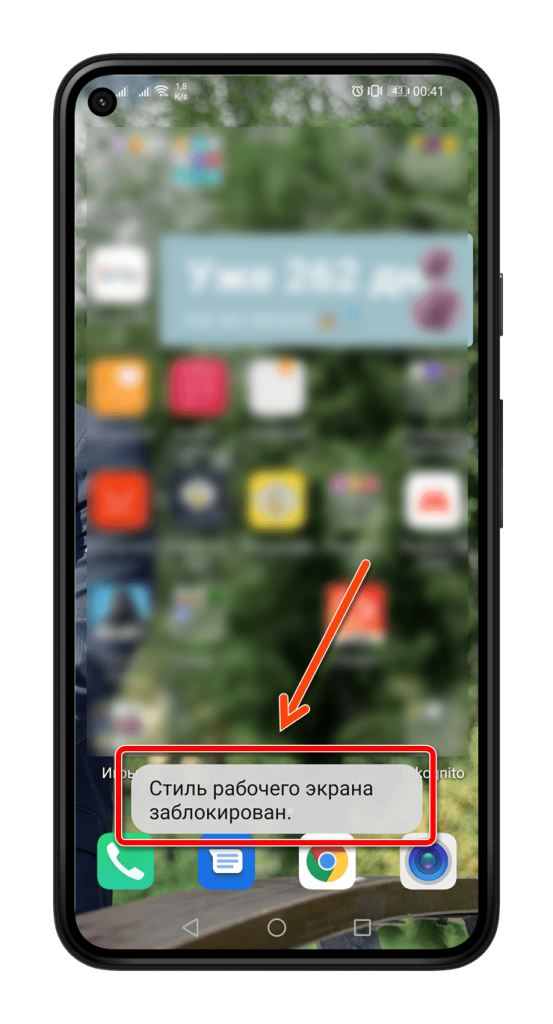
Прежде чем отключать данную фишку на Андроиде, рекомендуем вам ознакомиться, зачем она нужна и какие проблемы решает. Как правило, многие владельцы смартфонов даже не подозревают, что значит ошибка: стиль рабочего экрана заблокирован на Хуавей и Хонор, однако такое уведомление вызывает тревогу и недоумение, не так ли? На самом деле это очень даже полезная опция.
Разработчики Huawei и Honor внедрили эту фишку, чтобы оградить сторонних пользователей от изменений на вашем смартфоне. То есть, вы можете активировать стиль рабочего экрана, и если кто-нибудь из третьих лиц попробует удалить приложения или поменять иконки, создать папки на рабочем столе, будет появляться эта ошибка. Как правило, подобная технология помогает в нескольких случаях:
- Когда вы даете в пользование свой смартфон другому человеку;
- Ваш ребенок, например, смотрит мультфильмы на телефоне или играет, однако при этом спокойно может выйти на рабочий стол;
- Вы не хотите менять месторасположение иконок на рабочем экране вашего телефона, даже когда устанавливаются новые программы и игры.
Как видите, одной такой опцией можно оградить себя от возможных изменений рабочего стола от разных категорий пользователей. Но если все равно уведомление «стиль рабочего экрана» заблокирован вы хотите отключить, смотрите наши рекомендации ниже.
Как отключить стиль рабочего стола на Хуавей, Хонор
Отключить данную опцию можно несколькими способами, и вы сами выбираете, какой именно использовать.
Через «Настройки» телефона
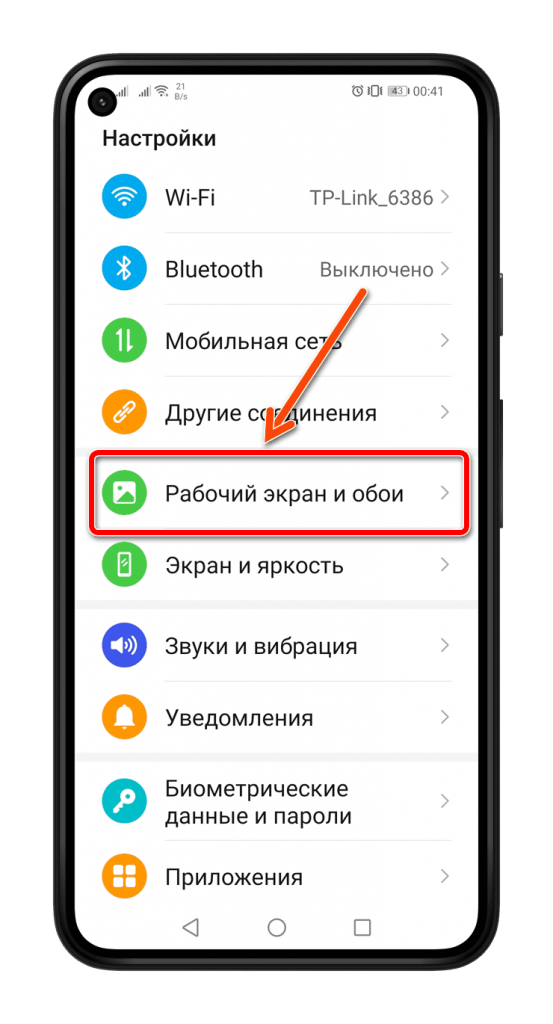
- Зайдите в «Настройки» своего Андроида и перейдите в раздел «Рабочий экран и обои»;
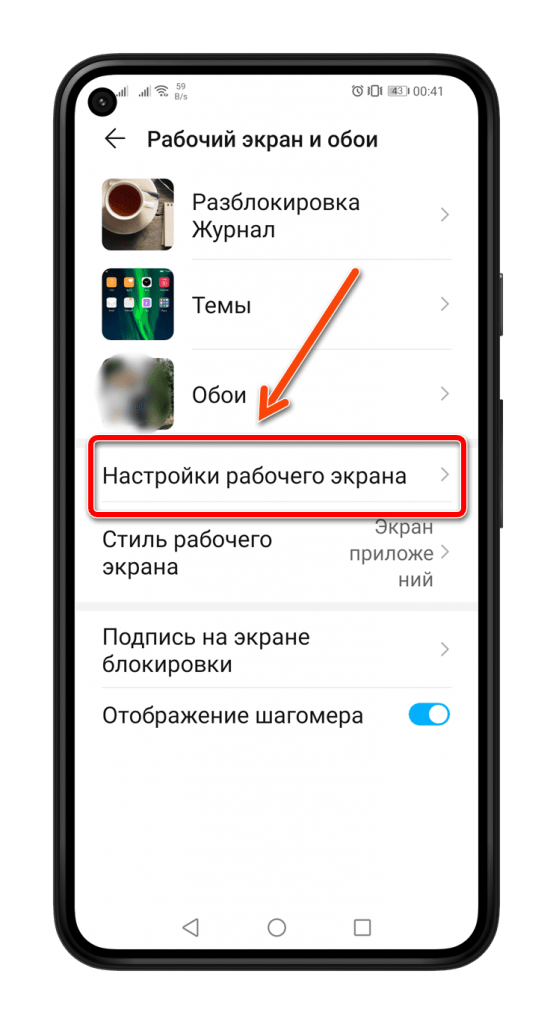
- Здесь найдите пункт «Настройки рабочего экрана»;
- Напротив пункта «Блокировка вида» поставьте ползунок в состояние «Выкл».
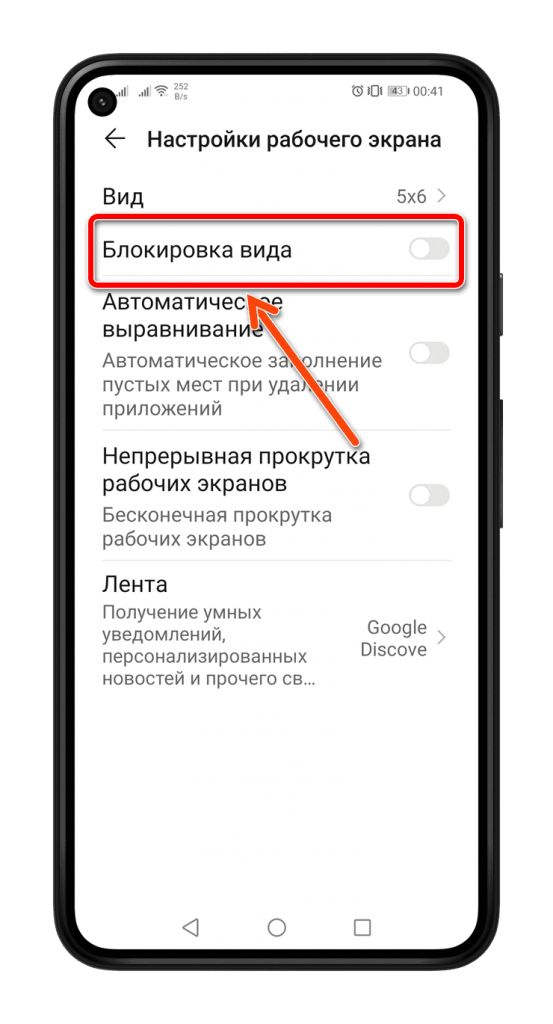
На этом процесс отключения стиля рабочего стола на Хуавей и Хонор завершен, но можно воспользоваться еще одним способом.
Через рабочий стол телефона
- В любой области экрана вашего телефона сделайте жест «щипка», чтобы появилось дополнительное меню настройки рабочего стола;
- В правом нижнем углу нажмите пункт «Настройки рабочего экрана»;
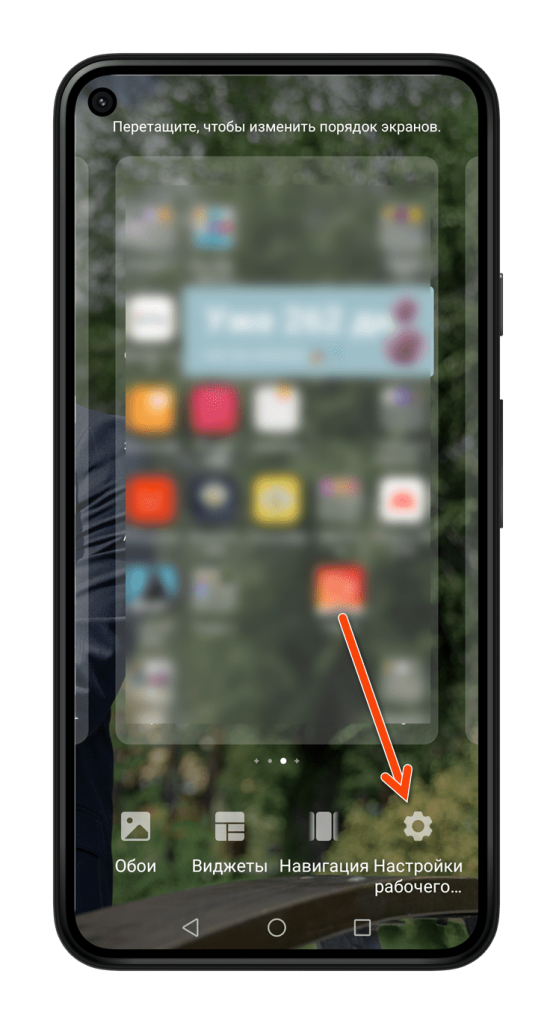
- Далее переместите переключатель в состояние «Выкл» напротив пункта «Блокировка вида».
С этого момента вы сможете перемещать любые иконки по рабочему столу вашего экрана на Андроиде, удалять приложения, устанавливать любые виджеты и прочие элементы. Кстати, если у вас аппарат от Xiaomi, можно использовать опцию «Второго пространства», чтобы можно было сделать отдельную учетную запись на смартфоне под Android на одном и том же девайсе.
Как поменять заставку и установить новые обои на Андроиде
Экран блокировки – это часть интерфейса, с которой пользователь взаимодействует несколько десятков раз в течение дня. Разумеется, каждый заинтересован в том, чтобы данное пространство выглядело максимально привлекательно. С этой целью предлагается разобраться, как поменять заставку на телефоне Андроиде. Выполнить операцию можно несколькими способами. Далее разберем все варианты, включая стандартные и сторонние средства.
Стандартные способы
Если вы хотите удалить стандартное изображение, которое появляется на экране блокировки, то не обязательно скачивать дополнительный софт для реализации этой цели. Достаточно рассмотреть один из трех стандартных способов.
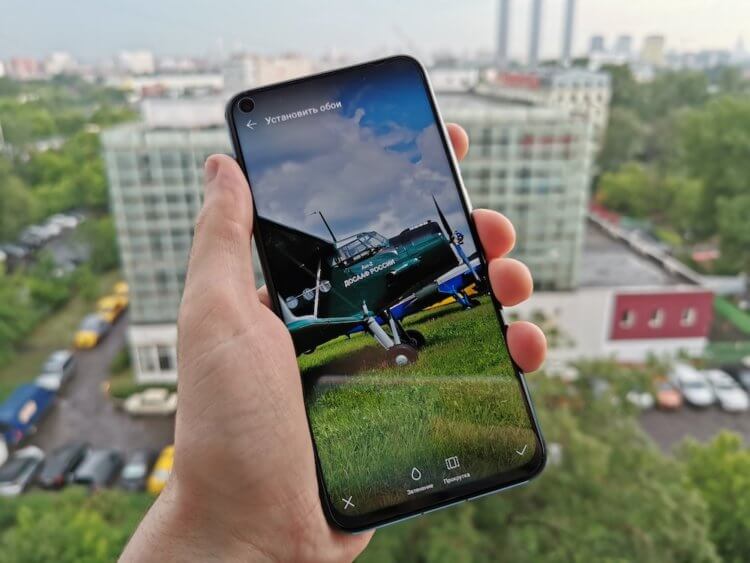
С домашнего экрана
Если вы находитесь на рабочем столе смартфона и не хотите утруждать себя запуском других системных средств, то для изменения заставки потребуется:
- Зажать палец на свободной области экрана.
- Перейти в раздел «Обои».
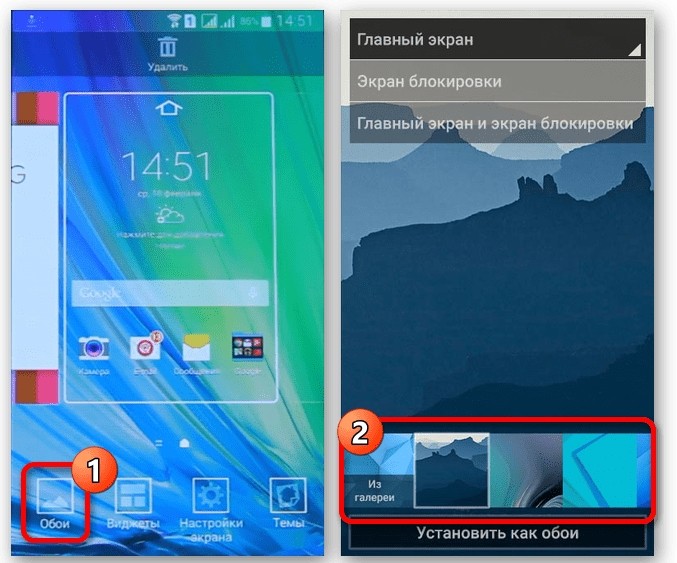
- Выбрать интересующую картинку.

- Нажать кнопку «Установить на экран блокировки».
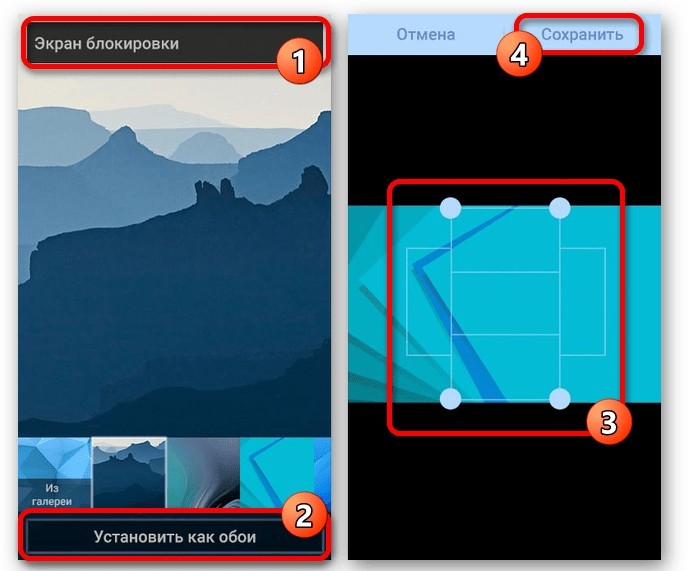
Также вы можете сделать изображение единым как для фона рабочего стола, так и для экрана блокировки. Но обратите внимание на тот факт, что в зависимости от модели смартфона названия некоторых пунктов меню могут отличаться.
При помощи настроек телефона
Аналогичная возможность представлена не только на главном экране смартфона, но и в его настройках. В данном случае предлагается действовать по следующей инструкции:
- Откройте настройки устройства.
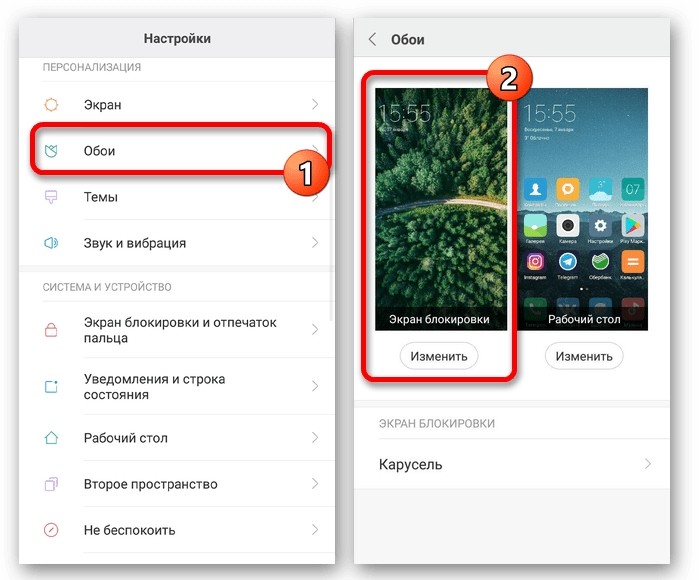
- Перейдите в раздел «Обои».
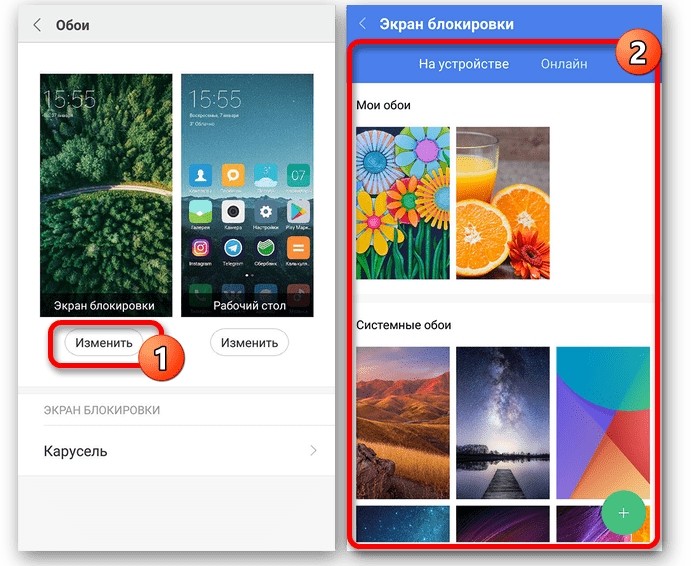
- Нажмите кнопку «Изменить» под пунктом «Экран блокировки».
- Выберете понравившуюся картинку.
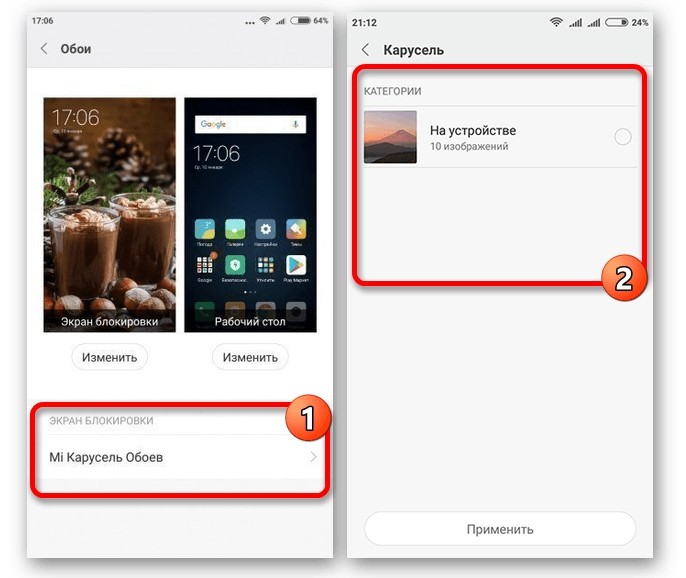
После сохранения изменений заставка будет выглядеть свежее. Но произойдет это только в том случае, если вы правильно выполните все действия с учетом того, что названия отдельных пунктов меню могут отличаться.
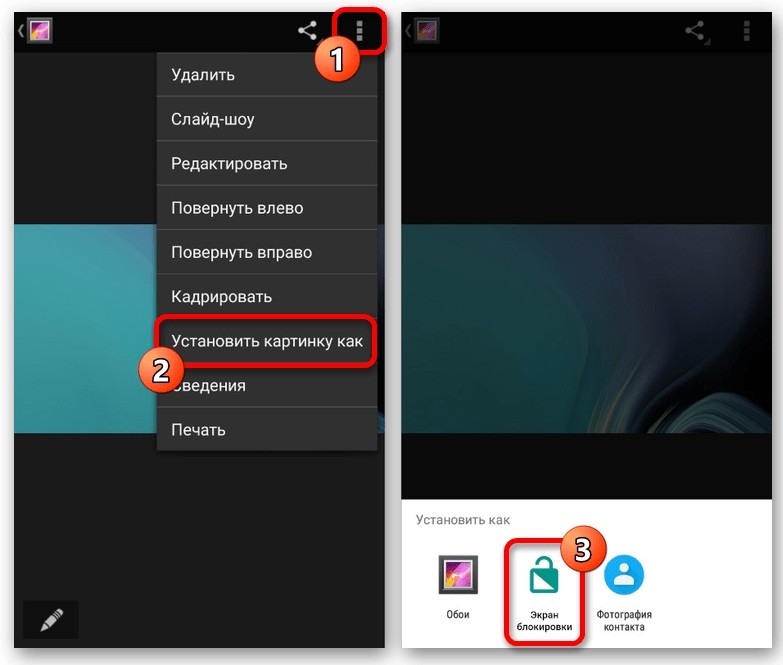
Через «Галерею»
Пожалуй, это самый логичный вариант выбора изображений в качестве обоев. Если интересующая вас картинка уже есть в «Галерее», то предлагается действовать в соответствии с нижестоящим алгоритмом:
- Откройте изображение в «Галерее».
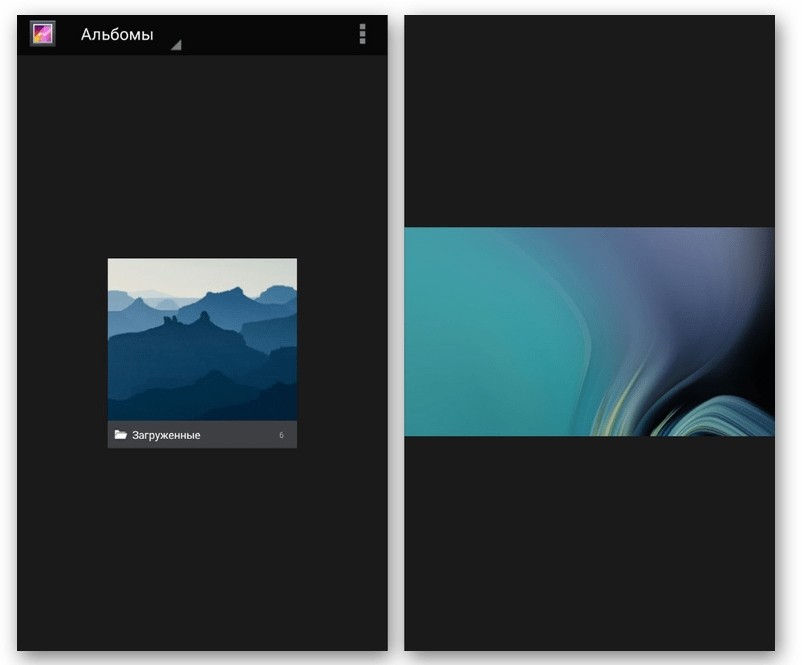
- Нажмите кнопку в виде трех точек.
- Выберите опцию «Установить картинку как», а затем – «Экран блокировки».
С помощью приложения CM Locker
Бесплатное приложение, позволяющее не только убрать старую заставку, но и точечно настроить экран заблокированного смартфона. Действуйте по инструкции:
- Установите программу через Play Маркет.
- Запустите CM Locker.

- Нажмите кнопку «Защитить».
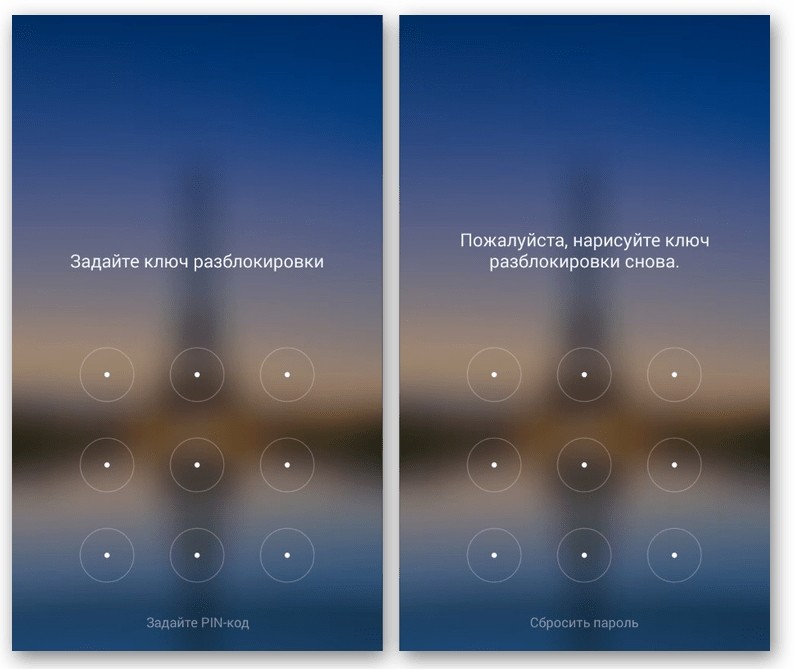
- Задайте графический ключ или пароль.
- Перейдите в раздел «Обои».
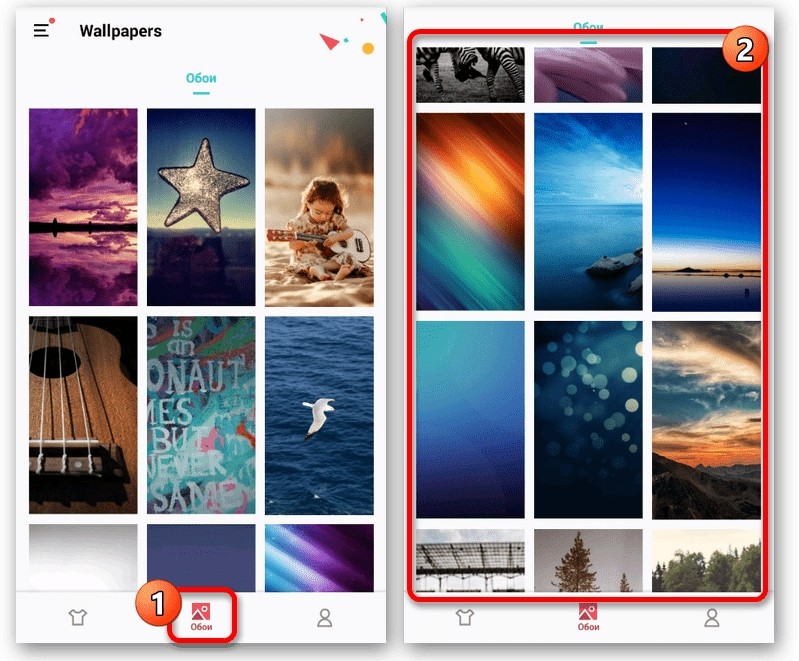
- Выберите приглянувшийся рисунок.

- Нажмите кнопку «Установить экран блокировки».
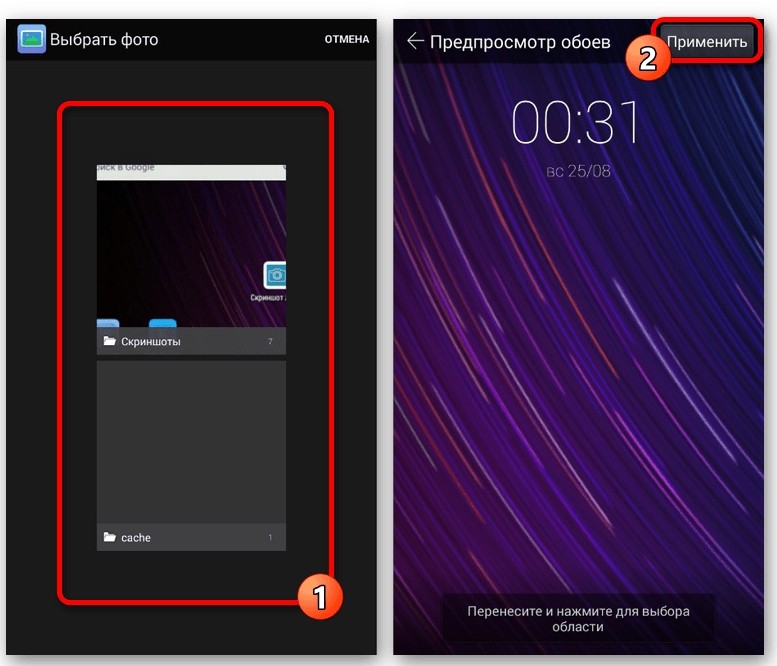
Как и в случае со стандартными методами изменения заставки, изображение можно поставить как на заблокированный, так и на разблокированный экран в качестве фона.
DIY Locker
Еще одна неплохая программа, позволяющая изменить экран блокировки на Android. Она доступна для бесплатного скачивания через магазин приложений Google Play Маркет. После установки действует та же инструкция, которая была рассмотрена при описании CM Locker. То есть вам потребуется настроить DIY Locker в качестве средства защиты экрана, зарегистрировав пароль, а затем выбрать любое понравившееся изображение для фона.

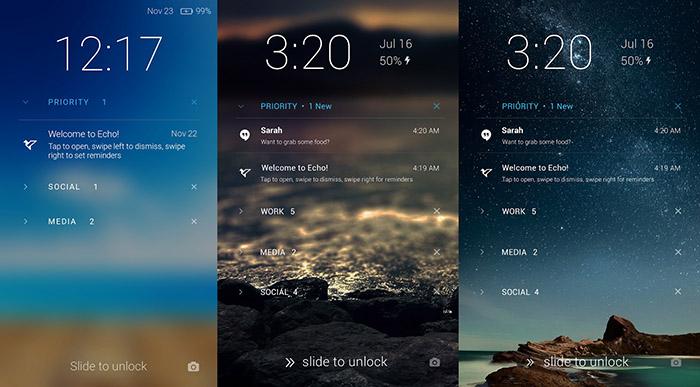
Echo Notification Lockscreen
Эта программа позволяет установить обои, отказавшись от предложенных разработчиками способов блокировки. Echo Notification Lockscreen – оптимальный вариант для тех, кто не пользуется дополнительными средствами защиты. Пользователю нужно просто запустить приложение, перейти в раздел с обоями и выбрать приглянувшийся рисунок. Далее не забудьте сохранить внесенные изменения.
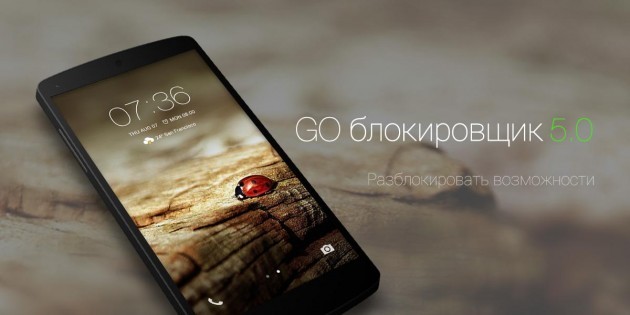
Go Locker
Программа, показывающая не только выбранную пользователем картинку, но и уведомления на заблокированном экране. От этой и других дополнительных функций при желании можно отказаться.
Принцип работы Go Locker не отличается от рассмотренных ранее программ, поэтому нет смысла подробно останавливаться на каждом шаге алгоритма. Загрузите приложение через Play Маркет и ознакомьтесь с предложенным списком обоев, чтобы выбрать оптимальный вариант.
Zedge
Заключительное приложение в нашем списке. Оно позволяет установить не только одну из предложенных картинок, но и пользовательское фото на рабочий стол. В этом отношении Zedge копирует функционал «Галереи» и настроек мобильного устройства.
Дополнительные возможности тоже есть. Так, Zedge помимо картинок умеет устанавливать мелодии звонка и настраивать уведомления. Вряд ли данные функции пригодятся среднестатистическому пользователю, но для некоторых их наличие станет полезной опцией.
Лучшие приложения для смены обоев на Android-девайсе


Один из способов настройки фонового рисунка является автоматическая смена обоев по истечению заданного времени. Это означает, что вам не придется вручную выбирать картинки, за вас это сделает смартфон. Каждый раз на ваш рабочий стол будут устанавливаться свежие обои. Есть несколько способов сделать это. В данной статье мы расскажем вам о них.
Как поменять обои на телефоне Андроид стандартным способом
Для смены обоев на рабочем экране Android смартфона нужно выполнить следующее:
- Нажать и удерживать несколько секунд пустую область на рабочем столе.
- После чего появится окно быстрого доступа к настройкам системы, где требуется выбрать вкладку «Обои».


Часто во время установки обоев пользователи смартфонов сталкиваются с проблемами, которые связаны с обрезкой картинок. Система может автоматически их растянуть или сделать часть дисплея пустой.
В этом случае можно:
- Подогнать размер картинки до расширения экрана. Это можно сделать с помощью редакторов изображений. Для этого нужно знать разрешение дисплея телефона, чтобы можно было подыскать картинку нужного размера или обрезать имеющееся изображение под эти параметры.
- Использовать специальный софт. Для настройки фона рабочего стола телефона можно из Google Play скачать специальные приложения, в которых есть качественные картинки необходимого размера.


Настроить смену изображений на Хоноре
Для настройки регулярной замены фотокарточек на смартфоне Honor необходимо выполнить следующее:
- Запустите «Настройка смартфона»;
- В перечне пунктов выберите «Безопасность и конфиденциальность»; Выберите «Безопасность и конфиденциальность» в настройках
- Далее выберите опцию «Блокировка экрана и пароли»;
- В открывшемся перечне опций выберите «Разблокировка Журнал».
- В перечне пунктов выберите «Подписки»;
- С помощью установки (снятия) галочек выберите те темы, фотографии по которым вы хотите видеть на экране вашего смартфона;
- Активация пункта «Добавлено мной» на Хоноре позволит добавить к демонстрируемому перечню выбранные вами личные фото. Для этого включите данный пункт, справа нажмите на кнопку «Добавить». Останется выбрать, откуда вы хотите взять фото (Камера, Скриншоты, Разблокировка Журнал и др.), и поставить галочки на нужных изображениях.
В разделе «Загружено» вы сможете удалить те фотографии, которые не хотите видеть в качестве обоев. Просто пометьте их галочками, и выберите «Удалить». Также в этом же разделе (Загружено) вы можете обновить перечень фото, нажав на «Обновить».
Как поменять обои на телефоне с помощью приложений
В Play Маркете сегодня можно скачать большое количество утилит, которые позволяют быстро менять фон рабочего стола смартфона на базе Android. Поэтому стоит некоторые их рассмотреть.
Приложения в виде объемных каталогов картинок
В этих программах представлены обычные изображения и живые обои. Правда нужно учитывать, что живые 3D изображения больше расходуют ресурсы смартфона (заряд аккумулятора, оперативную память и т.д.).
Подобной программой является QHD Wallpapers, поэтому разберем процесс смены обоев с помощью данного приложения.
Для этого нужно:
- Скачать и установить QHD Wallpapers из Google Play.
- После чего запустить утилиту.
- Далее нужно в меню приложения выбрать подходящую категорию изображений, после чего нажать там понравившуюся картинку, скачать ее и установить на рабочий стол. При этом можно отмасштабировать изображение и выделить на нем какую-либо область.

Картинки, скаченные пользователем, сохраняются в папке программы «QHD Wallpapers».
Лаунчеры
Отличаются уникальными визуальными эффектами, иконками папок и приложений, а также схемой запуска различного софта и фоновым изображением рабочего стола. Большое разнообразие лаунчеров позволяет всем пользователям Android гаджетов подобрать для себя оптимальное оформление системы. Правда подбирать этот софт нужно с учетом его производительности и стабильности.
Разберем процесс установки обоев на примере лаунчера Magiik Launcher Theme.
Он состоит из следующих действий:
- Скачиваем и устанавливаем приложение на устройство из Google Play.
- После чего запускаем Magiik Launcher и соглашаемся с условиями использования программы.
- Далее в следующем окне нажимаем вкладку «GO TO HOMESCREEN» и ожидаем применение изменений.


Позволяют тоже полностью менять оформление системы Android. Но во многих прошивках нет данной функции. Поэтому нужно дополнительно устанавливать на телефон лаунчер, через который можно скачивать и включать нужные темы. Тема изменяет иконки программ, а также фон рабочего стола.
Делается это следующим образом:
- Устанавливают лаунчер.
- Включают его.
- Нажимают ярлычок «Темы» на рабочем столе.
- После чего скачивают и устанавливают совместимую с ним тему.


Неудивительно, что все эти программы востребованы пользователями Android смартфонов, так как каждый человек хочет по-своему оформить систему своего устройства.
Способ сделать динамичные картинки на экране смартфона
Алгоритм включения изменяющихся картинок на главном экране Honor состоит в следующем:
- Активируйте ваш девайс, чтобы он находился в экране блокировки;
- Находясь на экране блокировки, выполните свайп на экране снизу вверх;
- Откроется меню различных вспомогательных функций;
- В открывшемся меню жмём на крайнюю левую кнопку (пауза слайдов).
Функция меняющихся фотообоев будет активирована, и вы будете видеть новые картинки после каждого включения вашего гаджета. Но это ещё не всё. Мы можем настроить отображение динамичного экрана в Хоноре так, как вам нужно. Разберём особенности настройки ниже.
Это полезно знать: что такое VoWiFi в телефонах Хонор и Хюавей.
Как установить живые обои
Установить живые и обычные обои можно также с помощью «Настроек» телефона (иконка с шестеренкой).
- Открывают настройки гаджета. Это делается с помощью верхней шторки, иконки настроек в списке программ или нажатия пустой области на рабочем экране.
- Выбирают там раздел «Дисплей» и переходят в подраздел «Обои».


Принцип работы меняющихся обоев на Honor
Китайские производители мобильных телефонов «Huawei» и «Honor» ввели в функционал своих гаджетов возможность автоматического обновления и загрузки коллекции фотографий. Такие фотографии одна за другой демонстрируются на экране блокировки смартфона, сменяют друг друга с определённой частотой, давай пользователю ощущение постоянной новизны и причастности к шедеврам мировой фотоиндустрии.
В настройках телефона вы сами можете выбирать, какие темы фотографий вы хотели бы видеть. Вы можете удалять не понравившиеся фото и добавлять свои, вносить нужные фото в список избранных, выбирать время их обновления. Разработчики предусмотрели эффект переполнения памяти гаджета, потому фотографии со сроком более 3 месяцев автоматически удаляются с памяти вашего девайса.
Удобно? Конечно. Но что же делать, если функция меняющихся обоев (обычно активированная по умолчанию) у вас по каким-либо причинам не работает? Давайте разберёмся, как это исправить на вашем Хоноре.
Где скачать обои для Андроид
Скачать любые обои можно на тематических интернет-ресурсах, при этом можно выбрать изображение нужного разрешения, чтобы оно идеально смотрелось на дисплее смартфона. Можно также загрузить из Google Play специальные приложения с каталогами изображений и темами.
Несколько лет работал в салонах сотовой связи двух крупных операторов. Хорошо разбираюсь в тарифах и вижу все подводные камни. Люблю гаджеты, особенно на Android.
Как узнать разрешение дисплея телефона?
Просмотрите в интернет магазинах разрешение вашего гаджета. Можно также сделать скриншот с помощью одновременного нажатия клавиши увеличения или уменьшения громкости звука и кнопки включения. После чего открыть в галерее полученное изображение и посмотреть сведения о нем.
Как отредактировать изображение?
Изменить масштаб изображения и обрезать его можно обычными графическими редакторами. Можно также воспользоваться специальными онлайн сервисами.
Как установить живые обои из видео?
Это можно сделать с помощью специального софта. Например, для этого подойдет Video Live Wallpaper Pro, VideoWall — Video Wallpaper и т.д.
Бонус: 5 лучших приложений для автоматической смены обоев
Многие приложения для установки обоев на рабочий экран Андроид смартфонов могут автоматический их менять через заданный пользователем промежуток времени. Ниже представлена таблица самых популярных программ этого типа.
Данная таблица составлена на основе отзывов пользователей.
Позволяет сохранять понравившиеся изображения в «Избранном». Есть возможность делиться картинками с другими пользователями. Обои бесплатные, но присутствует реклама.
4.7 / 5 ( 29 голосов )