Как Google изменит многозадачность в Android 12
Многозадачность – это штука, которой ещё недавно (относительно, конечно) на мобильных устройствах в принципе не существовало. Об этом мало кто знает, но лет, наверное, 12 назад приложения не сохранялись в оперативной памяти смартфона и не позволяли переключаться между ними в реальном времени. То есть для того, чтобы перейти в новую программу, вам нужно было завершить все дела в предыдущей, потому что иначе вы рисковали потерять весь накопленный прогресс. С тех пор многое изменилось, но варианты развития многозадачности на Android по-прежнему остаются.
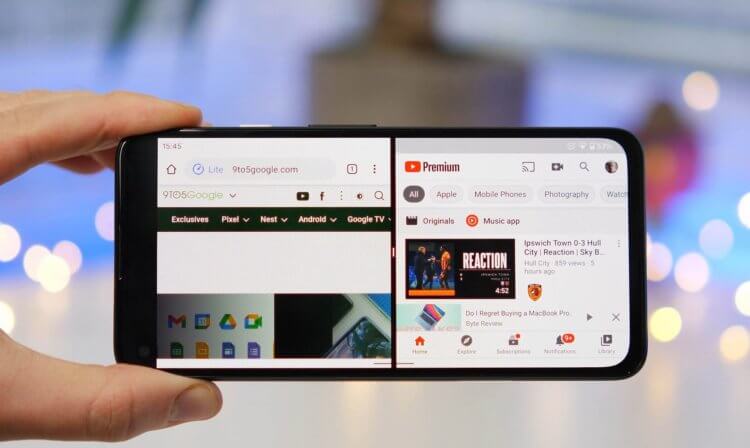
Многозадачность на Android станет лучше уже в этом году
С выходом Android 12 режим многозадачности претерпит некоторые изменения, направленные на улучшение работы с несколькими приложениями одновременно. По замыслу Google, он сможет демонстрировать в одной карточке две программы сразу, если они запущены в режиме Split Screen.
Что нового будет в Android 12
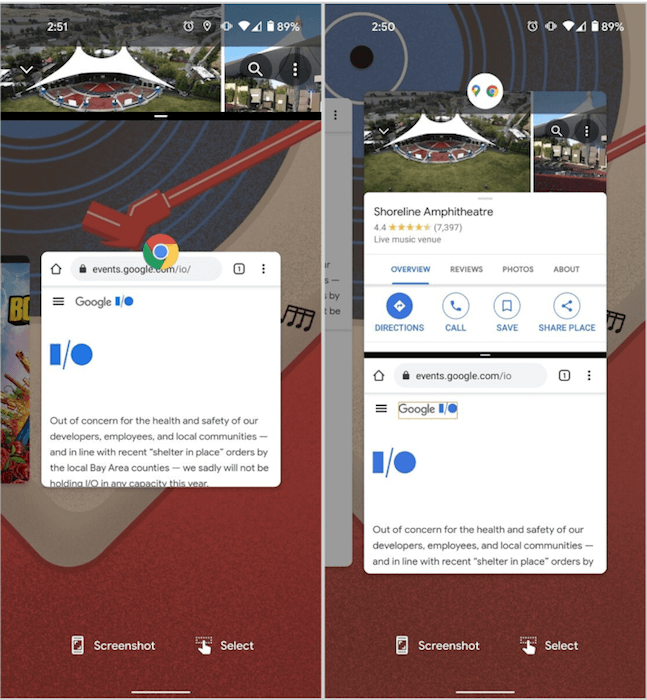
В Android 12 режим Split Screen не будет отключаться при переходе в меню многозадачности
Сдвоенная карточка приложений будет выглядеть так, как показано на скриншоте сверху. Это нужно для того, чтобы пользователи могли запускать сразу несколько пар приложений, а потом быстро между ними переключаться. Ведь нередко бывает так, что целесообразнее использовать сразу две программы, а не одну.
Несмотря на то что режим Split Screen, позволяющий запускать на экране смартфона два приложения сразу, они были несовместимы с многозадачностью. Из-за этого, если пользователь хотел переключиться на другую программу, он терял запущенную ранее пару и был вынужден формировать её заново. Это занимало больше времени и снижало продуктивность.
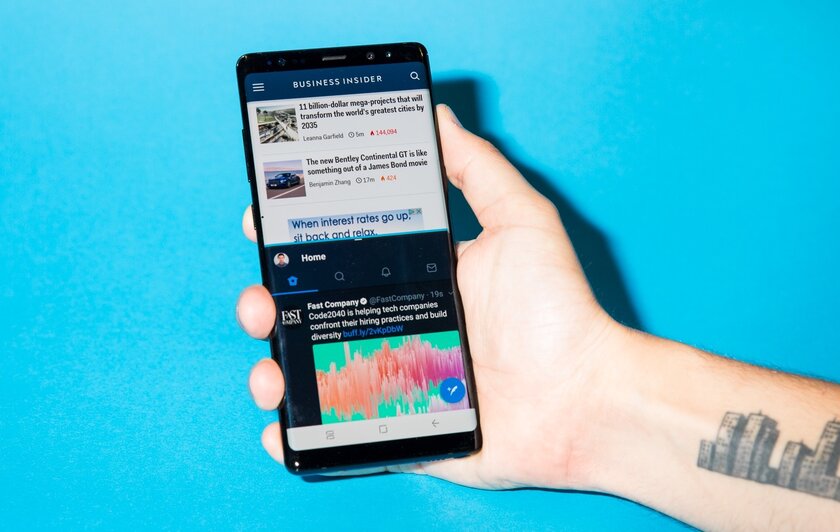
Впрочем, назвать желание Google допустить пары приложений к работе с многозадачностью сложно назвать настоящим откровением. Дело в том, что Samsung уже реализовала у себя в прошивке такой механизм, который по-простому назвала «Пары приложений». Благодаря им пользователи максимально эффективно используют большие экраны своих смартфонов, занимая их пространство не одним, а двумя программами, когда это действительно нужно.
Split Screen в многозадачности
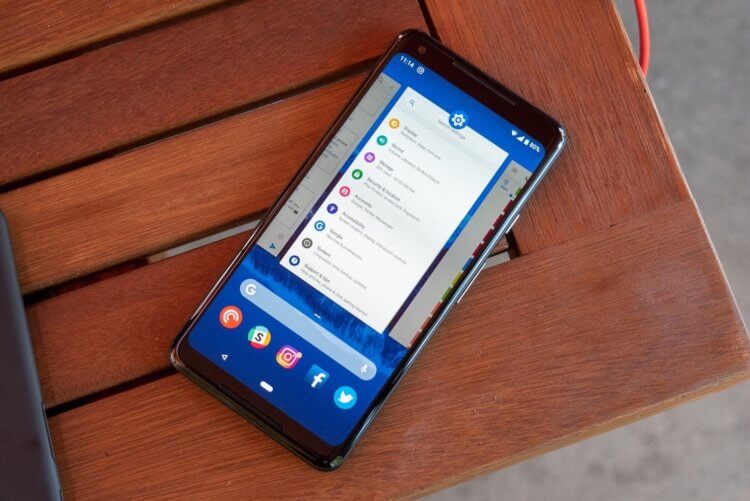
Многозадачность на Android уже давно требует преобразований, но пока сложно сказать, каких именно
Однако одной только совместимости режима Split Screen с многозадачностью явно будет недостаточно. Ведь, помимо того, что иногда пользователям приходится запускать по два приложения, некоторые из них представляют наибольшую пользу только в паре с другим. То есть было бы здорово, если бы пары можно было запускать сразу по нажатию на специальные ярлыки на рабочем столе, не формируя их вручную. У Samsung такая штука тоже есть — она позволяет совмещать большинство штатных и сторонних приложений.
Правда, тут есть одна загвоздка, и она состоит в оптимизации приложений под режим Split Screen. Всё-таки без должной прорисовки некоторые программы становятся абсолютно бесполезными, если их запускать в паре с другими. Половинчатое пространство скрадывает их полезные свойства и не позволяет с удобством взаимодействовать с ними. Поэтому одного только желания Google увлечь пользователей настоящей многозадачностью дело не обойдётся.
Вспомните, как это реализовано у Apple. На iOS запускать в режиме Split Screen можно только некоторые приложения, потому что в Купертино понимают, что бездумное совмещение не принесёт пользователям никакой пользы. В связи с этим Google следует сделать так, чтобы разработчики заинтересовались адаптацией своих программ под режим парного использования и внесли в их интерфейс необходимые изменения.
Вообще, многозадачность на Android давно требует какого-то преобразования. Дело в том, что увеличение экранов современных смартфонов уже давно позволяет запускать на них несколько приложений разом, но Google и её партнёры из числа производителей до сих пор не придумали, как сделать это по-настоящему удобно. Просто, на мой взгляд, текущая реализация, которая предполагает деление экрана надвое, — это серьёзный компромисс, мешающий популярности многозадачности как таковой.
Как разделить экран на Андроиде
Возможности операционной системы Android с каждой новой версией прогрессируют, и одним из главных нововведений стало разделение экрана на смартфоне. Кто не в курсе, разделение экрана – это своего рода режим многооконной работы, позволяющий одновременно на одном экране работать с несколькими приложениями. Дисплей телефона разделяется на несколько частей, и вы можете на одной части, например, запускать мессенджер, а на другой проигрыватель. Они не будут накладываться друг на друга, поэтому взаимодействовать можно с двумя одновременно.
Технология получила название Split Screen и стала доступна в Android 7 Nougat, однако не сразу на всех смартфонах, а лишь определенных моделях, а позже появилась в большинстве смартфонов.
Зачем нужно разделять экран
Здесь у каждого пользователя свои конкретные задачи под эту опцию. Можно выделить много конкретных примеров, но мы описали самые интересные:
- Мессенджеры и YouTube. Вы сможете общаться с друзьями в социальных сетях или мессенджерах и при этом смотреть ролики в YouTube;
- Книги и браузер. Например, вам нужно найти сжатый пересказ определенного произведения. Открываете на своем смартфоне книгу с оригиналом и находите в браузере на каком-нибудь сайте пояснения или сжатый пересказ;
- Текстовые редакторы. Допустим, вам необходимо перенести данные из одного приложения в другое, например, из Word в Excel. Достаточно запустить режим многооконной работы и сделать это в несколько кликов.
Способы разделения экрана
Не многие пользователи знают, как запустить Split Screen на своем смартфоне, так как на некоторых девайсах данный режим отличается запуском. Чтобы получить универсальную инструкцию, мы описали все возможные способы, как для конкретных моделей смартфонов, так и для всех девайсов в целом.
Кнопка многозадачности
- На своем смартфоне нажмите на кнопку многозадачности (квадратик, который показывает список запущенных приложений) и удерживайте ее несколько секунд;

- Перед вами появится список приложений. Все что вам нужно – это кликнуть в верхней части вашего смартфона по вкладке «Разделить экран» (мы рассматриваем на примере Xiaomi Mi 8 Lite);

- У вас вверху появится уведомление «Перетащите приложение сюда». Вам нужно выбрать активное окно с запущенной программой, подержать его несколько секунд и перетащить в это окошко, после чего оно будет закреплено внизу;

- В оставшейся нижней части вашего смартфона также останутся запущенные приложения в виде плитки, которые можно менять и тоже закреплять, но только уже в нижней области;

- Дальше вы уже можете сами корректировать, как они должны располагаться на экране. Например, в нашем случае мы закрепили в разделении два приложения, а потом растянули одно из них, а другое сузили.


Внимание! Некоторые продукты от разработчиков могут не поддерживать данную опцию, так как по умолчанию она должна быть встроена в приложение. Если опция не поддерживается, то при попытке разделения экрана в окне этого продукта появится уведомление «Приложение не поддерживает разделение экрана».
Разделение через настройки активного она приложения
Можно и не делать так, как описано было ранее, а просто выбрать для этого определенное приложение и применить к нему режим разделения экрана. Делается это так:

- Нажмите на кнопку многозадачности (квадратик), чтобы просмотреть список всех запущенных приложений на смартфоне;
- Удержите окно с продуктом, который нужно разделить на экране на несколько секунд, после чего сбоку от него появится три кнопки. Вам нужно нажать на кнопку с двумя прямоугольниками, как у нас на скриншоте;
- После этих действий приложение будет закреплено в верхней части экрана, и его можно будет использовать, независимо от других открытых окон. Таким же образом разделяются и другие программы, и игры на вашем смартфоне.

Внимание! Если вы свернете приложения, но при этом у вас будет запущен режим разделения экрана, в верхней части у вас появится соответствующее уведомление. В нем будет надпись: «Назад к разделенному экрану». Вы можете нажать по этой вкладке, чтобы из любого активного окна сразу вернуться к данному режиму и продолжить работу со смартфоном.
Разделение через настройки Андроида
В некоторых версиях Android запустить этот режим можно через быстрые настройки, которые появляются после свайпа пальцем вниз:
- Сделайте свайп вниз, чтобы получить доступ к быстрым настройкам вашего смартфона;
- Нажмите на иконку шестеренки и долго удерживайте ее, пока она не начнет вращаться;

- После этого появится уведомление, в котором будет сказано, что режим System UI Tuner был добавлен на ваш смартфон. Теперь вам необходимо активировать его;

- Переходим в «Настройки» смартфона и находим там System UI Tunner, после чего активируем режим разделения экрана при помощи жестов.
Разделение экрана в Xiaomi
На телефонах Xiaomi присутствует отдельная опция, позволяющая задать определенный жест, чтобы запускать данный режим так, как вам удобнее. Для этого имеется соответствующий параметр в настройках:
- Зайдите в «Настройки» своего смартфона и перейдите во вкладку «Расширенные настройки»;

- Далее кликните по пункту «Функции кнопок»;

- Найдите в списке вкладку «Разделение экрана» и нажмите по ней;

- Здесь вам предлагают три варианта запуска данного режима одной кнопкой, а именно: «Домой», «Меню» и «Назад». Все они должны долго удерживаться, чтобы запустить разделение экрана. Причем на Xiaomi также доступен предпросмотр, чтобы вы могли увидеть, какие именно действия необходимо выполнять.


Разделение экрана на Honor
Для владельцев устройств Honor есть еще несколько способов, как запустить режим многооконности на своем гаджете, причем это стандартные возможности операционной системы EMUI:

Костяшки. Все что вам нужно сделать – это просто провести костяшками пальцев по середине экрана. Включается данная опция в пункте «Управление», далее в «Включение нескольких окон». Вам достаточно будет сделать одно действие, чтобы активировать данный режим;
Свайп. Еще один интересный способ – это свайп двумя пальцами вниз. То есть, вы запускаете приложение, которое необходимо перевести в режим разделения экрана, и в режиме запущенного окна просто делаете свайп двумя пальцами вниз. Если программа не поддерживает данный режим, об этом будет свидетельствовать соответствующее уведомление внизу;
Режим проигрывателя. На всех смартфонах Honor последних поколений имеется встроенный проигрыватель, позволяющий сворачивать активное окно с просмотром ролика в небольшое плавающее окошко, и при этом запускать другие приложения. То есть, вы без проблем сможете смотреть ролик через это приложение, а также запускать другие программы или игры.
Разделение экрана на Samsung
На смартфонах Samsung способ активации режима чуть отличается от Xiaomi, но во многом схож с ним:

- Запустите программы, которые вам необходимо перевести в режим разделения экрана;
- Нажмите на кнопку для просмотра всех запущенных приложений на своем телефоне;
- Выберите окно, которое должно первым отображаться (вверху), и удерживайте по нему несколько секунд, пока не появится вкладка с дополнительным меню. Выберите там пункт «Запуск в режиме разделенного окна»;
- Это окно отобразится в верхней части экрана. Теперь вам нужно также выбрать второе приложение, которое таким же образом можно перевести в режим разделения экрана. Оно уже расположится в нижней части экрана.
Для Android 7.0
Если у вас не получается запустить режим разделения экрана, можно воспользоваться другим нехитрым способом. В Android 7.0 и выше данная опция во многих смартфонах используется также в режиме разработчика, поэтому может быть активирована, чтобы запускать многооконность в любой момент:

- Зайдите в «Настройки» своего смартфона и перейдите во вкладку «Об устройстве» или «О телефоне», в зависимости от наименования меню;
- Найдите пункт «Номер сборки» и кликните по нему 7 раз, чтобы активировать режим разработчика;
- Далее перейдите в «Режим разработчика» и найдите там пункт «Изменение размера и многооконном режиме», после чего поставьте ползунок в состояние «Вкл»;
- Теперь вы можете запустить любое приложение в режиме разделения экрана, независимо от того, присутствует ли данная опция от разработчика по умолчанию или нет.
Использование сторонних утилит
Если вы хотите разделить экран, но при этом возможности вашего смартфона не позволяют такого, можно загрузить специальное приложение. Одним из примеров такого ПО может быть продукт Floating Apps Free. В нем поддерживается работа многозадачности сразу нескольких приложений, и это не два, и даже не три окна, а в разы больше! Вы сами будете настраивать рабочее пространство так, как вам удобно:
- Загрузите приложение Floating Apps Free в Google Play и запустите на своем смартфоне;

- Предоставьте все права, запрашиваемые программой, необходимые для корректной работы;

- Кликните по пункту «Приложения» и из списка выберите то, что хотите запустить;
- Например, вам нужно одновременно запустить «Календарь» и лаунчер. Просто нажимаете их поочередно, после чего на экране увидите два открытых окна, которыми можно управлять, перетаскивать, закрывать, растягивать;

- В некоторых случаях требуется предоставление дополнительных прав. Например, при запуске камеры система попросит вас предоставить доступ к ней.

Внимание! Если вам не подошла эта утилита, вы можете попробовать другую. Например, с этими задачами хорошо справляется программа Split Screen Launcher.
Как выйти из режима разделения экрана
Если вам нужно выйти из данного режима, сделать это можно несколькими способами:

- Долго удерживайте вкладку многозадачности. Достаточно несколько секунд удерживать ее, чтобы закрыть все активные окна в этом режиме;
- Кнопка «Выход». Например, на Xiaomi появляется отдельная кнопка «Выход» в верхней части экрана над активным окном. Достаточно нажать ее, чтобы выйти из этого режима;
- Разделитель. Вы можете подвинуть разделитель до конца края окна вверх, чтобы закрыть режим. То есть, просто тянете разделитель вверх, пока он не уйдет за пределы экрана.
Как видите, возможности операционной системы Андроид действительно очень обширны, хоть и не безграничны. Возможность перехода в режим разделения экрана присутствует на большинстве смартфонов, вот только нужно понять, каким именно образом это осуществляется. В некоторых случаях нужно пробовать разные жесты, свайпы, в определенных телефонах придется активировать режим разработчика, а где-то это и вовсе стандартная опция, которая работает по умолчанию. Внимательно прочитайте нашу инструкцию, просмотрите все варианты, учитывая модель вашего телефона, а также версию операционной системы Android.
Если у вас так и не получилось запустить режим многооконности на своем устройстве, напишите в комментарии модель, марку телефона и приложите скрин запущенных приложений. Мы ответим вам сразу же, как только найдем решение.
Режим разделения экрана для двух приложений в Android 12 будет реализован по-новому
Пользователи устройств на базе Android 11 могут использовать режим разделения экрана для одновременного использования двух приложений. Однако в текущей версии программной платформы этот инструмент реализован не слишком удобно. Стало известно, что Google работает над новой функцией разделения экрана под названием App Pairs, которая должна появиться в Android 12.
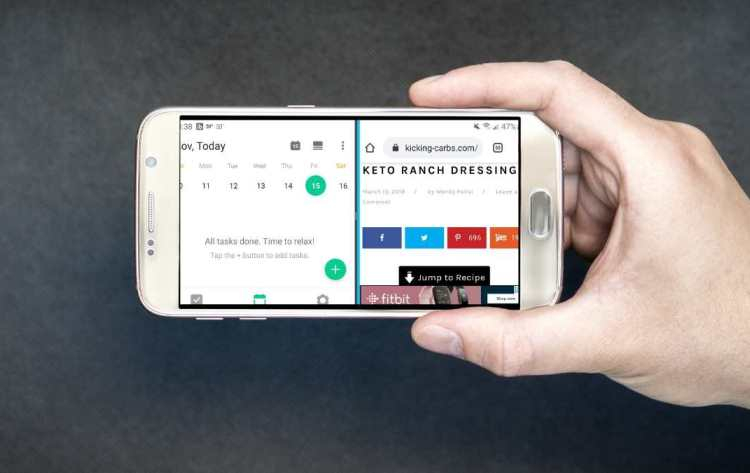
Возможности разделения экрана для работы с двумя приложениями, которые в настоящее время присутствуют в Android 11, не соответствуют современным требованиям. Особенно это утверждение справедливо к устройствам новых категорий, таких как складные смартфоны или аппараты с двумя экранами. Некоторые производители, такие как Microsoft и Samsung, создали собственные альтернативы стандартному разделению экрана Android, делая работу с двумя приложениями более комфортной.
Теперь же стало известно, что разработчики из Google намерены интегрировать в будущую Android 12 новую функцию App Pairs, которая позволит по-новому взглянуть на возможности взаимодействия с двумя приложениями. В то время, как текущий вариант разделения экрана «закрепляет» одно приложение, функция App Pairs позволит группировать пары приложений в одну «задачу». Это означает, что пользователи смогут создавать пары приложений из числа недавно открытых. После сопряжения можно будет легко переключаться с работы с объединёнными приложениями на взаимодействие с каким-то другим ПО и обратно.
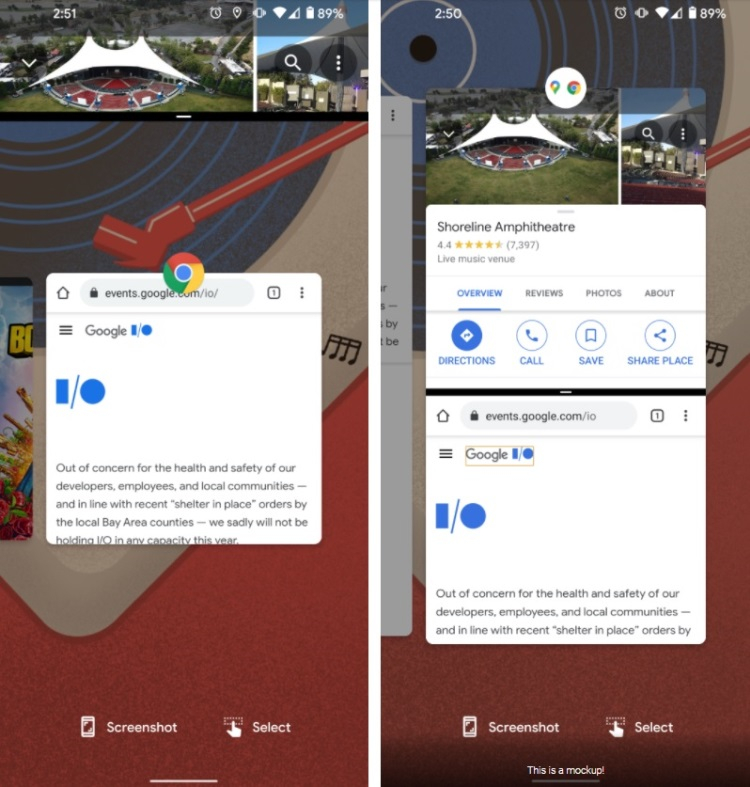
Для более наглядной демонстрации того, как может работать функция App Pairs, источник создал соответствующий макет. Изображение слева демонстрирует, как функция разделения экрана работает в настоящее время, позволяя добавить новое приложение только в нижней части экрана. Справа размещён макет, на котором видно, что новая функция группирует два приложения, а система рассматривает их как одну общую задачу. Источник говорит о том, что функция App Pairs сохранит возможность определения того, какую часть экрана будет занимать каждое приложение, а двойное нажатие позволит быстро менять приложения местами.
Стоит отметить, что функция App Pairs уже несколько лет присутствует во флагманских смартфонах Samsung. Эта функция позволяет создавать ярлыки для быстрого запуска двух приложений в многооконном режиме. Более подробную информацию о том, как будет реализована новая функция Android, следует ждать, когда разработчики выпустят первую предварительную версию программной платформы. Ожидается, что это может произойти уже в феврале этого года.
Android 12 избавится от неудобного разделения экрана для двух приложений
Профильный зарубежный портал 9To5Google заполучил инсайдерскую информацию о том, что в Android 12 изменится реализация функции разделения экрана на две части для одновременного запуска двух приложений — обновлённый режим получит название App Pairs. Как ожидается, он будет подобен аналогичной опции в One UI от Samsung.
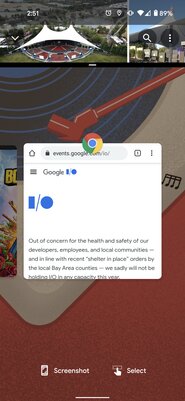
Функция разделения экрана в Android 11 работает не самым удобным образом: сначала пользователю необходимо открыть одно приложение, затем перейти в меню «Недавние» и уже из него выбрать другое приложение, в то время как первое закрепляется в верхней части экрана в уменьшенном виде. Неудобство в том, что если в режиме разделения экрана пользователь перейдёт на главный экран с помощью стандартного жеста, верхнее приложение останется прикреплённым к статус-бару.
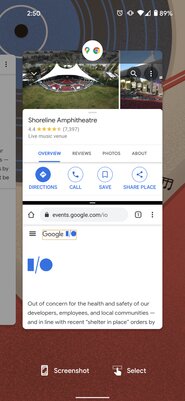
Android 12 будет «связывать» две запущенных между собой программы — они будут прикреплены друг к другу, и при переходе на главный экран свернётся весь режим разделения экрана целиком, в то время как связанные приложения будут отображаться парой в меню многозадачности.
В Android 12, как и сейчас, также можно будет менять соотношение размеров окон запущенных одновременно программ на экране — не только 50% / 50%. Однако Google улучшит и этот аспект: двойной тап по разделительной полоске будет менять верхнее и нижнее приложения местами.