Как перенести данные с iPhone на Android с помощью Google Диска
Передача данных с iPhone на Android может быть немного сложной и трудной, но это простой способ. Google выпустил новую функцию, которая позволяет переносить ваши контакты, календари, фотографии и видео с помощью Google Диска. Как это сделать?
Мы неоднократно описывали передачу данных с iPhone на Android. В нашем сервисе вы найдете исчерпывающее руководство, которое показывает, как переносить контакты, SMS-сообщения, фотографии и видео с iPhone на Android, но описанные там методы могут быть довольно трудоемкими. Однако было другое, гораздо более быстрое и быстрое решение — перемещение данных с помощью Google Диска (облако).
Google представила для Drive новую функцию для iPhone, которая позволяет вам создавать резервные копии важных данных с вашего телефона в облаке. Вы можете сохранять контакты, календари, фотографии и видео на Google Диске, а затем восстанавливать их на своем телефоне Android. Все это одним махом. Как его использовать?
Перенос данных с iPhone на Android с помощью Google Диска
Чтобы использовать эту функцию, вам сначала понадобятся две вещи:
- Аккаунт Google, на котором будут сохранены ваши данные iPhone
- Приложение Google Диска для поддержки облака
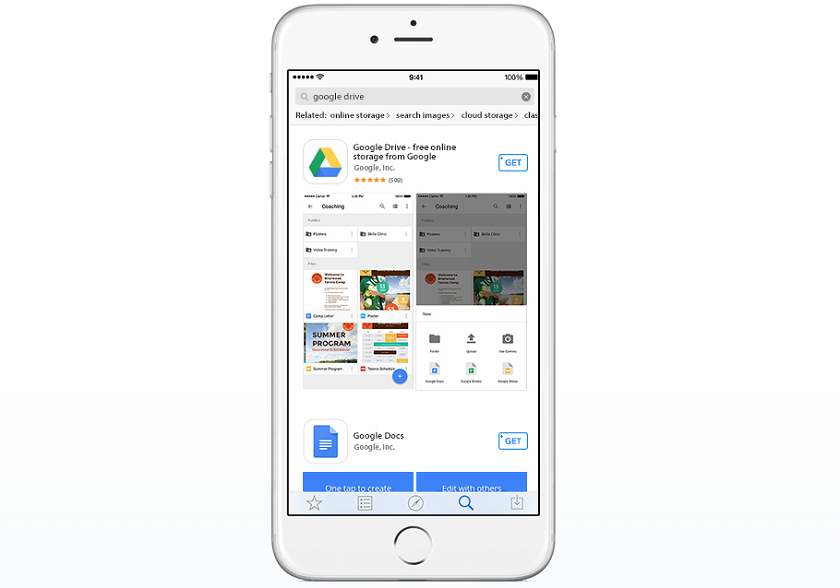
Если у вас еще нет учетной записи, вы можете создать ее, создав адрес Gmail. При использовании Android вам все равно понадобится аккаунт Google, поэтому сейчас стоит его создать. В свою очередь, вы можете загружать приложение Google Диска традиционно из AppStore.
Загрузите Google Диск из AppStore
Установите приложение для Google Диска, запустите его и войдите в свою учетную запись Google. Сначала вы получите 15 ГБ свободного места для ваших данных. Если вам нужно больше места, вы можете рассмотреть покупку пакета на 100 ГБ на время передачи данных, стоимость которого составляет 8,99 злотых в месяц. Вы можете отказаться от этого пакета в любое время.
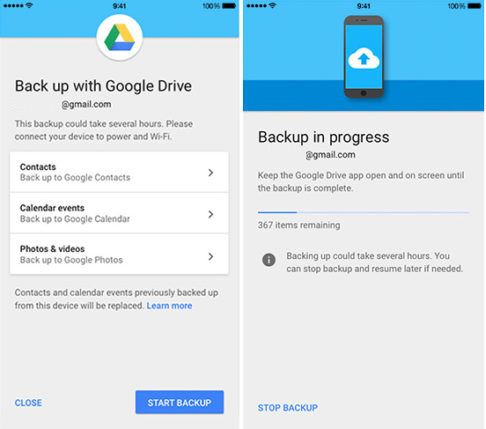
Когда у вас есть Google Диск на iPhone, перейдите к «Настройки> Резервное копирование». Данные будут отправлены в облако, поэтому убедитесь, что вы подключены к Интернету через сеть Wi-Fi. Появится сводный экран со списком сохраняемых данных, то есть:
отношения — резервное копирование и конвертация в Google Contacts
Календарь событий — резервное копирование и конвертация в Календарь Google
фотографии Видео — резервное копирование и передача в Google Фото
Для начала выберите кнопку резервного копирования в правом нижнем углу экрана. Теперь вам нужно быть терпеливым, потому что в зависимости от объема данных и скорости соединения Wi-Fi для создания копии может потребоваться несколько минут или несколько часов. Конечно, резервное копирование контактов или календарей занимает всего лишь один момент, однако фотографии и видео могут копироваться долго, особенно когда их много.
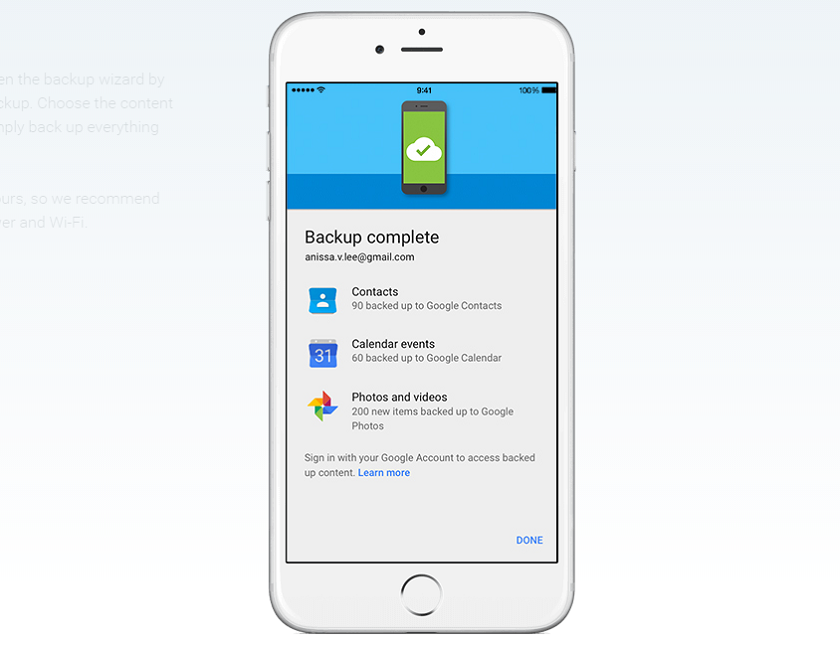
После завершения резервного копирования будет отображено итоговое сообщение. В каждой категории вы можете увидеть, сколько элементов (контактов, фотографий, видео, событий) было загружено.
Как восстановить данные с Google Диска на Android?
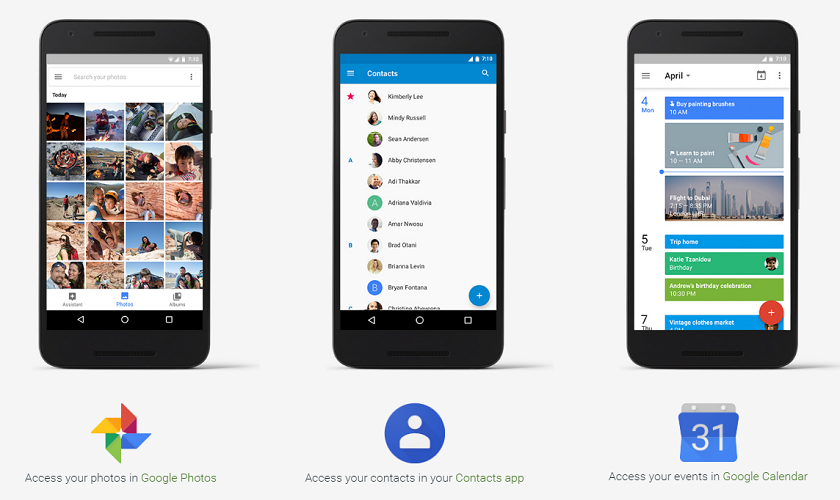
Преимущество Google Drive и резервного копирования на iPhone заключается в том, что это не простая копия в виде простого копирования файлов. При копировании все данные были правильно интегрированы в экосистему Google. Контакты были объединены с Google Контактами, поэтому они появятся на вашем телефоне Android, как только вы войдете в свою учетную запись Google.
Это похоже на календарь — все ваши события были автоматически размещены в Календаре Google, поэтому, если вы войдете в Android в свою учетную запись Google и запустите приложение «Календарь Google», вы сразу увидите все ваши сохраненные события с iPhone. Это ничем не отличается от фотографий и фильмов. Вы можете получить к ним доступ, используя приложение «Google Фото», которое действует как мультимедийная галерея от Google.
Советы по настройке iPhone
Как передать данные с iPhone на Android с помощью Google Диска
- Posted On: 14.01.2017
- Posted By: sergey
- Comments: 0
Передача данных с айфона на андроид может вызвать некоторые трудности, но появился еще один более простой способ. Google предоставила новую функцию, которая позволяет перенести контакты, календари, фотографии и видео с помощью Google Диска. Как это сделать?

Передача данных с iPhone на Android через Google Диск
В предыдущей статье мы уже рассматривали, как перенести контакты, СМС, фотографии и музыку с айфона на андроид, но описанные там методы могут быть довольно трудоемкими. Но теперь появилось намного более простое и быстрое решение – перенести данные с помощью облачного хранилища Google Диска.
Google внедрил в облако новую функцию для iPhone, которая позволяет выполнять резервное копирование важных данных с айфона в облачное хранилище. Таким образом, можно перенести контакты, календари, фотографии и видео на Диск, а затем восстановить их на телефоне с андроид. Посмотрите, как это работает.
Чтобы перенести данные этим способом нужны два компонента:
- аккаунт Гугл, на котором будут записываться данные с айфона;
- приложение Google Диск для доступа в облако.
Если у вас еще нет учетной записи, то можно ее получить через регистрацию на почтовом сервисе Gmail. Учетная запись Гугл вам нужна будет для работы с андроид, так что стоит регистрироваться уже сейчас. В свою очередь, приложение для работы с Google Диском можно скачать с магазина AppStore
После установки приложения, запустите его и войдите под своей учетной записью Гугл. Для начала вы получите 15 ГБ дискового пространства в облачном хранилище. Если нужно намного больше места, то можно рассмотреть возможность на время переноса данных приобрести пакет на 100ГБ с помесячной оплатой. Отметим, что можно в любой момент отказаться от этого пакета.
Функция резервного копирования
Если установлено приложение Google Диск на айфоне, перейдите в «Настройки > Резервное копирование». Данные будут перенесены в облако, поэтому перед этим убедитесь, что вы подключены к Интернету через Wi-Fi. Появится окно со списком данных, которые будут сохранены:

Чтобы перенести данные нажмите на айфоне кнопку резервного копирования в правом нижнем углу экрана. Теперь нужно набраться терпения, потому что в зависимости от объема данных и скорости подключения по Wi-Fi создание копии может занять от нескольких минут до нескольких часов. Конечно, резервное копирование контактов и календаря займет всего минуту, но фотографии и видео будут копироваться долго, особенно, если их очень много.
После завершения копирования появится сообщение с кратким изложением итогов. В каждой категории можно увидеть, сколько файлов (контактов, фотографий, видео и событий) было перенесено.
Как восстановить данные с Гугл Диска на Андроиде?
Преимуществом Диска и резервной копии, сделанной на айфоне, является то, что это не просто копия в виде обычного копирования файлов. При переносе все данные были должным образом интегрируются с системой Google. Контакты будут интегрированы с Google Контактами, и появятся в вашем телефоне с андроид сразу после того, как вы войдете под своей учетной записью Гугл.
То же самое и с Календарем — все события были автоматически размещены в сервисе Google Календарь. Так что если вы на андроиде войдете в свой аккаунт и запустите приложение Гугл Календарь, то сразу увидите все свои сохраненные ранее события с айфона. Не иначе и с фотографиями и видео. Доступ к ним вы получите с помощью приложения Гугл Фото, которое выполняет роль Медиатеки.
Google Drive поможет легко переехать с iPhone на Android

В этом году Google запустила новую линейку смартфонов Pixel, которые стали реальными конкурентами для iPhone. Флагманские устройства других производителей тоже выглядят достаточно привлекательно, особенно если сравнивать их с «яблочными» устройствами по цене. Поэтому неудивительно, что некоторые владельцы смартфонов компании Apple мигрируют на Android.
В Google позаботились о том, чтобы переезд был лёгким и приятным. Для этого в приложение Google Drive для iOS была добавлена специальная функция, с помощью которой можно легко перенести на новую платформу все контакты, события календаря, фото и видео.
Прежде всего вам понадобится установить на iOS-устройство клиент сервиса Google Drive. Далее в меню этой программы необходимо вызвать пошаговый мастер создания облачной резервной копии и следовать его указаниям. Обратите внимание, что если вы обладаете большим количеством фотографий и видео, то процесс может растянуться на несколько часов. Поэтому позаботьтесь о том, чтобы ваше устройство было заряжено и имело доступ к Сети через Wi-Fi.
При включении своего нового смартфона под управлением Android достаточно будет просто ввести учётные данные (те самые, которые использовали в программе Google Drive на iOS), чтобы через некоторое время вся ваша информация появилась на новом устройстве.
Ещё можете воспользоваться подробной инструкцией, чтобы ничего не упустить при переезде на Android.
И да, чуть не забыл. Уходя, не забудьте выключить iMessage и закрыть за собой дверь.
Обновленный Google Drive переносит данные с iPhone на Android-смартфон
Сервис облачного хранилища Google Drive получил новое обновление. Теперь пользователям аппаратов компании Apple стало намного легче переносить данные с их устройств на смартфоны с Android.
Три простых шага
Для переноса данных (контактов, календарей, записей, фото и видео) с iPhone на Android представители компании Google просят пользователей сделать три простых шага.
Шаг 1. Скачать приложение Google Drive в App Store, потом войти или создать на нем учетную запись Google.
Шаг 2. Зайти в Меню > Настройки > Backup (Копирование данных), отметить контент, который нужно переместить и начать копирование. Рекомендуется делать перенос с отключенным приложением iMessage. Также iPhone должен находится на зарядке и быть подключеным к Wi-Fi.
Шаг 3. После окончания копирования зайти в эту же учетную запись Google с нужного Android-смартфона. Скопированная информация автоматически переносится на устройство.
Альтернатива
На сегодняшний день нет приложений, которые бы переносили данные с iOS на Android. Зато у Apple есть свое приложение Move to iOS, которое помогает пользователям перейти с Android на смартфоны Apple.
Но сама система iOS может синхронизировать контакты, календарь и почту с аккаунтом Google, если в качестве почтового ящика выбран Gmail. В этом случае синхронизируем данных в iPhone, потом входим на Android-смартфоне в свою учетную запись, и вся информация становится доступна на новом устройстве.