Sorry, you have been blocked
This website is using a security service to protect itself from online attacks. The action you just performed triggered the security solution. There are several actions that could trigger this block including submitting a certain word or phrase, a SQL command or malformed data.
What can I do to resolve this?
You can email the site owner to let them know you were blocked. Please include what you were doing when this page came up and the Cloudflare Ray ID found at the bottom of this page.
Cloudflare Ray ID: 743cac0f0effc223 • Your IP: Click to reveal 138.199.34.9 • Performance & security by Cloudflare
Как сбросить телефон Realme до заводских настроек
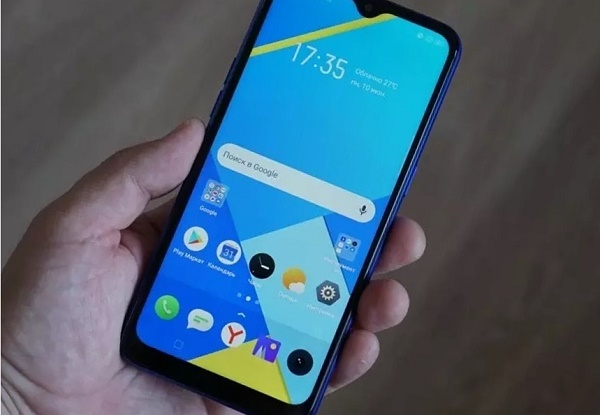
Телефоны «Realme» — одни из самых популярных на рынке. Они совмещают мощную начинку и умеренную цену, и являются востребованным объектом желания многих покупателей. Но как это бывает в случае большинства телефонов, со временем они начинают работать нестабильно, после чего мы принимаем решение сбросить наш телефон до заводских настроек. Как выполнить сброс до заводских настроек смартфона «Realme» мы и расскажем в нашем материале.
Что нужно знать прежде чем вы сбросите настройки?
Хотя сброс настроек вашего Риалми не является сложной задачей, большинство пользователей перед сбросом часто забывают сделать резервную копию имеющихся на телефоне данных. Помните, что сброс телефона полностью удаляет имеющиеся в его памяти пользовательские данные – фото, видео, игры и так далее. Потому рекомендуем скопировать ценные данные с вашего смартфона на другой носитель. Для создания копии вы можете воспользоваться сервисами Гугл (например, Гугл Диск), прибегнуть к локальному резервному копированию на ПК, или задействовать SD-карту.
После завершения копирования переходите к сбросу настроек. Давайте рассмотрим несколько способов сбросить ваш гаджет «Realme» до заводских настроек.
Сброс настроек в меню телефона Realme
Наиболее простой способ сбросить телефон Realme до заводских значений – это воспользоваться специальной опцией в настройках самого телефона.
Для этого понадобится выполнить следующее:
- Перейдите в настройки вашего гаджета;
- Прокрутите страницу настроек чуть вниз и найдите там «Дополнительные настройки»;
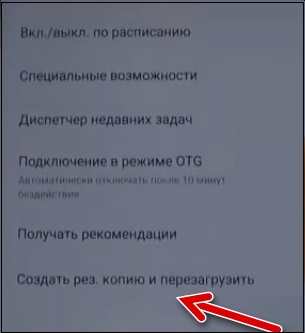
- Выберите опцию меню «Создать резервную копию и перезагрузить»;
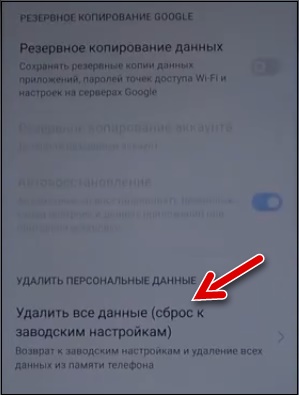
- Далее нажмите на «Удалить все данные»;
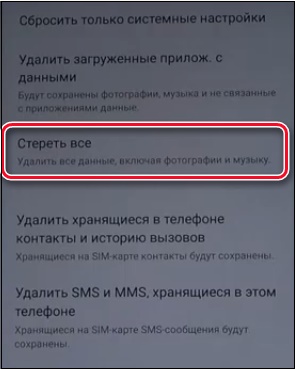
- Далее нажмите на опцию «Стереть всё», и после этого подтвердите операцию.
- Подождите какое-то время, пока ваш телефон будет сброшен до заводских настроек.
Аппаратный сброс телефона «Realme» с использованием режима восстановления
Другим способом проресетить телефон Риалми до заводских настроек является использование режима восстановления вашего гаджета. Хотя такой вариант сброса не рекомендуется для обычных пользователей, он также может применён в случае, если со сбросом смартфона Риалми с помощью меню настроек что-то пошло не так.
- Выключите ваш гаджет;
- Одновременно нажмите на кнопки «Громкость вниз» и «Питание» и подержите так 3-4 секунды до появления на экране логотипа «Realme» с небольшим текстом внизу;
- Отпустите указанные кнопки;
- Выберите нужный язык (обычно это English);
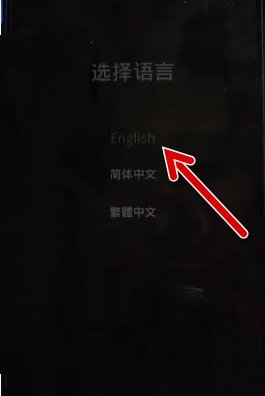
- Выберите опцию «Wipe data» (Очистить данные) для полной очистки гаджета, и сброса его настроек до заводских;
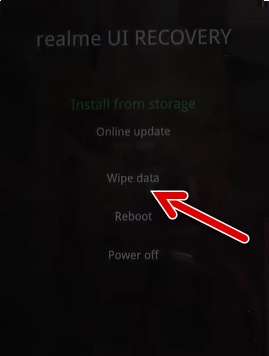
- Далее введите пароль к вашему телефону (ключ, пин-код и другое);
- Затем вновь выберите «Wipe data» и с помощью кнопки питания подтвердите удаление;
- Нажмите на «Ок» для перезагрузки телефона. После этого устройство перезагрузится, и будет доступно уже в чистом заводском состоянии.
Как сбросить системные настройки Realme
Столкнувшись с рядом проблем на вашем устройстве, вы можете захотеть восстановить настройки вашего телефона по умолчанию.
В пользовательском интерфейсе вашего телефона есть полезная опция, которая способна нам помочь:
- Откройте приложение «Настройки» на вашем рабочем столе;
- Прокрутите страницу настроек чуть вниз и выберите «Дополнительные настройки»;
- В самом низу выберите опцию «Создать резервную копию и перезагрузить»;
- Затем нажмите на «Удалить все данные» (сброс к заводским настройкам)
- Далее поищите и выберите опцию «Сбросить только системные настройки». Подтвердите операцию сброса настроек вашего гаджета.
Сброс с помощью функции «Найти устройство» от Гугл
Даже если вы потеряли свой смартфон Realme под управлением ОС Андроид, вы все равно можете стереть его настройки удаленно с помощью функции «Найти устройство» от Гугл.
Для этого выполните следующее:
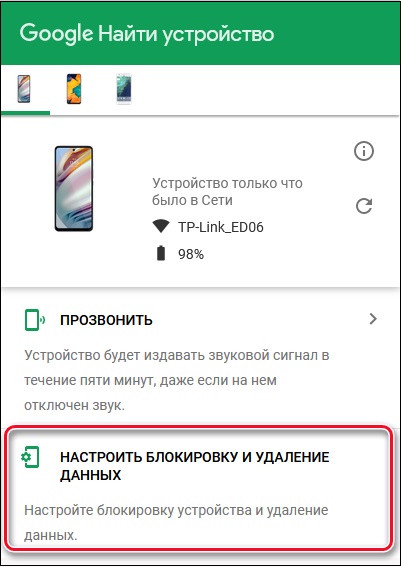
- Перейдите на страницу https://www.google.com/android/find в веб-навигаторе и войдите в свою учетную запись Гугл;
- Выберите имя устройства, которое вы хотите сбросить, сверху;
- Внизу нажмите на опцию «Настроить блокировку и удаление данных»;
- Следуйте подсказкам системы для удаления данных.
Заключение
В нашем материале мы разобрали выполнение сброса смартфона Риалми до заводских настроек, и представили способы, которые в этом помогут. Используйте предложенные нами варианты для сброса настроек вашего гаджета, что поможет восстановить его нормальную работу или подготовить устройство к продаже.
Как сбросить Realme до заводских настроек
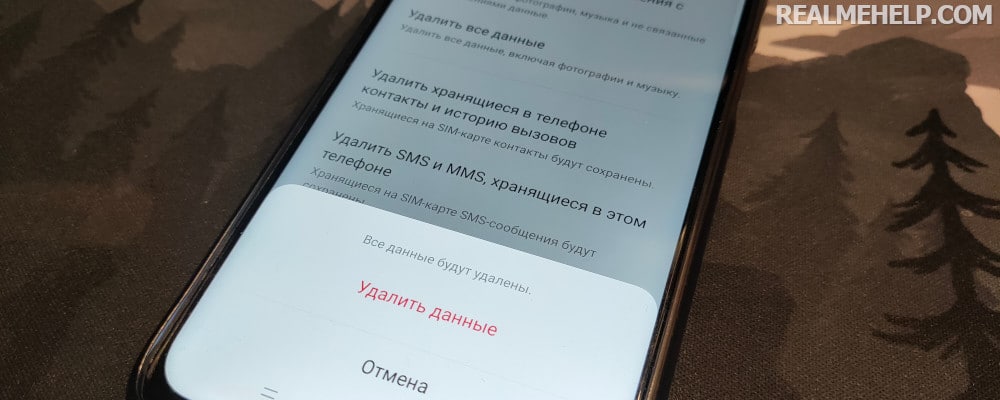
Телефоны Realme, как и любые другие устройства, не застрахованы от появления различных ошибок и сбоев. Большинство мелких неполадок можно устранить с помощью обычной перезагрузки, но в некоторых случаях требуются более радикальные методы. Наиболее действенной процедурой является хард ресет. В статье обсудим, как сбросить Realme до заводских настроек, какие способы существуют и когда нужно возвращать смартфон к исходному состоянию.
Что такое сброс до заводских настроек?
Hard reset (жесткая перезагрузка) – это системная операция, в ходе которой с устройства удаляются все пользовательские материалы и настройки. Телефон возвращается в заводское состояние. Вы можете повторно настроить девайс с нуля, как это делали сразу после приобретения.
Процесс сброса представляет собой расширенную перезагрузку: смартфон перезапускается, после чего несколько минут длится удаление данных. Как только вся информация будет удалена, мобильное устройство опять перезагрузится, и вы сможете приступить к использованию. Во время сброса нельзя выключать или принудительно перезагружать телефон, иначе он может вообще не включиться.
Зачем и когда это нужно делать
Чаще всего жесткая перезагрузка применяется для устранения сбоев, возникших на смартфоне. Например, не работает какое-то важное приложение, устройство часто зависает или постоянно перезагружается.
Еще сброс помогает, если телефон заражен вирусом, либо некорректно функционирует из-за чрезмерной загруженности. Последняя ситуация часто происходит с телефонами, у которых слабый процессор и мало оперативной памяти. Девайс уже неспособен обрабатывать большое количество информации и запускать множество приложений. Проблема решается следующим образом: наиболее важные файлы вы перебрасываете на внешний носитель, а другие данные полностью удаляете, чтобы они не тормозили работу мобильного устройства.
Хотите установить фирменный магазин тем и полностью персонализировать внешний вид экрана блокировки и рабочего стола? Без сброса телефона Realme это невозможно. В этой статье мы рассказывали, как поставить Theme Store на любой смартфон Реалми, даже если магазин тем еще не поддерживается на глобальном уровне.
Также Хард Ресет проводится перед тем, как собираетесь установить новую прошивку. Это позволяет избежать возможных лагов и конфликтов ПО. А вот для разблокировки загрузчика, установки кастомного рекавери и получения root-прав hard reset необязателен.
Подготовительные процедуры
Прежде чем проводить Хард Ресет на Реалми, нужно осуществить несколько подготовительных действий. Во-первых, извлеките карту памяти, поскольку она может очиститься вместе с внутренним хранилищем.
Во-вторых, сделайте резервную копию и перебросьте ее на компьютер. Для этого:
- Зайдите в системное меню и откройте «Дополнительные настройки». Пролистайте страницу вниз до пункта «Создать резервную копию и перезагрузить».
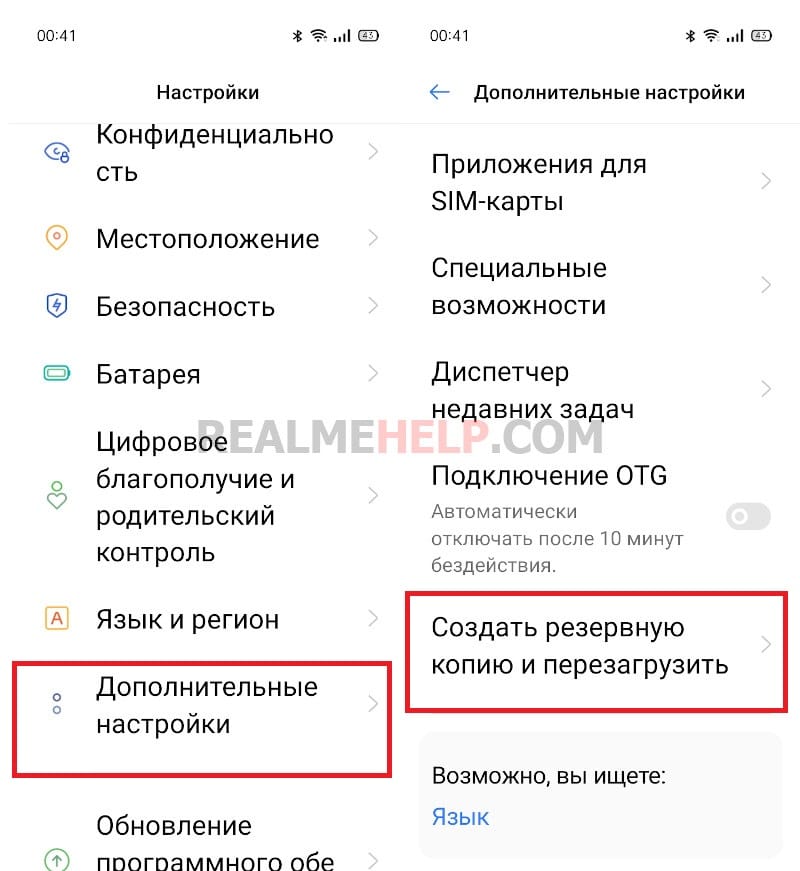
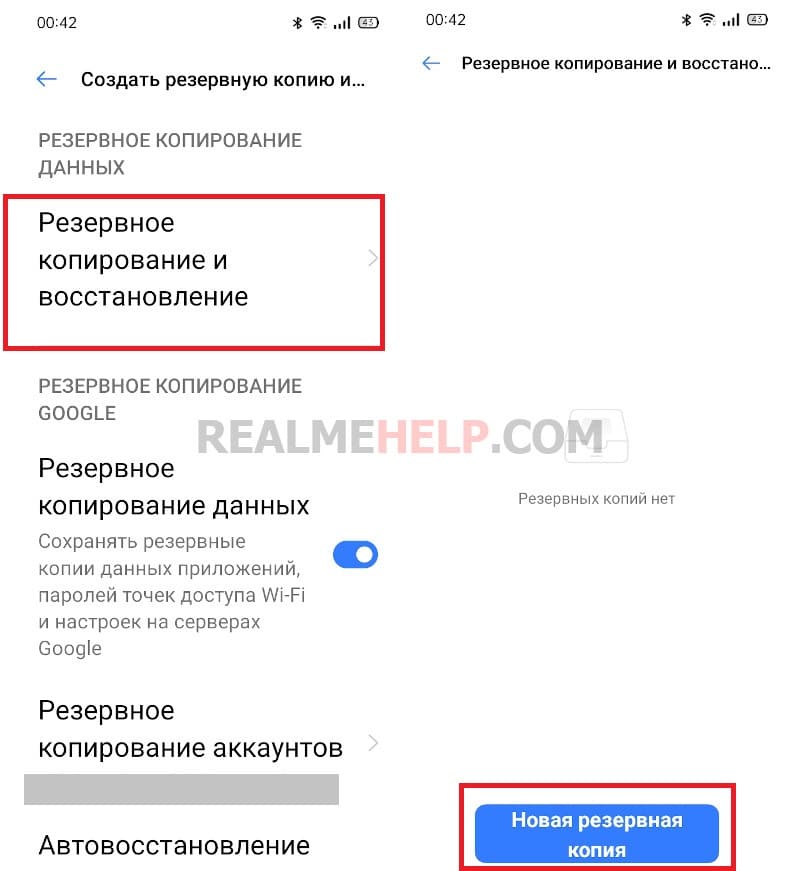
- Нажмите по первой вкладке «Резервное копирование и восстановление». Внизу кликнете по большой голубой кнопке «Новая резервная копия».
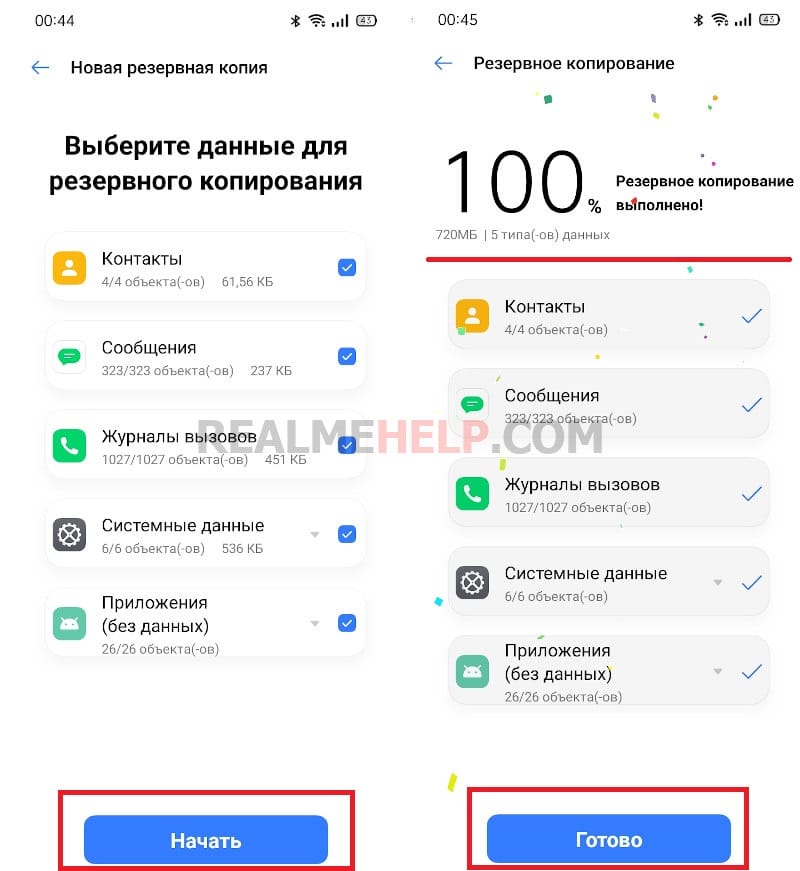
- Отметьте галочками, какие данные хотите сохранить. Можно создать резервную копию контактов, сообщений, журналов вызовов, системных данных и установленных приложений. Когда определитесь с выбором данных, нажмите «Начать». Подтвердите действие и дождитесь окончания резервного копирования. Кликнете «Готово».
- Подключите смартфон к компьютеру через USB-кабель и перебросьте на жесткий диск папку «Backup», которая хранится в корне внутренней памяти телефона.

Как выполнить правильный сброс Realme до заводских настроек
Мы подготовили поэтапные инструкции по заводскому сбросу на Реалми. Ниже будет описано несколько способов с использованием системного и аппаратного хард ресета.
Способ 1: Через системные настройки
Самый простой и быстрый вариант, для осуществления которого понадобится только вход в системное меню. К сожалению, данный метод не подойдет, если мобильное устройство постоянно перезагружается (находится в состоянии бутлупа) или вообще не включается («кирпич»).
- Открываем «Настройки» – «Дополнительные настройки».
- Переходим в раздел «Создать резервную копию и перезагрузить».
- Опускаемся до пункта «Удалить все данные (сброс к заводским настройкам)». Выбираем, какие именно данные хотим удалить: только настройки, приложения, контакты и историю вызовов, SMS и MMS или абсолютно все материалы.
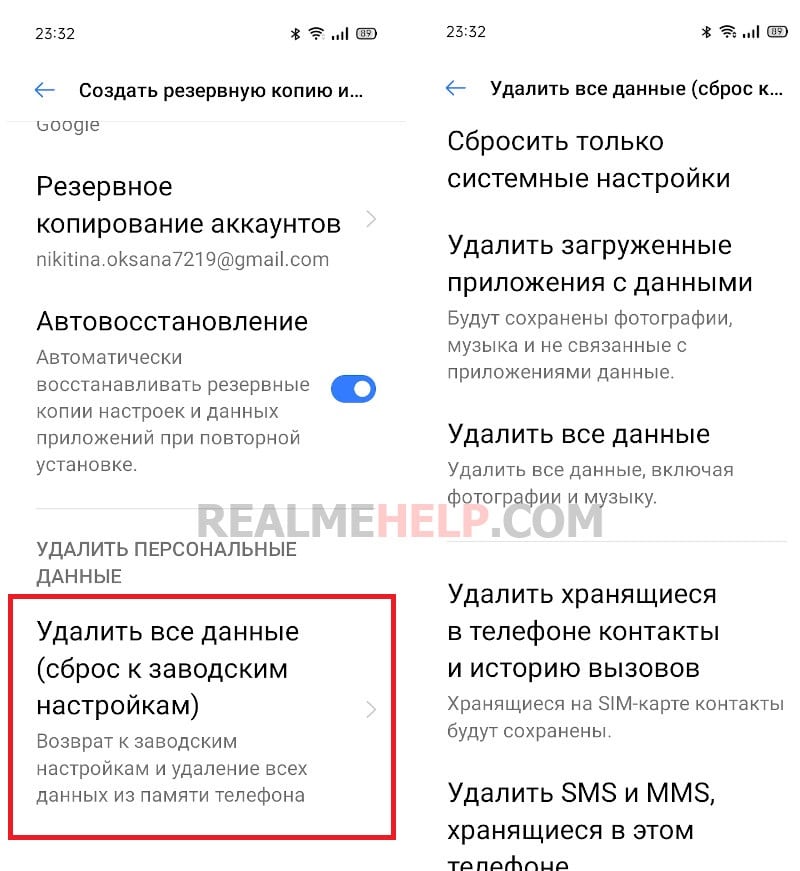
- Подтверждаем действие и ждем, пока будет завершена очистка смартфона. После того, как он перезагрузится, приступаем к обычному использованию.
Способ 2: С помощью системного рекавери
Теперь проведем сброс настроек через рекавери. Способ будет актуален, если телефон некорректно работает, и вы не можете попасть в системное меню. Для начала рассмотрим процедуру на примере стокового рекавери.
- Выключаем смартфон.
- Зажимаем клавишу питания и снижения громкости. Отпускаем кнопки, когда открывается меню ColorOS Recovery.
- Нажимаем «English», и в следующем окне кликаем «Wipe Data».
- Вводим проверочный код из цифр, которые отобразились на экране.
- Указываем тип очистки: WipeData или FormatData. Если просто хотите удалить всю информацию с устройства, рекомендуем выбрать Wipe Fata. Format Data форматирует весь раздел операционной системы, что пригодится только опытным пользователям.
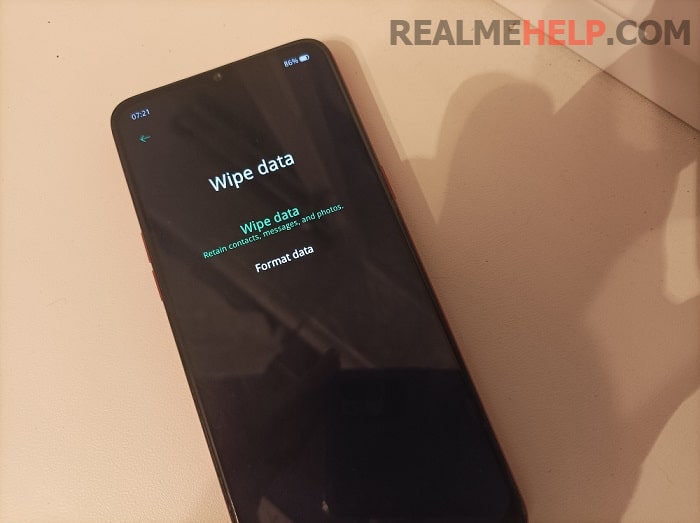
- Подтверждаем операцию, нажав по красной надписи «Clear».
Способ 3: Через TWRP Recovery
Если у вас установлено кастомное рекавери, через него также можно сделать hard reset на Realme UI. Принцип такой же, как в ColorOS Recovery.
- Выключаем девайс и переводим его в режим recovery, удерживая кнопку питания и качельку снижения звука.
- Появится небольшое меню, состоящее из плиток. Нам нужна вторая плитка «Wipe». Кликаем по ней, и далее выбираем AdvancedWipe или FormatData.
- Делаем свайп вправо для подтверждения.
- Когда процедура будет завершена, появится небольшая надпись «done». Нажимаем «Reboot System» и ждем, когда смартфон запустится в обычном режиме.
Способ 4: С помощью Google Find My Device
Это удаленный сброс телефона Realme до заводских настроек. Подойдет, если вы потеряли смартфон и хотите удалить личную информацию, чтобы она не попала в руки злоумышленников. Для проведения процедуры понадобится компьютер или другой телефон.
- Заходим на сайт Поиск устройства Google.
- В меню, расположенном с левой стороны, нажимаем «Очистить устройство». Подтверждаем выбор.
Обратите внимание, что после очистки вы больше не сможете определять местоположение телефона.
Realme как сбросить до заводских настроек

Восстановление заводских настроек, он же «Полный сброс» или «Общий сброс», – это процесс, который удаляет все данные, хранящиеся на Вашем мобильном гаджете, и восстанавливает его до заводского состояния (прямо как при покупке). Данные, затираемые во время этого сброса, включают в себя системные данные, загруженные приложения и связанные с ними данные, настройки и все файлы, хранящиеся во внутренней памяти мобильного гаджета.
Если Вы сталкиваетесь с проблемами ПО, такими как снижение производительности, задержки, странное поведение приложения, такое как зависание или зависание, выполните сброс настроек до заводских. Это также может пригодиться, если Вы планируете продать свой девайс, чтобы гарантировать, что никакие ваши личные данные не останутся на девайсе.
Рассмотрим сброс до заводских настроек на примере Realme.
Первый способ – это использовать встроенную опцию в меню настроек девайса, что является самым простым и рекомендуемым методом.
Однако, если Вы не можете загрузить свой девайс, не удается войти в операционке или загружается, то лучше использовать метод 2 и выполнить сброс настроек к заводским настройкам стандартным восстановлением. Второй метод может показаться немного сложноватым, если Вы новичок, но на самом деле в этом нет ничего сложного.
Заметка: Поскольку сброс приведет к стиранию всех Ваших данных, мы рекомендуем Вам для сначала сделать полную резервную копию, чтобы потом Вы могли восстановить все данные обратно, если Вам нужно.
Метод 1. Восстановление заводских настроек Realme с помощью меню настроек
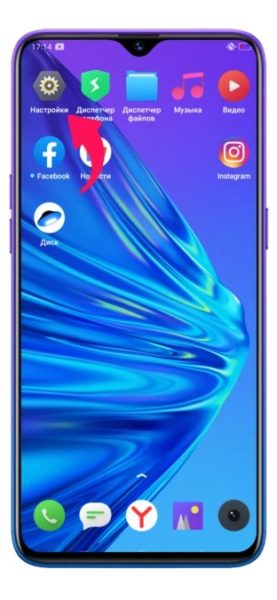
Сначала откройте на мобильном гаджете меню «Настройки».
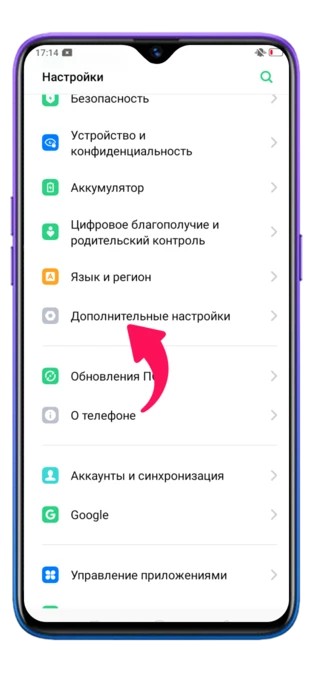
Затем просмотрите доступные параметры и найдите «Дополнительные настройки».
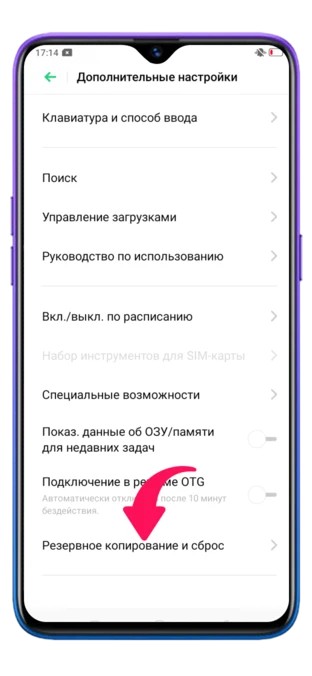
Прокрутите вниз и выберите «Резервное копирование и сброс».
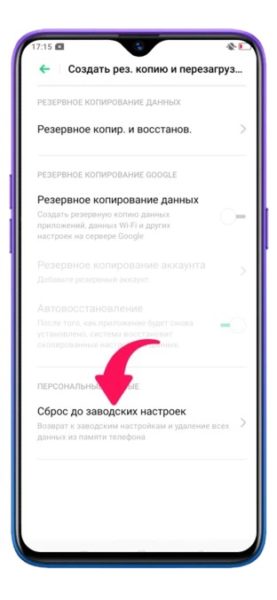
Нажмите «Восстановить заводские настройки», чтобы открыть список вариантов сброса.
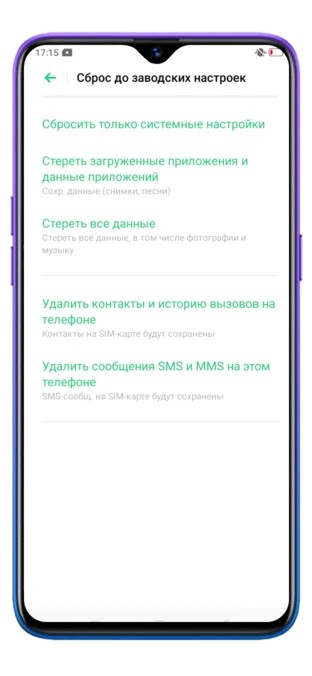
Теперь, чтобы сделать сброс настроек до заводских / аппаратного, выберите «Стереть все данные».
Введите пароль / PIN-код Вашего девайса, чтобы подтвердить процесс.
После этого Realme перезагрузится и сам выполнит сброс настроек до заводских. После завершения Ваш девайс снова загрузится в операционку.
Метод 2: Восстановление заводских настроек Realme с помощью Stоck CоlorOS Recоvery
Удерживайте кнопку питания мобильного гаджета, пока на экране не появится меню питания.
Сдвиньте круглый значок вниз, чтобы выключить девайс.
После полного выключения загрузите Realme 6 Pro в стандартный режим восстановления.
Когда надо будет выбрать язык для режима восстановления, выберите «Английский».
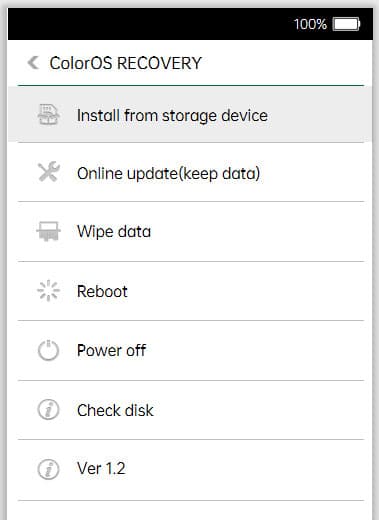
Затем выберите опцию «Wipе dаta» в стандартном меню восстановления ColorOS.
При появлении запроса введите PIN-код / пароль / графический ключ экрана блокировки телефона.
Нажмите на «Очистить данные (сохранить SМS, контакты и фотографии»).
И наконец «ОК», чтобы подтвердить и восстановить заводские настройки Reаlme 6 Pro.
По завершении процесса форматирования на экране мобильного гаджета появится сообщение «успешно удалено». Просто нажмите «ОК», чтобы снова загрузить на Ваш девайс операционную систему.
Когда все загрузится, Вы можете настроить его в обычном режиме, следуя инструкциям появляющимся на экране (если Вы его продаете конечно). Программное обеспечение Вашего мобильного гаджета теперь должно показаться свежим, как новое, и это должно было устранить любые проблемы, связанные с ПО, если это было Вашей причиной для выполнения сброса до заводских настроек.