Как включить вспышку при звонке или сообщении на смартфоне Samsung?

Современный телефон может обеспечить общение с вашими близкими из любой точки Земного шара имеющей покрытие сотовой связи. Особенно это важно для тех, кто в пути — сейчас фактически все основные магистрали на всём его протяжении имеют покрытие сотовой связи. Поэтому в дороге вы не беспокоитесь, так как Вы всё время будете «на связи» и при необходимости вы сможете дозвониться до любого абонента, лишь бы он «услышал» звонок и поднял трубку.
А какими средствами можно ещё усилить входящий звонок телефона кроме звука и вибрации?
Все телефоны при входящем звонке обязательно активируют свой экран, поэтому если звук и вибрация выключены, то всё равно на экране появится соответствующее уведомление и, увидев его, можно будет ответить на звонок. Но если телефон в это время лежит экраном вниз, то тогда звонок будет безнадёжно пропущен. А жаль!
Чтобы исключить такую ситуацию, и важный звонок или сообщение не были пропущены, производители смартфонов Samsung предусмотрели дополнительную возможность подачи сигнала уведомления ещё с помощью фотовспышки телефона, расположенной на задней его стороне.
А как настроить фотовспышку смартфона Samsung, чтобы он сигналил во время звонка или сообщения?
Включить фотовспышку в качестве уведомления на смартфонах Samsung Galaxy можно не прибегая к установке сторонних приложений. Далее мы опишем порядок включения такого способа уведомления на примере смартфона Samsung Galaxy A50 с ОС Android 9 Pie.
Важное замечание: если вы включили режим «Не беспокоить», то вспышка сигналить уже не будет.
Инструкция по включению вспышки на звонок или сообщения на смартфоне Samsung.
1. С экрана приложений запускам Настройки телефона.
alt=»1 Вспышка на звонок» width=»330″ height=»712″ />Скрин №1 – нажать на значок «Настройки».
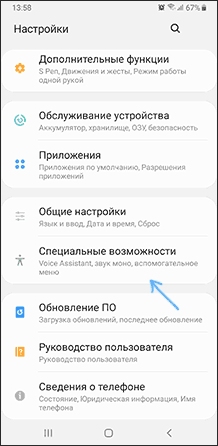
2. В Настройках телефона входим в раздел «Специальные возможности».
alt=»2 Вспышка на звонок» width=»330″ height=»712″ />Скрин №2 – нажать на раздел «Специальные возможности».
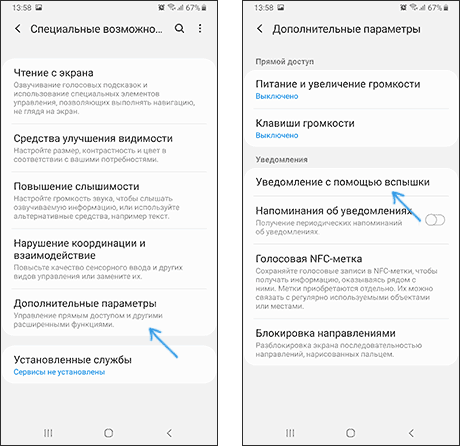
3. В разделе «Специальные возможности» войти в подраздел «Дополнительные параметры».
alt=»3 Вспышка на звонок» width=»330″ height=»712″ />Скрин №3 – войти в подраздел «Дополнительные параметры».
4. В подразделе «Дополнительные параметры» выбрать пункт «Уведомление с помощью вспышки».
alt=»4 Вспышка на звонок» width=»330″ height=»712″ />Скрин №4 – выбрать пункт «Уведомление с помощью вспышки».
5. Включить переключатель пункта «Вспышка».
Теперь при поступлении вызова на вашем смартфоне помимо звука «звонка» и вибрации начнёт мигать фотовспышка на задней стороне телефона.

Скрин №5 – включить переключатель пункта «Вспышка». Скрин №6 – вид подраздела «Уведомление с помощью вспышки» при включённой вспышке.
А если вы ещё включите пункт «Экранная вспышка» в этом подразделе, то при поступлении звонка или сообщения экран телефона начнёт «мигать», то усиливая его яркость, то ослабляя.
Как включить вспышку при звонке на Андроид

Многие из вас наверняка замечали, когда во время звонка многие айфоны уведомляют не только звуком или вибрацией, но и вспышкой, что позволяет не пропустить звонок даже если телефон находится в беззвучном режиме. В устройствах от Apple для использования этой функции не требуется устанавливать дополнительные приложения, а как обстоят дела с Андроид. Сегодня я расскажу вам, как включить вспышку при звонке на Андроид-смартфонах.
Как поставить вспышку на звонок
Есть два способа использовать вспышку при звонке на Андроид:
- С помощью сторонних приложений, которых предостаточно в Play Market
- Воспользоваться средствами самой системы (доступно не на всех устройствах)
1 способ
В Play Market в поиск вводите фразу «вспышка на звонок» и скачиваете понравившееся приложение.
Самые популярные из таких программ:
И сотни других, выбирайте, что понравится. К тому же каждое приложение надо тестировать, на разных устройствах они ведут себя по разному.
2 способ
В некоторых устройствах включить вспышку на звонок можно через настройки. Я покажу вам, как это делается на примере смартфона LG G3.
- В настройках телефона перейдите на вкладку «Спец. возможности»

- Выбираем пункт «Слух»

- И активируем функцию «Мигающие предупреждения»

Теперь при каждом звонке и будильнике вас будет оповещать ещё и вспышка. Буду рад, если кому то пригодилось.
Вспышка при звонке на Самсунге — как сделать, чтобы мигала вспышка

В телефонах Самсунг вы можете настроить функцию уведомления вспышкой. Это удобно и необычно, когда смартфон сигнализирует о том, что кто-то звонит или пишет – миганием лампочки. Инструкция, как на Самсунге включить вспышку при звонке, приведена ниже.
Зачем нужна вспышка при звонке
Функция уведомления лампочкой кажется интересной, она также и крайне полезна для всех обладателей смартфонов. Сделать, чтобы мигала вспышка при звонке на Самсунге можно с такой целью:
- можно полностью отключить звук и вибрацию телефона, но при этом видеть, когда вас набирают или пишут – для мест и ситуаций, где требуется тишина;
- это здорово помогает в шумных местах, когда громкость недостаточна, или вы забыли её увеличить;
- оставаться в курсе уведомлений, если вы слушаете музыку на телефоне, и не хотите её прерывать;
- важная опция для людей с особыми потребностями, которые не услышат сигнал, и не всегда включают вибрацию;
- кроме всего, это интересный дополнительный эффект для смартфона, выделяющий вас на фоне других.

Как включить вспышку при звонке на Самсунг
Опция включается очень просто, через системное меню аппарата. Единственный минус – в ограниченном числе настроек. Если вы хотите регулировать свечение или разделить её работу для звонка и сообщений, то рассмотрите для этого установку специального приложения.
Способ 1. Встроенная функция Самсунг.
Инструкция, как сделать на Самсунге при звонке вспышку, состоит из таких пунктов:
- Переходите в Настройки.

- Зайдите в «Специальные возможности».

- Найдите и нажмите на «Дополнительные параметры» либо пункт «Слух» для версий Андроида до 9-ой.

- Вам нужен пункт «Уведомление с помощью вспышки». Либо включите его, либо перейдите в него, если включателя нет.

- Выставьте нужный пункт во включённое положение.

- Всё готово: вы смогли включить индикацию при звонке.
Недостаток этого метода в небольшом количестве настроек. Если это критично, то следующий способ – для вас.
Способ 2. Стороннее приложение.
В Гугл Плей есть множество приложений для настройки данной опции. Например Flash On Call, Flash Alerts 2 и другие утилиты. Просто скачайте и установите программу, а затем откройте и настройте её. Вот дополнительные настройки, которые предлагают эти программы:
- скорость свечения;
- настройка для отдельных приложений, мессенджеров;
- задняя или передняя лампочка;
- отключение при низком заряде батареи;
- удалённое включение, например при получении определённого смс-сообщения.

Недостатки этого способа – обычные для сторонних приложений: занимаемое место в оперативной памяти телефона, «глюки» при работе, наличие рекламы и так далее. Поэтому принимайте решение, использовать ли программу, в зависимости от своих приоритетов.
Как выключить функцию
Убрать вспышку при звонке на Самсунге можно так:
- Перейдите в Настройки.
- Откройте пункт меню «Специальные возможности».
- Перейдите в «Дополнительные параметры» или в пункт «Слух» (в зависимости от операционной системы, установленной на телефоне).
- Откройте «Уведомление с помощью вспышки».
- Выключите опцию, нажав на соответствующий переключатель на странице.

Если вы активировали опцию с помощью сторонней программы, то откройте её и отключите функцию там.
Для каких моделей доступно
Включить вспышку при звонке на Самсунге вы сможете в любой современной модели. Опция встроена в систему смартфона. На сайте бренда приведены данные, что функция есть в Андроиде 6 и выше. Но если в конкретном телефоне такой опции не оказалось, вы всегда можете установить для неё стороннее приложение.
А еще мы можем рассказать о том, как поставить фото на весь экран при звонке, чтобы бы сразу видели, кто вам звонит.
Итак, вам теперь известно, как включить, настроить и выключить вспышку на Самсунге для уведомлений. Уверен, что эти знания вам пригодятся и даже выручат вас. Настроить эффект очень просто, и вы легко с этим справитесь, если придерживаться инструкции выше.
Как включить вспышку при звонке на Андроиде
Не все знают, но есть возможность сделать так, чтобы помимо мелодии звонка и вибрации, срабатывала и мигала вспышка: причем она может это делать не только при входящем звонке, но и при других уведомлениях, например, о получении СМС или сообщений в мессенджерах.
Как включить вспышку при звонке на Андроиде
Содержание — Как включить вспышку при звонке на Андроиде:
В этой инструкции подробно о том, как задействовать вспышку при звонке на Android. Первая часть — для телефонов Samsung Galaxy, где это встроенная функция, вторая — общая для любых смартфонов, описывающая бесплатные приложения, позволяющих поставить вспышку на звонок.
Как включить вспышку при звонке на Samsung Galaxy
Современные модели телефонов Samsung Galaxy имеют встроенную функцию, позволяющую сделать так, чтобы вспышка мигала при звонке или при получении уведомлений. Чтобы задействовать её, достаточно выполнить следующие простые шаги:
1. Зайдите в Настройки — Специальные возможности.
2. Откройте «Дополнительные параметры», а затем — «Уведомление с помощью вспышки».
3. Включите вспышку при звонке, получении уведомлений и сигналах будильника.
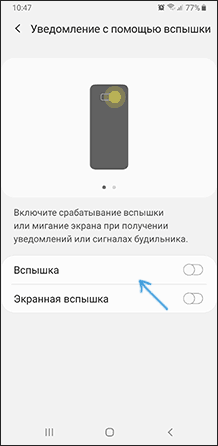
На этом всё. При желании, в этом же разделе вы можете включить опцию «Экранная вспышка» — мигание экрана при тех же событиях, что может быть полезным, когда телефон лежит на столе экраном вверх.
Преимущество способа: нет необходимости использовать сторонние приложения, которые требуют самых разных разрешений. Возможный недостаток встроенной функции установки вспышки при звонке — отсутствие каких-либо дополнительных настроек: нельзя изменить частоту мигания, включить вспышку для звонков, но отключить для уведомлений.
Бесплатные приложения, позволяющие включить мигание вспышки при звонке на Android
В Play Маркет доступно несколько приложений, позволяющих поставить вспышку телефона на звонок. Я отмечу 3 из них с хорошими отзывами, на русском языке (кроме одного на английском, которое мне понравилось больше других) и которые в моем тесте успешно выполняли свою функцию. Отмечу, что теоретически может оказаться так, что именно на вашей модели телефона одно или многие приложения не работают, что может быть связано с его аппаратными особенностями.
Вспышка на звонок (Flash On Call)
Первое из таких приложений — Flash On Call или «Вспышка на звонок» . Примечание: на моем тестовом телефоне приложение не запускается с первого раза после установки, со второго и далее — всё в порядке.
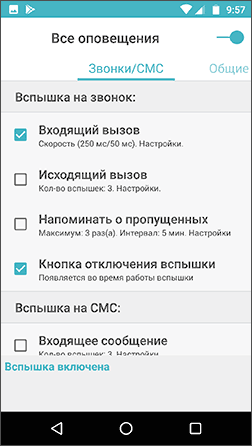
После установки приложения, предоставления ему необходимых разрешений (которые будут пояснены в процессе) и проверки правильной работы со вспышкой, вы получите уже включенную вспышку при звонке на ваш Android телефон, а также возможность использовать дополнительные возможности, среди которых:
- Настроить использование вспышки при входящих звонках, СМС, а также включить напоминания о пропущенных событиях с помощью её мигания. Изменить скорость и длительность мигания.
- Включить вспышку при уведомлениях от сторонних приложений, например, мессенджеров. Но здесь есть ограничение: бесплатно доступна установка лишь на одно выбранное приложение.
- Настроить поведение вспышки при слабом заряде, возможность включить вспышку удаленно, выслав СМС на телефон, а также выбрать режимы, в которых она не будет срабатывать (например, её можно отключить для тихого режима).
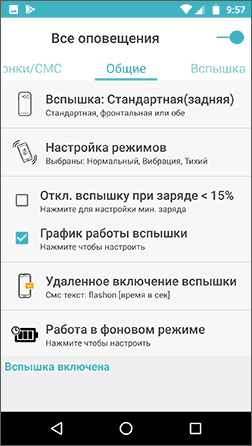
- Включить работу приложения в фоновом режиме (так, чтобы даже после его смахивания, функция вспышки при звонке продолжала работать).
В моем тесте всё работало исправно. Возможно, многовато рекламы, а также осталась не ясной необходимость включения разрешения для использования наложений в приложении (а при отключении наложений оно не срабатывает).
Вспышка на звонок от 3w studio (Call SMS Flash Alert)
Ещё одно такое приложение в русском Play Маркет называется так же — Вспышка на звонок и доступно для скачивания на странице Вспышка на звонок (Call SMS Flash Alert)
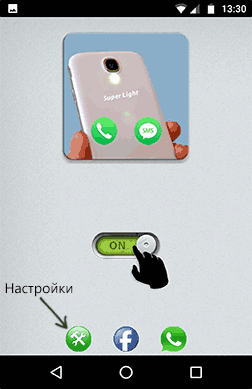
На первый взгляд, приложение может показаться неказистым, но исправно работает, полностью бесплатное, все настройки на русском языке, при этом сразу доступно включение вспышки не только при звонке и СМС, но и для различных популярных мессенджеров ( WhatsApp , Viber , Skype ) и таких приложений как Instagram : всё это, как и частоту мигания вспышки, можно легко настроить в параметрах.
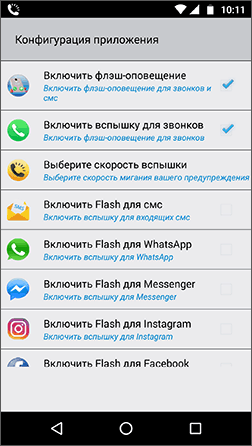
Замеченный минус: при выходе из приложения путём смахивания, включенные функции перестают работать. Например, в следующей утилите этого не происходит, причем каких-то специальных настроек для этого не требуется.
Flash Alerts 2
Если вас не смущает то, что Flash Alerts 2 — приложение на английском языке, а часть функций (например, установка уведомлений с помощью мигания вспышки только на выбранные приложения) является платной, могу его рекомендовать: оно простое, почти без рекламы, требует минимум разрешений, имеет возможность настройки отдельного паттерна вспышки для звонков и уведомлений.
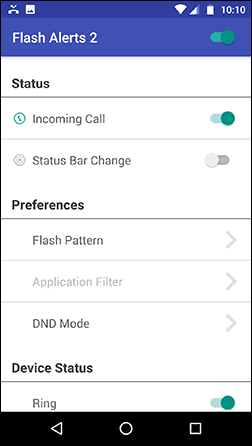
В бесплатной версии доступно включение вспышки на звонки, уведомления в строке статуса (сразу на все), настройка паттерна для обоих режимов, выбор режимов телефона, когда функция задействована (например, можно отключить вспышку в режимах «Тихий» или «Вибрация».
И в завершение: если и на вашем смартфоне есть встроенная возможность включения уведомлений с помощью LED-вспышки, буду благодарен, если вы сможете поделиться информацией о том, что за марка и где именно в настройках включается эта функция.