Как синхронизировать ватсап на другой телефон
WhatsApp сегодня — это одно из самых популярных приложений для обмена сообщениями. Но если вы приобретаете новый телефон и переносите на него свою учетную запись WhatsApp, ваши старые чаты не синхронизируются автоматически. Одно дело, если вы покупаете устройство на той же платформе (Android на Android, iOS на iOS), но что если смартфоны работают под управлением разных ОС? Давайте разбираться в том, как синхронизировать ватсап на двух телефонах.
Есть несколько способов перенести чаты WhatsApp между телефонами
Как синхронизировать ватсап с другим телефоном
Если речь про Android, здесь все гораздо проще. Да, чаты WhatsApp не появятся сразу же, как только вы введете номер своего телефона (как в том же Telegram). Но зато можно воспользоваться резервным копированием.
Нажмите на три точки в левом верхнем углу экрана, где выберите «Настройки» — «Чаты» — «Резервное копирование чатов». Создайте бэкап. Когда WhatsApp будет переустановлен или активирован на ваш номер на другом устройстве, программа предложит вам восстановить чаты, мультимедиа и данные с Google Диска.
Как синхронизировать whatsapp между Android и iPhone
Есть приложения, которые умеют переносить чаты WhatsApp даже между разными платформами. Например, iCareFone For WhatsApp Transfer, настоящий комбайн для переноса данных. Приложение поддерживает как личный WhatsApp, так и WhatsApp Business, Viber, LINE, Kik и даже WeChat. Достаточно выбрать интересующий вас мессенджер, чтобы начать перенос чатов.
Нас интересует WhatsApp. Подключаем еще один телефон и нажимаем на кнопку «Передача». Телефоны на Android должны быть переведены в режим USB-отладки.
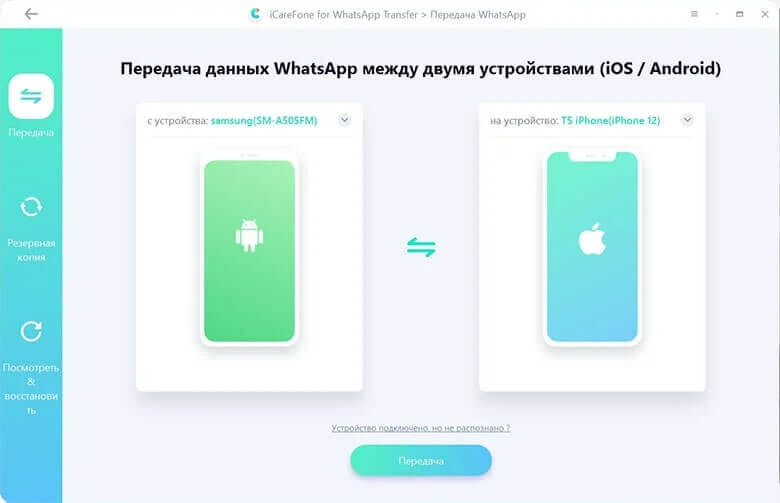
Перенос чатов начнется автоматически
Телефон, с которого выполняется перенос сообщения WhatsApp, должен быть указан слева (в нашем случае это Samsung), а ваш новый телефон — тот, на который вы пересылаете сообщения (iPhone), — должен быть показан справа. Когда вы начнете процесс переноса, приложение автоматически создаст резервную копию ваших данных WhatsApp.
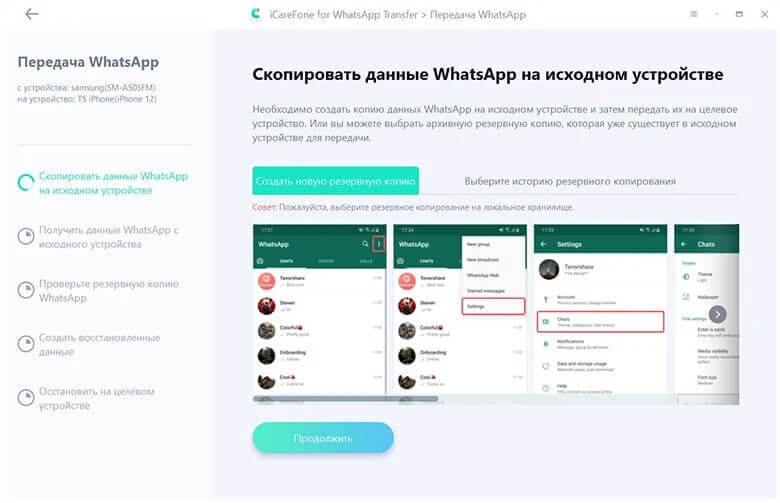
Создание резервной копии
Затем нужно ввести свой номер телефона, чтобы проверить создание резервной копии WhatsApp. После подтверждения в течение нескольких минут все чаты, фотографии, видео и контакты — уже на новеньком iPhone.
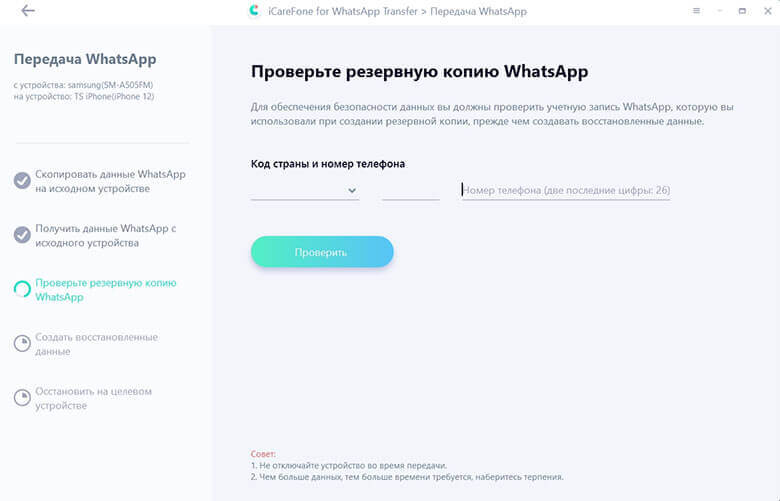
Подтверждаем свой номер
Если останутся вопросы, можно воспользоваться этой видеоинструкцией:
Новые версии WhatsApp имеют функцию автоматического резервного копирования данных на Google Диск, что делает процесс передачи истории чатов WhatsApp между телефонами очень простым. Но если речь идет об устройствах на разных платформах, решения вроде iCareFone For WhatsApp Transfer действительно выручают.
Новости, статьи и анонсы публикаций
Свободное общение и обсуждение материалов

Некоторые жанры сильно отличаются по играм которые в них представлены. Но многие обычно не предполагают разнообразия. Например, ими являются шутеры. Обычно все просто — бежишь, стреляешь, побеждаешь или проигрываешь. Но в этой подборке мы собрали игры, которые довольно разнообразны, чтобы попробовать все и получить удовольствие от каждой. Устраивайтесь поудобнее, выбирайте, что нравится, скачивайте и наслаждайтесь долгими выходными. А заодно изучите наши другие подборки, которые выходят каждую неделю.

Если вы пользуетесь Telegram, вы знаете, что там можно не делиться своим номером. Для авторизации он обязательно нужен, но для переписки его можно скрыть. Даже добавлять вас другие пользователи могут только по идентификатору. Те, кто выбрал для себя WhatsApp, такой роскошью похвастаться не могут. Этот мессенджер, несмотря на все попытки прокачать себя, все еще во многом отстает от мессенджера Павла Дурова. Но, похоже, теперь многое может измениться. Не у всех и не везде, но номер телефона, с которым вы авторизовались в мессенджере, можно будет скрыть.

Наверное, в технологичном мире можно с ходу назвать несколько противостояний, которые вызывают много споров. Самый близкий нам пример — iOS и Android. Есть еще Яндекс и Google, AMD и Intel, Qualcomm и MediaTek. Есть даже более устаревшее Canon или Nikon, которое было 10-15 лет назад. В последнее время все более ожесточенным является противостояние Telegram и WhatsApp. Первый как из пулемета выпускает новые функции и растет как на дрожжах. Второй с трудом пытается угнаться за ним, не сломав то, что есть. Судя по новостям о проблемах, получается у него так себе. Но WhatsApp берет свое большой аудиторией и простотой, которая нравится людям. Я сам пользуюсь обоими мессенджерами, но все больше склоняюсь в пользу Telegram. Для понимания этого достаточно назвать несколько новых функций, до которых WhatsApp как до Луны, и несколько старых проверенных вариантов.
Как синхронизировать Ватсап

Интернет
Синхронизация WhatsApp предполагает параллельное использование мессенджера на нескольких электронных устройствах или перенос архивов электронной почты со старого телефона на новый. Синхронизация позволяет сохранять все файлы чата на Google Диске, что удобно и часто бывает полезно для работы и учебы.

Что такое синхронизация «Ватсап» и зачем она нужна
«Синхронизированный» означает «одновременный», а «синхронизированный» означает «одновременная работа». Для Watsap это означает немедленный обмен данными между электронными устройствами. Синхронизация нужна, когда у человека два и более устройства: телефон, планшет, часы, настольный компьютер, ноутбук и т. д.
После синхронизации мессенджера все сообщения, документы и медиафайлы на вашем телефоне Watsap будут видны на других гаджетах и наоборот.
Если вы настроили обмен данными с планшетом и отправляете сообщение голосовой почты другу со своего телефона, ваше сообщение будет отражено в чате планшета в ту же секунду. Ответ вашего друга также появится на обоих устройствах. Удаление данных также происходит на всех устройствах, связанных с телефоном. Это называется таймингом.
Настраиваем синхронизацию с ПК
Для этого вам необходимо скачать и установить на свой компьютер приложение специально для WhatsApp на вашем компьютере.
- Перейдите на сайт WhatssApp, найдите и загрузите файл приложения с расширением .exe.
- Установите и запустите приложение. Если все в порядке, на главной странице появится квадрат с QR-кодом.
- Распознайте штрих-код с помощью камеры вашего смартфона *.
- Все ваши чаты будут отображаться на мониторе компьютера.

- Перейдите на сайт WhatssApp, найдите и загрузите файл с расширением .zip.
- Откройте файл .zip и поместите WhatsApp.app на свой компьютер.
- При первой установке WhatsApp необходимо добавить его в папки «Приложения» и «Док».
- Запустите мессенджер на компьютере. QR-код на домашней странице покажет, что установка завершена.
- «Считайте» штрих-код своим телефоном * и войдите в WhatsApp на своем компьютере.
* отсканируйте зашифрованный код телефоном:
- для Android щелкните три вертикальные точки в списке чатов (верхний правый угол экрана) и выберите WhatssApp Web;
- для iPhone (не старше iOS 8.1) зайдите в чаты WhatsApp, нажмите на шестеренку (в правом нижнем углу экрана) и нажмите WhatsApp Web;
- для Windows Phone (не старше 8.1) выберите в меню WhatsApp Web.
Важно отметить, что версия операционной системы электронного устройства, с которой мы планируем синхронизировать, должна быть относительно «свежей»: Windows 8 или MacOS 10.10 (более ранних версий недостаточно).
Синхронизация с веб-версией «Ватсап»
Вам не нужно загружать и устанавливать дополнительную программу для синхронизации сообщений WhatsApp с вашим компьютером. Можно сделать что-нибудь попроще.
Вам понадобятся три вещи: телефон, Интернет и браузер. Например, этот вариант подойдет тем, кому запрещено работать и которые не могут устанавливать программное обеспечение без согласия системного администратора.
На главной странице WhatsApp Web в правом верхнем углу есть штрих-код. Поднесите к нему свой смартфон, прочтите код с помощью камеры, и на вашем компьютере или ноутбуке откроется знакомое окно сообщения. Слева будут чаты, а справа — сообщения в открытой комнате чата.

Чтобы отсканировать QR-код на экране, сначала перейдите в приложение WhatsApp на своем телефоне и выберите опцию WhatsApp Web. Вы можете прочитать, как это сделать на Android, Iphone или Windows Phone, в разделе «Настройка синхронизации с ПК» выше.
Создаем синхронизацию с другим телефоном
Коммуникатор нельзя использовать на двух телефонах одновременно.
- Перенесите все свои контакты на новое устройство. Чтобы сохранить всю переписку, сделайте резервную копию с помощью Google Диска на Android или iCloud на iPhone.
- Загрузите и установите приложение Whatsapp на свой новый телефон, которое, в зависимости от операционной системы вашего гаджета, можно найти в Play Market или App Store.
- Откройте Whatsapp, введите свой номер телефона и убедитесь, что требуется восстановление данных. История переписки будет скопирована и перенесена на новое устройство. WhatsApp определит, какие получатели используют мессенджер, и добавит их в новый список контактов. Архив нельзя перенести с Android на iOS и наоборот.
Синхронизация на планшете
Поскольку официального приложения WhatsApp для установки на планшет не существует, единственный вариант для синхронизации с ним — WhatsApp Web.
На планшете перейдите на официальный сайт программы и отсканируйте штрих-код в правом верхнем углу камерой своего телефона.
Страница изменится — откроется ваш мессенджер. Список чата находится слева, а разговор — посередине монитора.
Прежде чем вы сможете сканировать голограмму, вам нужно перейти в свой профиль WhatsApp на своем телефоне и найти WhatsApp Web, который предложит вам отсканировать QR-код. В зависимости от операционной системы вашего мобильного телефона найдите «WhatsApp Web» в меню или настройках.
Синхронизация с Google
Для синхронизации с Google и сохранения документов переписки на диск:
- Войдите в свою учетную запись Google на телефоне;
- В Play Market обновите приложение;
- Зайдите в WhatsApp, в меню (три вертикальные точки) выберите «Настройки»;
- Нажмите на второй верхний пункт «Чаты», в нем выберите облако со стрелкой вверх «Резервное копирование чата»;
- Нажмите «Резервное копирование на Google Диск»;
- Из четырех вариантов выберите, как часто вы хотите выполнять резервное копирование: только после нажатия кнопки «Резервное копирование», ежедневно, еженедельно, ежемесячно;
- Выберите учетную запись или нажмите кнопку «Добавить» и введите свое имя пользователя и пароль для входа в выбранную учетную запись.
- Щелкните по кнопке «Использовать».

Синхронизация с BlueStacks
Эмулятор BlueStacks позволяет вам играть в мобильные игры для Android на вашем компьютере.
Также с его помощью можно синхронизировать «WhatsApp» и ПК.
Для этого вам необходимо:
- Установите BlueStacks. Минимальные требования: Microsoft Windows 7 и выше, рекомендуется: Microsoft Windows 10;
- Запустите и настройте эмулятор согласно инструкциям, которые появятся на мониторе;
- Установите и активируйте приложение WhatsApp;
- Введите свой номер телефона, на него будет отправлен код активации, введите его в соответствующее поле.
- Используйте WhatsApp на своем компьютере или ноутбуке по назначению.

При такой синхронизации вы не сможете перенести свой список контактов на свой компьютер, вам придется сделать это вручную. Вместо этого BlueStacks позволит вам установить на свой компьютер любые приложения и игры для Android.
Как отключить синхронизацию
Сделать это можно только в настройках смартфона, отключить синхронизацию данных в самом WhatsApp невозможно.
В учетной записи Google с заданным адресом электронной почты переместите ползунок, и синхронизация будет отключена.
Синхронизация аккаунта WhatsApp с разными устройствами
Использовать профиль WhatsApp можно не только на одном устройстве. Дополнительно можно подключиться к компьютеру, ноутбуку, другому смартфону или планшету. В инструкции разберемся, как синхронизировать Ватсап с другими устройствами, безопасно ли такое подключение и как посмотреть список подключений.
Что такое синхронизация в WhatsApp

Что такое синхронизация? Это подключение одного аккаунта к другому устройству. После соединения можно читать сообщения, создавать новые группы и чаты. К чему можно подключить свой основной профиль WhatsApp:
- ПК или ноутбук;
- другой телефон или планшет.
Важно. Официально подключаться к другому мобильнику или планшету нельзя. Для выполнения операции придется открыть браузер и переключиться в режим просмотра страниц для компьютера.
Как подключить WhatsApp к другому устройству
Как синхронизировать Ватсап с другим устройством, чтобы читать и писать сообщения? Для этого потребуется несколько минут свободного времени, активное подключение к интернету и рабочая камера.
Вход осуществляется с помощью QR-кода. Его нужно просканировать через меню мессенджера. Номер телефона или дополнительные данные для авторизации не потребуются.
К компьютеру или ноутбуку
Соединить Вотсап на телефоне и ПК можно двумя способами:
- установив официальный клиент;
- открыв мессенджер через браузер.
Оба способа являются официальными. Перекинуть переписку в WhatsApp на компьютер можно бесплатно. Данные будут загружаться автоматически, отключиться от профиля можно в любое время.
Как совместить Ватсап на телефоне и ПК с помощью официального клиента:
-
для своей операционной системы.
- Запустите клиент, на экране появится QR.

- Включите сканер в телефоне через меню мессенджера, нажмите на клавишу подключения нового устройства.

- Выполните сканирование кода.

- Подождите несколько секунд, данные и контакты появятся на экране.
Синхронизировать WhatsApp с компьютером можно и другим способом – через веб-браузер. В этом случае не придется скачивать и устанавливать официальный клиент.
Инструкция, как скопировать профиль Ватсап с телефона на ПК:
- Откройте обозреватель, например Google Chrome.
- Перейдите на сайт веб-версии по адресу web.whatsapp.com.
- На мониторе появится код.
- Включите сканер через меню смартфона.
- Выполните сканирование.
Синхронизация Ватсапа с компьютером доступна в любое время бесплатно. Для работы требуется постоянное подключение к интернету. Если не получается просканировать QR, очистите камеру смартфона, убедитесь, что код не выходит за рамки, отмеченные на экране.
К телефону или планшету
Как синхронизировать Ватсап на компьютере и телефоне, теперь понятно. Разберемся, как использовать один профиль на двух разных мобильниках или планшетах.
Как синхронизировать переписку в Ватсапе на другом телефоне или планшете:
- Откройте веб-браузер в мобильнике.
- Перейдите на сайт WhatsApp Web по адресу web.whatsapp.com.
- Переключитесь в режим просмотра страниц для ПК.

- Откройте сканер в Ватсапе основного смартфона.
- Выполните считывание кода.
- Сообщения и контакты появятся в браузере подключенного мобильника.
Синхронизировать Ватсап с контактами и сообщениями в телефоне можно только через браузер. Если установленный обозреватель не поддерживает отображение страниц в режиме для ПК, скачайте Google Chrome или Yandex.Браузер.
Совет. Если меню мессенджера слишком мелкое, измените масштаб страницы в браузере.
Безопасно ли синхронизировать свой профиль
Синхронизировать WhatsApp с компьютером или телефоном можно бесплатно. Для этого используется QR, который генерируется автоматически.
Безопасно ли соединять свой аккаунт со сторонним мобильником или ПК? За сохранность личных данных переживать не стоит. В Ватсапе встроен алгоритм сквозного шифрования, злоумышленники не смогут перехватить сообщения и прочитать их.
Опасаться стоит только в одном случае, если злоумышленник имеет доступ к основному телефону и может синхронизировать его со своим компьютером. В этом случае он сможет переходить в профиль и скрытно читать все сообщения.
Проверка подключенных устройств
Синхронизация контактов и сообщений в Ватсапе позволяет общаться с друзьями с помощью любимого устройства. Это может быть ПК, ноутбук, смартфон или планшет. Проверить подключенные устройства можно через меню мессенджера, при желании их можно выключить в любую минуту.
Инструкция, как посмотреть и отключить синхронизацию в Ватсапе:
- Перейдите в меню «Связанные устройства».
- Список с подключениями находится снизу.
- Если нашли незнакомый смартфон или ПК, отключите его.
- Для этого тапните по карточке и выберите «Выйти».

Как синхронизировать контакты и СМС с телефона на Ватсап в ПК или другом смартфоне? Воспользуйтесь официальным клиентом или веб-версией мессенджера. Сканирование QR можно выполнять только через меню WhatsApp, ввод номера не потребуется.
Синхронизация WhatsApp на разных устройствах
WhatsApp — один из наиболее популярных сервисов для быстрого обмена сообщениями, аудио- и видеозвонков. При этом пользователи могут открывать свою учетную запись на нескольких устройствах одновременно. Однако переписка будет доступна только на одном из них. Рассмотрим далее, как синхронизировать WhatsApp, чтобы ранее отправленные и полученные сообщения отображались на новом устройстве.
В каких случаях это потребуется
Изначально мессенджер WhatsApp поддерживался только на смартфонах. Позже появились версии для ПК и планшетов. Пользователь может пользоваться одной учетной записью на нескольких устройствах. Однако ранее осуществленные переписки будут отображаться только на основном смартфоне, с которого был зарегистрирован данный аккаунт.
Перенос данных в Ватсапе требуется в том случае, если пользователь хочет получить доступ к чатам на различных своих устройствах. Также эта процедура будет полезна при покупке нового телефона. Функция копирования пригодится тем, кто регулярно использует WhatsApp на компьютере.
Синхронизация между устройствами Android
Если вы войдете в приложение на двух смартфонах одновременно, история переписок будет доступна только на одном из них. Это можно исправить, если грамотно выполнить синхронизацию приложения. Для этого потребуется создать резервную копию на основном смартфоне, которая в дальнейшем будет использована для переноса данных на новое устройство. Представленный способ также подойдет, если вы хотите синхронизировать Вотс Ап на планшете и телефоне.
Порядок действий следующий:
- Запустите WhatsApp на телефоне, затем перейдите в настройки. Откройте раздел «Чаты».

- Выберите пункт «Резервная копия чатов».

- Нажмите кнопку Резервное копирование . Файл с переписками будет сохранен на Google Диск.

Перед созданием копии убедитесь в том, что приложению предоставлен доступ к аккаунту Google и облачному хранилищу. Это можно сделать в том же самом разделе меню. При необходимости, выберите нужный аккаунт и подтвердите доступ.
После создания резервной копии, вам нужно будет войти в WhatsApp с другого устройства. Приложение предложит выполнить восстановление автоматически, но только при условии, что на этом смартфоне вы также авторизовали свой аккаунт Google. Данные синхронизируются после подтверждения в течение нескольких секунд.
Это единственный способ, если вы хотите просматривать историю сообщений на 2 мобильниках одновременно. Без аккаунта Google данная функция на Андроид устройствах, к сожалению, недоступна. К слову, на смартфонах iPhone синхронизация мессенджера WhatsApp выполняется аналогичным способом. Единственное отличие в том, что для хранения копии задействуется не Google диск, а облачное хранилище iCloud.
Синхронизация между Android и IOS
На устройствах с разной операционной системой выполнить резервное копирование не удастся. Однако вы сможете открыть переписки WhatsApp на двух разных платформах, если воспользуетесь программой iCareFone Transfer.
Порядок действий будет следующим:
- Загрузите и запустите программу. Затем выберите пункт WhatsApp. После этого подключите оба смартфона к компьютеру при помощи USB. Телефон, с которого выполняется перенос, должен отображаться в окне слева.

- Потом надо подождать, пока программа создаст резервную копию сообщений.

- Далее в открывшемся окне вводим номер телефона. Это нужно для проверки резервной копии и подтверждения операции.

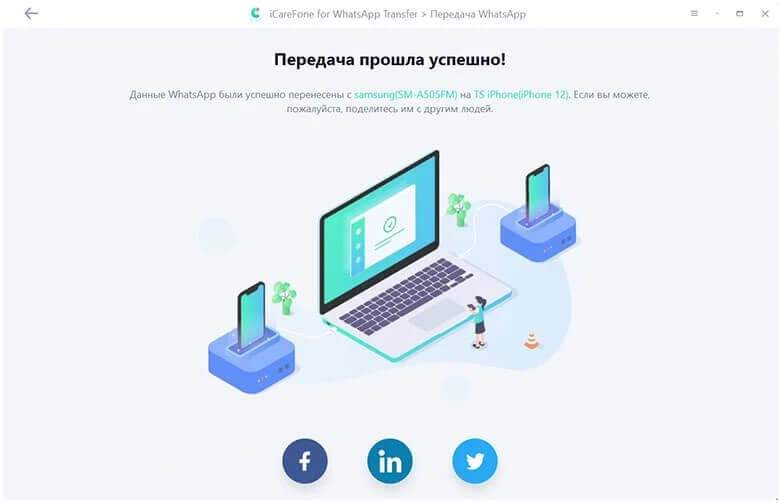
- После этого надо будет дождаться завершения копирования данных. На телефон в этот момент переносятся все имеющиеся сообщения. Также будут скопированы пересланные фото и видео материалы. При успешной синхронизации на экране отобразится соответствующее сообщение.

Этот способ подойдет тогда, когда необходима синхронизация WhatsApp на двух телефонах. Однако способ подойдет и в том случае, если вы хотите перенести историю переписок на телефоне и планшете, например, на Apple и iPad.
Альтернативный вариант — загрузка резервной копии на iCloud. Этот способ подойдет в том случае, если вы хотите перенести данные с одного iPhone на другой. С устройствами Android этот способ не используют, так как такие аппараты не поддерживают технологию iCloud. Из облака файл с чатами можно сохранить и на ПК, однако выполнить восстановление с компьютера при этом не получится.
Синхронизация мобильной версии и программы на ПК
Если вы пользовались приложением WhatsApp на компьютере, то наверняка заметили, что после авторизации история сообщений пропадает. Это объясняется тем, что переписка не синхронизируется автоматически — ее нужно выполнить вручную.
- Откройте программу WhatsApp для компьютера либо запустите ее версию Web в браузере. Выполните вход, пользуясь предложенной инструкцией. В мобильном приложении просканируйте код, чтобы авторизоваться на ПК.

- После выполнения входа, приложение синхронизируется с телефоном автоматически. Единственное условие — основное устройство должно быть подключено к сети интернет. Если вы входите в приложение на ПК впервые, программа может потребовать подтверждение этого действия. Для этого нужно войти в приложение на телефоне и кликнуть команду в появившемся окне.

После синхронизации WhatsApp с компьютером, вы получите доступ к чатам в версии для ПК. В том случае, если вы завершите сеанс, при следующем входе вам придется выполнять процедуру повторно. В версии Web сеанс может быть прерван автоматически, при условии, что пользователь длительный отрезок времени не пользуется сервисом.
Подведем итоги
Если вы пользуетесь двумя мобильными устройствами, то всегда можно настроить синхронизацию WhatsApp. Эта функция открывает доступ к перепискам на втором смартфоне, планшете или компьютере. Данные из приложения можно переносить на устройства с разными операционными системами. Для этого потребуется создавать резервные копии напрямую либо с помощью сторонних утилит.