Как записать с выключенным экраном и на Android
Существует множество причин, по которым вы можете записывать с помощью телефона, когда экран выключен. Хотя некоторые могут иметь в виду гнусные цели, существует множество законных причин для записи разговора или другой деятельности.
Независимо от ваших причин, запись за кадром может быть выполнена с использованием нескольких различных методов, которые мы рассмотрим в этом руководстве.
легальность
Запись любого лица, будь то лично или по телефону, сопровождается значительными юридическими последствиями, если вы не будете осторожны, чтобы получить согласие и соблюдать федеральные законы и законы штата в отношении записи в публичной и частной собственности.
В целом, законы о согласии применяются к частной собственности, поэтому обе стороны, включая владельца или представителя, должны согласиться на видеозапись для получения согласия (обязательно также записать согласие).
Просто начните запись, спросив другую сторону, согласны ли вы записать ее. Для большинства официальных встреч, таких как интервью, это не является неожиданной практикой. Однако, если другой человек отказывает в вашем согласии, остановите и удалите запись.
Когда дело доходит до публичной собственности, вы можете записывать там, но любой, кто появляется в вашем видео, должен получить их согласие. Мы не юристы, поэтому, если вы обеспокоены своими законными правами в отношении записи и записи, обязательно ознакомьтесь с федеральные законы и законы штата в вашем районе, и искать здесь Мысли о законопроекте о цифровых медиа в записи видео и другого цифрового контента.
Как записать с выключенным экраном на Android
Android не позволяют записывать видео изначально с выключенным экраном. Без использования стороннего инструмента можно получить затвор, чтобы снизить яркость настолько низко, насколько это возможно. Конечно, это не так эффективно, как возможность скрыть экран.
Чтобы пойти еще дальше, вам нужно будет использовать стороннее приложение. Вот некоторые приложения, которые могут записывать с выключенным экраном на Android.
Фоновый видеорегистратор
Это приложение Он делает именно то, что говорит на жестяной банке: он позволяет вам использовать любую функцию на вашем телефоне при записи видео в фоновом режиме. С возможностью отключения звуков камеры и предварительного просмотра никто не сможет сказать, что вы снимаете, а не играете в игру или делаете что-то столь же незаметное.
Приложение также поставляется с другими полезными функциями. Вы можете продолжать захват видео, даже когда экран выключен, вы можете запрограммировать телефон, чтобы он начал запись в определенное время, и спрятать его в удобном месте, есть ярлык одним нажатием, чтобы начать съемку мгновенно, и т. Д. После того, как вы закончите запись, вы также можете использовать приложение, чтобы обрезать видео по размеру и сэкономить место на диске, сохранив только соответствующие части.
Секретный видеорегистратор (SVR)
Секретный видеорегистратор (SVR) это другое приложение, которое может скрыть запись, пока она происходит. Также включается или выключается запись на кнопке громкости, чтобы вы могли включить ее, когда включена блокировка экрана. Приложение отображает уведомление во время записи, но если вы активируете его, когда ваш телефон заблокирован, вы не увидите его.
Это приложение также может записывать звонки и может превышать этот предел 4 ГБ в Android с небольшой настройкой. Приложение также подавляет шум затвора и позволяет снимать неподвижные изображения с видео, не предупреждая других людей и не отвлекаясь. SVR бесплатно с покупками в приложении.
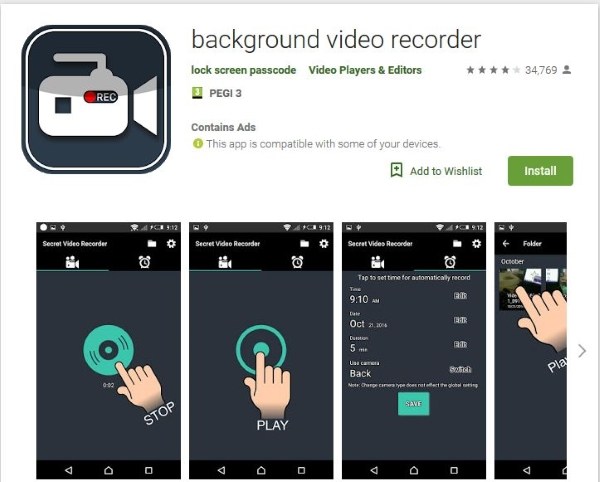
Фоновый видеорегистратор
Фоновый видеорегистратор Это очень похоже на эти другие. Вы можете подавить звук затвора, выполнять запись в фоновом режиме вместо основного экрана, использовать другую кнопку для активации записи и выполнять запись в формате Full HD. Он использует тот же дизайн, пользовательский интерфейс и инструменты, что и другие, и хорошо конкурирует во всех аспектах.
Это приложение имеет рекламу, которая может быть навязчивой, но она работает достаточно хорошо. Вы можете использовать любую камеру, и она просто делает свою работу. Приложение бесплатное и с рекламой.

Скрытый видеорегистратор
Скрытый видеорегистратор Это еще один способ записи с выключенным экраном на Android. Это приложение также записывает в HD, отключает шумы затвора и записи в фоновом режиме. Это приложение нашло способ превысить лимит Android 4GB и говорит, что оно может записывать видео неограниченной продолжительности, пока его хранилище не заполнится. Я не мог проверить до сих пор, поэтому я не могу сказать, правда это или нет.
В любом случае, дизайн прост, операция плавна, и это позволяет очень легко настроить запись. Приложение бесплатное и с рекламой.
Заключительные мысли
Существует множество законных причин, по которым вы можете скрыть тот факт, что вы что-то записываете, и если вы находитесь в положении, когда вам нужно это сделать, в вашем распоряжении много ресурсов.
Используйте эти приложения по своему усмотрению и всегда проверяйте свое согласие, прежде чем записывать кого-либо!
Как снимать видео с выключенным дисплеем на смартфоне Xiaomi

Бывают ситуации, когда нужно снять видео с выключенным дисплеем. Например, если владелец смартфона пользуется в это время мессенджером или другим приложением. Либо есть необходимость снять что-то «скрытой камерой» — чтобы никто вокруг не догадался, что идет запись.
Имея в распоряжении мобильный телефон Xiaomi, можно сделать запись с выключенным дисплеем.
Видео в фоновом режиме на Xiaomi
Ни одно приложение, установленное на смартфон по умолчанию, к сожалению, не может записывать ролики с выключенным экраном. Поэтому придется выбирать из программ, предложенных магазином Google, либо искать что-то в других местах.
Рекомендуется выбрать первый вариант, потому что «Гугл» хоть как-то гарантирует, что приложения в официальном магазине безопасны.
Если вы скачиваете что-то «на стороне», то делаете это полностью на свой страх и риск. По умолчанию, смартфоны Xiaomi блокируют возможность установки программ не из Google Play, но настройки можно изменить.
Рассмотрим несколько вариантов из официального магазина:
- Background Videorecorder. Небольшая программа, которая хорошо работает даже на старых моделях смартфонов, записывает видео в фоновом режиме. При этом можно пользоваться мессенджером и даже запускать простые игры – многое зависит от размера оперативной памяти мобильного телефона. Можно выключать звук затвора. В настройках есть возможность указать, чтобы видео сразу сохранялось на карту памяти. Ролики можно снимать с разрешением 1920 на 1080. Есть синхронизация с «Гугл Диск».
- HayhaySoft. Менее рейтинговое приложение. У пользователей есть претензии, в частности, к тому, что запись не всегда останавливается после нажатия соответствующей кнопки. Но, в целом, как альтернатива программе, указанной в пункте выше, это приложение справляется. На некоторых смартфонах случаются «вылеты». Приложение может не работать на устройствах Android, выпущенных не Xiaomi.
- Hidden Camera OS. Одно из лучших приложений со скрытой камерой. Распространяется бесплатно. Можно отправлять созданные видеофайлы на электронную почту. Качество съемки зависит от того, какое разрешение у камер смартфона.
Можно найти в Google Play и другие подобные программ. Их подбор – дело индивидуальное. Пробуйте, тестируйте – и найдете именно то, что нужно.
Почувствуй себя шпионом. Лучшие Android-приложения для скрытой съемки
Буквально вчера вышел трейлер юбилейного 25-го фильма о Джеймсе Бонде под названием «Не время умирать». У знаменитого спецагента имеется, как известно, множество различных профессиональных гаджетов. Но немного почувствовать себя шпионом может каждый. Достаточно лишь иметь Android-смартфон под рукой. Сейчас мы вам расскажем о том, как вести скрытую съемку на телефон. Причем это можно будет делать так, чтобы никто даже и не догадался, что вы снимаете. Только помните, что делаете это вы на свой страх и риск и мы не рекомендуем использовать полученные знания с целью нарушения закона или вторжения в личное пространство других людей без их согласия.

Находим нестандартное применение смартфону
Quick Video Recorder — Быстро и просто
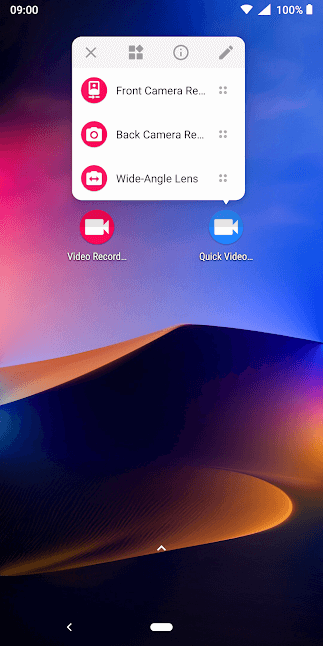
Quick Video Recorder позволяет записывать видео всего одним щелчком. С возможностью отключения звука затвора он позволяет начать запись видео без того, чтобы вас обнаружили. Программа может вести запись даже при выключенном экране. Также тут есть возможность легко установить таймер, который автоматически начинает запись видео через определенный промежуток времени. В дополнение к этому, есть еще и виджет, который дает вам варианты управления записью на главном экране или на экране блокировки. Присутствует и выбор камеры (передняя / задняя / широкоугольная), включение фонарика во время записи, режим автофокусировки и стабилизации видео, а также выбор ориентации (книжная или альбомная) вне зависимости от того, как «повернут» ваш смартфон.
Sky Camera OS — Все, что нужно под рукой
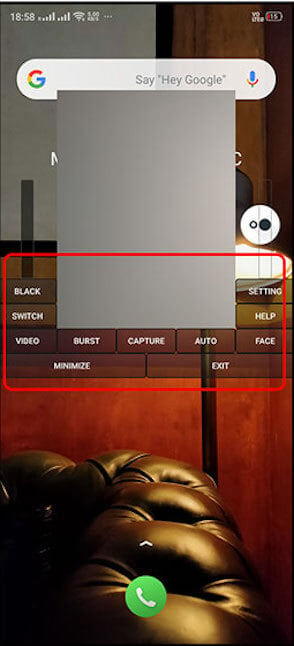
Пользовательский интерфейс программы немного отличается от других приложений, поскольку он располагается прямо на главном экране. С точки зрения различных вариантов захвата, тут есть режим съемки обычного видео, режим создания фотографий через определенные интервалы времени, режим обнаружения лиц, который производит начало съемки только тогда, когда в объектив попадет чье-то лицо. А еще довольно интересной выглядит опция захвата аудио отдельно от звука или же регулировка записываемого звука отдельно. Максимальный объем записываемого файла тут, увы, ограничен — 4 гигабайта, после чего запись остановится.
WardenCam — Наблюдай за всем, что происходит
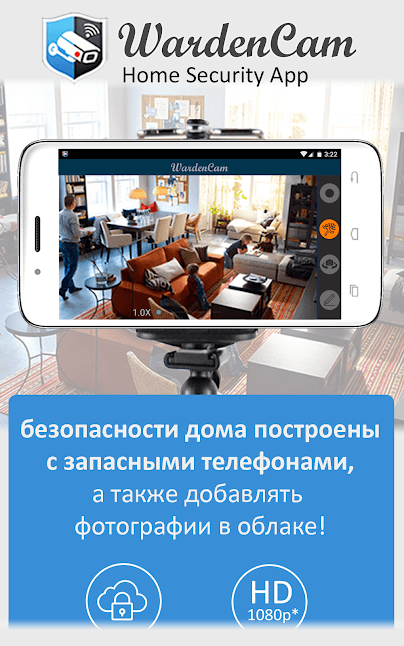
У вас наверняка где-то валяется старый телефон. Так почему бы его не использовать? Вы можете просто скачать WardenCam, зарегистрироваться, войти в систему на двух устройствах и настроить одно из них в качестве удаленной камеры слежения. В то время как первый гаджет будет принимать сигнал и управлять этой удаленной камерой. Можно приближать изображение, регулировать звук, включать фонарик и так далее. А знали ли вы о такой возможности применения смартфона? Расскажите об этом в нашем чате в Телеграм.
Background Videorecorder
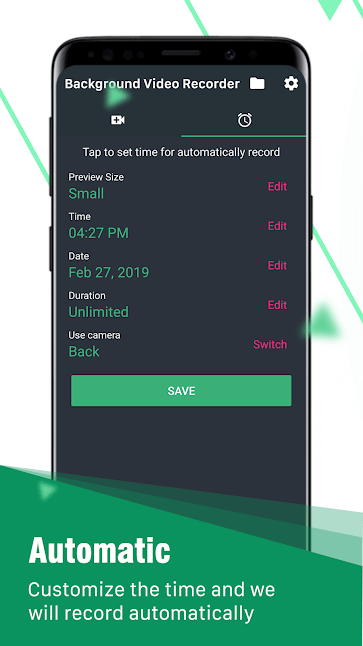
Background Videorecorder позволяет вам записывать видео в фоновом режиме, с возможностью включения/выключения звука затвора камеры, а также вообще без каких-либо признаков ведения записи. Можете серфить в интернете, читать новости или даже запускать простенькие игры. Приложение будет работать и вести запись столько, сколько вам нужно. Из отличительных особенностей стоит отметить наличие возможности сохранения видео напрямую на карту памяти, запись вплоть до разрешения в 1920х1080, а также синхронизацию с Google Drive.
5 способов записывать видео на телефон с выключенным экраном
Все мы используем наши телефоны для записи видео в различных целях. Но если выключить экран, запись видео останавливается. Однако есть способы, с помощью которых вы можете легко записывать видео с телефона, не включая экран. В этой статье вы узнаете 5 способов записи видео с выключенным экраном на вашем телефоне. Кроме того, вы можете научиться смотреть видео в режиме «картинка в картинке» на своем устройстве.
Записывайте видео на телефон с выключенным экраном
В магазине Google Play доступно множество эффективных сторонних приложений для записи видео в фоновом режиме без включения экрана телефона. Мы отобрали среди них 5 лучших приложений для достижения нашей цели.
Записывайте видео без звука с помощью фонового видеомагнитофона
- Откройте Google Play Store и найдите Приложение фонового видеомагнитофона.
- Установите приложение и откройте его.
- Нажмите Разрешить, чтобы предоставить все необходимые разрешения.


Программы для Windows, мобильные приложения, игры — ВСЁ БЕСПЛАТНО, в нашем закрытом телеграмм канале — Подписывайтесь:)
- Нажмите на центральную кнопку записи, чтобы начать запись видео в фоновом режиме, когда экран выключен.
- Чтобы выключить запись, нажмите кнопку еще раз, чтобы остановить ее.
- Чтобы просмотреть записанное видео, нажмите значок папки в правом верхнем углу рядом с кнопкой рекламы.
- Вы также можете запланировать автоматическую фоновую запись видео, проведя пальцем влево, чтобы перейти на вкладку планировщика.

Используйте Easy Video Recorder для записи видео в фоновом режиме
- Откройте Google PlayStore и найдите Легкий видеомагнитофон Приложение.
- Установите приложение и откройте его.
- Примите условия использования.
- Предоставьте необходимые права доступа.
- Нажмите кнопку «Запись» внизу, чтобы начать запись, даже когда экран выключен.
- Чтобы остановить видео, нажмите кнопку «Стоп», чтобы остановить его запись.
- Вы также можете переключиться на переднюю камеру для бесшумной записи видео.
- Чтобы просмотреть записанное фоновое видео, коснитесь вкладки списка рядом с вкладкой записи на нижней панели навигации.
- Вы можете воспроизвести это видео прямо здесь через встроенный видеоплеер или любое стороннее приложение для видеоплеера.


Воспользуйтесь приложением iRecorder для Android
- Откройте магазин Google Play и найдите iRecorder Приложение.
- Установите приложение и откройте его.
- Прочтите и примите условия использования приложения.
- Нажмите красную кнопку «Запись», чтобы начать запись видео в фоновом режиме.
- Предоставьте необходимые разрешения на наложение экрана.


- Чтобы завершить запись видео, откройте экран телефона и нажмите значок остановки, чтобы остановить запись видео без звука.
- Нажмите на гамбургер-меню, а затем выберите галерею для просмотра файлов, записанных приложением.
- Вы можете воспроизвести записанное видео, нажав на него.
- Вы также можете легко обрезать или вырезать записанное видео с помощью этого приложения.
- Это приложение позволяет запланировать запись видео без звука. Чтобы использовать эту функцию, коснитесь вкладки расписания и установите необходимые значения для тихой видеозаписи и выберите «Расписание».


Записывайте видео в фоновом режиме с помощью Secret Video Recorder
- Откройте приложение Google Play Store и найдите Секретный видеомагнитофон приложение.
- Установите приложение и откройте его.
- Предоставьте приложению необходимые разрешения для записи.
- Нажмите кнопку «Начать», чтобы перейти на страницу видеозаписи.
- Чтобы тайно записывать видео, нажмите кнопку «Секретная запись» и предоставьте права доступа.
- Нажмите на кнопку «Пуск», чтобы начать запись видео без звука на вашем устройстве.
- Вы также можете переключиться на переднюю камеру, нажав на параметры, представленные на вкладке.
- Чтобы остановить запись видео в фоновом режиме, нажмите кнопку «Стоп». Видеозапись автоматически сохраняется в приложении.


- Чтобы просмотреть записанный видеофайл, нажмите кнопку «Сохранить видео».

Используйте приложение для записи видео в фоновом режиме
- Откройте приложение Google Play Store и найдите Запись видео фона приложение.
- Установите приложение и откройте его.
- Предоставьте приложению необходимые права доступа.
- Нажмите на кнопку «Запись» в центре, чтобы начать запись видео в фоновом режиме, даже если экран выключен.
- После того, как вы закончите запись, нажмите кнопку остановки.
- Чтобы просмотреть файлы, записанные в фоновом режиме, щелкните значок папки в правом верхнем углу экрана.
- Нажмите на видео, чтобы воспроизвести его на своем устройстве.
- Вы также можете установить качество видео и продолжительность записи, открыв настройки приложения.
Дополнительный совет: записывайте видео с передней и задней камеры одновременно
Операционная система Android также предлагает вам возможность одновременно записывать видео с передней и задней камеры. Следуйте этому руководству по одновременной записи видео с передней и задней камеры.
Заключение
Из этой статьи вы узнали 5 способов записи видео на свой телефон с выключенным экраном. Если эта статья помогла вам добиться того же, нажмите кнопку «Нравится» и поделитесь этим с друзьями. Как всегда, ждите новых замечательных статей, подобных этой.