Как экспортировать чат и другие данные из WhatsApp: 3 метода
В популярном мессенджере WhatsApp можно сохранять целые чаты и экспортировать их на другие устройства. Как это сделать, рассказываем в статье.


Как экспортировать чат в WhatsApp без сторонних приложений
Сделать копию чата очень просто:
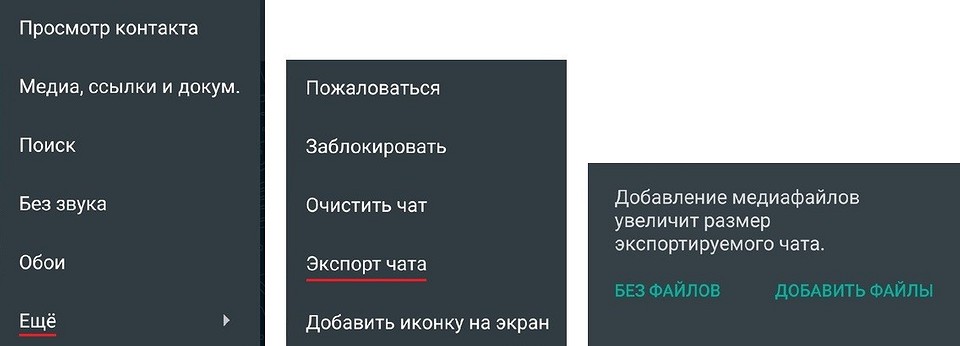
- Зайдите в выбранный диалог и тапните по трем точкам в правом верхнем углу. Откроются настройки чата.
- Выберите «Еще» — «Экспорт чата».
- Решите, будете ли копировать медиафайлы — с фотографиями, видео и аудиозаписями итоговый файл будет весить больше, чем просто с текстом.
В некоторых странах уже нет возможности экспортировать чаты WhatsApp прямо из приложения. Это произошло после того, как американская компания Blackberry подала в суд на Facebook, поскольку она увидела нарушения своих патентных прав в приложениях концерна. Blackberry дело выиграла, что привело к удалению этой функции. Если вы находитесь в России, то у вас все будет работать — тем не менее, предлагаем рассмотреть альтернативные методы экспорта чатов и других данных из WhatsApp.
Как сохранить переписку в Whatsapp при смене телефона
Для многих из нас мессенджер — это не просто средство для “поговорить”, а рабочий инструмент, в котором, помимо прочего, сохраняются важные обсуждения, документы и медиа файлы. Как сохранить переписку в Whatsapp при смене телефона, чтобы ничего не потерять? Мы знаем несколько способов и поделимся ими с нашими читателями.
Как сохранить переписку в Whatsapp на компьютер
Есть способ, позволяющий сохранить всю историю переписок с вашими друзьями — только текстовую часть или текст + прикрепленные файлы (документы, медиаконтент). Скопировать чаты Whatsapp не сложно, однако есть два важных момента:
- Для сохранения на компьютер (и для сохранения в принципе) доступны только не удаленные с телефона чаты. Как вы знаете, WhatsApp ничего не хранит на своих серверах и загрузить что-то с них не получится.
- Функционал мессенджера не позволяет экспортировать сразу по нескольку чатов. Каждую переписку придется переносить по отдельности.
Чтобы сохранить переписку в Whatsapp на компьютер вам нужно сохранить текстовый файл на телефоне и переслать его на компьютер, например по почте. Вот как это сделать:
- Запустить мессенджер и перейти в нужный чат.
- На Айфоне жмем на имя контакта, на Андроиде на “Меню” , затем “Еще” .
- Выбираем “Экспорт чата” .


- В окошке на экране выберите “Добавить файлы” или “Без файлов” .
- Выберите сервис, на который нужно выгрузить чат.


- Откройте сервис, на который была экспортирована история переписки с контактом — там должно быть новое входящее сообщение.
- Чтобы сохранить чат в Whatsapp на компьютер, откройте сообщение и скачайте прикрепленные к нему документы и файлы.
Обратите внимание: система экспортирует историю чата в формате TXT, название файла всегда выглядит как “Чат WhatsApp с …” . При запуске с компьютера документ открывается в стандартном приложении “Блокнот”.
Если на компьютере файл TXT открывается без форматирования
Если сохранить чаты Whatsapp на компьютер при смене телефона получилось, но текст в “Блокноте” отображается сплошной “простыней”, которую трудно читать, а исправить это через настройки не получается. Вы можете попробовать сделать следующее:
- Закрыть документ.
- Щелкнуть по файлу “ Чат WhatsApp с …” правой кнопкой мыши.
- Нажать на “Открыть с помощью” и выбрать “Word”.

После этого текст должен открыться как документ Word и с выполненным форматированием.
Если способ “Открыть с помощью” не работает (Word и другие текстовые редакторы не распознают текст изначального документа), вытащить переписку из Whatsapp на компьютер можно через Гугл Документы:
- Заходим в Google Docs.
- Нажимаем на “Окно выбора файлов”;

- Затем на “Загрузка” .

- Перетаскиваем файл в окно или загружаем его после поиска через проводник. Документ откроется сразу в формате docs.
- Нажмите “Файл” , затем “Скачать как …” .
- Выберите из списка тот формат, который вас устраивает и дождитесь завершения скачивания.
Обратите внимание: если на компьютере есть синхронизируемая папка Google Диск, просто перетащите в нее файл “Чат WhatsApp с …” прямо с рабочего стола. Через несколько секунд документ станет доступен для скачивания из личного кабинета сервиса.
Как сохранить сообщения Whatsapp при смене телефона
Сначала поговорим о сохранении всех переписок разом со старого телефона на новый. Это возможно, если новое устройство работает на той же операционной системе, что и старое. (Сложнее, если операционки разные, например, нужно перенести Whatsapp с Андроида на Айфон.) Способ состоит из двух этапов: создания резервной копии и восстановления данных профиля в мессенджере, установленном на другом телефоне.
Как скопировать переписку в Ватсапе (создать резервную копию):
- Айфон. WhatsApp → Настройки → Чаты → Копирование → Создать копию.*


- Андроид. Whatsapp → Настройки → Чаты → Резервная копия чатов → Резервное копирование*


*Понадобится авторизация в облачном хранилище — в iCloud и Google Диск соответственно.
Теперь о том, как скопировать (сохраненную описанным выше способом) переписку в Ватсапе при смене телефона на новое устройство. Когда вы установите мессенджер на новый смартфон и пройдете в нем подтверждение номера*, система сама отправит вам запрос на восстановление прежних данных. Нажмите на кнопку “Восстановить”. Далее вам останется дождаться, пока резервная копия переписок (и другая информация) будет скачана и интегрирована в программу.
*Того, к которому был подключен аккаунт на прежнем устройстве
Другие способы
Второй по удобству, но более универсальный (можно применять без учета разницы операционных систем) способ сохранить данные Ватсап при смене телефона- экспорт чатов. Именно его мы описывали в первой части статьи. Если вам нужно, чтобы копии переписок были доступны с мобильного:
Что значит экспорт чата в WhatsApp и как сохранить переписку?

Приложение WhatsApp производит ежедневное автоматическое копирование переписки в памяти телефона. Чтобы, после удаления программы с телефона, не утерять необходимую информацию, нужно вручную сделать резервные дубликаты файлов.
Как экспортировать чат из WhatsАpp?
Чтобы знать, как экспортировать чат из WhatsАpp, произведите ряд необходимых действий:
- Откройте приложение.
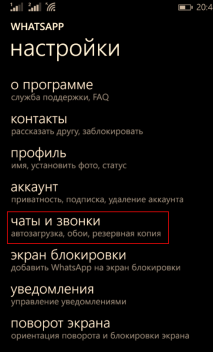
- Нажмите «дополнительно», после «настройки», а также «чаты и звонки».
- Укажите «резервная копия».
- Найдите и откройте чат с нужным абонентом, переписку с которым желаете сохранить.
- Выберите «дополнительно», после «информация».
- Снова нажмите «дополнительно» и «отправить по почте».
Экспорт WhatsApp дает возможность прикрепить к электронному письму историю смс с чата в виде .txt файла или как добавленные файлы в письмо. Может быть, что вся история чатов не будет выслана на почту, если имеются ограничения по размерам у самой Windows Почты. В таком случае, чтобы произвести повторное дублирование, придется удалить старые сообщения и заново повторить процедуру переноса данных.
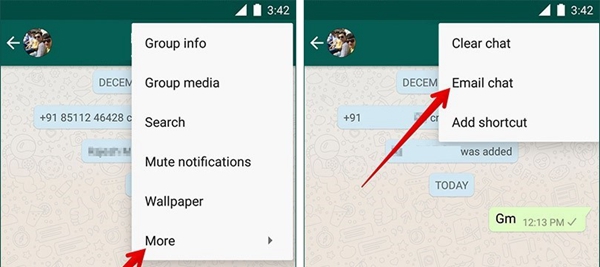
Резервное копирование чатов WhatsApp на email
Экспортирование с iPhone, Android и Windows Phone
WhatsApp не сохраняет истории смс на своих серверах, потому функция восстановление удаленной переписки через приложение отсутствует. Для того чтоб не утерять данные, нужно использовать экспорт чата WhatsApp с айфона (iCloud). iCloud позволит продублировать данные и, при необходимости, восстановить их. Но, стоит помнить, что информация, хранящаяся в этом сервисе: смс и медиафайлы, не защищается сквозным шифрованием.
Чтобы скопировать чаты вручную нужно зайти в приложение мессенджера, нажать «настройки», «чаты, «копировать», «создать копию». Также можно настроить автоматический перенос данных и установит частоту сохранения резервных копий. Подобные манипуляции позволят в учетной записи iCloud хранить медиафайлы и переписку.
Для того чтобы программа не сбоила, нужно предварительно зайти в свою учетную запись с Apple ID. Также стоит убедиться, что на телефон установлена операционная система iOS 7. На iPhone и iCloud должно быть свободное место для хранения файлов.
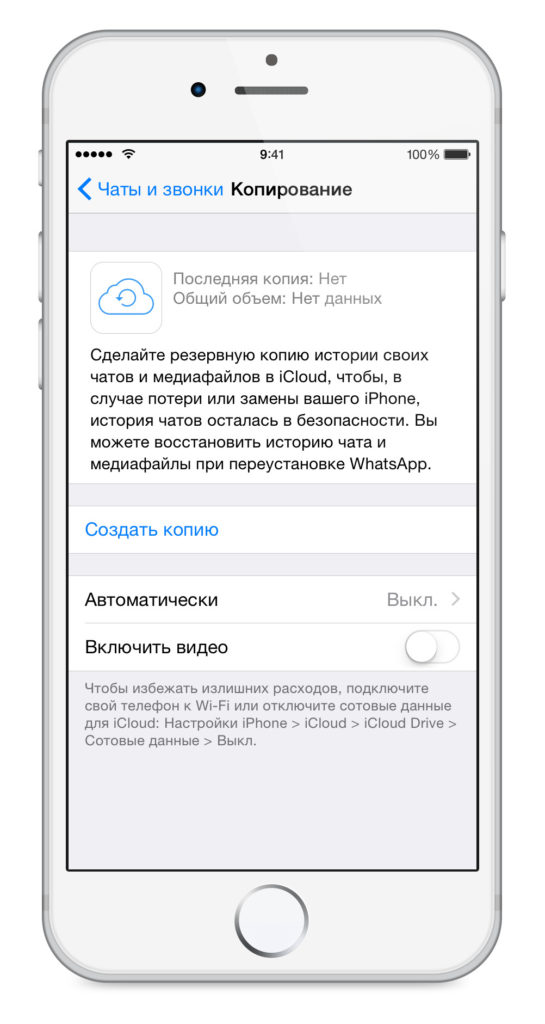
Резервная копия чатов WhatsApp в iCloud
Чтобы проверить, верно ли копируются данные и восстановить дубликаты переписки из интернет-сервиса iCloud, нужно открыть WhatsApp, после «настройки», папку «чаты» и нажать «копирование». Если после этих манипуляций откроется папка, где указана последняя дата копирования файлов. Необходимо удалить, а после заново установить приложение мессенджера, воспользовавшись App Store. Далее, после того как номер пройдет проверку, следуйте указаниям, которые будут высвечиваться на экране телефона.
Экспорт данных с iPhone можно произвести, отправив переписку по почте:
- Откройте чат в мессенджере.
- Нажмите на тему группы или имя абонента.
- Далее «экспорт чата».
- Выберите один из двух предложенных вариантов: «с файлами», «без файлов».
- Чтобы открыть и просмотреть дополнительные опции, нажмите «ещё».
- Система запросит электронный адрес, после чего нажимайте «оправить».
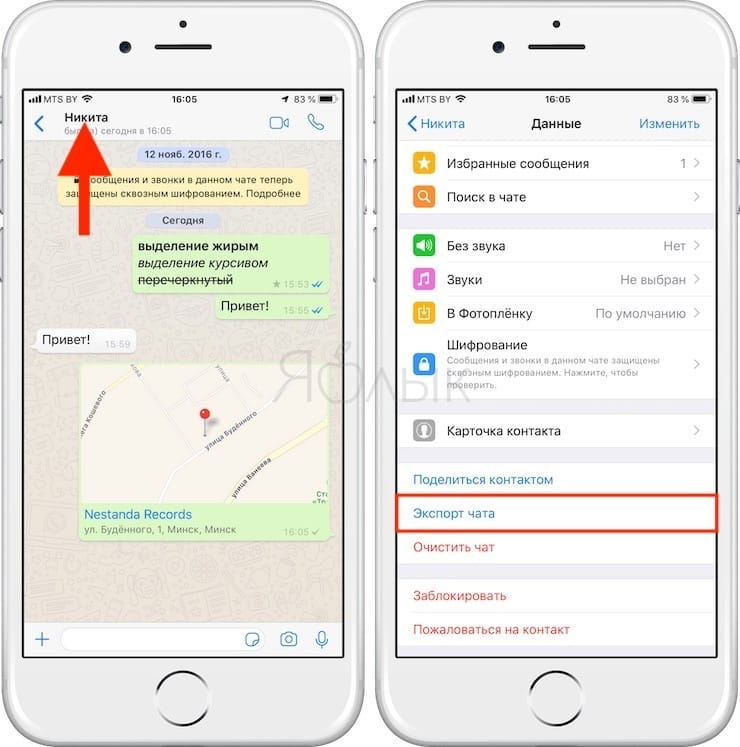
Экспорт чата в WhatsApp с Apple
Экспорт переписки WhatsApp с Android можно производить вручную при удалении приложения с телефона и желании сохранить смс, а также медиафайлы. Для копирования нужно зайти в программу и нажать:
- «Меню».
- Перейти в настройки, выбрать «чаты».
- Указать «резервная копия» и «резервное копирование».
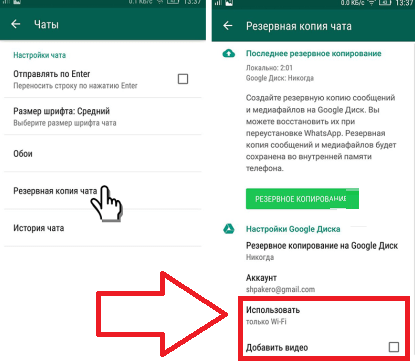
Резервное копирование переписки в WhatsApp на Google Диске
После проведенных манипуляций можно приступить к экспорту данных:
- Откройте группой/индивидуальный чат.
- Выберите «меню».
- После «ещё».
- Далее «экспорт чата».
- Укажите, желаете ли вы совместно с перепиской отправить медиафайлы.
Недавно созданные медиафайлы будут прикреплены в виде вложения к письму. Если история чатов отправляется на почту совместно с медиафайлами, можно будет добавить около 10 тысяч последних смс. Без медиафайлов количество смс увеличивается до 40 тысяч.
При смене одного Windows Phone на другой, прежде чем удалить мессенджер с телефона, стоит произвести резервное копирование информации на OneDrive:
- Откройте мессенджер и нажмите «дополнительно».
- Зайдите в настройки и укажите «чаты и звонки».
- Нажмите «резервная копия».
- Далее «настроить частоту копирования» и выбрать «копировать».
- После этого укажите, нужно ли копировать фотографии и видео («включено» или «выключено»).
- Чтобы выбрать тип подключения, нажмите «использовать».
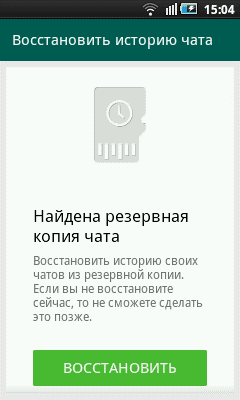
Восстановление резервной копии переписки WhatsApp
Для восстановления файлов из OneDrivе на новом телефоне, необходимо:
- Зайти в установленное приложение для переписки.
- Выбрать пункт «дополнительно».
- Далее «настройки».
- Нажать «чаты и звонки».
- После этого «резервная копия».
Когда на экране высветится дата последнего дублирования информации, программу нужно удалить и переустановить заново, воспользовавшись Магазином Microsoft. После установки программа высветит запрос на восстановление резервных копий. Необходимо нажать «восстановить».
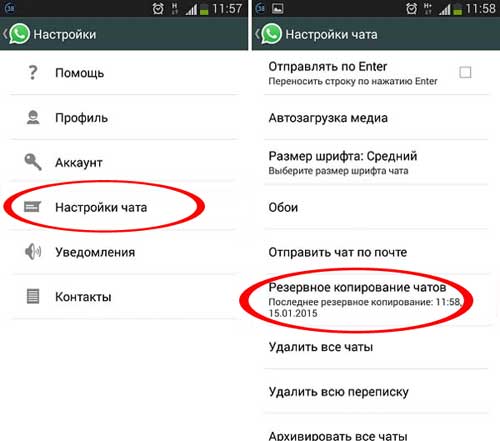
Резервное копирование чатов WhatsApp
Как сохранить чаты из WhatsApp на компьютер?
Чтобы просматривать переписку и файлы с компьютера, стоит предварительно скопировать и выслать все данные на свой email.
Можно выбрать и иной вариант – копирование через файловый менеджер смартфона:
- В файловом менеджере открыть корневой каталог телефона.
- Далее зайти в папку мессенджера.
- Открыть директорию под названием «Databases».
- После этого скопировать информационные файлы и перенести на иной носитель.
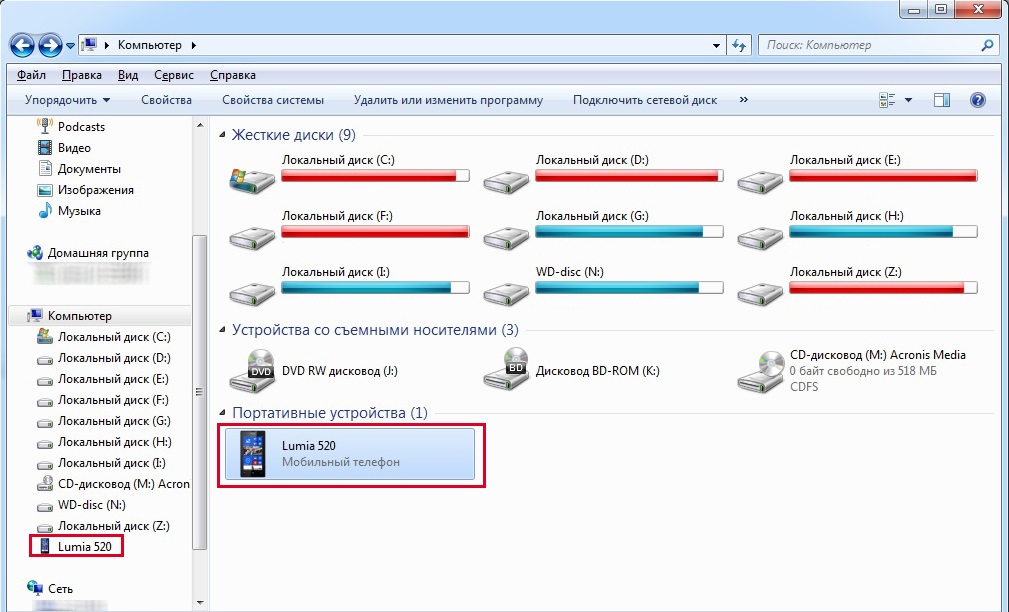
Такой вариант позволит вернуть данные на новое устройство, но не просматривать информацию с компьютера, поскольку они зашифрованы. Содержимое будет иметь формат DB.CRYPT8, чтение которого доступно лишь программе Ватсап.
Что делать, если забыл произвести экспорт переписки?
Исследователь Джонатан Здзиарски провел собственный эксперимент и установил, что данные переписки из системы обмена текстовыми сообщениями можно восстановить. В ходе эксперимента он обнаружил соответствующие файлы после того как выбрал опцию «Удалить все чаты».
Информация устраняется только из внутренней системы программы, но не из памяти устройства, на котором установлен мессенджер. Сведения остаются в свободном доступе и не защищены, потому могут быть обнаружены при поиске. При желании можно восстановить файлы без специальной программы расшифровки. Для того чтобы полноценно очистить следы переписки необходимо удалить с телефона и само приложение.
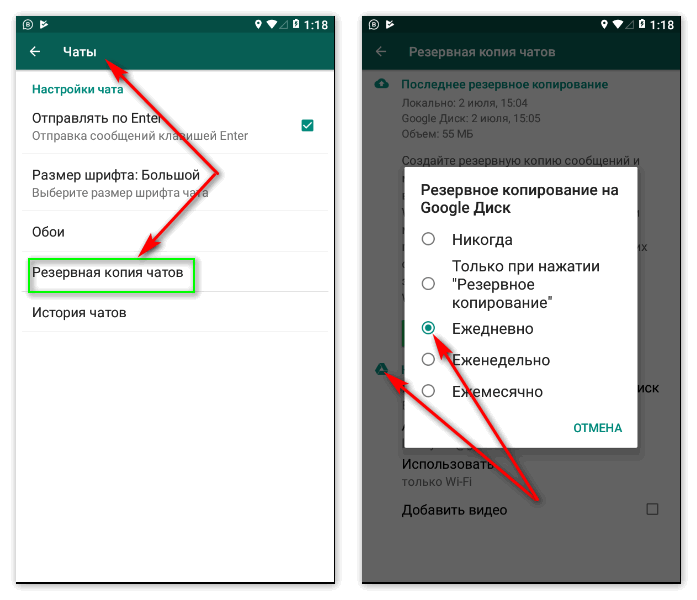
Настройки ежедневного копирования чатов WhatsApp
Для восстановления дубликатов переписки необходимо открыть папку
SDcard\WhatsApp\WinPhoneBackup. Для того чтобы получить доступ к данной папке стоит предварительно установить диспетчер файлов. С данной программой можно будет открыть файлы вне мессенджера WhatsApp.
Чтобы проверить, где хранятся копии смс, необходимо перейти в настройки и последовательно открыть папки: «система», а также «контроль памяти».
Напомним, что WhatsApp является одним из наиболее популярных мессенджеров. В 2016 году, согласно статистическим данным, услугой мгновенных сообщений пользовались 55% владельцев мобильных телефонов.
Как сохранить переписку в whatsapp на компьютер с андроида
Мессенджер Вотсап служит не только для поддержания дружеских и приятельских связей. Многие подписчики используют сервис в качестве средства для деловых переговоров, обмениваясь между собой официальными документами, информацией, мультимедийными файлами. При замене телефона пользователю придется загрузить профиль WhatsApp для нового устройства. При этом особенно важно не потерять содержимое переписки. Далее предлагаются различные способы экспорта чатов мессенджера, позволяющие юзеру сохранить доступ к данным при замене мобильника.
Экспорт переписки из WhatsApp на ПК
Функционал приложения позволяет записать на компьютер не только текстовые месседжи, но и отправленный или полученный мультимедийный контент. При этом важно соблюдать два условия:
- Сохранить можно только беседы, которые не были удалены. На удаленных серверах программы информация не хранится.
- Нельзя записать несколько диалогов одновременно, с каждым чатом нужно работать по отдельности.
Для записи переписки из приложения в виде текстового файла, необходимо выполнить следующие действия:
- Открыть Вотсап.
- Зайти в беседу, предназначенную для сохранения.
- Обладатели устройств на iOS должны нажать имя контактного лица. Владельцы смартфонов на Андроид должны открыть меню, затем выбрать опцию «Еще».
- Выбрать опцию экспорта беседы.
- Отметить параметр «Без медиа» или «Включить медиафайлы».
- Определить место назначения выгрузки чата.
- Перейти к приложению, куда была экспортирована переписка.
- Найти входящий месседж с информацией.
- Для сохранения информации на ПК скачать файлы, приложенные к посланию.
Нужный файл имеет расширение «txt», носит название «Диалог WhatsApp с абонентом» может быть открыт с помощью любой программы, предназначенной для просмотра текстовых файлов (например, «Блокнот»).
Как открыть текстовый файл в удобном виде
Представление текстов в приложении «Блокнот» выглядит не слишком эстетично и неудобно для чтения. Чтобы сделать текст более приятным глазу, применяют следующий алгоритм:
- Выйти из программы «Блокнот».
- Кликнуть по документу правой клавишей мышки.
- Выполнить действие «Открыть при помощи».
- Из списка предложенных программ выбрать Ворд.
По завершению данного перечня действий переписку можно будет читать в приложении Ворд, где текст выглядит более аккуратно.
Если предложенный метод не увенчался успехом, юзер может воспользоваться помощью «Google Docs». Для этого следует:
- Открыть сервис Гугл Док.
- Использовать окно выбора файлов.
- Выполнить загрузку.
- Перетащить нужный файл или выполнить поиск при помощи проводника. Программа откроет файл в формате docs.
- Выбрать опцию «Файл».
- Назначить удобный для пользователя формат целевого файла.
- Подождать, пока документ скачается.
При наличии на ПК синхронизируемой директории Гугл Диск достаточно перетащить туда файл с историей чата, а затем скачать через личный кабинет программы.
Как сохранить переписку Вотсап при замене смартфона
Сохранение полного содержания чатов WhatsApp при смене мобильника выполняется несложно (при условии, что оба смартфона работают на одинаковой операционке). Перенос истории бесед с iPhone на Android или в обратном направлении вызывает больше затруднений.
Метод включает два шага: запись содержания переписки и восстановление всей информации на новом устройстве.
Для iPhone
Создание резервных копий переписки из Вотсап включает следующие шаги:
- Открыть меню настроек.
- Перейти к чатам.
- Выбрать команду копирования.
Для Android
Создание резервных копий переписки из Вотсап включает следующие шаги:
- Открыть блок «Настройки» внутри меню.
- Зайти в раздел «Чаты».
- Создать резервную копию бесед.
Для выполнения таких действий юзер должен предварительно авторизоваться на облачном сервисе, предусмотренном для ОС устройства (Гугл Диск либо iCloud).
Далее рассмотрим способы копирования предварительно сохраненной переписки на новый мобильник. После того, как пользователь прошел процедуру установки мессенджера на новом телефоне и прошел процедуру аутентификации, юзер получает системный запрос, предлагающий восстановить ранее использованные данные. Такие действия возможны только при сохранении прежнего телефонного номера, к которому была привязана учетная запись мессенджера. Юзеру остается только нажать команду «Восстановить» и подождать, когда скопированная на сервер информация будет загружена на устройство и интегрирована в приложение.
Альтернативные методы
Существует менее удобный, однако, более универсальный способ сохранения информации из WhatsApp при замене мобильного устройства. Этот метод может использоваться даже при переходе на устройство с другой операционной системой. Именно данный метод был описан в первой части материала.
Чтобы сохранить доступ к переписке Вотсап при замене мобильника, необходимо придерживаться следующего порядка действий:
- Выполнить на старом телефоне все действия по экспорту переписки, за исключением последнего пункта (запись текстового файла на компьютер). В качестве места сохранения текстового файла нужно выбрать одно из приложений, доступных на новом мобильнике.
- Пройти авторизацию в приложении, куда был отправлен файл с содержимым чатов Вотсап, на новом гаджете. Просмотреть входящие месседжи и сохранить нужный вложенный файл.
Помимо предложенных способов сохранения переписки, подписчик сервиса может установить специальную утилиту из маркета приложений. Существуют также платные программы, позволяющие переносить историю чатов между различными платформами.
Заключение
Даны ответы: как перенести, скинуть архив сообщений ватсап на компьютер или ноутбук; как сохранять чаты вацап с смс при смене телефона для айфон и других устройств.