Как отключить уведомления
Отключить уведомления в Телеграмм можно по разному, в зависимости от того, что требуется. К примеру, если вы вступили в группу с большим количеством участников и ваш телефон не замолкает, сообщая о каждом сообщении в группе. Достаточно выключить звук уведомлений только для этой группы.
↑ Android
↑ Отключение всех звуковых оповещений
Чтобы полностью отключить сигналы всех оповещений необходимо:
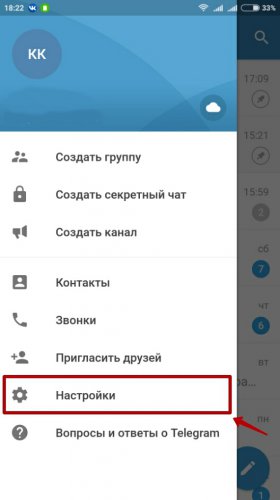
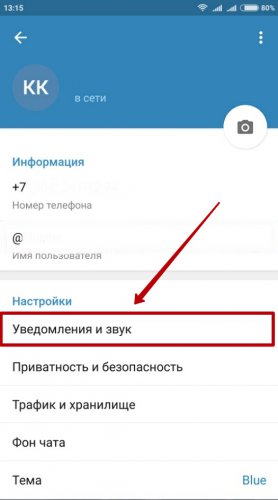
- Зайти в «Настройки» приложения и выбрать графу «Уведомления и звук«;
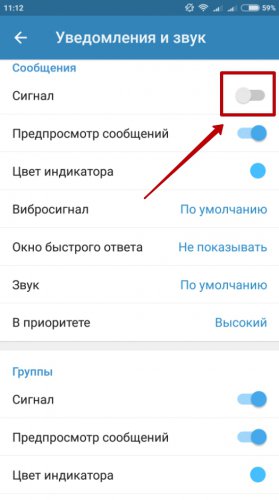
- Передвинув бегунок в графе «Сигнал«, вы отключите все звуки приложения полностью.
↑ Отключение уведомлений в группах и каналах
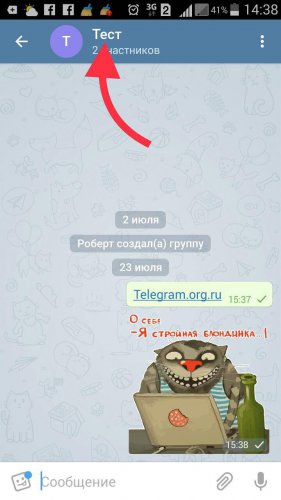
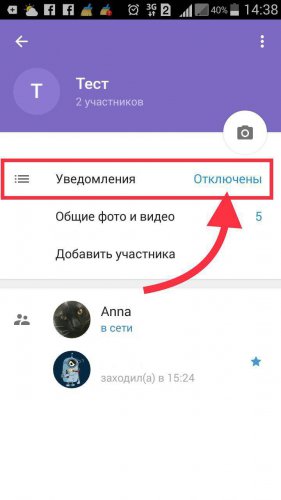
- Зайдите в группу или канал и нажмите на заголовок;
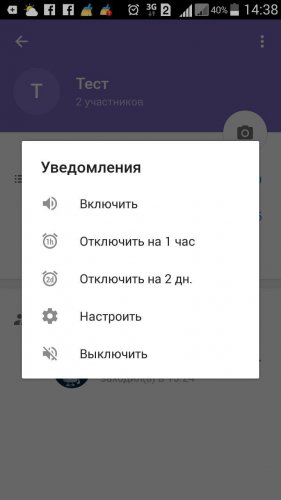
- Затем перейдите в раздел «Уведомления«;
- Настройте по своему усмотрению. Есть возможность отключить звук на время или использовать персональные настройки, чтобы выбрать мелодию, вибросигнал и индикацию.
↑ Выключение оповещений у контакта
Также присутствует индивидуальная настройка для каждого контакта:
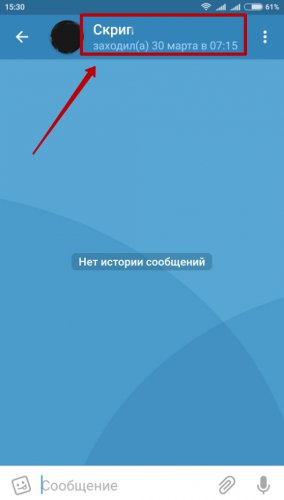
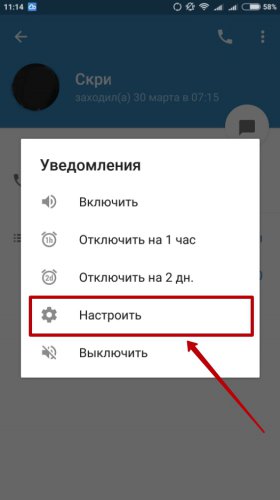
- Зайдите в чат пользователя, нажимаем на его имя;
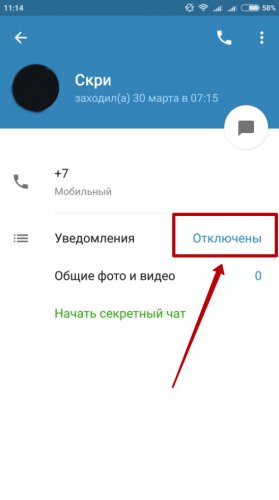
- В открывшемся окне заходите в раздел «Уведомления«;
- Выбрав пункт «Настроить» вы попадете в личное меню оповещений пользователя.
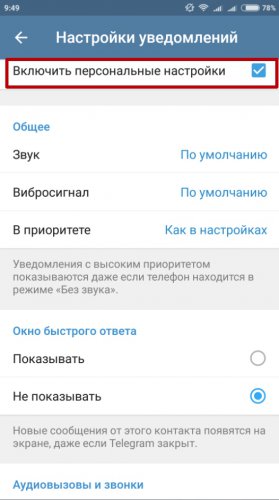
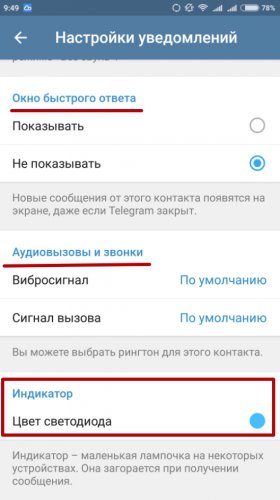
Включив персональные настройки, вы получите возможность:
- Расставлять приоритет каждому чату отдельно;
- Выбирать индивидуально звуки и сигналы;
- Длительность вибросигнала;
- Включить окно быстрого ответа;
- Добавить рингтон к аудиовызову;
- Выбрать индивидуальный цвет индикатора мобильного устройства.
↑ Уведомления на iPhone
- Можно нажать на имя контакта, вверху чата, и в окрывшемся окне на перечёркнутый колокольчик с надписью “mute”.
- Если нужны более тонкие настройки (выключить звук на один или восемь часов, а может и на 2 дня), то лучше во время чата нажать на аватар и в окне информации о контакте выбрать Notifications.
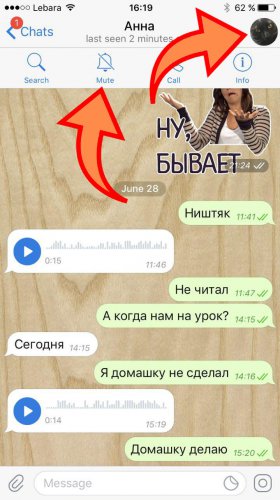
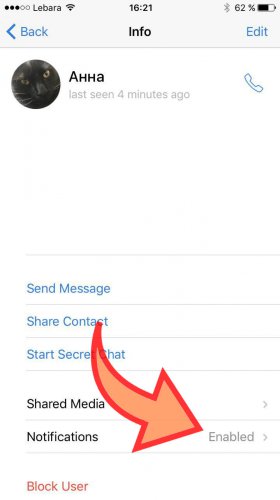
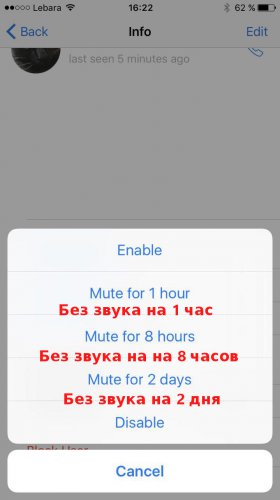
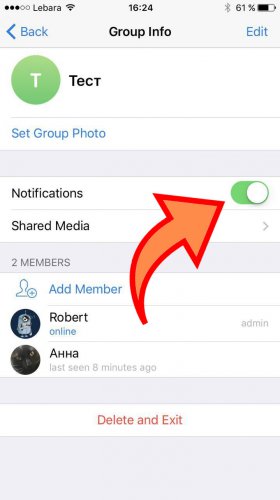
В группах и каналах все по аналогии.

↑ Отключение уведомлений на компьютере
Заходим в меню «settings» и пролистываем чуть ниже.
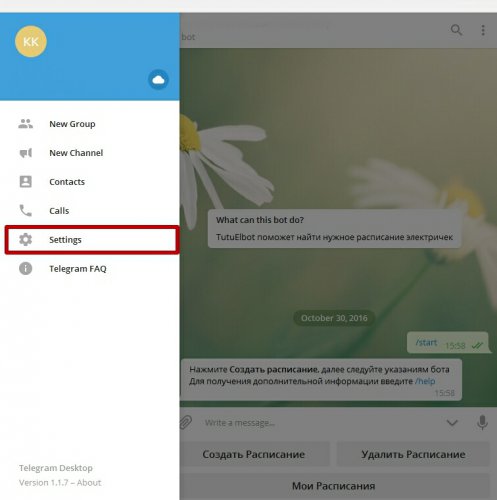
В разделе «notifications» вы найдете подробные настройки сигналов в компьютерной версии.
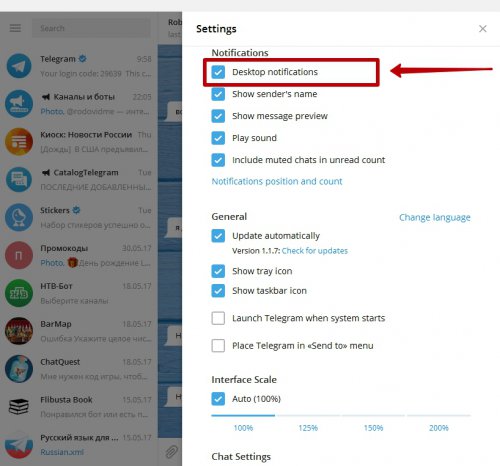
- «Desktop notification» — параметры всплывающих уведомлений рабочего стола;
- «Play sound» — воспроизведение любого из звуков;
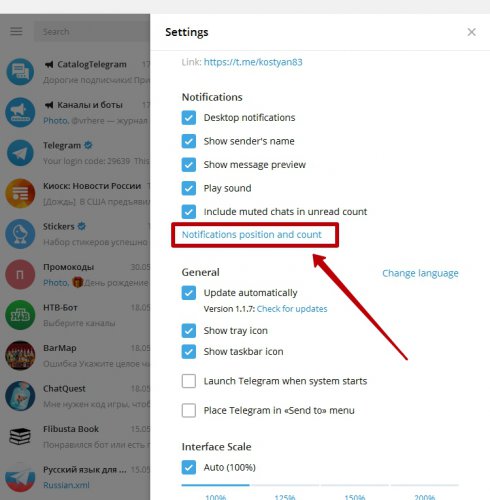
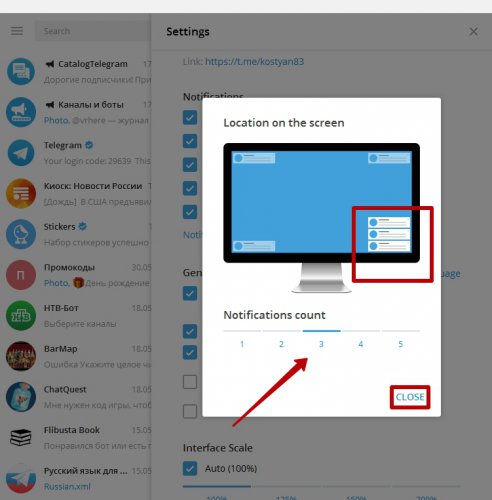
- В разделе «Notifications positions and count» вы сможете выбрать любой из углов экрана для всплывающих сообщений, а также перемещая, ползунок выбрать их количество.
↑ Выключаем в чате, группе или канале
На ПК, как и в мобильной версии можно отключать сигналы любому чату, контакту или группе.
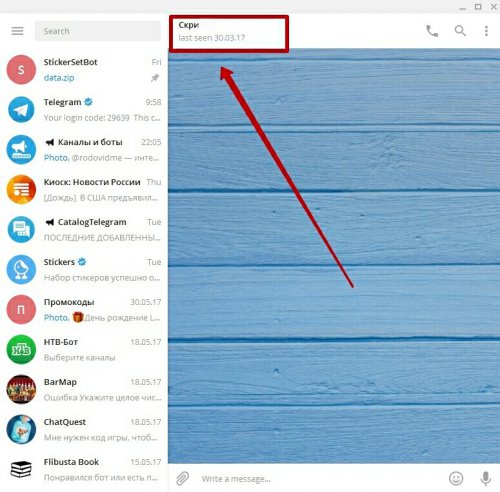
Для этого достаточно снять галочку в графе «Notifications«
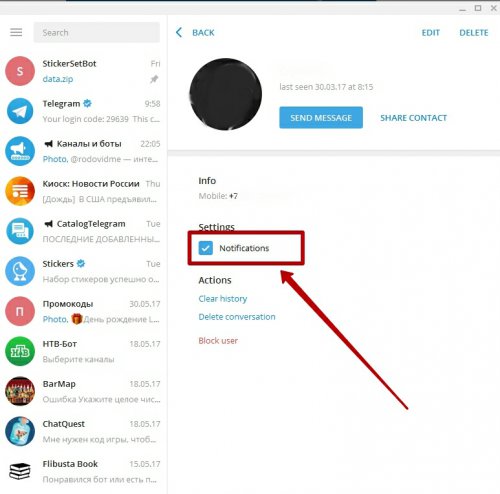
Для групп и каналов отключаем, нажав три точки в окне чата и выбираем «Disable notifications«, либо просто нажав «Mute» прямо в окне сообщений.
Как убрать значок уведомлений Телеграма сбоку слева на телефоне?

Как убрать значок уведомлений Телеграма сбоку слева на телефоне? Если не знаете, как это сделать, давайте более детально разберемся в этом вопросе.
Предисловие
С обновлением на Андроидах анимация уведомлений стала другой. И теперь значки входящих сообщений от мессенджеров (Telegram, WhatsApp, Viber) стали отображаться в левой части экрана.
Эти значки можно перетаскивать по рабочему столу и закреплять в любой стороне дисплея. Разработчики сделали всё для комфортного пользования смартфоном.
Но не всем понравилось такое нововведение. Многие пользователи ищут, как убрать значки Телеграма, Вотсапа или Вайбера, которые расположились слева сверху.
Одно касание
Если вы получаете большое количество сообщений подряд и просто хотите убрать уведомления на время, чтобы не маячили вам глаза, вы можете:
- Нажать кнопку Назад, и все уведомления слетят.
- Зажать иконку с уведомлениями и потянуть немного вниз. В самом низу вы увидите крестик. В него надо отправить иконку.
Но помните, что если кто-то вам снова пришлет сообщение в мессенджере, то сбоку опять будет красоваться значок уведомлений от Телеграма или Вотсапа.

Отключить
Как полностью убрать значок и вернуть уведомления сверху? Давайте разберемся в вопросе:

- Зайти в Настройки смартфона.
- Далее пройти в раздел Уведомления.
- Найти строчку Дополнительные параметры.
- В открывшемся меню найти пункт Плавающие уведомления.
- Выбрать пункт Выключено.
- Готово!
В данном варианте мы лишь отключаем стиль уведомлений, то есть плавающие уведомления.
Примечание
- Выключено: Приложения всплывают сверху как раньше. Текст виден.
- Выноски: Круглый значок уведомлений находится слева. Его можно перемещать в разные стороны экрана. Текст виден.
- Всплывающие уведомления: Будет видно, что вам что-то пришло. Но текст не будет виден.

Сорви овации
Будьте самыми стильными! Используйте суперэффекты:
Еще куча лайфхаков, секретов обработки, лучших фильтров и необычных масок. А также о том, как сделать радугу на лице, наложить текст, правильно разложить раскладку на фото, описано в сборной большой статье. Кликайте на картинку!

Теперь вы знаете, как убрать значок уведомлений Телеграма сбоку слева на телефоне. Пользуйтесь этим простым советом, чтобы убрать раздражающие сообщения.
Как включить или выключить всплывающее уведомление в Telegram

Новости
Всплывашки, появляющиеся при новом сообщении показывают часть текста. Это может быть неудобно, а люди находящиеся радом, могут увидеть секретную информацию. Как отключить всплывающие уведомления в Телеграме на телефоне или компьютере? Давайте разбираться.
Что такое всплывающие оповещения
Всплывающие уведомления, это окна, которые появляются при новом событии в Телеграмме. В телефоне их можно увидеть на экране блокировки или в верхней части экрана. В окошке показывается название мессенджера, а также отправитель и часть письма.

Если смартфон или компьютер остались без присмотра, всплывающие окна может прочитать человек, стоящий рядом. Для защиты своих сообщений такие оповещения можно выключить, разберемся, как это сделать.
Как убрать всплывающие уведомления в Telegram
Отключить всплывающие окна в Телеграмме просто. Для этого есть специальное меню. Настроить параметры можно отдельно для личных чатов, каналов и групп. Дополнительно можно активировать светодиод, вибрацию и мелодию.
Разберемся, как в Телеграмме убрать всплывающие окна на разных устройствах. Устанавливать дополнительные приложения не придется, все необходимое уже есть в меню.
На телефоне
Чтобы убрать всплывающие значки в Телеграмме на Андроиде, нужно перейти в специальное меню. Вот инструкция:
- Нажмите на три полоски слева сверху.
- Откройте основные настройки.

- Перейдите в пункт «Уведомления и звуки».
- На экране сверху отображается тип чатов, нажмите на нужный.

- Выберите «Всплывающие уведомления» и тапните по значению «Не показывать».

- Закройте установки.
Так можно настроить отключение всплывающих оповещений в Telegram для всех типов чатов, групп и каналов. Дополнительно можно выключить текст в уведомлении, убрать вибрацию или даже мелодию.
На Айфоне отключить появляющиеся окна можно таким же способом. Просто откройте параметры, нажав на шестеренку снизу, затем перейдите в настройки оповещений. Выберите тип чата и отключите все что нужно.
На компьютере
Как убирать всплывающие окна в Телеграмме на компьютере? Для этого тоже есть специальное меню. В нем также можно настроить количество появляющихся окошек и выбрать их расположение на экране.
Инструкция, как отключить всплывающие уведомления в Телеграме на компьютере:
- Нажмите на три полоски слева.

- Выберите «Настройки».

- Щелкните по кнопке «Уведомления и звуки».

- Найдите бок с уведомлениями на рабочем столе и выключите их с помощью переключателя справа.

- Дополнительно можно убрать анимацию значка на панели задач и все звуки.
Если нужно настроить появление карточке на экране, пролистайте меню ниже, выберите расположение и количество.

Теперь при получении нового сообщения в мессенджере Телеграм уведомлений на рабочем столе не будет. Все сигналы будут работать как обычно. Если они тоже не нужны, отключите их через только что рассмотренное меню.
Как отключить оповещения для одного чата
Если сигналы об уведомлениях нужно выключить только для одного чата, действуйте по инструкции ниже:

- Откройте чат с этим человеком.
- Нажмите на его карточку сверху.
- В новом окошке найдите переключатель и нажмите на него.
- Так отключатся все оповещения для одного чата.
Рядом с именем человека появятся перечеркнутый динамик, это говорит о том, что отключены все звуки, вибрация и визуальные окна. Настроить параметры более гибко только для одного чата нельзя.
Обратите внимание. Если боитесь пропустить важное сообщение от этого человека, не выключайте оповещения. Для отключения только визуальных карточек можно воспользоваться способом, рассмотренным выше.
Выключение оповещений на определенное время
Убрать всплывающие сообщения в Телеграмме на Android, iPhone и на компьютере можно за несколько секунд. Что делать, если все сигналы нужно отключить временно, например, на ночь? В этом случае придется выбрать чат и включить таймер.
Как убрать сигналы для чата, группы или канала на определенное время:

- Найдите переписку на главном экране мессенджера и выделите ее с помощью долгого нажатия.
- Тапните по перечеркнутому динамику сверху.
- Выберите время, на которое нужно отключить все сигналы.
- Таймер активируется моментально.
Так можно убирать звуки для активных бесед, которые мешают по ночам или в часы важных переговоров на работе.
Как убрать всплывающие окна в Телеграме на телефоне и компьютере, теперь понятно. Такая настройка есть для всех чатов, групп и каналов. Если нужно временно выключить оповещения только для одной переписки, воспользуйтесь встроенным таймером. Также для каждой беседы есть индивидуальная настройка, но в ней убираются все сигналы одновременно.
Как убрать всплывающие уведомления в Телеграме и выключить оповещения
 Как пользоваться
Порой хочется изолироваться от общения в соцсетях, не теряя при этом интернет-соединение. Убрать всплывающие уведомления и звуковые оповещения в Telegram можно разными способами.
В чем особенность «Телеграма»
Telegram – современный мессенджер, отличающийся от других известных прило-жений разнообразием функций. Особенностью «Телеграмма» является наличие дополнительных ботов, которые выполняют разные команды, ищут информацию и помогают настроить сервис.
Второй бонус мессенджера – высокая защита конфиденциальных данных абонентов. Разработчики используют соединение peer-to-peer, гарантирующее хорошее качество связи даже при плохом подключении к интернету.
Какие бывают уведомления в приложении

В Telegram приходят Push-оповещения о таких событиях:
- входящие сообщения;
- пропущенные звонки;
- непрочитанные посты на каналах;
- новые контакты;
- смена номеров абонентов;
- добавление в новые группы;
- обновления.
Как убрать
Разработчики предусмотрели несколько способов отключить всплывающие окна в Телеграмме. Пользователи могут убрать оповещения от конкретного пользователя, группы или канала. Также можно включить на телефоне виброрежим, чтобы не слышать звук от входящих смс. Разберем каждый из методов, как отключить оповещения, подробнее.
В чатах
Отключить уведомления от конкретного чата может понадобиться в тех случаях, когда требуется соблюдение тишины. Например, переписка ведется во время важной лекции, собрания. Абонент обычно видит высветившееся оповещение, но оно не сопровож-дается звуком или вибрацией.
Оградить себя от оповещений от конкретного человека или канала можно и другим способом. Для этого надо зайти на страницу собеседника и напротив пункта «Уведомления» передвинуть ползунок вправо.
Во всех сообщениях
Настройка звука для каждого пользователя по отдельности требует много времени.
Чтобы полностью убрать сигналы всех оповещений, необходимо следующее:
- Открыть раздел настроек.
- Во вкладке «Уведомления и звуки» можно настроить все варианты извещений:
- информировать о входящих месседжах;
- показывать текст;
- исключения (добавить важные контакты, уведомления от которых нужно включить).
В групповых беседах и каналах
Большое количество сообщений в беседах и каналах, сопровождаемых громкими оповещениями, очень быстро надоедает.

Отключить уведомления в чате «Телеграмма» можно следующим образом:
- Запустить приложение.
- Отыскать канал, в которой идет активное обсуждение.
- Перейти в раздел «Notification» (три точки в верхнем углу).
- Отключить сигнал входящих сообщений.
Инструкции
Подробная инструкция, как отключить уведомления в Телеграмме на разных операционных системах – узнаем далее. Алгоритм прост, и справиться с настройкой телефона сможет любой.
Для Айфона
Отключить оповещение в Телеграмме на IOS возможно несколькими способами. Первый из них позволяет убирать звук сообщений полностью, второй – временно. Разберем каждый подробнее.
Как убрать звук в конкретном чате:
- Найти переписку.
- Нажать на имя контакта.
- Кликнуть на «Mute» (выключить звук).
Как отключить уведомления временно:
- Развернуть информацию о контакте.
- Нажать на кнопку «Notifications».
- Настроить по своему предпочтению (убрать сигнал на определенное количество часов или дней).
Для Андроид
На телефоне с Android звук выключается через настройки.
Как это сделать:
- Зайти во вкладку «Настройки».
- Перейти в раздел «Уведомления и звуки».
- В графе «Сигнал» переключить бегунок на беззвучный режим.
Обратите внимание! В личных настройках можно также выбрать цвет всплывающих окон, варианты быстрого ответа и сопровождающую их мелодию.
Для ПК

Версия Telegram для ПК имеет все те же функции, что и мобильная. Если нужно, чтобы уведомления перестали всплывать на экране, можно выключить их в настройках.
Большинство десктопных версий не на русском, а на английском языке, а потому регулировка будет выглядеть следующим образом:
- Зайти в раздел «Settings» (Настройки).
- Перейти в «Notification» (Уведомления).
- Снять галочку с «Desktop notification». Это отключит всплывающие окна на рабочем столе.
Дополнительные возможности
В подразделе «Notifications positions and count» (количество уведомлений) есть возможность настроить место появления всплывающих сообщений. Достаточно лишь кликнуть по нужному ареалу рабочего стола.
Как восстановить уведомления
Восстановить всплывающие уведомления и вернуть сопровождающий их звук можно, переключив галочки (тумблер) в настройках на положение «ON». В разделе нужно выбрать мелодию для оповещения, а также громкость и вибрацию.
Обратите внимание! Телеграмм предоставляет возможность скрыть текст во всплывающем окне. Для этого нужно отключить тумблер на параметре «Показывать текст».
Разработчики Telegram предусмотрели широкий диапазон настроек входящих уведомлений. Каждый пользователь может изменить сигнал, отображающийся текст, вибрацию и другие характеристики оповещения.