Как отключить Family Link Manager на телефоне
Проект «Фэмили Линк Менеджер» был из единственных громких приложений, от систем Google в течение многих лет. С самого начала развития программы, она стала хорошо себя показывать. При решении родителей защитить своих детей от сторонних сайтов, и различных программ.
Но смысл этого проекта стал другой, и у многих родителей появились трудности для настройки программы.В большинстве случаев телефон ребёнка был заблокирован, или не был доступен для использования. Давайте разберём по порядку, как без потери данных удалить Фэмили Линк Менеджер в устройстве ребенка.
Специфика удаления Family Link Manager Менеджер.
Разработчики Google уверенны, что когда дети увидят на своем устройстве это приложение, то захотят его удалить. Большинство детей сделают все, чтобы удалить это приложение. Если устройство ребенка заблокировано, возможно была попытка выключения управлением контроля, в Фэмили Линк. А что бы разблокировать телефон, придется входить через родительское управление.
Ребёнок не сможет удалить Фэмили Менеджер со своего телефона. Ибо она привязана к аккаунту Google вашего ребёнка, таким способом удаление может принести вред телефону вашего ребёнка. А просто удалить приложение «Фэмили Линк» на телефоне с помощью меню удаления не получится. Произвести удаление можно только одним способом алгоритма, о котором мы расскажем чуть позже.
Организации Google хорошо ознакомлены с проблемами удаления родительского управления. Тем самым не смотря, на огромный негатив в их сторону, устранить проблему они не могут. Стандартный способ для удаления с устройства телефона Фэмили Линк, от Google заключается в следующем:
- На телефона родителей, следует запустить Фэмили Линк.
- Выбрать там телефон вашего ребенка.
- Зайти в меню настроек и нажать «Управление настройками».
- После «Удаление аккаунта».
Само собой, в этом способе мало полезной информации, поэтому давайте разберём по полочкам.
Способы устранения приложение Фэмили Линк на android – пошаговая инструкция.
Так, как приложение с самого начала было привязано к учётной записи Google, когда вы начнете удалять учётную запись вам потребуется удалить и привязанный Google аккаунт. То есть, ваш ребенок теряет всю информацию из своего аккаунта. Выполняем следующее, на телефоне ребёнка.
Заходите в Фэмили Линк в телефон своего ребёнка.
- Переходим в главное меню..
- Нажимаем «Удалить аккаунт».
- На следующем экране выбираете «Удаление аккаунта» заново.
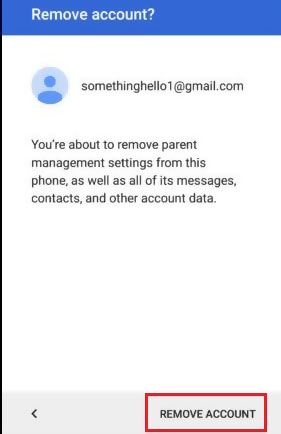
удалить аккаунт заново
Затем вам придёт на почту оповещение об удалении аккаунта. Переходим на устройство родителя, с которого производился контроль над ребёнком.
- Включаем «Фэмили Линк» на родительском устройстве.
- Выберите ребенка, на телефоне которого вы хотите убрать родительский контроль и в верхнем правом углу на изображении нужно нажать на три точки.
- Далее перейдите по вкладке «Информация об аккаунте».
- Листаете страницу вниз и кликаете на «Удаление аккаунта».
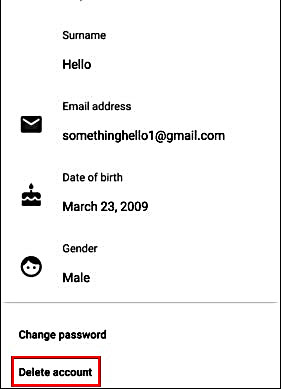
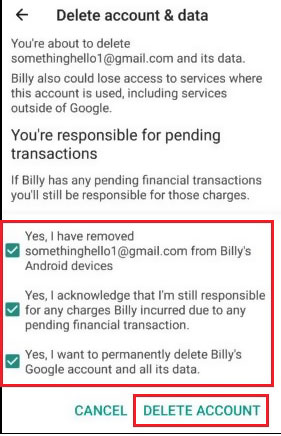
Ознакомитесь с информацией перед удалением аккаунта. После ознакомления поставьте три соответствующие отметки, потом нажимаете на «Удалить аккаунт». Возьмите телефон ребёнка, затем перейдите в настройки, найдите там «Приложения», и нажимаете на удаление Фэмили Линк простым способом.
Заключение
Для того что бы отключить Family Link Manager на телефоне, нужно выполнять последовательно все действия которые мы изложили выше. Другие способы вам не помогут, ну если только «hard resed». Но им нужно пользоваться только в крайнем случае, если у вас телефон заблокирован и никакие другие способы и методы вам не помогают, но учтите что все данные с телефона удаляться.
Как удалить родительский контроль Family Link с телефона ребенка: 2 способа
Всем привет! Сегодня я расскажу вам, как отключить и удалить Family Link (родительский контроль от Google) с телефона ребенка. Ниже я описал два способа, которые я проверил лично. Если что-то в процессе будет не получаться – пишите в комментариях, помогу, чем смогу. Поехали!
Способ 1: Обычное отключение функции родительского контроля
- Нужно, чтобы оба устройства были подключены к интернету.
- Открываем приложение на смартфоне ребенка, жмем по трем точкам и заходим в «Управление аккаунтом».
- Жмем «Отключить родительский контроль». Если данной кнопки нет – смотрим 2 способ, который точно работает. Если подобного пункта нет, значит Google его удалил.
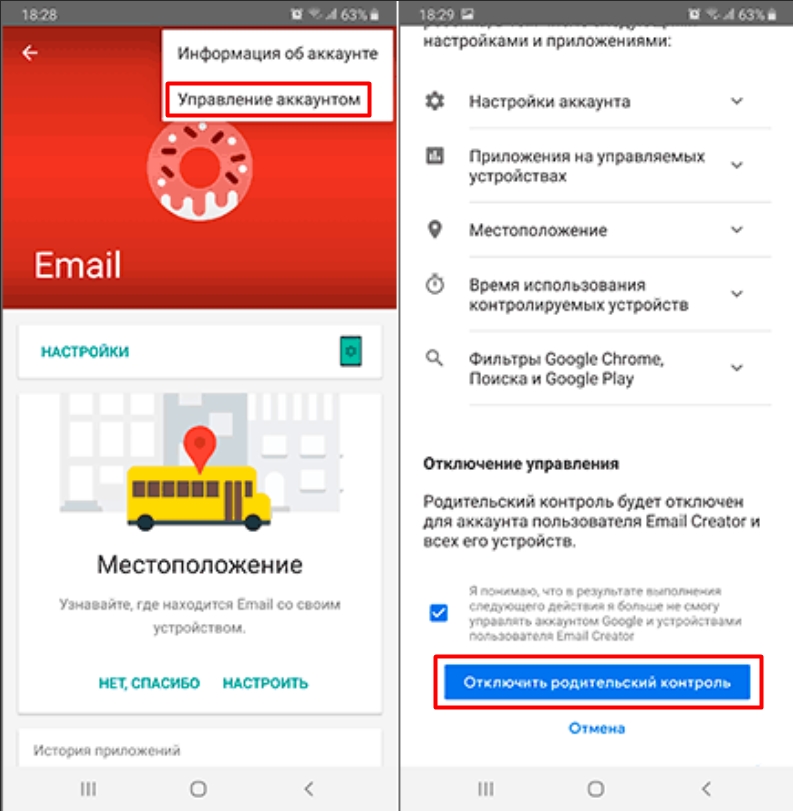
- На телефон родителя придет уведомление о процедуре отключения родительского контроля. Если родитель не подтвердит действие, то телефон заблокируется на 24 часа. Это сделано для безопасности в случае кражи смартфона.
- После подтверждения телефон полностью отключится от программы.
- Нужно будет полностью удалить приложение с телефона ребенка.
Способ 2: Через удаление учетной записи
Итак, нам нужно удалить аккаунт с телефона ребенка. Переживать не стоит, так как мы после этого его сразу же восстановим. И после восстановление он перестанет быть привязанным к Family Link.
ШАГ 1: Временное удаление аккаунта
Есть два способа это сделать, поэтому выберите наиболее удобный для вас.
Способ 1: На телефоне родителя
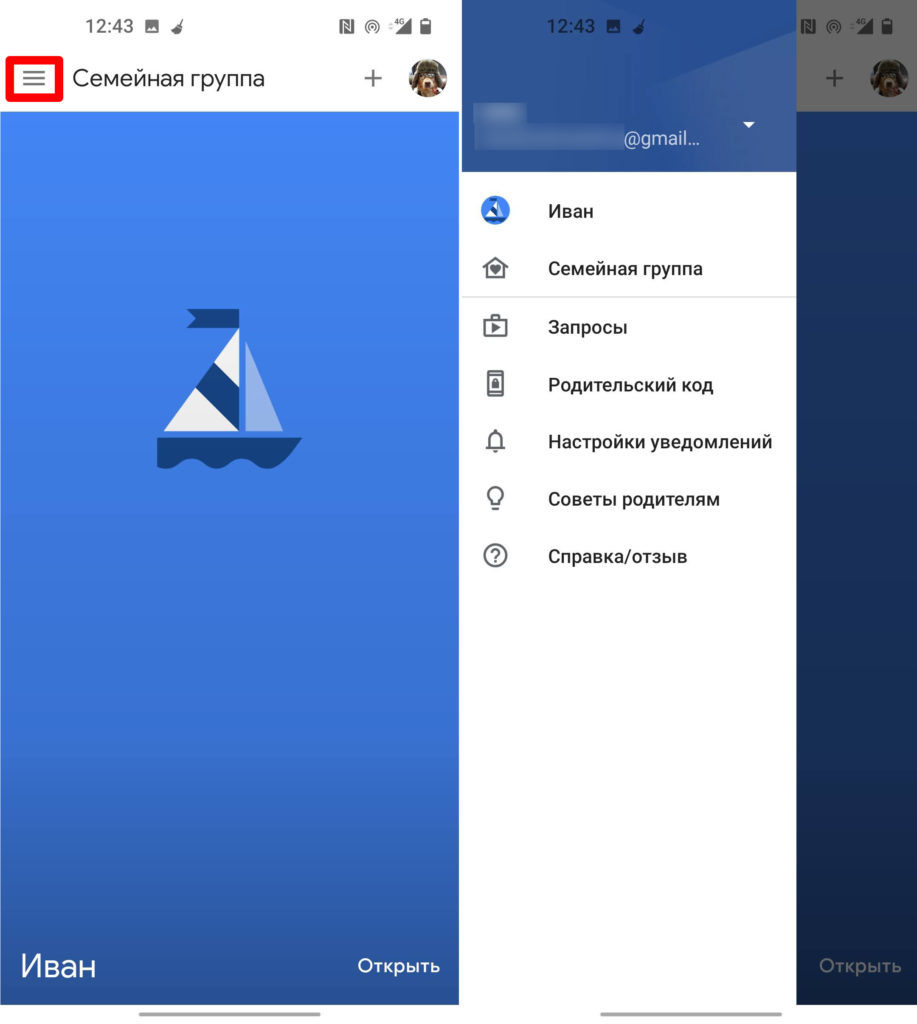
- Открываем приложение и нажимам по трем полоскам в левом верхнем углу экрана. Открываем «Семейную группу».
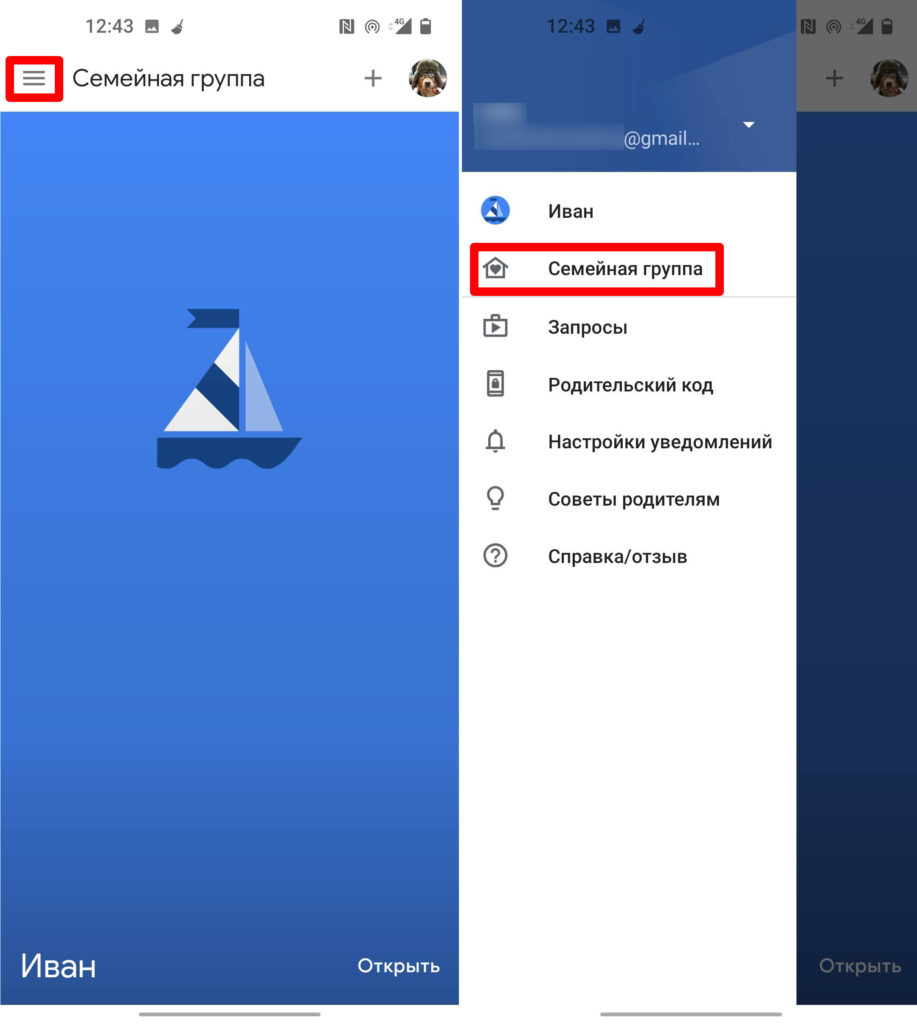
- Выбираем ребенка в списке. Далее откроется его страница настроек, нажмите по трем точкам в правом верхнем углу экрана. После этого выбираем «Информацию об аккаунте».
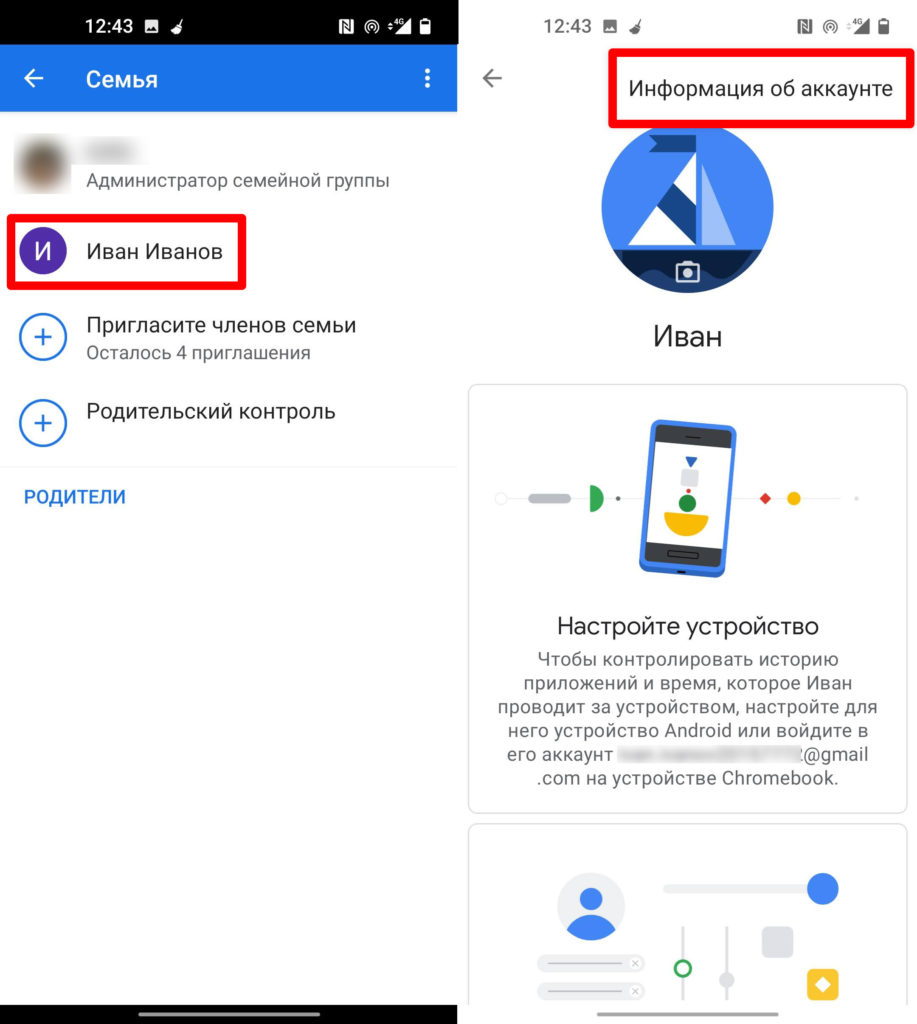
- Теперь тапаем по надписи: «Удалить аккаунт».
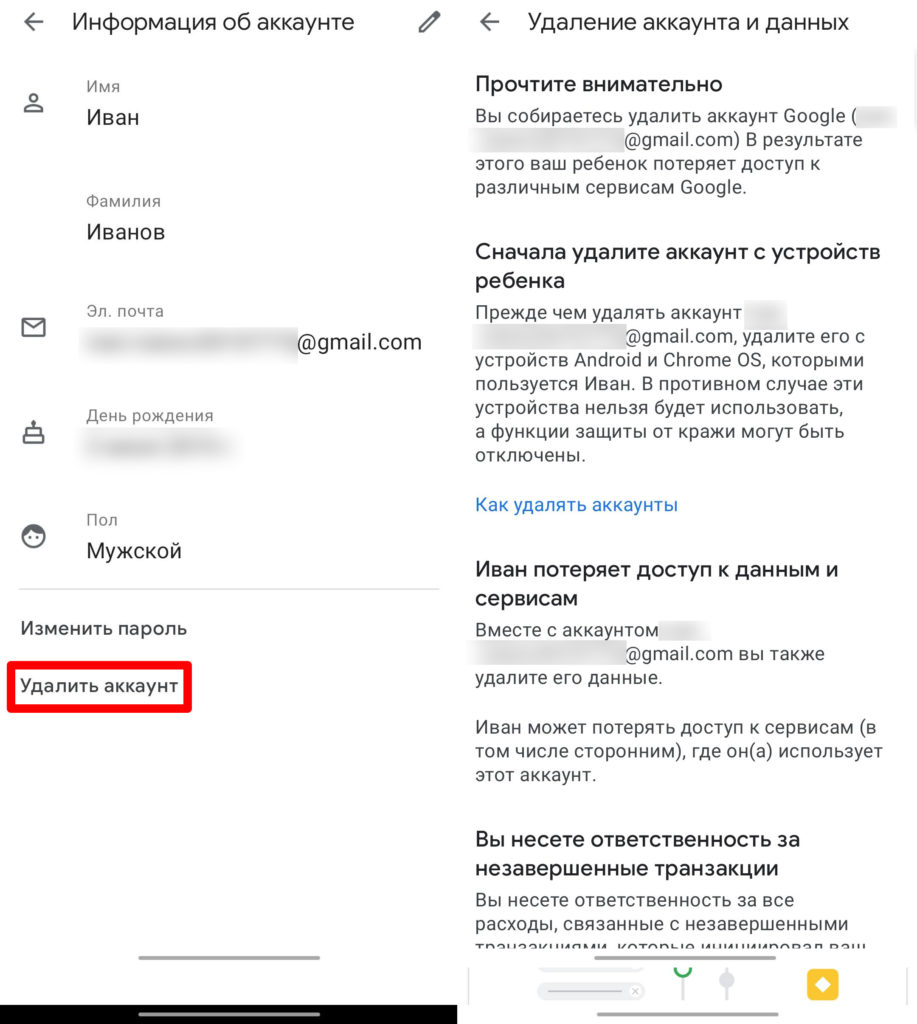
- Ставим три галочки – что вы согласны с условиями удаления. В описании написано, что все данные будут стерты, но на самом деле эту почту потом можно будет сразу же восстановить, что мы и сделаем. Прежде чем кликать по кнопке, проверьте, что вы помните пароль от этой почты – в противном случае, вы не сможете её восстановить. После этого уже, кликаем по кнопке удаления в самом низу. Если она не нажимается – проверьте, чтобы были выделены все галочки.
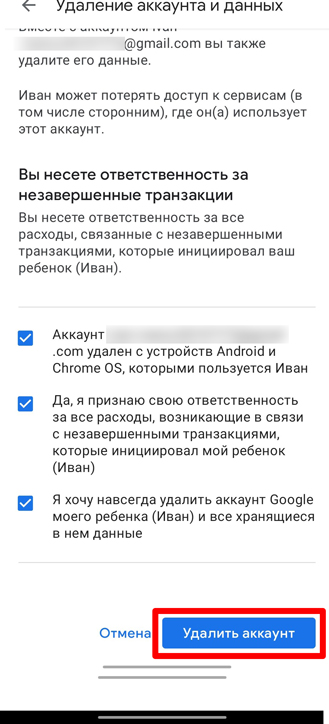
- Теперь переходим к шагу восстановления почты и все данных.
Способ 2: На телефоне ребенка
- Берем смартфон вашего чада и переходим в «Настройки».
- Там заходим в основной раздел «Google».
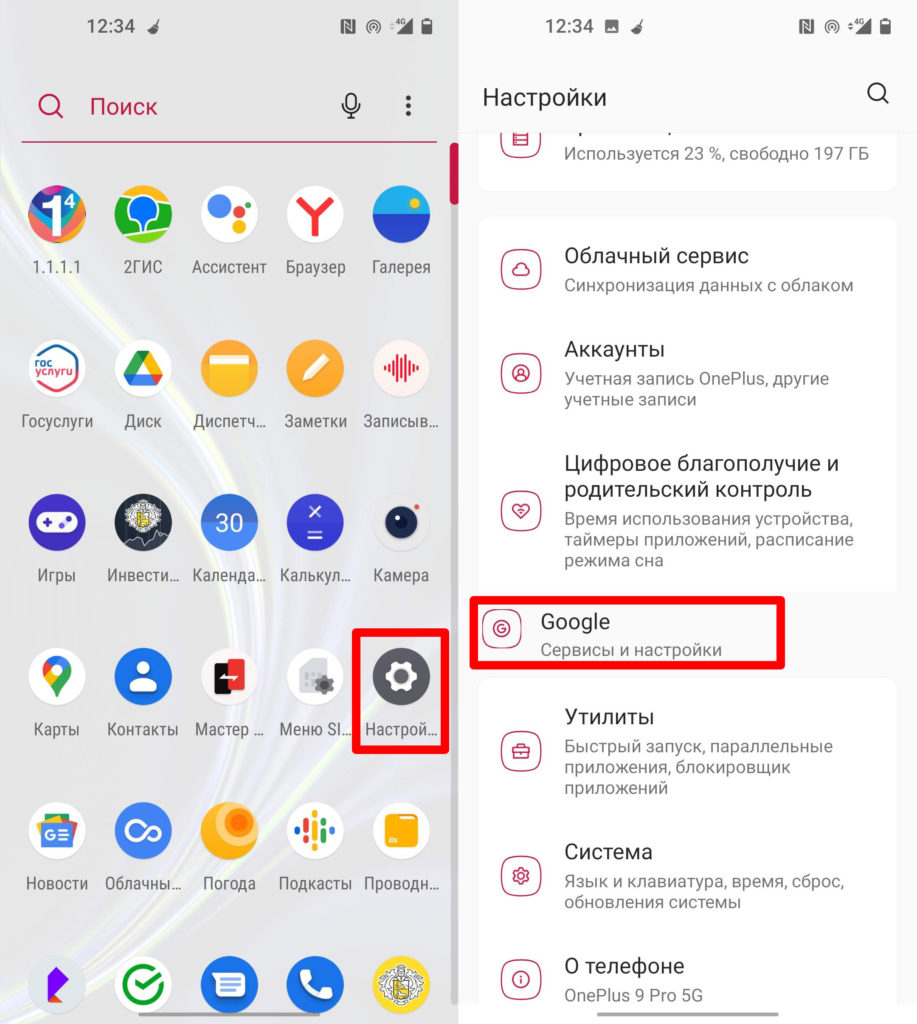
- Далее под вашей почтой жмем «Управление аккаунтом Google». Вы увидите несколько разделов, пролистайте вправо до пункта «Данные и конфиденциальность».
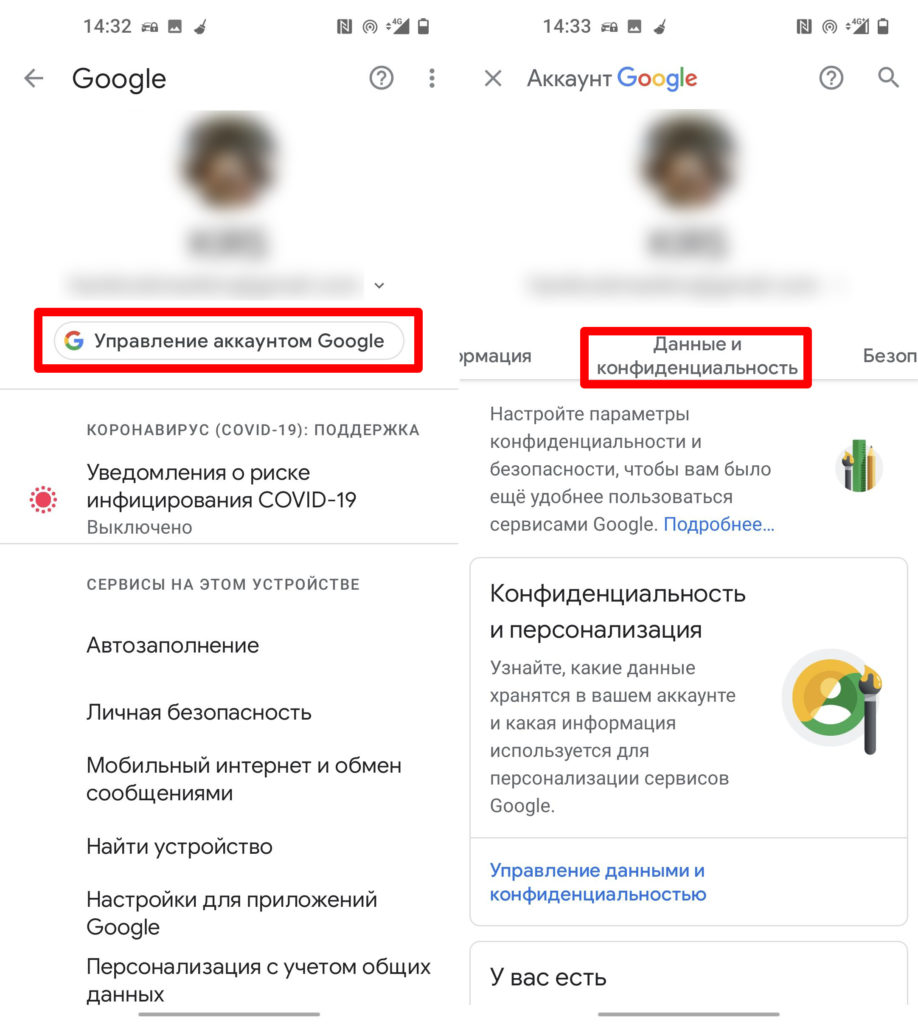
- Теперь листаем вниз и жмем «Удаление аккаунта Google». Далее нужно ввести пароль от этой почты, его скорее всего знает только родитель. Возможно, понадобится специальный родительский код или подтверждение в приложении на смартфоне родителя.
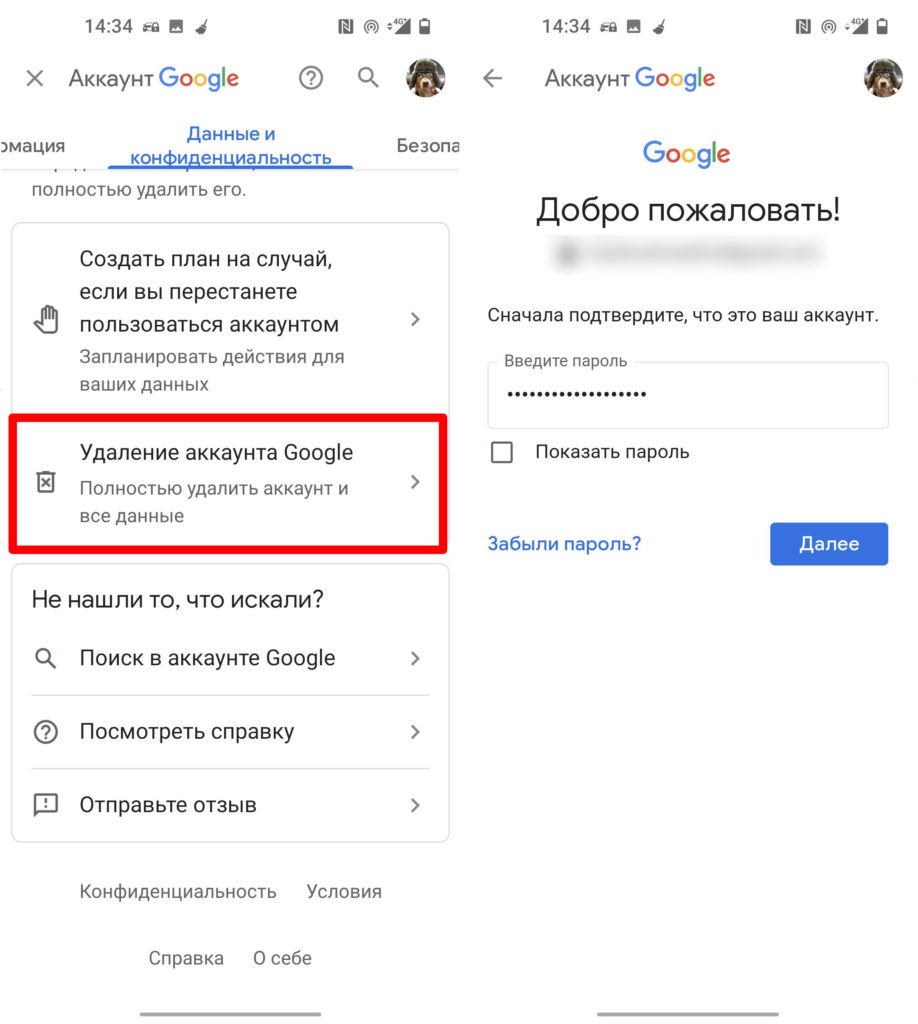
- Родительский код, который позволяет удалить учетную запись даже в офлайн-режиме, находится в меню настроек. Там же родитель должен подтвердить удаление в разделе «Запросы», если устройство ребенка подключено к интернету.
- Вы увидите предупреждение, внимательно пролистайте вниз и поставьте все галочки. Переживать не стоит, мы сразу же восстановим акк, и все данные сохранятся.
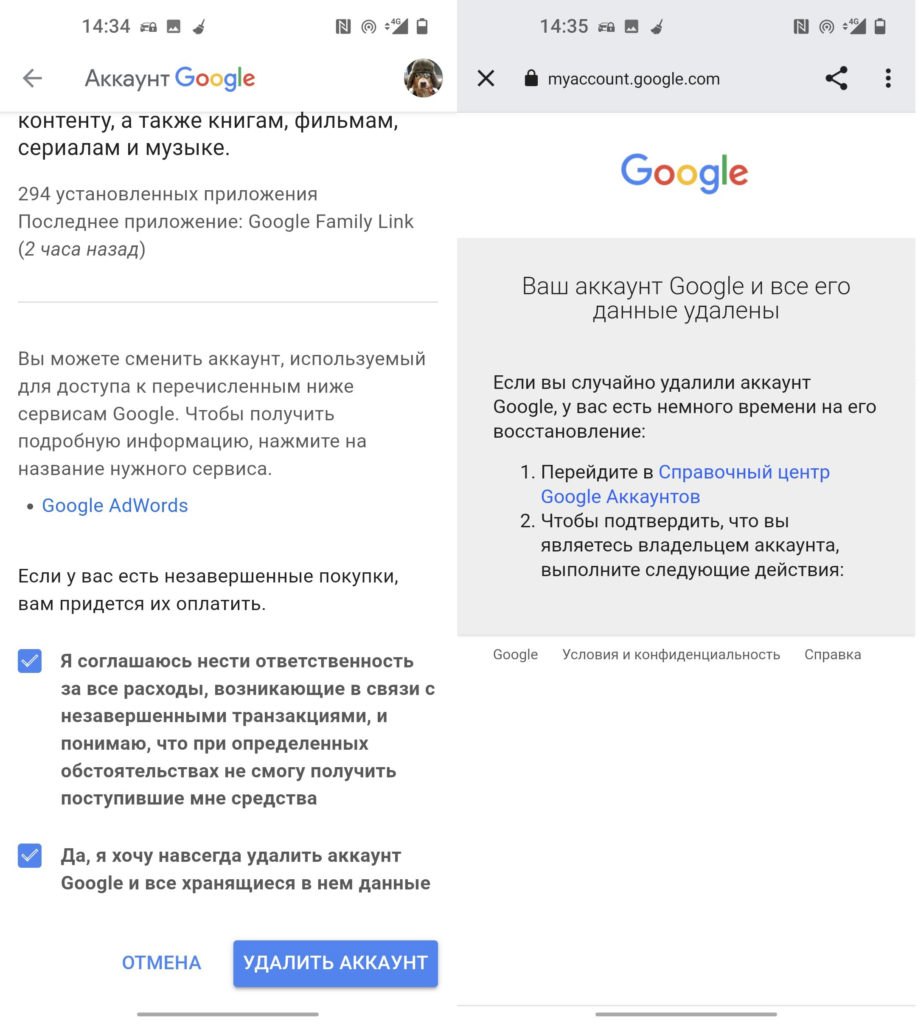
Переходим к шагу номер два.
ШАГ 2: Восстановление почты и всех данных
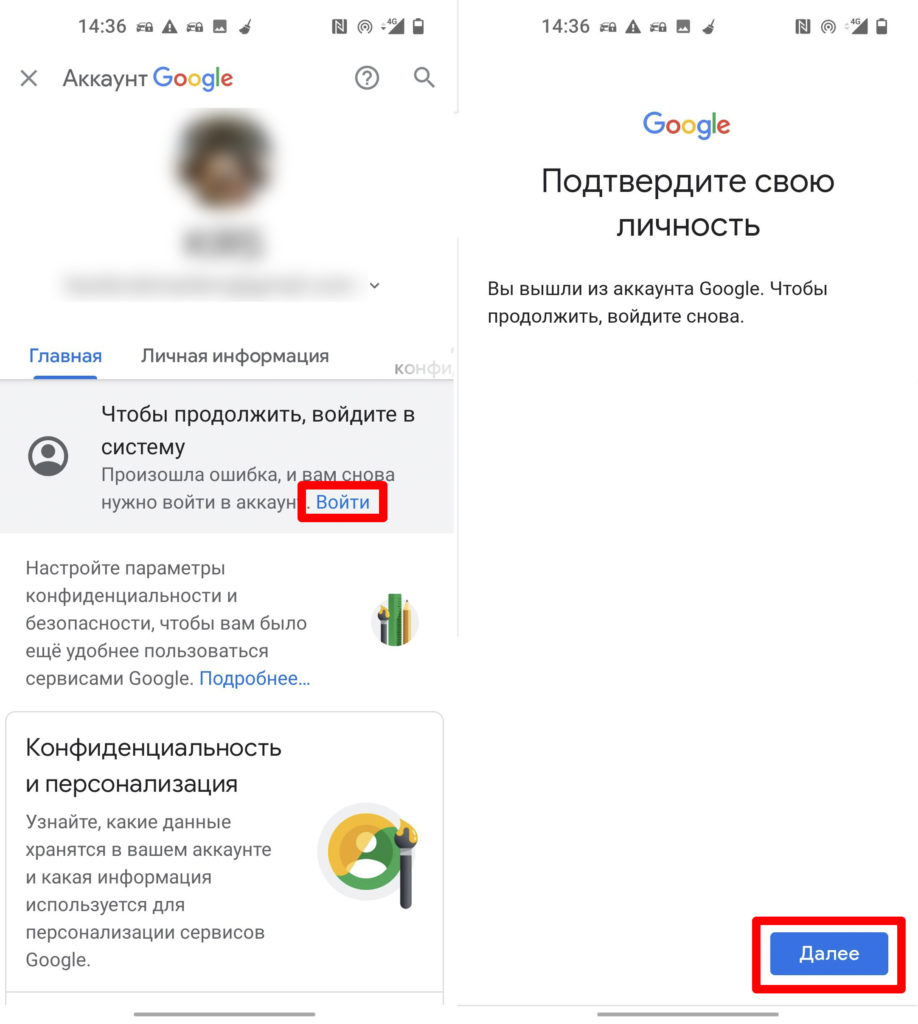
- На телефоне ребенка переходим в «Настройки» – «Google». Вы можете столкнуться с багом, когда аккаунт будет отображаться в самом верху, но на самом деле смартфон не будет авторизован. Для того чтобы телефон очнулся, просто перейдите в управление. Или ниже вы увидите надпись «Войти».
- Вводим почтовый ящик. Система предложит восстановить удаленную учетную запись.
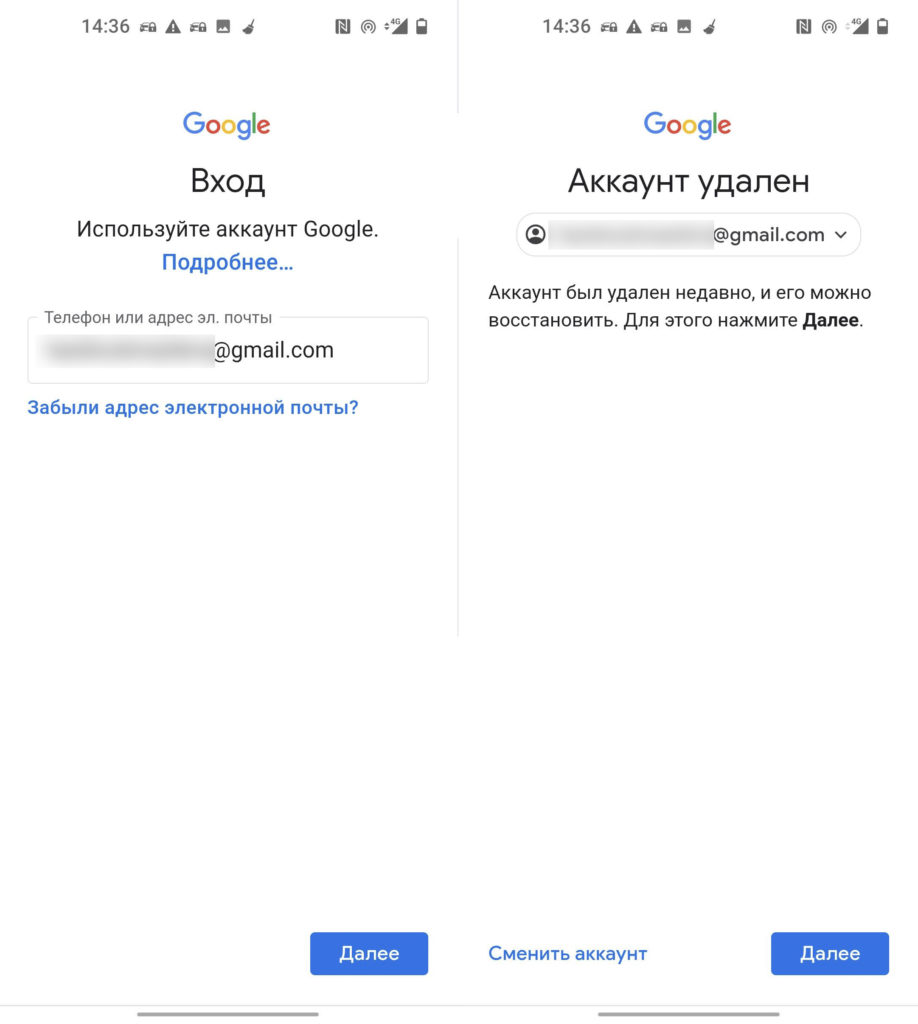
- Для полного восстановления просто указываем пароль.
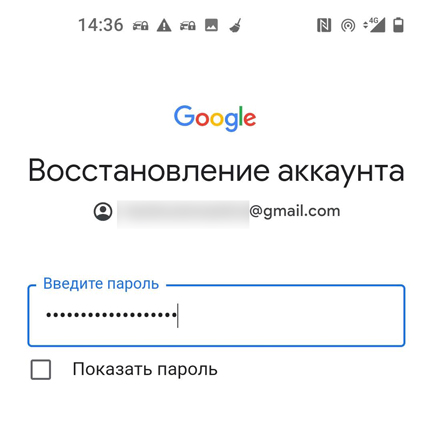
После этого Gmail-почта и учетная запись будут полностью восстановлены, а данные возвращены. На смартфон вернутся даже приложения, которые были заблокированы родительским контролем Family Link. Если у вас еще остались какие-то вопросы, то пишите в комментариях. После этого не забудьте удалить саму программу со смартфона ребенка.
Можно ли удалить Family Link без родителя?
Без участия родителей напрямую этого сделать невозможно. То есть нет никаких лайфхаков, читов и прочих программ. Так как родительский контроль напрямую связан с Android системой и по сути ею управляет. Есть только единственный способ – это выполнить полный сброс смартфона до заводских настроек. Но в этом случае родитель узнает об этом.
Второй момент – даже если вы решитесь сбрасывать смартфон до заводской конфигурации, использовать старую почту (Gmail) вы не сможете. Как только вы подключите его на сброшенном смартфоне, родительский контроль активируется повторно. На некоторых телефонах, выполнить сброс без разрешения родителя также невозможно. Но можно попробовать сделать это через «Recovery-меню». Как его запускать? – уже гуглите по вашей модели в интернете.
Если у вас есть еще какие-то идеи, предложения, или вы нашли новый способ, то делитесь со всем этим в комментариях в самом низу статьи. Также вы можете задавать свои вопросы мне – я все читаю и на все отвечаю. Надеюсь, статья была для вас полезной. Всем добра.
Как удалить Family Link с телефона полностью у ребенка без телефона родителя
«Родительский контроль» – полезная функция, позволяющая устанавливать различные ограничения на доступ к контенту, а также временные лимиты на пользование портативными устройствами. Однако бывают ситуации, когда нужно отключить родительский контроль Family Link на смартфоне у ребенка.

О приложении Family Link
Приложение Family Link предназначено для родителей, желающих оградить своих детей от контента, рассчитанного на взрослую аудиторию. Ни для кого не секрет, что на просторах интернета можно найти самую различную информация, но далеко не всегда она подходит для юных пользователей. Среди ключевых особенностей приложения:
- отслеживание текущей дислокации ребенка;
- контроль всех действий, выполняемых ребенком на смартфоне или планшете;
- установка временных ограничений на использование устройства;
- блокировка инсталляции сторонних программ;
- рекомендации по установке развивающих, обучающих и полезных программ;
- подробные отчеты об использовании ребенком различных приложений;
- установка специальных фильтров;
- блокировка контента для взрослых пользователей;
- запрет на покупки в официальных магазинах приложений.
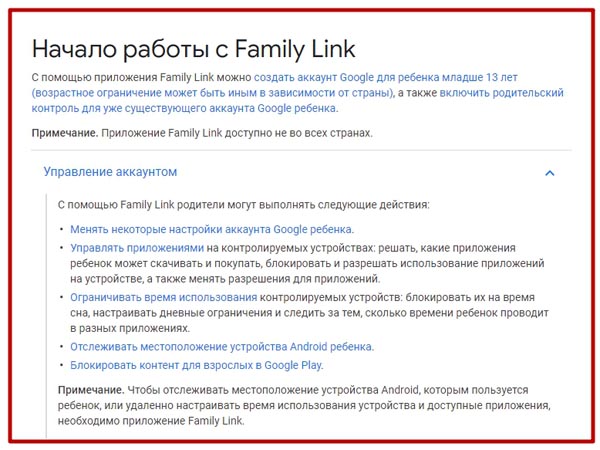
Количество инструментов в Family Link варьируется в зависимости от версии ОС, установленной на Андроид телефоне, а также от технических характеристик конкретного устройства. Для запуска приложения необходим смартфон, работающий под управлением ОС Android 5.1 и выше либо гаджет, функционирующий на базе Chrome OS 71 (рекомендуется использовать более позднюю версию). Сохранение информации об определенных действиях ребенка зависит от настроек, установленных родителями. Для того чтобы задать необходимые параметры, нужно выполнить следующие шаги:

- Запустить Family Link.
- Выбрать аккаунт, который принадлежит ребенку.
- Зайти в раздел настроек и выбрать «Еще».
- Нажать на «Отслеживание действий» и перейти в субменю настроек отслеживания.
- Произойдет автоматическая переадресация на страницу myaccount.google.com. Здесь можно выбрать пользователя, который будет иметь доступ к управлению аккаунтом («Родители и ребенок» или «Только родители») и установить любые параметры по собственному усмотрению.
Если ребенок попытается самостоятельно убрать родительский контроль, произойдет автоматическая блокировка. Для дальнейшего пользования устройством потребуется вмешательство родителей. Управлять профилем ребенка можно напрямую через веб-страницу families.google.com/families. Функционал будет доступен только в случае, если ребенок не достиг тринадцатилетнего возраста и не имеет права управлять своим Google-профилем без родителя.
Подготовка к удалению Фэмили Линк
Перед удалением приложения рекомендуется создать резервную копию данных с учетной записи ребенка, поскольку она может ему пригодиться. Для этого нужно авторизоваться в Google-аккаунте с помощью логина и пароля. Затем в разделе данных и персонализации потребуется отыскать подраздел «Ваши действия и данные» и кликнуть по виртуальной клавише «Перейти в личный кабинет Google». Остается выбрать информацию, которую нужно сохранить, выделив позиции из списка в появившемся на экране окне.
Способы удаления приложения со смартфона ребенка

После создания резервной копии можно приступать к деинсталляции приложения с устройства. Потребуется запустить Family Link на смартфоне или планшете ребенка и кликнуть по значку с изображением трех точек. Откроется меню, позволяющее удалить Google-аккаунт или отдельные сервисы. Для выполнения подобных манипуляций необходимо подтверждение, поэтому перед удалением нужно обязательно авторизоваться в учетной записи.
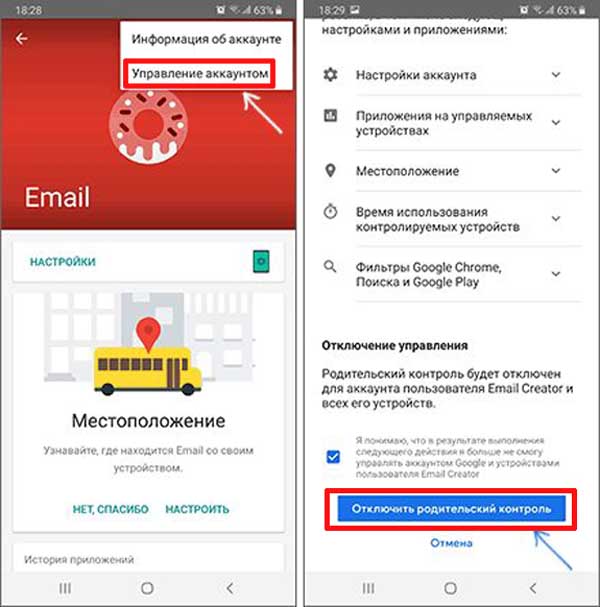
Родительский контроль можно отключить на смартфоне одного из родителей. Для этого придется запустить приложение, нажать на кнопку, отвечающую за настройки учетной записи, и выбрать аккаунт, который принадлежит ребенку. Остается кликнуть по клавише деактивации опции «Родительский контроль» и дождаться, когда на ящик электронной почты придет письмо, уведомляющее об успешном отключении защиты. После этого можно полностью удалять Family Link со всех устройств.
Самый радикальный способ отключения родительского контроля без пароля и логина и без администратора – сброс до заводских настроек. Для отката до установок по умолчанию нужно зайти в главное меню ОС, выбрать «Сброс и восстановление», нажать на кнопку «Сбросить все настройки» и подтвердить свой выбор. Может потребоваться ввод PIN-кода или графического ключа. Нужно учитывать, что скорей всего после отката до заводских установок SD-карта будет отформатирована, и все файлы бесследно исчезнут.
Если удалить Google-аккаунт ребенка без предварительного создания резервной копии, для восстановления данных останется довольно ограниченный промежуток времени. После его завершения восстановить данные, включая электронную корреспонденцию и цифровые изображения, не получится.
Заключение
Отключить родительский контроль Family Link на смартфоне у ребенка проще всего через мобильное приложение. Для этого потребуется авторизация в Google-аккаунте с помощью логина и пароля. Перед удалением Фэмили Линк рекомендуется создать резервную копию, что позволит сохранить важные файлы и данные.
Как удалить — Family Link «родительский код доступа»
 После публикации статьи о родительском контроле на Android в приложении Family Link в комментариях стали регулярно появляться сообщения о том, что после использования или даже при настройке Family Link телефон ребенка оказывается заблокированным с сообщением о том, что «Устройство было заблокировано, так как аккаунт был удален без разрешения родителей». В некоторых случаях запрашивается родительский код доступа, а в некоторых (если я правильно понял из сообщений) нет даже этого.
Я попытался воспроизвести проблему на своих «экспериментальных» телефонах, но именно описываемой в комментариях ситуации мне добиться не удалось, потому очень прошу: если кто-то может пошагово описать что, в каком порядке и на каких телефонах (ребёнка, родителя) производилось перед появлением проблемы, сделайте, пожалуйста, это в комментариях.
Из большинства описаний следует «удалил аккаунт», «удалил приложение» и всё заблокировалось, а каким способом, на каком устройстве — остаётся не ясным (а пробовал я и так, и эдак и всё равно «полностью» ничего не блокируется, телефон в кирпич не превращается).
Тем не менее даю несколько возможных вариантов действий, один из которых, быть может, окажется полезными:
- По ссылке https://goo.gl/aLvWG8 (открывайте в браузере с аккаунта родителя) вы можете задать вопрос в службу поддержки семейных групп Google, в комментариях к Family Link на Play Маркет они обещают помочь, перезвонив вам. Рекомендую в обращении сразу указывать аккаунт ребенка, который был заблокирован.
- Если телефон ребёнка запрашивает ввод родительского кода доступа, взять его можно, войдя на сайт https://families.google.com/families (в том числе с компьютера) под учетной записью родителя, открыв меню в левом верхнем углу (в нем и будет пункт «Родительский код доступа»). Не забывайте, что и управлять семейной группой можно на этом сайте (также, зайдя в учетную запись Gmail ребенка с компьютера можно принять приглашение на вступление в семейную группу, если его аккаунт был оттуда удален).
- Если при настройке учетной записи ребенка указывался его возраст (до 13 лет), то даже после удаления учетной записи вы можете восстановить её на сайте https://families.google.com/ используя соответствующий пункт меню.
- Обратите внимание на справку по удалению аккаунта ребенка: https://support.google.com/families/answer/9182020?hl=ru . Из неё следует, что в той ситуации, когда вы настраивали учетную запись для ребенка младше 13 лет и удалили его из своего аккаунта, не удалив предварительно на самом устройстве ребенка, это может привести к блокировке (возможно, именно это и происходит в комментариях). Возможно, здесь сработает восстановление учетной записи, о котором я писал в предыдущем пункте.
- Также при экспериментах опробовал сброс телефона на заводские настройки через Recovery (потребуется вводить логин и пароль учетной записи, использовавшейся до сброса, если не знаете их — велик риск получить окончательно заблокированный телефон) — в моем случае (при 24-часовой блокировке) всё сработало без проблем и я получил разблокированный телефон. Но это не тот метод, который могу рекомендовать, т.к. не исключаю, что у вас иная ситуация и сброс только усугубит её.
Также, судя по комментариям к приложению Family Link, неправильная работа приложения и блокировка устройств возможна в тех случаях, когда на одном из устройств установлен неверный часовой пояс (изменяется в настройках даты и времени, обычно исправно работает автоматическое определение часового пояса). Не исключаю, что и родительский код генерируется на основании даты и времени, и если на устройствах они будут разными, код может не подойти (но это лишь мои догадки).
По мере появления новой информации постараюсь дополнять текст и способы действий для разблокировки телефона.
Мы живем в современном мире, где дети сидят в социальных сетях начиная уже с первого класса. Очень важно следить за информацией, которая поступает к ним, что они смотрят и чем интересуются. Этим и занимается приложение, которое мы сегодня рассматриваем. Мы поговорим как удалить family link и что это за приложение такое.

Google Family Link
Что за приложение?
Смотря некоторые каналы YouTube, вы отмечаете, что далеко не детский контент без значка 18 + в свободном доступе. Вас это возмущает и судорожно набирая смс в комментариях: «Как такое можно показывать! Вас же дети смотрят» — удивляетесь ответу. А он будет следующим: «За тем, что смотрят дети должны следить родители, а не блогеры». И это чистейшая правда, потому что сейчас даже невзирая на взрослый контент подростки могут менять свой возраст и спокойно смотреть.
Для таких ситуаций и создано приложение family link – оно позволяет родителям со своего телефона следить за деятельностью чада. Вы можете видеть, что ваш ребенок смотрел, с кем переписывается. Последнее особо полезно, так как есть много неадекватных людей, которые пытаются выманить детей на встречу. То есть вы можете предотвратить это.
Пользоваться им не сложно, всего лишь найти время, когда можно будет взять незаметно телефон ребенка. Установить это приложение себе и вашему ребенку. Создать один гугл аккаунт на двоих и возвратить на место. Вы также можете удалять аккаунты ребенка, если он ещё не достиг тринадцатилетнего возраста.
Не могу удалить
Возможно вам понадобилось убрать его или это читают дети, которых контролируют. В любом случае, мы информируем на искомые проблемы. Такая проблема присуща не только конкретно для этой темы, а также если вы вдруг скачали вирусную игру и т.д. Есть особый вид приложений, которые не встроены в телефон изначально, но при попытке удаление эта функция заблокирована. В чем же дело и что с этим делать? Дело в том, что приложение взяло на себя функцию администрирования и если убрать с неё галочку, то можно спокойно снести его.

Отзыв в Google play
Для начала проверим, есть ли эта проблема у вас или нет:
- Кликаем на настройки – ищем «Приложения»;
- Находим «Family Link» и смотрим на кнопку удалить. Если она неактивна, то при нажатии ничего невозможно удалить. Это значит, что вам помогут дальнейшие решение, читайте далее.
Есть два способа удаления в таком случае:
Первый.
- Скачиваем приложение в Play Market под названием «Удаление (uninstaller)»;
- Заходим в него, находи наш фэмели и жмем удалить;
- Видим окошко, которое предупреждает, что это невозможно, так как он для администрации;
- Заходим «Настройки администрирования» и убираем галочку на нужном нам приложении и кликаем на «Отключение»;
- После такого кнопка удаления снова будет работать, и вы спокойно сможете слить его.
Второй.
- В настройках находим пункт «О смартфоне»;
- Там будет пункт «Номер сборке» на него нужно тыкнуть пальцем 7 раз. Таким образом вы оповестите телефон, что администратором стали вы. И в настройка ниже пункта «О телефоне» появится «Для разработчиков»;
- Нажимаем и кликаем по «Откладка usb»;
- Переходим к «безопасности»- «администраторам телефона» и кликаем на отключение, снимаем лишнюю галочку.
Вы можете выбрать из этих двух способов тот, который показался вам наиболее лёгким.
Заключение
Что такое Family Link?
«Family Link» от Гугл – это мобильное приложение от Гугл, позволяющее осуществлять родительский контроль телефона ребёнка. В его возможности входят следующие инструменты:
- Установка времени сна такого телефона, когда доступ к его функционалу (помимо звонков) запрещён;
- Отдалённая блокировка гаджета ребёнка;
- Установка времени пользования телефоном на протяжении суток;
- Одобрение или блокировка загрузки приложений с Гугл Плей (к примеру, школьник не сможет загрузить «GTA: Vice City», имеющее рейтинг PEGI 18);
- Мониторинг времени, которое ребёнок тратит на то или иное приложение;
- Отображение местоположения телефона ребёнка и другие возможности.
Программа появилась сравнительно недавно и вызвала довольно смешанные отзывы от пользователей. Одни превозносят возможности продукта, другие ругают его за повышенную сложность настроек. De gustibus not est disputandum.
Как установить Family Link
Для установки приложения «Family Link» g.co/parentaccess понадобится версия приложения для родителей (Андроид, iOS) и версия для детей (Андроид). Родительская версия устанавливается на телефон родителя, детская – на телефон ребёнка. Также, как упоминалось, понадобится сепаратный родительский и детский аккаунты Гугл. В случае детского аккаунта необходимо будет создать его с нуля (данный аккаунт будет привязан к Family Link).
Для спряжения устройств выполните следующее:
На родительском гаджете:
- Запустите родительский вариант приложения на смартфоне родителя;
- На вопрос о пользователе телефона выберите «Родитель» — «Далее»;
- На экране предложения стать администратором группы выберите «Начать»;
Станьте администратором группы - Далее программа спросит, есть ли у вашего ребёнка аккаунт Гугл. Нажмите на «Да»;
- На экране отобразится специальный код, предназначенный для телефона ребёнка.
Родительский код
На детском гаджете:
- Возьмите телефон ребёнка, и запустите на нём предварительно установленную детскую версию «Family Link»;
- Появится надпись о выборе устройства для управления. Нажмите на «Это устройство»;
- Введите код, который чуть выше отобразился на родительском телефоне;
Введите код с родительского телефона - Затем наберите пароль аккаунта Гугл вашего ребёнка, затем нажмите на «Далее» и «Присоединиться»;
На родительском гаджете:
- На телефоне родителя появится запрос о настройке родительского доступа для указанного аккаунта. Тапните на «Да»;
На детском гаджете:
- Теперь вновь берём детский гаджет, на котором будут выведены условия родительского контроля. Жмём на «Разрешить» снизу;
- Задействуйте внизу «Менеджер профилей» под названием «Family Link Manager»;
- Далее введите имя детского устройства, и выберите приложения, работа с которыми разрешена;
- Нажмите на «Далее».
- Перейдите на экран «Фильтры и настройки управления», там выберите «Настроить родительский контроль» — «Далее».
Настройте родительский контроль - Установите необходимые настройки, разрешающие или блокирующие тот, или иной функционал на гаджете ребёнка.
После этого настройка приложения по родительскому контролю Family Link будет завершена, и вы сможете пользоваться его функционалом.
Как удалить приложение по родительскому контролю
Процедура удаления Family Link состоит в последовательном выполнении ряда операций, описанных нами ниже. Любое отклонение от указанного регламента может повлечь блокировку телефона ребёнка и превращение оного в «кирпич». Рекомендуется не заниматься самодеятельностью, а следовать указанному алгоритму.
На детском гаджете:
- Запустите «Family Link» на детском телефоне, и в меню программы тапните на «Удалить аккаунт»;
- На следующем экране вновь выберите «Удалить аккаунт»;
Выберите «Удалить аккаунт» - Затем выберите аккаунт родителя, который будет удалять данное приложение с гаджета ребёнка;
- Введите пароль к вашему родительскому аккаунту, после чего тапните на галочку внизу и ознакомьтесь с подтверждающим сообщением;
Введите пароль к родительскому аккаунту
На родительском гаджете:
- Запустите «Family Link» на вашем телефоне, и выберите аккаунт ребёнка, с которого вы хотите удалить «Family link»;
- Тапните вверху на кнопку с тремя точками, и нажмите на «Информация об аккаунте»;
- В самом низу открывшейся страницы выберите «Удалить аккаунт»;
Выберите «Удалить аккаунт» - Ознакомьтесь с соответствующей информацией, поставьте три галочки, и вновь нажмите на «Удалить аккаунт».
Вновь тапните на «Удалить аккаунт»
На детском гаджете:
- Перейдите в настройки гаджета, там выберите «Приложения»;
- В перечне приложений найдите «Family Link» и удалите его стандартным путём. Процедура удаления будет завершена.
Это также интересно: G.co/recover – восстановление пароля на гаджете.
Заключение
В нашем материале мы разобрали, как работает родительский контроль Family Link родительский контроль g.co/parentaccess, и какой код доступа необходим для корректного его включения и отключения на ваших устройствах. Учтите, что попытка механистически удалить приложения с устройства ребёнка вызовет блокировку данного девайса. Потому всю процедуру необходимо выполнять как описано выше, ни на шаг не отклоняясь от предложенного нами алгоритма.
Как вы оцените статью?
Если у вас есть дети, вы наверняка обеспокоены характером их деятельности в сети. Ребёнок имеет неустойчивую психику и довольно шаткие представления о морали, потому какой-либо девиантный материал может оставить неизгладимый след в его душе на всю последующую жизнь. Считая естественным желание родителя оградить своего ребёнка от некоторых сервисов и программ, компания Гугл представила специальное приложение «Family Link». Позволяющее непосредственно контролировать деятельность вашего чада в сети. Ниже мы разберём приложение Family Link — родительский код доступа, расскажем об особенностях его установки и работы. А также поясним, как удалить данное приложение на ваших мобильных устройствах.

Что такое «Family Link»?
«Family Link» – это мобильное приложение от Гугл, позволяющее контролировать деятельность вашего ребёнка на его Андроид-смартфоне.
Приложение состоит из двух основных компонентов – «Family Link для родителей» (Андроид, iOS), и «Family Link для детей» (Андроид). Соответственно, версия программы для родителей устанавливается на родительский смартфон, «детская» версия – на смартфон ребёнка. Из-за ряда правовых ограничений детская версия для яблочного iOS-смартфона отсутствует, потому вы можете контролировать лишь Андроид-телефон ребёнка. При этом осуществление родительского контроля возможно на смартфоне под управлением iOS.
Для запуска «Family Link» телефон ребёнка должен иметь ОС Андроид не ниже Nougat 7.0 и Гугл Аккаунт, управляемый «Family Link». Для родительского устройства требования меньше – телефон под Андроид 4.4 KitKat и выше, или iOS 9.0 и далее.
В соответствии со стандартами Гугл, программа работает на телефонах детей до 13-14 лет. Если ребёнку исполнилось соответствующее количество лет (зависит от специфики законодательства в каждой конкретной стране), он может отказаться от работы «Family Link» на своём мобильном устройстве.
Приложение позволяет контролировать деятельность вашего ребенка в сети
Возможности приложения для родителей
После того, как мы разобрали, что это такое «Family Link», рассмотрим также особенности его функционала и родительский код доступа. Возможности приложения следующие:
- Получение информации о местонахождения телефона вашего ребёнка;
- Одобрение загрузок и покупок вашего ребёнка на Гугл Плей;
- Установка времени работы экрана телефона. Вы можете устанавливать лимит времени в день с Family Link, на протяжении которого ваш ребёнок может пользоваться своим гаджетом;
- Установка разрешений для приложений на ОС «Андроид» (доступ к микрофону, камере, определение местоположения, доступ к списку контактов );
- Ограничение доступности предлагаемых программ в Гугл Плей, базирующееся на их возрастном рейтинге;
- Сброс пароля к аккаунту Гугл;
- Установка времени сна телефона ребёнка (например с 23 до 08 часов устройство будет недоступно, за исключением звонков);
- Работа с настройками активности в Гугл Аккаунт;
- Отдалённая блокировка телефона ребёнка.
Вы можете установить время сна телефона, в течение которого он будет недоступен
Поскольку ряд приложений имеет свои опции фильтрации, компания Гугл не позиционирует «Family Link» как универсальный инструмент для блокировки неподходящего контента в сети.
Также ранее мы разобрали, как решить проблемы со входом в аккаунт Гугл.
Как установить «Family Link» — родительский код доступа
Для установки и настройки приложения Family Link убедитесь, что ваши устройства соответствует заявленным выше требованиям. У вас (родителя) должен быть аккаунт Гугл, создайте такой же аккаунт и для вашего ребёнка, и войдите каждый в свой аккаунт на ваших устройствах. Убедитесь, что оба устройства подключены к сети, и вы (родитель) помните пароли к обоим Гугл-аккаунтам. Спряжение устройств занимает примерно 15 минут, у опытных пользователей вся операция может занять 5-10 минут.
- Установите и запустите родительский вариант приложения «Family Link» (Андроид, iOS) на вашем телефоне;
- На вопрос о том, кто будет пользоваться данным телефон тапните на «Родитель», после чего нажмите на «Далее»;
- На экране «Станьте администратором семейной группы» тапните на «Начать»;
Станьте администратором группы
Получите код подключения
Выберите «Это устройство»
Введите код, полученный ранее
Выберите разрешённые приложения
Настройка родительского контроля
На телефоне родителя, на экране под названием «Фильтры и настройки управления». Выберите «Настроить родительский контроль», после чего нажмите на «Далее».
Выберите настройки родительского контроля
На следующем экране выберите «Настройки», после чего вам станет доступен следующий список настроек Family Link:
- « Действия Google Play » — установка ограничений и блокировок на скачивание и покупку приложений из Плей Маркет;
- Различные виды фильтров (Хром, Гугл Поиск, Ютуб) – позволяют ограничить доступ вашего ребёнка к различным видам контента;
- « Приложения Андроид » – разрешение или блокировка запуска уже имеющихся на телефоне ребёнка приложений;
- « Местоположение » – отслеживание местоположения вашего ребёнка;
- « Информация об аккаунте » – данные об аккаунте ребёнка и возможность прекратить родительский контроль;
- « Управление аккаунтом » – данные об управлении аккаунтом ребёнка со стороны родителей;
- « Другие настройки » – ряд дополнительных служебных настроек.
Как удалить Family Link
Обнаружив «Family Link» на своём устройстве, ребёнок может постараться его удалить. В детской версии программы есть функция отключения родительского контроля. При её задействовании телефон ребёнка блокируется на 24 часа (его может разблокировать только родитель со своей версии приложения).
Если же вы хотите полностью удалить «Family Link», то это автоматически влечёт удаление Гугл Аккаунта ребёнка с его устройства. В этом случае весь прогресс в играх и других приложениях, связанный с данным аккаунтом, будет потерян.
- Запустите приложение на телефоне ребёнка, войдите в меню, выберите «Удалить аккаунт»;
- На следующем экране вновь тапните на «Удалить аккаунт»;
Выберите «Удалить аккаунт»
Введите пароль к вашему аккаунту
Нажмите внизу на «Удалить аккаунт»
Заключение
Выше мы разобрали как работает Family Link и родительский код доступа, перечислили функционал данного приложения, разобрали как его установить и отключить. В соответствии с информацией от Гугл функционал приложения продолжает расширяться. Потому рекомендуем пристальнее присмотреться к возможностям данного приложения тем родителям, у которых дети активно используют мобильные гаджеты и проводят множество времени в сети.
Family Link — это программа, которая является контролирующим инструментом в руках родителей. Она позволяет настраивать доступ устройства к контенту, рассчитанного на детей. Вы сможете создавать для детей младше 13 лет аккаунты в системе Google. В этой статье вы узнаете, как можно удалить приложение Family Link, а так же о некоторые особенностях этой программы.
Подробнее о родительском контроле Family Link
Не секрет, что дети больше любят использовать мобильные устройства. Это не случайно. Они просты в использовании. Каждый ребенок может пользоваться магазином Google Play. При этом не потребуется каких-нибудь сложных действий, вроде выбора папки для установки или поиска файла для запуска. Поэтому компанией Google было разработано специальное приложение Family Link. Оно дает возможность родителям контролировать устройства, которое использует ребенок на разных уровнях.
- Вы сможете при помощи FL запретить устройству скачивать определенные игры и программы, которые рассчитаны на более старший возраст.
- Если ребенок попытается купить игровые ценности в Googly Play, вы узнаете об этом из оповещения системы. Вы сможете также блокировать и удалять уже установленные программы в устройстве.
- В Family Link вы найдете перечень приложений, который составлен и рекомендован группой преподавателей. Они помогут развиваться детям лучше других.
- С помощью этой программы также можно устанавливать время доступа к приложению. Заблокировать запуск игры в ночное время суток.
- Вы будете в курсе, где сейчас находится ваш ребенок, если у него с собой мобильное устройство с установленным приложением Фэмили Линк.
- Любое приложение устройства можно заблокировать удаленно, если пришло время ребенку заниматься уроками.
Мобильное приложение Family Link
Полный список возможностей данной программы зависит напрямую от модели устройства и версии ОС Android или iOS. Совместимость вы сможете узнать на странице загрузки в Play Маркете. Отключить встроенные приложения в устройстве не удастся. Это можно сделать самостоятельно в настройках. Также удаленный доступ и другие функции приложения Family Link доступны в том случае, если смартфон или планшет включен и подключен к интернету.
Читайте также: Расширение Browsec для Google Chrome.
Что нужно, чтобы удалить приложение Family Link
Для удаления родительского контроля Family Link или аккаунта ребенка вам понадобится использовать это приложение. Не спешите удалять профиль ребенка в сервисе Google. Это очень важно. Сначала необходимо выйти из аккаунтов ребенка на устройствах, в которых был произведен вход. Только после этого нужно удалить его в сервисе. Если сделать наоборот, то аккаунты на мобильных устройствах будут заблокированы.
Давайте рассмотрим правильную последовательность действий:
- Запустите Family Link на устройстве, которым управляет ребенок.
- Выберите вверху слева пиктограмму меню, нажмите её и выберите «Удалить аккаунт».
Удаление аккаунта Google - Укажите свой аккаунт. Введите от него пароль.
Если это делать при помощи своего устройства в приложении Family Link, вам необходимо выбрать профиль ребенка и найти карточку устройства вашего ребенка. Далее в настройках укажите «Сбросить пароль и удалить данные».
Если ребенок не заходил ни на одном устройстве в аккаунт:
- Запустите Фэмили Линк у себя на устройстве.
- Откройте аккаунт ребенка.
- Выберите пункт «Настройки», «Информацию об аккаунте».
- Нажмите пункт «Удалить аккаунт» и следуйте подсказкам, которые видите на экране.
Можно также удалить профиль ребенка на странице https://families.google.com/families. Для этого вы можете использовать веб-браузер компьютера. Здесь необходимо найти и указать аккаунт ребенка.
Страница для настройки семейной группы Google
Как восстановить удаленный аккаунт ребенка
Иногда пользователи удаляют аккаунт ребенка случайно. Вернуть такой профиль можно в том случае, если ваш ребенок еще не достиг возраста 13 лет, а также если профиль создавали вы сами.
- Необходимо снова войти в свой аккаунт и страницу семейной группы Google (ссылка выше).
- Выберите в устройстве кнопку меню.
- Найдите пункт «Восстановить удаленный аккаунт…».
- Нажмите на кнопку «Восстановить».
Это интересно: Как настроить родительский контроль в Windows 8?.
Ответы на задаваемые пользователями вопросы о Фэмили Линк
Прежде, чем удалять приложение от Гугл Family Link и аккаунт ребенка, необходимо узнать основные ответы на вопросы, которые пользователи задают на форуме Google:
- Приложение можно устанавливать не только на устройства с Android, но и на iOS.
- Родители могут настраивать и использовать FL на устройствах с Андроид версии 4.4 и выше.
- Вы можете не только использовать приложение для мобильных устройств для настроек доступа, в этом может помочь веб-браузер. На странице семейного доступа есть перечень настроек, которые можно устанавливать через браузер.
- При помощи данного приложения дети также могут использовать его на устройствах Chromebook под управлением Chrome OS.
- Чтобы настроить аккаунт ребенка, родителям понадобиться не более 15 минут.
Перед тем, как вы соберетесь деинсталлировать программу родительского контроля Family Link, рассмотрите эти пункты еще раз. Возможно, вы найдете ответы на свои вопросы.