Как удалить фото в Одноклассниках с телефона и страницы
Как удалить все отмеченные фото в Одноклассниках со страницы или из альбома, а также отправленные фотографии из сообщений с телефона и компьютера — читайте ниже.
Недорогое продвижение ОК:
SprinterSMM — Живые друзья, классы и подписчики
Martinismm.com — Живые друзья и подписчики
Содержание:
Как удалить фото в Одноклассниках с веб-страницы и телефона
В социальной сети Одноклассники фотографии имеют особое значение. Пользователи чаще всего не рассказывают о событиях в своей жизни, о своём настроении и желаниях, а выкладывают фото. Изображения могут быть в специальных альбомах, в ленте, сообщениях. И, конечно, отдельное внимание уделяют главному портрету. Хотя далеко не всегда на нём запечатлён сам участник сети.
Получается, о том, как загрузить снимки, знают практически все без исключения. Именно с этих шагов начинается обычно общение в социальной сети. Если вам интересна эта тема, прочитайте наши статьи «Как отправить фото и видео в Одноклассниках» и «Как сохранить фотографию и сообщение». А сейчас мы расскажем, как удалить фото со страницы в Одноклассниках. Нередко случается, что эта операция тоже востребована. Если вам необходимо избавиться от каких-либо изображений, знакомьтесь с нашей инструкцией и следуйте ей:
Откройте свой профиль в Одноклассниках;
Перейдите в раздел «Фото» удобным способом (он располагается на верхней ленте или в меню под основной фотографией);
Выберите снимок, который хотите убрать и откройте его целиком;
Обратите внимание на список команд в нижнем углу справа, там есть строчка «Удалить фотографию», выберите её;
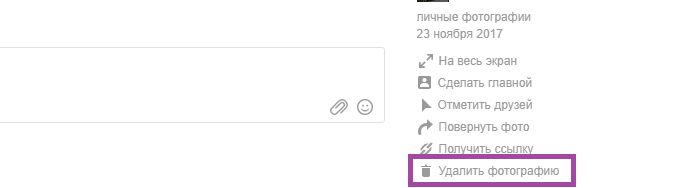
Подтвердите команду ещё раз, после этого снимок будет уничтожен;
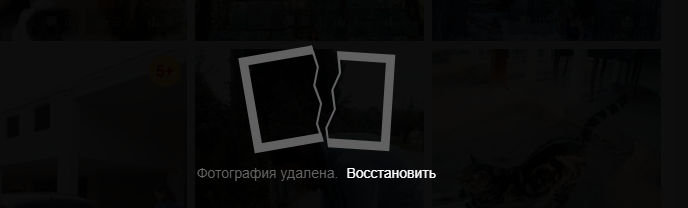
Если передумали избавляться от этой фотографии, нажмите на кнопку «Восстановить».
Мы рассмотрели, как убрать ненужные фотографии, выходя в Одноклассники с компьютера или ноутбука. То есть в полноценной версии сайта. Но в наше время всё больше пользователей общаются в социальной сети при помощи мобильных гаджетов: смартфонов или планшетов. Поэтому стоит дать отдельную инструкцию, как удалить фото в Одноклассниках с телефона. Подчистить фотогалерею на сайте в мобильной версии ничуть не сложнее, чем в полной.
Как быстро сделать недорогих подписчиков в Одноклассниках при маленьком бюджете и больших амбициях — узнавайте и ищите ответы на странице нашего сайта.
Войдите на свою страницу, внизу, после главной фотографии, вам откроются все снимки, когда-либо загруженные вами в Одноклассники;
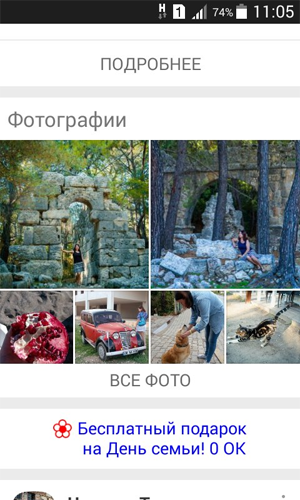
Найдите то изображение, которое собираетесь уничтожить со страницы, и нажмите на него, чтобы открыть;
В верхнем правом углу нажмите на три точки, которые вызовут скрытое меню;
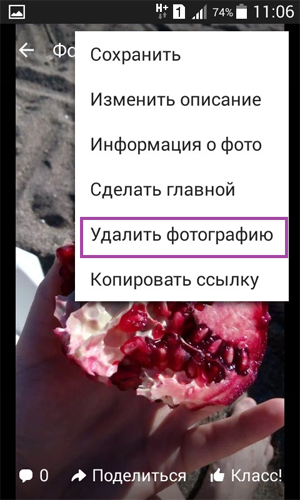
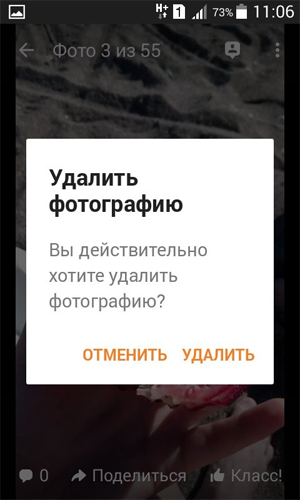
Нажимайте на команду «Удалить фотографию»;
В новом окне вам нужно подтвердить своё решение, но хорошо подумайте, прежде: учтите в мобильной версии после удаления фотографии её восстановление уже невозможно.
Благодаря нашим инструкциям вы научились убирать фотоснимки из своего аккаунта в Одноклассниках, используя компьютер и телефон. Но выполнять эти действия придётся для каждого изображения отдельно. За годы общения в этой социальной сети вы наверняка обзавелись не десятками, а то и сотнями, может и тысячами фотографий. Как же быть, если требуется удалить одномоментно не два-три фото, а десяток-другой? Для такой операции тоже есть своя инструкция. Её мы приводим ниже. А пока хотим подсказать, где найти много полезной информации, облегчающей общение в социальных сетях. Сходите на сайт ави1.ру. Там собраны материалы, раскрывающие секреты не только Одноклассников и ВКонтакте, но и ещё 7 популярных интернет-ресурсов.
Как удалить все фото из альбома в Одноклассниках сразу – простой способ
Возможно, вы поставили перед собой задачу навести порядок на своей странице в Одноклассниках. И вдруг обнаружили, что успели закачать тысячи фотографий и создать пару сотен альбомов. Теперь многие из них вам не нужны. Неужели придётся последовательно уничтожать каждый снимок, пока папки не опустеют? Это очень долго. Если вы бесповоротно решили убрать какой-либо альбом полностью, выполните следующие действия:
Заходим на свою страницу в Одноклассниках;
Перебираемся в раздел «Фото», вход в него на линейке сверху, в меню под главным снимком профиля;
Откроется вкладка с большой кнопкой «Добавить фото» и всеми альбомами, отмечаем тот, что намерены убрать;
Далее в правой стороне разыскиваем окошко с функциями редактирования, там предлагается переместить фото, изменить их порядок или удалить;
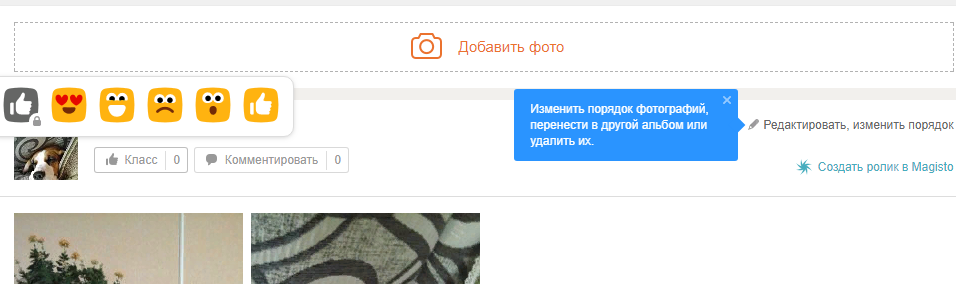
Нажимаем на строчку рядом с символом, изображающим карандаш;
После того, как стали видны все фото из альбома, надо сделать выбор: удалить всё подряд или какие-то конкретные снимки;
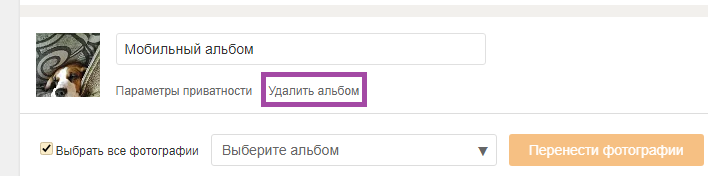
Кликаем по строчке «Удалить альбом»;
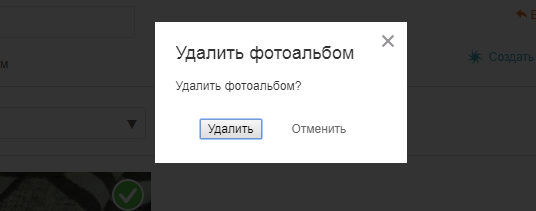
Поскольку действие серьёзное и необратимое, требуется подтверждение вашего решения об удалении.
Теперь вы узнали, как удалить все фото в Одноклассниках сразу, если они собраны в один альбом. Задача эта очень простая. А что делать, если понадобилось уничтожить вообще все снимки со страницы? Такую операцию провернуть нереально. Но можно значительно облегчить процесс. Соберите фото из десятков альбомов в один или два. В опциях для редактирования, о которых мы упоминали выше, есть команда «Переместить». А потом, пользуясь уже приведённой инструкцией, удалите фотоальбомы целиком.
Сколько стоит набрать дешевых лайков в Одноклассники? Ответ на этот вопрос Вы найдете при переходе по ссылке, а также сможете заказать качественную услугу.
Раз уж вы взялись за уничтожение отдельных снимков или сразу альбомов, возможно, вам захотелось полностью изменить имидж в социальной сети. В таком случае познакомьтесь с материалом, как изменить данные в Одноклассниках. А если причина другая, к примеру, вам не по душе, что ваши фото смотрят посторонние люди, узнайте, как закрыть свой профиль. Тогда он будет доступен только друзьям.
Как удалить главное фото в Одноклассниках, отмеченное или из сообщений
Чаще всего пользователи российской социальной сети размышляют не о том, как удалить главное фото в Одноклассниках, а о том, как его сменить. Сделать это совсем нетрудно. Надо лишь навести на него курсор, выбрать из меню команду «Сменить фото». Далее закачать новый снимок с компьютера или выбрать изображение из ранее созданных альбомов. Откорректировать границы и нажать кнопку «Установить».
Зайти в раздел «Фото», отметить снимок, который должен стать основным;
В меню с правой стороны нажать на ссылку «Сделать главной».
Учтите на эту роль нельзя выбрать изображения, которые находятся в альбоме «Фото со мной».
Однако в некоторых случаях пользователь, спрашивая, как удалить главное фото в Одноклассниках, хочет на почётное место не поставить другую картинку, а убрать её вовсе. Можно ли так сделать? Увы, ничего не получится. Если вы хоть раз выбрали изображение для аватарки, вам придётся лишь менять его. Но есть простой выход. Не желаете показывать лицо посетителям своей страницы – установите фото с пейзажем, симпатичной зверушкой, любым предметом. Когда-то Одноклассники запрещали подобные фокусы. А сейчас можно всё, что не противоречит правилам сайта. Недопустимы изображения такого содержания:
оскорбление других пользователей;
призыв к насилию, нарушению закона.
Иногда пользователю хочется сменить не всё фото, а лишь выбрать другую часть для показа в профиле. Для этого следует воспользоваться функцией редактирования. Она появится в меню, когда вы поставите курсор на изображение. Когда вы кликните на строчку «Редактировать фото», откроется окно. Там будет пунктиром обозначена область, которая видна в профиле. Передвиньте его, как нужно, или растяните границы. Нажмите на кнопку «Готово», чтобы сохранить результат.
Теперь расскажем, как удалить отмеченные фото в Одноклассниках. Речь идёт об изображениях, которые собраны в альбоме «Фото со мной». Это снимки со страниц ваших друзей. После того, как они отметили вас, изображение попало и в ваш профиль. Убрать такие фото чуть сложнее, чем закачанные вами лично, кнопки «Удалить» при них нет. Что нужно сделать:
Зайдём в раздел «Фото»;
Выберем раздел «Фото со мной»;
Откроем снимок, который планируем удалить;
Под фото находится список отмеченных людей, находим в нём своё имя;
Наводим курсор, чтобы появился крестик справа, и нажимаем на него для удаления.
После этого фотография, где вы были отмечены, пропадёт с вашей страницы.
Изображения есть не только в ваших альбомах, расположенных в соответствующем разделе. Они могут находиться и в переписке с другими пользователями. Поэтому полезно узнать, как удалить фото из сообщений в Одноклассниках.
Для начала напомним порядок отправки картинок в чатах:
Заходим в раздел «Сообщения»;
Нажимаем на значок скрепки, он с правой стороны поля для текста;
Выбираем способ загрузки изображения: с компьютера или из раздела «Фото»;
Закачиваем фотографию и соглашаемся с выбором;
Отправляем сообщения с прикреплённой картинкой привычным способом.
Как вы поняли, фотография составляет одно целое с сообщением, она неотделима. Чтобы её удалить, потребуется убрать всё послание. Если вы подзабыли, как это делается, сейчас напомним:
Чтобы приобрести дешево рекламу в Одноклассниках не обязательно обращаться к агентствам, Вы можете уже сейчас получить все необходимые ресурсы по смешным ценам.
Откройте раздел «Сообщения»;
Войдите в необходимый диалог;
Наведите курсор мышки на сообщение с фото, которое желаете удалить;
Нажмите на появившийся крестик;
Ещё раз подтвердите решение, кликнув по кнопке «Удалить».
Теперь об этой же операции, но при использовании телефона или в мобильной версии:
Войдите в раздел «Сообщения» и откройте нужный диалог;
Найдите сообщение с фото, подлежащее удалению;
Нажмите на три точки с правой стороны от него;
Отметьте команду «Удалить».
Учтите, уничтоженные сообщения с фото восстановить уже нельзя. Хотя в профиле вашего собеседника они сохраняются. Если, конечно, он тоже не принял решение убрать эти послания.
Гораздо больше информации о правилах общения в интернете вы найдёте в статьях «Как отправить и прочитать сообщения в Одноклассниках» и «Как сохранить фото и сообщение». Но у нас есть и материалы, где говорится о прекращении дружбы. Например, как удалить и восстановить сообщения и как убрать переписку целиком и можно ли её вернуть.
Как удалить фотографию в «Одноклассниках»?
 Пользователи социальной сети «Одноклассники» часто загружают на этот сайт фотографии и картинки, которые размещаются в личных альбомах, либо на стене в качестве изображений к постам. При этом их в любой момент можно удалить с помощью простой опции, если пользователь хочет убрать данные фотографии с сайта.
В этой статье мы подробно рассмотрим, как удалить картинку из «Одноклассников»:
- В полной компьютерной версии сайта;
- В мобильном приложении;
- В версии сайта для мобильных устройств.
Как удалить фотографию в «Одноклассниках» на компьютере?
Удалена может быть любая картинка, которая была загружена непосредственно самим пользователем на сайт. Чтобы воспользоваться функцией удаления, нужно просто открыть требуемое изображение в режиме просмотра и далее в левой нижней части нажать на кнопку «Еще», после чего отобразится список дополнительных опций. Здесь нужно просто выбрать пункт «Удалить фотографию».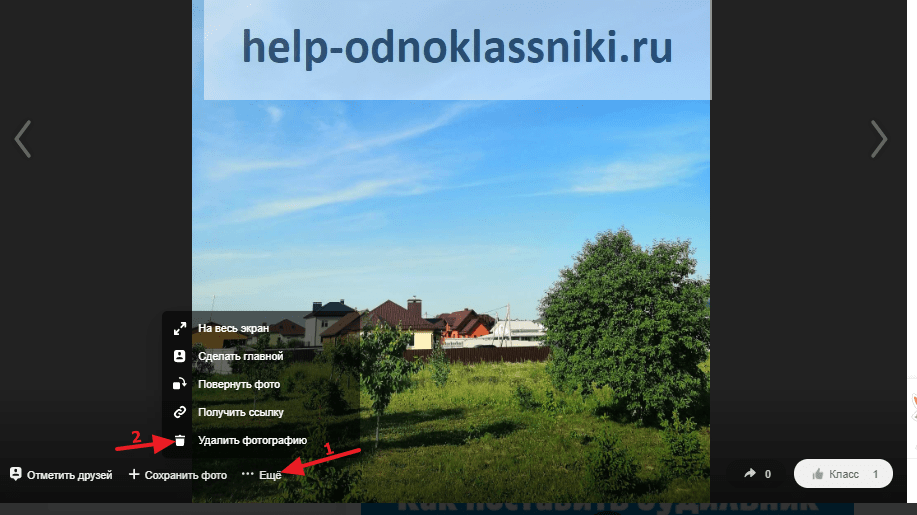
После того, как фото будет удалено, на его месте появится соответствующее уведомление, причем здесь можно нажать на кнопку «Восстановить», чтобы вернуть это изображение обратно. Впоследствии восстановить удаленную картинку уже не получится.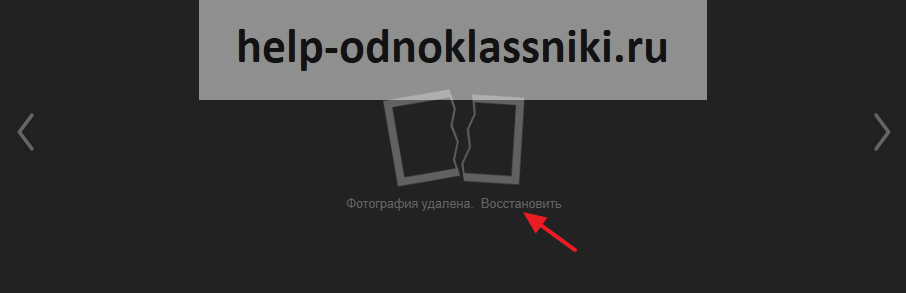
Как удалить фотографию в «Одноклассниках» в приложении?
Подобным образом можно удалить загруженную пользователем картинку в официальном мобильном приложении. Для этого нужно сначала раскрыть изображение в режиме просмотра и нажать на кнопку с тремя точками, после чего требуется нажать на кнопку с тремя точками, чтобы появилось меню дополнительных опций. Здесь нужно выбрать пункт «Удалить фотографию».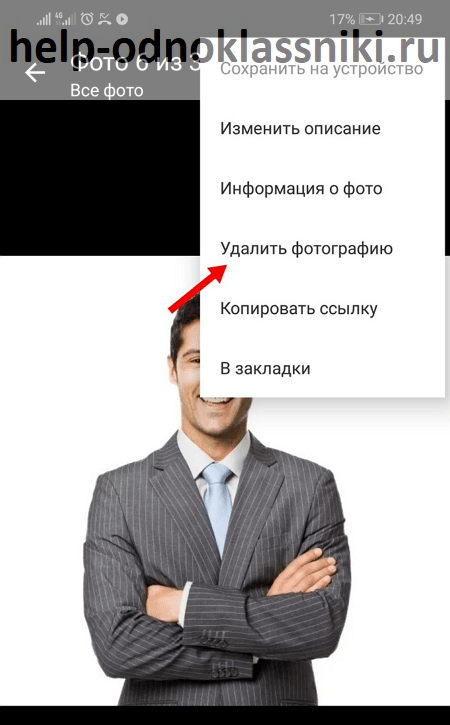
Далее приложение попросит пользователя дополнительно подтвердить свои действия. Здесь нужно просто нажать на «Удалить» в окне с предупреждением.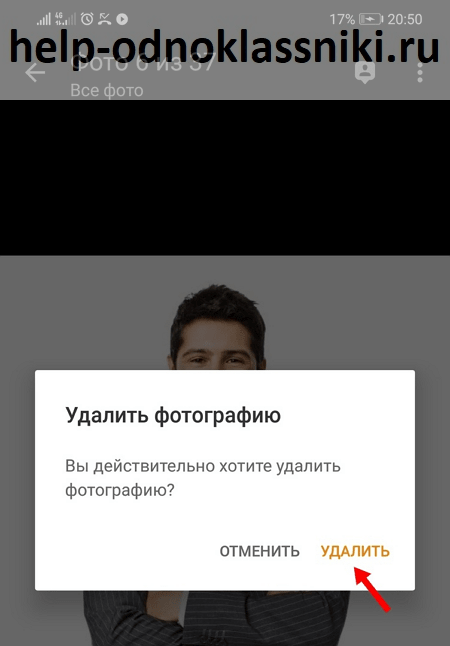
Как удалить фотографию в «Одноклассниках» в мобильной версии?
Пользователи сайта m.ok.ru, который специально адаптирован под мобильные браузеры, тоже могут воспользоваться данной функцией удаления. Для этого нужно раскрыть картинку в режиме просмотра и нажать на кнопку с тремя точками для вызова меню дополнительных опций. Здесь требуется нажать на пункт «Удалить фото».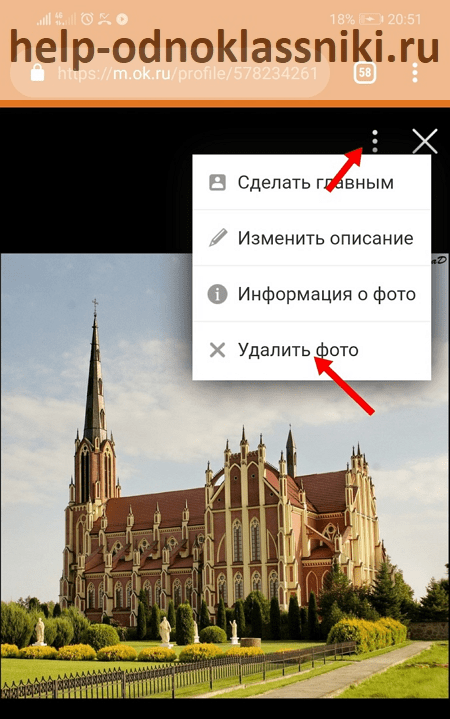
В следующем всплывающем окне с подтверждением требуется нажать на кнопку «Удалить» для подтверждения своих действий.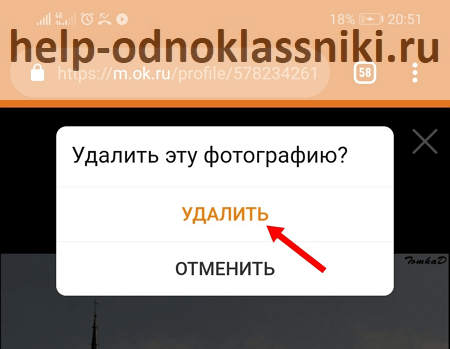
Заключение
Таким способом можно удалить практически любую фотографию из тех, что пользователь загружал на сайт, например, изображения из своих личных альбомов, либо со своей стены.
Удаляем фото со своей страницы в Одноклассниках с телефона

Социальные сети стали отражением нашей жизни или визуализацией того, каким человек хочет казаться. Мы загружаем в них миллионы фото и видео. Со временем некоторые из них кажутся лишними, и возникает желание их удалить. В этом материале мы продемонстрируем, как это сделать с мобильной версии одной из таких сетей – Одноклассников.
Открываем браузер на телефоне.

Переходим на мобильную версию Одноклассников: m.ok.ru.
На главной странице Одноклассников в левом верхнем углу нажимаем кнопку меню.

Для того, чтобы удалить фото с аватарки, нажимаем на свое имя, затем на личное фото.

Открываем фото, входим в параметры.

Нажимаем удалить, подтверждаем действие.

Если нужно удалить фото из альбома – нажимаем «Фото». Выбираем снимок, который собираемся удалять.

Так же в параметрах находим пункт «Удалить» и подтверждаем процесс.
Выбранное фото исчезло из альбома.

Если нужно убрать весь альбом, то находим его в списке. Открываем и нажимаем на 3 точки.
Инструкция: как удалить фото в одноклассниках

Наверное, у каждого из нас бывают такие моменты, когда хочется как-то преобразовать свой профиль в соцсети «одноклассники», сменить стиль и загрузить пару новых фото, а все старые и скучные просто удалить. На шаг к удалению фотографий, может быть абсолютно разные причины – не получился на ней, либо загрузил не то, что надо пока был «тепленький» и чтоб не видели другие ее нужно срочно удалить.
В данной статье я объясню вам, как быстро удалить фото на своей странице с разных мест, и как это сделать с телефона и компьютера. Простота интерфейса «одноклассников» максимально упрощена для пользователя, поэтому провести удаления фото возможно за пару тройку кликов. С этой задачей без труда, справится абсолютно любой начинающий человек.
Как удалить фото из альбома в одноклассниках?
Удаление фото с компьютера
Для удаления фотографии со страницы на браузере компьютера, требуется провести несколько операций, которые не займут много времени и усилий. Для начала войдите на свою страницу в одноклассники.
-
Сверху страницы, под вашим именем нажмите вкладку «фото».

Возвращаем фотку
Удаление фото с телефона
Для того чтобы удалить фото в одноклассниках с телефона, войдите в мобильное приложение «ОК» на своем смартфоне. Далее следует проделать небольшой ряд операций:
-
В режиме выбора вкладок, нажмите на «фото».
Вот в принципе и все операции, которые необходимо знать для удаления фото с телефона.
Как удалить главное фото?
С компьютера
Чтобы удалить фото со страницы с компьютера, просто нажмите на главное фото и «удалить фото»

Удаляем главную фотку
Вот в принципе и все!
С телефона
На вопрос «как удалить фото в одноклассниках на главной страницы», я вам отвечу – очень просто!
Для этого кликните на главное фото, затем «посмотреть главное фото», а далее все как в предыдущем пункте.
 Удаляем главное
Как удалить фото с сообщений?
Несомненно, у вас вникал вопрос – как удалить фото из личных сообщений. Для этой операции вам необходимо перейти непосредственно в сами сообщения, в котором вам прислали фото, как с мобильной версии, так и с компьютерной.
Удаление с компьютера
- В верхней части страницы выберите иконку «сообщения».
Удаление с телефона
Если надо удалить фото в одноклассниках с мобильного приложения, для этого войдите в сообщение и проделайте следующее:
-
Войдите в диалог с собеседником, который прислал вам фото
Как удалить отмеченные фото?
С компьютера можно удалить на фото друзей себя, просто открыв эту фотографию, и снизу нажать на крестик со своим именем и фамилией.

Удаляем себя с фото друзей
С телефона – откройте необходимое фото. Сверху нажмите «метки» на фото высветится отмеченный человек (в вашем случае это вы). После этого нажмите на крестик с вашим именем.
 Удаляем отметку на фото с телефона
Вот в принципе и все, что я хотел вам рассказать об удаление фотографий. Надеюсь, данный материал стал вам в помощь.