Можно ли удалить Hangouts на Андроид и как это сделать
Можно ли удалить Hangouts на Андроид и если да, то как это сделать? Данным вопросом задаются некоторые пользователи, которые обнаружили у себя данное приложение на телефоне.
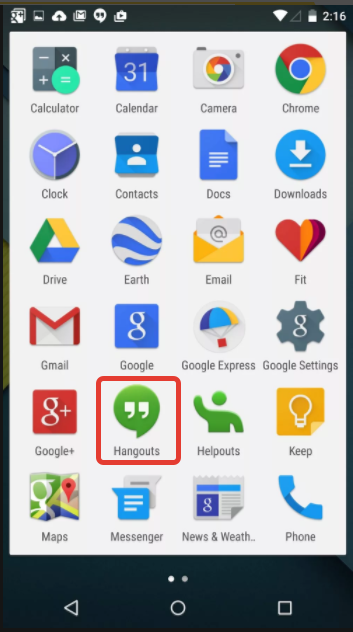
Прежде всего следует выяснить, что же это за приложение и для чего оно нужно.
Google Hangouts – это мессенджер от всемирно известной компании Гугл, который позволяет общаться с другими пользователями: устраивать чаты, обмениваться сообщениями и фото, устраивать видео встречи и видеоконференции. По сути – аналог Skype.
Подробнее почитать об этом приложении можно в статье:
Можно ли удалить Hangouts на Андроид без каких-либо последствий для телефона? Конечно! Само по себе удаление Хэнгаутс никак не повлияет на работоспособность смартфона или планшета.
Но вот метод, которым придется его удалять весьма опасен для неопытных пользователей, так как для удаления необходимо будет получить Root-права.
Как удалить Hangouts с Андроид телефона
Приложение Hangouts удалить с Андроид телефона стандартным способом не получится. То есть, если проделать следующее:
- Зажать пальцем значок приложения и удерживать;
- Затем сверху появится корзина, в которую нужно перенести приложение, не отрывая пальца от экрана.
То ничего не получится, корзина просто не появится.
Все дело в том, что Hangouts – предустановленное приложение. И, чтобы его удалить, следует получить Root-права для своего мобильного устройства.
Если вы неопытный пользователь и не знаете, как получить Root-права, то не советую вообще пытаться, так как это может нанести вред вашему мобильному устройству.
Если данное предупреждение вас не останавливает, то можете найти способы получения Root-прав тут:
Когда они будут получены, можно приступать к следующему пункту – непосредственно к удалению самого приложения Hangouts с телефона.
Для этого потребуется файловый менеджер, который можно скачать на Google Play:
А также необходимо посмотреть видео-инструкцию:
Надеюсь, статья «Можно ли удалить Hangouts на Андроид и как это сделать?» была вам полезна.
Hangouts: что это за программа на Android
На любом Android смартфоне всегда присутствует множество предустановленных производителем приложений. Из этих приложений пользователи обычно используют только будильник и калькулятор, в то время как остальные просто занимают место в памяти телефона. Не редко пользователи даже не понимают, что это за приложения и для чего они нужны. Яркий пример – программа Hangouts, которая присутствует на большинстве Android устройств, но не пользуется особой популярностью среди пользователей.
Что такое Hangouts

Hangouts – это программа от компании Google, которое появилось в 2013 году и с тех пор поставляется в качестве предустановленного приложения на устройствах с чистым Android. Приложение Hangouts объединило в себе функции, которые раньше были разделены между другими сервисами Google. Так, до 2013 года у Google было сразу несколько сервисов для обмена мгновенными сообщениями (Google Talk, Google+ Messenger), сервис для передачи голоса Google Voice, а также сервис для проведения групповых видеоконференций, который назывался Hangouts. В результате объединения всех этих сервисов в один и появилась программа Hangouts.
Сейчас Hangouts является основным мессенджером компании Google. Он объединяет сразу множество способов коммуникации. С его помощью можно отправлять и получать сообщения, общаться с помощью голоса и видеоконференций. При этом все данные приложения Hangouts хранятся на серверах Google, что позволяет синхронизировать разные устройства и отмечать, какие сообщения были прочитаны получателем, а какие нет.
Кроме телефонов на Android, программу Hangouts можно использовать и на других платформах. Например, существуют приложения для iOS и Chrome OS. Кроме этого, с помощью официального расширения, сервисом можно пользоваться в веб-браузере Google Chrome, а также других браузерах на базе движка Chromium. Нужно отметить, что в отличие от мессенджера Google Talk, который работал на базе открытого протокола XMPP, сервис Hangouts работает на закрытом проприетарном протоколе Google. Из-за этого доступ к сервису Hangouts возможен только из официальных приложений.
Для чего нужен Hangouts
Как мы уже сказали, программа Hangouts открывает множество различных способов коммуникации. Например, с ее помощью можно:
- Отправлять и получать обычные SMS и MMS сообщения;
- Отправлять текстовые сообщения с картинками, Emoji, картами и другой информацией;
- Выполнять голосовые вызовы, как через сервис Hangouts, так и через обычную сотовую связь;
- Создавать групповые текстовые чаты, которые могут обслуживать до 150 пользователей одновременно;
- Создавать групповые видеоконференции, которые могут обслуживать до 25пользователей одновременно;
- Организовывать онлайн видеотрансляции на портал Youtube.com;
- Работать с сервисами Google Voice и Project Fi;
При этом Hangouts хранит все сообщения на своих серверах, что позволяет комфортно пользоваться сервисом на нескольких устройствах, например, на телефоне и компьютере.
Как пользоваться Hangouts
Для того чтобы начать пользоваться Hangouts вам нужно установить это приложение на свой Android или iOS смартфон. Найти данную программу можно в официальном магазине приложений. Впрочем, если у вас Android, то возможно приложение Hangouts у вас уже установлено. Также вы можете воспользоваться расширением Hangouts для веб-браузера Chrome, но мы рассмотрим работу с именно мобильным приложением.
После запуска приложения на смартфоне вы увидите пустой экран и кнопку со знаком. Данная кнопка позволяет создавать новые текстовые чаты или видеоконференции.
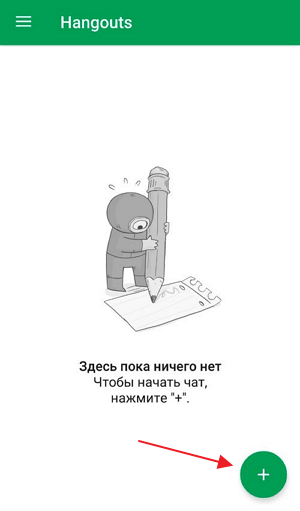
Для того чтобы начать работу с приложением нужно нажать на эту кнопку и выбрать один из доступных вариантов.

После этого появится список пользователей, которых можно добавить в чат Hangouts. Также здесь можно создать группу и добавить в нее сразу несколько пользователей. После добавления пользователей вы сможете начать общение.
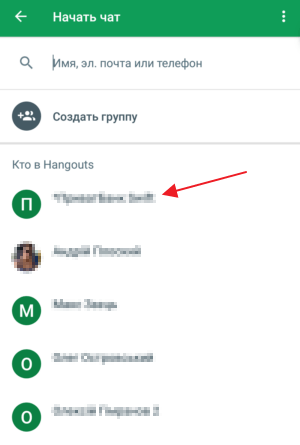
На основном экране приложения Hangouts есть боковое меню с несколькими доступными опциями.

Здесь можно изменить свой статус, просмотреть сообщения и архивированные часты, а также перейти в настройки.
Как удалить Hangouts с Android
Если вы самостоятельно устанавливали Hangouts на телефон, то вы можете удалить его точно также, как и любое другое приложение. На Android для этого нужно зайти в настройки, открыть раздел «Приложения и уведомления» и найти там страницу приложения.

Но, если Hangouts был предустановлен на ваш телефон с завода, то так просто удалить его не получится, так как он входит в список системных приложений.
В это случае удалить Hangouts можно только при наличии Root-прав. Более подробно об этом можно почитать в статье об удалении стандартных приложений на Android.
Как удалить Hangouts с телефона
Сейчас многие пользователи задают в сети вопрос о Hangouts что это за программа, можно ли ее удалить. Вопрос действительно интересный. И мы в данном материале попробуем расставить все точки над «i».
Коротко о главном
Начнем с того, что Google Hangouts – это мессенджер от одноименной компании, который иногда поставляется вместе с другими сервисами Google в прошивках Android. Пользуются приложением не так много юзеров.
Программа позволяет общаться при помощи текстовых сообщений, пересылать картинки, организовывать «видео встречи» (род видео звонков). Но непривычный интерфейс отталкивает пользователей. К тому же, приложение занимает много места на накопителе смартфона.
В свое время Hangouts стал альтернативой TalkBack – сервис для разговоров, которым, впрочем, тоже никто не пользовался. И сейчас новый мессенджер продолжает славную традицию. Даже те, у кого есть учетная запись Google не спешат пользоваться данным продуктом.
Потому у пользователей и возникают вопросы насчет возможности удаления Hangouts. И здесь все целиком и полностью зависит от того, какую прошивку использует смартфон. Если это нечто стоковое с предустановленными сервисами Гугл, то деинсталлировать мессенджер не так-то просто.
А если у вас установлена кастомная прошивка с минимальным набором Google Apps, и вы установили приложение по ошибке, то удалить его не составит труда. Мы рассмотрим оба варианта. Только так можно решить проблему.
Удаление с кастомной прошивки
Здесь все предельно просто. Деинсталляция происходит по стандартному сценарию. Точно так же удаляются другие приложения. Не понадобится ничего выдумывать или использовать специальное программное обеспечение:
-
На главном экране смартфона ищем значок «Настройки» и тапаем по нему для запуска. Далее в списке параметров выбираем «Приложения и уведомления».
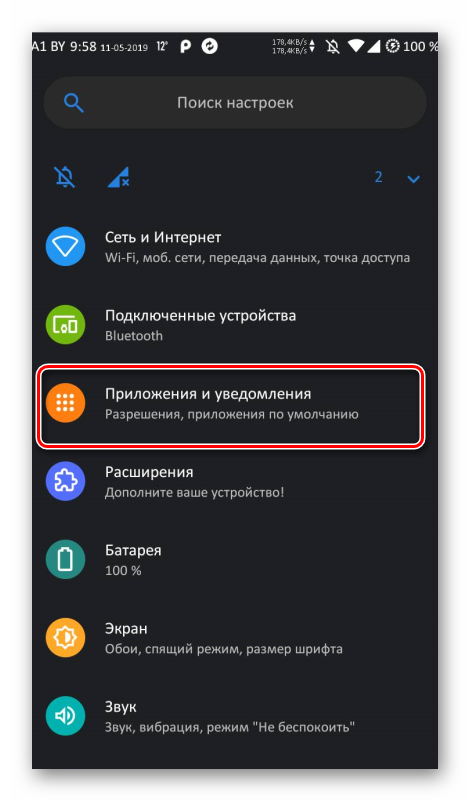
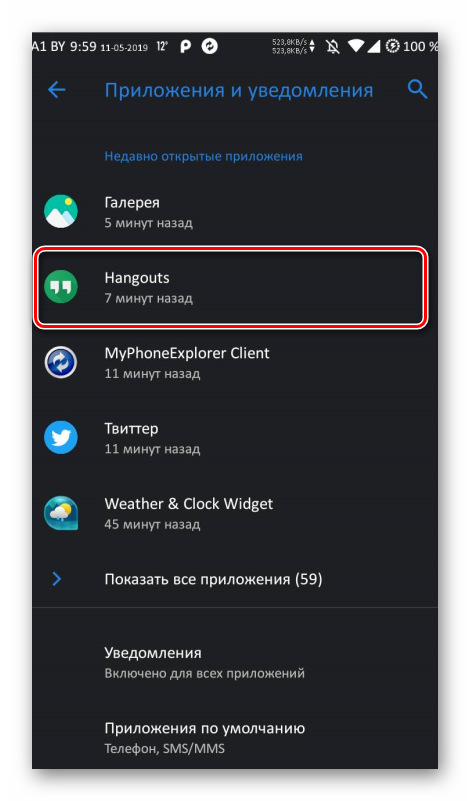
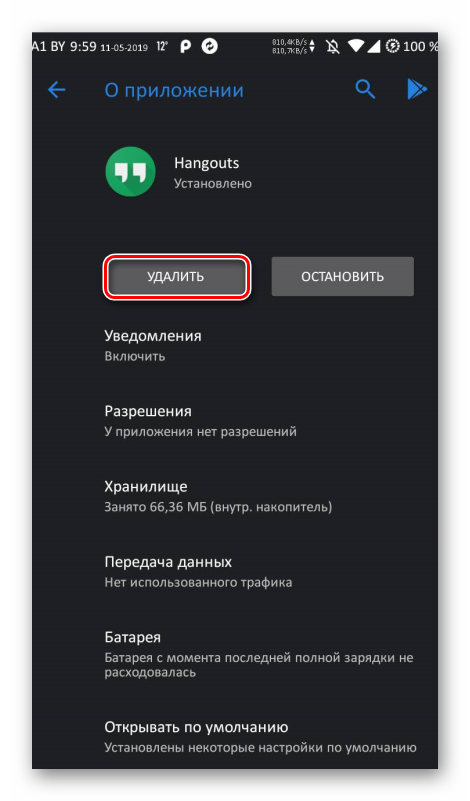
Вот так происходит деинсталляция мессенджера в том случае, если он не был интегрирован в прошивку. Все предельно просто и понятно. Но теперь нас ждет куда более сложный процесс. И о нем мы поговорим в следующей главе.
Удаление интегрированного приложения
Здесь все не так просто. Деинсталлировать приложение в этом случае полностью не получится. Можно только удалить обновления и остановить сервис. Есть исключительно такая возможность. Поэтому процесс не так прост, как хотелось бы.
Сначала мы удалим обновления. Это единственное, что можно сделать. Вообще, процесс не особо сложен, но если вы еще не привыкли к интерфейсу, то могут возникнуть проблемы. Поэтому вот подробная инструкция с четким алгоритмом действий:
-
На главном экране смартфона ищем значок «Настройки» и тапаем по нему для запуска. В списке параметров ищем пункт «Приложения и уведомления» и нажимаем на него.
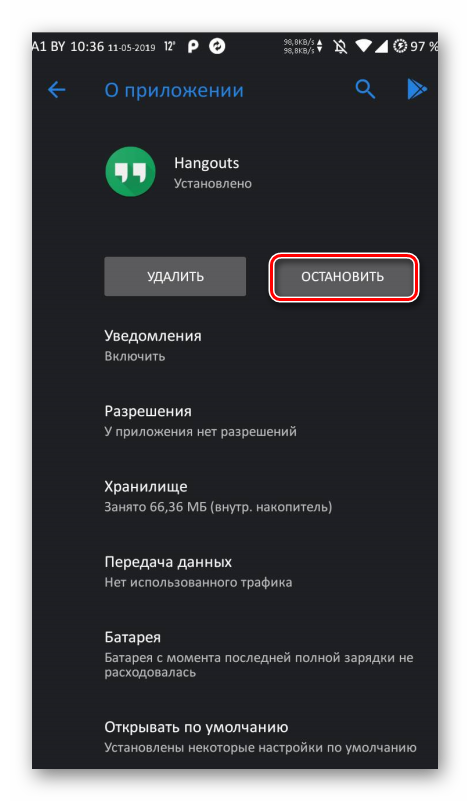
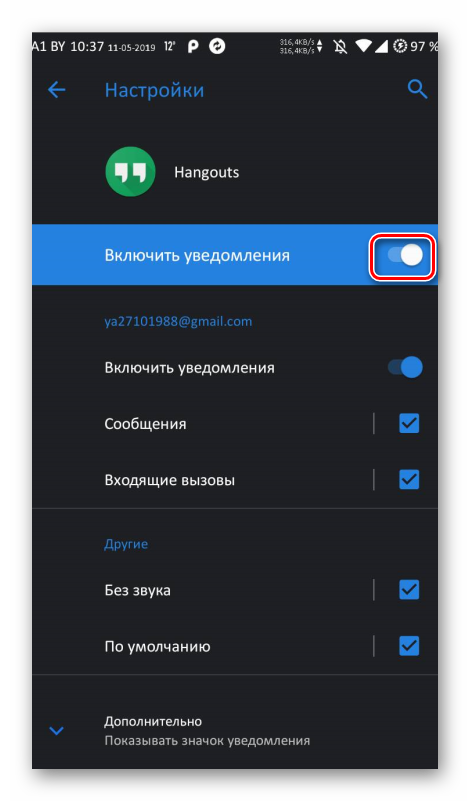
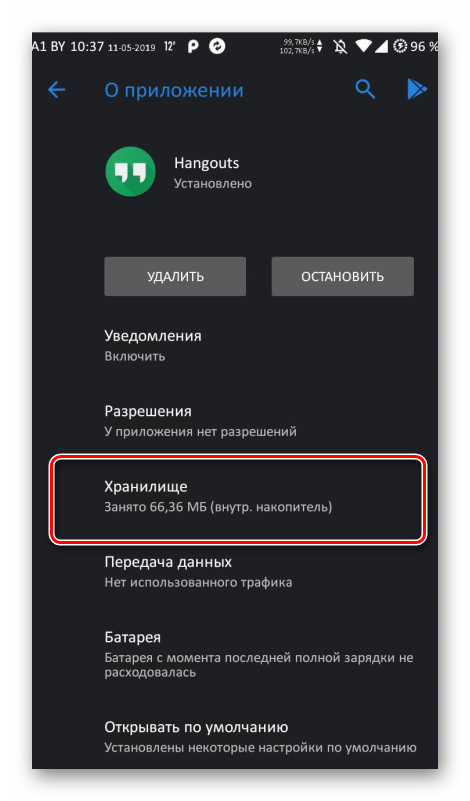
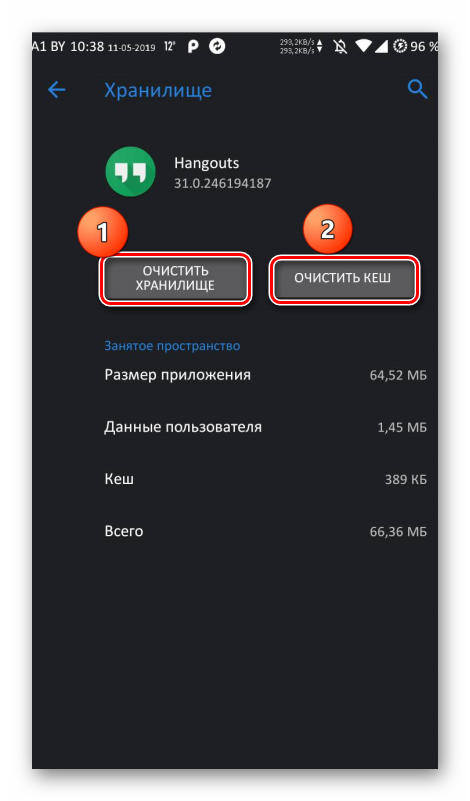
К сожалению, это все, что можно сделать в том случае, если мессенджер встроен в операционную систему. Полноценным удалением это не назвать, но зато приложение и сервис будут отключены и больше не смогут нагружать систему.
Заключение
В рамках данного материала мы поговорили о том, можно ли удалить приложение Hangouts со смартфона. Если у вас кастомная прошивка с минимальным набором сервисов Google, то проблем с этим не возникнет. А те, у кого стоит прошивка от производителя с полным набором Google Apps могут испытывать кое-какие трудности. В любом случае, наши инструкции вам помогут.
Инструкция по включению, отключению и удалению Google Hangouts
Среди всего перечня программ, которые Гугл насильно добавляет в каждый девайс на Android, присутствует интересный мессенджер Google Hangouts. Работать вам с ним или нет, решайте сами. Однако стоит знать, как включить, отключить или удалить Google Hangouts на Android.

Гугл Хэнгаутс представляет собой довольно удобный мессенджер
Что такое Google Hangouts?
Как уже сказано выше, Google Hangouts — это мессенджер, аналог iMessage на iOS, причём на устройства Apple приложение тоже можно установить. Создана программа была в 2013 году с целью заменить минимум два средства мгновенного сообщения от Гугл+ и Talk.
Несмотря на низкую популярность, Hangouts справляется с поставленными задачами:
- Мгновенные сообщения;
- Возможность чатиться группами до 150 человек;
- Видеочат;
- Бесплатные звонки на телефоны обладателей Хэнгаутс;
- Отправка голосовых сообщений; и прочие плюшки, которые присутствуют и в других мессенджерах.
Общаться с друзьями в этом приложении вы сможете, осталось только их там отыскать. Вдобавок к этому мессенджер поддерживает несколько дополнительно устанавливаемых интересных функций:
- Возможность проведения между друзьями конкурсов и викторин;
- Специальный организатор;
- Плагин, позволяющий прослушивать музыку;
- Возможность совместного просмотра контента из Ютуба;
- Синхронизация с Google Drive;
- Рисование, просмотр картин, чтение книг и иллюстрированных сказок онлайн;
- Игры онлайн.

Как начать пользоваться Hangouts?
Запустить программу легко. Всё-таки Гугл постарался, чтобы системное приложение на Андроид работало отлично.
- Запускаем Хэнгоутс, найдя его в списке приложений на устройстве;
- Проходим авторизацию путём СМС.
Собственно, после этого уже можно начинать использовать Hangouts. Контакты автоматически синхронизируются с почтой Гугл. Чтобы добавить друзей по номеру телефона, необходимо пригласить их в приложение.
Если программа вам не нужна
Отключение
Если пользоваться мессенджером вы не собираетесь, нет ничего проще, чем отключить Hangouts на Андроиде:
- Открываем «Настройки»;
- Выбираем пункт «Приложения»;
- Находим в списке Hangouts, жмём на него;
- Жмём «Отключить» и снимаем галочку с пункта «Уведомления».
После этого количество доступной памяти существенно увеличится, а Хэнгаутс перестанет жрать кэш устройства.
Удаление
Можно ли удалить Hangouts? Можно, однако сделать это не так просто, как хотелось бы. Мессенджер является частью системного предустановленного софта, а, значит, для его удаления придётся получить root-права. Стоит понимать, что вы потеряете гарантию и, вообще, рискуете превратить гаджет в кирпич. Но если вы решились или права суперпользователя получили ранее, то можно попробовать.
Для начала лёгкий способ получить root-права:
- Качаем программу Framaroot с Google Play;
- Выбираем SuperSU либо
- Несколько раз пробуем получить рут-права различными способами в разделе (exploit). С первого раза может не получиться, поскольку для каждого девайса метод отдельный.
Итак, мы активировали режим суперпользователя. Теперь можно поступить двумя способами: скачать приложение наподобие Root App Delete и удалить с его помощью Хэнгаутс либо сделать всё самостоятельно. Для второго метода всё равно понадобиться простейший файловый менеджер:
- Наделяем его root-правами, делается это в настройках приложения;
- Находим папку /system/apps;
- Удаляем файл с названием Hangouts;
- В папках data/data и data/delvik-cache удаляем все файлы, которые в названии имеют слово Hangouts.
Всё, программа полностью удалена с нашего устройства.
Теперь вы знаете, для чего нужен Hangouts на Андроиде. В случае чего приложение можно легко отключить, а также удалить, если оно совсем ни к чему.