Как удалить контакт из Вайбера
Мессенджер Viber является одним из самых востребованных сервисов, который позволяет общаться без ограничений и на бесплатной основе. Пользователи могут обмениваться информацией и отправлять друзьям фото, аудио и видео.
Расширение круга общения подразумевает не только приятные беседы. Некоторые абоненты могут наскучить своим постоянным вниманием и бессмысленными сообщениями. Чтобы полностью прекратить общение с такими людьми, требуется удалить их из Вайбера.
Удаление контакта из Viber на Android
Каждый пользователь системы может время от времени чистить список контактов. Это может определяться потребностью очистить память, чисто личными причинами либо же применяемые номера телефонов уже недействительны. Некоторые из занесенных в переченьдрузей Вайбера нужны были для временного общения, поэтому во избежание спама от них, требуется уничтожение тех или иных контактов.
Чтобы удалить друга из списка в Viber на мобильных устройствах с операционной системой Android, необходимо:
-
Открыть мессенджер путем касания к логотипу на рабочем столе смартфона.


Либо же, если вы не помните, как подписан абонент, листайте вниз перечня, пока он не будет найден.


Примечание! Важно помнить, что уничтожая номер в контакт-листе Вайбера, он устраняется из телефонной книги на мобильном телефоне.
Прежде чем очистить телефонную книгу, следует убедиться, что они больше не понадобятся. Если пользователь слишком назойлив, можно применить менее радикальный временный ход. Для этого применяется блокировка внутри системы Viber.
Удаление номера из Вайбера на ПК
Процесс удаления абонентов из списка ваших друзей в мессенджере на компьютере имеет небольшие отличия. Дело в том, что функции удаления контактов в компьютерной версии не предусмотрено. Поэтому единственным возможным решением будет удаление беседы. Если вы эксплуатируете версию Viber на ПК, потребуется следовать простому алгоритму действий:
-
Кликнуть по ярлыку программы дважды для запуска;


На этом процедура завершена. Беседа будет очищена, а пользователь пропадет из списка диалогов. Однако возобновить общение можно будет в любое время.
Узнает ли человек, что его удалили из контакт-листа?
В мессенджере Viber есть достаточно много полезных функций, в том числе и целый ряд уведомлений о действиях друзей. Пользователи могут получить не только сведения о появлении новых смс или звонков.
Если один из друзей, который раньше не был абонентом приложения, зарегистрировался в системе, всем приходит об этом уведомление. Однако относительно удаления контактов таких оповещений не предусмотрено.
Прежде всего, номер удаляется из вашей записной книги, что является личным делом каждого. Поэтому ваш знакомый об этом не узнает.
Как просто удалить контакт из Вайбера
Часто люди, которые долго общались друг с другом, больше не хотят этого делать. Происходит это по ряду разных причин. Viber помогает сохранить новых друзей, очистить старых. О том, как удалить контакт из Вайбера навсегда, расскажем далее.
Исключить любого человека из Viber очень просто. Причем воспользоваться данной опцией может каждый человек.
Сделать это можно через:
- Viber.
- Телефонную книгу.
Помните! После установки приложение автоматически синхронизируется с телефонной книгой и добавляет к себе все имеющие контакты из нее.
Причем человека убирают не только из самого Viber, а также из телефонной книги. Поэтому перед тем, как удалять человека, стоит хорошенько подумать перед этим.
Помните! Исключить ненужного друга можно только из сервиса, установленного на смартфон или планшет.
Если же человек задается вопросом о том, как удалить контакт из Вайбера именно на компьютере, то ответ будет таким — выполнить данную операцию не получится. Такой опции в десктопной версии просто не существует.
Удаляем контакт на Android
Сделать это также можно через:
- Телефонную книгу;
- Приложение Viber.
Если вам нужно исключить какой-то контакт из этого сервиса, то нужно сделать следующее:
- Открыть на телефоне Viber.
- Затем нажать на кнопку Вызовы . Здесь отобразится список всех имеющихся контактов.

- Далее нужно найти интересующий контакт среди всех имеющихся, просто пролистав телефонную книгу вниз.
 Также можно воспользоваться лупой, расположенной в правой верхней части экрана. Таким альтернативным способом так же можно найти любого собеседника.
Именно так, можно исключить абсолютного любого человека не только из приложения, но и из телефонной книги смартфона, работающего на операционной системе Андроид.
Важно! Восстановить собеседника будет невозможно, но зато есть возможность быстро добавить его обратно. Для этого надо просто сохранить новый номер.
Для того чтобы убрать человека через телефонную книгу, нужно:
- Открыть в смартфоне записную книжку.

- Выбрать в списке нужного человека, после нажать на значок его аватарки.

- Кликнуть меню в виде многоточия, расположенное в правой верхней части экрана.

- Нажать нужную кнопку в выпавшем меню и завершить удаление.

При повторном запуске система самостоятельно отсканирует телефонную книгу и очистит ее. Причем удаленного номера не будет в этом списке.
Важно! Если нельзя удаление собеседника в Viber, то, возможно, стоит скачать последнюю версию программы. Может быть дело именно в этом.
Удаляем контакт на iOS
В целом, процесс удаления номера в Viber, установленного на телефон с операционной системой iOS, практически ничем не отличается от того, чтобы описано выше. Причем займет это всего примерно пару минут.
Удалить контакт в Вайбере на iOS можно двумя способами:
- В самой программе;
- В телефонной книге.
Для того, чтобы убрать контакт через программу, будет следующий алгоритм действий:
- Открыть на своем телефоне Viber. После нажать на кнопку Вызовы в нижней части дисплея.

- Выбрать из списка контактов собеседника, с которым пользователь больше не хочет общаться в Вайбере.
- Нажать на карандаш, расположенный в правой верхней части экрана.

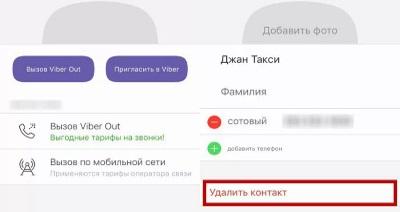
- На новой страничке нажать на кнопку Удалить контакт .

- Далее в Вайбере подтвердить свои действия и окончательно удалить номер.
Так можно избавиться от друзей, находящихся в мессенджере на Айфоне. Причем далее пользователю даже не нужно перезагружать свой телефон.
Чтобы убрать друга через телефонную книгу нужно:
- Зайти в главное меню смартфона, нажать на трубочку, а затем перейти в категорию «Контакты».
- Выбрать абонента, с которым нужно расстаться.

- Нажать на кнопку Править , обычно такая кнопка располагается в правой верхней части дисплея.

- Пролистнуть страничку до конца и нажать на кнопку Удалить контакт .

Что делать, если абонента убрать не получилось
Часто случается так, что пользователь все узнал о том, как удалить контакт с Вайбера, сделал все шаги правильно, но абонент у него все равно не удаляется.
Случается это в том случае, если:
- Приложение имеет нестабильное соединение с сетью. В данном случае абонента уже убрали из нее, но на ПК он отображается. Специалисты советуют пользователю проверить его Интернет-соединение.
- Пользователь ограничил доступ к своей телефонной книге. В данном случае ему нужно лично зайти в приложение, перейти в меню «Настройки» и снять все имеющиеся ограничения.
- Антивирус блокирует все действия Viber. В данном случае пользователю стоит на время отключить защиту и повторить ранее проведенную операцию.
- Пользователь использует устаревшую версию Viber. В данном случае ему стоит обновить программу. Это, возможно, избавит его от ошибок.
Для информации! Зачастую избавиться от ошибок помогает перезагрузка смартфона.
Но если это не помогло, то пользователю стоит убрать ранее скаченное приложение, установить его на свой смартфон вновь, а только потом задаваться вопросом о том, как убрать лишнего абонента.
Кратко подведем итги. Как мы видим, удалить контакт из Вайбера достаточно просто. Главное четко соблюдать инструкцию. Тогда процесс удаления абонента из приложения и телефонной книги пройдет очень быстро.
А если пользователь до сих пор задается вопросом о том, как удалить контакты, то ему перед тем, как их убирать, еще раз внимательно перечитать нашу пошаговую инструкцию выше. В ней все четко и подробно описано. Главное, не забыть сделать резервную копию всех имеющихся контактов.
Удалить контакт в Вайбере
 FAQ
FAQ
Знакомясь с человеком, мы первым делом записываем номер его телефона в свой смартфон. Годы идут, а старые контакты, владельцев которых мы, вероятно, забудем, остаются «багажом» в памяти мобильного. Малознакомые люди мелькают и в мессенджерах, так как приложение синхронизирует контакты с тем, что хранится на сим-картах.
Рано или поздно появляется желание память почистить. Давайте разберемся, как удалить контакт с Вайбера и можно ли это сделать без ущерба общему контакт-листу смартфона.
Какие устройства поддерживают опцию удаления контактов
Удалить контакт в Вайбере можно только с мобильной версии приложения. Это связано с тем, что разработчики задумывали мессенджер исключительно для телефона – десктопные (для компьютеров и ноутбуков) версии, поддерживающие Виндовс, появились многим позже.
Как удалить контакт из Вайбера
Убирать и очищать ненужные номера в Вибере можно несколькими способами. Алгоритм действий для Android и Iphone практически одинаков, рассмотрим его подробнее.
На телефоне с Андроидом
Для того чтобы удалить контакты из приложения на устройствах с Андроидом (Самсунге, Ксиоми, Хоноре, Леново, Люмии), но сохранить номер в памяти смартфона, нужно действовать через мессенджер.
Опция на Viber
После удаления номера из программы вы больше не сможете увидеть друга в списке контактов. Вместе с тем на сим-карте его данные останутся. Это будет полезно тогда, когда вы не желаете, чтобы человек имел доступ к вашему фоновому фото, статусу и информации учетной записи, но его номер телефона в будущем может пригодиться.
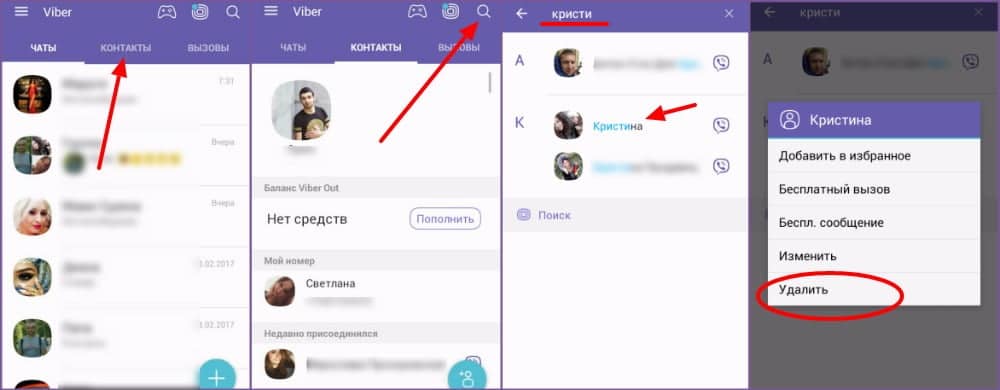
- Запускаем мессенджер, переходим к списку контактов.
- Ищем человека, данные которого следует удалить.
- Зажимаем строку, отображающую информацию о пользователе.
- В появившемся окне кликаем «Удалить».
Больше в программе знакомый отображаться не будет, он не сможет видеть вашу аватарку и любые другие сведения, указанные в Вибер.
С помощью Android
Информация с телефонной книги смартфона будет дублироваться с данными мессенджеров.
Если уверены, что контакт вам больше не нужен, можно удалить его в списке номеров самого телефона:
- Открываем телефонную книгу через главное меню устройства.
- Ищем интересующего нас человека.
- Наверху появится значок карандаша, кликаем по нему.
- Прокручиваем окно вниз, выбираем опцию «Удалить».
После этого следов ненужного вам контакта на телефоне совершенно не останется. Единственное место, где может храниться дубликат контакта – это google-диск.
На Айфоне
Алгоритм действий для Айфонов и планшетов Ipad будет похожим. Для удаления человека из контакт-листа Вайбера следует совершать манипуляции через само приложение.
Опция на Viber
- Открываем в Viber меню «Контакты» (расположен в нижней части главного окна приложения).
- Кликаем по карандашу в верхнем правом углу экрана.
- Выбираем пункт «Удалить контакт».
- Во всплывшем окне подтверждаем намерение.
Через адресную книгу iOS
Стереть данные человека «с концами», как и в случае с Андроид, поможет адресная книга (для смартфона и айпада алгоритм одинаков):
- Открываем телефонную книгу.
- Находим там нужного человека.
- В правом верхнем углу дисплея видим кнопку «Править», кликаем по ней.
- Прокручиваем открывшееся меню вниз, нажимаем «Удалить контакт».
- Подтверждаем действие.
На компьютере
Как мы говорили ранее, стереть номер телефона из Вайбера можно только при помощи мобильного телефона или планшета. После того как вы скачали мессенджер на ПК и начали его устанавливать, была предложена функция синхронизации. Она отвечает за полный обмен данными между вашим смартфоном и компьютером (Майкрософт, Мак – значения не имеет).
При синхронизации
Опция обмена данными копирует все поправки, внесенные в Вибер через смартфон, и автоматически дублирует их на других устройствах. Если вы сотрете номер одним из вышеописанных способов, то человек не будет отображаться и в десктопной версии.
Узнает ли тот, кого удалили
Обижать людей, даже не близких, не хочется. Отсюда напрашивается вопрос: если удалить контакт из Вайбера, он увидит, что его бесцеремонно удалили? Сможет ли раскрыть ваши карты? Не переживайте, никакого оповещения человек не получит. Единственное, на что он может обратить внимание – на ваше исчезновение из своей книги контактов.
Как понять, что меня удалили
Да, удалять из памяти могут и ваш номер. Догадаться, что человек такое сделал, непросто.

Есть ряд признаков, которые могут на это указывать, но они не стопроцентные:
- Вы не видите активности друга в приложении (его статуса).
- Ваши письма остаются без ответа.
- Не получается дозвониться до человека.
- Контакт перестает быть видным – то есть исчезает из вашего списка друзей.
Что лучше: блокировка или удаление
Приятеля лучше заблокировать тогда, когда он слишком навязчив, шлет бесполезную информацию и море картинок, от которых ваша галерея буквально лопается. Заблоки-рованный пользователь будет узнавать об обновлениях вашего статуса, но не сможет с вами переписываться в личных, секретных и скрытых чатах.
Единственный доступный способ побеспокоить вас – группа. В нее вас пригласить по-прежнему смогут.
Удаленному контакту любая информация будет недоступна. Если мы говорим о чужом человеке, то безопаснее выбрать второй вариант.
Почистить список номеров в Вайбере – дело нескольких минут. Есть ряд способов удалить контакт: стереть насовсем или же оставить его в памяти смартфона. В обоих вариантах нежелательный собеседник отображаться в программе не будет.
Как удалить контакт из Viber на смартфонах Android
Сегодня Вайбером пользуется каждый третий владелец телефона. В 2017 году компания зафиксировала рекорд по количеству скачиваний приложения. А все потому, что мессенджер позволяет бесплатно общаться с друзьями без потери качества и не тратя денег на услуги мобильного оператора. В арсенале Вайбера доступно большое количество удобных функций. Вы можете без ограничения созваниваться и переписываться с любыми пользователями. В числе доступных пользователей отображаются контакты из вашей телефонной книги, у которых также установлен Вайбер. Вы можете добавлять новых или удалить ненужного человека.
Можно ли удалить контакт из Вайбера
Viber – это очень гибкое приложение, которое можно настроить под себя для удобного использования. Вы можете не только включать или отключать отдельные функции, но и корректировать список пользователей. Нет ничего сложного, чтобы удалить контакт из Вайбера. Софт приложения это позволяет, но здесь свои тонкости, с которыми необходимо ознакомиться перед удалением пользователя. Если вы хотите удалить человека из списка контактов, чтобы больше с ним не общаться, то данная функция здесь не уместна, вам потребуется друга «Заблокировать контакт». А при удалении вы просто чистите список доступных пользователей.
Способы удаления
Если вы решили, что никогда не будете переписываться или созваниваться с определенным человеком в Вайбере, то вы можете его удалить из списка доступных пользователей и тем самым очистить приложение от ненужных контактов. Но вы должны знать, что при удалении контакта, его карточка исчезает полностью с телефона, то есть с телефонной книги. Поэтому вы не сможете ему позвонить и в обычном режиме. Если вас такая позиция устраивает, то ниже ознакомьтесь с пошаговой инструкцией для Андроид, как можно удалить контакт через приложение Вайбер и через телефон.
Способы удаления контакта из Viber
Средства мессенджера
Чтобы почистить список контактов в Вайбере, вам понадобится всего пару минут, для этого войдите в мессенджер и выполните последовательно следующие действия:
- Запускается приложение, на главном экране переходите во вкладку «Вызовы» (внизу, на панели).
- Опускаетесь вниз и увидите раздел «Контакты», где будет представлен список всех пользователей, у кого есть Вайбер из ваших знакомых.
- Выбираете нужного человека и заходите в его карточку.
- Внизу будет доступна кнопка «Удалить контакт».
- Нажимаете и подтверждаете свое решение.
- После удаления пользователь будет отсутствовать и в телефонной книге.
О том, что вы удалили человека из своего списка контактов в Вайбере, он не узнает. Никакое уведомление программа не рассылает.
Контакты Android
То же самое вы сможете сделать и через телефон. Чтобы удалить ненужный контакт из телефонной книги, просто войдите во встроенную иконку на смартфоне «Контакты», найдите в списке человек, которого хотите удалить, откройте его карточку и вверху увидите три вертикальные точки, обозначающие доступные функции. Нажимаете и выбираете «Удалить». Информация о контакте сразу исчезает из вашей телефонной книги и при этом синхронизируется с другими приложениями на телефоне, а значит, на Вайбере он тоже исчезнет.
Как восстановить контакт
Если вы удалили контакт в Вайбере или в телефоне – неважно, то дополнительной функции, которая сможет восстановить данные не предусмотрено. То есть найти в телефоне или вернуть обратно удаленный контакт не получится, только если поспрашивать у знакомых номер его телефона и заново вручную внести. Поэтому перед удалением хорошо подумайте. Однако если ваш телефон подвязан к Google-аккаунту, а это чаще всего так и происходит, ведь без учетной записи Google вы не сможете использовать приложения на телефоне, то есть шанс отыскать удаленный контакт. Посмотрите в меню настроек, идет ли синхронизация вашего устройства с Google-аккаунтом, если да, то просто войдите в учетную запись Gmail и в разделе «Контакты» отыщите нужного человека. Это будет спасением для Вайбера.