Как почистить кэш на Android Samsung: все способы с инструкцией

Ниже я привожу подробную инструкцию, как очистить кэш на Андроиде Самсунг. Эта операция совершенно безопасна для ваших данных, сохранений, файлов, аккаунтов и паролей. А провернув её, вы «поможете» телефону работать быстрее и продуктивнее.
Что такое кэш телефона
Приложения Андроида работают быстро потому, что не должны загружать из интернета или из памяти большие объёмы данных постоянно. В этом им помогает кэш – скрытый раздел памяти с быстрым доступом. Стереть эти временные данные и загруженные «про запас» файлы – вот что значит очистить кэш в телефоне Самсунг. Если вы это сделаете, то просто освободите место. Программа, когда будет запущена снова, без проблем загрузит нужные данные.
Более того, это полезно для самого приложения, поскольку позволяет ему работать быстрее. Без очистки кеша, за долгое время работы могут возникать такие проблемы, как зависания отдельных приложений, медленная работа аппарата, нарушение функций, вроде отправки фото и видео или съёмки на камеру. Но если вы решите очистить временные файлы, эти проблемы исчезнут.
Помимо временных файлов программ, есть также и системный кэш Андроида. Почистить кэш на Самсунг Галакси а5 или Galaxy j7 или всех других моделях смартфонов, которые используют Андроид, можно одинаковыми методами. Их я опишу ниже.

Все способы очистки
Перед тем как почистить кэш на телефоне Андроиде Самсунг, определитесь: проблемы с одним приложением, или вся система работает нестабильно. Если подвисает определённая программа, то можно попробовать очистить её память. А освобождение системного кэша Андроид повышает производительность телефона и избавляет вас от конфликтов ПО.
Однако есть методы, которые избавляют вас от очистки вручную. Управлять ими нужно осторожно, чтобы не стереть ничего ценного. Способы, как очистить кэш на Андроиде Самсунг, описаны ниже.
Системные функции
Это простой способ, как очистить кэш на Андроиде Самсунг вручную. Для того чтобы стереть все временные файлы сразу, нужно сделать следующее:
- Перейдите в «Настройки» смартфона и зайдите в Оптимизацию.

- Откройте «Память» или «Хранилище».

- Зайдите через 3 точки справа в Настройки памяти.

- Нажмите «Данные кеша» и удалите их.

Для очистки данных отдельных программ:
- Откройте «Настройки».
- Перейдите в «Приложения».
- Найдите нужное и нажмите на него.
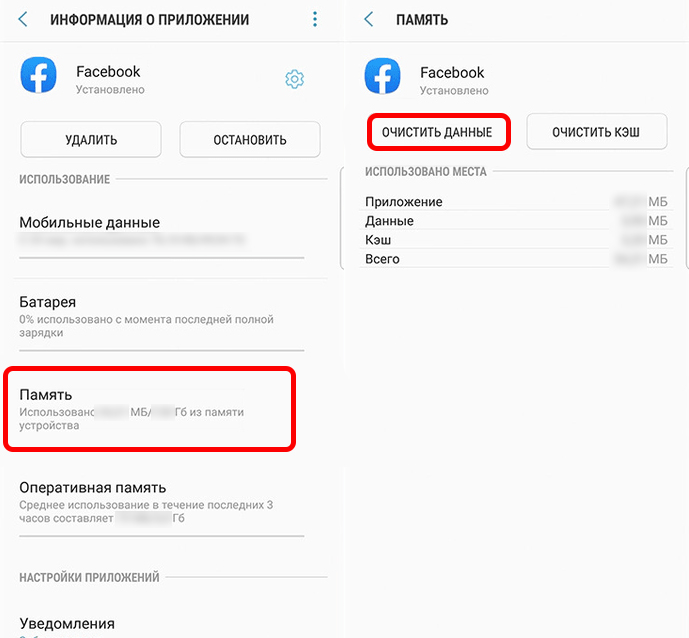
- Перейдите в «Память» или «Хранилище».
- Нажмите кнопку очистки.
Через рекавери Самсунг
Этот способ помогает быстро очистить системный кэш Андроида. Чтобы перейти в рекавери меню и выполнить очистку, сделайте следующее:
- Выключите смартфон.
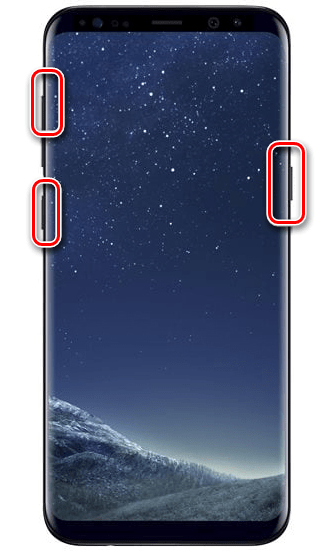
- Нажмите клавиши «Повысить громкость», «Включить телефон» и «Домой» (или другую механическую кнопку на торце корпуса – bixby).

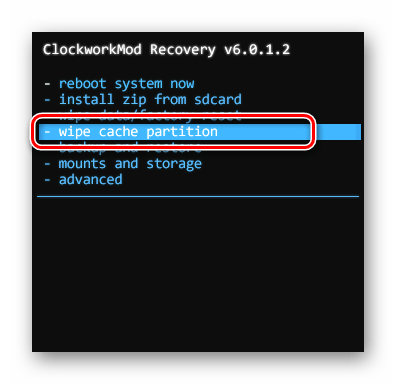
- С помощью клавиш «Громкость вверх» и «Громкость вниз», перейдите к пункту «Wipe Cache Partition». Можно сказать, что это то место, где находится кэш в телефоне Самсунг.

- Нажмите кнопку включения телефона, чтобы подтвердить действие.

- Дождитесь окончания очистки.
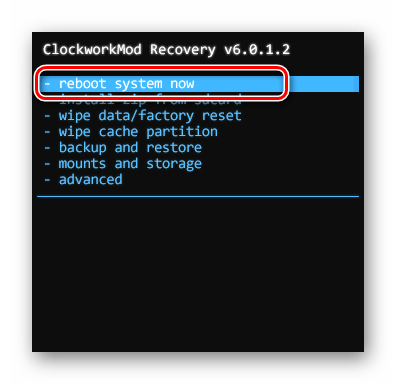
- Перезагрузите аппарат. Просто нажмите кнопку включения, когда этот пункт выбран.

- Телефон перезагрузится.

Такую очистку следует проводить после обновления или перепрошивки девайса. Вашим данным, записанным на телефон, она не угрожает.
С помощью приложений
Очистить кэш в Самсунге на Андроиде можно и с помощью программ, скачанных на Google Play. В магазине много программ с таким функционалом. Ориентируйтесь на количество скачиваний и оценку, а также на удобство в использовании.
Каждое приложение работает по-своему. Некоторые достаточно запустить и нажать одну кнопку, например «Cache Cleaner». Другие, как «Clean Master», требуют больше действий:
- Запустите программу.
- Откройте вкладку «Мусор».
- Дождитесь, пока ПО просканирует телефон и выявит лишние файлы.
- Проверьте список того, что программа хочет удалить, и снимите ненужные галочки. Отнеситесь к этому пункту внимательно, чтобы не лишиться фотографий или важных приложений, которые программа по каким-то причинам относит к мусору.
- Нажмите «Очистить мусор».
Вы смогли удалить кэш на Андроиде Самсунг с помощью программы, и теперь телефон заработает быстрее. Но если вам не нужна сама программа, возможно, нужно удалить и её. Некоторые из таких «оптимизаторов» занимают много места в оперативной памяти. Если же вы решите её оставить, поищите в меню функцию удаления мусора по расписанию, а остальные «проверки» отключите.
Как очистить кэш браузера
Временные файлы для интернет-страниц хранятся отдельно – в браузерах. Часто их не получается удалить иначе, чем внутри приложения браузера. Это ещё одно место, где очистить кэш в Самсунге. А объём файлов может быть внушительным, тем более, если вы открывали много вкладок. Но обычно освобождение места не требуется. Разве что если данные на сайте обновились, а вы не видите изменений, или страничка просто работает нестабильно. Ещё один вариант – вы передаёте смартфон кому-то. Тогда нужно удалить старые данные.
Очистить кэш браузера на телефоне Самсунг можно так:
- Откройте браузер, данные из которого вы хотите удалить. Google Chrome, Firefox, Яндекс или даже встроенный браузер – инструкции для всех них будут похожими.
- Вызовите меню. Обычно это три точки в правом верхнем углу.
- Выберите в меню «Настройки», если такая надпись появится.

- Откройте «Конфиденциальность» или «Личные данные».
- Нажмите «Удаление данных о просмотре», «Очистить историю» или «Очистить данные» – это название может отличаться, в зависимости от браузера и версии Андроида.
- Подтвердите удаление выбранных данных. Удалить можно также и куки, пароли, загрузки, историю. Иногда это может быть полезно, но будьте внимательны на этом этапе, чтобы не потерять важные данные.
Как видите, чистить кэш можно разными способами. Я советую встроенные методы – они просты и безопасны. Несколькими кликами можно улучшить работу смартфона. Обязательно проводите такую очистку регулярно – и ваш телефон будет работать быстро, без сбоев и без зависаний. Надеюсь, инструкция поможет вам избежать проблем и использовать гаджет «на все сто».
Чем опасны куки и как удалить их на Android
Куки. Об их существовании знают все, потому что неоднократно могли видеть, как сайты запрашивают разрешение на их сохранение. Однако далеко не все имеют представление о том, зачем они вообще нужны и какую роль играют для нашей с вами безопасности. Google не уделяет этому особенного внимания, но Apple старается донести для своих пользователей, что в целом куки – это довольно опасный инструмент, который может использоваться для слежки. А раз так, лучше знать, как себя обезопасить. Так, на всякий случай.

Куки — это файлы, которые позволяют сайтам отслеживать ваши перемещения в интернете
Куки, или cookies – это небольшие объёмы данных по типу файлов кэша, которые сайт сохраняет на устройстве пользователя и использует их для установления его личности. Это своего рода метка, которая позволяет безошибочно определить конкретного посетителя, вне зависимости от того, проходил он авторизацию или нет. Именно благодаря кукам интернет-магазины позволяют вам накидать товаров в корзину, не выполняя вход в свой аккаунт, и не удаляют их, даже если вы закрываете сайт.
Как удалить куки в Chrome
Но если сохранение товаров в корзине даже после закрытия – это пример положительного использования куков, то есть и отрицательные. Например, куки способствуют межсайтовому отслеживанию, позволяя разным веб-ресурсам фиксировать ваши перемещения в интернете, ваши покупки и поисковые запросы. Это может нравиться не всем, а потому лучше уметь удалять куки:
- Запустите Google Chrome на Android и откройте контекстное меню;
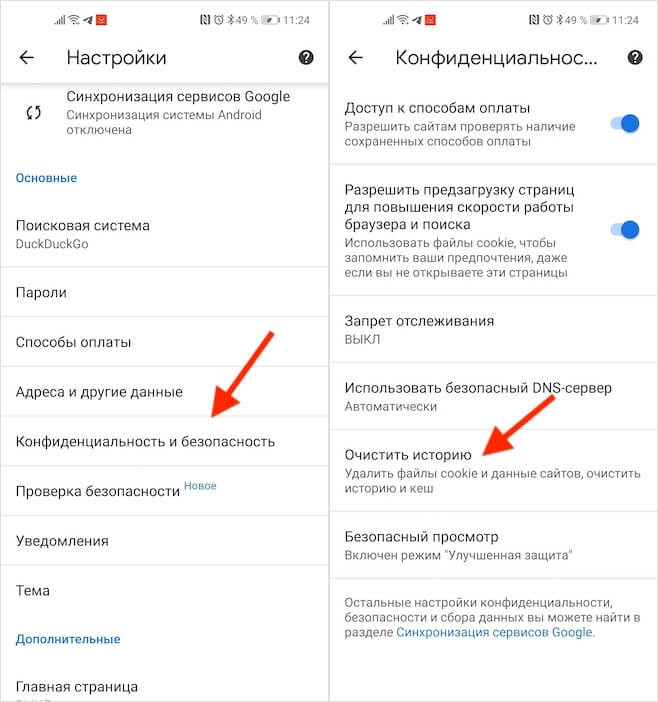
В Chrome можно легко и просто удалить куки
- Перейдите в «Настройки» — «Конфиденциальность и безопасность»;
- Выберите «Очистить историю» и поставьте галочку напротив поля «Файлы cookie и данные сайтов»;
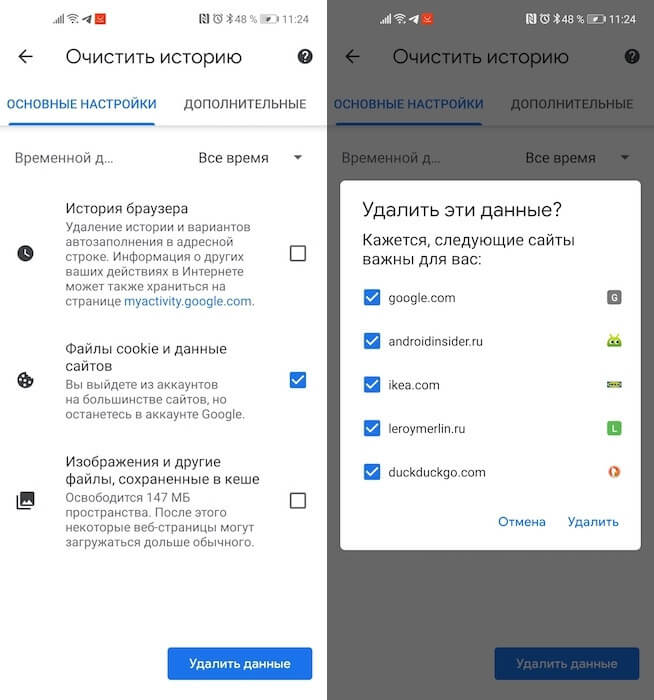
Куки в Chrome удаляются вместе с другими данными, что не очень-то удобно
- Нажмите «Удалить», после чего подтвердите выполнение действия ещё раз.
Настройки Google Chrome позволяют удалять куки за разные временные промежутки. Это может быть последний час, сутки, неделя, месяц или всё время. Особенно здорово, что браузер автоматически определяет часто посещаемые сайты и предлагает сохранить те куки, которые они сохранили. Тем самым он как бы делает для них исключение, предполагая, что пользователю могут потребоваться куки и другие данные. Всё-таки помимо куков, это действие удаляет ещё и другие данные, выбрасывая вас из всех аккаунтов.
Как запретить куки на Android
Честно сказать, это не очень удобно. Поэтому, если вы переживаете за свою конфиденциальность, вам придётся отказаться от Google Chrome в пользу другого веб-браузера. Но поскольку на Android нет Safari, я отдаю предпочтение DuckDuckGo (скачать). Это не только поисковая система, но и браузер, в основе которого лежит защита пользовательских данных. Он автоматически удаляет куки и не позволяет сайтам отслеживать ваши перемещения по интернету. Всего-то и нужно, что скачать DuckDuckGo Browser и назначить его браузером по умолчанию.
Впрочем, при необходимости у вас есть возможность заставить DuckDuckGo хранить ваши куки. Для этого браузер предлагает специальную надстройку, которая позволяет сделать сайт «огнеупорным».
- Запустите DuckDuckGo на своём Android-смартфоне;
- Перейдите в «Настройки» — «Конфиденциальность»;
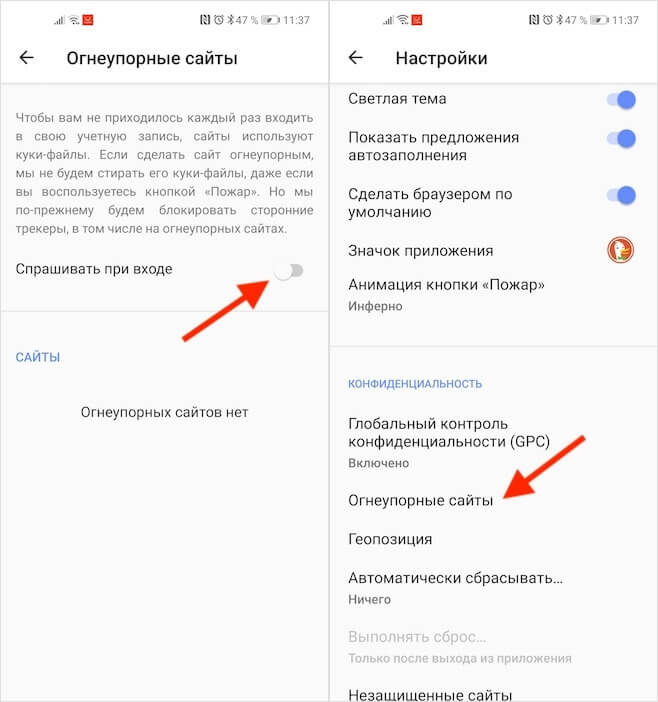
DuckDuckGo удаляет куки автоматически, но это можно отключить
- Выберите вкладку «Огнеупорные сайты»;
- Активируйте функцию «Спрашивать при входе».
С этого момента браузер будет спрашивать вашего разрешения на сохранение куков при входе на каждый сайт в отдельности. Если вы не хотите, чтобы он надоедал вам постоянными оповещениями, вы можете там же добавить в избранное сайты, которым разрешено по умолчанию сохранять свои куки на вашем устройстве без последующего удаления. Это может быть нужно для использования тех же интернет-магазинов, если вы имеете обыкновение не проходить авторизацию, а время от времени накидывать в корзину товары, которые хотели бы заказать как-нибудь потом.
Как почистить куки на андроиде самсунг
На Android-устройствах Samsung каждое установленное приложение автоматически создает файлы кэша, занимающие некоторое пространство в памяти смартфона. Чаще всего подобного рода данные не используются приложениями, но при этом в общей сложности требуют довольно много места. В ходе этой статьи мы расскажем обо всех существующих методах того, как очистить кэш на Андроиде Самсунг Галакси и других моделей этой фирмы.
Очистка кэша на Samsung
В настоящий момент на Андроид-устройствах марки Самсунг произвести очистку можно буквально теми же способами, что и в случае с любым другим смартфоном на этой платформе.
Способ 1: Сторонние приложения
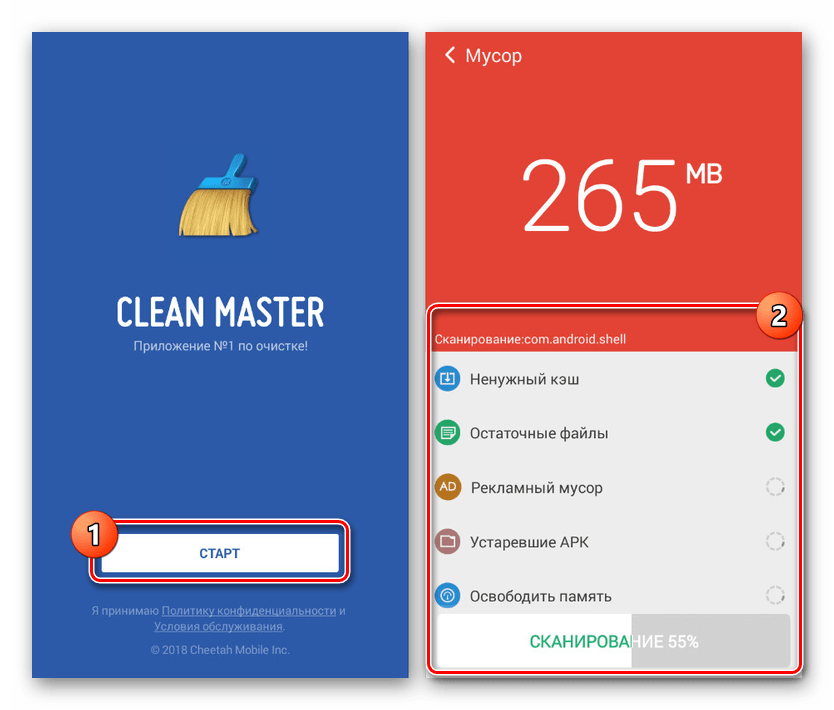
Максимально простой и эффективный метод очистки кэша на Samsung заключается в использовании специального ПО, в автоматическом режиме находящего и удаляющего ненужные файлы. В их число можно включить Cache Cleaner, CCleaner, Clean Master и многие другие. Мы продемонстрируем удаление кэша на примере всего лишь одного приложения, в то время как другие работают схожим образом.
-
Загрузив и открыв программу, дождитесь завершения процедуры сканирования памяти устройства. После этого воспользуйтесь кнопкой «Очистить мусор», чтобы удалить все обнаруженные файлы, не влияющие на работоспособность установленных приложений.
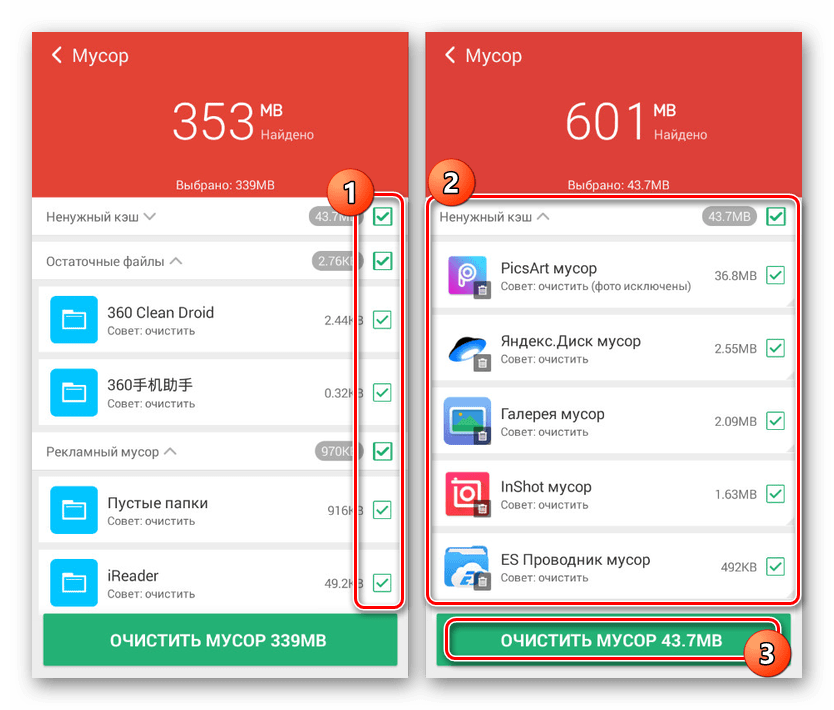
Дополнительно разверните блок «Очистить еще» и поставьте галочку в строке «Эскизы галереи». Часто это освободит большое количество места в памяти, но может увеличиться время обработки медиафайлов, открываемых первый раз после очистки.
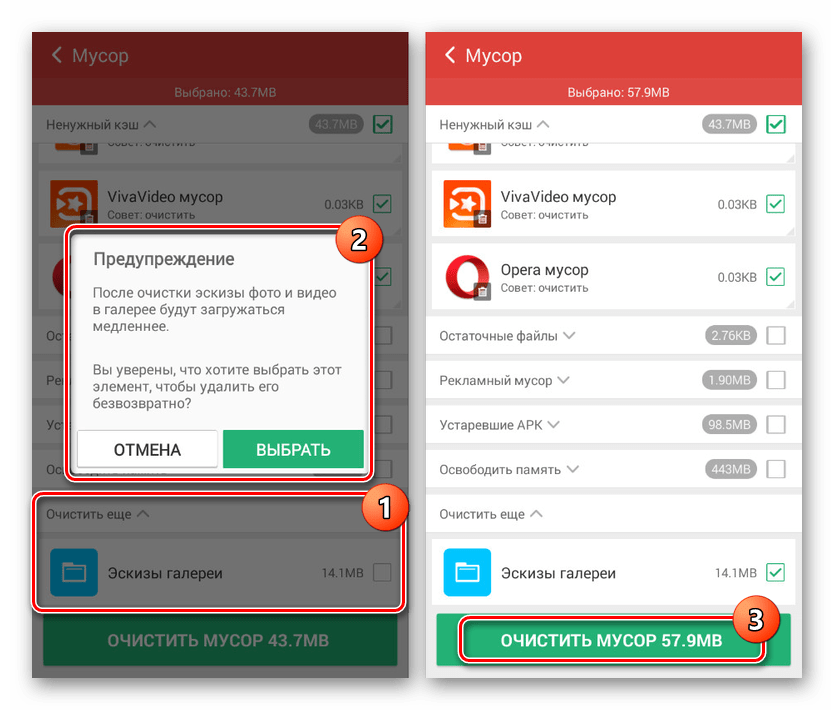
За счет этого способа вы не только удалите кэш и прочие ненужные файлы, освободив пространство в памяти устройства, но и сохраните каждое установленное приложение в работоспособном состоянии. Учтите, некоторое ПО может работать медленно при первом запуске после очистки кэша.
Способ 2: Кэш веб-браузера
При работе с интернетом на смартфоне скапливается кэш веб-браузера, занимающий, не считая игровых приложений, наибольшее количество места во временном хранилище. Избавиться от него несложно через внутренние параметры программы, в большинстве ситуаций незначительно отличающиеся друг от друга по оформлению. В качестве примера мы рассмотрим процедуру в Google Chrome.
Примечание: Очистить кэш сразу в нескольких программах можно с помощью ПО, названного в первом методе.
- Откройте интернет-обозреватель, нажмите по значку меню, находящему в правом верхнем углу, и выберите пункт «История». В результате должен будет открыться список всех когда-либо посещенных веб-сайтов.
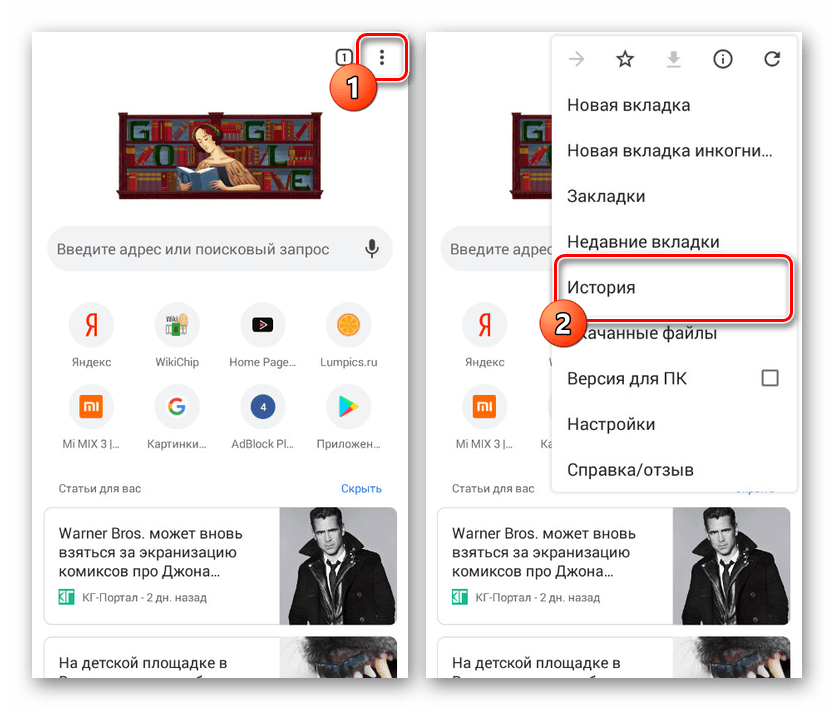
Теперь в верхней части страницы тапните по ссылке «Очистить историю» для перехода к параметрам. Для удаления данных в обаятельном порядке установите галочку «Файлы cookie» и «Другие файлы, сохраненные в кэше».
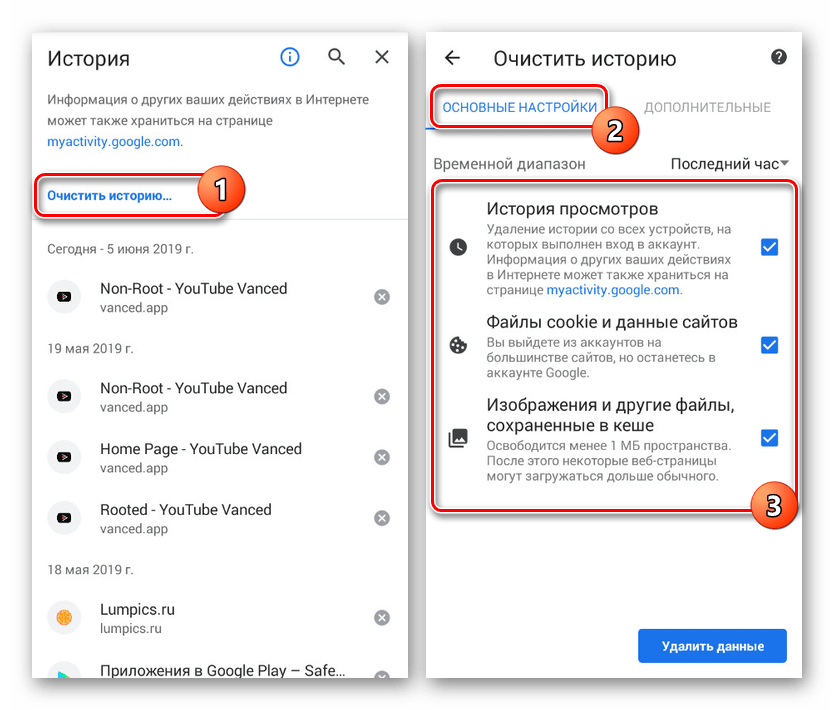
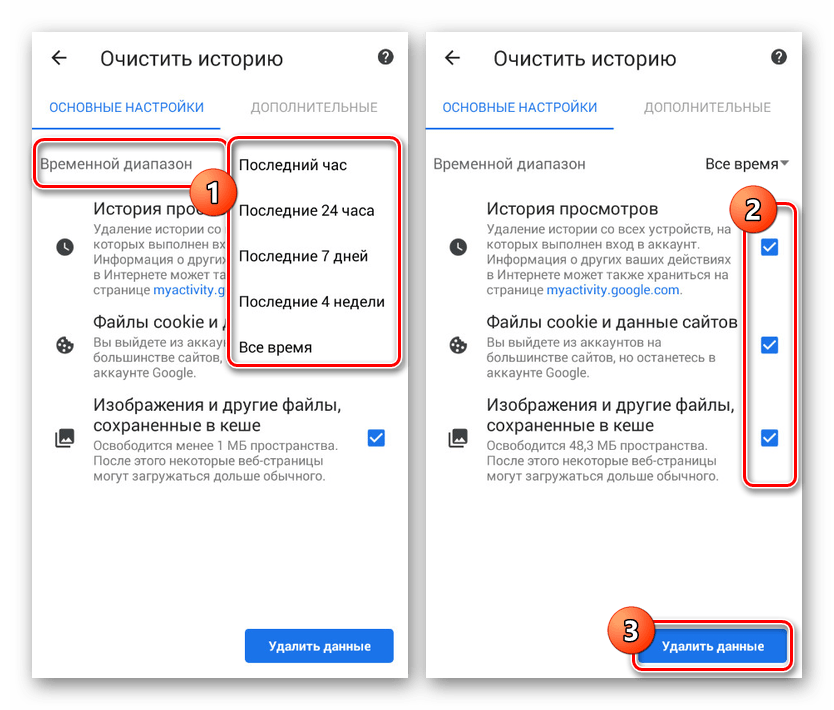
Завершите настройку, воспользовавшись меню «Временной диапазон» и выбрав значение «Все время». Нажмите по кнопке «Удалить данные» в нижнем правом углу окна и дождитесь завершения процедуры.
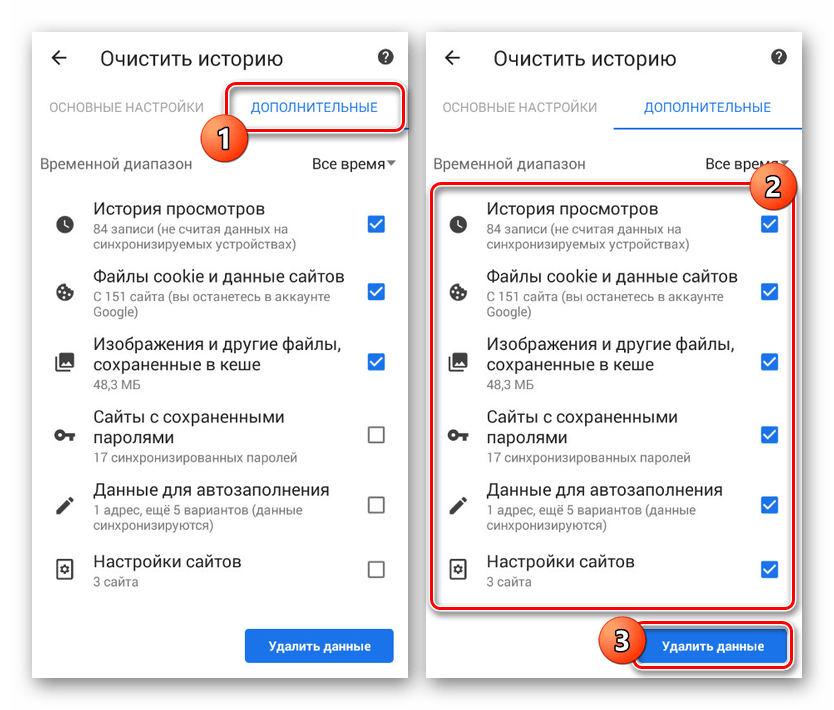
Кроме общих настроек можете перейти на вкладку «Дополнительные», чтобы избавиться ото всех данных о работе браузера, включая сохраненные пароли.
Главная особенность кэша веб-браузера заключается в том, что после удаления некогда загруженных во временное хранилище веб-сайтов скорость открытия страниц может потребовать больше времени, чем обычно. Заметно подобное только в случае с низкой скоростью соединения и лишь при первой загрузке.
Способ 3: Эскизы изображений
Помимо кэша веб-браузера, на Android-устройствах Samsung в отдельную папку сохраняются данные о работе стандартного приложения «Галерея». Размер директории напрямую зависит от количества графических файлов на устройстве, но в то же время может достигать весьма больших значений. Произвести удаление подобного кэша легко при помощи сторонних приложений из первого способа или вручную удалив папку «.thumbnails».
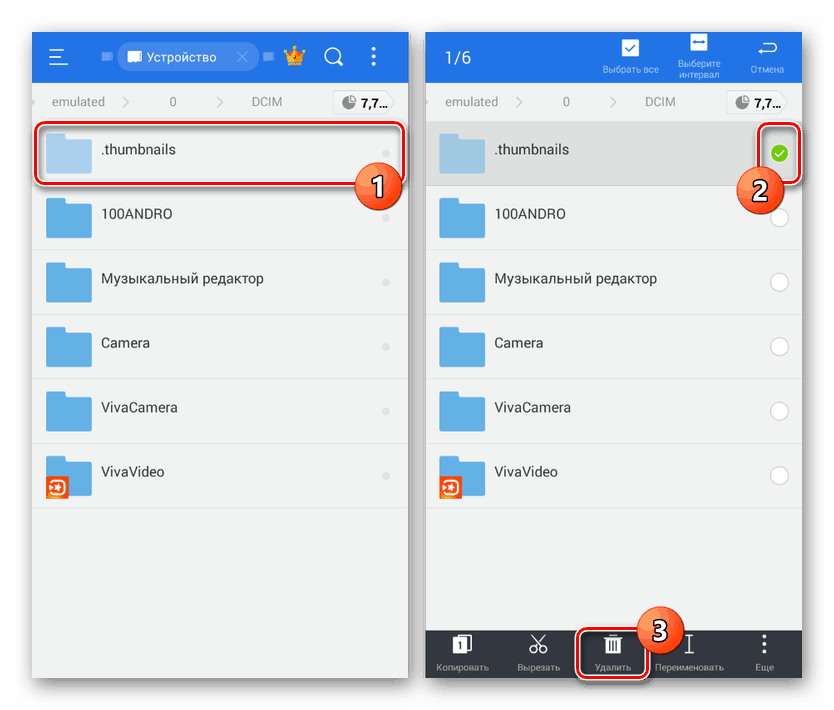
Для очистки будет достаточно перейти из корневого каталога в «Storage», открыть папку «DCIM» и произвести удаление «.thumbnails». По умолчанию директория не отображается, из-а чего потребуется файловый менеджер с поддержкой скрытых файлов. Об этом нами было рассказано в отдельной статье по представленной выше ссылке.
Способ 4: Очистка памяти
Любое Android-устройство, вне зависимости от марки, предоставляет ряд стандартных настроек, позволяющих произвести удаление данных из памяти устройства. При этом если на большинстве телефонов управление памятью происходит через «Хранилище», на Samsung нужные функции выведены в раздел «Оптимизация». В качестве примера мы рассмотрим только одну более новую версию фирменной оболочки, когда как на некоторых моделях расположение и подписи пунктов могут отличаться.
Вариант 2: Полная очистка
-
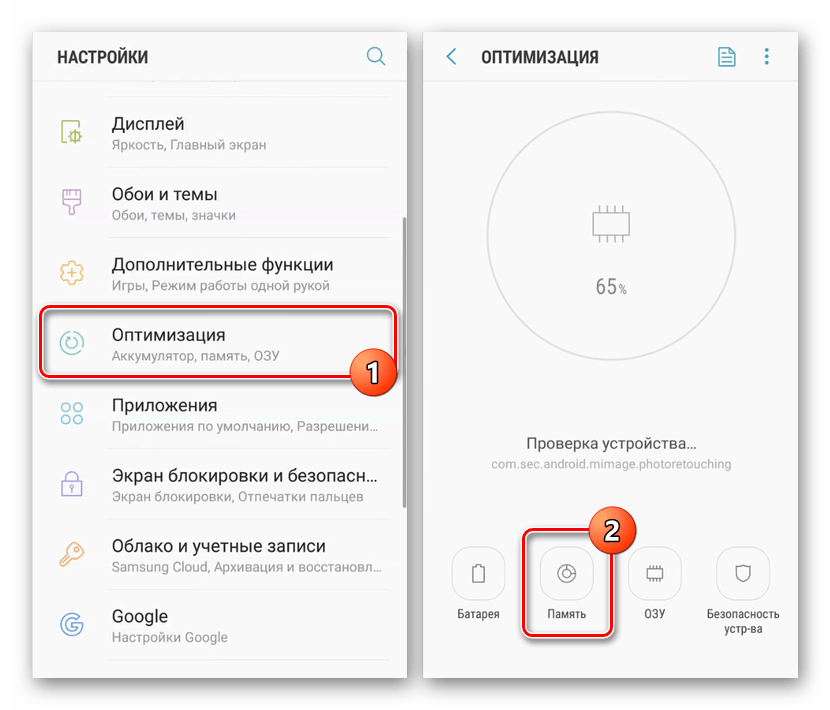
В списке приложений найдите и откройте «Настройки». Здесь необходимо воспользоваться строкой «Оптимизация» и, не обращая внимания на процедуру сканирования, тапните по значку «Память» на нижней панели.
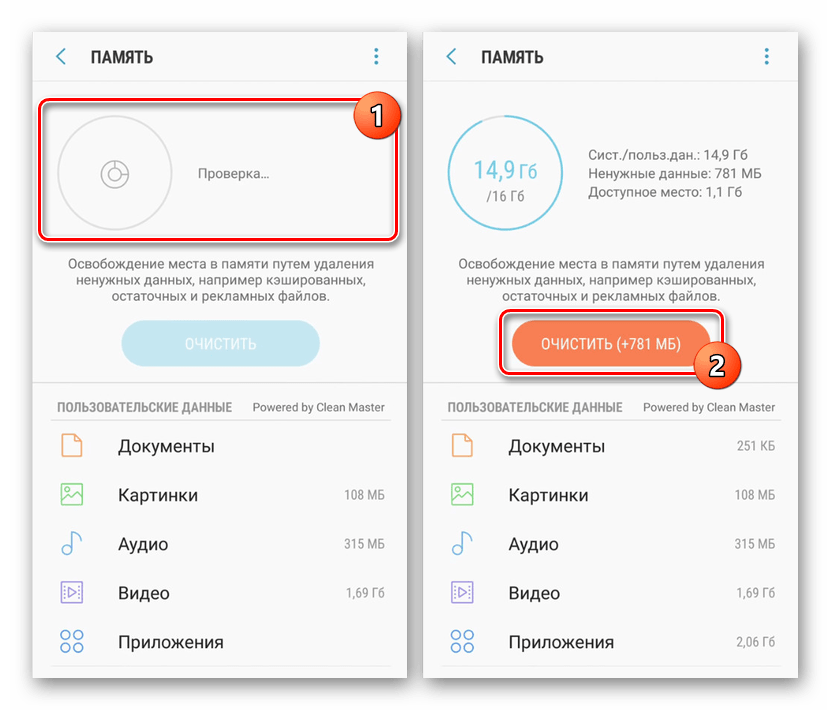
На следующем этапе автоматически начнется проверка устройства на предмет наличия ненужных данных. По завершении нажмите кнопку «Очистить», чтобы удалить все найденные на устройстве файлы.
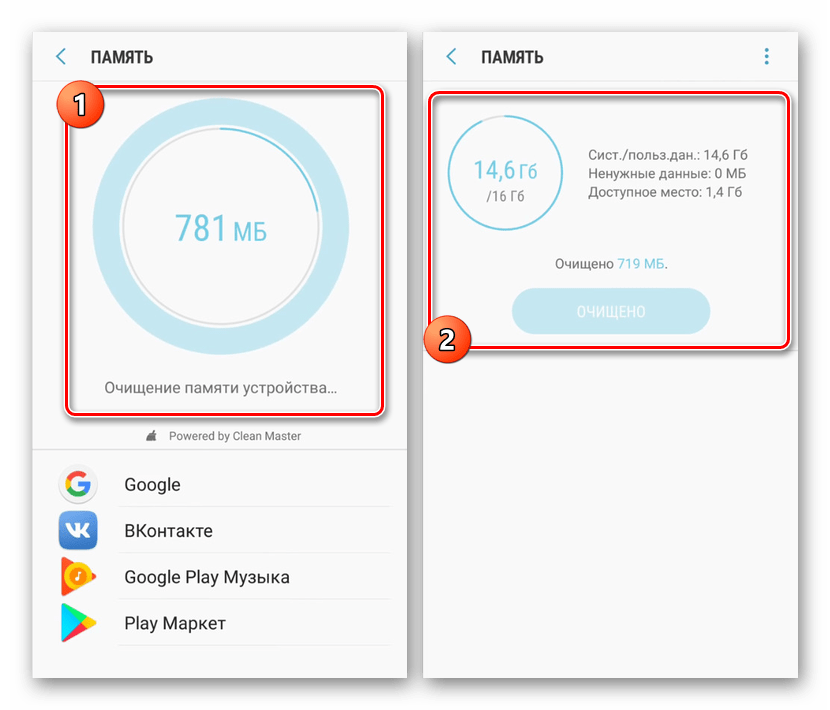
Эта процедура займет некоторое время, отображая прогресс на соответствующей странице. При успешном завершении на экране появится сообщение со статистикой удаленной информации.
Вариант 2: Выборочная очистка
-
Вместо удаления сразу всех файлов можно ограничиться кэшем приложений. Для этого в разделе «Оптимизация» откройте страницу «Память», разверните меню в правом верхнем углу и выберите «Настройки памяти».
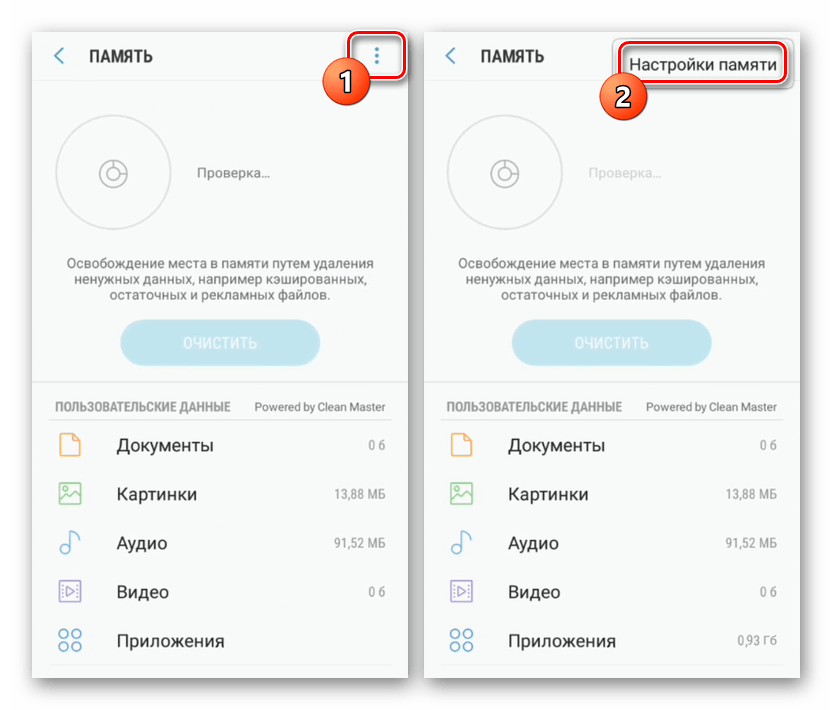
Дождавшись завершения оценки занятого пространства, тапните по строке «Кэшированные данные». В открывшемся окне подтвердите удаление, нажав кнопку «Очистить».
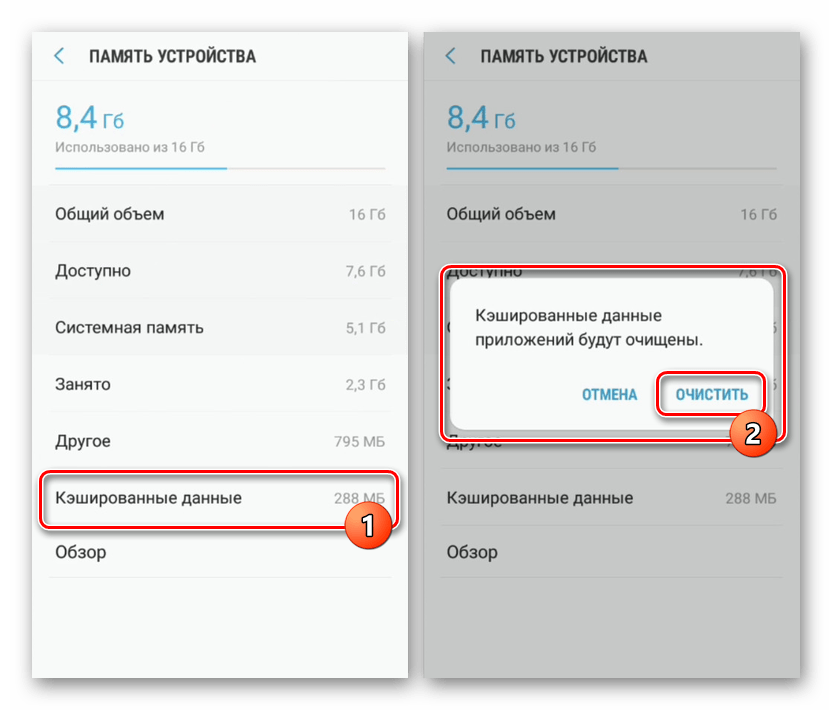
Этот метод позволяет существенно сэкономить время, удалив данные о работе каждого установленного приложения, включая веб-браузеры. Во многом процедура похожа на использование стороннего ПО, но в то же время некоторые ненужные файлы могут быть пропущены.
Способ 5: Управление приложениями
Для удаления данных о работе лишь некоторых приложений на смартфоне Samsung можно воспользоваться индивидуальной панелью управления каждой установленной программы. Процедура будет рассмотрена на примере новой версии фирменной оболочки, так как на прочих смартфонах отличия сведены к минимуму.
-
В приложении «Настройки» найдите и нажмите по строке «Приложения». Здесь необходимо выбрать программу, кэш и данные о работе которой требуется очистить.
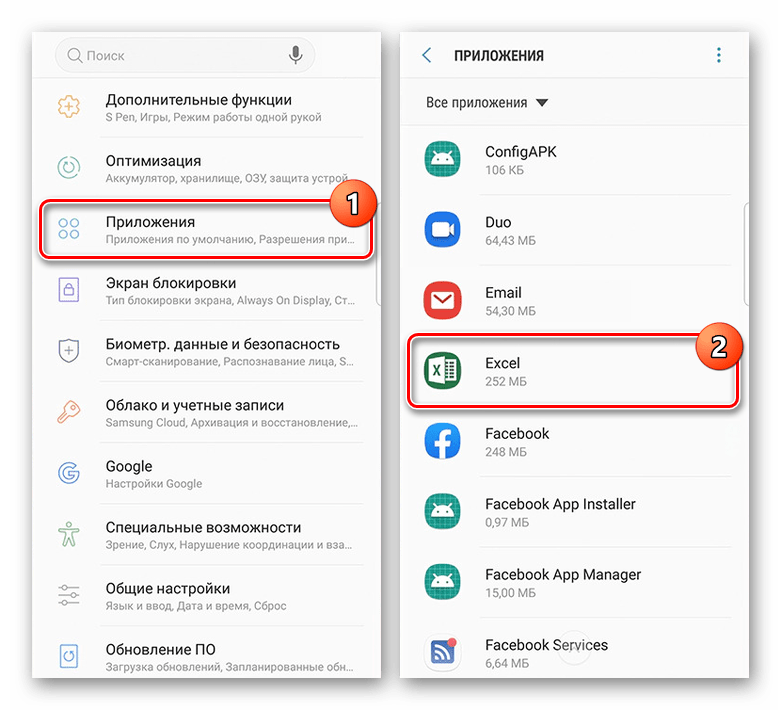
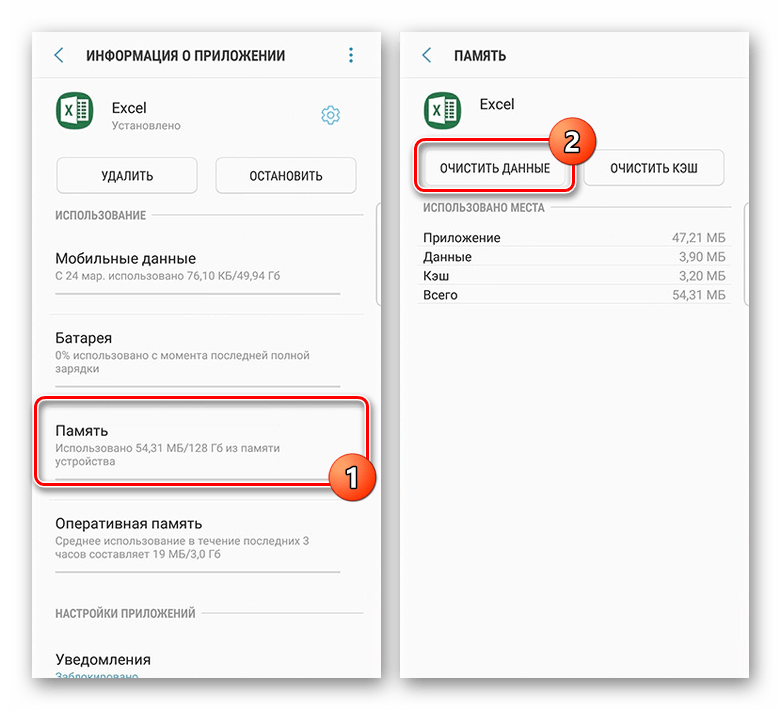
Определитесь с выбором, после чего вы будете перенаправлены на главную страницу приложения. Воспользуйтесь пунктом «Память» и нажмите по кнопке «Очистить данные» или «Очистить кэш».
Примечание: Если вам нужно сохранить настройки приложения, включая учетные записи, следует использовать только очистку кэша.
Подтвердите удаление информации в появившемся окне и дождитесь окончания процедуры. После этого сведения о работе приложения будут очищены.
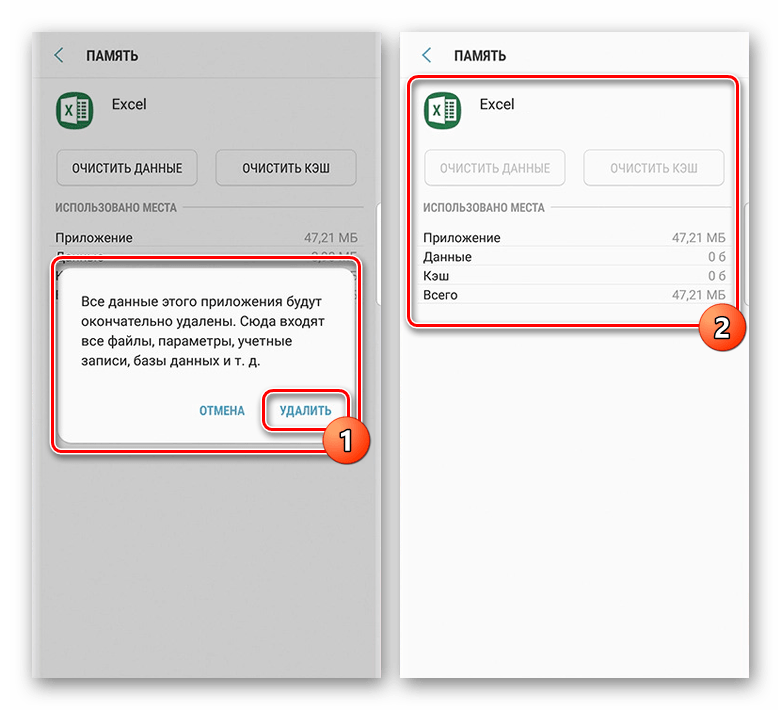
Если вам нужно сохранить большую часть установленных приложений нетронутой, этот способ является единственным оптимальным вариантом. Но даже так не стоит забывать о сторонних средствах, некоторые из которых работают на порядок лучше, в особенности с предустановленными программами.
Способ 6: Очистка через рекавери
Последний актуальный вариант очистки кэша на смартфоне Samsung заключается в использовании рекавери меню, доступного при включении аппарата. В этом случае будет удален кэш каждого установленного приложения, включая стандартное ПО производителя и данные обновлений. Как и любые другие действия, связанные с рекавери меню, процедуру стоит выполнять только в крайнем случае.
-
Откройте меню рекавери, следуя одной из наших инструкций. В ситуации с телефонами Самсунг обычно этот раздел открывается при одновременном нажатии и удержании кнопок «Home», увеличения громкости и включения.
Дальше с помощью кнопок управления громкостью перейдите к разделу «Wipe cache partition». Выбирается он путем нажатия кнопки включения.
В случае успеха начнется процедура удаления информации о работе приложений. По окончании перезагрузите устройство, используя пункт «Reboot system now».
Тут же вы можете воспользоваться пунктом «Wipe data/factory reset», предназначенным для сброса устройства к заводскому состоянию. За счет этого одновременно удаляются все когда-либо установленные приложения, обновления и кэш. Если же вам нужно сохранить информацию на телефоне, просто проявите внимательность.
Отблагодарите автора, поделитесь статьей в социальных сетях.
Что такое кеш, куки и другие данные
В процессе использования браузера создаются различные системные файлы и записи. Ниже указаны некоторые из них.
История просмотров — журнал страниц, которые были открыты на этом устройстве.
Cookie — небольшие служебные файлы, которые создают сайты при их посещении. Нужны для того, чтобы сайт «узнал» вас при очередном посещении (например, показал товары в корзине интернет-магазина, которые вы добавили при предыдущем посещении).
Кеш — при посещении сайта часть информации с него временно сохраняется в память устройства (например, картинки). Это нужно для более быстрого открытия этого сайта в следующий раз.
Пароли — большинство браузеров умеет сохранять логины/пароли, если вы вводите их на каком-то сайте. В следующий раз пароль вводить не потребуется, он будет уже сохранен на устройстве.
Когда нужно удалять данные браузера
При обычном использовании данные очищать не нужно. Обычно данные очищают в двух случаях:
1. При передаче устройства другому человеку;
2. Если есть проблемы с каким-то сайтом, который раньше работал нормально (например, ошибки загрузки, проблемы с отображением некоторых элементов и т.п.). В этих случаях удаляют куки и кеш.
Как удалить данные в браузере Интернет
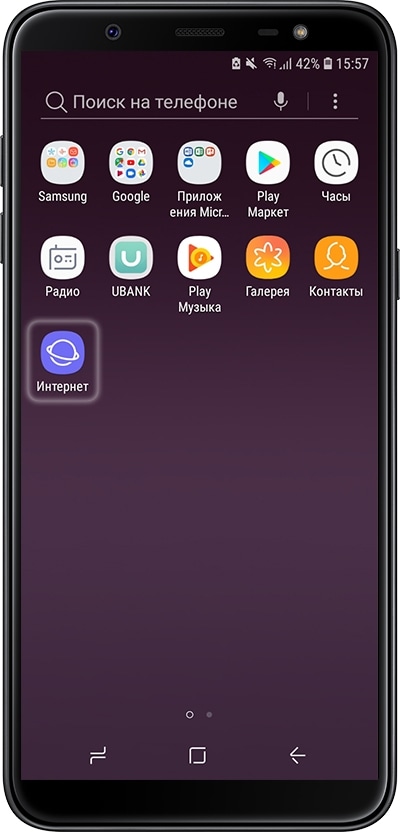
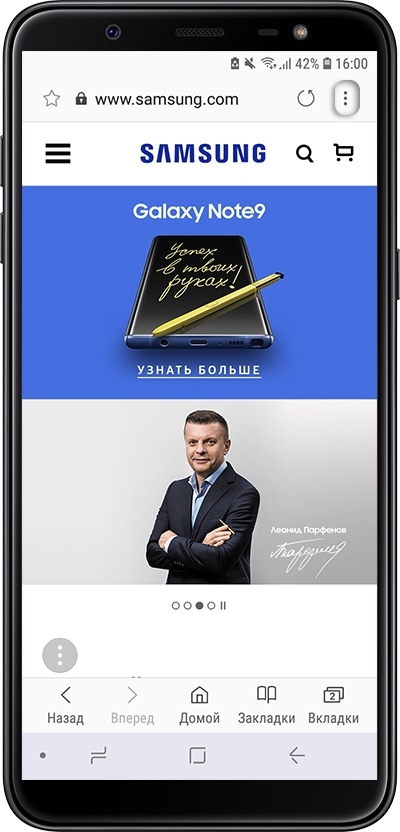
Нажмите кнопку «Опции». Кнопка может называться «Еще» или выглядеть как три точки в верхнем правом углую.
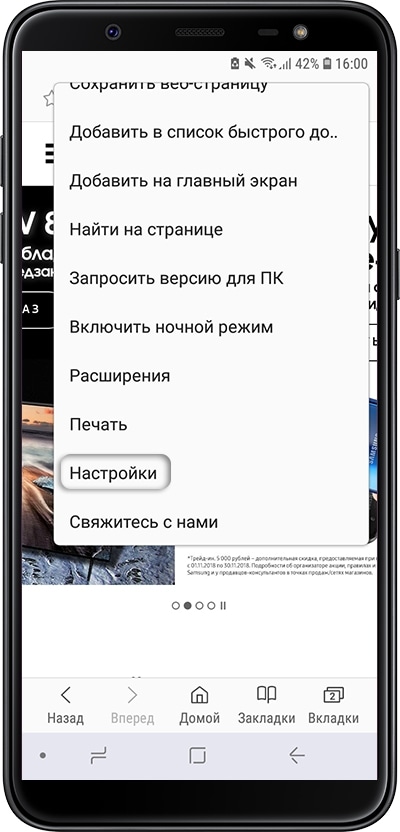
Выберите пункт «Настройки».
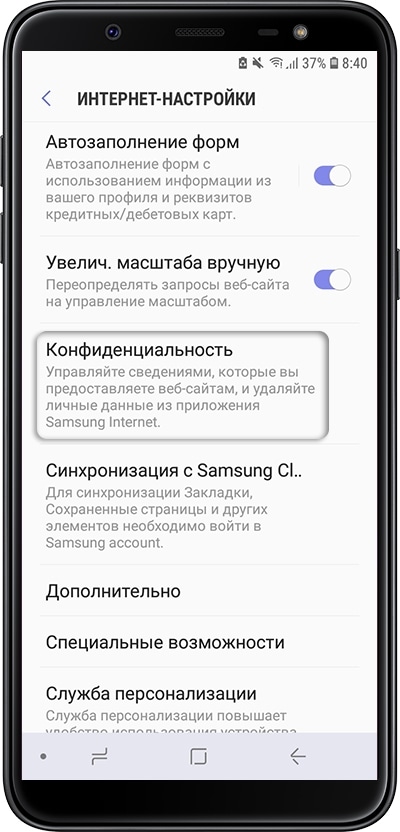
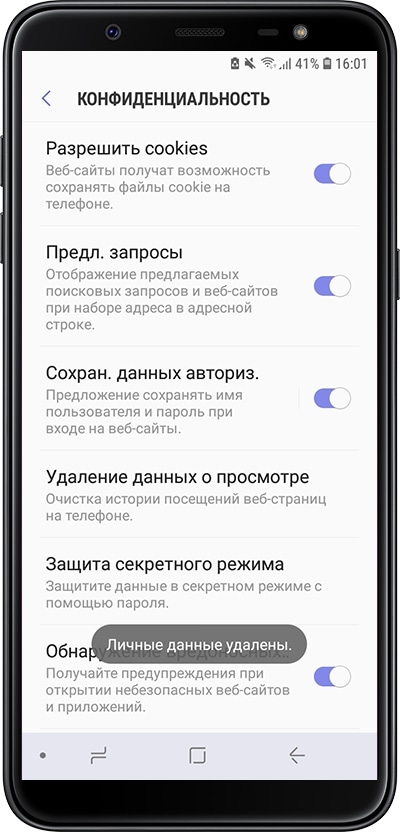
Выберите пункт «Конфиденциальность».
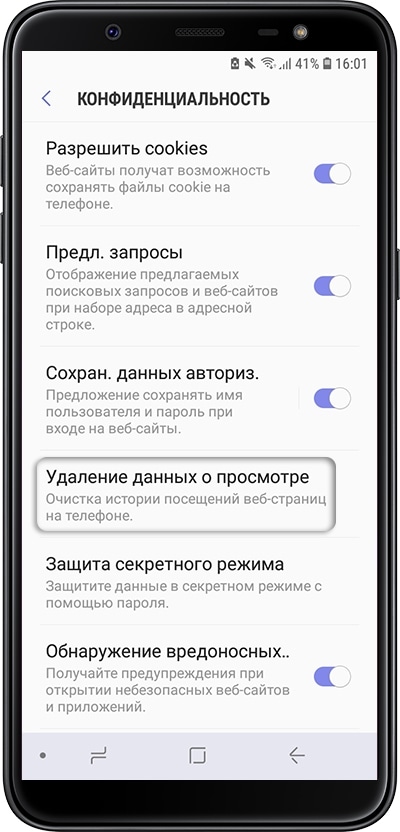
Выберите пункт «Удаление данных о просмотре».
Отметьте, что вы хотите удалить, и нажмите кнопку «Удалить».
Как удалить данные в браузере Chrome
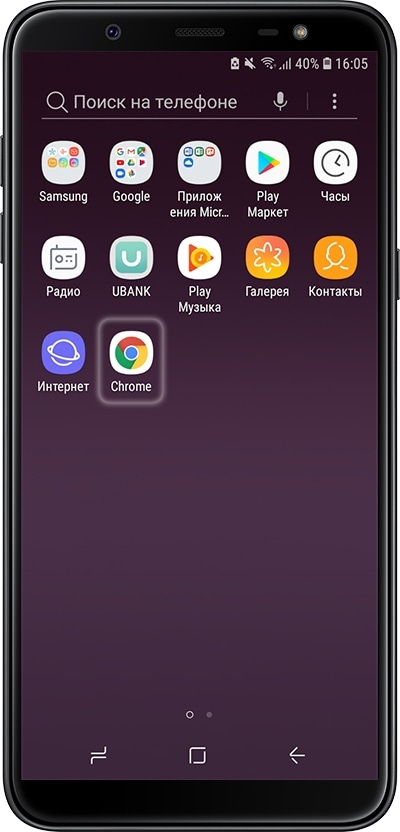
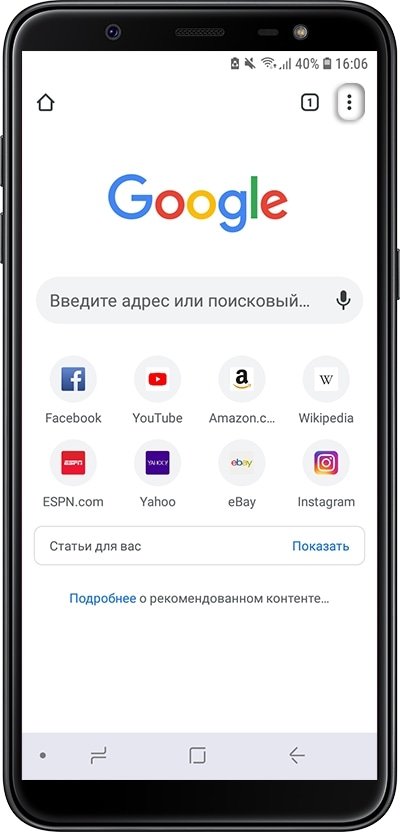
Нажмите кнопку «Опции». Кнопка может называться «Еще» или выглядеть как три точки в верхнем правом углую.
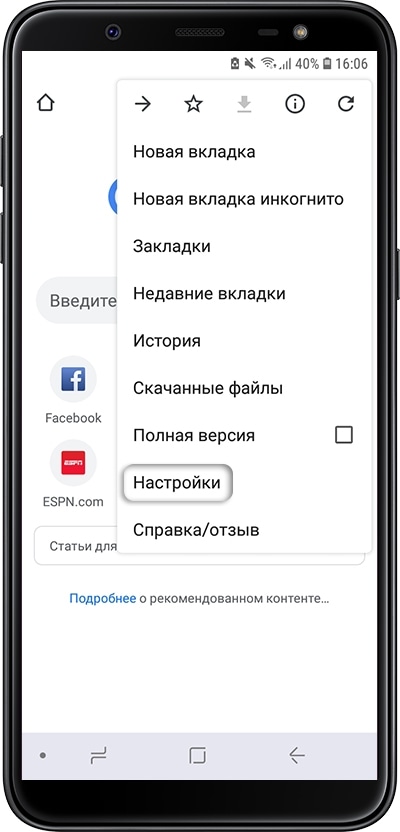
Выберите пункт «Настройки».
Выберите пункт «Личные данные».
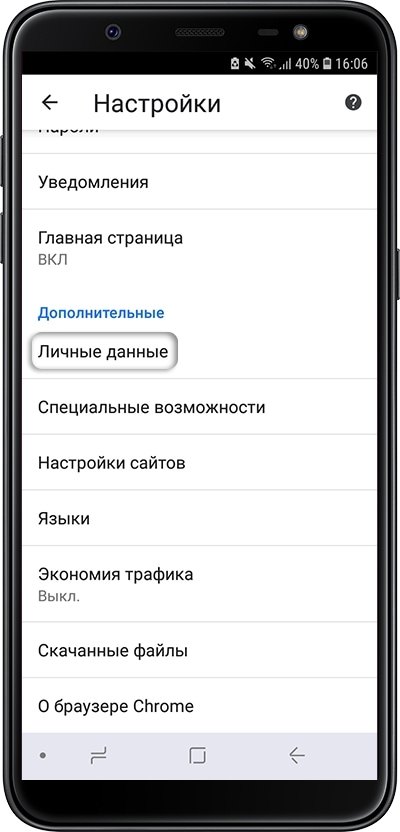
Выберите пункт «Очистить историю».
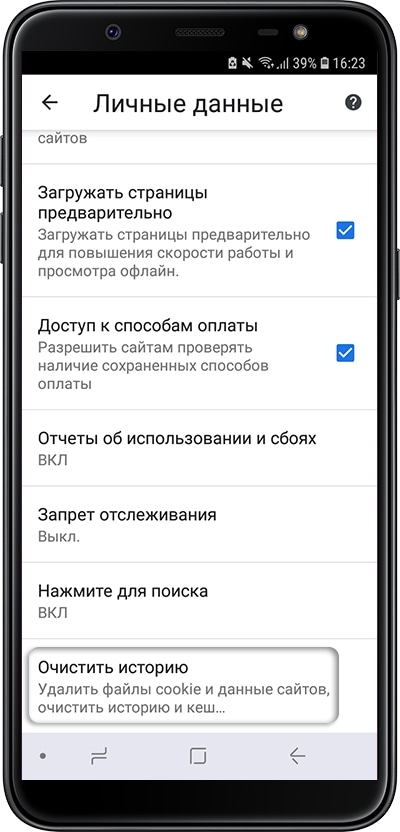
Отметьте, что вы хотите удалить, и нажмите кнопку «Удалить данные».
Пользователи Android-устройств очень часто сталкиваются с сообщениями “Не достаточно места для хранения”, из-за чего оно может начать тормозить и лагать. Со временем на используемом смартфоне или планшете накапливается очень много ненужных данных, таких как кэш, история и файлы. Если вы ищите приложение, которое сделает все за вас, то сразу же предупрежу, что их подавляющее большинство никак не улучшат сложившеюся ситуацию.

Прежде чем начать, стоит отметить, что эта статья была создана в сотрудничестве с читателями нашего сайта, включая продвинутых юзеров, которые самостоятельно разобрались в проблеме. Мы разберем сразу несколько эффективных способов, позволяющие узнать как очистить любое Android-устройство от мусора.
1. Ищем проблему через приложение DiskUsage
Начнем с того, что пользователю сперва нужно определить что больше всего занимает места в памяти смартфона. Используя приложение DiskUsage, вы можете взглянуть на всю информацию, которая хранится на вашем гаджете. Таким образом, очень легко понять какие папки и файлы потребляют больше всего мегабайт.


После сканирования встроенной памяти, вы можете увидеть размер каждого приложения, а также кэш и другие данные. DiskUsage строит графики, которые дают лучшее представление о том, что находится в телефоне. Вы сразу же можете удалить ненужные файлы.
2. Вручную удаляйте кэш установленных программ и игр
Многие пользователи смартфонов вручную удаляют кэш приложений, а также регулярно очищают папку с полученными через мессенджеры фотографиями и видеозаписями. То есть, если вы пользуетесь услугами таких программ, как WhatsApp, Viber, Hangouts или другими, тогда следует достаточно часто удалять полученные через них файлы, так как они занимают много места.
Большинство инструментов для уборки вашего мобильного гаджета обещают улучшить его производительность. У них получается это делать за счет очистки кэша. По сути, кэш это область в памяти, где хранятся данные или часто часто используемые процессы для быстрого доступа в будущем. В конечном итоге, экономит время и предотвращает излишнее потребление аппаратного обеспечения смартфона или планшета. Так что, в краткосрочной перспективе это кажется лучшим вариантом, но потом это может иметь последствия.
Я рекомендую делать профилактические чистки кэша. Выполнять процедуру стоит через настройки:
- Откройте приложение “Настройки”
- Перейдите в раздел “Диспетчер приложений”
- Выберите приложение, которое потребляет памяти больше всего


3. Сброс устройства до заводских настроек
Восстановление до заводских настроек обеспечит вас совершенно чистым устройством, память которого будет такой же свободной, как в день покупки. Вам не придется иметь дело с какими-либо ненужными приложениями, контактами, настройками или другим типом данных, только то, что идет с Android по умолчанию.
Мы рекомендуем особенно это тем, кто использует свой телефон более года или двух. Конечно, перед началом вам нужно сделать резервную копию нужных на телефоне данных. Об этом мы рассказывали еще в прошлом году и с инструкцией вы можете ознакомиться по этой ссылке.
Как сделать сброс Android-устройства до заводских настроек?

Найди внизу кнопку “Сброс устройства”

4. SD Maid — инструмент для чистки системы
Данный инструмент способен найти файлы или папки, которые больше не установлены на вашем Galaxy. Таких данных может накопится значительное количество, так что не стоит недооценивать эту особенность. Кроме того, вы легко можете найти ненужные файлы, удалить дубликаты и многое другое.


SD Maid может похвастаться интуитивно-понятным интерфейсом, а также он может работать как с правами суперпользователя, так и без них. Если вы рутовали свой аппарат, тогда вам удастся освободить еще больше данных с памяти смартфона. В бесплатной версии без наличия рут есть все необходимые функции, но если вы пользуетесь правами суперпользователя, тогда вам придется покупать Pro-версию за 3.5 доллара.
CCleaner — еще один полезный инструмент
Это приложение просто удаляет бесполезные, устаревшие и временные данные. Преимуществом данного приложения является то, что оно умеет анализировать память устройства, сканировать раздел с кэшем, историю браузера, историю полученных звонков и другие области системы. После анализирования пользователь получает рекомендации по очистке.


Вдобавок ко всему этому, CCleaner обеспечит вас списком приложений, которые больше остальных потребляют кэш-памяти, а также возможностью их очистить. Как и в случае с SD Maid, данный инструмент имеет интуитивно-понятный интерфейс.
Выводы
Не делайте ошибку, полагая, что производительность и быстродействие вашего устройства возрастет на 50-70 процентов после использования приложения для очистки. К сожалению, это неправда. Если на вашем телефоне доступно слишком мало свободной памяти, тогда этот процесс немного улучшит отзывчивость системы, но только потому, что для работы ей нужно пространство на накопителе.
Если вы пользуетесь картой памяти microSD, то перенос приложений может существенно вам помочь. Если операционная система вашего телефона не имеет такой функции, то SD Maid с помощью рут-прав сделает это. К сожалению, получения прав суперпользователя может оказаться для многих весьма сложным процессом.
Напоследок скажу, что не стоит держать в памяти приложения, которыми вы редко пользуетесь. Вы всегда сможете установить их из магазина приложений.
Как очистить кэш на телефоне Samsung: очистка ненужных файлов
Всем привет! Сегодня мы посмотрим, как можно быстро очистить кэш на Самсунг с Андроид системой. Ниже я описал 7 способов, которые должны помочь очистить ваш смартфон от лишнего хлама. Если в процессе чтения статьи возникнут какие-то вопросы, то пишем в комментариях.
Способ 1: Браузер

Браузеры, обычно, быстрее всего захламляют систему временными файлами и кэшем. Ниже я привел три инструкции для самых популярных программ. Прежде чем мы начнем, давайте разберемся в некоторых понятиях, которые вы можете встретить:
- Cookie (или просто «Куки») – это файлы, которые используются для быстрой авторизации на сайтах. Вот вы ввели один раз логин и пароль в социальной сети, и чтобы постоянно его не вводить – сайт передает вам куки, с помощью которых он понимает, что это именно вы. Если удалить куки, то нужно будет повторно авторизоваться на всех сайтах.
- Кеш – это временные файлы (картинка, разметка сайта), которые подгружаются на Web-страничках. Этот кеш нужен для более быстрой загрузки страниц. Вот его мы и будем очищать чуть ниже. Да вроде бы кэш – это круто, но на деле, зачем вам лишние данные сайта, на который вы больше заходить не будете.
- Пароли – некоторые браузеры позволяют сохранять логины и пароль для быстрого ввода.
Встроенный браузер «Интернет»
- Открываем браузер, который так и называется: «Интернет».
- В правом нижнем углу находим три точки (или линии) и жмем по ним, чтобы открыть вспомогательное меню. После этого тапаем по значку шестеренки и надписи: «Настройки».
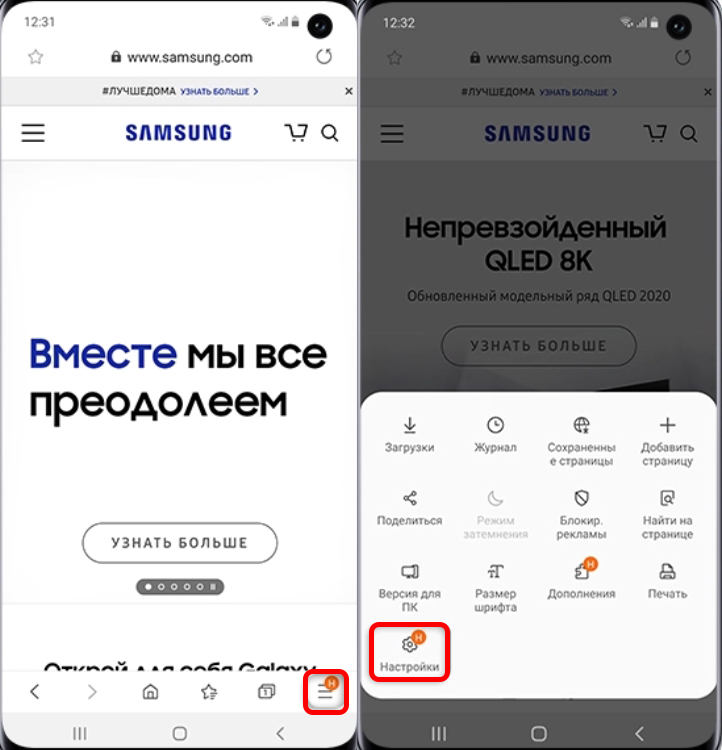
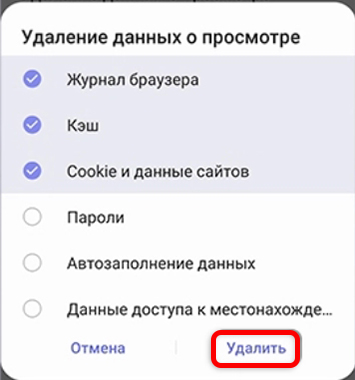
- Открываем раздел «Конфиденциальность и безопасность» (почему это именно там находится – не понимаю). Далее пролистываем до подраздела «Личные данные» и кликаем по первому пункту «Удаление данных о просмотре».
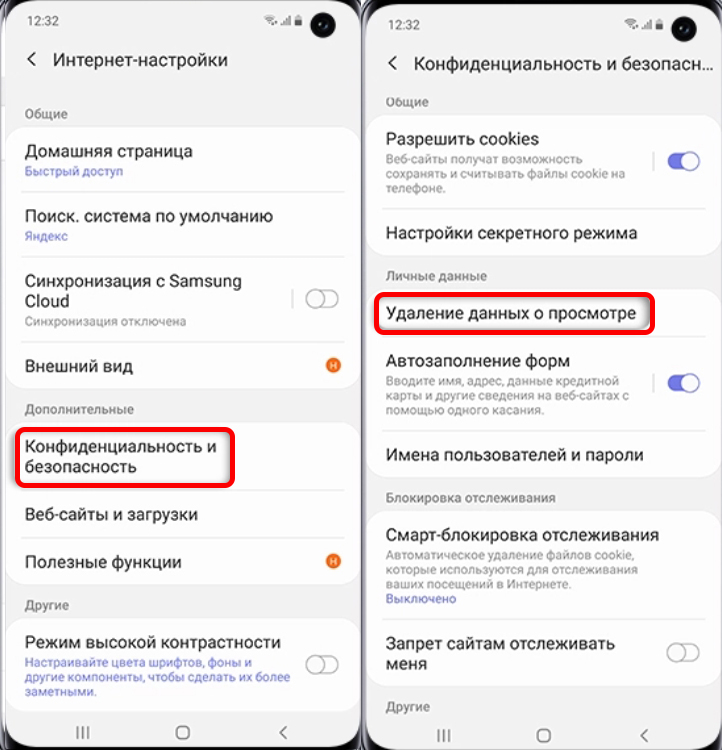
- Выделите галочками именно те пункты, которые вы хотите удалить, и жмем по кнопке.
Браузер Google Chrome
ПРИМЕЧАНИЕ! Очень важно – открываем не приложение «Google», а именно «Google Chrome». Забавно, что они имеют примерно одинаковый функционал, но их два. Зачем? – непонятно. Справедливости ради, хочу отметить, что подобным страдает и компания Яндекс.
- Жмем по трем точкам в правом верхней углу экрана и заходим в «Историю».
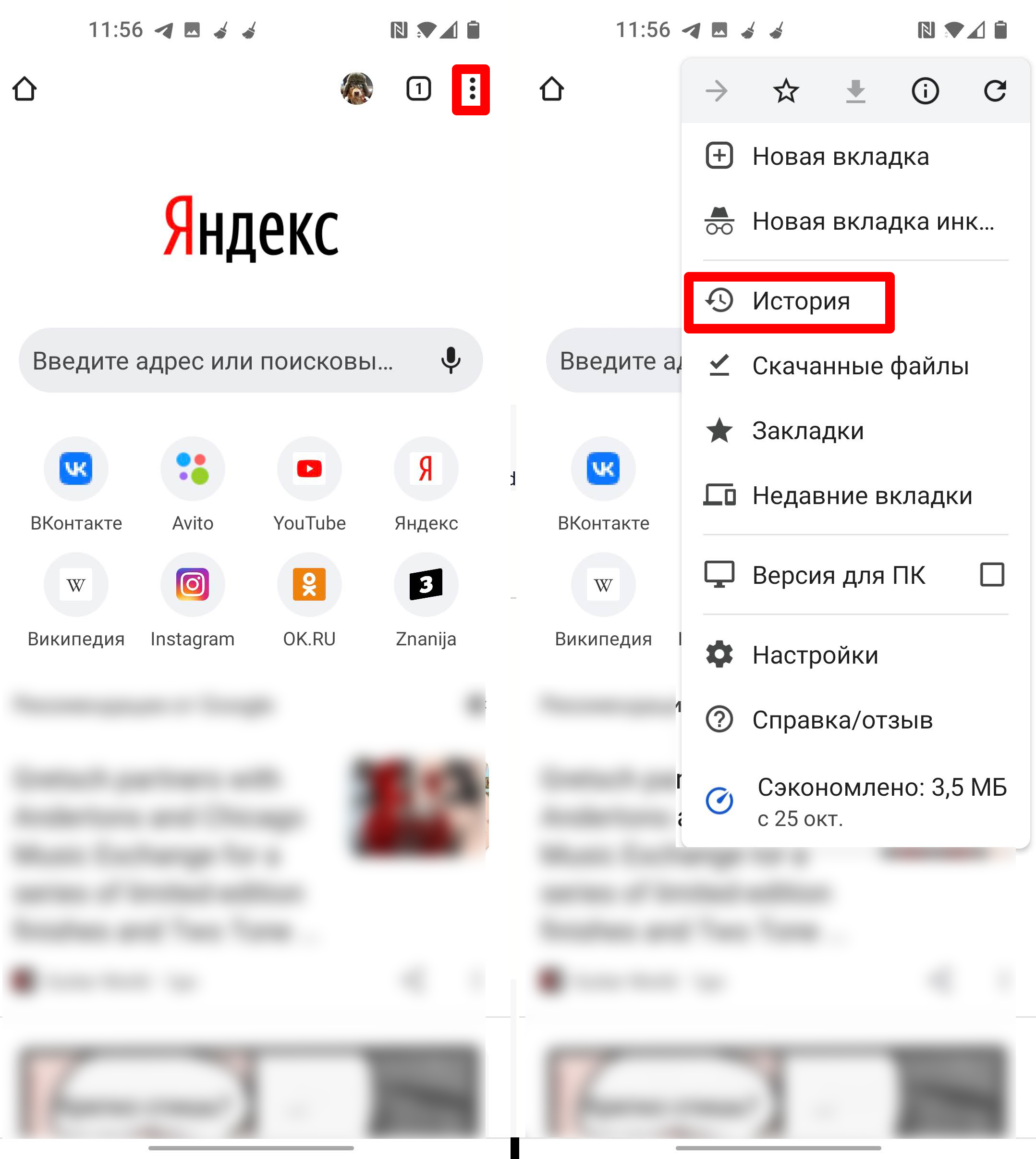
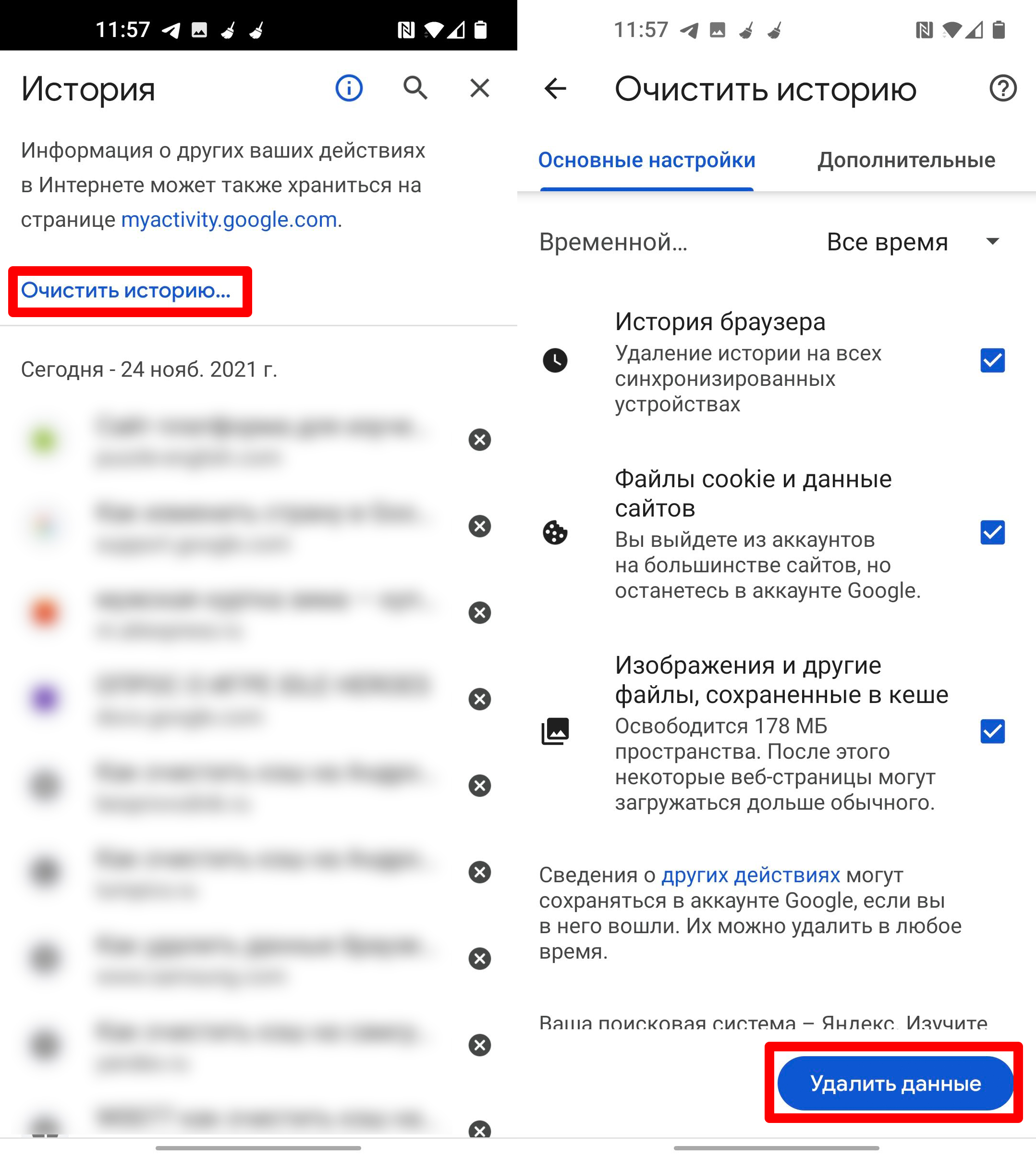
- Кликаем по ссылке «Очистить историю». Выделяем все ненужное и жмем «Удалить данные».
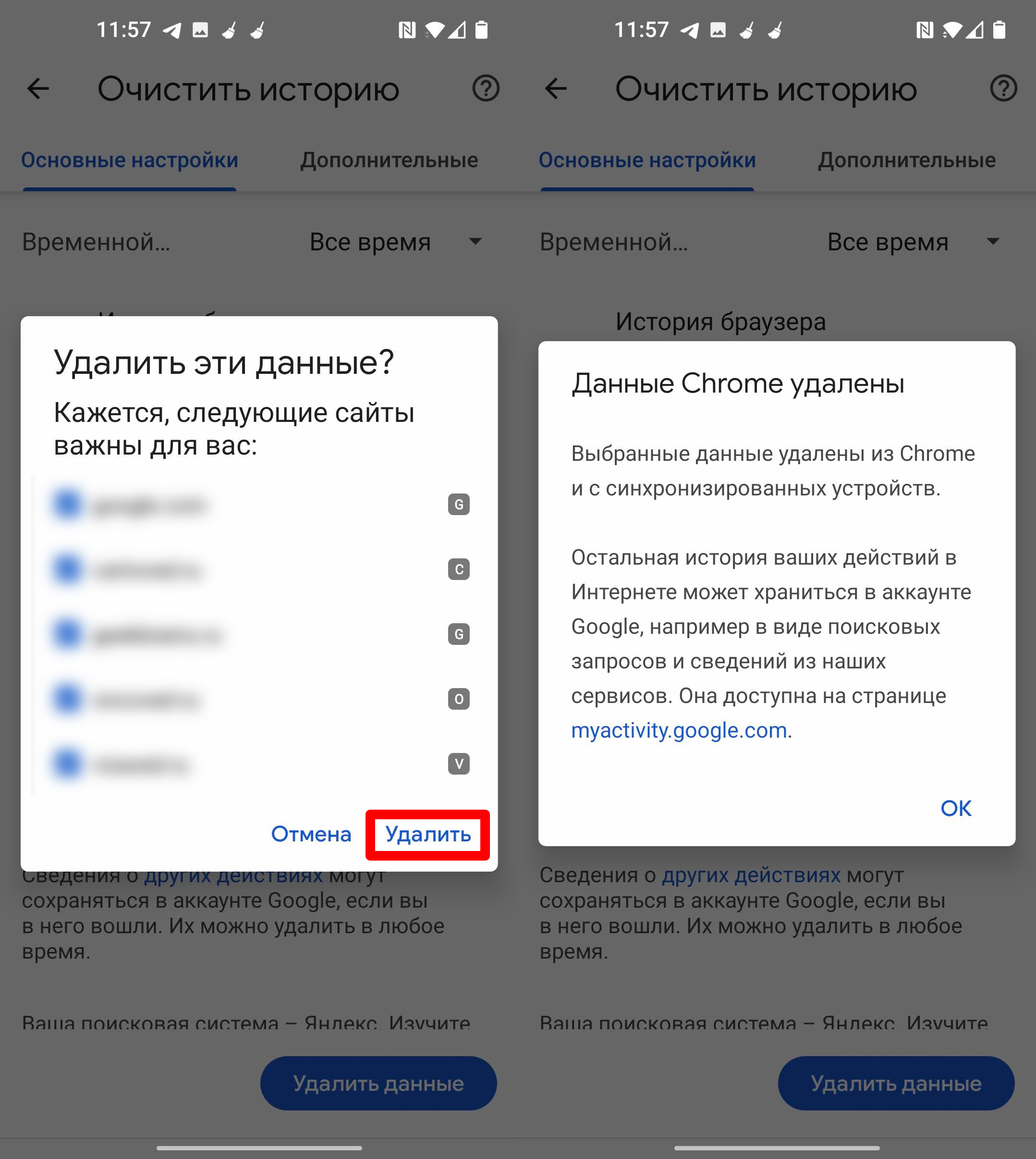
- Может вылезти вот такое вот окошко с сообщением – удалять ли данные по некоторым сайтам, которые вы чаще всего посещаете. Если вы какие-то данные хотите оставить, выберите эти сайты. Теперь удаляем кэш.
Яндекс.Браузер
- Правее поисковой строки нажмите по трем точкам и зайдите в «Настройки».
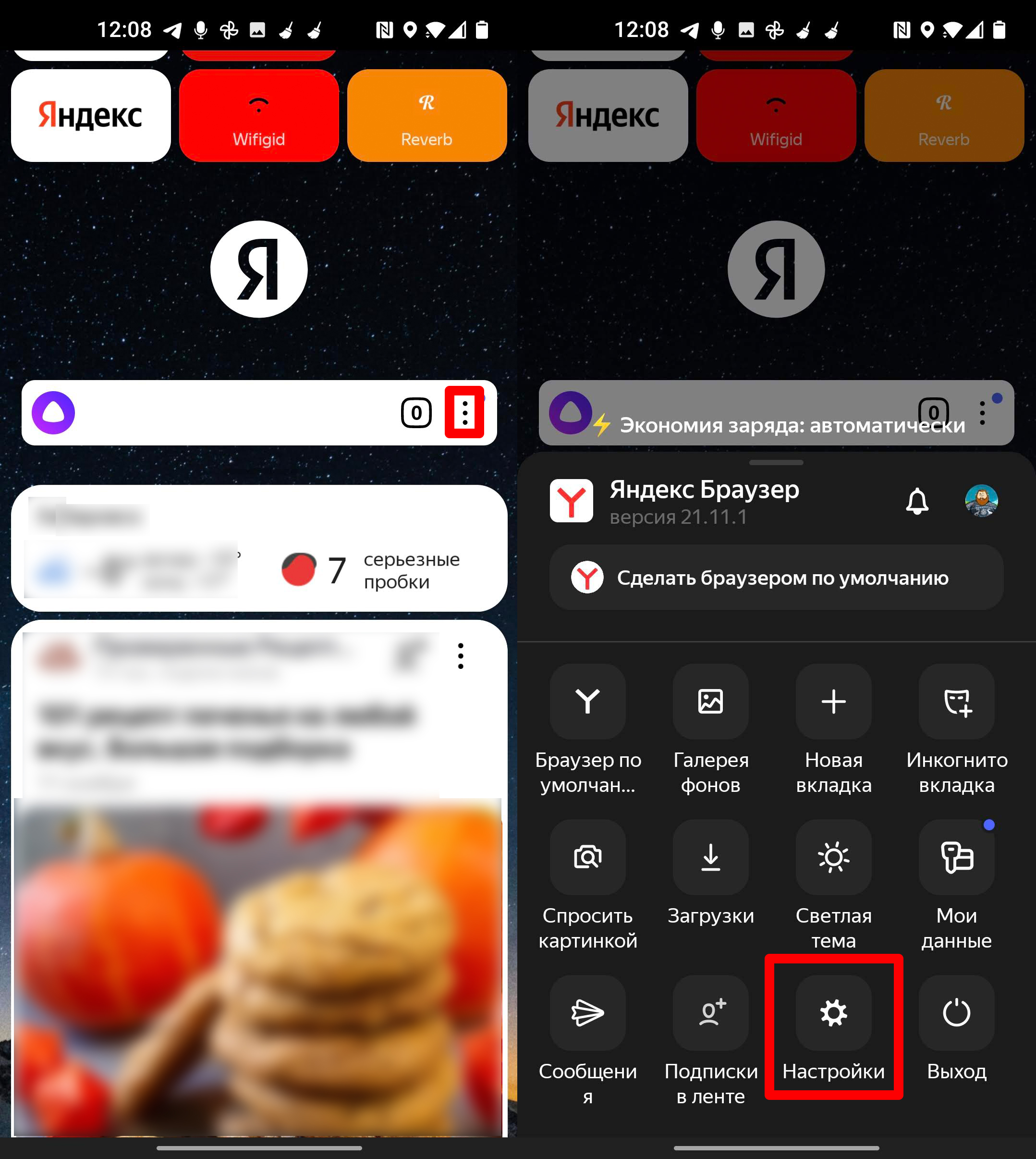
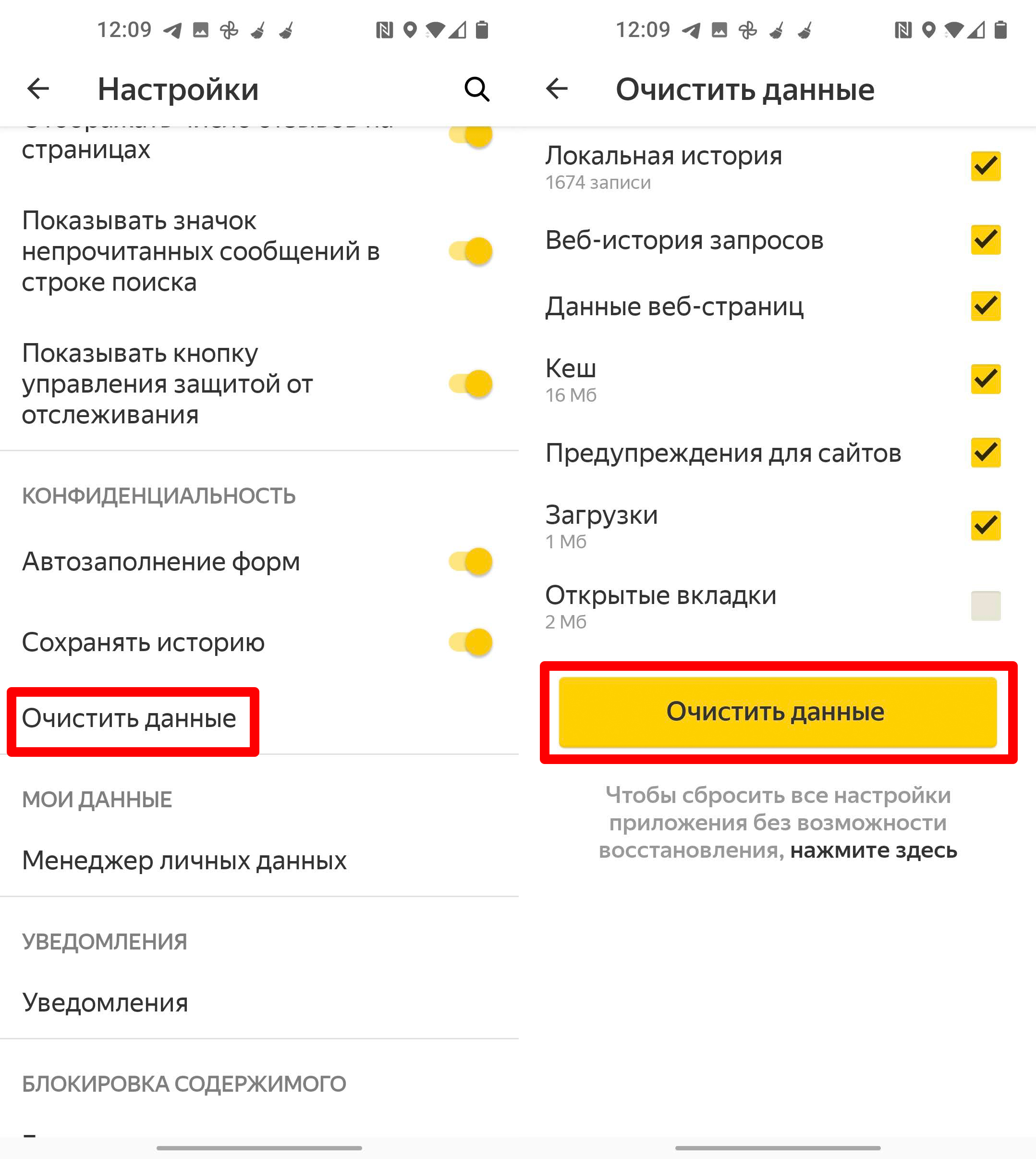
- Кликаем «Очистить данные» выделяем ненужное и жмем по желтой кнопке.
ПРИМЕЧАНИЕ! Посмотрите в раздел «Конфиденциальность», там есть тумблер, который позволяет выключить запись истории. Поэтому если она вам не нужна, то можете деактивировать эту функцию.
Способ 2: Внутренние данные
У Samsung есть встроенная системная утилита, которая позволяет очистить ненужные файлы.
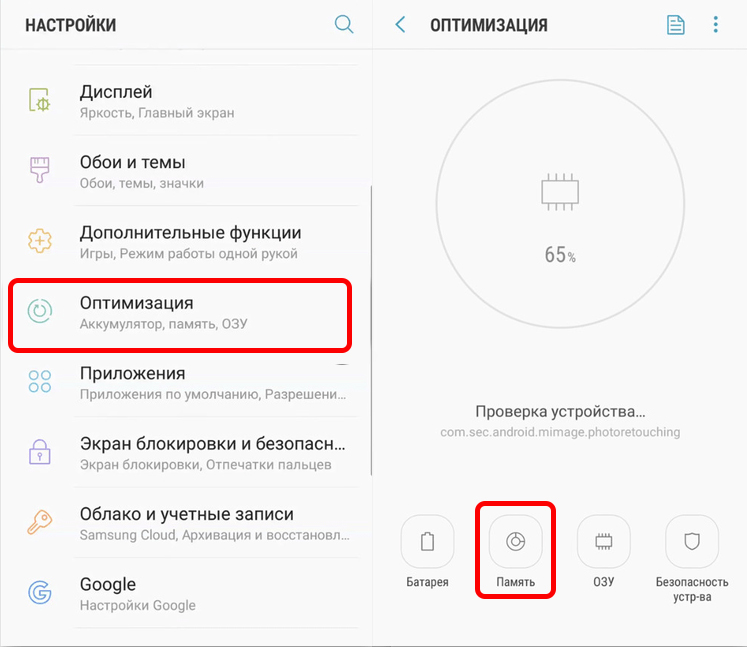
- Открываем «Настройки».
- Заходим в раздел «Оптимизация».
- Переходим в «Память».
- Подождите, пока программа просканирует телефон на наличие ненужных файлов.
- Жмем «Очистить».
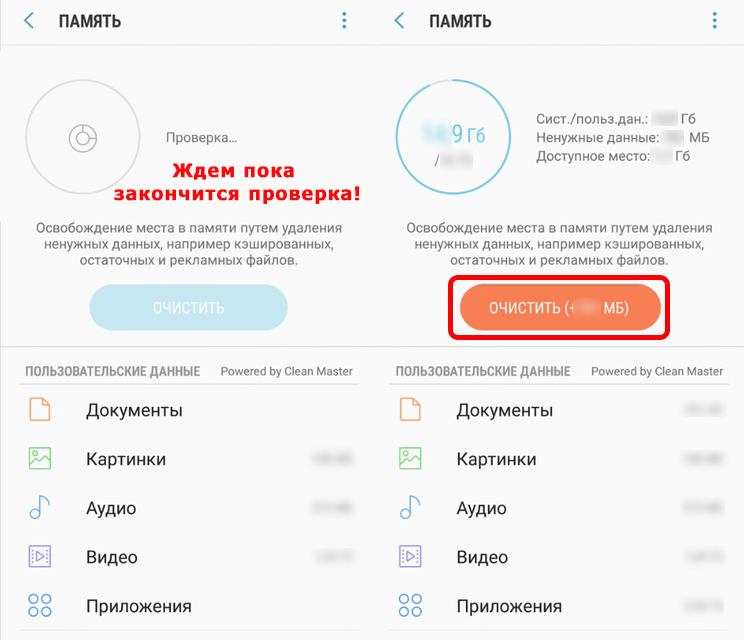
- В самом конце вы увидите результаты очистки.
Есть возможность удалять не все, а только кэш-приложений.
- Откройте вспомогательное меню, нажав по трем точкам справа, и зайдите в «Настройки памяти».
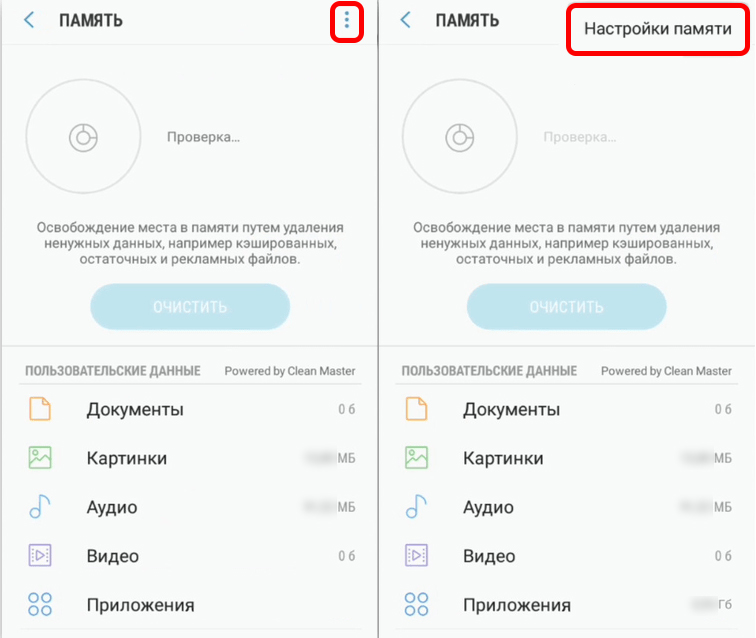
- Кликаем по разделу «Кэширование данных».
- Жмем «Очистить».
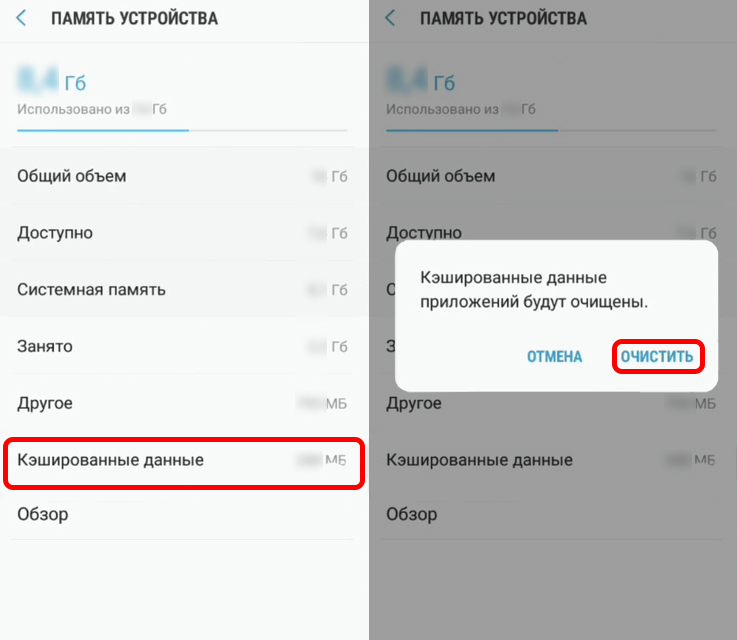
- Ждем, пока процедура закончится.
Способ 3: Кэш определенного приложения
В прошлом способе мы удаляли кэш, а также другие ненужные файлы из всех программ, установленных на телефоне. А что если нам нужно очистить кэш только определенного ПО? В таком случае делаем следующее.
Заходим в «Настройки» – «Приложения» – выбираем программу, кэш которой вы хотите очистить. Лучше выбрать ту, которой вы пользуетесь постоянно.
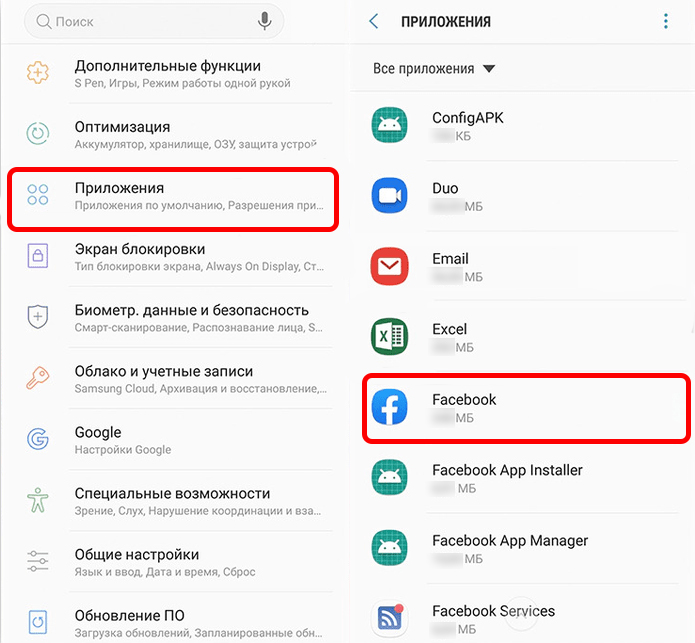
Жмем «Память» и «Очистить данные». Вылезет окошко, где нужно подтвердить действие.
Способ 4: C помощью приложения Files
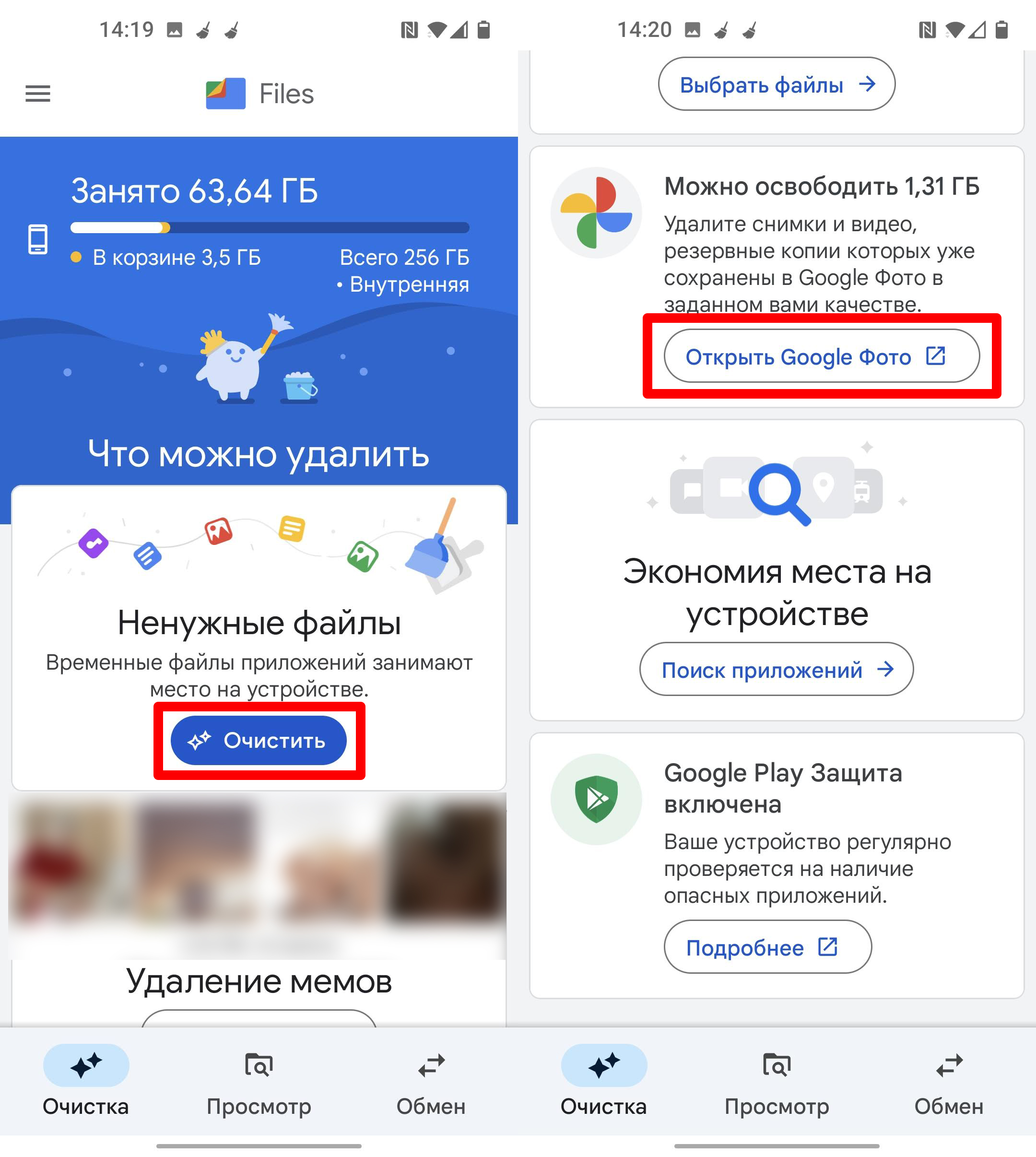
Files – это фирменное приложение от Google, которое обычно предустановлено на все смартфоны с Android системой. Открываем программу.

Вам сразу же будет предложено удалить ненужные файлы – просто жмем по кнопке. Пройдитесь по всем пунктам – программа соберет все возможные варианты, которые можно удалить с телефона.
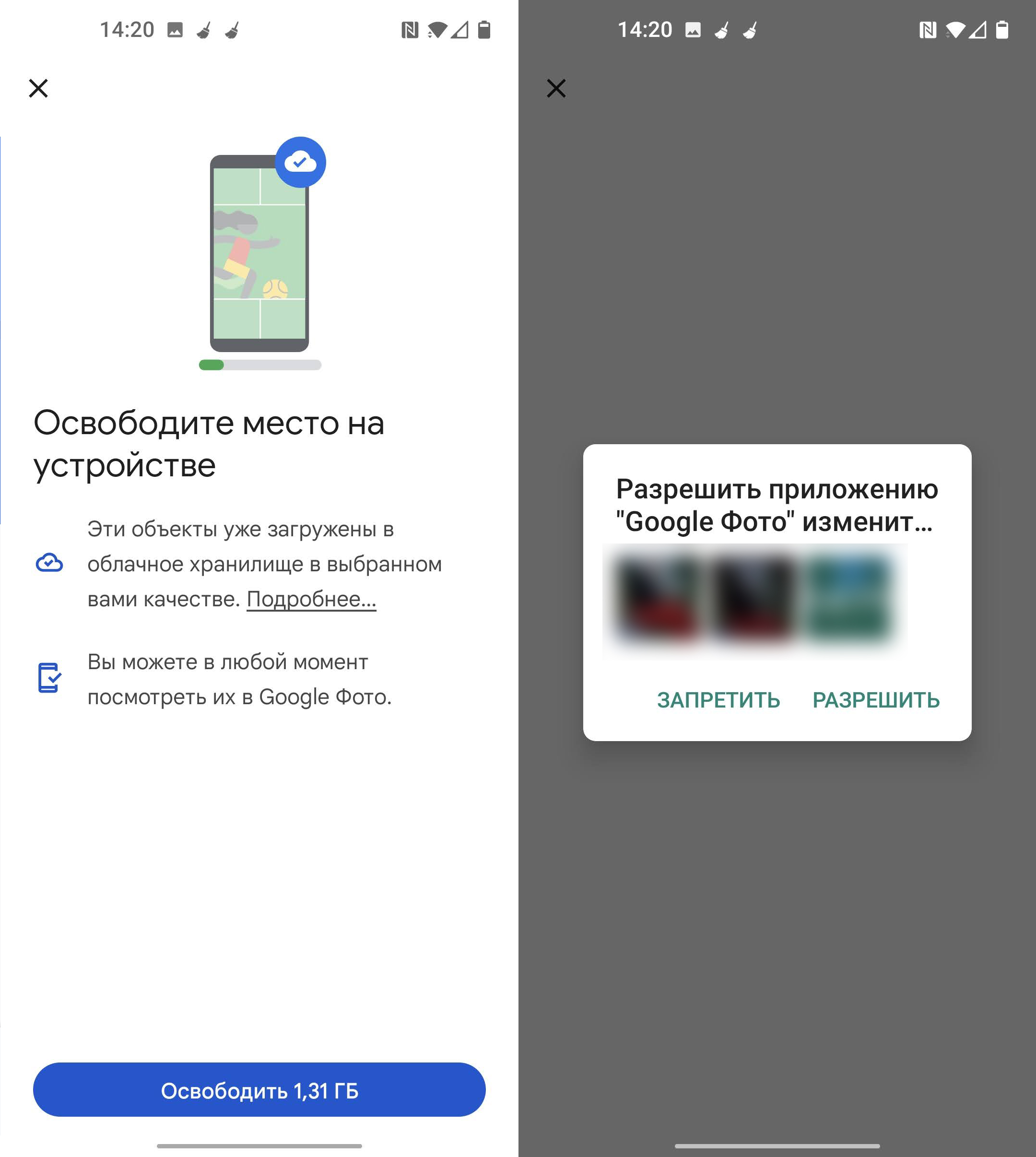
Вы также можете удалить фото, которые уже загружены в Google Фото, если у вас привязан аккаунт Gmail. Выбираем «Открыть Google Фото».
Соглашаемся с удалением и жмем «Освободить».
Способ 5: Сторонние программы
Самый простой способ полностью очистить смартфон от ненужных файлов – это использовать специализированное приложение. Их можно спокойно скачать с помощью того же Play Market – просто вводим название в поисковую строку, нажимаем установить и открываем. Самые популярные – это три программы: «Cache Cleaner», «Clean Master» и «CCleaner». Все они работают примерно одинаково, поэтому про каждую рассказывать я не буду, рассмотрим только CCleaner.
- После установки запускаем приложение.
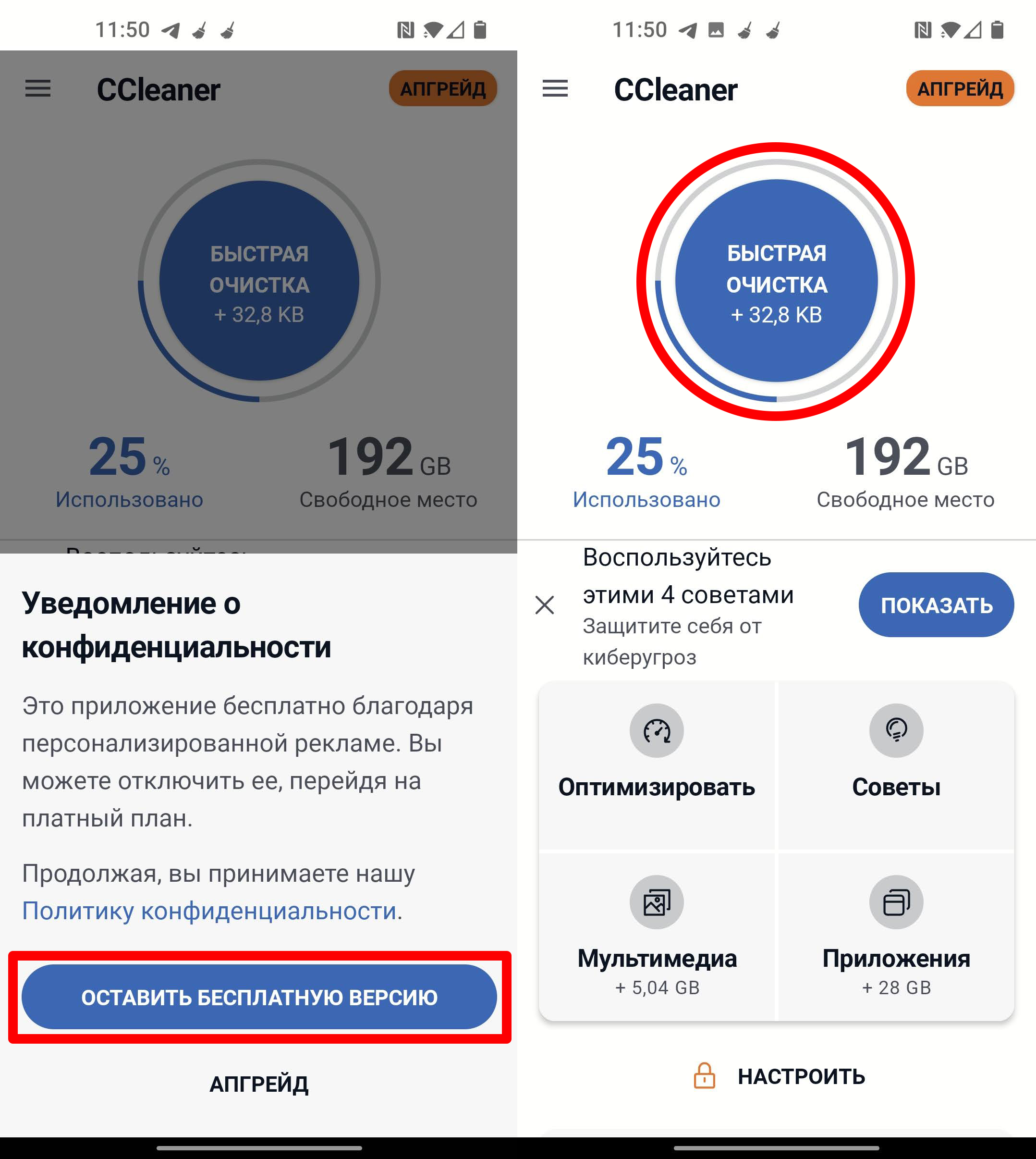
- Будьте аккуратны вам постоянно будут впарить платную версию – она особо не нужна, и Free-версии нам хватит с лихвой. В самом начале жмем «Оставить бесплатную версию».
- Жмем «Быстрая очистка».
- Обычно программа сама выбирает все необходимое – кликаем «Завершить очистку».
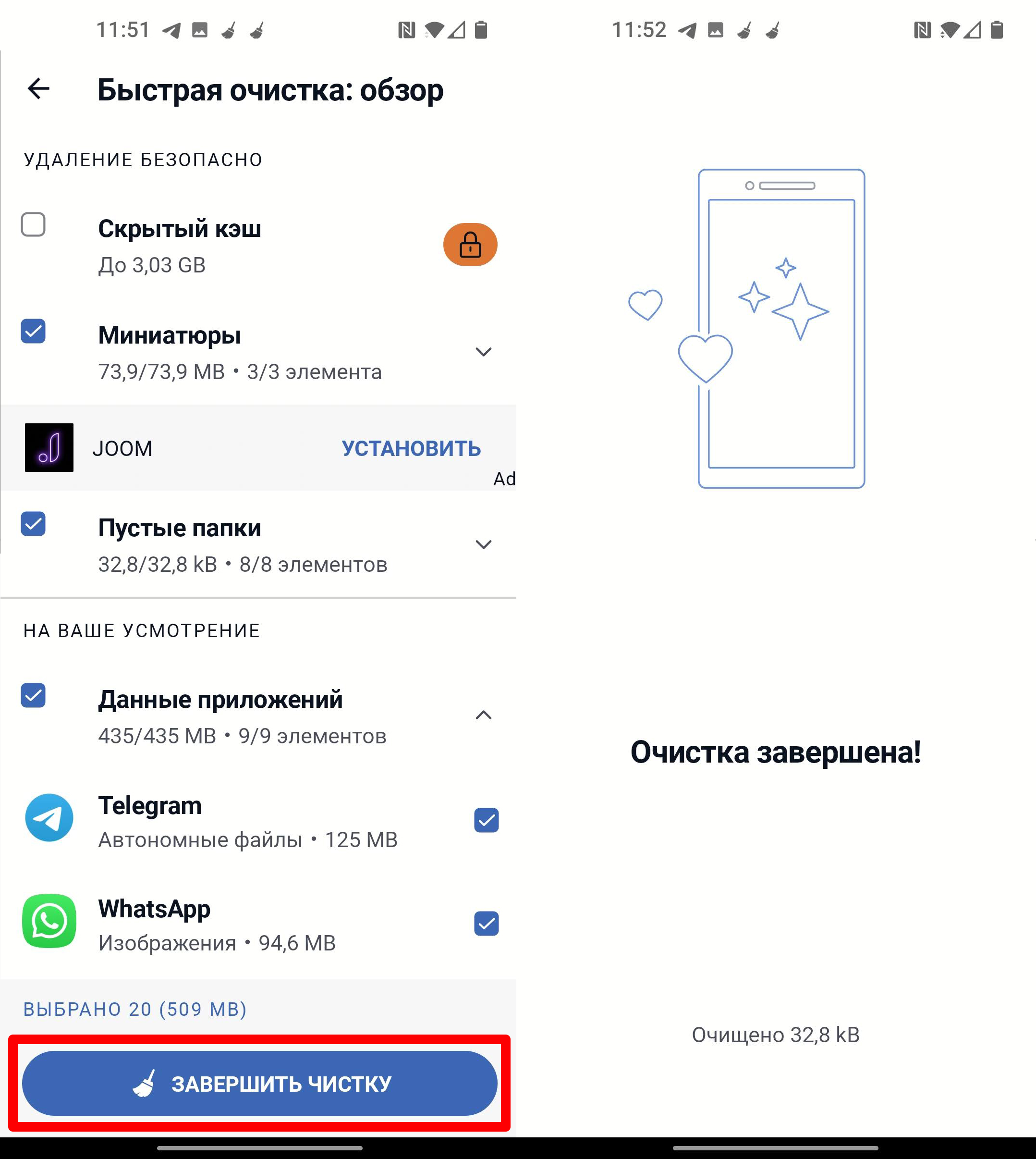
- Так как программа бесплатная, придется посмотреть один рекламный ролик. В конце все ненужные данные будут удалены.
Способ 6: Ручное удаление эскизов
Прежде чем мы начнем, давайте коротко разберемся, что же такое эскизы. Эскиз – это миниатюра картинки или видео, которая сохраняется в отдельную папку. Это не полноценный файл, а картинка маленького разрешения. Проблема в том, что папка эта не очищается самостоятельно, поэтому вы можете – воспользоваться сторонним приложением, как мы делали это прошлым способом. Но бывает, что даже такие программы не очищают эти папки. Поэтому можно это сделать вручную.
Эскизы всегда находятся в скрытой папке с названием «.thumbnails». Для того, чтобы вручную очистить эту папку, нам понадобится специальное ПО. Во многих статьях рекомендуют программу «ES проводник» – напомню, что она уже как несколько лет не поддерживается и не существует в Play Market. Есть другой «CX проводник», но пока в нем нельзя включить отображение скрытых файлов и папок. Я нашел две рабочие программы, и мы их разберем ниже. Напомню, что обе они устанавливаются через стандартный Play Market.
Mi Проводник
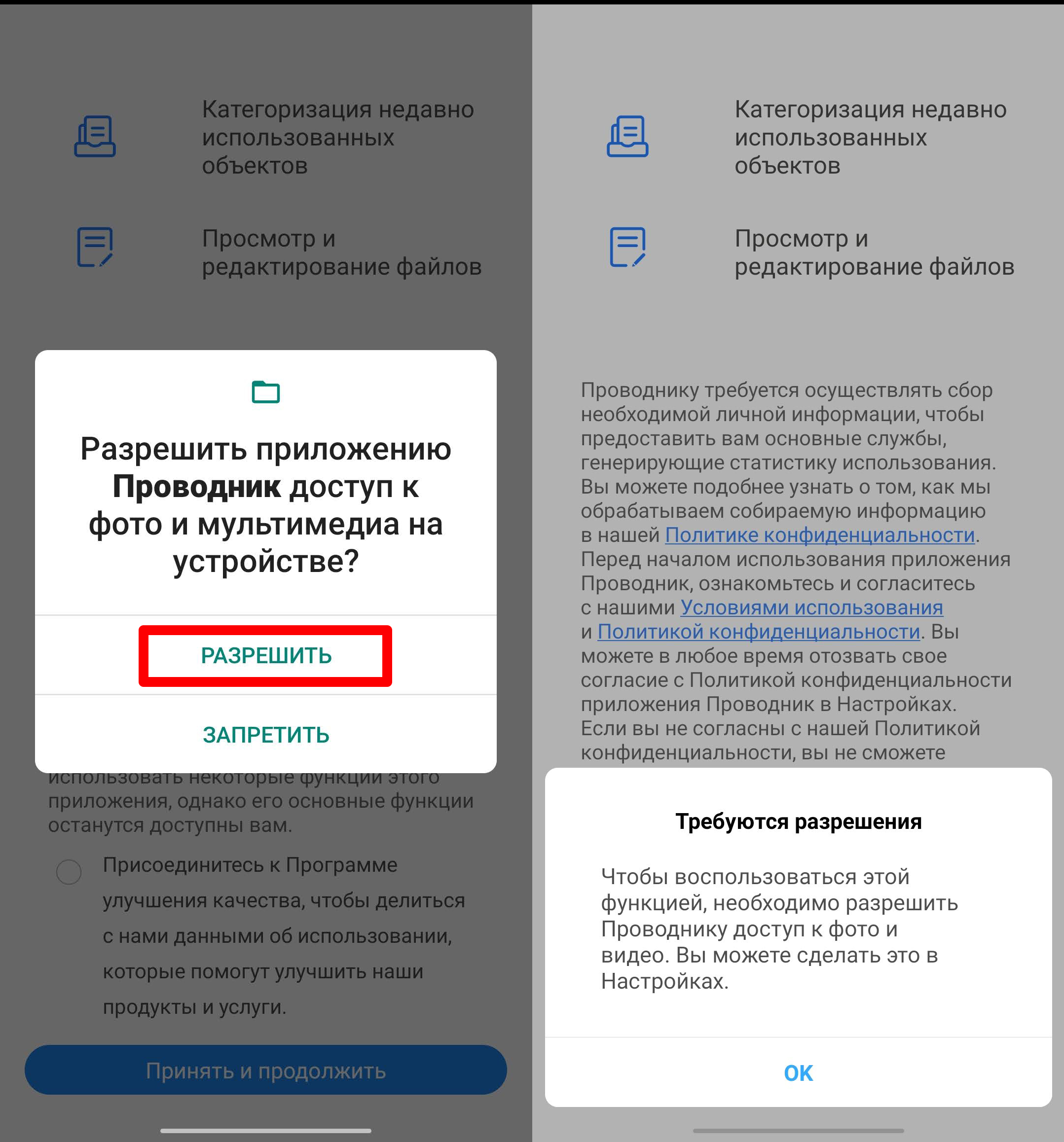
- После запуска обязательно разрешаем доступ ко всем папкам и данным телефона. Если вылезет окошко «Требуются разрешения» – жмем «ОК».
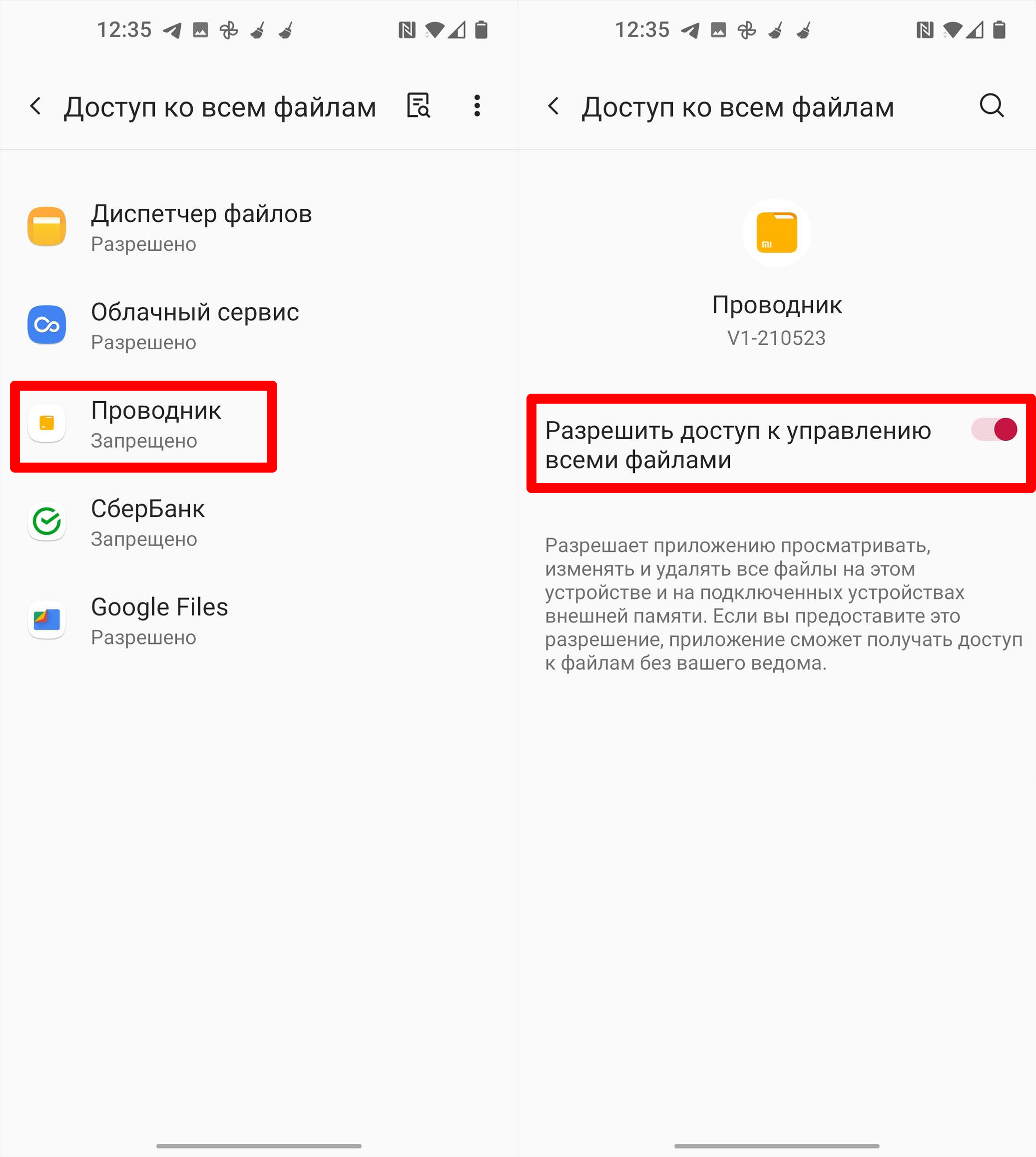
- Смотрите, чтобы на «Проводник» и «Диспетчер файлов» был разрешенный доступ.
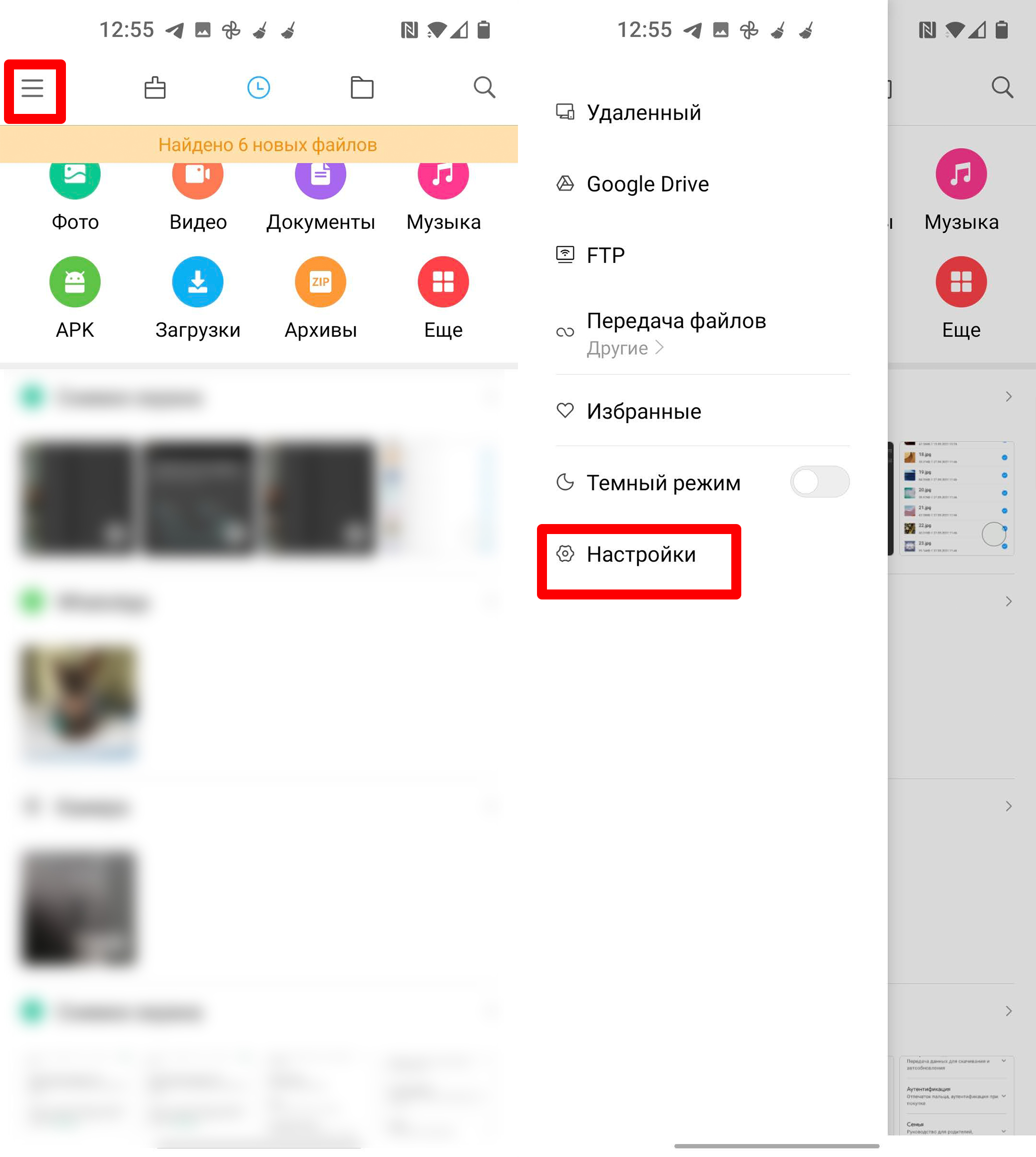
- Откройте настройки, нажав по дополнительному меню.
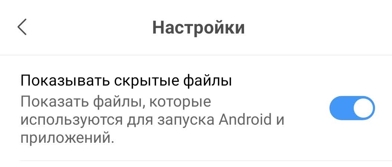
- Сразу же вверху нажимаем «Показывать скрытые файлы».
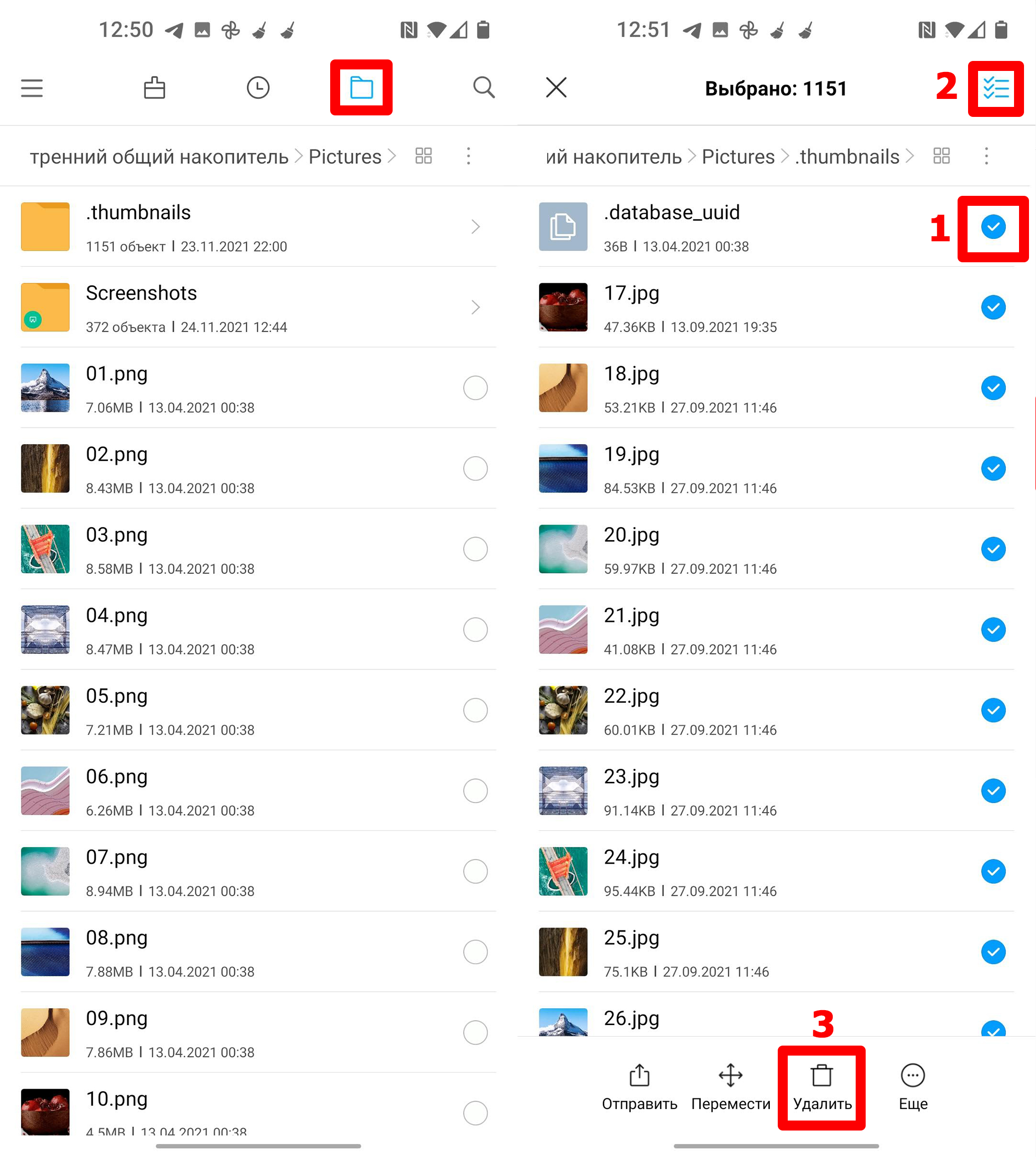
- Нажмите по значку папки в самом верху. Далее вы увидите все системные папки. Папка «.thumbnails» есть в разделе «Pictures» и «Movies». Открываем первый, заходим в папку, как видите, за пару месяцев тут уже накопилось свыше 1000 миниатюр. Выделяем хотя бы один файл и жмем по значку «Выделить все». После этого удаляем.
Total Commander
- Устанавливаем и открываем приложение.
- Открываем настройки.
- Включаем галочку «Скрытые файлы/папки».
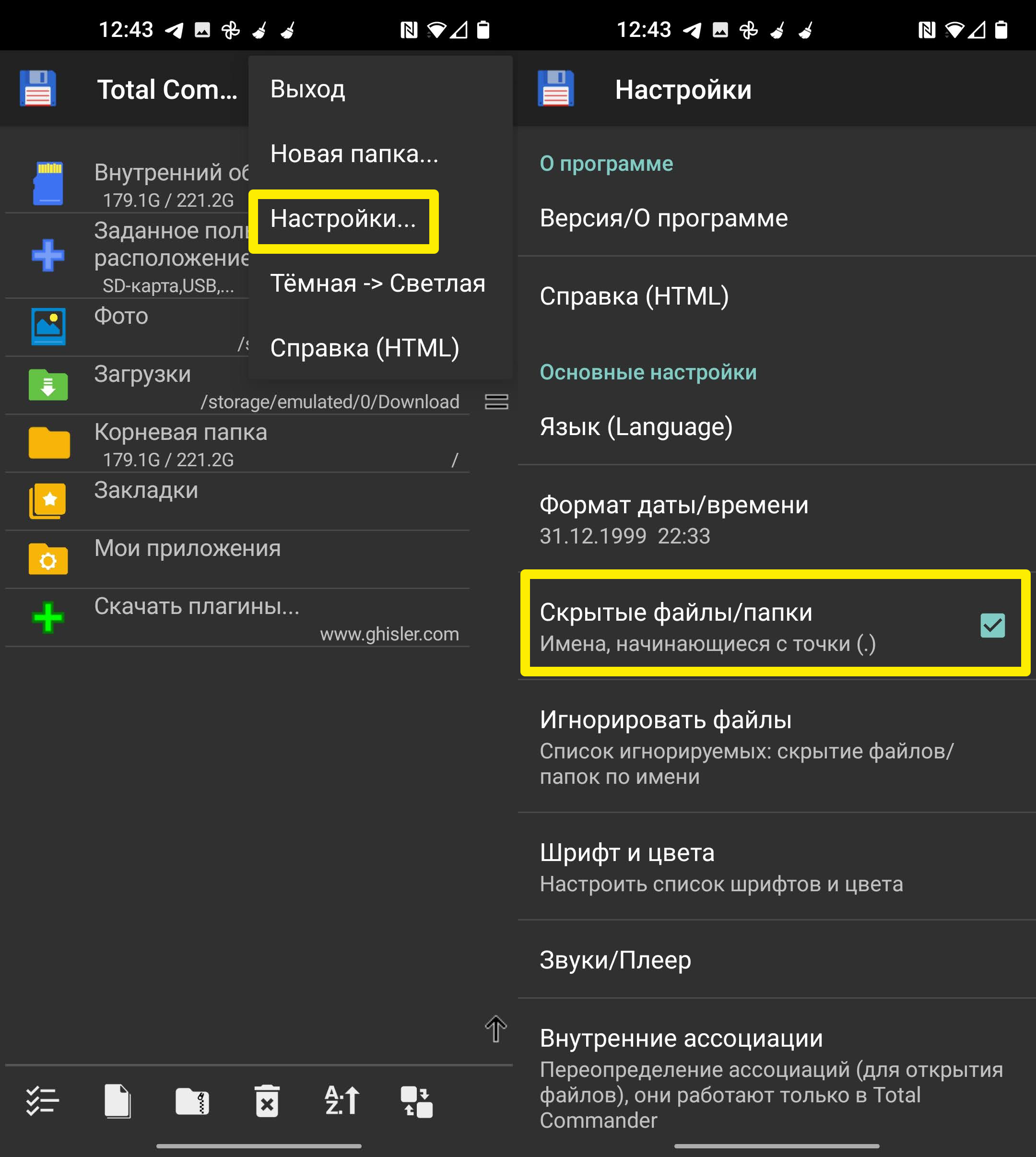
- Переходим в основной «Внутренний общий накопитель».
- Заходим в «Pictures» или «Movies». После этого открываем папку эскизов.
- Чтобы все выделить, нажимаем по значку слева в самой нижней панели. Вылезет окошко, где нужно выбрать команду «Выделить».
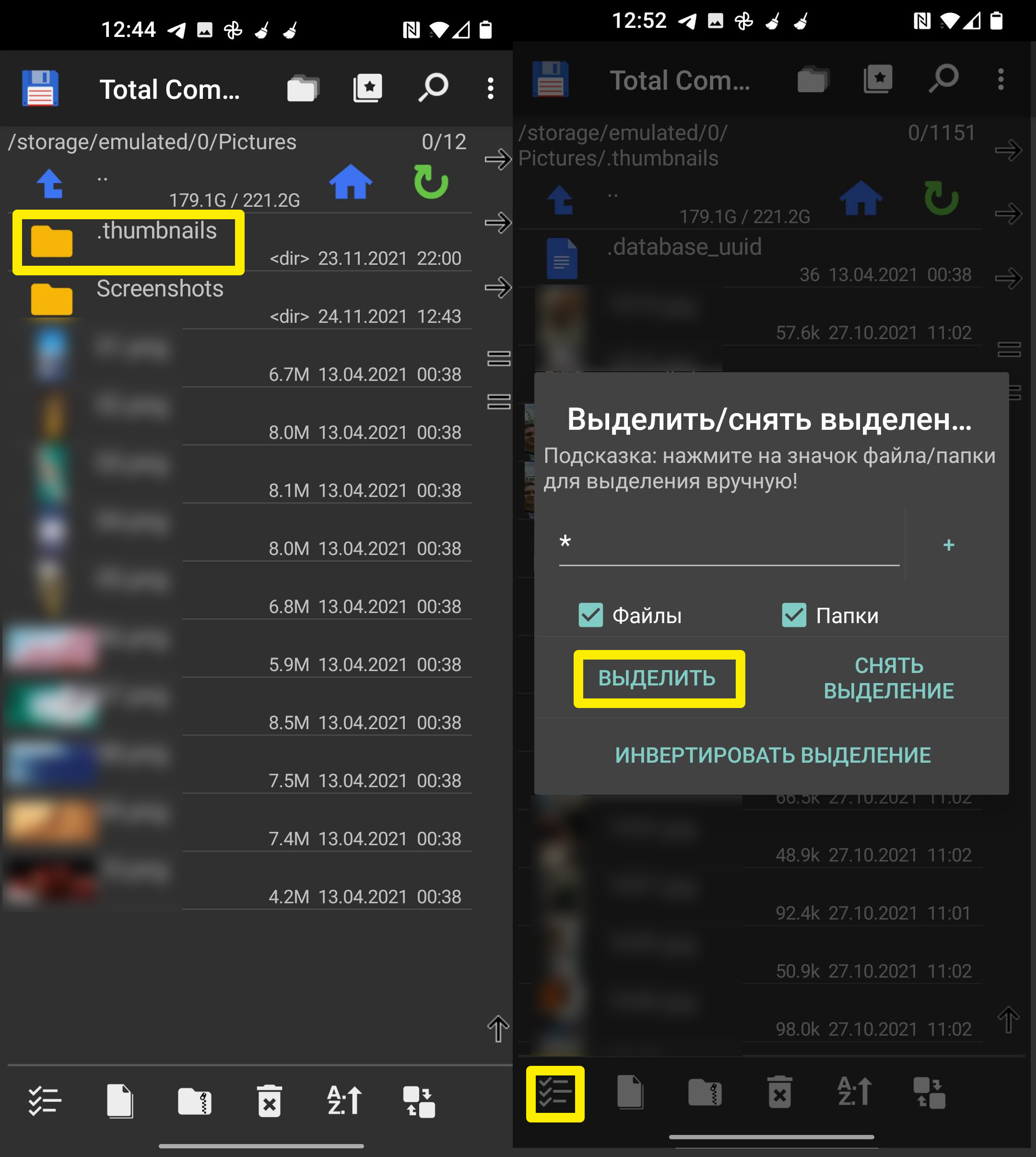
- Когда все файлы будут выделены, жмем по корзине.
Способ 7: Тотальное удаление с помощью Recovery-меню
Данный способ более кардинальный, чем прошлые, так как он позволяет очистить абсолютно весь кэш и временные файлы с телефона. Но я все же советую к нему прибегать только в крайнем случае, так как удаляется кэш даже встроенных программ и некоторый кеш операционной системы.
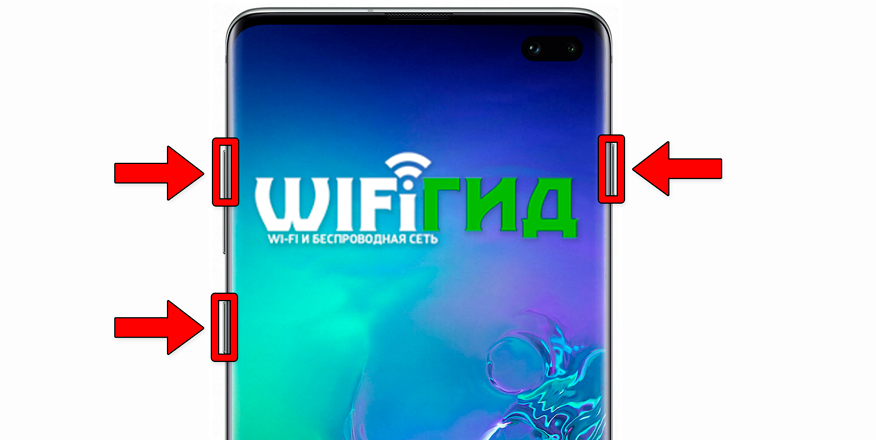
Сначала нам нужно зайти в режим «Recovery» – для этого сначала полностью выключаем телефон. После этого зажимаем одновременно три кнопки: «Выключения/Включения», «Home», «Увеличение громкости».
С помощью кнопок громкости (увеличения и уменьшения) наведите на «Wipe cache partition». Чтобы перейти в данный пункт, жмем по кнопке «Включения» (или «home»). После того, как процедура закончится, перезагружаем смартфон («reboot system now»).