Как установить и использовать Chocolatey, вкусный менеджер пакетов для Windows 10
Представьте себе: вам нужно установить новые программы на ПК с Windows 10. Скорее всего, вы будете искать веб-сайт разработчика, пытаясь найти нужную страницу, а затем, как правило, будете переадресованы на страницу загрузки программы для скачивания установщика, после загрузки и установки в добавок к искомой программе вы можете получить абсолютно ненужные дополнительные программы и это в самом лучшем раскладе.
Вы, вероятно, знакомы с этой процедурой, поскольку она практически не менялась за время существования Windows, с тех пор как программное обеспечение стало распространяться в Интернете. У систем Unix есть альтернативный подход, хотя установка программ обрабатывается менеджерами пакетов, которые требуют минимального пользовательского ввода и часто управляются с помощью командной строки. В настоящее значительно вырос интерес к распространению этих преимуществ в Windows 10 с помощью сторонних менеджеров пакетов.
Сегодня мы познакомимся с Chocolatey, альтернативным менеджером пакетов для Windows, который больше ориентирован на пользователя, которому нужны классические программы и приложения.
Chocolatey в первую очередь управляется с помощью командной строки. Не беспокойтесь, если вы новичок в консольных приложениях — введите команды, как показано в документации, и вы не сталкнетесь с какими-либо проблемами. Chocolatey также имеет дополнительный графический интерфейс, который мы рассмотрим позже.
Установка Chocolatey
Чтобы установить Chocolatey, откройте PowerShell от имени администратора из меню «Пуск». Затем скопируйте и вставьте следующую строку сценария и нажмите клавишу Enter :
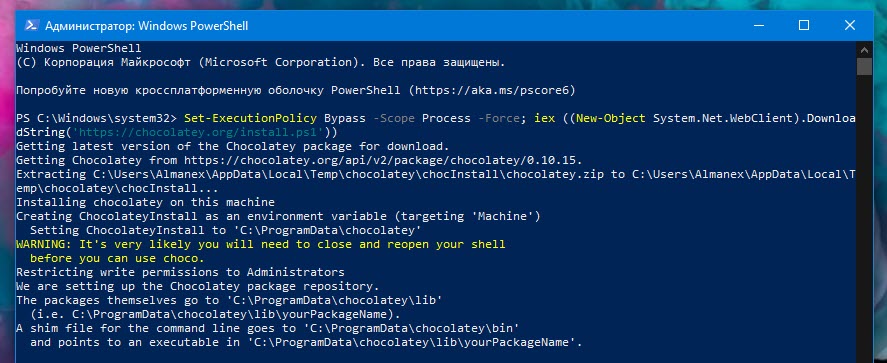
Это позволит настроить PowerShell для работы внешних сценариев перед загрузкой и запуском сценария установки Chocolatey. Для получения более подробной информации об этом процессе, вы должны обратиться к собственной документации Chocolatey. Если вы обеспокоены тем, что делает скрипт, вы должны проверить его вручную перед запуском команды.
Установка программ с помощью Chocolatey
Основной особенностью данного менеджера пакетов, является возможность установки программного обеспечения Windows с помощью одной команды. Вместо того, чтобы посещать веб-сайт и вручную выбирать установщик, вы можете запустить PowerShell и ввести что-то вроде следующего:
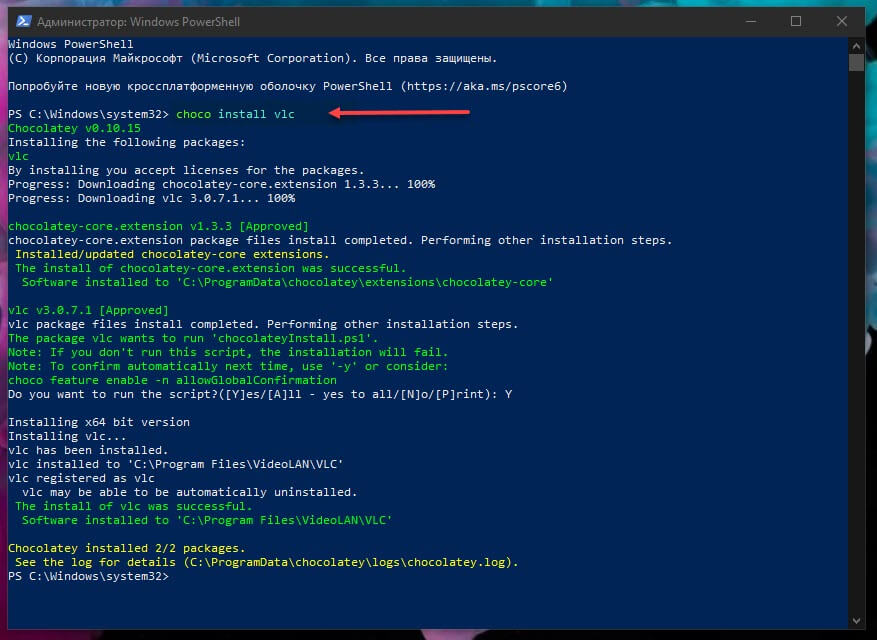
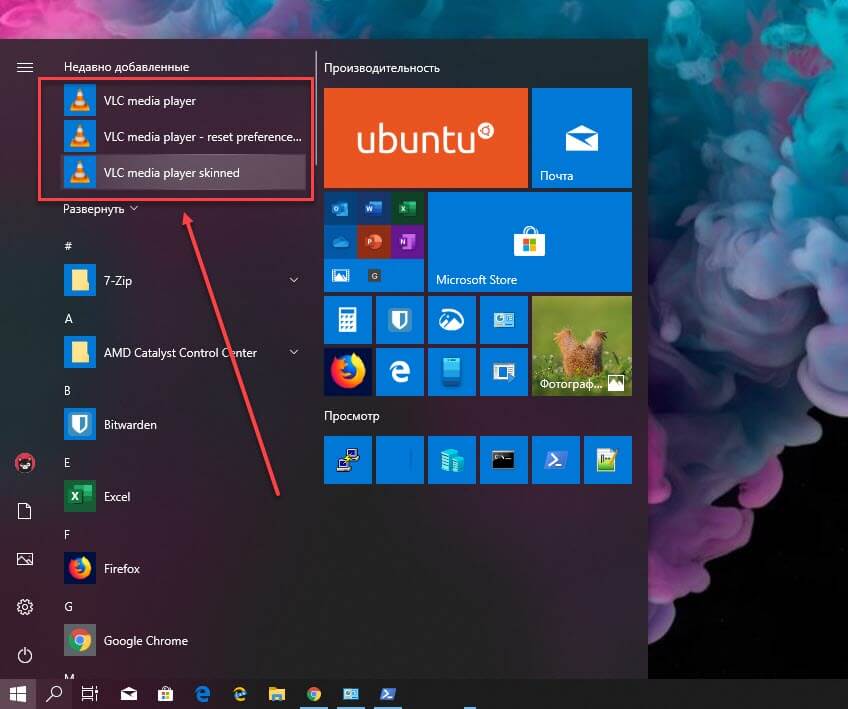
Это позволит загрузить и установить VLC Media Player в вашу систему, не требуя никаких дополнительных действий с вашей стороны. Вы увидите информацию о прогрессе, отображаемую на вашей консоли, когда VLC будет добавлен в вашу систему. Затем вы найдете его в меню «Пуск», как если бы вы запускали установщик самостоятельно.
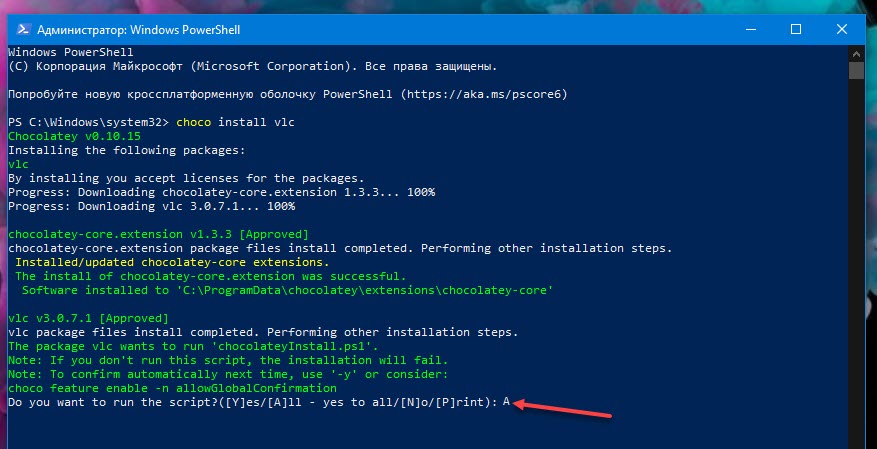
Примечание: Некоторые программы могут попросить вас запустить скрипт во время их установки. При запросе введите «A» для «All» в консоли и нажмите клавишу Enter , чтобы подтвердить это приглашение и завершить установку.
Без лишней скромности — Chocolatey поддерживает тысячи разных программ, точнее 6869 пакетов, поддерживаемых сообществом. Вы можете посмотреть их, в хранилище пакетов
Например, будем искать торрент клиент:
Получаем вывод, выберем, например transmission. Да, да, популярный торрент клиент, ранее доступный только для Mac OS X и Linux дистрибутивов — Transmission официально выпущен для Windows 10.
Получив таким образом имя, устанавливаем его командой:
Несколько секунд и программа установлена, запустите ее с помощью ярлыка на рабочем столе или найдите ее в меню «Пуск».
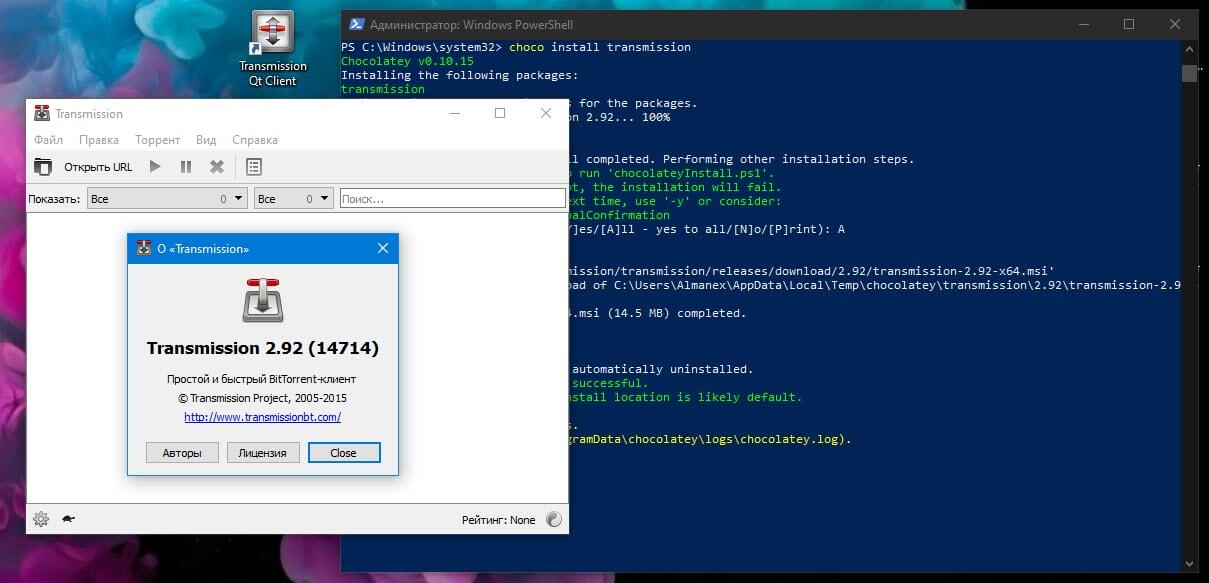
Когда дело доходит до удаления программы, используйте команду «choco uninstall», добавляя имя программы. Менеджер отслеживает удаление приложений другими способами — если вы устанавливаете программу с Chocolatey, но затем удаляете ее из приложения «Параметры Windows» или Панели управления, она также автоматически исчезает из менеджера пакетов.
Мы рассмотрели в этой статье, самые простые возможности. Для опытных пользователей существует множество параметров конфигурации, а также возможность запуска локальных прокси-серверов, кэшей и репозиториев пакетов.
Графический Интерфейс
Наконец, стоит отметить, что Chocolatey имеет дополнительный графический интерфейс, который помогает вам взаимодействовать с вашими пакетами и устанавливать новые. Как и следовало ожидать, установка пользовательского интерфейса осуществляется через саму Chocolatey!
Запустите «choco install chocolateygui», чтобы установить графический интерфейс.
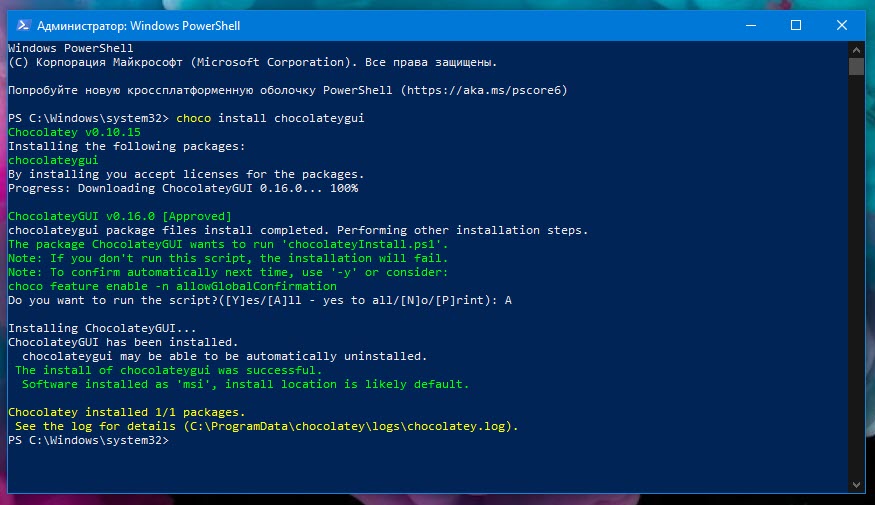
После этого вы сможете запустить графический интерфейс из меню «Пуск» с помощью ярлыка «Chocolatey GUI».
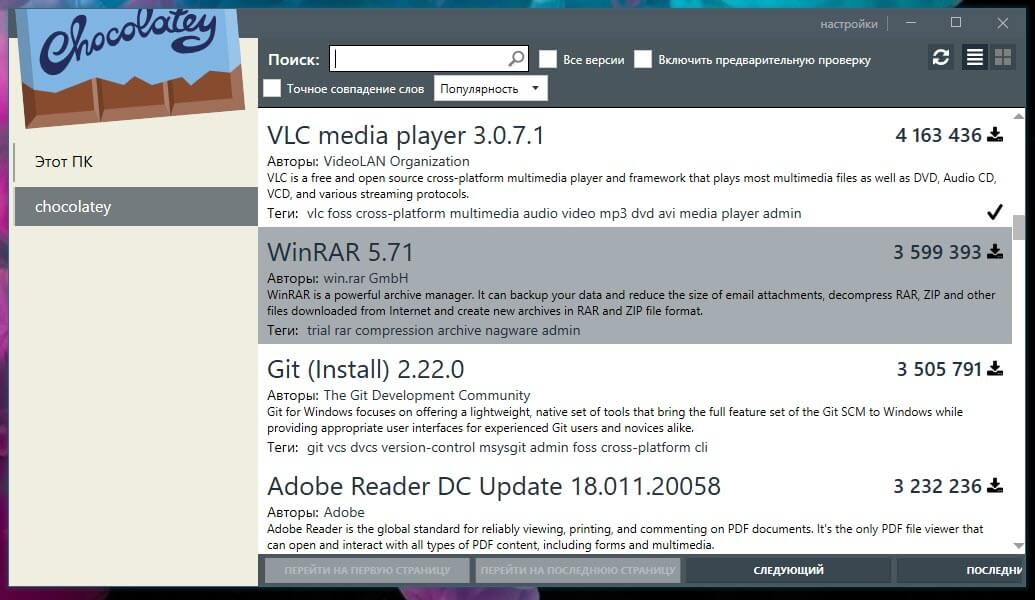
Это дает вам простой графический интерфейс для просмотра установленных пакетов, проверки обновлений и настройки параметров Chocolatey. Вы можете просмотреть каталог программ, нажав «Chocolatey» на левой боковой панели. Здесь вы можете искать новые программы и устанавливать их одним кликом мыши, избегая дальнейшего использования PowerShell.
Установка Chocolately, Python, Visual Studio Code и virtualenv на Windows
В одной из прошлых статей я разбирался как настроить python и virualenv на Mac OS. Но, в связи с переездом на Windows, в этой статье коротко расскажу как настроить python, visual studio code и virtualenv на этой операционно.
Материал подготовлен на основании уроков Яндекс Практикум. Мой отзыв на обучение в Яндекс Практикум по направлению “Анализ данных”.
Этапы
- Запуск PowerShell
- Установка Chocolately.
- Установка Python 3.
- Установка Visual Studio Code.
- Установка virtualenv.
- Создание виртуального окружения.
1. Запуск PowerShell
Так как я работаю на Windows 10, я использую оболочку PowerShell. Чтобы запустить powershell, на рабочем столе нажимаем сочетание клавиш CTRL+X, в открывшемся меню выбираем “Window PowerShell (администратор)”.
Замена командной строки на PowerShell
Если вы работаете на Windows 10, но в указанном месте у вас опции “Командная строка”, надо перейти в настройки панели задач и выбрать вариант замены командной строки на PowerShell. Для этого:
- На панели инструментов нажимаем правую кнопку мыши и выбираем опцию “Параметры панели задач”.
2. В открывшемся окне активируем опцию “Заменить командную строку оболочкой Windows PowerShell…”.
Несколько полезных команд PowerShell / командной строки
Создать новую папку:
Где folder_name — название папки.
Перейти в папку:
Перейти из папки на уровень выше:
Перейти на другой диск:
Показать содержимое папки:
Очистить экран PowerShell / командной строки
2. Установка Chocolately
Chocolately — это пакетный менеджер, используя который можно устанавливать некоторые программы из командной строки.
Для установки менеджера в запущенном от имени администратора PowerShell вставляем код ниже:
После установки этого менеджера, другие программы можно установить через командную строку набрав следующий код:
3. Установка Python 3
Продолжаем устанавливать нужные программы через командную строку. Для установки Python 3 вводим код:
4. Установка Visual Studio Code
Visual Studio Code — GUI, который помогает более комфортно работать с кодом (писать, тестировать, сохранять и т.д.).
Для установки Visual Studio Code через PowerShell / командную строку вводим команду:
Эта команда, кроме установки VSC так же установит GIT (менеджер контроля версий).
5. Установка virtualenv
Virtualenv — средство для создания виртуальных окружений, которое поможет решать проблемы совместимости разных версий пакетов.
Все также в PowerShell вводим команду:
6. Создание виртуального окружения
Создаем папку, в которой будет храниться нужное виртуально окружение. Переходим в нее и набираем в PowerShell команду создания нового виртуального окружения:
Где env_name — название окружения.
Чтобы запустить созданное виртуальное окружение, набираем команду:
Если все сделано верно и виртуально окружение запустилось, в PowerShell напротив активной строки появится название виртуального окружения.
Чтобы выключить виртуальное окружение, достаточно набрать команду:
Надеюсь, эта инструкция поможет вам быстро установить и настроить Chocolately, Python 3, Visual Studio Code и virtualenv на Windows.
Магия Chocolatey: apt-get и yum для Windows
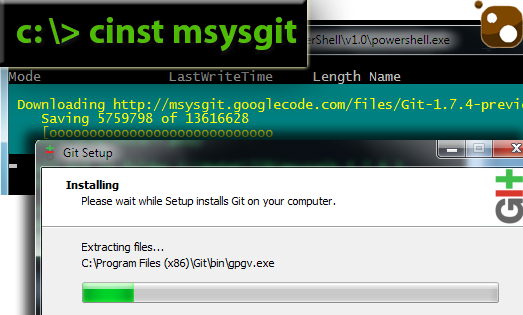
Сегодня я расскажу Вам о волшебстве. И это волшебство способно изменить жизнь системного администратора Windows раз и навсегда.
В наше время становится все меньше и меньше людей, которые хоть раз не устанавливали софт в среде Linux. Это невероятно просто: для установки midnight commander (mc), в среде RH (RedHat Enterprise, CentOS, Fedora, и т.д) нам всего лишь нужна пара «волшебных» команд:
Менеджер пакетов yum позаботится о том, чтобы установилась самая свежая версия mc, а также о зависимостях пакета, если таковые имеются. Но что же делать, если в нашем распоряжении находится Windows, а мы хотим что-то подобное? Правильно, перейти на Linux или читать дальше!
Под моей «опекой» находится гетерогенная сеть из Windows и Linux машин (проще сказать — зоопарк), и вот уже около двух лет для установки софта под Win* я пользуюсь, где это возможно, Chocolatey. Chocolatey (chocolatey.org, github.com/chocolatey) — система управления пакетами, во многом схожая с apt-get или yum, но только для Windows.
На хабре уже касались темы Chocolatey в контексте разработчика, сегодня я хочу взглянуть на этот замечательный инструмент с точки зрения системного администратора. Chocolatey работает на основе технологии NuGet (активно используется разработчиками софта под Windows), и основная черта Chocolatey — пакеты чаще всего не содержат установочных файлов (setup.msi, setup.exe, и т.д. ). Работает это следующим образом: в пакете находится скрипт-установщик на powershell, который скачивает и устанавливает нужную версию установочного файла из нужного места в интернете, а Вам остается только наслаждаться легкостью установки.
Установка Chocolatey
Прежде чем получить возможность использовать магию Chocolatey нам нужно установить ее ядро. Для этого запускаем в командной строке:
Эта команда скачает и запустит основной скрипт установки chocolatey.org/install.ps1, а также настроит требуемые переменные окружения. Теперь, когда у нас есть все необходимое давайте испытаем систему управления пакетами и установим Nodepad++. Достаточно выполнить следующую команду:
Какие еще есть пакеты и откуда они берутся?
Как и NuGet, Chocolatey обладает внушительным списком пакетов, который располагается в репозитории, он же библиотека пакетов. Вот только некоторые из них:
- Git — 51191 скачиваний
- Notepad++ — 37533 скачиваний
- 7Zip — 37802 скачиваний
- Google Chrome — 25960 скачиваний
- Java Runtime — 25699 скачиваний
- NodeJS — 25542 скачиваний
- Mozilla Firefox — 20747 скачиваний
- Adobe Flash Player — 20660 скачиваний
- VLC Player — 20419 скачиваний
- Ruby 2.0 — 19587 скачиваний
Пакеты добавляются каждый день, ведь любой желающий может добавить свой пакет на chocolatey.org, главное чтобы он отвечал требованиям.
- Не публикуйте незаконные программы. Программы, которые незаконны в большинстве стран мира также запрещены к размещению на Chocolatey.org. Это также применимо к программам, которые нарушает авторские права, пиратские программы и «кряки». Помните, что это также касается программ которые используются для пиратства.
- Не пакуйте программы в chocolatey на которые у Вас нет прав на распространение. Пожалуйста, уточняйте правила распространения программного обеспечения и не нарушайте их.
- Не публикуйте вирусы либо любые другие программы наносящие вред.
- Публикуйте только те программы, которые будут полезны для других. Если Ваш пакет не относится к этой категории — не публикуйте его.
- Не публикуйте spyware или adware. Программы, которые поставляются с встроенными adware или spyware или любыми другими нерелевантными программами не разрешены для публикации. Обычно все нерелевантные программы можно исключить из установки используя ключи установщика. Примерами таких программ являются PDFCreator и CCleaner.
- Не публикуйте программы, которые уже опубликованы. Используйте поиск по Chocolatey.org. Если Вы хотите улучшить уже существующий пакет — свяжитесь с человеком, который поддерживает пакет или отправьте pull-request в его репозиторий.
- Не включайте другие программы в Ваш пакет, если для них уже есть свой пакет. Если Вашему пакету требуется те или иные программы, существующий пакет должен быть включен Вами в качестве зависимости.
- Разделяйте зависимости на несколько пакетов. Старайтесь разделить пакет на как можно больше пакетов. Например программа поставляется с опциональными модулями. Создайте дополнительные пакеты для модулей, вместо того, чтобы включать их в общий пакет. Эта идея уже давно применяется в пакетах под Linux по той причине, что это позволяет создавать легковесные пакеты и минимизирует шанс конфликта.
Как это работает?
Я хотел бы подробнее разобрать содержание пакетов Chocolatey на примере logstash, который я создавал специально для развертывания агента logstash на сервере Windows:
Здесь видно, что в пакете всего 2 файла: logstash.nuspec и chocolateyInstall.ps1.
В этом файле будет интересно разобрать секцию dependencies, в которой мы указываем что нашему пакету необходимо наличие 3х других пакетов определенных версий, а именно javaruntime, NSSM (позволяет установить наш .jar файл в качестве службы Windows), а также Chocolatey определенной версии. Если какой-либо из необходимых пакетов отсутствует, либо его версия не соответствует требуемой — система зависимостей разрешит ситуацию и приведет все к требуемому виду. Стоит отметить, что для указания версий используется нотация nuget.
Применение:
Многие админы, вероятно, побежали тестировать функционал — оно и правильно, ведь ничего сложного в использовании Chocolatey нет — в этом-то и есть сладость Chocolatey. Тем не менее, хотелось бы предложить несколько сценариев использования этого менеджера пакетов для Windows.
Cmd и Powershell скрипты
Все мы используем простейшие скрипты в нашей работе, и chocolatey как нельзя лучше интегрируется в этот процесс. Простейший скрипт для обычной клиентской машины может выглядеть так:
Представьте сколько времени это экономит Вам?
Puppet
Я использую Puppet для управления конфигурацией своей инфраструктуры, что экономит мне массу времени и нервов. В Puppet есть замечательная концепция ресурсов, а также декларативный стиль, которые в купе помогают мыслить абстрактно, на уровне «Какая программа должна стоять на том или ином сервере», а не на уровне «Какие комманды я должен запустить на Windows, а какие на Linux». Для Puppet существует провайдер Chocolatey, который позволяет нам сделать следующее:
Обо всем остальном позаботятся Puppet и Chocolatey. Поверьте, это намного удобнее чем производить установку из msi файла, который нужно еще где-то захостить, а также удостовериться что при обновлении версии (которое еще нужно сделать) старые версии тоже сохраняться и ничего при этом не сломается.
Chocolatey и Desktop
Предлагаю рассмотреть два способа использования Chocolatey для администрировании рабочих станций.
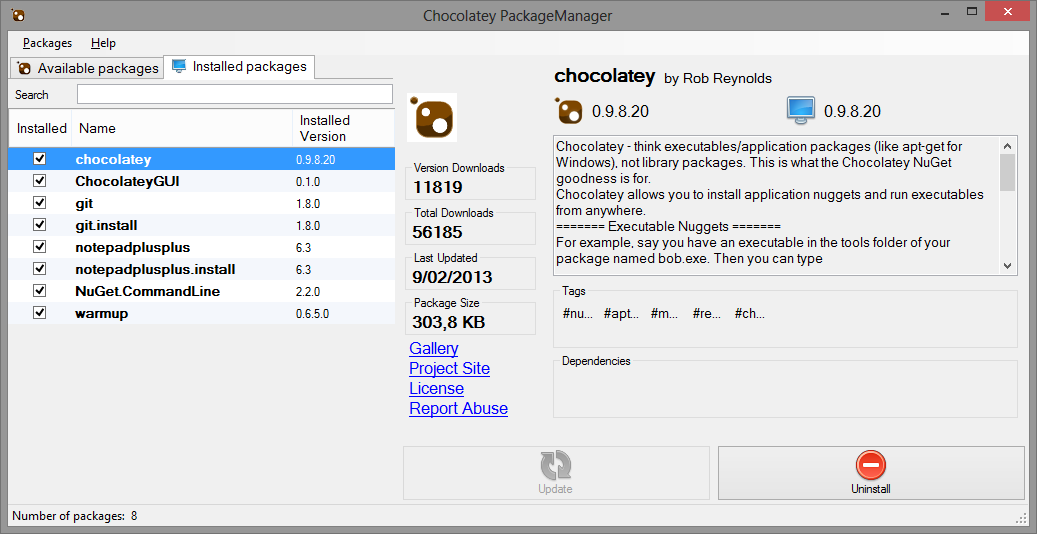
ChocolateyGUI — это графический интерфейс для системы управления пакетов Chocolatey. Удобный способ для обзора текущего состояния репозитория, а также состояния локально-установленных пакетов. Мне почему-то очень сильно напомнило раннюю версию synaptic или даже aptitude. Работает достаточно сносно. Установить его, кстати, можно из коммандной строки:
Можно пойти еще дальше, использовать интерфейс WPI для удобного выбора пакетов, в котором будут исполняться команды Chocolatey. При помощи WPI можно удобно группировать программы по категориям, а также создавать шаблоны и наборы установки.
Решение не всегда сможет стать абсолютной альтернативой использования USB-HDD в качестве источника, но заменив все возможные компоненты на аналогичные из репозитория Chocolatey Вы избавите себя от мучительного копирования образа (папки) с полным набором софта (Photoshop, Office, 3D Max с Архикадом, что там еще?) и оболочкой WPI (а все ради того, чтобы поставить «легкие» программы вроде Google Chrome, Notepad++, Avast и т.п.).
- Бизнес
- Бухгалтер
- Разработчк
- Домашний пользователь
- Медиа-Станция
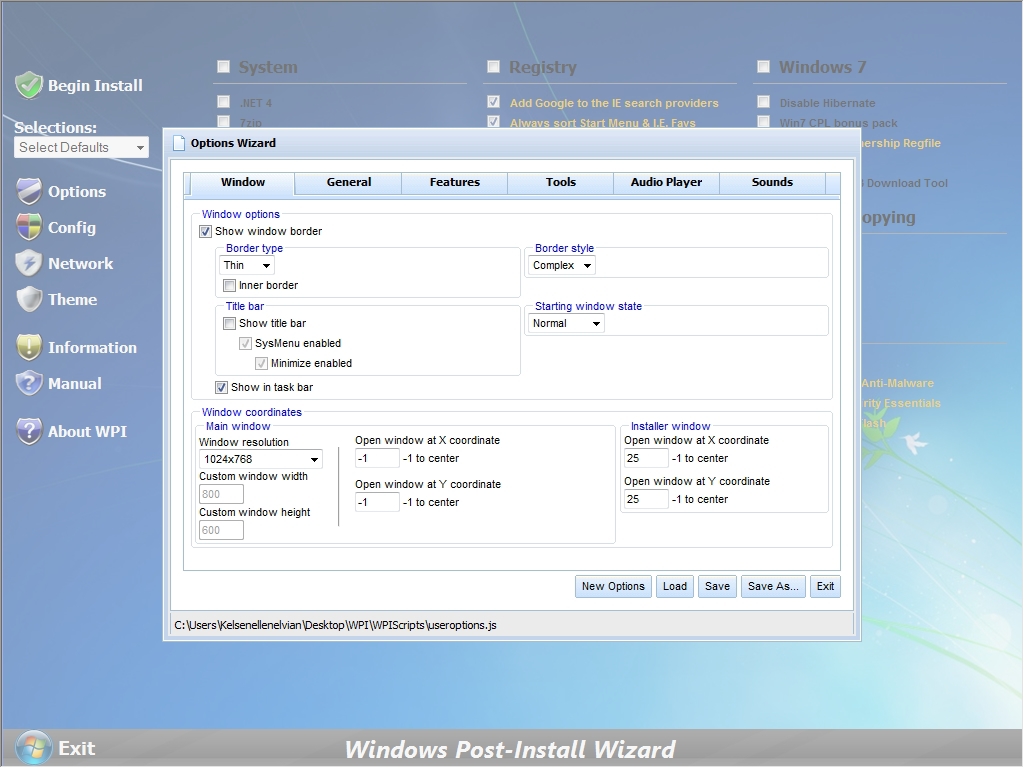
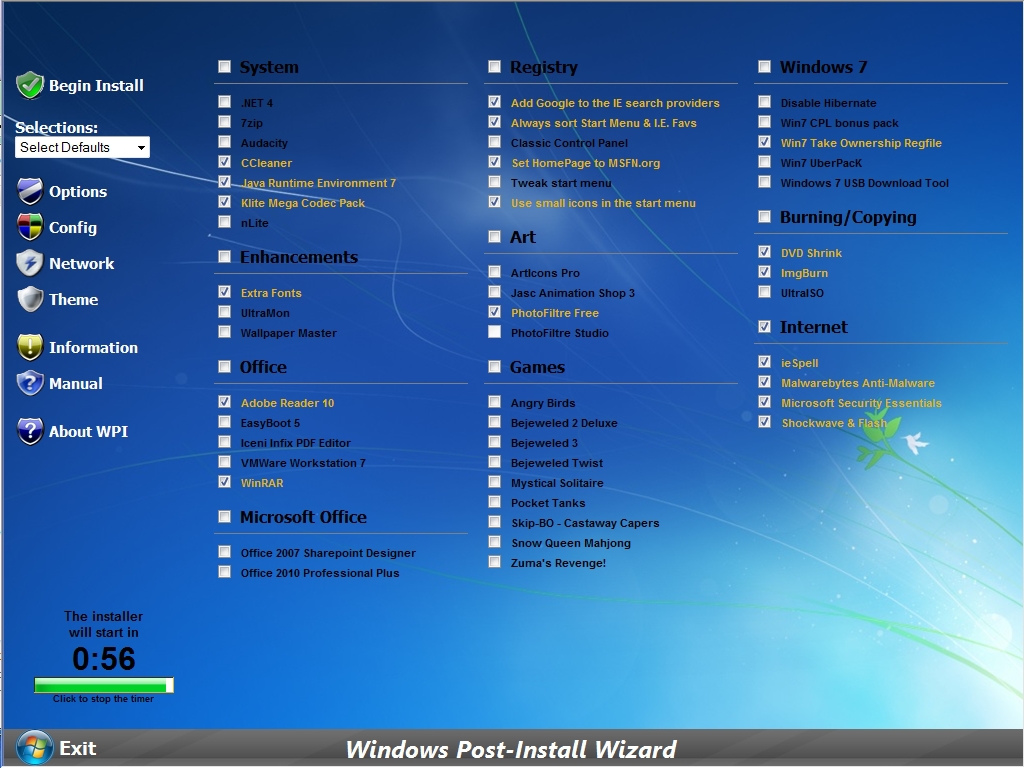

Таким образом, WPI всего лишь является оболочкой для запуска команд Chocolatey, что позволяет уменьшить суммарный объем дистрибутива. Конечно, при таком подходе на клиентской машине уже должен быть рабочее интернет-подключение, что сегодня не является проблемой, за исключением отдельных случаев.
Возвращаясь к программам которые отсутствуют в репозитории Chocolatey.org, следует упомянуть, что Chocolatey поддерживает любые NuGet фиды, а не только предлагаемый по-умолчанию chocolatey.org. Заливаем важные файлы в DropBox и создаем свой пакет где-нибудь на www.myget.org — это очень просто!
Если кому интересно, могу рассказать в подробностях (в форме отдельного поста) как создать свой пакет и как загрузить его в репозиторий chocolatey.org, и о том, как я научил Windows устанавливать все обновления без моего участия (с перезагрузками и лицензиями), как я обновляю базу maxmind.dat в автоматическом режиме, как я использую logstash и многом другом, и все это не без помощи chocolatey и puppet!
В заключение скажу, что на мой взгляд, идея децентрализованной системы управления пакетам для Windows и ее реализация — очередной способ убедиться что в наши дни opensource и открытие технологии становится не менее качественными и применимыми к реалиям системного администрирования. Закрытый код все реже становится рыночным преимуществом того или иного сообщества / компании, в то время как реализация и поддержка играют огромную роль. Представить что десять лет назад открытый проект, созданный одним человеком сможет создать такой резонанс в широких кругах, да еще и Windows кругах — нереально, а сегодня Chocolatey — это еще один шанс окунуться в opensource сообщество и убедиться в открытой возможности внести свой вклад в общую идею.
На любые ошибки и неточности прошу указывать в комментариях, с удовольствием поправлю и дополню материал.
Как установить chocolatey на windows 10
Watch videos, read documentation, and hear Chocolatey success stories from companies you trust.
Events
Find past and upcoming webinars, workshops, and conferences. New events have recently been added!
Courses
Step-by-step guides for all things Chocolatey! Earn badges as you learn through interactive digital courses.

Join the Chocolatey Team on our regular monthly stream where we discuss all things Community, what we do, how you can get involved and answer your Chocolatey questions.

Join the Chocolatey Team on our regular monthly stream where we put a spotlight on the most recent Chocolatey product releases. You’ll have a chance to have your questions answered in a live Ask Me Anything format.
Livestream from
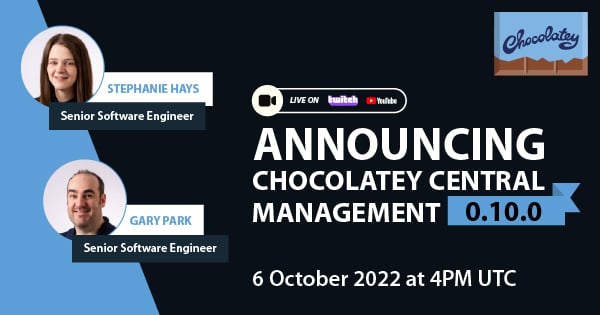
Thursday, 06 October 2022
We recently released our largest update to Chocolatey Central Management so far. Join Gary and Steph to find out more about Chocolatey Central Management and the new features and fixes we’ve added to this release.

Webinar Replay from
Wednesday, 30 March 2022
At Chocolatey Software we strive for simple, and teaching others. Let us teach you just how simple it could be to keep your 3rd party applications updated across your devices, all with Intune!

Livestream from
Thursday, 9 June 2022
Join James and Josh to show you how you can get the Chocolatey For Business recommended infrastructure and workflow, created, in Azure, in around 20 minutes.

Livestream from
Thursday, 04 August 2022
Join Paul and Gary to hear more about the plans for the Chocolatey CLI in the not so distant future. We’ll talk about some cool new features, long term asks from Customers and Community and how you can get involved!

Livestreams from
October 2022
For Hacktoberfest, Chocolatey ran a livestream every Tuesday! Re-watch Cory, James, Gary, and Rain as they share knowledge on how to contribute to open-source projects such as Chocolatey CLI.

Livestream from
Thursday, 03 November 2022
Join Paul and Gary for this months Chocolatey product livestream where we look at the latest release of Chocolatey 1.2.0, Chocolatey Licensed Extension 5.0.0 and shine a spotlight on the new hook scripts functionality. This opens up so many possibilities for Chocolatey CLI users!
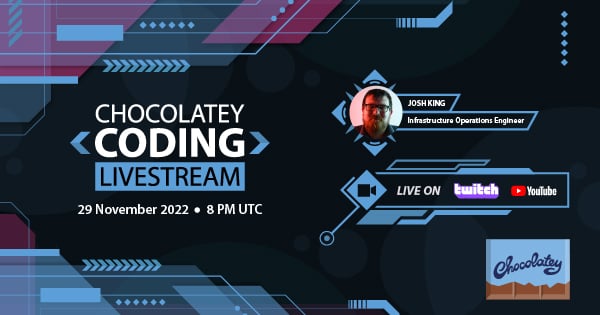
Livestream from
Tuesday, 29 November 2022
Join Josh as he adds the ability to manage Chocolatey GUI config and features with the Chocolatey Ansible Collection.

Webinar from
Tuesday, 13 December 2022
Join Gary, Paul, and Maurice as they introduce and demonstrate how to use Chocolatey! Questions will be answered live in an Ask Me Anything format.
- Overview
- Product
- Solutions
- Community
- About
- Try It Now
Chocolatey is a software management solution unlike anything else you’ve ever experienced on Windows. Chocolatey brings the concepts of true package management to allow you to version things, manage dependencies and installation order, better inventory management, and other features.
Chocolatey for Business (C4B) is the enterprise offering that enables companies to adopt a DevOps approach to managing their Windows environment, allowing you to deliver applications to your users more reliably and faster.
Pro is a personal, named license that grants having licensed versions of Chocolatey on up to 8 machines and provides the ultimate Chocolatey experience!
Chocolatey has the largest online registry of Windows packages. Learn how Open Source Chocolatey can support your next project.
Learn the difference between the Chocolatey Editions and what will fit your needs the best.
I’m ready to get started now!
Find past and upcoming webinars, workshops, and conferences.
Chocolatey for Business (C4B) is the enterprise offering that enables companies to adopt a DevOps approach to managing their Windows environment, allowing you to deliver applications to your users more reliably and faster.
Chocolatey provides a unique approach to managing your end-user software (desktops / laptops) and can be combined with your existing solutions. Chocolatey for Business (C4B) enables better security, enhanced visibility with centralized reporting, and a self-service GUI. Self-Service Anywhere allows non-administrators to easily access and manage IT approved software from the office, from home, or anywhere they have an internet connection.
We often hear from System Engineers that they are looking for a simple way to manage Windows endpoints, which also provides advanced functionality when needed. This can be especially important when you need to ensure the most up to date software is deployed (e.g new versions or critical patches). We are excited to add Deployments to Chocolatey Central Management (CCM) which will provide IT teams the ability to easily orchestrate simple or complex scenarios in a fraction of the time over traditional approaches.
The Quick Deployment Environment (QDE) provides a single virtual machine appliance to be imported into your hypervisor-of-choice, which contains most of the various components of a Chocolatey organizational solution. Deploy recommended architecture in 2-3 hours.
Chocolatey customers are some of the largest and most secure organizations in the world. We have created a best-practice solution called Offline Deployments based on our customer’s complex IT landscape and security constraints. This Solution Brief describes the Offline Deployment solution and offers a choice of three patterns. The pattern you choose depends on the constraints you have, and those constraints are often security constraints.