Как установить музыку на звонок в телефоне Huawei?

Если вам надоели стандартные рингтоны в Huawei, то сейчас вы узнаете 4 способа установить свою мелодию на звонок в Huawei. Сделать это очень просто.
Способ 1: Из приложения «Музыка»
Установить музыку на звонок можно из стандартного приложения Huawei «Музыка».
Для этого зайдите в это приложение, откройте трек, который хотите поставить на рингтон и откройте меню действий, нажав две точки:

Выберите пункт « Установить как сигнал »

В появившемся окне можно выбрать желаемый отрезок из песни, который вы хотите использовать в качестве рингтона Huawei и установить его на звонок, уведомление или будильник.
Этот способ гарантировано работает с «родным» плеером Huawei. Если вы пользуетесь сторонними приложениями, такой трюк может проходить не всегда.
Способ 2: Из проводника
Чтобы поставить рингтон на Huawei таким способом, нужно:
- Открыть приложение « Файлы » (Проводник);
- Перейти в папку « Аудио » (Находится в разделе « Категории »);
- Выбрать трек и удерживать, пока он не будет отмечен галочкой;
- Нажать на « Еще » в правом нижнем углу дисплея;
- Кликнуть « Установить как »;
- Указать куда хотите поставить мелодию — на звонок или уведомление.
Минус данного способа по сравнению с предыдущим заключается в том, что мелодию предварительно нельзя обрезать и она установится полностью — от начала и до конца.
Способ 3: Из меню «Настройки»
Поменять звонок в Huawei можно из меню настроек смартфона:
- Откройте « Настройки »
- Далее « Звук и вибрация »
- Найдите пункт « Мелодия вызова »
- Откройте его и выберите рингтон который хотите установить.
В открывшемся окне будут видны только стандартные мелодии, чтобы увидеть все, которые есть в памяти телефона нажмите на «Музыка на устройстве»
Способ 4: В разделе «Контакты»
Главный плюс этого способа в том, что вы можете поставить любую мелодию любому контакту. Можете установить для каждого контакта свой рингтон, чтобы сразу знать кто звонит.
Как установить мелодию на звонок на Honor и Huawei — пошаговая инструкция
На каждом смартфоне, включая китайские Хонор и Хуавей, есть набор стандартных рингтонов. Правда, выбор их ограничен, и многие кажутся не только не интересными, но и раздражающими. Каждый сталкивался с ситуацией, когда в помещении раздается звонок телефона, и сразу несколько человек достает гаджет, думая, что звонят им. Как минимум это некомфортно. Решение простое – заменить стандартный рингтон в Хуавей на любой другой, которым может быть и песня, загруженная с помощью компьютера или с интернета. Но не все знают, как это сделать, так как телефон под управлением Андроид характерен набором разнообразных опций, где легко потеряться.

Нас смартфонах Хуавей и Хонор есть возможность установить стандартную или свою мелодию.
Как установить на звонок стандартную мелодию
Наиболее простой способ установить мелодию на звонок на Хуавей – через параметры гаджета. Там же звуковой сигнал задается как для входящего вызова, так и для SMS и будильника.
Учтите, что названия пунктов меню и их расположение может быть другим, что зависит от версии ОС Android и оболочки. В целом порядок действий следующий:
- Открыть «Настройки» (значок шестеренки на главном экране).
- Перейти в раздел «Звуки и вибрация».
- Тапнуть по пункту «Мелодия вызова».
- Если смартфон работает с двумя сим-картами, сверху выбрать желаемую.
- В саму прошивку уже встроены мелодии, доступные в списке «Предустановленные». Для прослушивания рингтона достаточно поставить галочку напротив него.
Установка рингтона для второй сим-карты выполняется аналогичным образом. Надо отметить, что выбранная мелодия задается для всех входящих вызовов.
Как установить свою музыку на звонок
Способов несколько, причем каждый подразумевает использование встроенного функционала смартфона. Но предварительно надо скачать музыку с интернета, платно или бесплатно – на свое усмотрение, или перекинуть ее с компьютера/ноутбука.
Из приложения Музыка
Это способ с использованием встроенного музыкального проигрывателя Huawei. Находится он на рабочем столе – значок с мелодией внутри. Через это приложение пользователь прослушивает музыку, оно же объединяет все композиции, имеющиеся в памяти гаджета.
- Запустить проигрыватель Huawei Музыка.
- С главного экрана перейти в раздел «Библиотека».
- Выбрать один из пунктов, к примеру, «Все композиции» или «Избранное».
- Отыскать песню, которую надо поставить на звонок, и тапнуть по ней, чтобы началось проигрывание.
- Снизу отобразится панель плеера – нажать на нее.
- Проигрыватель развернется на весь экран, где надо тапнуть по кнопке в виде колокольчика.
- Откроется меню «Установить как сигнал». Здесь будут ползунки для выбора фрагмента композиции. Чтобы песня проигрывалась при входящем звонке надо нажать «Мелодия вызова».
На мобильных с двумя сим-картами после нажатия «Мелодия вызова» появляется окно с выбором: SIM 1 или SIM 2.
Из проводника
Под проводником понимается любой из файловых менеджеров, который открывает доступ к файловой системе телефона. На устройствах Honor и Huawei, работающих под оболочкой EMUI, есть собственный, и называется он «Файлы».
- Зайти в предустановленное приложение «Файлы».
- На главном экране, сверху, будет перечень категорий. Чтобы поставить свою мелодию, надо нажать на «Аудио».
- Отобразятся все имеющиеся на смартфоне песни, причем они будут отсортированы по времени загрузки (фильтров несколько). Выбирают желаемую песню.
- В новом окне жмут по вертикальному многоточию с подписью «Еще», затем «Установить как», и выбирают пункт «Мелодия вызова». Если симок две, указывают, на какую из должна быть установлена песня.
Это инструкция для встроенного файлового менеджера, но есть и сторонние, загружаемые из того же магазина Play Market. Интерфейс у них другой, но принцип схож.
Через настройки
ОС Android – функциональная система, и большинство действий в ней выполняются через меню параметров. По аналогии со стандартным рингтоном, через «Настройки» устанавливается и своя песня.
- Зайти в «Настройки».
- Тапнуть по разделу «Звуки и вибрация».
- Перейти в пункт «Мелодия вызова».
- Здесь, наряду со стандартными, выбирается мелодия и из тех, что уже загружены в память телефона. Для этого надо перейти в пункт «Музыка на устройстве», где и выбрать нужную.
При наличии двух сим-карт, в строке сверху надо указать желаемую.
В разделе контактов
Оболочка EMUI известна своей функциональностью, где одна из опций позволяет задать мелодию для определенного контакта.
- Зайти в приложение «Контакты», выбрать нужный.
- В самом низу окна нажать «Мелодия вызова».
- Перекинет на страницу выбора рингтона, как если бы он устанавливался через настройки. То есть остается задать стандартный рингтон или свою песню из пункта «Музыка на устройстве».
Такая возможность есть не на всех оболочках, чем и отличается фирменная EMUI.
Установка видео-мелодии
Такая опция доступна начиная с оболочки EMUI 9-й версии. Вместо привычного рингтона на дисплее при звонке отображается видеозапись, сопровождаемая мелодией. Единственное, чтобы изображение выводилось на весь экран, видео надо снимать в вертикальном положении.
- Через «Настройки» перейти в раздел «Мелодия вызова».
- Тапнуть по строке «Видео-мелодии».
- Выбрать одну из раннее записанных.
- Система продемонстрирует как это работает при входящем вызове.
- Если устраивает – подтвердить изменения.
Изменить стандартный рингтон на гаджетах Хуавей и Хонор – несложная задача. Сделать это можно несколькими способами, причем сторонних приложений устанавливать не придется.
Про смартфон — цены, обзоры и реальные отзывы покупателей
Надоел стандартный рингтон в Андроид? Современные смартфоны обладают широким списком функций и возможностей, из-за чего многие не могут найти нужные опции сразу. В статье рассмотрим, как на Хоноре и Хуавей поставить музыку на звонок. Можно заменить мелодию другим системным или поставить определенный трек.

Как установить мелодию на звонок Хонор и Хуавей?
Существует 4 основных способа выбрать и установить понравившуюся песню на звонок:
-
через меню настроек Andro >Все указанные выше методы одинаково удобны, поэтому пользователи способны самостоятельно решить, какому подходу отдать предпочтение. При этом каждый вариант имеет собственные достоинства и недостатки, которые требуется учитывать, выбирая оптимальный метод изменения настроек и мелодии.
Настройки
Проще всего разобраться, как поставить мелодию на Honor и Huawei, пользуясь меню настроек телефона. Чтобы настроить музыку, потребуется:
- Открыть приложение «настройки» Андроида.
- Переключиться на раздел «звуки».
- Выбрать пункт, связанной с мелодией вызова.
- Указать подходящую композицию из списка базовых или выбрать песню из загруженных на смартфон аудиозаписей.
Важно подчеркнуть, что описанный подход отличается от следующих тем, что позволяет установить стандартные, базовые мелодии. Остальные подобной возможности не дают (кроме способа через контакты), поскольку подразумевают использование сохранённых в памяти устройства треков.
Приложение «Музыка»
Для использования приложения музыка (проигрывателя) понадобится:
- открыть упомянутую программу;
- перейти в раздел с перечнем всех загруженных композиций;
- найти подходящую и нажать на значок из трёх точек, расположенный напротив;
- дождаться появления ниспадающего меню и выбрать из предложенных действий вариант «Установить как сигнал».
Подобный подход понравится тем пользователям, которые не могут выбрать подходящий звук и хотят заранее просмотреть все возможные варианты. Также он позволяет обойтись без дополнительного посещения меню настроек, сразу зайдя в нужную папку.
Файловый менеджер
Использование файлового менеджера предельно похоже на установку музыки через одноимённое приложение. Владельцам смартфонов придётся:
- Открыть папку «файлы».
- Отделить аудиозаписи от другой хранящейся на телефоне информации, выбрав соответствующий фильтр.
- Найти нужную композицию в списке и выделить её.
- Открыть ниспадающее меню и выбрать пункт, предлагающий поменять сигнал входящих звонков.


Способ 2: через приложение «Музыка»
При использовании второго способа потребуется только стандартное приложение «Музыка», найти которое можно в главном меню, а также установленная мелодия в памяти устройства Хонор.
Этапы изменения рингтона:
- Запустить приложение «Музыка».
- Внизу необходимо нажать «Все композиции».

3. В дальнейшем меню можно выбрать вкладку «Композиции», «Исполнители», «Альбомы», «Папки» или воспользоваться лупой в верхнем правом углу экрана для максимального быстрого поиска нужной мелодии.

4. После того, как мелодия найдена, нужно нажать на 3 вертикальные точки, располагающиеся справа от названия.
5. В высветившемся меню надо выбрать «Установить как сигнал».
6. Выбрать сим-карту.

После выполнения всех действий сигнал изменится на выбранную пользователем мелодию.
Как поставить мелодию на отдельный контакт Хонор и Хуавей?
Использование списка контактов для установки мелодии звонка выгодно отличается от описанных выше методов возможностью установить отдельный рингтон каждому человеку. Чтобы персонализировать входящие вызовы и получить возможность с первых звуков узнавать звонящего, понадобится:
- Открыть контакты и выбрать одного из сохранённых в списке людей.
- Найти пункт с упоминанием сигнала вызова и нажать на него.
- Дать устройству доступ к мультимедиа и хранящимся на телефоне файлам.
- Выбрать понравившуюся аудиозапись.
После чего во время звонков выбранного человека будет звучать установленный ранее трек.
Файловый менеджер
1. Запускаем файловый менеджер, в нашем случае это приложение «Файлы». Заходим в раздел «Аудио» или папку с музыкой.
2. Находим нужный трек, нажимаем на него и удерживаем.
- Как поменять звук уведомлений на смартфоне HUAWEI (honor).
3. В появившемся окне щелкаем на пункт «Установить как».

4. Снова появляются варианты: мелодия для SIM 1, SIM 2 или уведомлений, из них выбираем нужный.
Установка видео-мелодии
Желающим установить видеоролик на звонок придётся пользоваться сторонними программами. Их огромное множество, поэтому найти подходящую будет несложно. Чтобы добавить видеозапись, придётся воспользоваться функционалом сервиса и выбрать подходящие параметры приёма входящих вызовов. Большинство приложений позволяет ставить видео на отдельный контакт, на группу собеседников, отдельную сим-карту (для аппаратов с двумя сим-картами) или все сохранённые номера одновременно.

Часто бывает, что набор стандартных мелодий для входящих звонков либо ограничен, либо содержит не самые приятные композиции. Из этой статьи вы узнаете четыре способа того, как можно установить свою мелодию на звонок в Huawei.
Сделать это несложно, поэтому поставить мелодию получится даже у неопытных пользователей.
Стандартный проигрыватель
Поставить рингтон на смартфоне Huawei можно с помощью родного проигрывателя.
1. Открываем стандартный проигрыватель, в нашем случае это приложение «Музыка». Заходим в папку «Локальные» или «Недавние».
2. Выбираем нужный трек и нажимаем на меню (три точки рядом с названием песни).
3. Кликаем на пункт «Настройка мелодии».
4. Здесь снова выбираем, куда мы хотим установить мелодию: на звонки SIM 1, SIM 2, уведомления или будильник.
Способ 1
Установить музыку на звонок можно прямо из стандартного медиа плеера телефона. Достаточно просто открыть панель с опциями при воспроизведении песни (три полоски или три точки), нажать « Настройка мелодии » и назначить ее как рингтон входящего звонка, сигнал уведомления или будильника.

Этот способ гарантированно работает с «родным» плеером Huawei. Если вы пользуетесь сторонними приложениями, такой трюк может проходить не всегда.
Настройка звука уведомлений
В стандартных настройках на смартфонах Хуавей и Хонор также можно настроить звук уведомления. Причем в качестве мелодии можно использовать как системные записи, так и скаченные mp3 файлы.
Включение звука сообщений

Для включения и настройки мелодии уведомлений необходимо зайти в настройки телефона и выполнить следующие действия:
- выбрать пункт «Звук»;
- далее «Уведомление»;
- выбрать любую из доступных записей либо музыку из памяти устройства.
Если поставить точку рядом с надписью «Нет», уведомления станут беззвучными.
Как поменять мелодию СМС

Изменить мелодию СМС можно в их настройках. Приведенная ниже инструкция поможет решить вопрос о том, как настроить звук сообщения в телефоне Хонор и Хуавей.
Инструкция:
- откройте приложение «Сообщения»;
- внизу экрана нажмите на «Еще»;
- выберите пункт «Настройки»;
- далее «Мелодия и вибросигнал»;
- выберите сим карту, на которой нужно изменить мелодию СМС сообщений;
- далее выберите одну из системных мелодий либо музыку из памяти устройства и нажмите галочку в верхнем правом углу для сохранения выбора.
Способ 4
Вы также можете установить музыку на отдельный контакт в телефонной книге. Для это надо выполнить несколько простых шагов:
- Открыть адресную книгу;
- Выбрать нужный контакт;
- Нажать «Изменить»;
- Клацнуть на «Добавить поле»;
- Выбрать пункт «Мелодия вызова»;
- Выбрать нужную песню.
Теперь вы знаете, как можно с легкостью и без проблем установить нужную мелодию на звонок смартфона Huawei. Если у вас остались вопросы – задайте их в комментариях.
. Наш друг смартфон ладно устроился в нашем кармане и готов помочь нам в любую секунду. Даже если мы погружены в собственные дела, и не думаем о наших родных, то наша «звонилка» как раз наоборот, только и ждёт момента, чтобы показать свою расторопность, и из эфира электро-магнитных волн мгновенно выцепить тот единственный позывной от вашей дочурки, адресованный сейчас именно Вам. И телефон ЗАЗВОНИЛ.
Да, хорошо иметь современное средство связи.
А ещё недавно, чтобы отправить простой «привет» вашим близким приходилось пользоваться оказией или нарочным. А некоторые для этого даже держали специальных животных – почтовых голубей.
А теперь всё просто – вам звонит ваша дочь по мобильному телефону. И вы знаете это, не глянув на экран телефона, так как когда звонит она – ваш телефон звонит по-особому: для вас The Beatles играет песню «Here Comes the Sun».
Использование Сторонних Приложений на Хуавей для Рингтона – Способ #3
Еще один способ установить определенный звук на звонок – использовать сторонние приложения. Это можно сделать через менеджер мелодий звонка или приложение-редактор.
Ringtone Maker
Одним таковых является приложение Ringtone Maker. Эта программа позволяет обрезать музыкальный файл и установить его в качестве мелодии звонка или уведомления:
- Установите на телефоне бесплатное приложение Ringtone Maker с поддержкой рекламы из магазина Google Play;
- Запустите скачанный файл;
- Все музыкальные файлы будут отображены в списке. Необходимо найти нужный музыкальный файл;
- Нажмите на зеленую кнопку рядом с именем файла, который вы хотите редактировать. Появится меню настроек;
- Выберите Редактировать, чтобы изменить музыкальный файл;
- На следующем экране сдвиньте ползунки, чтобы определить область для обрезки;
- Вы также можете установить эффекты постепенного исчезновения или регулировки уровня громкости. Приложение также позволяет вставить обрезанный файл в другую дорожку MP3;
- Когда вы будете удовлетворены изменениями, нажмите кнопку Сохранить.
- Здесь вам предлагается выбрать, сохранить ли файл в качестве мелодии звонка, уведомления, будильника или простого трека. Также задайте имя новому нарезанному треку;
- Нажмите Сохранить.
Разработчики предлагают таких приложений великое множество и логика действий каждого софта похожа на описанную выше. Однако, использование такой программы не всегда необходимо, в некоторых современных моделях, пользователь может выбрать момент начала воспроизведения прямо через меню настроек. Такой функцией обладают все модели Samsung, на которых установлена версия Android 8 и выше.
Zedge
Есть много сайтов и прочих ресурсов, где можно найти рингтоны, но самым простым и распространенным является Zedge. Zedge – это приложение для настройки персонализации, которое позволяет оформить телефон так, как пользователю этого хочется – это касается выбора рингтонов и обоев на экран. Zedge даже упрощает процесс, позволяя скачать и установить мелодию звонка в рамках использования приложения.
Крайне любопытное решение для тех, кто не знает где и как скачать аудио-треки для установки на свой смартфон или попросту не хочет тратить на это много времени.
Использование приложения оптимизировано настолько, что с ним сможет работать любой пользователь, вне зависимости от уровня владения гаджетом. Если с приложением, описанным выше, могут возникнуть вопросы, то с Zedge все максимально просто и доступно. Поиск здесь осуществляется по категориям, вам лишь необходимо напечатать нужное значение, например, “звонок звук старого телефона” и здесь отобразятся все треки, которые подходят под это описание.
Далее необходимо выполнить несколько элементарных действий:
- В середине экрана, где расположены сведения о мелодии, есть кнопка “Установить”, которую нужно нажать.
- Далее появится кнопка “Установить рингтон”;
- Нажмите “Разрешить”, чтобы Zedge мог загрузить рингтон в память вашего телефона;
- После этого перейдите в “Настройки”, чтобы разрешить Zedge изменять настройки системы, в том числе мелодию звонка.
В нижней части экрана вы увидите всплывающее уведомление о том, что мелодия была применена. Если вы хотите установить мелодию для определенного контакта или как сигнал уведомления для сообщений, вы можете выбрать эти опции все из того же меню настроек.
Приятный бонус – это приложение также представляет и обои для смартфонов, поэтому окажется полезным не только тем, кто хочет установить индивидуальный рингтон, но и фоновые изображения для своего устройства.
А можно ли присвоить каждому Контакту свой отдельный звонок?
Конечно да. И сделать это очень просто.
Порядок установления мелодии в качестве звонка для отдельного Контакта на смартфоне HUAWEI (honor)
1. Запускаете приложение Контакты телефона.
Экран №1 смартфона – запускаем приложение Контакты телефона
Вариант А
2. Выбираете Контакт абонента, для которого вы хотите установить в качестве звонка специальную мелодию (в нашем случае это Контакт «Денис Кораблёв»).
Экран №2 смартфона – выбираем Контакт для установки мелодии звонка.
3. Выбираете пункт «Мелодия вызова По умолчанию».
Экран №3 смартфона – выбираем пункт «Мелодия вызова По умолчанию».
4. Теперь вы попали в раздел «Выбор Звука». Звук звонка можно выбрать из готовых рингтонов – колонка «Звук», или мелодию из памяти телефона — колонка «Музыка (в памяти)».
В приложении «Музыка»
Если на вашем телефоне очень много музыки, то этот способ позволяет намного быстрее найти интересующую мелодию. Ведь в нем можно отсортировать всю сохраненную на смартфоне музыку по плейлистам, а самые любимые композиции добавить в раздел «Избранное».
Как поменять мелодию звонка на huawei
Как на телефонах Хонор и Хуавей поставить музыку на звонок, заменив скучные стандартные мелодии любимой песней. Упомянутый вопрос появляется у обладателей подобных смартфонов раньше других, поскольку общение и телефонные разговоры – основная функция мобильных. А выбор музыкальной композиции для входящих вызовов – простейшая возможность добавить смартфону индивидуальные черты, сделав его использование приятнее и удобнее. Тем более, выбор своей собственной аудиозаписи позволит моментально понимать, кто и кому звонит, что поможет решить, стоит ли отвечать на звонок или проще перезвонить позднее.
Как установить мелодию на звонок Хонор и Хуавей?
Существует 4 основных способа выбрать и установить понравившуюся песню на звонок:
-
через меню настроек Andro >Все указанные выше методы одинаково удобны, поэтому пользователи способны самостоятельно решить, какому подходу отдать предпочтение. При этом каждый вариант имеет собственные достоинства и недостатки, которые требуется учитывать, выбирая оптимальный метод изменения настроек и мелодии.
Настройки
Проще всего разобраться, как поставить мелодию на Honor и Huawei, пользуясь меню настроек телефона. Чтобы настроить музыку, потребуется:
- Открыть приложение «настройки» Андроида.
- Переключиться на раздел «звуки».
- Выбрать пункт, связанной с мелодией вызова.
- Указать подходящую композицию из списка базовых или выбрать песню из загруженных на смартфон аудиозаписей.

Важно подчеркнуть, что описанный подход отличается от следующих тем, что позволяет установить стандартные, базовые мелодии. Остальные подобной возможности не дают (кроме способа через контакты), поскольку подразумевают использование сохранённых в памяти устройства треков.
Приложение «Музыка»
Для использования приложения музыка (проигрывателя) понадобится:
- открыть упомянутую программу;
- перейти в раздел с перечнем всех загруженных композиций;
- найти подходящую и нажать на значок из трёх точек, расположенный напротив;
- дождаться появления ниспадающего меню и выбрать из предложенных действий вариант «Установить как сигнал».

Подобный подход понравится тем пользователям, которые не могут выбрать подходящий звук и хотят заранее просмотреть все возможные варианты. Также он позволяет обойтись без дополнительного посещения меню настроек, сразу зайдя в нужную папку.
Файловый менеджер
Использование файлового менеджера предельно похоже на установку музыки через одноимённое приложение. Владельцам смартфонов придётся:
- Открыть папку «файлы».
- Отделить аудиозаписи от другой хранящейся на телефоне информации, выбрав соответствующий фильтр.
- Найти нужную композицию в списке и выделить её.
- Открыть ниспадающее меню и выбрать пункт, предлагающий поменять сигнал входящих звонков.

Описанный метод выделяется двумя преимуществами:
- возможностью просмотреть все хранящиеся на Huawei треки;
- наличием поиска по названию.
Второй плюс окажется полезным в случае обнаружения большого количества песен, среди которых непросто отыскать подходящую.
Как поставить мелодию на отдельный контакт Хонор и Хуавей?
Использование списка контактов для установки мелодии звонка выгодно отличается от описанных выше методов возможностью установить отдельный рингтон каждому человеку. Чтобы персонализировать входящие вызовы и получить возможность с первых звуков узнавать звонящего, понадобится:
- Открыть контакты и выбрать одного из сохранённых в списке людей.
- Найти пункт с упоминанием сигнала вызова и нажать на него.
- Дать устройству доступ к мультимедиа и хранящимся на телефоне файлам.
- Выбрать понравившуюся аудиозапись.
После чего во время звонков выбранного человека будет звучать установленный ранее трек.
Установка видео-мелодии
Желающим установить видеоролик на звонок придётся пользоваться сторонними программами. Их огромное множество, поэтому найти подходящую будет несложно. Чтобы добавить видеозапись, придётся воспользоваться функционалом сервиса и выбрать подходящие параметры приёма входящих вызовов. Большинство приложений позволяет ставить видео на отдельный контакт, на группу собеседников, отдельную сим-карту (для аппаратов с двумя сим-картами) или все сохранённые номера одновременно.
Часто бывает, что набор стандартных мелодий для входящих звонков либо ограничен, либо содержит не самые приятные композиции. Из этой статьи вы узнаете четыре способа того, как можно установить свою мелодию на звонок в Huawei.
Сделать это несложно, поэтому поставить мелодию получится даже у неопытных пользователей.
Способ 1
Установить музыку на звонок можно прямо из стандартного медиа плеера телефона. Достаточно просто открыть панель с опциями при воспроизведении песни (три полоски или три точки), нажать « Настройка мелодии » и назначить ее как рингтон входящего звонка, сигнал уведомления или будильника.

Этот способ гарантированно работает с «родным» плеером Huawei. Если вы пользуетесь сторонними приложениями, такой трюк может проходить не всегда.
Способ 2
- Открыть приложение «Файлы» (Проводник);
- Перейти в раздел «Аудио»;
- Выбрать трек и удерживать, пока он не будет отмечен галочкой;
- Нажать на «Еще» в правом нижнем углу дисплея;
- Кликнуть «Установить как»;
- Выбрать нужный из появившихся вариантов (на звонок, в качестве будильника и т.п.).
Способ 3
- Поменять звонок можно и из меню настроек смартфона:
- Перейти в раздел «Звук»;
- Нажать на «Мелодия вызова SIM 1» или «Мелодия вызова SIM 2» (если смартфон поддерживает работу с двумя SIM-картами;
- Нажать плюсик, чтобы выбрать свой трек;
- Подтвердить выбор.
Способ 4
Вы также можете установить музыку на отдельный контакт в телефонной книге. Для это надо выполнить несколько простых шагов:
- Открыть адресную книгу;
- Выбрать нужный контакт;
- Нажать «Изменить»;
- Клацнуть на «Добавить поле»;
- Выбрать пункт «Мелодия вызова»;
- Выбрать нужную песню.
Теперь вы знаете, как можно с легкостью и без проблем установить нужную мелодию на звонок смартфона Huawei. Если у вас остались вопросы – задайте их в комментариях.
Четыре несложных способа поменять стандартную мелодию на звонке на свой любимый трек или установить отдельный рингтон на определенные контакты.
Обычно стандартный набор мелодий на мобильных устройствах очень ограничен, к тому же большинство из представленных звуков могут показаться не слишком интересными и даже раздражающими. Каждый из нас наблюдал ситуацию, когда в помещении звонит телефон, и сразу несколько человек начинают искать гаджет, думая, что звонок предназначается им. Конечно, оказаться в такой ситуации не хочется — ведь вывернуть все карманы или сумку, чтобы обнаружить, что звонят вовсе не вам, не слишком комфортно.
Поменять стандартную мелодию на любимую песню несложно, но неопытный пользователь может испытывать некоторые затруднения. Мы расскажем о нескольких способах замены звука звонка и установки отдельной мелодии на определенные контакты.
В нашем смартфоне используется операционная система Android 6.0 Marshmallow и фирменная прошивка EMUI 5.
Мелодия на звонок на Huawei (EMIU 5)?
1. Чтобы поменять мелодию на звонке на смартфоне Huawei с прошивкой EMIU 5, зайдите в меню настроек и выберите пункт «Звук».
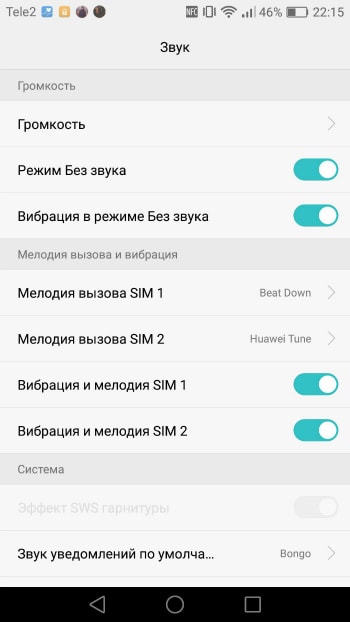
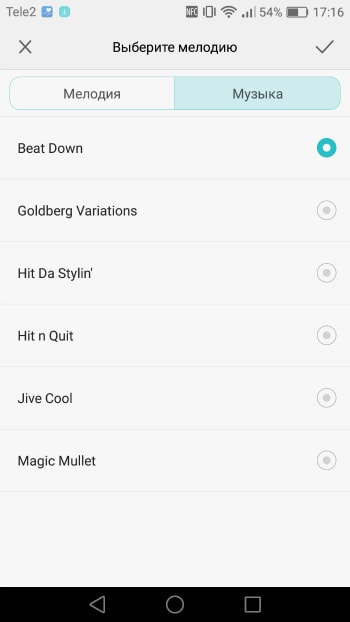
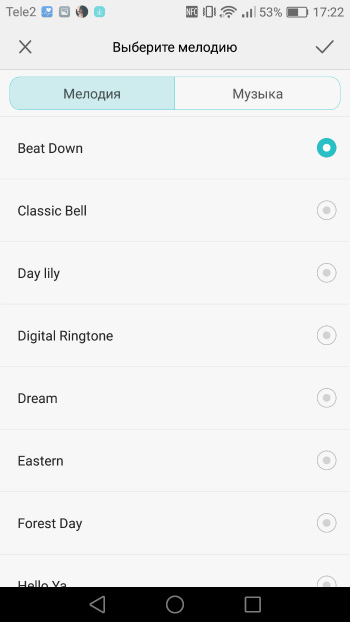
2. Зайдите в раздел «Мелодия вызова SIM 1/SIM 2» (если ваше устройство рассчитано на две SIM-карты). После выбора соответствующей карты всплывает окно с вкладками «Мелодия» и «Музыка».
3. В списке выберите нужную мелодию или песню, поставьте кружочек напротив нее и нажмите на галочку в верхнем правом углу.
Стандартный проигрыватель
Поставить рингтон на смартфоне Huawei можно с помощью родного проигрывателя.
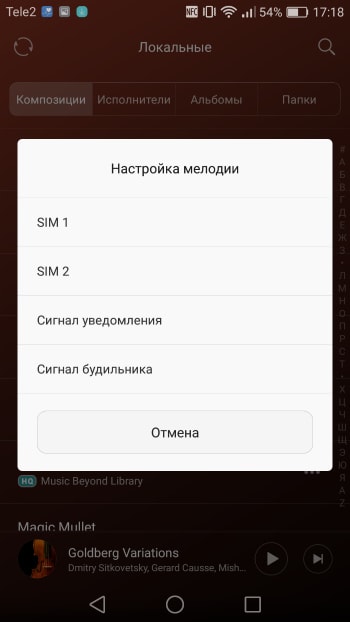
1. Открываем стандартный проигрыватель, в нашем случае это приложение «Музыка». Заходим в папку «Локальные» или «Недавние».

2. Выбираем нужный трек и нажимаем на меню (три точки рядом с названием песни).
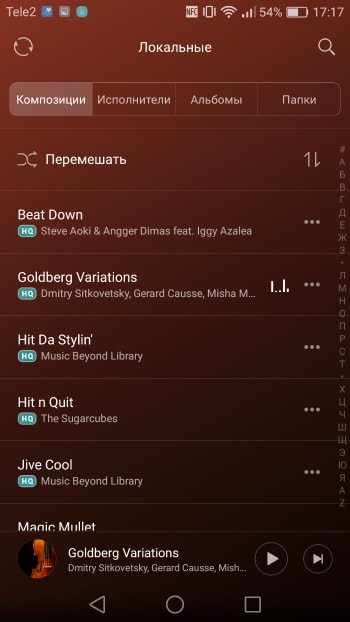
3. Кликаем на пункт «Настройка мелодии».
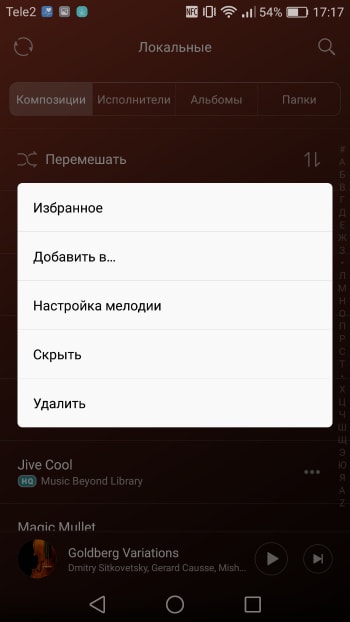
4. Здесь снова выбираем, куда мы хотим установить мелодию: на звонки SIM 1, SIM 2, уведомления или будильник.
Файловый менеджер
1. Запускаем файловый менеджер, в нашем случае это приложение «Файлы». Заходим в раздел «Аудио» или папку с музыкой.
2. Находим нужный трек, нажимаем на него и удерживаем.
3. В появившемся окне щелкаем на пункт «Установить как».
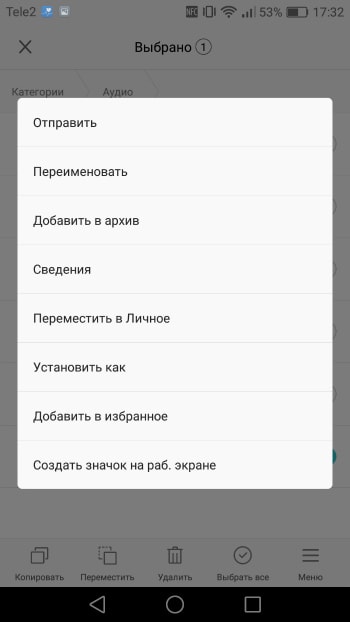
4. Снова появляются варианты: мелодия для SIM 1, SIM 2 или уведомлений, из них выбираем нужный.
Как поставить музыку на звонок на отдельный контакт?
1. Открываем приложение «Контакты».
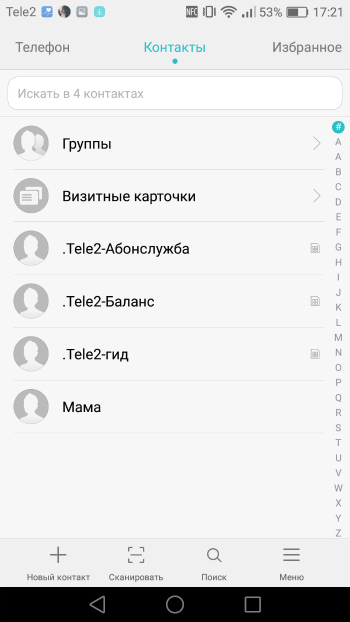
2. Заходим на страницу нужного нам абонента.
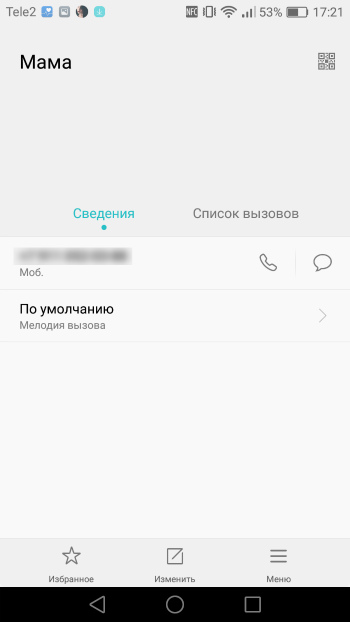
3. Нажимаем на пункт «Мелодия вызова», выбираем трек и нажимаем на галочку.
Итак, мы рассмотрели несколько простых способов, как установить мелодию на звонок на смартфоне Huawei. Эти методы не требуют каких-то особых навыков или root-прав на устройстве. Надеемся, что теперь вам будет еще приятнее пользоваться своим смартфоном.