Как перейти на полную версию Яндекса
Во всех установленных на телефоне браузерах, по умолчанию отображается мобильная версия Яндекса. Благодаря чему, пользоваться данной поисковой системой, становится гораздо удобнее.
Однако в любое время, можно перейти на полную версию, делается это достаточно просто.
Как сделать полную версию Яндекса на телефоне, планшете
Жмём на кнопку меню браузера Гугл Хром. 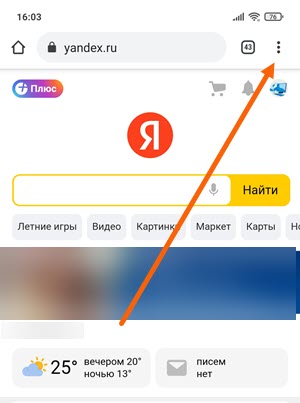
Выделяем пункт «Версия для ПК галочкой. 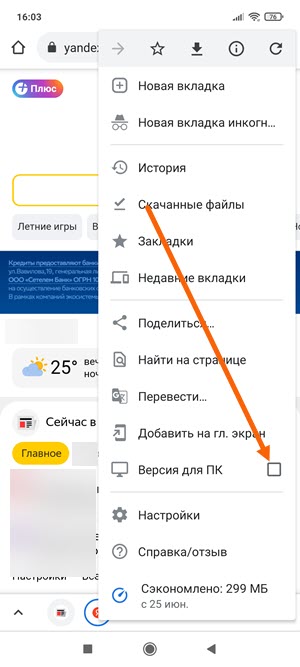
Прокручиваем страницу Яндекс в самый низ, далее жмём на пункт «Версия для компьютеров», после чего, отобразится полная версия Яндекса. 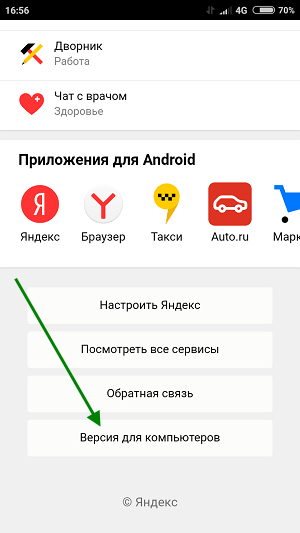
Для того чтобы вернуть мобильную версию, необходимо нажать на ссылку «Мобильная версия», находящуюся в левом верхнем углу страницы. 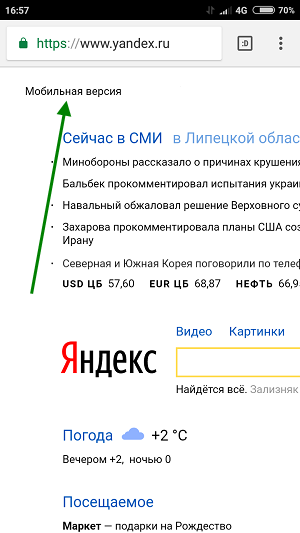
Яндекс

Для полноценной работы Яндекс на Андроид следует разрешить приложению узнавать о местонахождении мобильного устройства. Благодаря геолокационным данным пользователь сможет видеть на экране:
- погодные условия;
- загруженность дорог автомобилями, пробки;
- скидки в магазинах, расположенных неподалеку;
- адреса находящихся рядом торговых отделов, развлекательных центров, точек общественного питания, музеев, театров, автозаправок, банкоматов и аптек.
Встроенный голосовой помощник
Приложение имеет встроенного голосового помощника — Алису. Она представляется пользователю при первом запуске программы на Андроид. Алиса способна моментально набрать номер скорой помощи, службы спасения или пожарной службы, если поступит такой запрос. Без ухода в поиск она может рассказать: где в настоящее время имеются пробки на дорогах, сколько времени на данный момент, какой нынешний курс доллара и сколько лет исполнилось Полу Маккартни.
Алиса умеет делать достаточно много вещей, среди которых самыми востребованными считаются:
- пение песен, чтение рэпа;
- озвучивание тостов для праздничных мероприятий;
- участие в различных играх;
- выдача информации о времени в разных городах;
- простое общение с пользователем мобильного устройства.
Для того чтобы вызвать голосового помощника, нужно на главной странице приложения Яндекс нажать на микрофон, а затем — на значок со знаком вопроса внутри.
Какие возможности открываются
В меню профиля можно найти востребованные разделы — настройки, автозагрузку фото, установку текущего месторасположения, сканер QR-кода, Почту, Деньги и Диск Яндекс. Есть возможность самостоятельно задать параметры данных, которые будут в дальнейшем высвечиваться на главном экране приложения. В режиме онлайн доступны сведения о расписании электричек, телепрограмме и афишах, актуальных новостях и событиях дня.
Приложение способно сэкономить внутреннюю память телефона или планшета. После установки Яндекс на мобильное устройство, пользователю не придется дополнительно скачивать некоторые программы. К примеру, уже не актуальными станут приложения, сообщающие о скидках в рядом расположенных магазинах, транслирующие телепередачи в режиме онлайн. Больше не придется задавать в поисковике комбинацию слов о быстрых или диетических рецептах, зонировании и создании уютного интерьера в жилом помещении, модных тенденциях в одежде и обуви — все это можно найти на главной странице скачанного браузера.
Скачать приложение Яндекс на Андроид можно с нашего сайта бесплатно, без регистрации и смс, по прямой ссылке ниже.
Как сделать, чтобы грузилась полная версия сайта на мобильном устройстве?
Часто сижу в интернете с планшета (Samsung Galaxy Tab). Некоторые сайты подгружают свою мобильную версию, причем нет ссылки на полную версию.
Можно ли сделать так, чтобы всегда грузились полные версии всех сайтов? Через настройки браузера может?
Буду очень признательна за прмощь!
В браузере на самом верху справа стоит значок квадратный (menu), сложенный из трех горизонтальных полосок (или на маленьких устройствах кнопка menu, не путать с back), нажимаем на него, видим разные команды такие как обновить, новое окно, Настройки, добавить закладку, выбираем "Версия для ПК", то есть ставим галочку, и страница обновится, будет не мобильная версия, а полная, как вы хотели.
P.S. как выглядит кнопка menu:

или прочитать тут: http://www.whatsapp.com/faq/ru/android/21228643
Современные мобильные устройства имеют вполне комфортные размеры экрана, поэтому при интернет-серфинге хотелось бы видеть не урезанные версии страниц, которые верстались для мобильных устройств, а полноценные версии, предназначенные для настольных ПК.
К сожалению не все браузеры имеют удобное переключение для переключения их на отображение полных полноценных версий сайтов. Мне пришлось перебрать много разных браузеров, прежде чем остановился на Яндекс.Браузере для устройств на базе Android. В нём можно оперативно переключаться на нужную версию, выбирая из контекстного меню пункт «Версия для ПК» или «Мобильная версия». А можно заставить его открывать всегда полную версию сайта. Такого поведения браузера можно добиться, включив опцию «Открывать всегда полную версию всех сайтов», которую можно найти по пути: «Настройки» → «Дополнительно» → «Возможности сайтов».
Как посмотреть ПК / десктопную версию сайта на мобильном телефоне
Друзья, ловите очередную маленькую хитрость, которая упростит вашу жизнь.
Представим жизненную ситуацию: исполнитель, программист или любой другой подрядчик отправил вам ссылку на просмотр готовой или промежуточной версии сайта, а вы находитесь в дороге и в руках у вас только мобильный телефон, через который удается открыть в браузере только мобильную версию сайта. А вам же нужно оценить ещё и отображение ПК (десктопной) версии. Как быть? Рассказываю!
Временное решение проблемы


На самом деле, проверку компьютерной версии сайта можно произвести и с мобильного телефона, поэтому откладывать задачу до дома или офиса не придется.
Достаточно в вашем браузере открыть основное меню – обычно это три точки или три полоски в правом верхнем (в Сhrome, Mozilla firefox) или нижнем (Яндекс.браузер) углу экрана – и выбрать один из пунктов под названием “версия для ПК”. Возможно точное название будет немного отличаться в разных браузерах, но путь будет именно таким.
Готово – открытый сайт моментально перестроится на обычную пк-версию. Вернуть обратно мобильную версию можно таким же путем – убрав галочку из меню браузера возле “Версия для ПК”.
Переход к ПК версии сайта в мобильном на длительный период
Как быть, если вам нужно проверить компьютерную версию нескольких страниц сайта или нескольких сайтов, а постоянно переключаться между разными режимами просмотра неудобно, долго, трудоемко. Тогда на выручку придет браузер от Яндекс. Да, почему-то именно в нем реализована функция фиксации режима просмотра страниц (назовем ее так). В других браузерах подобного не обнаружено.
Браузер от Яндекс позволяет зафиксировать отображение ПК версии для всех сайтов через настройки браузера. Для этого сначала идём в меню браузера (три точки), затем выбираем настройки -> возможности сайтов -> активируем функцию “всегда открывать полную версию для всех сайтов”.