Как в LibreOffice добавить шрифты
Частой проблемой при совместном применении файлов, где есть форматированный текст, является доступность шрифтов. Они используются на каждом из компьютеров, на которых нужно просматривать либо редактировать данные файлы. Например, если вы поделитесь документом LibreOffice с коллегой, то после открытия он может увидеть его совсем по-другому. Проблема заключается в том, что на ПК коллеги не установлен шрифт, который есть на вашем компьютере.
Шрифты в LibreOffice
Шрифтам всегда отводилось огромное значение. Зачастую все выбирают наиболее доступные и популярные стили оформления текстов. Но иногда приходится получать не работающее начертание с автоматической заменой. Давайте рассмотрим варианты практических решений, что делать, если LibreOffice не распознает шрифты.
Если вы применяете малоизвестный стиль оформления текста, то вероятно, получатель вашего документа (помимо формата .pdf) увидит, что система его ПК будет пытаться отыскать наиболее подходящий совместимый шрифт.
Прежде чем добавлять новые шрифты, вначале стоит понять, какие из них есть у вас. Для этого можно воспользоваться функцией «Предварительный просмотр»:
1. Под верхней панелью меню есть окно, где указан базовый шрифт (например, Linux Libertine G).
2. Чтобы просмотреть весь список, достаточно нажать на галочку, расположенную рядом с окном.
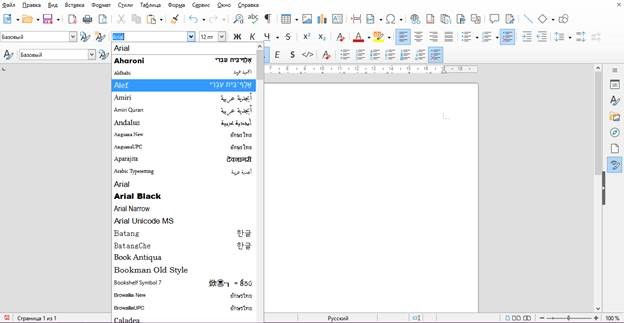
Обратите внимание , что каждый шрифт в списке отображается по графическому рисунку и начертанию букв точно так же, как он будет выглядеть в тексте. А если поставить флажок, то можно просматривать историю. В ней будут указаны 5 последних стилей текста, применяемых в текущем файле. История отображается по алфавитному порядку в самом верху перечня.
Как изменить шрифт в LibreOffice
Самый простой способ изменения шрифта — это выбрать из списка на верхней панели необходимый стиль текста и кликнуть по нему один раз мышкой. Можно использовать и другой способ:
- нажмите на верхней панели меню на пункт «Стили» (6 слева);
- в открывшемся списке (ближе к концу) найдите параметр «Изменить стиль» и кликните на него один раз мышкой;
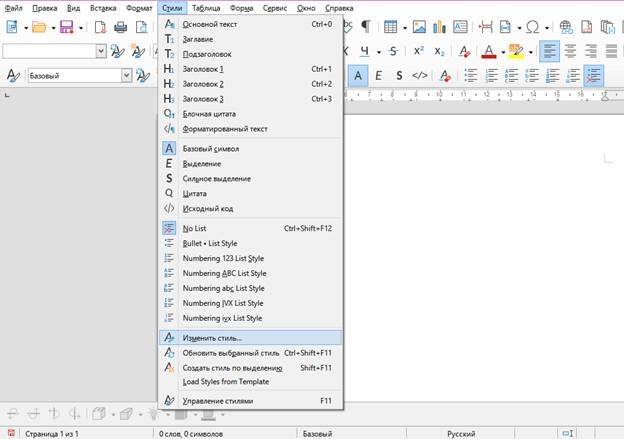
- в открывшемся окне можно будет поменять не только шрифты, но и параметры их оформления.
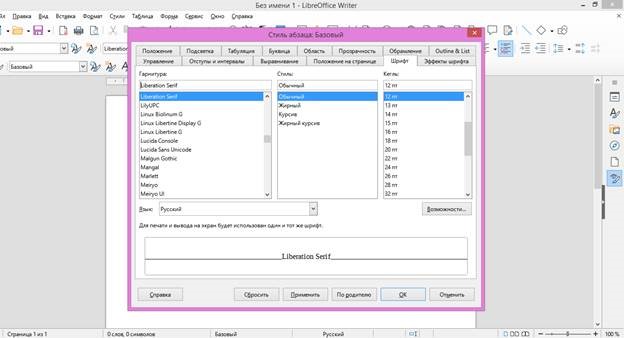
Следующие инструменты помогут узнать, как изменить шрифт в ЛибреОфис по умолчанию. Это позволит настроить все так, чтобы установленный шрифт всегда применялся при открытии файла.
Поменять графическое оформление букв очень просто. Достаточно следовать инструкции:
1. Откройте LibreOffice Writer.
2. Найдите в верхнем меню раздел «Инструменты».
3. Во всплывшем меню, отыщите опцию «Параметры».
4. Перейдите к низу панели, располагающейся слева, до параметра «LibreOffice Writer», а затем «Основные шрифты».
5. Вы увидите, что по умолчанию стоит «Liberation Sans», а его размер равен 12.
6. Теперь можно менять шрифт на необходимый по умолчанию.
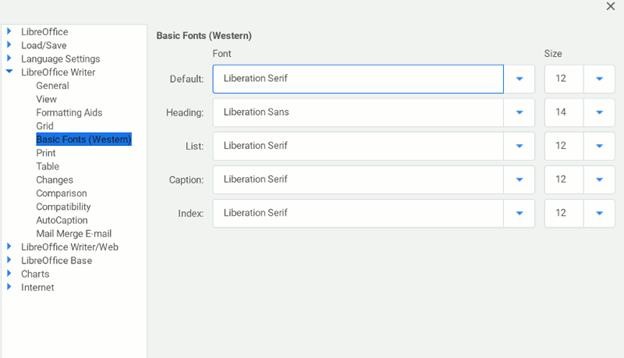
Тоже самое можно проделать с размером символов, подзаголовками, перечислениями, указателями. Чтобы подтвердить действие, нажмите «Ок».
Как добавить шрифт LibreOffice
Чтобы шрифт отобразился в открытом документе, проще всего сохранить файл в виде гибридного в формате PDF. Это даст возможность получателю документа отрыть его в LibreOffice, чтобы внести туда все необходимые документы.
PDF файл всегда будет выглядеть одинаково на любом компьютере. А LibreOffice открывает и редактирует такие документы. Но важно, чтобы в них был настроен файл OpenDocument.
Сейчас добавить шрифт в Либре Офис очень просто. Это стало возможно благодаря новым функциям в LibreOffice версии 4.1. Программа позволяет вставлять шрифты, применяемые не только в Writer, но и в Impress или Calc. Это гарантирует то, что файл будет отображаться одинаково на любом ПК, где есть версия LibreOffice 4.1 или выше.
Чтобы добавить шрифт, нужно следовать простой инструкции:
1. На верхней панели меню зайдите в пункт «Файл» и найдите в списке раздел «Свойства».
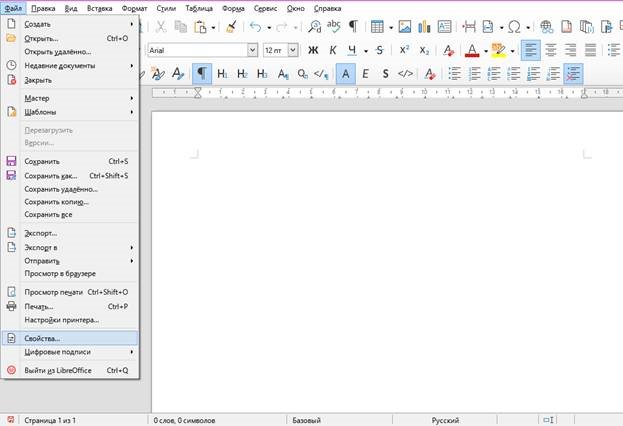
2. В появившемся окне отыщите опцию «Шрифт» и перейдите на «Внедрение шрифтов».
3. Поставьте галочку возле пункта «Внедрять шрифты в документ».
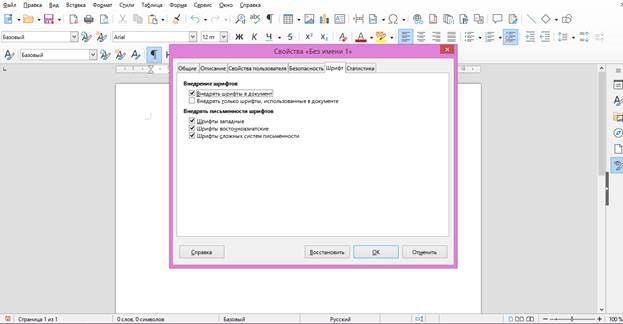
Помните, что изменить и внедрить практически любой, даже непопулярный шрифт, несложно. Но при отправке файлов убедитесь, что их формат позволяет встраивать шрифт в документ. Также LibreOffice может передавать документы PDF.
А если данная функция не внедрена в какие-либо «особые» шрифты в ваш документ, то в Windows можно бесплатно применять «doPDF», а в Linux— «CUPS-PDF». Они оба используют встраивание шрифтов по умолчанию.
Как добавить шрифты в Libreoffice
При повседневной работе с офисными программами очень часто возникает необходимость создать документ жёстко заданного формата, в том числе с использованием строго определённых шрифтов. Как правило, в официальном документообороте используются стандартные шрифты от компании Microsoft. В дистрибутивах Linux эти шрифты изначально отсутствуют, но они легко могут быть добавлены в систему вручную.
Установка дополнительных шрифтов помогает повысить совместимость документов LibreOffice и Microsoft Office. Аналогичным образом можно добавить в LibreOffice любые другие желаемые шрифты, например, декоративные дизайнерские или используемые в восточных языках.
Как добавить шрифты в LibreOffice
При открытии документа с не установленными на компьютере шрифтами LibreOffice производит их произвольную замену на имеющиеся в системе. Некоторые документы при этом отображаются не совсем адекватно.
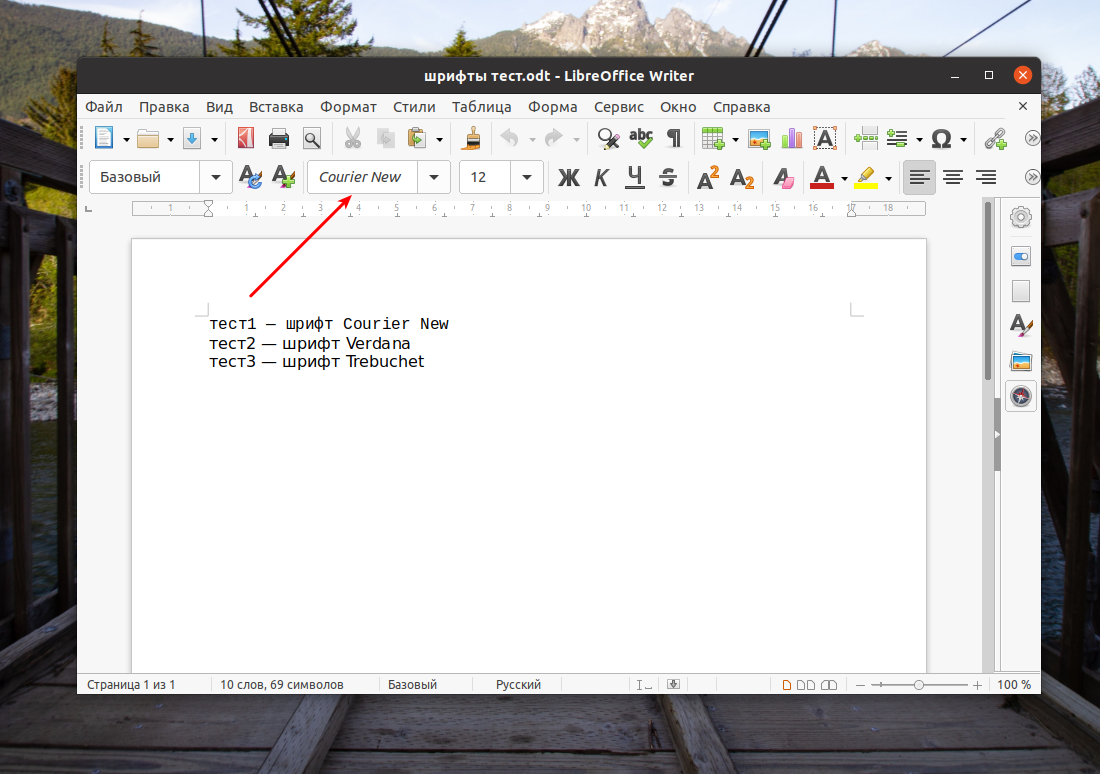
Название отсутствующего шрифта в таком случае будет отмечено курсивом на кнопке Гарнитура на панели инструментов. Для решения проблемы надо найти этот шрифт и установить его на компьютер.
1. Где взять шрифты
Стандартные шрифты от компании Microsoft легко найти на тех компьютерах, где установлены операционная система Windows и офисный пакет Microsoft Office. Некоторые из них вполне легально разрешены для бесплатного использования за пределами Windows, в том числе очень популярные Arial, Courier New, Times New Roman, Georgia, Verdana, Trebuchet, Comic Sans MS, Andale Mono, Impact и Webdings. Эта подборка шрифтов также входит в пакет ttf-mscorefonts.
Ещё есть отдельный пакет ttf-vista-fonts, в который входят более новые шрифты Corbel, Constantia, Consolas, Candara, Cambria и Calibri. Они имеют более жёсткие ограничения на использование. Отдельно доступен также шрифт Tahoma.
В операционной системе Windows любой версии все установленные шрифты располагаются в папке C:\Windows\Fonts. Чтобы её увидеть внутри самой системы Windows, надо включить в настройках отображение скрытых и системных папок. Можно ещё включить режим показа расширений у зарегистрированных типов файлов — так будет проще находить нужное. Если на компьютере установлены Windows и Linux параллельно, зайти в эту папку можно из Linux.
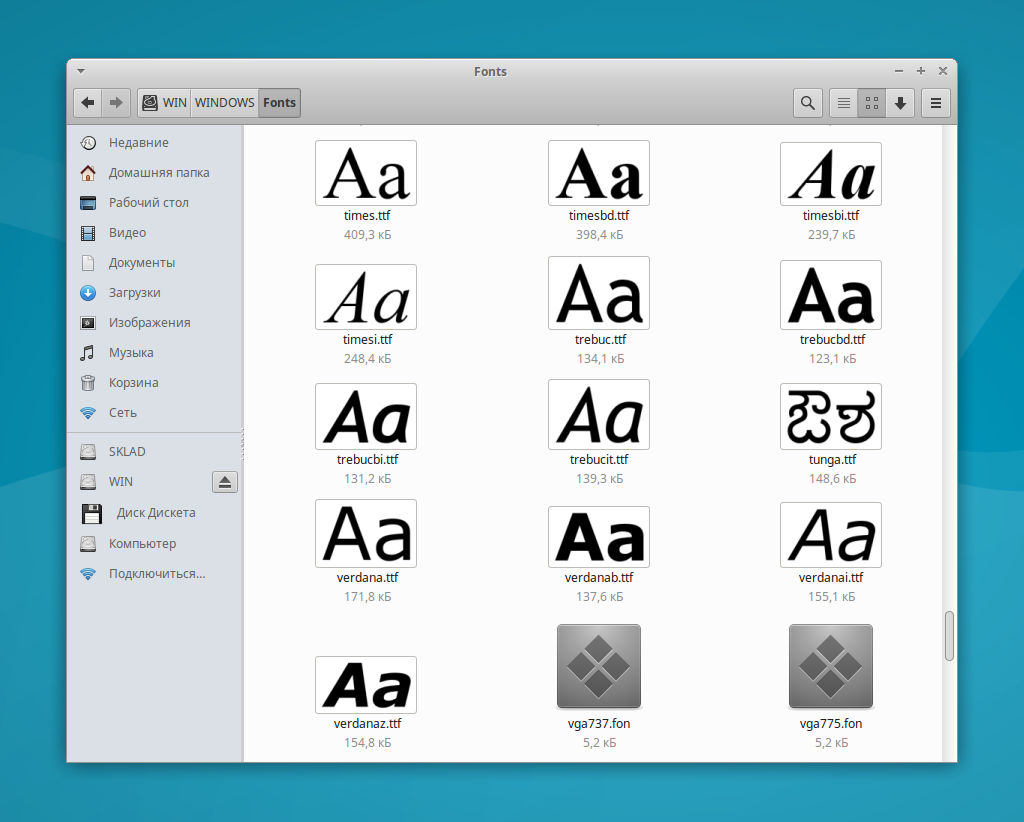
В папке со шрифтами Windows часто содержится много лишнего, поэтому не следует механически копировать всё её содержимое целиком. Нужные шрифты легко найти по названию, это файлы с соответствующим именем и расширением ttf. Многие из них представлены в нескольких вариантах:
- обычное начертание(trebuc.ttf, verdana.ttf),
- полужирное(bold)— с буквами bd или b в конце имени файла (trebucbd.ttf, verdanab.ttf),
- курсив(italic)— с буквами it или i (trebucit.ttf, verdanai.ttf),
- полужирный курсив(bold italic)— с буквами biили z (trebucbi.ttf, verdanaz.ttf).
В таких случаях рекомендуется брать весь комплект файлов, вместе составляющий полную гарнитуру выбранного шрифта. Найденные файлы шрифтов можно скопировать на флешку, поместить в облачное хранилище или переслать по электронной почте самому себе, чтобы потом использовать их на другом компьютере.
В старых версиях Windows более современные шрифты отсутствуют, но их легко найти в интернете. В сети есть и многочисленные декоративные шрифты, разрешённые для бесплатного использования. Во всех случаях, когда принципиально важна лицензионная чистота используемых шрифтов, следует внимательно ознакомиться с условиями лицензии по каждому из них.
2. Установка шрифтов
Чтобы добавить новые шрифты в LibreOffice, сначала надо установить их на компьютер. Установка шрифтов в системе Linux возможна несколькими разными способами.
Проще всего установить шрифты для текущего пользователя. Для этого надо в файловом менеджере включить режим отображения скрытых файлов и создать в домашней папке вложенную папку с именем .fonts.
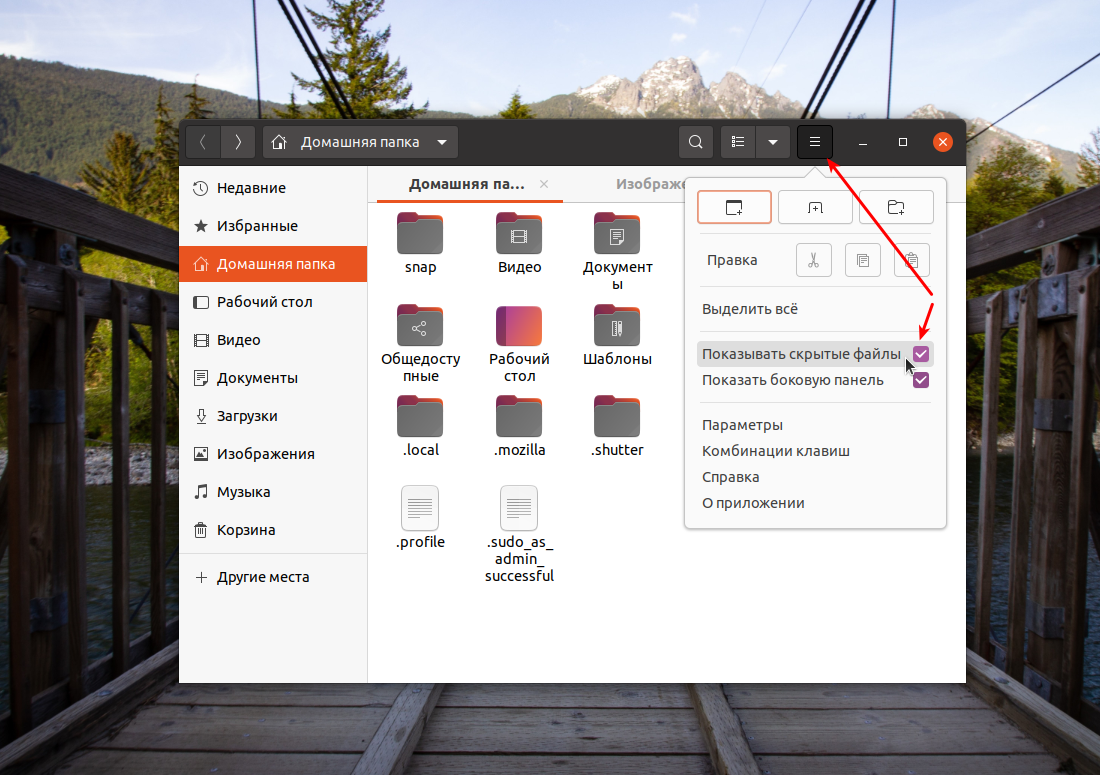
В терминале создание этой папки производится командой
Затем файлы шрифтов надо просто скопировать в эту созданную папку. Чтобы установить шрифты сразу для всех пользователей системы, их надо скопировать не в домашнюю папку, а в папку /usr/share/fonts, доступ в которую закрыт для обычного пользователя и требует знания пароля администратора.
3. Обновление кэша
Когда все новые шрифты скопированы в папку /usr/share/fonts, надо обновить кэш. Для этого в терминале выполняется команда
При установке шрифтов в домашнюю папку для текущего пользователя обновление кэша не требуется.
4. Перезапуск LibreOffice
Теперь надо закрыть программу LibreOffice и запустить её заново.
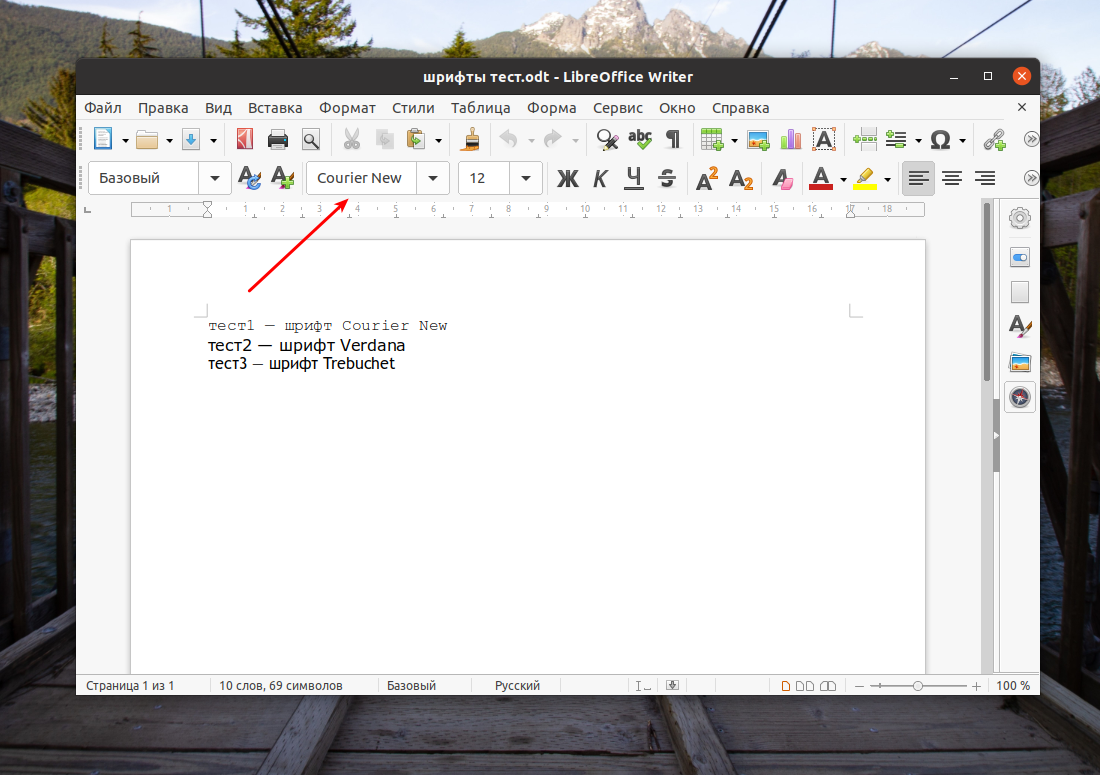
Все установленные шрифты теперь отображаются адекватно, их можно использовать при создании новых документов. Названия правильно установленных шрифтов показываются обычным стандартным начертанием, а не наклонным, как было до их установки.
Выводы
Добавить новые шрифты в LibreOffice очень легко, это можно сделать простым копированием файлов в соответствующую папку. Так можно добиться полного соответствия создаваемых документов строгим официальным стандартам без использования дорогостоящего программного обеспечения от фирмы Microsoft.
Как добавить шрифты в LibreOffice Ubuntu?
Найдите ключевое слово шрифта, затем щелкните значок диспетчера шрифтов, чтобы запустить диспетчер шрифтов. В окне «Диспетчер шрифтов» нажмите «+», чтобы установить новый шрифт. Перейдите в каталог, содержащий нужный шрифт, который вы хотите установить. После выбора нажмите кнопку «Открыть».
Как установить шрифты?
Установка шрифта в Windows
- Загрузите шрифт с Google Fonts или другого сайта шрифтов.
- Разархивируйте шрифт, дважды щелкнув файл. …
- Откройте папку шрифтов, в которой будет отображаться шрифт или шрифты, которые вы загрузили.
- Откройте папку, затем щелкните правой кнопкой мыши каждый файл шрифта и выберите «Установить». …
- Теперь ваш шрифт должен быть установлен!
Какие шрифты есть в LibreOffice?
Список шрифтов в LibreOffice
| Семья | Варианты / стили / подсемейства | Тип |
|---|---|---|
| Книга KACST | Стандарт | Шрифт с засечками |
| Офис KACST | Стандарт | Шрифт с засечками |
| Освобождение Моно | Обычный, полужирный, курсив, полужирный курсив | Моно |
| Освобождение без | Обычный, полужирный, курсив, полужирный курсив | без |
Как установить шрифты в терминал?
Добавление новых шрифтов
- Откройте окно терминала.
- Перейдите в каталог, в котором хранятся все ваши шрифты.
- Скопируйте все эти шрифты с помощью команд sudo cp *. ttf *. TTF / usr / share / fonts / truetype / и sudo cp *. otf *. OTF / usr / share / fonts / opentype.
Как установить шрифты Microsoft в Ubuntu?
Чтобы установить шрифты Microsoft в Linux (Ubuntu / Debian): Запустите sudo apt установить ttf-mscorefonts-installer для установки коллекции шрифтов Microsoft. При появлении запроса подтвердите условия лицензионного соглашения с конечным пользователем в своем терминале.
Как установить новые шрифты в Linux?
Установить шрифты в Linux
- Шаг 1. Загрузите шрифты в свою систему. …
- Шаг 2: Распакуйте архив шрифтов. …
- Шаг 3: Установите шрифты. …
- Шаг 4. Очистите и заново создайте кеш шрифтов. …
- Шаг 5: Проверьте установку. …
- Шаг 6: Очистка.
Куда мне ставить шрифты в Linux?
Во-первых, шрифты в Linux расположены в разных каталогах. Однако стандартные / usr / share / fonts, / usr / local / share / fonts и
/. шрифты. Вы можете поместить свои новые шрифты в любую из этих папок, но имейте в виду, что шрифты в папке
Блог про LibreOffice

Необходимо установить галочку напротив «Внедрение шрифтов в документ».
При экспорте документа в PDF и внедрения шрифтов в него, также необходимо использовать этот диалог.
Имейте ввиду, что после внедрения шрифтов размер документа возрастет.
Lera Goncharuk: «Ещё нужно помнить, что не все шрифты можно внедрять на законных основаниях, даже если они могут быть бесплатно использованы )»