Как создать закрытый от посторонних глаз профиль во ВКонтакте – обзор действующих способов
Интернет – бездонный кладезь информации, в том числе и о людях, которые нас окружают. Узнать подноготную практически любого человека сейчас можно буквально в пару кликов – особенно, если у него есть действующие странички в социальных сетях.
В своих социальных профилях мы показываем себя, детей, места работы, делимся историями из жизни и переживаниями. Не удивительно, что в поисках приватности рано или поздно у пользователей возникает вопрос, как сделать закрытый профиль в ВК от нежелательных пользователей.
Хорошо, что, еще в 2018 году появилась возможность с легкостью сделать страничку во ВКонтакте приватной – переключить открытый профиль (который доступен всем в интернете) на закрытый (опубликованный контент увидят только друзья).
Как сделать страницу во ВКонтакте приватной с помощью компьютера, а как с помощью мобильного устройства? И что делать, если хочется посмотреть профиль другого человека, а он от вас закрыт? Читайте об этом далее.
Возможности закрытой страницы во ВКонтакте
Раньше пользователи ВКонтакте могли закрыть свою страничку только частично:
- отключить отображение профиля в выдаче поисковых систем;
- закрыть страницу для тех, кто не является пользователем ВКонтакте;
- спрятать весь контент в личном аккаунте для конкретной персоны, добавив её в черный список.
Теперь же каждый может сделать свой профиль ВКонтакте закрытым. После этого разделы « Фотографии », « Друзья », « Видео », « Подписчики », « Аудио » в закрытом профиле станут не кликабельными для всех, кроме людей, входящих в список друзей.
Какая информация останется открытой? Посторонний человек сможет увидеть:
- действующую аватарку;
- имя и фамилию;
- дату и год рождения;
- статус;
- время/дату последнего посещения;
- количество друзей (как и перечень общих друзей);
- сколько публикаций вы разместили на своей стене;
- город;
- место работы.
Приятный бонус : если у вас закрытая страничка во ВКонтакте, пожаловаться на публикации или действия смогут только пользователи из вашего списка друзей.
Как выглядит ваша страница во ВКонтакте для других пользователей, если она закрытая?
После того как вы «закроете» профиль во ВКонтакте, для списка друзей ничего не изменится. А вот если человек, которого нет в списке друзей, зайдет на вашу закрытую страницу во ВКонтакте, вместо записей на стене он увидит оповещение о необходимости добавить пользователя в друзья.

Как сделать закрытый профиль в ВКонтакте – пошаговое руководство для ПК и мобильного устройства
Защитить личное пространство с помощью настроек приватности можно как через компьютер, так и с помощью мобильного устройства. Рассмотрим оба подхода.
Обратите внимание : если вы захотите снова сделать свой профиль во ВКонтакте открытым, достаточно будет вернуть предыдущие настройки приватности.
Способ 1. Делаем профиль во ВКонтакте «закрытым» с помощью компьютера
Следуйте приведенной пошаговой инструкции – и вы закроете свой аккаунт во ВКонтакте от посторонних:
-
Откройте раздел « Настройки » (чтобы найти его, кликните по стрелочке в правом верхнем углу страницы). Второй вариант – перейти по ссылке https://vk.com/settings?act=privacy


Способ 2. Делаем профиль во ВКонтакте закрытым с помощью мобильного устройства
Чтобы сделать страничку ВКонтакте «закрытой» с помощью мобильного устройства, следуйте приведенной ниже инструкции:
- Откройте настройки личного профиля.
- Пролистайте страницу вниз до раздела « Прочее ».
- Выберите тип аккаунта « Закрытый ».

Обратите внимание : если такого пункта приватности у вас нет, официальное мобильное приложение ВКонтакте следует обновить.
Дополнительные настройки приватности – как скрыть все от всех?
Возможно, просто закрыть страничку во ВКонтакте для тех, кого нет в списке друзей, — это недостаточно конфиденциально для вас. Если вы хотите скрыть личный контент даже от списка друзей – в этом помогут дополнительные настройки приватности.
Еще раз откройте раздел « Приватность » в настройках личного аккаунта ВКонтакте. В нем будет доступно огромное количество параметров.

Скрыть можно буквально все, что угодно и от всех, кроме самого себя:
- « Моя страница» – это основные данные с вашей странички во ВКонтакте, сохраненные фото и группы, список полученных подарков и т.д.
- « Записи на странице » – в этом разделе вы сможете скрыть записи (свои и чужие), а также комментарии.
- « Связь со мной » – в этом разделе можно настроить приватность личных сообщений, оповещений, приглашений в приложения и заявок на добавление в друзья.
- « Истории », « Фотографии » — настройки приватности для соответствующих разделов.
- « Прочее » – несколько дополнительных настроек, включая активацию закрытого типа профиля во ВКонтакте.
Каждый из этих подразделов можно настроить так, чтобы ваш аккаунт ВКонтакте оказался полностью закрыт для окружающих – и друзей, и незнакомцев. Сделать это можно как на компьютере, так и на мобильном устройстве.
Как посмотреть закрытый профиль другого пользователя ВКонтакте?
Самый простой способ – отправить пользователю заявку на добавление в друзья. Когда вы попадете в список друзей, сразу же сможете увидеть всю информацию, опубликованную на страничке (если только человек не скрыл её даже от друзей по социальной сети).
Но обычно те, кто ищет способ посмотреть чужой закрытый профиль ВКонтакте, хотят сохранить собственную анонимность. Раньше это можно было сделать с помощью таких сервисов как Vkontakte.doguran.ru или kontaktlife.ru/prosmotr-zakrytyx. Сейчас они и подобные им уже не работают.
Фактически остается единственный вариант. Предупреждаем: этот способ неэтичный и официально, конечно же, запрещенный! Вы можете создать клона – фейковый аккаунт человека.
Найдите пользователя, который точно должен быть в друзьях у нужного вам закрытого аккаунта ВКонтакте. Создайте новую страничку, на которой установите такую же аватарку, имя и фамилию, статус, дату рождения. После всех этих приготовлений отправьте с фейк-страницы заявку на добавление в друзья пользователю, в чей закрытый аккаунт вы хотите попасть. Дополнительно можете отправить ему сообщение с текстом типа «Мою старую страницу взломали, добавляйся сюда».
Если ваша виртуальная махинация окажется удачной, вы попадёте в список друзей пользователя и увидите скрытый контент. Если нет – останется только смириться с неудачей.
Дайте знать, что вы думаете по этой теме статьи в комментариях. За комментарии, подписки, лайки, отклики, дизлайки низкий вам поклон!
Пожалуйста, оставьте свои отзывы по текущей теме материала. За комментарии, подписки, лайки, отклики, дизлайки огромное вам спасибо!
Как в вк можно закрыть свой профиль от посторонних через комп или телефон
Всем привет! Давно мы не разговаривали про социальные сети. Поэтому я мне хотелось бы рассказать вам, как в вк закрыть свой профиль от посторонних через комп и телефон. Это довольно важная тема, так как далеко не все люди хотя какой-либо открытости в интернете, и в то же время они не хотят отлучаться от социальных сетей.
Для чего нужно закрывать профиль?
Далеко не всем хочется, чтобы по их странице в ВК шарились незнакомые люди, писали им сообщения, смотрели на друзей, стену и т.д. Поэтому в ВК, как и во многих других социальных сетях, существует возможность скрыть информацию на своей странице от посторонних глаз. Активировав эту функцию вы скроете практически всю важную информацию от незнакомых людей:
- Фотографии и видео в альбомах;
- Информация обо всех ваших друзьях и подписчиках;
- Записи на стене;
- Информацию о группах, увлечениях и т.д.
- Интересные страницы;
- Подарки;
- Аудиозаписи;
- И многое другое.
Но несмотря на закрытость, любой человек сможет написать вам личное сообщение. Поэтому, если вы хотите, чтобы никто из посторонних не смог писать сообщения, вам нужно будет выбрать данный пункт в настройках в разделе «Приватность» — «Связь» со мной. Кстати, если вам нужно отправить сообщение пользоателю который вас заблокировал или ограничил круг лиц, то предлагаю вам прочитать мою статью с лафхаками, как это сделать окольными путями.
В принципе, для взора посторонних личностей останется лишь ваши ФИО, аватарка, количество друзей и подписчиков и прочая незначительная информация. И если вам хочется именно скрыть всю эту информацию, то сделать это можно будет за считанные секунды.
Работаем через компьютер
Ну что же, для начала попробуем сделать закрытый профиль с компа, ну или с мобильного ноутбука (кто чем пользуется). Зайдите в ваш личный аккаунт и поехали.
- Первым делом вам нужно будет войти в настройки. Для этого нажмите на свою иконку в правом верхнем углу и выберите «Настройки» .

- Далее, вам нужно будет нажать на пункт «Приватность» .

- Теперь спускаемся вниз и ищем блок «Тип записи» . По умолчанию он открытый, но если вы нажмете на эту надпись, то из выпадающего списка вы сможете выбрать пункт «Закрытый» . Вас предупредят, что информация станет не доступна и для ваших подписчиков. Поэтому учтите этот момент.

C этих пор информация станет доступной только для ваших друзей. И если кто-то зайдет левый зайдет на ваш профиль, то для него он будет закрыт.

Работаем с мобильного телефона
Чтобы закрыть свой профиль в вк на мобильном телефоне, нужно применить практически такие же действия, за исключением пары мелких моментов. Когда вы войдете в мобильную версию на вашем смартфоне, то попадете в ленту. Чтобы перейти на страницу, нажмите на специальный значок в правом нижнем углу.

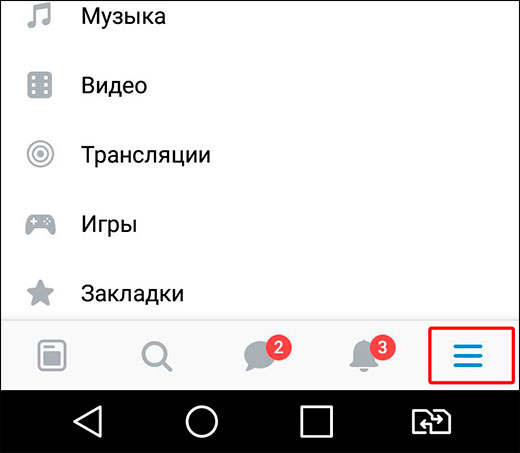
- Итак, заходим в свой аккаунт и нажимаем на значок шестеренки, который является настройками.

- Далее, уже по классике, выбираем «Приватность» .
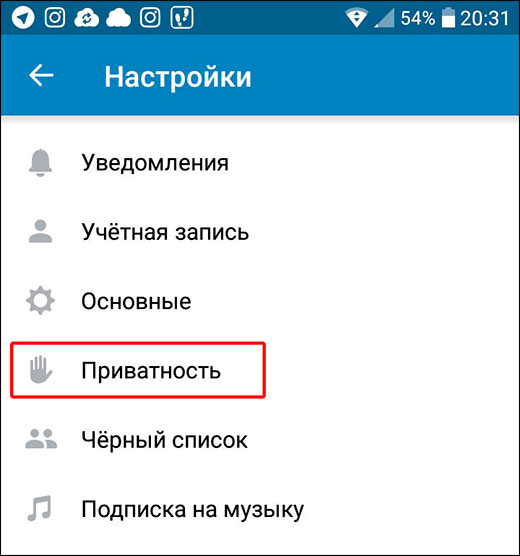
- Теперь осталось найти блок «Прочее» . Для этого спуститесь в самый низ. И в этом блоке вы и найдете пункт «Закрытый профиль» . Просто нажмите на ползунок (изначально неактивный), чтобы он активировался.

Вот так всё просто. Теперь ни один лишний человек не сунется на вашу страницу, а точнее ничего из нее не почерпнет.
Если вдруг вам надоест скрываться от общества, то вы сможете вернуть эти настройки, дернув за те же самые ползунки. Я лично предпочитаю свою страницу не скрывать, но знаю многих людей, которые не хотят, чтоюы кто-то видел всю их подноготную.
Кстати, если часто сидите в ВК и других социальных сетях, либо у вас есть свои паблики, то рекомендую вам присмотреться к превосходному сервису [urlspan]Кворк[/urlspan]. За небольшую цену вам могут раскрутить страницу или группу, набрать подписчиков, друзей, лайки. Кроме вам смогут предложить красивое оформление группы под ваши запросы. И цена для всего этого действительно небольшая. Я сам периодически обращаюсь к услугам специалистов на Кворке, и вам рекомендую.
По-хорошему это все. Как видите, ничего сложного в этом вообще нет. И если вам понравилась статья, то непременно подпишитесь на мой блог, а также в паблик в ВК. Жду вас снова. Удачи вам. Пока-пока!
С уважением, Дмитрий Костин.
Всем привет! Меня зовут Дмитрий Костин. Я автор и создатель данного блога. Первые шаги к заработку в интернете я начал делать еще в 2013 году, а данный проект я завел в 2015 году, еще когда работал IT-шником. Ну а с 2017 года я полностью ушел в интернет-заработок.
На данный момент моим основным источником дохода являются трафиковые проекты, среди которых сайты, ютуб-канал, каналы в Яндекс Дзен и Mail Пульс, телеграм канал и паблики в социальных сетях. На своем блоге я стараюсь делиться своими знаниями в сфере интернет-заработка, работе в интернете, а также разоблачаю мошеннические проекты.
Как закрыть профиль в Вконтакте. Подробное руководство по параметрам конфиденциальности

Соцсети
Расширенные настройки приватности в ВК появились в 2018 году в рамках глобального обновления социальной сети.
Масштабный апдейт добавил целую коллекцию новых функций, включая «Закрытый профиль» в «ВКонтакте», переработанную систему репостов и механизм архивации старых публикаций.

С 2018 года список с настройками приватности менялся еще несколько раз: разработчики методично вводили новые параметры, переименовывали старые и разбавляли привычные пункты всплывающими подсказками.
Нововведений за последние годы прибавилось много, а потому не помешает разобраться в обновлениях и выяснить, как закрыть профиль в VK, как настроить доступ к личному профилю и почему без «черного списка» порой не обойтись.
Как закрыть профиль в ВКонтакте с компьютера
Статус личной страницы в VK выбирается в «Настройках» – в разделе «Приватность».
Специальное поле «Тип профиля» разрешает разграничить общение, сформировать компактное личное пространство и даже скрыться от специалистов из отдела кадров, пристально просматривающих страницы соискателей в социальных сетях.
По статистике с HH, даже портфолио работодателей интересует немногим меньше, чем активность потенциальных соискателей в том же VK.
«Закрытый профиль» скрывает много конфиденциальной информации – посты, опубликованные на стене, фотографии и альбомы, музыку и подписки, истории, семейное положение, карьерные перестановки и жизненную позицию.
Перечисленные сведения становятся доступны для просмотра лишь друзьям (или вовсе скрываются от всех сразу, если выставлены чуть более строгие настройки), а потому потенциальным гостям профиля предстоит сначала подать заявку на вступление в этакий приватный клуб. И лишь после одобрения «Закрытый профиль» приоткроет завесу тайн.

По умолчанию каждому профилю после регистрации присваивается «Открытый» статус со стандартными параметрами приватности.
Вносить изменения в параметры личной страницы предстоит лично – через уже оговоренные ранее «Настройки», выбираемые из правой верхней части веб-страницы.

После перехода к «Настройкам» в списке справа предстоит выбрать пункт «Приватность», а после спуститься по веб-странице до раздела «Прочее».
Поле «Тип профиля» появится между параметрами, связанными с обновлением новостей и отображением количества пройденных шагов в специальном сервисе от «ВКонтакте».

Для смены статуса страницы достаточно вызвать выпадающее меню, а после выбрать вариант «Закрытый» вместо «Открытого».
Перед сменой статуса разработчики социальной сети напоминают: общение с пользователями, не добавленными в друзья, из-за смены статуса станет в разы сложнее, а местная система рекомендаций, подбирающая знакомых (коллег или одноклассников), начнет намного реже советовать новых собеседников.

Если полностью лишаться связи с миром желания не появилось, то лучше разобраться с настройками приватности и скрыть от случайных гостей лишь конкретную информацию – стену, фотографии, аудиозаписи или видеоролики, сохранив и рекомендации, и общение через личные сообщения.
Как закрыть профиль в ВК с телефона с iOS и Android
Мобильный клиент социальной сети «ВКонтакте» менять статус личной страницы разрешает по схожему с браузером сценарию.
Понадобится уже знакомый переход в «Настройки» и выбор раздела «Приватность».
Несмотря на сходства в порядке действий, на iOS и Android достаточно нюансов. А потому дополнительная инструкция не помешает.

«Настройки» на мобильных платформах вызываются через аватарку, выбираемую в левом верхнем углу на «Главной» странице (левый пункт на панели быстрого доступа).

Раздел с параметрами в мобильной версии VK организован слегка непривычно: вместо разделов с безопасностью и общими сведениями на iOS и Android предусмотрен и выбор тем, и активация определителя номера, скрывающего звонки от абонентов, находящихся в «черном списке» специальной пользовательской базы.
Раздел приватность и вовсе находится не сверху списка, а в центральной части и включает переработанный набор параметров, лишь частично пересекающихся с браузерной версией.
Категория «Прочее», как и на ПК, разрешает воспользоваться уже знакомым переключателем с «Открытого» на «Закрытый».
Всплывающее сообщение с предупреждением о возможном нарушении привычного сценария общения (то есть, у гостей профиля возникнут сложности с отправкой сообщений и рассылкой приглашений в беседы) на iOS и Android появляется лишь в некоторых версиях мобильного клиента VK. С 99% вероятностью настройки вступят в силу практически сразу.
Как выглядит закрытый профиль
Закрытый профиль в социальной сети «ВКонтакте» скрывает от случайных гостей много информации – стену и фотографии, музыку и сообщества, подарки и даже семейное положение.
Несмотря на действующее разграничение конфиденциальных данных, часть сведений все же просачивается даже через выставленные параметры приватности.

Закрытый профиль для «посторонних» отображает и аватарку в миниатюре, и имя с фамилией, и дату рождения, город, полученное образование, место работы и базовую статистику – количество опубликованных постов и добавленных друзей (а еще – время последней активности с точностью до минуты).

Раскрываемые перед общественностью «факты», как подсказывают разработчики «ВКонтакте», полезны с точки зрения социального «продвижения».
Та же информация о месте жительства повышает шансы найти друзей в родном городе, а сведения о вузе или карьере – пополнить список собеседников с помощью коллег или одногруппников.

Соглашаться с правилами VK совсем необязательно – любые «факты» с легкостью скрываются через раздел «Редактировать», выбираемый на личной странице (кнопка расположена прямо под аватаркой).
Закрывать бреши в пробелах защиты конфиденциальной информации предстоит в пошаговом режиме. Первый шаг – выбор параметра «Не показывать дату рождения» в категории «Основное».

Второй шаг – смена информации в поле «Родной город».
Третий и последующие шаги напрямую зависят от того, какие данные уже добавлялись в профиль.
Образование, карьера, военная служба – перечисленные категории предстоит освободить от лишних сведений и закрепить в пустом состоянии в личном профиле.

Результат проделанных действий проверяется через «Настройки», раздел «Приватность». Именно там под разделом «Прочее» скрывается кнопка «Посмотреть, как видят страницу другие пользователи».

Если данные о карьере, образовании и месте жительства стерты, то незнакомым пользователям (то есть, «посторонним», не добавленным в друзья) предстоит довольствоваться лишь краткой статистикой о друзьях и записях, а заодно об онлайн-статусе.

Дополнительные настройки приватности и «Черный список»
Смена статуса профиля с «Открытого» на «Закрытый» часто приводит к непредсказуемым результатам: и базовая статистика по неизвестным причинам становится доступна посторонним, и с общением периодически возникают сложности – гости профиля банально неспособны связаться с владельцем страницы из-за выбранных параметров приватности.

Проблема решается индивидуальным подбором подходящих настроек, способных стать компромиссом между частичной и полной конфиденциальностью.
Выставляются параметры в уже знакомом разделе «Приватность». Начать рекомендуется с раздела «Страница», включающего пункты, связанные с отображением основной информации, списка групп, аудиозаписей, подарков и скрытых друзей.

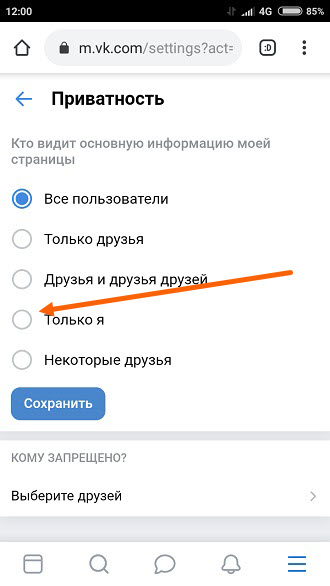
Каждый пункт меню предполагает несколько состояний – от «Все пользователи» (то есть, информация доступна всем желающим без ограничений) до «Некоторых друзей» или «Всех, кроме…».
Наиболее высокий уровень защиты у параметра «Только я». По схожему сценарию разработчики рекомендуют пройтись по все разделам и решить, какими сведениями делиться, а какие не помешает скрыть.
Кроме отображения статистики важно разобраться и с дополнительными параметрами:
Звонки и сообщения
Оба параметра находятся в разделе «Связь» и по умолчанию работают со статусом «Все пользователи». То есть, и звонки, и сообщения принимаются от всех авторизированных пользователей VK.
Если «Открытый» профиль сменить на «Закрытый», то звонки и сообщения начнут приниматься лишь от друзей.
Подобный подход порой способен сильно повлиять на полноценную работу в сети – например, у потенциальных заказчиков не останется и шанса для передачи предложений о сотрудничестве.

Истории
Раздел «Истории» в VK разрешает публиковать короткие видеоролики и фотографии, пропадающие из профиля через 24 часа.
Запрещать ли просмотр «Историй» друзьям и случайным гостям профиля разработчики разрешают разными способами – и все представлены в одной категории.

Обновления и шаги
Категория «Прочее» кроме смены статуса профиля разрешает настраивать и передачу дополнительных сведений друзьям и знакомым: новости, пройденные шаги в «ВКонтакте», активность в развлечениях.

Дополнительный способ повысить уровень защиты конфиденциальной информации – в разделе «Прочее» выставить параметр «Только пользователям ВКонтакте» в категории «Кому видна страница в интернете».

Как результат – даже базовая статистика профиля и та не станет отображаться тем гостям профиля, которые предварительно не авторизовались в VK.
Вместо информации о недавней активности, добавленных друзьях и места жительства в браузере или на iOS и Android появится сообщение «Страница доступна только авторизованным пользователям».

И еще: в социальной сети «ВКонтакте» уже давно доступна система «Черных списков», поддерживающих блокировку выбранных страниц.
Пошаговая инструкция ранее уже появлялась в блоге, а потому заново разбирать все детали и нюансы практически бессмысленно. Но, если коротко, то страницы заносятся в «Черный список» через тематический раздел в «Настройках».

Достаточно воспользоваться кнопкой «Добавить в черный список», а после в появившемся текстовом поле ввести имя и фамилию пользователя, с которым возникли сложности в общении.
Как посмотреть закрытый профиль
Закрытые страницы и сообщества в социальной сети «ВКонтакте» обладают ограниченным доступом. И ограничения снимаются вполне предсказуемо: достаточно подать заявку на вступления в друзья или в сообщество, а после дождаться «одобрения» от владельца страницы или модераторов и администраторов, следящих за порядком.
Если заявки отклонены, то официально обойти ограничения не выйдет – в сети еще не появилось сервисов, способных обойти параметры приватности «ВКонтакте». И единственный способ хоть как-то обойти правила – воспользоваться специальными архивами.
Архив веб-страниц
Сервис Wayback Machine заносит в архив информацию о каждом сайте еще с конца 90-х годов (разработчики уже добавили почти 681 миллиард страниц).
Статистика ведется в виде полноразмерных офлайн-записей (этаких «слепков» со всеми ссылками, иллюстрациями и дополнительными подробностями), подготовленных в разное время.
Момент сбора статистики зависит от многих показателей, но, как подсказывают специалисты из Wayback Machine, «слепки» подготавливаются в тот момент, когда веб-страница меняется наиболее глобально.

Но до календаря и дат еще предстоит добраться. Сначала не помешает разобраться с интерфейсом.
Заглавная веб-страница сервиса содержит единственное текстовое поле, куда и предстоит добавлять ссылку на искомый и уже закрытый с помощью параметров приватности профиль.

После ввода URL в верхней части интерфейса появится горизонтальная временная шкала с комментарием: например, «веб-страница дважды заносилась в архив 29 октября 2013 года».
Если нажать на отмеченный желтым светом диапазон, то в соседней вкладке Wayback Machine отобразит подготовленный «слепок» в первозданном виде.

Не все разделы, иконки и посты загрузятся полностью и сразу, но некоторая информация все же станет доступна.
Ну, а если появилось желание просмотреть еще и посты подробнее, то сервис и с этим поможет: достаточно скопировать ссылку на публикацию и вставить в пустое текстовое поле на главной странице Wayback Machine.
Сохраненная копия в Google
Альтернативная версия архивов представлена и в поисковом сервисе от Google.
Заглянуть в банк сохраненных копий веб-страниц чуть проще, чем через Wayback Machine. Достаточно добавить ссылку на профиль VK в поисковую строку (или ввести фамилию, имя и дополнительные подробности).

После в выдаче появится ссылка на страницу, включающая дополнительную кнопку «Сохраненная копия».
Старая версия веб-страницы в Google «обновляется» 2-3 раза в неделю, а потому подготовленные копии часто соответствуют текущему состоянию профиля.

Но, если страница закрылась совсем недавно, то вероятность наткнуться на необходимую конфиденциальную информацию достаточно высока.
Проблемой станет лишь странная подача некоторых данных, словно копия неспособна подхватить стили CSS и выдает лишь исходный код.

Сервис BigBookName
Хоть сохраненные копии, скопившиеся в архивах, и открывают доступ к старым версиям личным страниц и сообществ из социальных сетей, далеко не вся информация выдается достаточно подробно, а некоторые сведения и вовсе срываются из-за несовершенства алгоритмов Google или Wayback Machine.

Проблема решается запуском специальных «архиваторов», беспрерывно собирающих статистику и составляющих подробную информацию о владельце каждого профиля в VK.
Похожих сервисов в сети достаточно много, но в качестве примера – BigBookName. Поиск по базе данных организован разными способами – по городам и странам, именам и фамилиям, карьерным достижениям и личным взглядам на мир. Подойдут и прямые ссылки, и личные идентификаторы из VK.

После проведенного поиска сервис отобразит целый набор важных сведений, включая статистику, добавленные фотографии, друзей и произведенные действия со страницей.
Дополнительное преимущество BigBookName – часто сервис разрешает просмотреть даже заблокированные администрацией страницы или те, которые удалены владельцем. Жаль, не все сведения выдаются бесплатно – за некоторые предстоит заплатить от 99 рублей. Платеж разовый и разрешает провести до 7-10 поисков за раз.
Как повысить защиту личной страницы
Рекомендации включали и смену пароля (придуманную комбинацию не помешает проверить с помощью специального сервиса от 2IP), и загрузку блокировщика рекламы (AdBlock или uBlock), и активацию двухфакторной аутентификации.

Последнее из перечисленных действий наиболее важное: функция «Подтверждение входа» в социальной сети «ВКонтакте» вынуждает во время авторизации вводить кроме логина и пароля еще и одноразовый код-пароль, высылаемый через SMS.
У мошенников, даже заполучивших доступ к конфиденциальным сведениям, не останется и шанса для обхода организованной защиты.
Дополнительные рекомендации, сосредоточенные вокруг безопасности личных страниц, доступны и в рамках руководства от агентов техподдержки VK.
Вердикт
Личные страницы в социальной сети «ВКонтакте» скрываются и частично, и полностью: расширенные настройки приватности, появившиеся вместе с глобальным обновлением, разрешают точечно разграничить общение, спрятаться от лишних глаз и даже перевести недоброжелателей в «Черный список».
Проведенную настройку конфиденциальности нельзя прерывать лишь на VK: те же работодатели вполне способны заглянуть за ценной информацией и в «Одноклассники», а вместе с тем – просмотреть опубликованные посты и добавленные в «Избранное» сообщества.
Раз уж скрываться от посторонних глаз, то полностью. А уж каким способом – подскажет подробная инструкция, уже доступная в блоге. Необходимы дополнительные инструкции
Раздел с комментариями, расположенный чуть ниже, с легкостью станет поддержкой и опорой в любых начинаниях!
Как закрыть страницу в ВКонтакте с телефона
Многие пользователи социальной сети ВКонтакте, хотят закрыть свою страницу от посторонних, изолироваться от всех, кроме друзей.
Всё потому, что настройки приватности, по умолчанию максимально открыты.
Если их не менять, то любой пользователь, может просматривать Ваши фотографии, музыку, семейное положение и многое другое.
Если же мы закроем свою страницу, то личная информация, станет доступна только друзьям, а при желании, можно ограничить доступ и им.
Для того, чтобы закрыть профиль в ВКонтакте с телефона Андроид или Айфона, необходимо сделать следующее.
Как закрыть профиль в ВК через телефон
В приложении
1. Запускаем приложение ВК, на своём телефоне или планшете, далее два раза жмём на кнопку «Профиль». 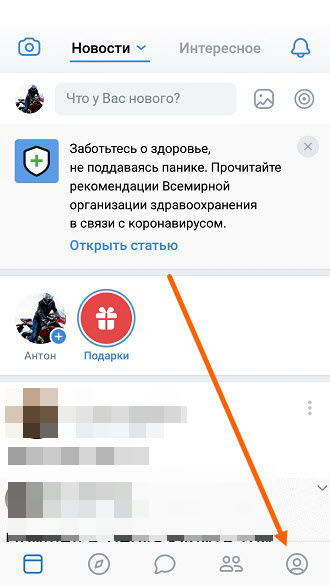
2. Открываем «Настройки». 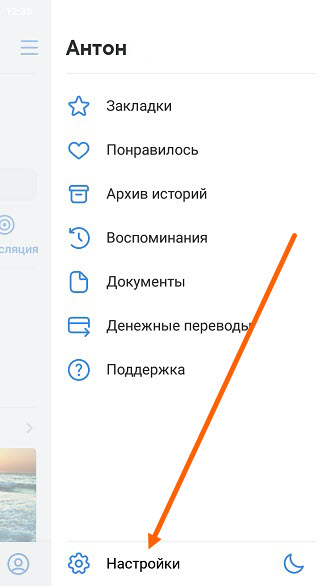
3. Переходим в раздел «Приватность». 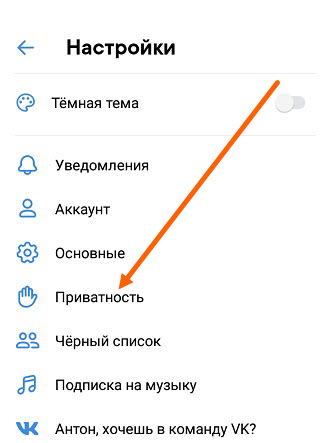
4. Спускаемся в самый низ настроек приватности, и активируем пункт «Закрытый профиль». После чего, страница будет доступна только Вашим друзьям. 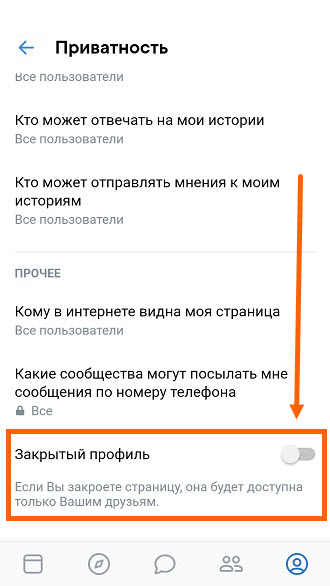 Однако посторонние люди, по прежнему смогут отправлять заявки в друзья, писать личные сообщения и звонить. Для того чтобы запретить им это делать, измените настройки подраздела «Связь со мной» выставив нужное значение.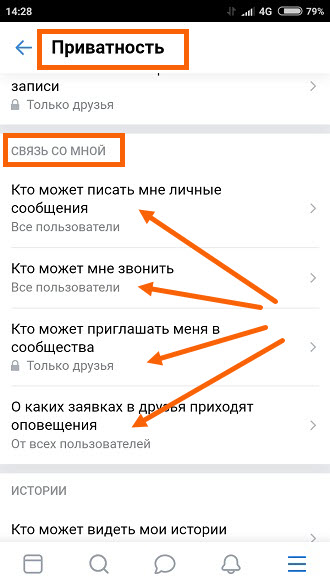
Проделав вышеописанные действия, мы одним махом выставили значения «Только друзья» во всех пунктах, что подойдёт далеко не всем.
Для того чтобы более детально настроить какой либо пункт, нажмите на него. 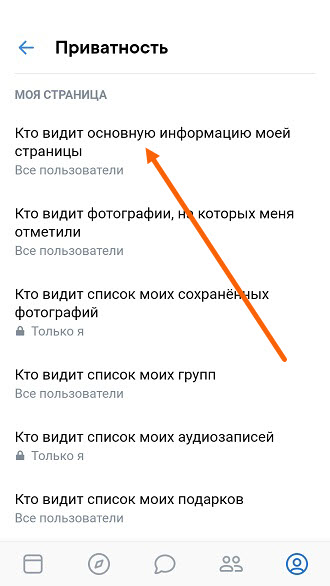
И выставите нужное значение. 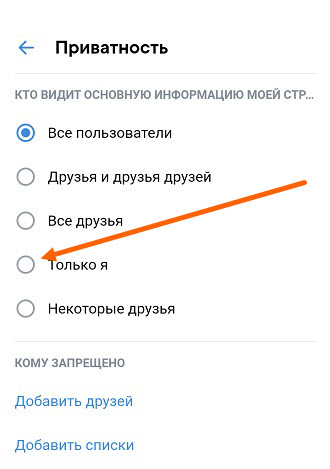
В мобильной версии
1. Жмём на кнопку «Меню», далее переходим в «Настройки». 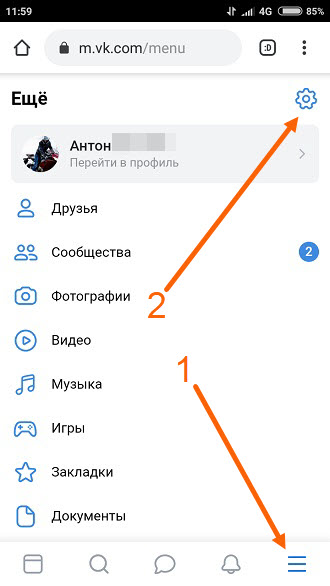
2. Открываем настройки приватности. 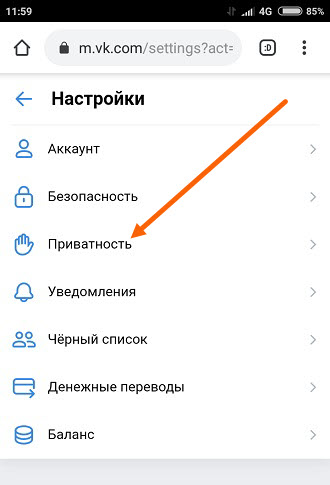
3. Опускаемся в самый низ, и передвигаем ползунок в пункте «Закрытый профиль». 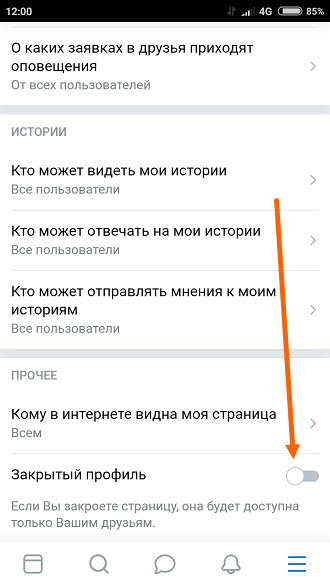
4. Также можно индивидуально настроить каждый пункт, для этого жмём на него. 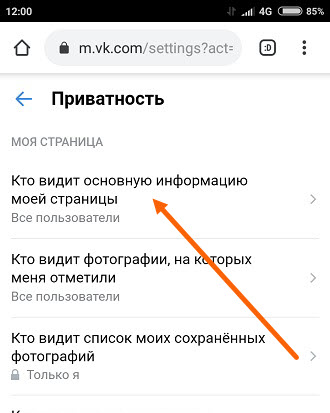
5. Выбираем нужный вариант.