Показать секунды на часах панели задач Windows 11 с помощью ElevenClock
Внешний вид Windows 11 сильно изменился, включая панель задач, меню «Пуск», значки, обои и многое другое. Изменился не только внешний вид, но и соответствующие настройки, связанные с этими функциями. В Windows нет возможности отображать секунды на часах панели задач.

При первом входе на ПК с Windows 11 часы на панели задач не показывают секунды, и нет возможности их установить. К счастью, можно отображать секунды на часах панели задач Windows 11 с помощью стороннего приложения. Эта статья покажет вам, как отображать секунды на часах панели задач Windows 11.
Как показать секунды на часах панели задач Windows 11?
Поскольку нет встроенной опции для отображения секунд на часах панели задач Windows 11, отображение секунд на панели задач может быть достигнуто только с помощью сторонних инструментов. Далее мы подробно расскажем о том, как использовать ElevenClock для отображения секунд на часах панели задач Windows 11.
- Откройте Страница ElevenClock на GitHub.
- Перейдите в раздел «Активы» и загрузите ElevenClock.Installer.exe.
- Нажмите Windows + E, чтобы открыть проводник и перейдите в папку, где вы сохранили файл.
- Дважды щелкните файл, чтобы запустить программу установки, которая установит ElevenClock.
- Нажмите клавишу Windows, чтобы открыть меню «Пуск», найдите и откройте ElevenClock.
- Разверните раздел Настройки даты и времени и установите флажок Показывать секунды на часах.
Когда это будет сделано, вы увидите часы, показывающие секунды на панели задач Windows 11. Однако после перезагрузки ПК или закрытия приложения ElevenClock в фоновом режиме часы на панели задач больше не будут показывать секунды. Если вы хотите, чтобы секунды отображались в течение длительного времени, выполните следующие действия, чтобы включить приложение ElevenClock в автозагрузке.
- Нажмите Windows + I, чтобы открыть Настройки.
- Перейдите в раздел «Приложения» и нажмите «Запустить» справа.
- Включите одиннадцать часов.
Вот и все, как отображать секунды на часах панели задач Windows 11. Отображение секунд на часах панели задач Windows 11 возможно только в сторонних приложениях, таких как ElevenClock.
Как отображать секунды на часах Windows
Одна из наиболее часто используемых функций в Windows это панель задач, где мы можем закрепить наши любимые программы и получить доступ к другим функциям, таким как уведомления, центр активности, доступ к меню «Пуск» и т. д. Еще один важный элемент, который мы находим на панели, — это часы вместе с датой, расположенные справа, который по умолчанию показывает часы и минуты (ЧЧ: мм), но не секунды.
Возможно, нам не раз приходила в голову возможность того, что часы Windows могут отображать полный формат ЧЧ: мм: сс в Windows, поэтому секунды также отображаются таким же образом. Однако ни в Windows 10, ни в Windows 11 невозможно выполнить эту операцию из ее меню «Конфигурация», поэтому для отображения секунд необходимо будет выполнить операцию альтернативным способом.

Изменить реестр Windows
Please enable JavaScript
Если мы используем Windows 10 в качестве операционной системы, мы можем внести изменения в реестр Windows. Первое, что мы собираемся сделать, это нажать сочетание клавиш Windows + R, чтобы запустить команду «Выполнить». Здесь мы пишем regedit и нажмите Enter или кнопку OK.
После того, как мы вошли в редактор реестра Windows и прежде чем что-либо изменить в любом разделе, мы сделаем резервную копию в качестве превентивной меры. Мы не можем забывать, что любая нежелательная модификация может привести к повреждению системы. Для этого нажмите «Файл» и «Экспорт». Затем указываем All в диапазоне экспорта, даем ему имя, выбираем формат .reg и нажимаем «Сохранить».
Далее переходим в следующее место:
HKEY_CURRENT_USER / SOFTWARE / Microsoft / Windows / CurrentVersion / Explorer / Advanced
Теперь нам нужно проверить, соответствует ли ShowSecondsInSystemClock value существует в ключе Advanced, но, поскольку его обычно не существует, нам нужно его создать.
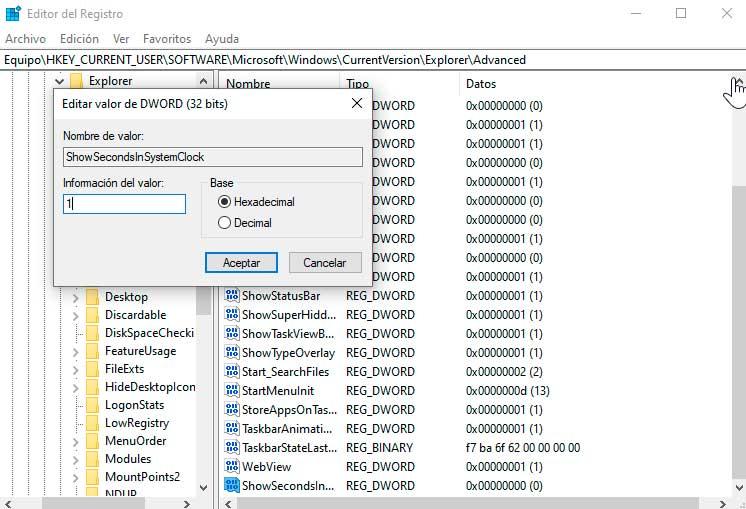
Для этого мы собираемся щелкнуть правой кнопкой мыши на правой панели и выбрать Новое > 32-битное значение DWORD вариант. После создания мы назовем его ShowSecondsInSystemClock и назначим ему значение 1 в шестнадцатеричном формате чтобы активировать указанное значение.
Как только это будет сделано, мы можем закрыть системный реестр, но согласно тому, что мы можем проверить, часы Windows 10 по-прежнему отображаются в формате ЧЧ: мм без секунд.
Для того, чтобы внесенные в реестр изменения вступили в силу, и мы смогли начать видеть часы в формате ЧЧ:мм:сс, нам придется перезагрузить компьютер . Как только система снова загрузится, мы проверим, как изменился формат часов на панели задач и отображаются секунды.
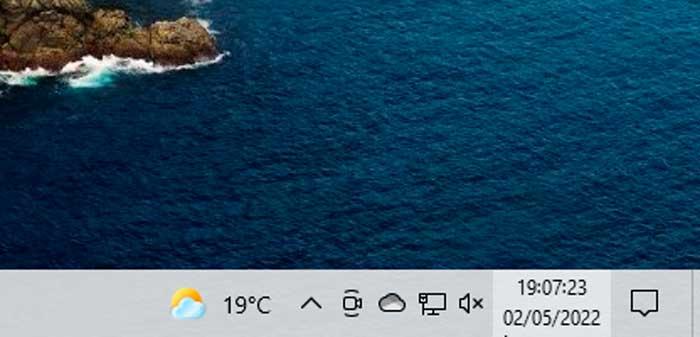
Если в любое время мы захотим отменить изменение, нам просто нужно получить доступ к тому же пути в реестре и удалить созданный ключ.
Работает ли он на Windows 11?
Windows 11 приносит с собой большое изменение дизайна, которое изменяет внешний вид меню «Пуск», панели задач, рабочего стола и других элементов. Это также относится к тому, как операционная система отображает системные часы на панели задач.
Как мы видели, в Windows 10 мы можем применить модификацию реестра, чтобы секунды отображались в системных часах панели задач. Однако , в Windows 11 эта модификация уже не применима и на данный момент нет другой модификации системы или метода реестра, который позволял бы нам отображать секунды на часах.
И это то, что Microsoft решил полностью убрать эту функцию из Windows 11, и одной из причин может быть производительность. В первых версиях Windows еще в 90-х годах панель задач поддерживала секунды, но в конечном итоге она стала чем-то необязательным, поскольку вызывала проблемы с производительностью, чего не должно происходить сегодня, когда нормально иметь более 8 ГБ памяти. Оперативная память. Однако частые обновления, необходимые для отображения секунд на панели задач, могут привести к тому, что наш компьютер станет работать медленнее, чем обычно.
Единственный способ заставить часы на панели задач показывать секунды — установить стороннее приложение.
Программы для прибавления секунд к часам
Чтобы показать секунды в часах на панели задач, мы можем использовать программы, разработанные для этой цели сторонними компаниями. Они совместимы как с Windows 10, так и с Windows 11, и нам не нужно вносить изменения в реестр для достижения этой цели.
T-Clock, полностью настройте часы Windows 10
Это приложение направлено на улучшение часов Windows 10. Для этого он изменяет свой формат по умолчанию и позволяет отображать счетчик секунд вместе с текущим днем и датой. Это также позволяет вам изменять формат времени и настраивать его еще больше, изменяя шрифт и размер, цвета и тип фона, а также положение часов на панели задач. Приложение с открытым исходным кодом и бесплатно, и мы можем его скачать из своего репозитория на GitHub .
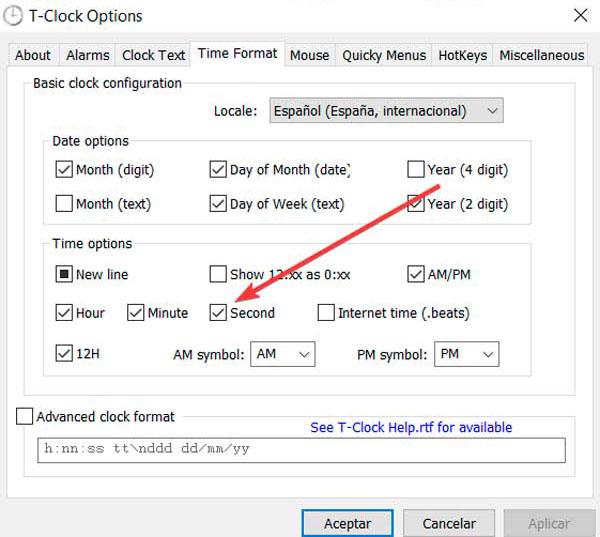
Из собственного окно конфигурации , мы сможем установить настраиваемые будильники и таймеры, а также включить секундомер для отслеживания выполняемой нами деятельности. Нам останется только поставьте галочку во втором поле чтобы секунды отображались на часах Windows. Кроме того, у него есть инструмент повышения производительности для улучшения нашего рабочего процесса. Например, параметры для управления открытыми окнами, доступ к диспетчеру задач, быстрое открытие раздела управления звуком или свойства дисплея.
ElevenClock, показать счетчик секунд в Windows 11
Это сторонняя программа, которая может помочь нам настроить часы на панели задач Windows 11. ElevenClock был разработан, чтобы вернуть эту функциональность, но он эволюционировал и теперь позволяет нам заменить наши системные часы, чтобы вы могли настраивать их, добавлять секунды, перемещать их, изменять их цвет и т. д. Это программное обеспечение с открытым исходным кодом, поэтому мы можем скачать бесплатно от GitHub.
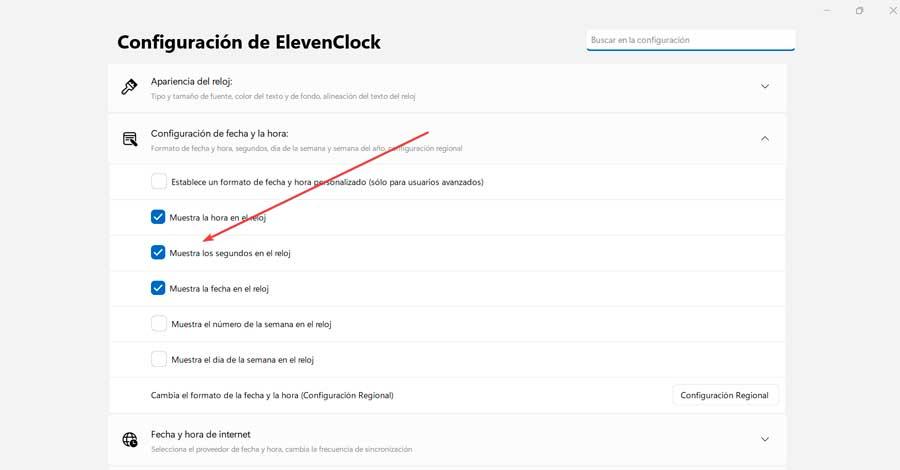
После установки он будет работать в фоновом режиме, отображая секунды на часах системной панели. Из своего раздел конфигурации , мы можем настроить поведение часов (отметьте, чтобы показать секунды), их положение и размер, внешний вид, настройки даты и времени и даже протестировать экспериментальные функции.
Start11
Это программа настройки для Windows 11, с помощью которой вы можете изменить внешний вид панели задач и меню «Пуск». Мы можем настроить прозрачность, цвета, ярлыки, размеры значков, списки программ и другие элементы. Также, начиная со сборки 22610, программа будет поддерживать возможность отображать секунды в часах который появляется на панели задач. Вот почему эта функция будет доступна всем, начиная с Windows 11 22H2. Мы можем скачать бесплатная пробная версия Start11 со своего сайта. Его цена начинается от 7.99 евро.
Как включить отображение секунд в системных часах панели задач в Windows 10

В данной статье показаны действия, с помощью которых можно включить отображение секунд в системных часах панели задач в операционной системе Windows 10.
Системные часы на панели задач в Windows 10 отображают системное время и дату. По умолчанию время не включает показ секунд, но при необходимости можно включить или отключить их отображение.
Как включить или отключить отображение секунд в системных часах панели задач используя редактор реестра
Чтобы включить или отключить отображение секунд в системных часах панели задач в Windows 10, откройте редактор реестра, для этого сочетание клавиш  + R, в открывшемся окне Выполнить введите regedit и нажмите кнопку OK.

В открывшемся окне редактора реестра перейдите по следующему пути:
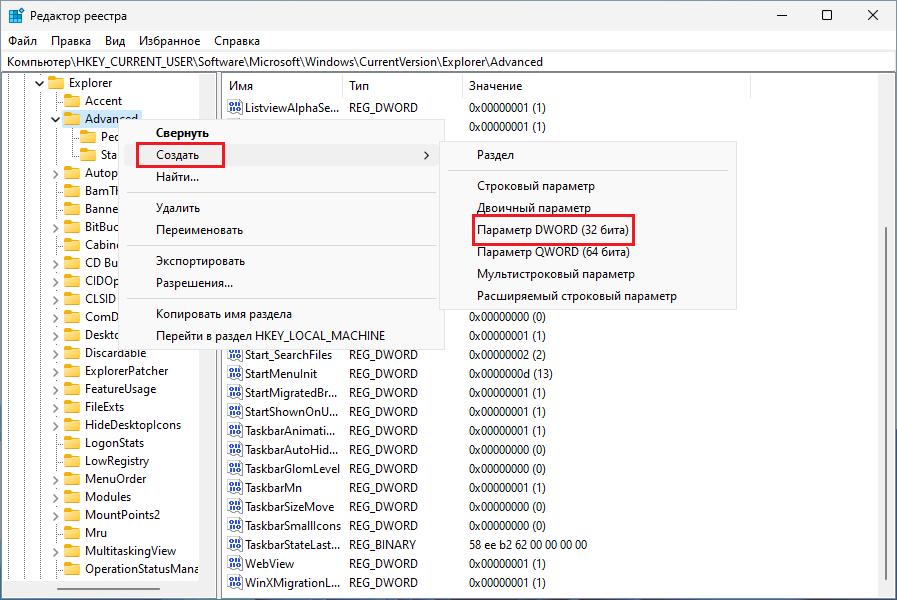
Нажмите правой кнопкой мыши на разделе Advanced и в появившемся контекстном меню выберите Создать > Параметр DWORD (32 бита). Присвойте созданному параметру имя ShowSecondsInSystemClock.

Далее дважды щелкните левой кнопкой мыши по созданному нами параметру, и в качестве его значения установите 1, нажмите кнопку OK и закройте редактор реестра.

Для того чтобы изменения вступили в силу, достаточно перезапустить Проводник Windows или выйти из системы.
Чтобы перезапустить Проводник Windows, откройте «Диспетчер задач» нажав сочетание клавиш
Ctrl+Shift+Esc и в открывшемся окне диспетчера задач во вкладке Процессы найдите процесс с названием Проводник, выделите его и нажмите кнопку Перезапустить.

Теперь в системных часах на панели задач будут отображаться секунды.

Если вы захотите отключить отображение секунд, то просто удалите параметр ShowSecondsInSystemClock или измените его значение на 0 и перезапустите Проводник Windows
Как включить или отключить отображение секунд в системных часах панели задач используя файл реестра
Данный способ также позволяет включить или отключить отображение секунд в системных часах с помощью внесения изменений в системный реестр Windows посредством файла реестра.
Все изменения производимые в реестре отображены ниже в листингах файлов реестра.
Чтобы включить отображение секунд в системных часах, создайте и примените файл реестра следующего содержания:
Windows Registry Editor Version 5.00.
[HKEY_CURRENT_USER\\SOFTWARE\\Microsoft\\Windows\\CurrentVersion\\Explorer\\Advanced].
«ShowSecondsInSystemClock»=dword:00000001
После применения файла реестра (reg-файла), чтобы изменения вступили в силу перезапустите Проводник Windows
Чтобы отключить отображение секунд в системных часах, создайте и примените файл реестра следующего содержания:
Windows Registry Editor Version 5.00.
[HKEY_CURRENT_USER\\SOFTWARE\\Microsoft\\Windows\\CurrentVersion\\Explorer\\Advanced].
«ShowSecondsInSystemClock»=-
После применения файла реестра (reg-файла), чтобы изменения вступили в силу перезапустите Проводник Windows
Как включить или отключить отображение секунд в системных часах панели задач используя командный файл
Также Вы можете воспользоваться полностью автоматизированным способом включения или отключения отображения секунд в системных часах на панели задач. Для этого нужно скачать и запустить командный файл (cmd-файл), при этом будут внесены изменения в реестр и перезапустится Проводник Windows.
Ниже представлены листинги командных файлов.
Листинг cmd-файла для включения отображения секунд в системных часах:
@echo off.
:: ShowSecondsInSystemClock.
:: https://winnote.ru/.
REG ADD «HKCU\\Software\\Microsoft\\Windows\\CurrentVersion\\Explorer\\Advanced» /V ShowSecondsInSystemClock /T REG_DWORD /D 1 /F.
taskkill /f /im explorer.exe.
start explorer.exe.
Листинг cmd-файла для отключения отображения секунд в системных часах:
@echo off.
:: HideSecondsInSystemClock.
:: https://winnote.ru/.
REG ADD «HKCU\\Software\\Microsoft\\Windows\\CurrentVersion\\Explorer\\Advanced» /V ShowSecondsInSystemClock /T REG_DWORD /D 0 /F.
taskkill /f /im explorer.exe.
start explorer.exe.
Видео-инструкция
Также, можно посмотреть видео ролик в котором показано как включить отображение секунд в системных часах панели задач в операционной системе Windows 10.
Используя рассмотренные выше действия, можно включить или отключить отображение секунд в системных часах панели задач Windows 10.
Часы Windows 11: как включить отображение секунд
Сегодня Вы узнаете как поменять настройки Windows 11 таким образом, чтобы системные часы в трее начали отображать ещё и секунды. Да, такая возможность существует! Единственная сложность — придётся повозиться с реестром. А любое вмешательство в реестр может плачевно закончится. Потому, если не уверены, то не стоит и начинать.
Как включить секунды в системны часах
1️⃣ Открываем «regedit.exe» через панель поиска или «Win + R».
2️⃣ Переходим по пути:
«HKEY_CURRENT_USER \Software \Microsoft\ Windows\ CurrentVersion \Explorer \Advanced».
3️⃣ Щёлкаем ПКМ по папке «Advanced».
4️⃣ Выбираем «Создать» → «DWORD (32-bit) value».
5️⃣ Пропишите название значения — «ShowSecondsInSystemClock».
6️⃣ Нажимаем «Enter».
7️⃣ Дважды кликаем по значению и вводим «1».
8️⃣ Нажимаем «ОК».
9️⃣ Перезагружаем компьютер.
Готово! Умение определять количество прошедших часов, вплоть до минут и секунд, позволяет вовремя «включаться» и начинать сборы. Точность — вежливость королей!