Как восстановить удаленные аудиофайлы на Андроиде
Потеря важного аудиофайла на телефоне, будь то любимая песня, запись важного разговора или голосовое сообщение от родного человека, – не самая приятная ситуация для любого пользователя. Причины могут быть самыми разнообразными: как случайными, когда удаление аудиозаписи происходит в результате программного сбоя, форматирования карты памяти, сброса телефона до заводских настроек, действия вредоносных программ, прерывания процесса передачи файлов на ПК или просто ошибочного нажатия на кнопку «Удалить»; так и преднамеренными, когда сам пользователь удаляет файл, а впоследствии осознает, что хотел бы его вернуть. В любом случае, восстановление удаленной аудиозаписи (или аудиозаписей) становится задачей первостепенной важности. В данной статье мы отобрали для Вас лучшие способы восстановить аудио файлы на Андроид, ориентируясь на критерий «качество-скорость».
Способ 1. Восстановление аудио файлов из «Корзины»
Хотя приложение «Корзина» не установлена по умолчанию на телефонах Android, пользователи могут загрузить с магазина приложений программу Dumpster, которая выполняет аналогичные функции и позволяет при удалении файлов с телефона перемещать их во временное хранилище. Таким образом, если возникнет необходимость в восстановлении файлов, весь процесс пройдет быстро и просто. Однако обращаем Ваше внимание, что данный способ сработает лишь в том случае, если Вы установили данное приложение на Ваш смартфон еще до удаления аудиофайлов. Итак, при условии, что Вы скачали и установили на Ваш телефон Android приложение Dumpster, а после этого стерли нужный Вам аудиофайл, Вы можете легко восстановить его, выполнив следующие действия.
- Шаг 1. Откройте на Вашем смартфоне с ОС Android приложение Dumpster, нажав на его иконку на экране телефона. В окне приложения Вы увидите все удаленные Вами файлы, которые можно отфильтровать по различным категориям: «Изображения», «Видео», «Аудио», «Документы», «Другие файлы», «Папки», «Приложения» или выбрать вариант «Все». Кроме того, Вы можете отсортировать файлы по названию, типу, размеру и дате удаления.
- Шаг 2. Выберите категорию «Аудио» для удобства просмотра и отметьте записи, которые Вы хотите восстановить.
Шаг 3. Нажмите на кнопку «Восстановить», после чего выбранные аудиофайлы будут восстановлены в исходное место расположения на Вашем смартфоне.
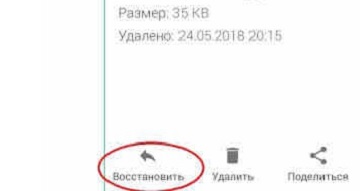
Чтобы успешно восстановить данные из «Корзины», важно найти в ней нужные файлы сразу же после обнаружения их пропажи на устройстве, т.к. после удаления данных из приложения они уже не будут подлежать восстановлению. Удалить файл из «Корзины» возможно выборочно, нажав на соответствующую кнопку внизу экрана либо выбрать опцию «Удалить все». Вы также можете настроить автоматическую очистку «Корзины», задав период (1 неделя/1 месяц/3 месяца), по истечении которого файлы будут безвозвратно стерты. Данная функция поможет своевременно очищать память устройства. Однако если Вы опасаетесь потерять важные файлы, Вы можете отключить ее и очищать Корзину только вручную
Способ 2. Восстановление аудио файлов с помощью UltData for Android Без Root
Если программа «Корзина» не была изначально установлена на Вашем устройстве, для восстановления файлов Вам придется обратиться к специализированным программам, разработанным непосредственно для подобных случаев. В сети Интернет можно найти большое количество разнообразных утилит, как платных, так и бесплатных, которые отличаются друг от друга временем, затрачиваемым на восстановление файлов, удобством пользования программой, и, конечно же, степенью эффективности. Одной из программ, показавшей высокие результаты во всех данных категориях является утилита UltData for Android от разработчика Tenorshare. Программа восстанавливает любой тип данных, включая аудиозаписи, на любых устройствах Android. Разобраться в ней достаточно легко, к тому же, программа сама приводит полезные подсказки и рекомендации в ходе процесса. А эффективность подтверждается многочисленными отзывами пользователей. Чуть больше о данной программе Вы можете узнать из краткого обзора, представленного ниже.
Как восстановить удаленные аудиозаписи на телефоне Android? Итак, ниже представлено руководство пользователя по работе с программой для восстановления удаленных аудио файлов на Андроиде.
Скачайте программу и установите на свой компьютер. Запустите программу и выберите «Восстановить данные Android».

Подключите устройство Android к компьютеру с помощью кабеля USB. Активируйте отладку по USB на вашем устройстве Android.

Выберите файлы «Аудио» и программа отобразит все восстанавливаемые аудио файлы после сканирования.
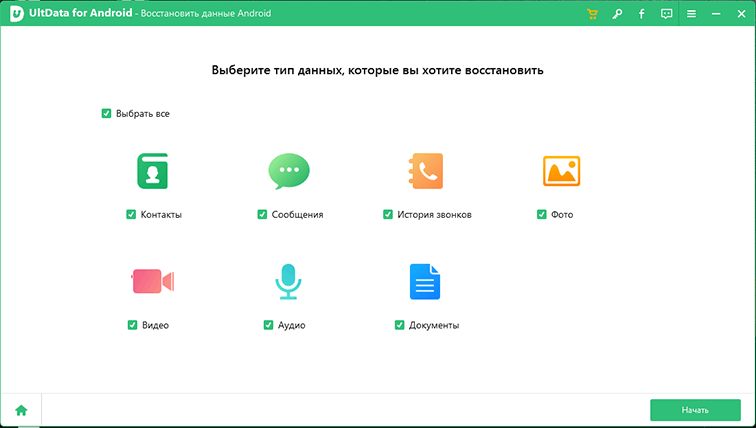
На экране результатов сканирования нажмите «Аудио» слева, и выберите нужные для восстановления, а затем нажмите «Восстановить» внизу.
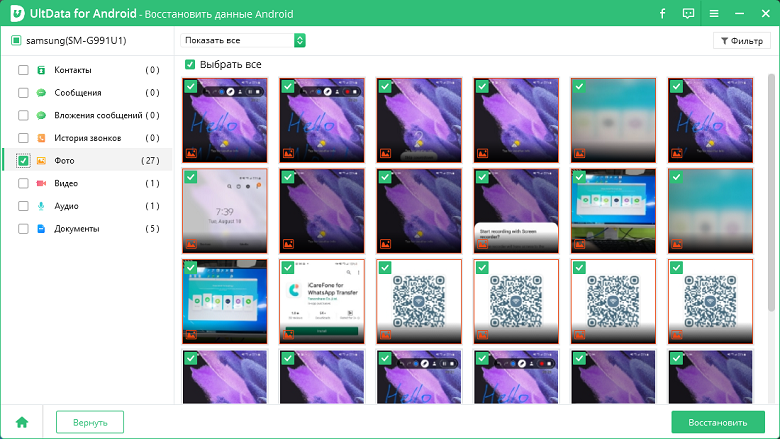
Способ 3. Другие программы для восстановления аудио файлов на Андроид с Root-правами
Восстановить удаленные аудио файлы можно также и на самом телефоне с использованием специальных программ. Из наиболее популярных можно перечислить такие приложения, как Disk Digger, Restoration, Undeleter, GT Recovery и др. Недостатком данного способа является необходимость наличия у владельца Android root-прав, т.е. доступа к учетной записи главного администратора. Существуют, конечно, версии данных программ, которые могут не требовать root-доступ, однако функционал таких версий может быть сильно ограничен. Root-права Вы можете получить также с помощью специальных программ, например, KingoRoot, однако Вы должны учитывать, что в данном случае Вы лишаетесь заводской гарантии на смартфон. Перечисленные нами программы в основном бесплатные, и их можно скачать в Google Play Market, хотя имеются и платные версии с расширенными возможностями. У всех подобных программ примерно одинаковый алгоритм действий восстановления файлов, поэтому Вы можете установить любое понравившееся Вам приложение и действовать по аналогии.
- Шаг 1. Загрузите программу из магазина приложений и установите ее на Ваш смартфон с ОС Android.
- Шаг 2. После успешной установки на рабочем столе Вашего телефона нажмите на иконку приложения и запустите программу.
- Шаг 3. Выберите тип восстанавливаемых данных – «Аудио» и нажмите кнопку «Начать сканирование» для запуска сканирования телефона на предмет удаленных файлов данного типа.
- Шаг 4. Приложение выведет на экран Вашего андроида список удаленных аудиозаписей, где Вы можете либо восстановить все имеющиеся файлы, выбрав опцию «Восстановить», либо выборочно отметить аудиофайлы, необходимые Вам в данном конкретном случае.
Заключение
Итак, в данной статье Вы можете найти три эффективных способа, как восстановить удаленные аудио файлы на Андроиде в любой ситуации: при наличии «Корзины» на смартфоне или при ее отсутствии, с помощью ПК или на самом телефоне. Или восстановить удаленные аудио файлы без root с помощью Tenorshare UltData for Android. Тем не менее, не стоит забывать и о важности проведения профилактических мер: периодическом копировании данных на внешние носители или в облачные хранилища, создании резервной копии данных устройства, а также внимательном отборе удаляемых файлов.
Как восстановить удаленные аудио файлы
Случайно удаленные аудио файлы, такие как голосовые записи или записи звонков с вашего диктофона или телефона Android? Программа EaseUS восстановление данных поможет вам восстановить удаленные записи.
Можно ли восстановить удаленные файлы автоматического регистратора вызовов?
«Я установил Automatic Call Recorder Pro на свой Samsung Galaxy S6. Но сегодня утром я случайно удалил некоторые записи. Возможно ли восстановить их? К тому же я не создал резервные копии.»
Лучшее решение для восстановления аудио файлов
Вы когда-нибудь случайно удаляли аудио файлы, будь то голосовые записи, либо записи звонков с вашего диктофона или телефона Android? Так вот существует простое и эффективное решение для восстановления аудио файлов — EaseUS Мастер Восстановления, популярная программа восстановления, используемая миллионами пользователей по всему миру подходит для восстановления во всех случаях потери данных. Программа восстанавливает удаленные голосовые записи, а также файлы, потерянные и по другим причинам, таким как форматирование диска, сбой питания, вирусная атака, повреждение устройства и т. д.
Советы по восстановлению удаленных записей
Учтите, данные рекомендации подходят для восстановления данных перед тем, как система их перезапишет. Таким образом, для успешного восстановления данных, не записывайте и не создавайте новые записи или файлы на диктофоне или Android-устройстве. Скачайте EaseUS Мастер Восстановления Данных и начните сканирование устройства, как можно скорее, чтобы увеличить шанс успешного восстановления.
Следуйте следующему руководству, чтобы всего за несколько минут восстановить потерянные или удаленные записи. Программа поддерживает все бренды диктофонов, включая Sony, Samsung, Olympus и т.д., а также и Android-устройства, поддерживающие карту памяти.
Пошаговое руководство для восстановления
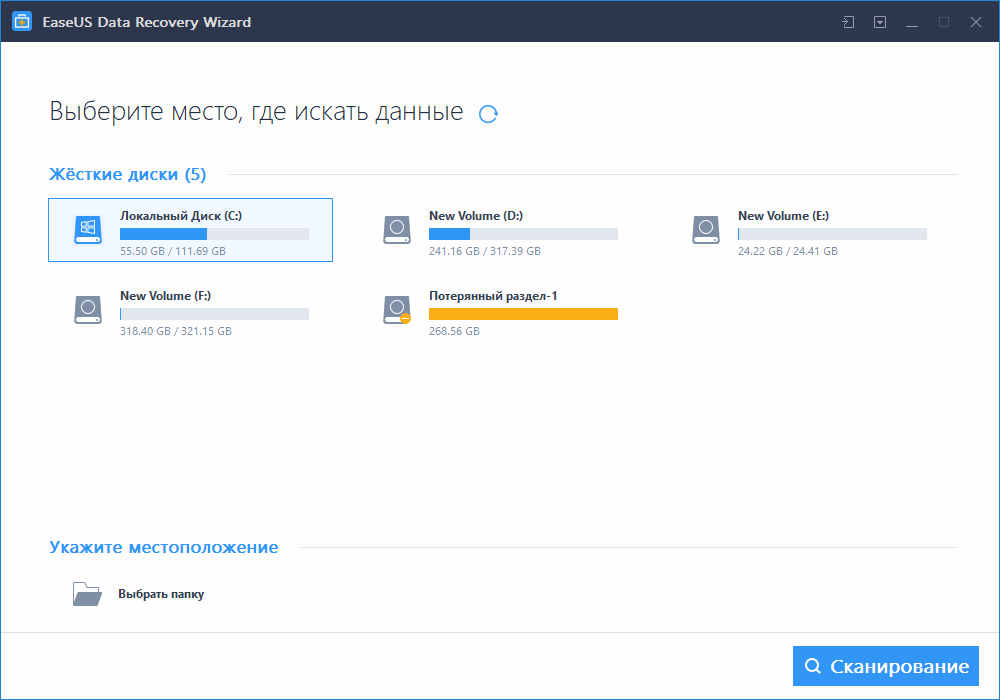
Шаг 1. Запустите программу восстановления данных с жесткого диска от EaseUS.
Запустите EaseUS Data Recovery Wizard и выберите тот диск, на котором вы потеряли или случайно удалили файлы.
Нажмите «Сканировать», чтобы начать поиск всех потерянных данных и файлов.

Шаг 2. Дождитесь завершения сканирования.
Программа от EaseUS просканирует указанный диск полностью и представит вам всю потерянную информацию (включая скрытые файлы).

Шаг 3. Просмотрите список найденных файлов и восстановите нужные из них.
После предварительного просмотра, выберите нужные вам файлы, которые были потеряны на диске, и нажмите кнопку «»Восстановить»», чтобы сохранить их в безопасном месте на вашем компьютере или другом внешнем запоминающем устройстве.»

Последние статьи — Также в программе EaseUS
Компьютер не может прочитать или определить USB-флешку на компьютере? Не расстра.
Не волнуйтесь, если вы потеряли данные в Windows 7. На этой страничке вы найдете.
Здесь вы узнаете, как восстановить удалённые файлы с жёсткого диска с помощью пр.
Узнайте, как восстановить удаленные iMessages на Mac используя устройства Apple .
Как восстановить удаленную запись диктофона на Андроиде
Телефонные разговоры и переписка должны будут храниться в течение 6 месяцев с момента окончания их приема, передачи, доставки или обработки. Переписку по электронной почте и мессенджерам операторы связи должны будут сохранять с 1 октября 2018 года.
Если вы сами разговор не записали, то его уже не восстановить. операторы разговоры не записывают. Установить при таких обстоятельствах можно только факт соединения, кто кому звонил и время разговора. Это можно сделать запросив сведения у оператора сотовой связи.
Подключите SD-карту диктофона или устройства, на котором вы потеряли голосовые записи к компьютеру. Запустите Мастер Восстановления Данных EaseUS. Укажите место на устройстве, где вы потеряли голосовые записи. Нажмите кнопку «Сканировать», чтобы начать сканирование и поиск потерянных файлов.
Как долго хранятся записи телефонных разговоров?
Как найти корзину на Самсунг Галакси
Подключите SD-карту диктофона или устройства, на котором вы потеряли голосовые записи к компьютеру. Запустите Мастер Восстановления Данных EaseUS. Укажите место на устройстве, где вы потеряли голосовые записи. Нажмите кнопку «Сканировать», чтобы начать сканирование и поиск потерянных файлов.
Способ 1. Превентивный. Восстановление аудиофайлов из «Корзины»
Нажмите кнопку Пуск и выберите Панель управления. Щелкните Оформление и персонализация, выберите Персонализация, а затем – Изменить значки рабочего стола. Установите флажок Корзина и нажмите кнопку OK.
Если вы хотите восстановить удаленный объект, проверьте, есть ли он в корзине.
Дело остаётся за малым: откройте vk.com/dev/wall.restore, промотайте страницу до раздела «Пример запроса» и вставьте в поле «owner_id» ID вашей страницы или сообщества (учтите, что идентификатор сообщества в параметре «owner_id» необходимо указывать со знаком «-», например owner_id=-2158488), а в поле «post_id» — ID …
Все прослушанные записи можно найти в папке sound_recorder. Найти ее можно, зайдя в Проводник и отыскав папку MIUI, в которой как раз и будет располагаться искомая нами папка.
Как восстановить удалённые записи?
Файлы, удалённые непосредственно из локального хранилища Android-устройства, можно восстановить с помощью Recuva и DiskDigger. Можно изучить настройки самого приложения для управления записями и поискать в нём схожие возможности. Если вы используете потоковые сервисы, то все треки по умолчанию сохраняются в облаке.
Подключите SD-карту диктофона или устройства, на котором вы потеряли голосовые записи к компьютеру. Запустите Мастер Восстановления Данных EaseUS. Укажите место на устройстве, где вы потеряли голосовые записи. Нажмите кнопку «Сканировать», чтобы начать сканирование и поиск потерянных файлов.
Если вы случайно удалили сообщение на стене ВКонтакте, но не успели обновить страницу или выйти из профиля, то восстановить пост можно в один клик. Обратите внимание: на месте удаленной записи появилась ссылка «Восстановить». При нажатии на неё на стене ВК снова появится стертая вами информация.
«Корзина» находится в альбомах с фотографиями. Этот раздел называется «Недавно удаленное». При желании все удаленные фото и видео можно восстановить. Также можно добавить корзину на смартфон с помощью сторонних приложений.
Подключите SD-карту диктофона или устройства, на котором вы потеряли голосовые записи к компьютеру. Запустите Мастер Восстановления Данных EaseUS. Укажите место на устройстве, где вы потеряли голосовые записи. Нажмите кнопку «Сканировать», чтобы начать сканирование и поиск потерянных файлов.
Вариант 2. Передача файлов через USB-кабель
Как восстановить удалённую запись с диктофона на Андроиде?
Пока вы будете находиться в разделе аудиозаписей, её можно восстановить. Внимание! Если вы перейдёте на главную страницу аккаунта, а потом вернётесь в раздел музыки, удалённые треки исчезнут.
Восстановление через iTunes
В Проводнике ищем вкладку Недавнее и заходим в нее (в зависимости от прошивки и версии операционной системы внешний вид приложения может быть разным). Отыскав необходимый файл длительным нажатием выделяем его и в меню выбираем пункт Свойства. В открывшемся окне появится путь, где хранится необходимый файл.
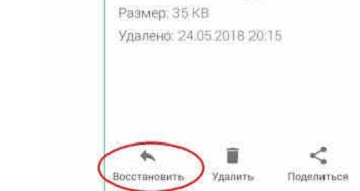
Шаг 3. Нажмите на кнопку «Восстановить», после чего выбранные аудиофайлы будут восстановлены в исходное место расположения на Вашем смартфоне.
Итак, ниже представлено руководство пользователя по работе с программой для восстановления удаленных аудиофайлов на андроиде.
Способ 1. Превентивный. Восстановление аудиофайлов из «Корзины»
Шаг 3 Теперь снова вернитесь к экрану компьютера и в окне программы укажите тип файлов, которые Вы хотите восстановить: «Аудио». Если помимо аудиозаписей Вы хотели бы восстановить и другие данные, выберите опцию «Все файлы», чтобы сканировать все категории файлов. После этого нажмите на кнопку «Далее».
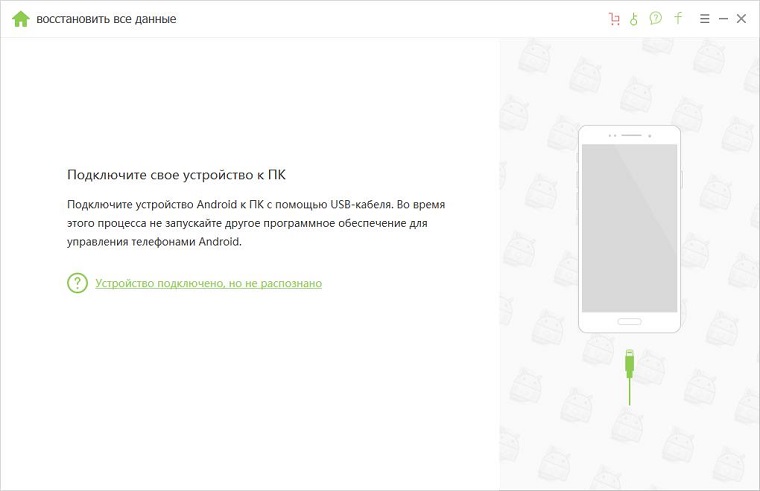
Шаг 1 Загрузите установочный файл программы с официального сайта разработчика и установите ее на Ваш компьютер с ОС Windows / MacOS. Щелкнув на Вашем Рабочем столе по иконке программы, запустите ее, после чего с помощью USB-кабеля подключите Ваше Android-устройство к ПК.
Итак, в данной статье Вы можете найти три эффективных способа, как восстановить удаленные аудиофайлы на андроиде в любой ситуации: при наличии «Корзины» на смартфоне или при ее отсутствии, с помощью ПК или на самом телефоне. Тем не менее, не стоит забывать и о важности проведения профилактических мер: периодическом копировании данных на внешние носители или в облачные хранилища, создании резервной копии данных устройства, а также внимательном отборе удаляемых файлов.
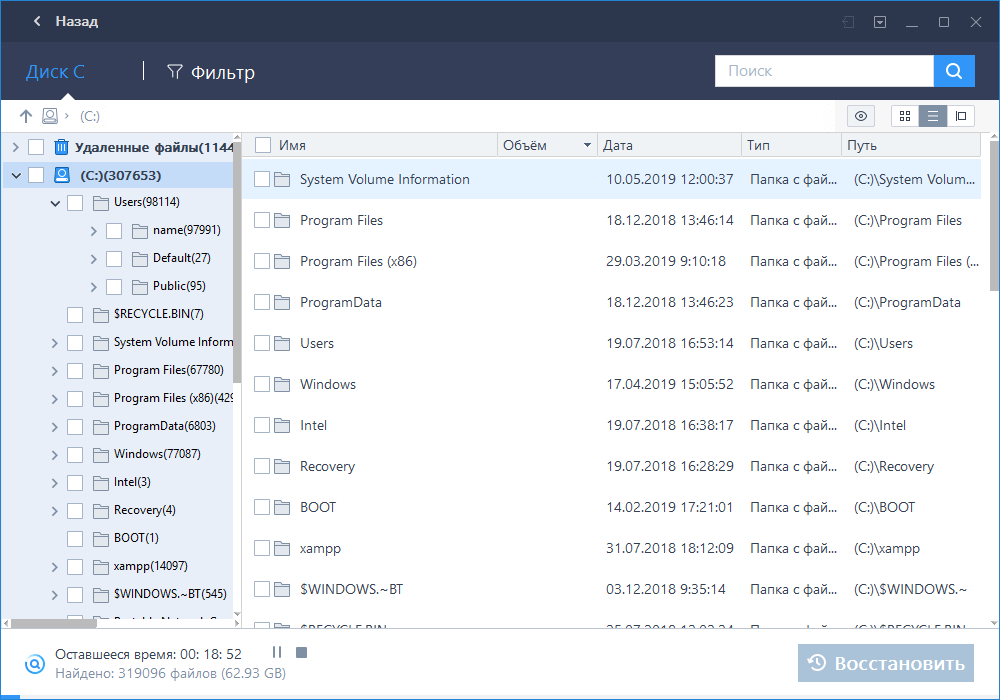
Бесплатно скачайте программу EaseUS Мастер Восстановления Данных. Восстановите п…
Шаг 3: Предварительный просмотр и восстановление
Можно ли восстановить удаленные файлы автоматического регистратора вызовов?
Советы по восстановлению удаленных записей
Шаг 1: Подключите устройство к ПК
Случайно удаленные аудио файлы, такие как голосовые записи или записи звонков с вашего диктофона или телефона Android? Программа EaseUS восстановление данных поможет вам восстановить удаленные записи.
Учтите, данные рекомендации подходят для восстановления данных перед тем, как система их перезапишет. Таким образом, для успешного восстановления данных, не записывайте и не создавайте новые записи или файлы на диктофоне или Android-устройстве. Скачайте EaseUS Мастер Восстановления Данных и начните сканирование устройства, как можно скорее, чтобы увеличить шанс успешного восстановления.
Последние статьи — Также в программе EaseUS

Затем. там будет Восстановить кнопка. Вы должны нажать на нее, чтобы восстановить ваши файлы.
Шаг 2 Теперь с помощью USB-кабеля вы должны подключить iPhone к компьютеру.
Как вернуть удаленные голосовые записи?
Шаг 3 Ваш компьютер обнаружит iPhone, и вы сможете увидеть его на своем компьютере. На вашем компьютере будет дополнительный диск.
Шаг 6 После завершения процесса отладки вы можете продолжить. (нажмите ОК)
Затем подключите диктофон к компьютеру (через USB). Или, если у вашего рекордера есть карта TF или SD, вы можете взять карту и подключить ее к компьютеру с помощью устройства чтения карт USB. Теперь откройте программу. После этого вы можете выбрать новый диск (это ваш диктофон). и вы также должны выбрать типы файлов записи голоса на вашем компьютере.
В списке записей коснитесь записи, которую хотите отредактировать, затем коснитесь кнопки «Правка» справа сверху. в правом верхнем углу, затем перетяните желтые манипуляторы обрезки, чтобы выделить часть, которую нужно сохранить или удалить.
Подключите SD-карту диктофона или устройства, на котором вы потеряли голосовые записи к компьютеру. Запустите Мастер Восстановления Данных EaseUS. Укажите место на устройстве, где вы потеряли голосовые записи. Нажмите кнопку «Сканировать», чтобы начать сканирование и поиск потерянных файлов.
В Проводнике ищем вкладку Недавнее и заходим в нее (в зависимости от прошивки и версии операционной системы внешний вид приложения может быть разным). Отыскав необходимый файл длительным нажатием выделяем его и в меню выбираем пункт Свойства. В открывшемся окне появится путь, где хранится необходимый файл.
Как редактировать запись с диктофона?
Удаленную запись телефонного разговора можно восстановить, если она была синхронизирована с одним из облачных сервисов:
1 способ. Через приложение «Диктофон».
Для выполнения обрезки выберите «Обрезать» и дважды коснитесь экрана. Обрезка голосовой записи. В программе «Диктофон» выберите голосовую запись, нажмите «Изменить», затем нажмите «Начать обрезку». Выберите начало или конец выделения, дважды коснитесь экрана и удерживайте палец, затем потяните, чтобы настроить.
Обрезка голосовой записи. В программе «Диктофон» выберите голосовую запись, нажмите «Изменить», затем нажмите «Начать обрезку». Выберите начало или конец выделения, дважды коснитесь экрана и удерживайте палец, затем потяните, чтобы настроить.
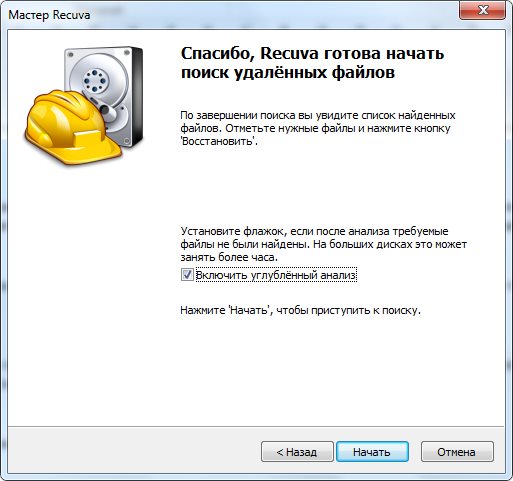
Вам остается только выбрать файлы и щелкнуть «Восстановить», чтобы вернуть назад утраченную информацию.
Как и при возврате утерянных данных на компьютере, залогом успешного восстановления удаленных файлов на Андроид является исключение дальнейшей записи на носитель. Проще говоря, как только вы обнаружите, что нужные вам файлы стерты, необходимо сразу вытащить карту памяти или полностью отключить смартфон. Подобные меры предосторожности позволяют предотвратить перезапись ячеек памяти.
- Подключите телефон к компьютеру.
- Запустите Recuva и выберите диск, с которого следует провести восстановление файлов.
- Отметьте, какой тип данных следует восстановить.
- Включите углубленный анализ и кликните «Начать».
Recuva
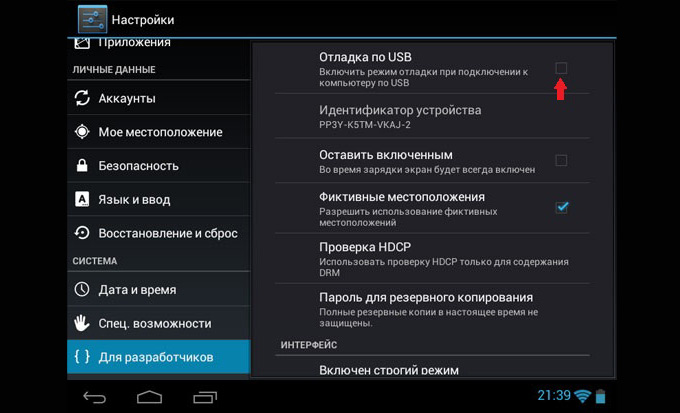
После включения отладки подключенный к компьютеру смартфон будет определяться как внешний накопитель, с которого можно восстановить практически любые удаленные данные.
Утилита Recuva позволяет восстановить данные с любого носителя, в т.ч. с microSD карт и внутренней памяти смартфона. Порядок действия не отличается от алгоритма восстановления через 7-Data Android Recovery:
Проще всего восстановить файлы, удаленные на Андроид-устройстве, с компьютера. Помогут это сделать специальные программы типа Recuva или 7-Data Android Recovery. Но чтобы воспользоваться их возможностями, сначала необходимо включить отладку USB на телефоне или планшете – это нужно, чтобы устройство определялось в системе как съемный диск.
Это программа восстановления компьютерных данных, которая может восстанавливать фотографии, видео, аудио, электронную почту, документы и другие данные с внутреннего жесткого диска и съемного диска, вставленного в этот компьютер, включая вашу SD-карту.
SD-карта — это внешнее хранилище для телефона Android, помогающее хранить медиафайлы. Если ваши аудиофайлы хранятся на SD-карте, вы можете использовать другое программное обеспечение для восстановления данных SD-карты, Apeaksoft Восстановление данных для восстановления потерянных аудиофайлов.
Восстановить удаленные аудиофайлы на Android (внутреннее хранилище и SD-карта)
Аудиофайлы включают в себя не только песни, которые вы добавляете в плейлисты, но также ссылки и записные книжки, которые несут ваше прозрение и другие важные вещи. Это довольно раздражает, если ваши аудио файлы удалены по ошибке.
Восстановление со всех SD-карт, таких как SDSC, SDHC, SDXC, SDUC, SDIO и т. Д.
Загрузите программное обеспечение Android Data Recovery на свой компьютер с Windows или Mac, щелкнув значок «Купить сейчас» на веб-сайте Aiseesoft. Или вы можете нажать кнопку «Бесплатная загрузка для Win / Mac» ниже, чтобы обновить его позже. Используйте USB-кабель для подключения Android к компьютеру. Появится окно «Устранение неполадок», в котором вам будет предложено подтвердить на Android.
Обрезка ненужных частей записи
Как удалить запись
Способы восстановления музыки на Андроиде
Как обрезать запись с диктофона на телефоне?
Как удалить треки или альбомы
Выберите папку, щелкните правой кнопкой мыши по ней и перейдите в раздел «Свойства» > «Предыдущие версии». … Выберите последнюю из возможных версий файла и нажмите кнопку «Восстановить».
Если голосовая запись еще находится в папке «Недавно удаленные», ее можно восстановить, выполнив следующие действия.
Если страница обновилась или закрылась, воспользоваться быстрым восстановлением не удастся. В подобных случаях остаётся обратиться в службу поддержки и сообщить о случившемся. Чем быстрее пользователь пойдёт на контакт с агентами ВК и отправит сообщение, тем выше вероятность положительного решения.
Как восстановить удаленные аудиофайлы из внутреннего хранилища Android и SD-карты
Аудиофайлы включают в себя не только песни, которые вы добавляете в плейлисты, но также ссылки и записные книжки, которые несут ваше прозрение и другие важные вещи. Это довольно раздражает, если ваши аудио файлы удалены по ошибке.
Ищите лучшее решение для восстановить удаленные аудио файлы?
Благодаря этой статье вы сможете эффективно использовать методы восстановления удаленных аудиофайлов с Android без потери данных. Более того, вы можете узнать о решениях для резервного копирования аудио здесь, которые могут предотвратить потенциальное повреждение данных Android.
Восстановить удаленные аудиофайлы на Android (внутреннее хранилище и SD-карта)
Android Data Recovery должен быть вашим лучшим программным обеспечением для восстановления звука, с помощью которого вы можете восстанавливать потерянные данные на Android без экспертных навыков. Существует также бесплатная версия, с которой вы можете восстановить потерянные контакты и найти историю звонков, Кроме того, безопасный доступ к вашему Android-устройству также является бесплатной функцией доступа. Для успешного восстановления аудиофайлов с телефонов Android вам необходимо сначала обновить его до версии Android Data Recovery Pro.
- Восстановление удаленного текстового содержимого с Android, включая текстовые сообщения, контакты, историю звонков и т. Д.
- Извлекайте утерянное медиа-содержимое из снятых фотографий, видеозаписей, WhatsApp и многого другого.
- Резервное копирование данных Android на компьютер с сохранением оригинальных файлов.
- Исправление и резервное копирование сломанного зависшего телефона Android только на Windows.
- Получите сервис резервного копирования и восстановления данных Android на Windows и Mac.
- Восстановите данные с внутренней памяти и SD-карты на телефоне Android.
Поддерживаемые ОС: Windows 10 / 8.1 / 8/7 / Vista / XP, Mac OS X 10.7 или новее (macOS Big Sur).
Таким образом, Android Data Recovery — это не только инструмент, который может помочь вам вернуть удаленные аудиофайлы обратно на телефон Android, но также и ваш надежный защитник данных Android. Просто не стесняйтесь передавать безопасность вашего телефона Android в программу восстановления данных на Android.
Как восстановить удаленный аудио файл с Android
Нет необходимости получать доступ к восстановлению звука с помощью файлов резервных копий, вам просто нужно подготовить USB-кабель. На самом деле, удаленные файлы все еще существуют в вашем телефоне Android в невидимом состоянии. Основная работа, которую выполняет инструмент восстановления данных Android, — восстановление удаленных аудиофайлов с телефона Android и предотвращение их перезаписи.
Шаг 1 , Подключите Android к компьютеру для восстановления звука
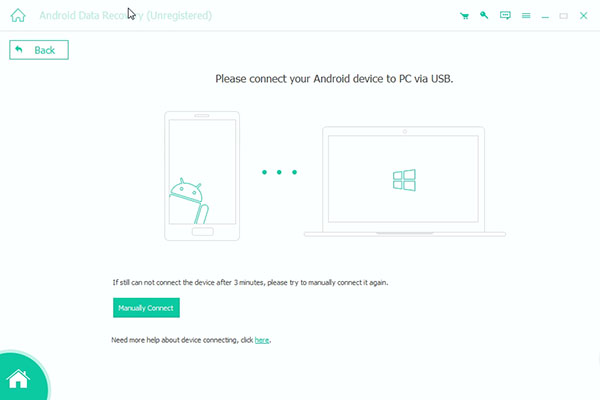
Загрузите программное обеспечение Android Data Recovery на свой компьютер с Windows или Mac, щелкнув значок «Купить сейчас» на веб-сайте Aiseesoft. Или вы можете нажать кнопку «Бесплатная загрузка для Win / Mac» ниже, чтобы обновить его позже. Используйте USB-кабель для подключения Android к компьютеру. Появится окно «Устранение неполадок», в котором вам будет предложено подтвердить на Android.
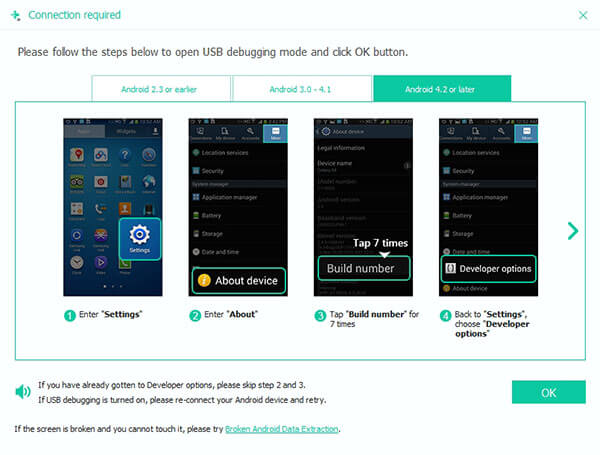
Откройте свой телефон Android, вы увидите окно «Разрешить отладку по USB». Отметьте «Всегда разрешать с этого компьютера» и нажмите «ОК», чтобы установить соединение между Android и компьютером. Если вам не удалось подтвердить на Android, отсоедините USB-кабель и снова подключите его, чтобы повторить попытку. Или, чтобы принять запрос вручную, откройте «Настройки», найдите опцию «О программе», нажмите «Номер сборки» 7 раз. Позже вернитесь в «Настройки» и нажмите «Параметры разработчика», снимите флажок с режима отладки USB и снова включите его, чтобы узнать, можно ли подключить Android к компьютеру для восстановления удаленного звука. Или, может быть, виноват ваш USB-кабель, при необходимости замените кабель на новый.
USB устройство не распознается? Проверьте это сообщение, чтобы исправить это!
Шаг 2 , Выберите тип аудиофайла для восстановления на Android
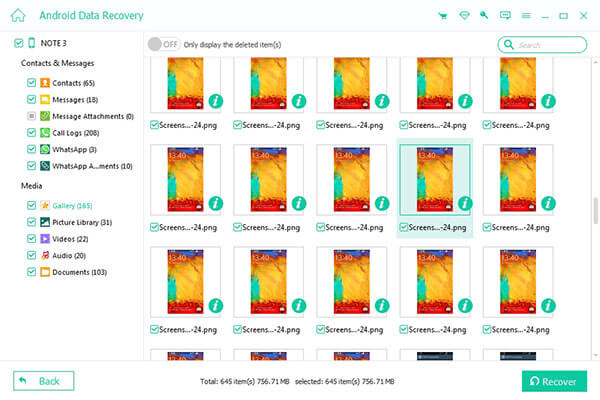
Есть меню, в котором вы можете выбрать типы файлов для восстановления, отметьте «Аудио» в категории «Медиа». Вы можете положиться на это восстановить удаленные фотографии, Контакты, сообщения, вложения к сообщениям, журналы вызовов, WhatsApp, вложения WhatsApp, галерея, библиотека изображений, видео, аудио и документы. Выберите определенный тип файла, который вы хотите восстановить, а затем нажмите кнопку «Далее» в правом нижнем углу, чтобы продолжить. Программное обеспечение Android Data Recovery просканирует ваше устройство Android определенного типа файла, который вы выберете.
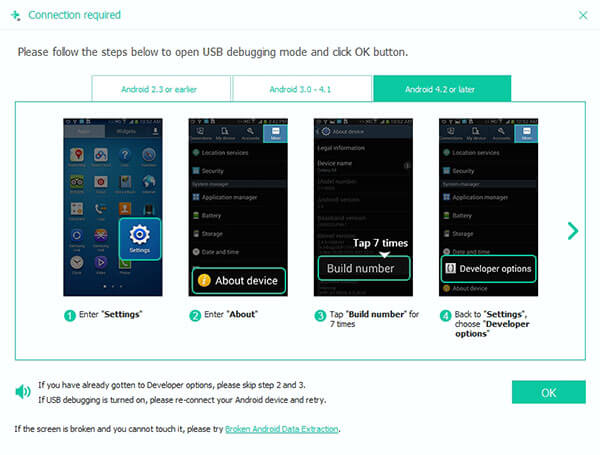
Шаг 3 , Восстановить удаленные аудио файлы на телефоне Android
Выберите «Аудио» в списке «Мультимедиа», и тогда вы сможете увидеть все аудиофайлы, существовавшие в вашем Android до отображения. Это означает, что удаленные аудиофайлы и ваши существующие аудиоколлекции будут смешаны вместе. Чтобы быстро найти удаленный звук, вы можете включить «Отображать только удаленные элементы» в верхней части правой панели, чтобы получить доступ только к удаленным звуковым фрагментам. Выберите определенный аудиофайл и нажмите «Восстановить», чтобы выборочно восстановить удаленные аудиофайлы из памяти телефона Android или SD-карты.
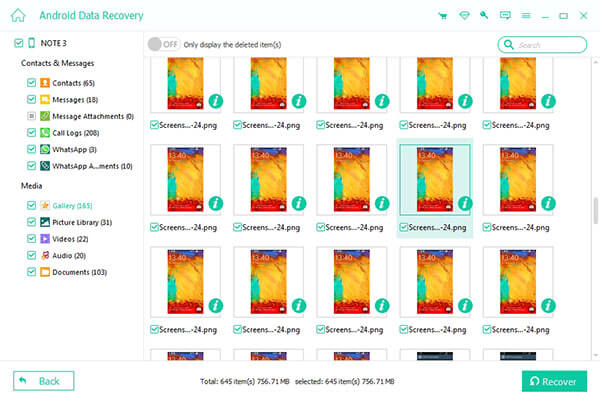
Людям, которые установили Android Data Recovery на ПК с Windows, везет на доступ к существующим данным в режиме «Извлечение сломанных данных Android». Это позволяет пользователям нажимать кнопку «Пуск» для восстановления данных с поврежденных планшетов Android.
У пользователей Windows есть еще одна уникальная функция — «Резервное копирование и восстановление данных Android». Вы можете легко создавать резервные копии всех важных данных Android, а затем восстанавливать удаленные аудиофайлы и другие типы данных из резервной копии проще, чем раньше.
Восстановить удаленные аудиоданные с Android, хранящиеся на SD-карте
SD-карта — это внешнее хранилище для телефона Android, помогающее хранить медиафайлы. Если ваши аудиофайлы хранятся на SD-карте, вы можете использовать другое программное обеспечение для восстановления данных SD-карты, Apeaksoft Восстановление данных для восстановления потерянных аудиофайлов.
Это программа восстановления компьютерных данных, которая может восстанавливать фотографии, видео, аудио, электронную почту, документы и другие данные с внутреннего жесткого диска и съемного диска, вставленного в этот компьютер, включая вашу SD-карту.
Восстанавливайте различные аудиофайлы, такие как музыка, голосовые сообщения, аудиокниги, рингтоны и т. Д.
Восстановление со всех SD-карт, таких как SDSC, SDHC, SDXC, SDUC, SDIO и т. Д.
Совместимость с Windows 10/8/7 и macOS Big Sur и более ранними версиями.
Работает с картами всех производителей, такими как SanDisk, Lexar, PNY, Samsung, LG, Sony, SCT и т. Д.
Теперь давайте разберем точный процесс.
Шаг 1 . Вставьте SD-карту в компьютер
Вставьте SD-карту в устройство для чтения и вставьте устройство для чтения SD-карт в компьютер.
Бесплатно загрузите Apeaksoft Data Recovery на свой компьютер, щелкнув ссылку для загрузки выше. Откройте это программное обеспечение сразу после успешной установки, и оно сразу же обнаружит вашу SD-карту.
Шаг 2 . Сканирование звука с SD-карты
В главном интерфейсе вы должны установить флажок Аудио .
После этого поставьте галочку напротив вашей SD-карты под Съемные диски .
Нажмите Scan выполнить быстрое сканирование.
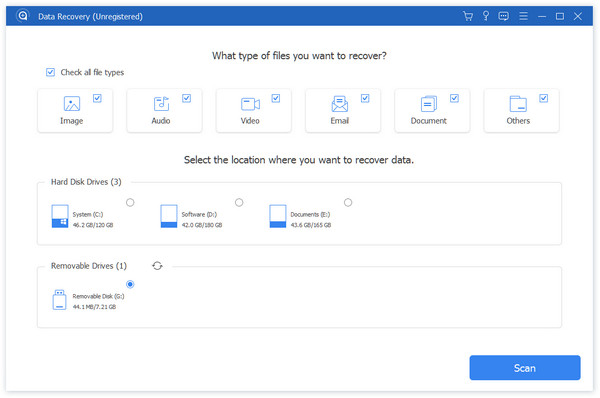
Шаг 3 . Получить восстановление данных SD-карты
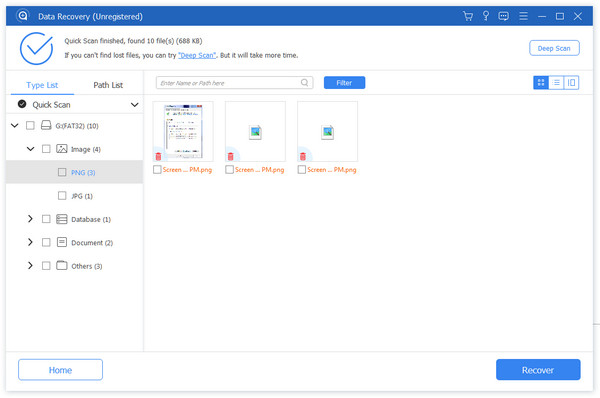
После завершения процесса сканирования все отсканированные типы данных по умолчанию будут отображаться в списке типов.
Щелкните тип аудио, чтобы просмотреть удаленные аудиофайлы. Выберите аудиофайлы, которые вы хотите восстановить, и нажмите кнопку Recover кнопку, чтобы восстановить удаленные аудиофайлы на вашем компьютере.
Советы и хитрости
В этом посте мы в основном говорили о том, как восстановить удаленные аудиофайлы на Android. Рекомендуются 2 мощных инструмента для восстановления звука Android, которые помогут вам найти потерянный звук с SD-карты и внутренней памяти Android. Если у вас возникли трудности с восстановлением удаленных аудиофайлов, свяжитесь с нами.