Как восстановить удаленные сообщения в WhatsApp
Переписка в мессенджерах порой содержит важные сведения. К примеру, телефонный контакт, фотография, ссылка и так далее. И удаление ее чревато последствиями. И у любого пользователя может наступить момент, когда потребуется восстановить переписку Whatsapp. Сделать это можно разными способами, каждый из которых подойдет в определенном случае.
Восстановление без резервной копии
У «Ватсапа» нет своего хранилища для информации пользователей. Поэтому все данные программа сохраняет на телефоне, флешкарте либо в облаке. Сразу после установки и активации приложения необходимо включить автоматическое создание резервной копии. С ее помощью в дальнейшем можно будет восстановить сообщения. К сожалению, без нее удаленную информацию вернуть невозможно.
В подобном случае существует только один вариант действия. Свяжитесь с адресатом, который ранее прислал вам сообщение. Возможно, у него сохранилась вся история переписки. Если это так, попросите повторно прислать нужные сведения.
Как вернуть недавно удалённую переписку
Создание резервной копии – процесс периодический. Это значит, что программа сохраняет информацию через определенное время. Этот интервал выбирается пользователем в настройках. Можете указать 1 раз в сутки, в неделю, в месяц и так далее. Поэтому понятие «недавно» зависит от данного критерия. Если был выбран раз в неделю, значит, под «недавно» можно понимать последние 7 дней. И так для каждого периода соответственно. То есть, если удаление произошло не позднее 7 дней назад, имеются все шансы восстановить переписку. Если прошло больше времени, то система уже перезаписала файлы резервной копии. И вернуть предыдущую версию не получится.
В том случае, если время еще позволяет, можно приступать к восстановлению. И поможет в этом переустановка программы. Для устройств с ОС Android процесс будет следующим:
1. Удаляем старую версию «Ватсапа». Это можно сделать двумя способами. На экране отыщите иконку приложения. Нажмите на нее и, удерживая в нажатом состоянии, перетащите в «Корзину». Для второго способа нужно зайти в настройки. Для этого откройте в меню устройства «Диспетчер приложений». В открывшемся списке отыщите «Ватсап» и войдите в данную вкладку. Откроется окошко с информацией о приложении. Рядом с названием, немного правее, будет кнопка «Удалить». Ее и нужно нажать.

2. Отыщите через «Гугл Плэй» «Ватсап» и установите его заново.
3. При первом запуске система предложит 2 два активации: к уже имеющейся учетной записи либо новой. Выбирайте первый вариант. Указывайте тот же номер телефона, который был использован ранее. То есть тот, с которого требуется вернуть удаленную переписку.
4. В процессе инсталляции система укажет на то, что найдена резервная копия. Выбирайте последнюю дату создания архива, чтобы восстановить сообщения. Позднее вернуть чаты будет невозможно.
5. Дождитесь, когда приложение загрузит резервную копию. Время ожидания может отличаться в зависимости от размера архива.
Данные шаги помогут восстановить переписку в «Ватсапе» после удаления ее из памяти устройства.
Давно удаленные сообщения
Рассмотрим, можно ли восстановить историю, удаленную до того, как была создана последняя версия резервной копии. Сразу хотелось бы отметить, что воспользоваться предыдущим способом не получится. В подобной ситуации он не сработает. Придется пробовать другой вариант.
Потребуется программа «Проводник» или ее аналог. Как правило, на телефоне уже имеется подобное приложение. Оно устанавливается по умолчанию.
Через проводник открываем папку WhatsApp. Далее переходим в Databases. В данной папке регулярно сохраняется резервная папка. То есть это место, где хранятся все созданные архивы. В их названии указывается дата, когда он сохранялся. Поэтому документ с нужной датой в имени и будет искомым.

Найденную копию нужно переименовать. Для этого вызываем контекстное меню (нажав на имени файла и удерживая несколько секунд). В открывшемся окошке выбираем «Переименовать». Файлу необходимо присвоить имя “crypt12”. При этом система укажет, что документ с таким именем уже существует. Смело заменяем его новым.
Последующие действия аналогичны описанным в предыдущей инструкции. Удаляем имеющуюся версию «Вацап» и устанавливаем новую. При этом сообщения будут восстанавливаться из той резервной копии, которую вы выбрали. Если копия выбрана правильно, то переписка будет содержать искомые данные.
У данного метода восстановления имеются свои недостатки. И заключаются они в дате создания резервной копии. Так как она была создана раньше дня переустановки приложения, то не все сообщения будут отображаться. Появятся только те чаты, которые имелись на дату создания копии. Все добавленные после этого письма будут утеряны. Поэтому перед тем, как приступать к восстановлению, просмотрите всю свою информацию. Возможно, другой диалог также хранит важные данные, которые необходимо сохранить.

Резервная копия удалена
Архивы старых сообщений хранятся на карте памяти или же на самом устройстве. При очистке диска данные могут быть случайным образом удалены. И даже в данной ситуации есть возможность восстановить удаленную резервную копию. И как результат – восстановить данные переписки. Для этого потребуется компьютер с установленной на нем программой по восстановлению удаленных данных. Можно воспользоваться такими приложениями, как Hitman Partition Recovery, iTunes, iCloud, Tenorshare UltData. Аналогов им много. Выбирайте тот, с которым привыкли работать. Рассмотрим работу некоторых из них отдельно.
Tenorshare UltData
Первым делом установите программу на компьютер, если еще не сделали это. Затем запустите софт. С помощью кабеля подключите к компу телефон. При этом появится всплывающее окно. В нем необходимо установить птичку рядом с вкладкой «WhatsApp & Вложения». После этого нажмите «Сканировать». В окне появится список найденной информации. В нем выбираем интересующие файлы и нажимаем «Восстановить». Система предложит два варианта сохранения данных: на телефон или же на компьютер. Делайте выбор по своему усмотрению.
Hetman Partition Recovery
(офсайт — https://hetmanrecovery.com/ru/hetman_partition_recovery_download.htm )
Это еще одна популярная программа, которая поможет восстановить удаленный архив. Первым делом подключаем телефон к компьютеру, на котором установлена программа. Удобнее всего это делать с помощью кабеля. Если искомые данные хранились на съемном носителе, можно подключить его к компу, не используя смартфон. Некоторые устройства позволяют подключаться через Bluetooth. Но это не лучший вариант.

Запустите Hetman Partition Recovery. С его помощью откройте подключенный носитель. Используйте для этого панель слева. Отыщите на нем папку Databases. В середине окна можно увидеть список всех удаленных файлов. Напомним, что искать нужную резервную копию нужно по дате создания, указанной в имени. Выделив нужный документ (один раз нажав левой кнопкой мыши), нажимаем «Восстановить» (значок в виде спасательного круга в левом верхнем углу). Документ будет восстановлен туда, где он и находился до удаления. Вернув таким образом резервную копию, приступайте к восстановлению сообщений, как описано выше.
Новый телефон
Телефоны довольно быстро претерпевают моральный и физический износ. Поэтому приходится их менять. Соответственно – переносить все чаты со старого на новый телефон. При смене телефона также понадобится резервная копия сообщений.
На новом телефоне установите «Вацап». В зависимости от операционной системы воспользуйтесь Googl Play (для телефонов на «Андроид») или AppStore (на айфоне). Следуйте указаниям системы. Укажите номер телефона, который использовался на старом девайсе. В процессе активации всплывет сообщение, что имеется резервная копия. Выбирайте «Восстановить из копии». Спустя некоторое время (в зависимости от размера архива) сможете пользоваться своей перепиской уже на другом телефоне.
Восстановление изображений
Все медиафайлы в «Ватсапе» сохраняются не только в ленте чата. Их копия хранится в специальной папке на телефоне. Для телефонов на «Андроид» искать ее нужно во внутренней памяти. Ее имя будет WhatsApp. Поэтому имеется возможность восстановить фото даже после их удаления из диалога. Просто пройдите WhatsApp – Media — WhatsApp Images.

Восстановить переписку и фотографии в «Ватсапе» несложно. Главное, не забывайте создавать резервную копию. Это значительно облегчит усилия.
Как восстановить переписку в ватсапе если нет резервной копии на андроиде
Мессенджеры вошли в наш быт уже очень давно, но именно в период пандемии они стали как никогда популярны. В момент, когда социальная активность сводилась только к онлайн общению, люди всех возрастов перешли в Viber, Telegram и WhatsApp. Нередко возникают случаи, когда из-за большого количество чатов, какие-то сообщения случайно удаляются. А это может быть важный рабочий чат или личная переписка, которую очень хочется сохранить. Сегодня мы постараемся рассказать вам о том, как восстановить переписку в ватсапе, если нет резервной копии. Рассматривать будем на примере пользователей Андроидов.
Часть 1. Зачем восстановить переписку в ватсапе
Когда может понадобиться помощь с восстановлением данных?
- Удаленная переписка имеет важное значение, содержит ценные сведения;
- Переписка удалена собеседником без вашего согласия;
- Сообщения исчезли из-за перепрошивки телефона;
- Старый телефон был утерян, а вы приобрели новый и хотите восстановить данные.
Такие случаи кажутся безнадежными, на первый взгляд, но это не так: восстановить переписку в Ватсапе реально.
Часть 2. Восстановить переписку Ватсап без резервной копии: реально ли
Такой случай считается практически безнадежным: восстановить удаленные сообщения вряд ли получится. Но из любого правила всегда есть исключение.
Единственное, что вам под силу, это попросить второго участника переписки отправить вам ее. Да-да, весь чат можно отправить вам на телефон. Это делается внутри самого приложения без дополнительных инструментов. Как переслать сообщения?
-
1. Выбираем сообщение и нажимаем на него, удерживая. Оно должно «выделиться», включится режим выбора сообщений. В этом случае можно выбрать сколько угодно сообщений, которые имеют ценность.
2. Затем в правом верхнем углу появится «стрелка вправо», которая открывает список контактов. Из него ваш собеседник и выберет ваш номер.
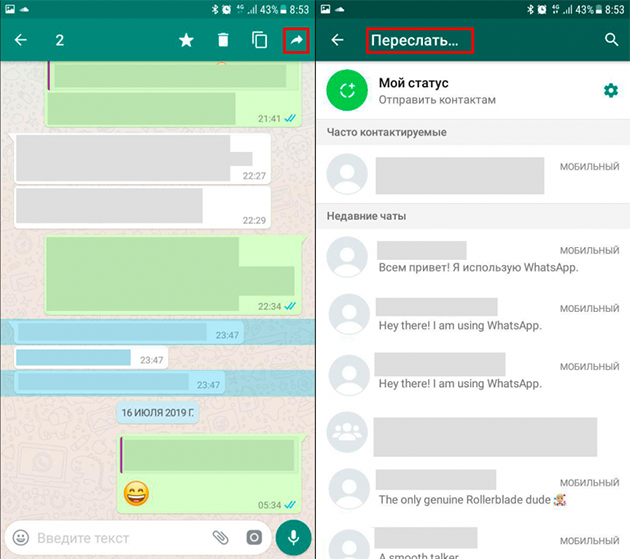
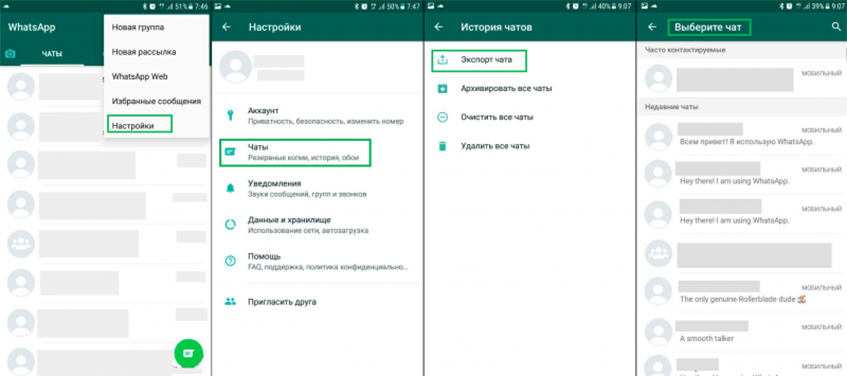
Этот способ поможет вам вернуть переписку в ватсапе, если удаление было через функцию «Удалить у себя». Если же удалено было у обеих сторон, то шанса на то, чтобы восстановить сообщения нет. Можно переслать и весь чат. Для этого нужно:
Выбрать чат, и указать способ отправки.
Часть 3. Как восстановить переписку в ватсапе если нет резервной копии
Как восстановить переписку в ватсап, если не было резервной копии, и собеседник также не может отправить вам сообщения? На самом деле, есть проверенный метод, который не задействует резервное копирование, а подразумевает использование сторонней утилиты. Речь о Tenorshare UltData for Android.
Это современная и надежная программа, которая помогает быстро и качественно восстановить сообщения в мессенджере WhatsApp. Основное ее преимущество – это легкость в использовании. Разработчики позаботились обо всех владельцах устройств. UltData совместима с тысячами девайсов: планшеты, телефоны компании Самсунг, Ксяоми, Хуавей, Оппо, Моторола и т.д. Мы разработали подробную инструкцию.
-
Скачать Tenorshare UltData for Android и установить ее на ваш компьютер.
По окончании установки на рабочем столе появится активное окно со всеми функциями, которые она предлагает. Нас, в данном случае, интересует кнопка «Восстановить данные WhatsApp».

Подключите ваше устройство при помощи кабеля к ПК.
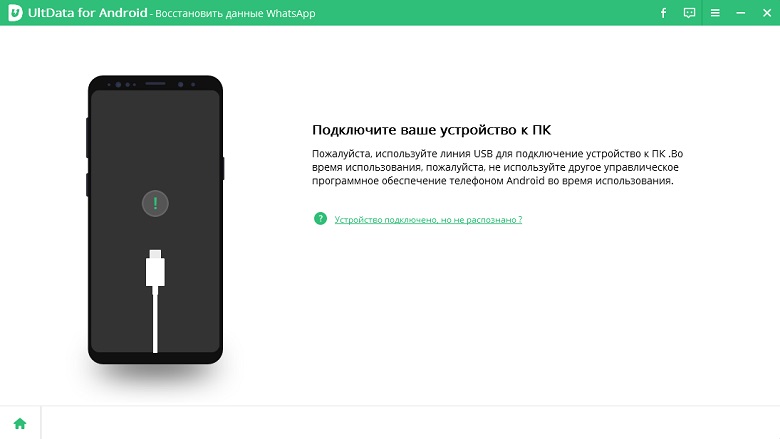
Программа запросит специальную настройку для синхронизации с устройством. Это займет немного времени.

Утилита обнаружила ваше устройство. Теперь можно перейти на следующий экран. Для этого нажмите клавишу «Начать», которая запустит поиск удаленных данных Ватсап на вашем устройстве.

Потом зайдите в свой аккаунт. Если это уже сделано, нажимайте «Да, я хочу продолжить». После того как вопрос с резервным копированием будет решен, Tenorshare UltData for Android запустит сканирование для обнаружения данных на вашем смартфоне.

По завершении операции, на экране появятся все найденные данные, включая удаленные чаты и сообщения. Выберите, что бы вы хотели вернуть, после чего нажмите клавишу «Восстановить».

Операция успешно завершена, если на экране появится вот такой значок.

Часть 4. Как создать резервную копию переписок в WhatsApp
О том, как восстановить переписку в ватсап если не было резервной копии, мы вам рассказали. Но для того чтобы таких ситуаций не возникало, мы рекомендуем делать регулярные копии внутри самой программы.
Это очень просто и занимает буквально пару минут, зато в будущем избавит от нескольких часов попыток вернуть утерянные данные.
Вариант 1: Делать резервную копию на Whatsapp
- Открыть настройки приложения;
- Выбрать пункт «Чаты»;
Нажимаем на клавишу «Резервная копия чатов». После этого ватсап спросит вас, как часто вы бы хотели их делать. Выбирайте тот промежуток времени, через который вам будет удобнее. В идеале, делать это нужно ежедневно. Особенно если у вас много рабочих переписок.
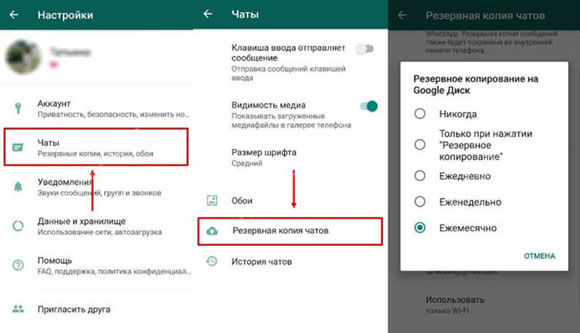
При создании копий WhatsApp предложит выбрать способ связи, при котором он будет создавать резервные копии: Wi-Fi или сотовая связь. Если у вас нет постоянного доступа к беспроводному интернету, тогда рекомендуем вам выбрать второй способ.
Вариант 2: Делать резервную копию на Google Диск
Есть еще один надежный способ создания бэкапов, чтобы не пришлось искать ответ на вопрос: «Как вернуть переписку в ватсапе». Речь о создании резервной копии с сохранением на Гугл Диске.
- Активируйте ваш Google аккаунт. Проверьте, чтобы на устройстве были установлены приложения Google Play.
- Убедитесь, что на вашем смартфоне достаточное количество памяти, а подключение к интернету стабильно. Лучше использовать Wi-Fi, так как это займет какое-то время и потребуется расход трафика.
- Запустите WhatsApp, выбираем пункт другие опции-настройки-чаты-резервная копия чатов.
- Нажимите «Резервное копирование на Google Диск» и так же, как на телефоне, выбираем частоту создания бекапа.
Затем выбираете аккаунт Google, где будут сохраняться резервные копии всех диалогов.
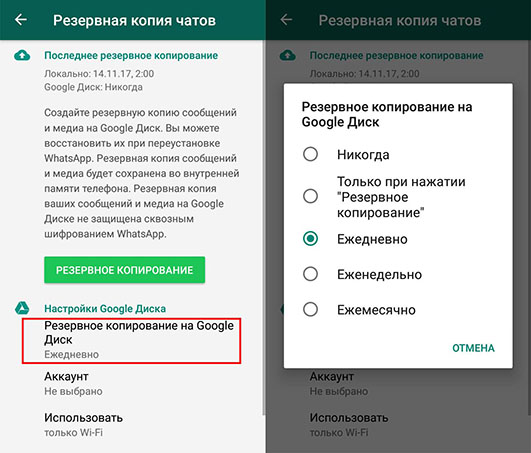
Не стоит переживать о том, что копии переписок из ватсапа израсходуют всю память на Google Диске: они вообще ее не затрагивают. Что еще нужно знать об этой функции?
- все копии будут привязаны к тому аккаунту в Google, который использовался в момент создания копий;
- если копии не обновлялись больше года, то они будут автоматически удалены;
- первая процедура бэкапа может занять какое-то время, последующие выполняются быстрее;
- каждый раз, когда вы будете запускать резервное копирование и использовать тот же аккаунт, старая копия будет заменяться, и ее восстановление станет невозможным.
Заключение
Мы постарались подробно рассказать вам о том, как восстановить переписку ватсап, если произошло случайное удаление или телефон был утерян. Как вы могли понять, сделать это без резервной копии можно, только если ваш собеседник предусмотрительно сохранил ваш диалог и готов им поделиться. Если же сообщения стерты на обоих устройствах, рекомендуем воспользоваться программой Tenorshare UltData for Android. Ее можно использовать как на сматрфоне, так и на планшете. Она поддерживает тысячи различных моделей и несколько версий операционной системы. С ее помощью вы узнаете, как восстановить переписку в ватсапе без резервной копии всего за пару кликов. Простая и надежная, она спасет ваши данные и вернет ценные сообщения.
Как восстановить удаленные сообщения из переписки Whatsapp на Android
/>Илья – главный редактор сайта softdroid.net. Является автором нескольких сотен руководств и статей по настройке Android. Около 15 лет занимается ремонтом техники и решением технических проблем iOS и Android. Имел дело практически со всеми более-менее популярными марками мобильных смартфонов и планшетов Samsung, HTC, Xiaomi и др. Для тестирования используется iPhone 12 и Samsung Galaxy S21 с последней версией прошивки.
С появлением мессенджеров, смс-сообщения постепенно уходят в небытие. Однако проблемы остались. Когда нужно восстановить переписку из чата Whatsapp, приходится совершать сложные трюки, не всегда успешные.
Вы узнаете, как быстро восстановить Whatsapp переписку. Если есть резервная копия сообщений – ситуация упрощается, в противном случае попробуйте все другие описанные инструкции. Сделать это несложно, даже новички разберутся.
Примечание. Эти способы все еще работают в 2022 году. Если у вас не получилось – напишите комментарий, изложив подробности: модель телефона, когда была удалена переписка из Whatsapp чата и т.д.
Содержание:
Когда удаляется переписка Whatsapp
Чаще всего, история чатов из Whatsapp пропадает:
- после случайного удаления чата через мобильное приложение (вместо Add conversation, вы нажали кнопку Delete chat). Такое происходит из-за неудобства тачскринов;
- после неудачной перепрошивки телефона или сброса настроек – все данные теряются безвозвратно;
- после смены телефона – вам нужно заново устанавливать мессенджер, переписка пропадает.
Основные способы, как можно восстановить переписку Whatsapp:
- использование Backup копии (из Google Drive или локально сохраненной на телефоне)
- восстановление на компьютере посредством программы EaseUS Data Recovery Wizard
- использование мобильной утилиты Undeleter
Как проверить, сохранился ли бекап Whatsapp сообщений
Все чаты, история переписки WhatsApp надежно хранится в резервных копиях. На телефоне бэкапы создаются автоматически – ежедневно и четко по расписанию. Например, в Андроид есть старые резервные копии (не старше 7 дней), архивирование выполняется каждую ночь. В iOS хранится только последняя версия переписки.
Правда, резервирование чатов работает, ТОЛЬКО если опция Chat Backup была активирована в настройках WhatsApp. Как проверить, что резервное копирование было включено?
- Откройте приложение Whatsapp на Андроид или iPhone.

- Перейдите в Настройки, иконка меню расположена в правом верхнем углу с тремя точками.
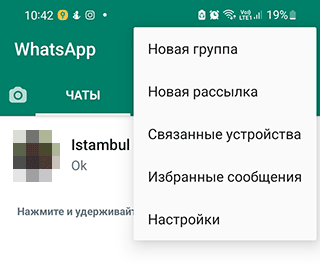
- Перейдите в раздел Чаты > Резервная копия чатов.
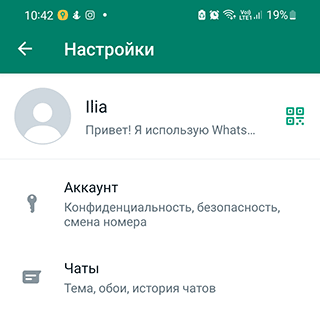
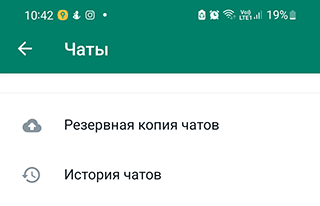
- В iOS необходимая нам опция называется Auto Backup, в Android – Резервное копирование на Google Диск.
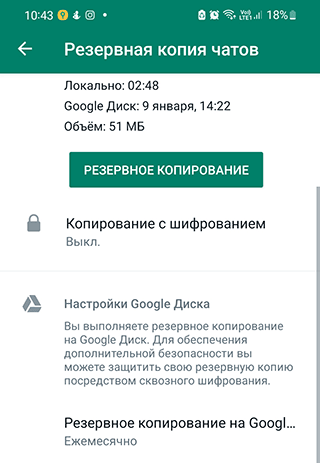
- Нажав на указанную строку, можно указать периодичность бекапа или узнать текущую периодичность.
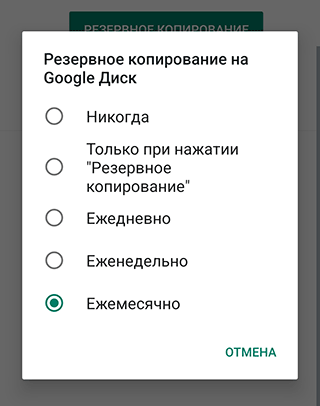
- Если было установлено значение Никогда – резервная копия не выполнялась.
Полезно: Как восстановить фото и видео из переписки (если другие способы не помогли)
Простой способ восстановить чаты (при наличии резервной копии)
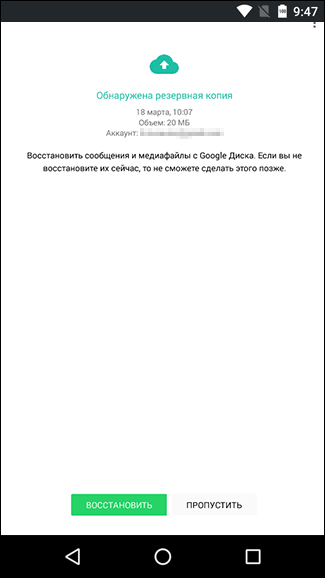
Способ работает как для iOS, так и для Android, давайте разберем второй вариант. При первом запуске, Whatsapp предлагает настроить резервное копирование в облако Google Drive. Самый простой и очевидный способ восстановления переписки – из файла, сохраненного в Google Drive.
- Удалите Whatsapp с телефона,
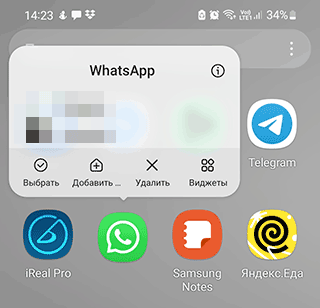
- Установите заново – Скачать Whatsapp (последняя версия),
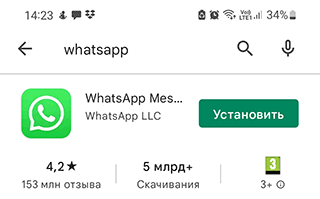
- После установки Whatsapp, откройте мессенджер,
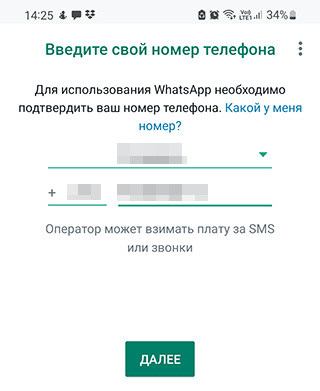
- Подтвердите номер (укажите свой номер телефона – тот же, что использовался прежде),
- Восстановите резервную копию. В окне Восстановить копию выберите метод восстановления.
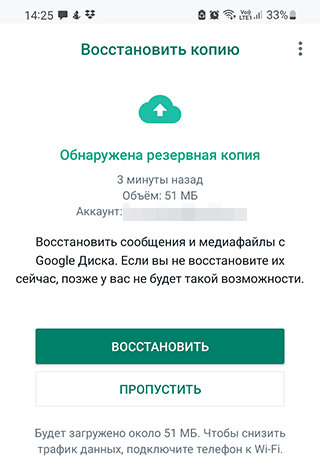
- Нажмите на кнопку Восстановить (Restore).
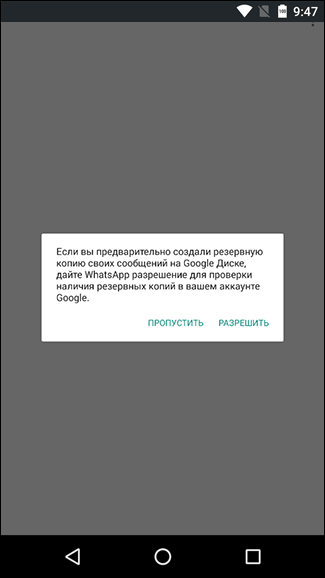
Бекап Whatsapp не найден: причины
Предположим, резервной копии на телефоне и в облаке не оказалось. Это могло произойти по следующим причинам:
- Вы используете другой аккаунт Google – отличный от того, который прежде использовался во Whatsapp;
- При установке Whatsapp, введен телефонный номер, ранее не используемый в приложении; или на ней есть ошибки (или файл с перепиской не открывается);
- В облаке Google или на карте памяти нет резервной копии переписки.
Восстановление чатов из локального файла
Если вы не подключали учетную запись Google Drive к Whatsapp, в запасе есть альтернативный способ: переписку можно восстановить из локального файла.
Файлы резервной копии чатов расположены по адресу /sdcard/WhatsApp/. Если найти их не удается, проверьте также внутреннюю память телефона. Если и там файлов нет – возможно, вы их удалили. Тогда см. нижеописанный способ восстановления с использованием программ Undeleter / DiskDigger.
Примечание. Google Drive сохраняет только последнюю версию переписки, в то время как на телефоне хранятся данные Whatsapp за последние 7 дней.
Как восстановить переписку Whatsapp из локального файла:
- Установите файловый менеджер – например, TotalCMD или ES Explorer.
- Откройте папку sdcard/WhatsApp/Databases. В ней собраны все резервные копии переписки. Если файлов нет, проверьте также main storage).
- Выберите в списке файл, который требуется восстановить (формат – msgstore-YYYY-MM-DD.1.db.crypt12). Переименуйте его в msgstore.db.crypt12.
- Удалите с телефона WhatsApp (при его наличии) и установите заново, скачав последнюю версию через Google Play.
- В процессе установки, укажите прежде используемый номер телефона,
- В окне Restore chat history нажмите на Restore, чтобы импортировать старую переписку из Whatsapp.
Полезный совет! WhatsApp синхронизирует сообщения по расписанию – около 2 часов ночи по МСК. Есть вероятность, что получится восстановить чаты, если удалить и заново установить приложение Whatsapp до момента синхронизации. При этом, удаленные сообщения WhatsApp не будет считать удаленными.
Достаем переписку из Архива
Точно так же как и в Инстаграм, Whatsapp умеет архивировать ненужные переписки, чтобы в случае необходимости вернуть их и продолжить диалог с человеком. Важно понимать, что Архивирование не удаляет содержимое переписки.
Функция Архива удобна тем, что с ее помощью легко навести порядок. С другой стороны, по ошибке пользователь может заархивировать чат, а потом – не найти возможности его восстановить. В то время как сделать это проще простого.
Инструкция для iPhone:
- Прокрутите список переписок, найдите пункт Archived
- Нажмите на эту строку, затем сделайте свайп справа налево, чтобы восстановить.
- Нажмите на кнопку Unarchive – появится на строке, которую вы смахиваете.
Инструкция для Android:
- Прокрутите список чатов пока не увидите надпись Archived chats с крестиком
- Нажмите на строку чата, который требуется восстановить
- Нажмите на иконку разархивирования
Используем EaseUS Data Recovery Wizard для восстановления
Если резервные копии Whatsapp хранились на компьютере и впоследствии были удалены, подойдет любой Windows инструментарий для восстановления данных. Примером служит EaseUS Data Recovery Wizard. Используя опцию deep scan, теоретически можно восстановить бекапы. Текстовую информацию из переписки вы точно не вернете, но изображения, видео – возможно, найдете среди других файлов.
Правда, шансы на успех есть только в случае, если локальные бекапы действительно существовали на жестком диске, а с момента их удаления из мессенджера Whatsapp прошло относительно немного времени.
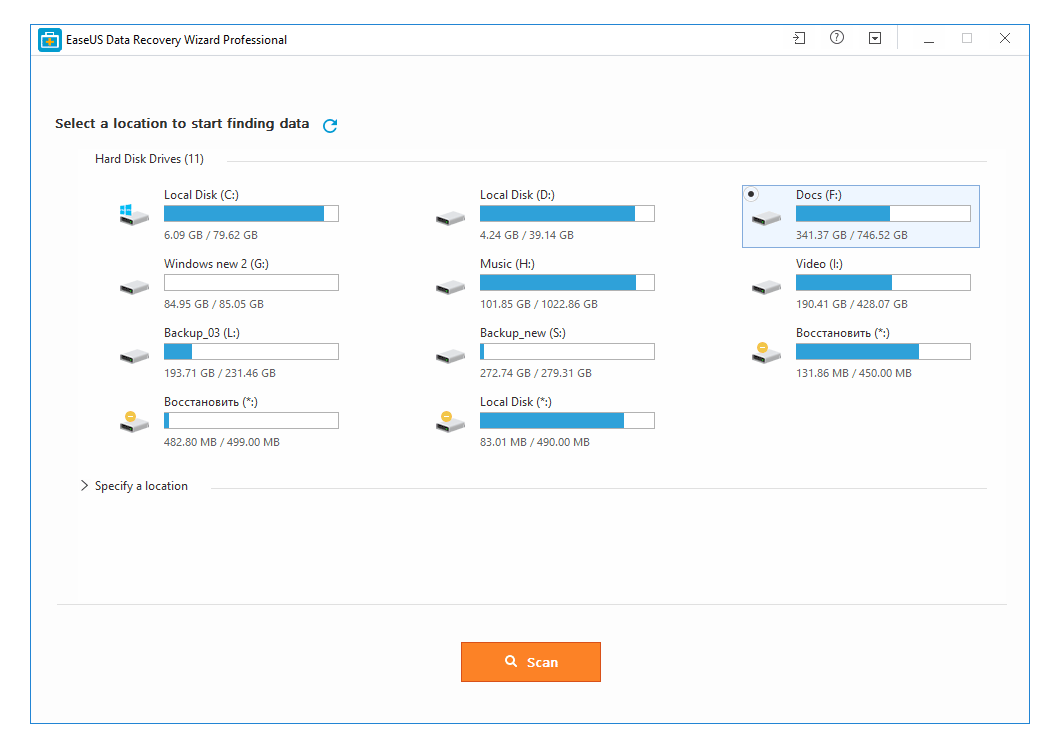
> Восстановление переписки через EaseUS Data Recovery Wizard
Для восстановления файлов из переписки:
- Установите EaseUS Data Recovery Wizard на ПК;
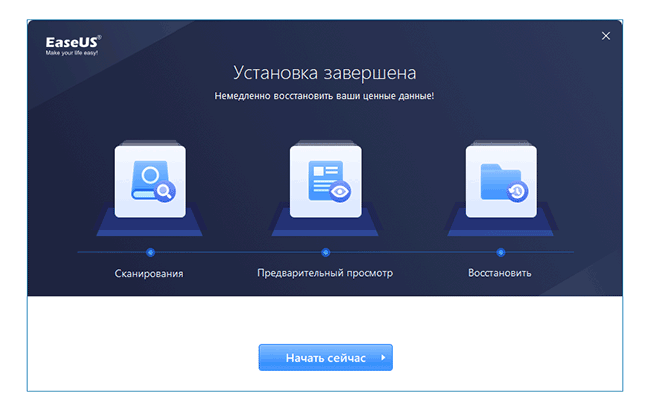
- Запустите программу, нажмите на кнопку Начать сейчас;
- Выберите диск, где хранились резервные копии;
- Нажмите на кнопку Сканирование;
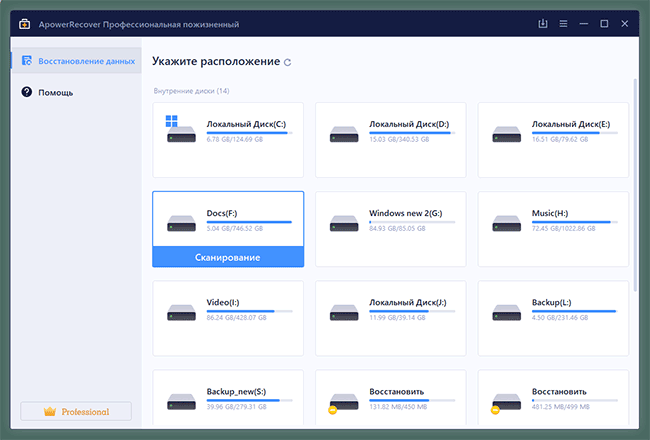
- Дождитесь окончания сканирования;
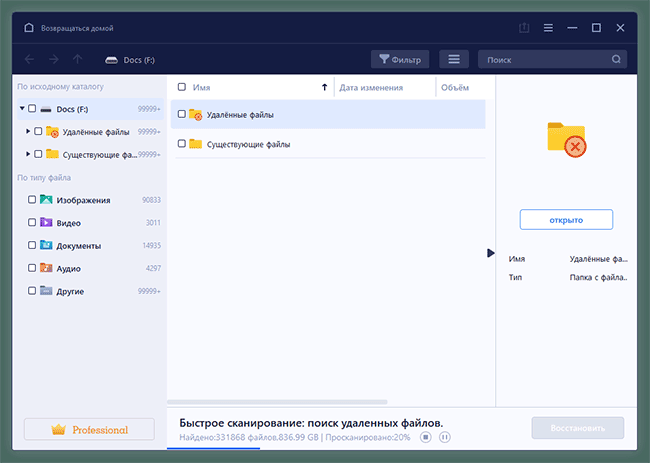
- Отсортируйте файлы по их типу;
- Отметьте флажками типы данных, которые требуется восстановить (Видео, Аудио, Изображения);
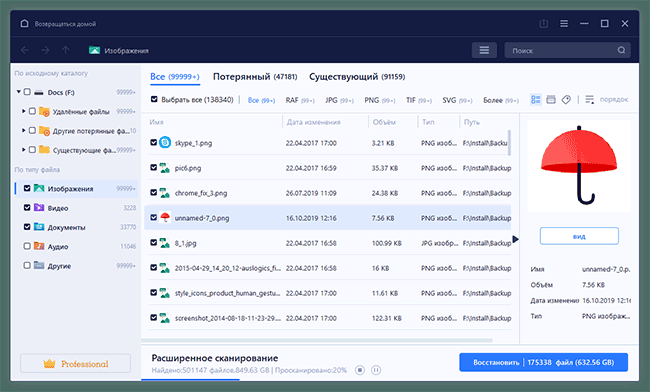
- Восстановите файлы на диск, используя команду Восстановить.
2 Гб файлов программа позволяет сохранить на ПК. К слову, у EaseUS Data Recovery Wizard есть полностью бесплатная альтернатива – Recuva, ее функции аналогичны, а ограничений на размер файлов нет.
Используем Undeleter для восстановления сообщений в памяти телефона
Если копия чатов хранилась во внутренней памяти устройства, попробуйте найти файлы утилитой Undeleter.
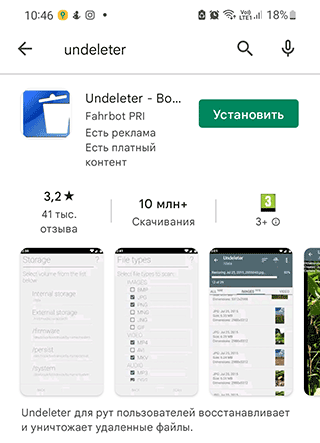
Она сканирует память телефона и вытаскивает все файлы, к которым может заполучить доступ. Для работы программы требуется активировать root доступ (права суперпользователя).
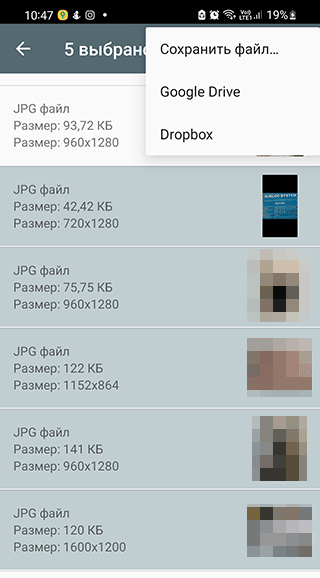
Примечание. В некоторых инструкциях пишут, что через Undeleter можно обнаружить историю звонков Whatsapp. На самом деле это не так. Все, что умеет приложение – это восстановить утраченные backup-файлы, удаленные пользователем.
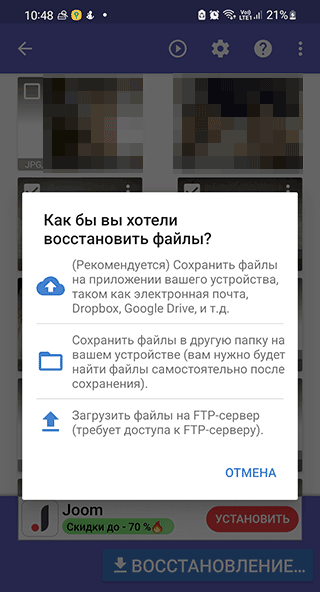
Альтернативная утилита для поиска удаленных чатов – DiskDigger для Андроид.
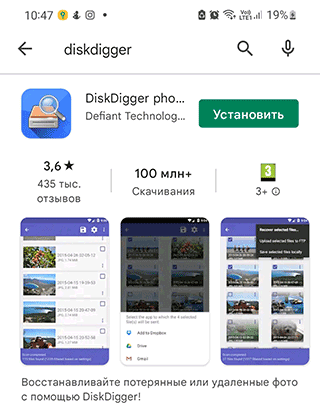
Она сканирует и sd, и внутреннюю память. Лучше всего подходит для восстановления фото и видео, но пользовательские файлы Whatsapp, возможно, также найдет (мы не проверяли, так что предлагаем вам исследовать метод и поделиться своим опытом).
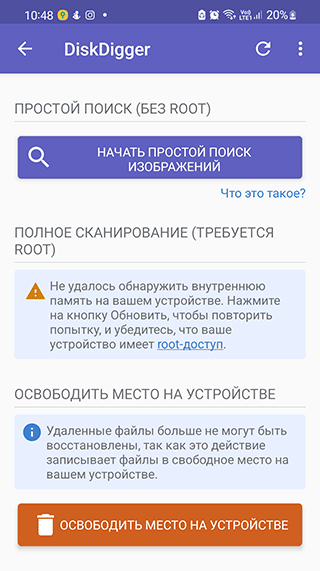
Предотвращение удаления чатов через Notification History
Согласно изданию TechWorm, Недавно пользователи Андроид обнаружили еще один нештатный способ восстановления отдельных сообщений в переписке. Он работает только при установленном Notification History – то есть, удаленные до этого момента чаты вы не сможете вернуть. Метод отлично подходит, если вы хотите перестраховаться от случайной потери отдельных сообщений – например, если собеседник решит в двухстороннем режиме замести следы.
Получить стертые сообщения можно из журнала уведомлений Android. Как работает способ:
-
Notification History
- Установите приложение на Андроид и предоставьте ему все нужные права.
- Дайте Notification History доступ к уведомлениям.
- После удаления определенных сообщений, в уведомлениях вы увидите текст удаленного сообщения и статус: Сообщение удалено.
После установки такого приложения необходимо разрешить ему доступ к уведомлениям. Затем в истории, после того как входящее сообщение в WhatsApp будет удалено отправителем, будут отображены два уведомления — оригинальное сообщение и информация о том, что «сообщение удалено».
Часто задаваемые вопросы
Удалила переписку и нечаянно нажала на кнопку “Удалить медиафайлы”. Как их можно восстановить? Там очень важные фото, которых нет нигде больше!
Попробуйте переустановить приложение Whatsapp на телефоне. При восстановлении будет предложено восстановить данные, используя облако Google или локальную копию с телефона.
Я не смог восстановить мой удаленный чат в Whatsapp на телефоне, у меня не было резервной копии. Пробовал восстановить с помощью Recuva.
Резервные копии могли храниться на sd карте или во внутренней памяти устройства. Во втором случае может помочь не Recuva, а Undeleter.
Файлы переписки можно восстановить только если вы принудительно не отключили резервное копирование при начальной настройке мессенджера.
Нечаянно удалила резервную копию переписок. На ней сохранялась переписка с важными данными. История пуста, ни одного чата. Возможно ли ее как то восстановить?
Проверьте содержимое корзины Google Drive: возможно, резервные копии Whatsapp еще там. Если в облаке Google Drive переписка не сохранилась, ищите локальный файл в памяти телефона. Или попросите получателя сообщений переслать вам историю чата.
Возможно ли восстановление случайно удаленной переписки с определенным абонентом в Ватсапе? Случайно удалила переписку, для меня она очень важна.
В статье приведены все доступные способы восстановления. Если ни один из них не работает, попробуйте использовать очевидный – попросите у абонента копию чата. Конечно, если он на это согласится.
Удалила приложение WhatsApp, не делала резервные копии файлов, скачала приложение снова, но все содержимое чатов удалилось.
Дело в том, что мессенджер WhatsApp не хранит данные на сервере. Соответственно, остается искать резервные копии на телефонах собеседников либо восстанавливать отдельные файлы утилитами типа Undeleter или DiskDigger. Гарантированных и простых способов нет.
Мне нужно для МВД предоставить историю звонков в Вацап. Как сохранить и распечатать переписку, я знаю. А можно ли распечатать историю звонков?
Все очень просто – сделайте скриншоты экранов через вкладку “Звонки” WhatsApp.
4 способа восстановить удалённые сообщения в WhatsApp без резервной копии
Если вы случайно удалили важные чаты в WhatsApp, их всегда можно быстро вернуть через резервную копию. Проблемы начинаются, когда приходит осознание, что копирование данных было выключено. В данной статье рассмотрим четыре надёжных метода восстановить данные на смартфоне с iOS и Android без бэкапа.
Далеко не всегда сообщения пропадают, потому что пользователь своими руками нажал кнопку «Удалить». Данные также могут быть стёрты в результате джейлбрейка, неудачной попытки обновления устройства, а также его сброса к заводским настройкам.
Способ 1. Tenorshare UltData
Полезная утилита от популярного разработчика позволяет достать из смартфона множество типов данных — в том числе и восстановить сообщения в Ватсапе на Айфоне. Программа проста в использовании, полностью переведена на русский и не требует выполнения джейлбрейка или других серьёзных манипуляций со смартфоном.
Уже сейчас она совместима с новейшими iPhone 13 и iOS 15. Вот как использовать её для восстановления чатов и сообщений.
1. Скачайте Tenorshare UltData с официального сайта (доступны версии и для macOS, и для Windows). Установите программу, следуя инструкции на экране.
2. Подключите смартфон к ПК с помощью кабеля Lightning. При необходимости выберите «Доверять компьютеру» на iPhone, чтобы устройства могли обмениваться данными.
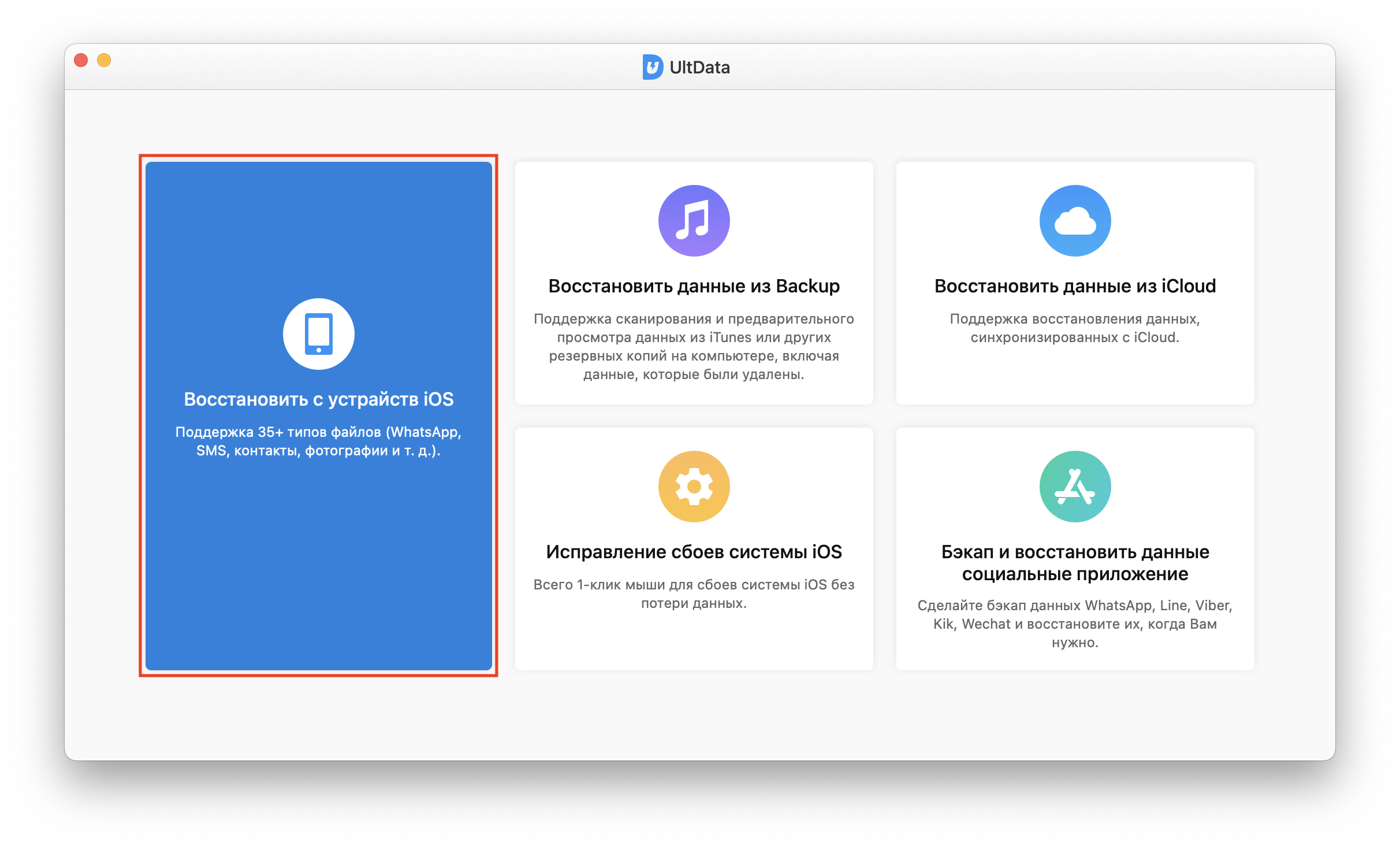
3. На главном экране UltData выберите пункт «Восстановить с устройств iOS».
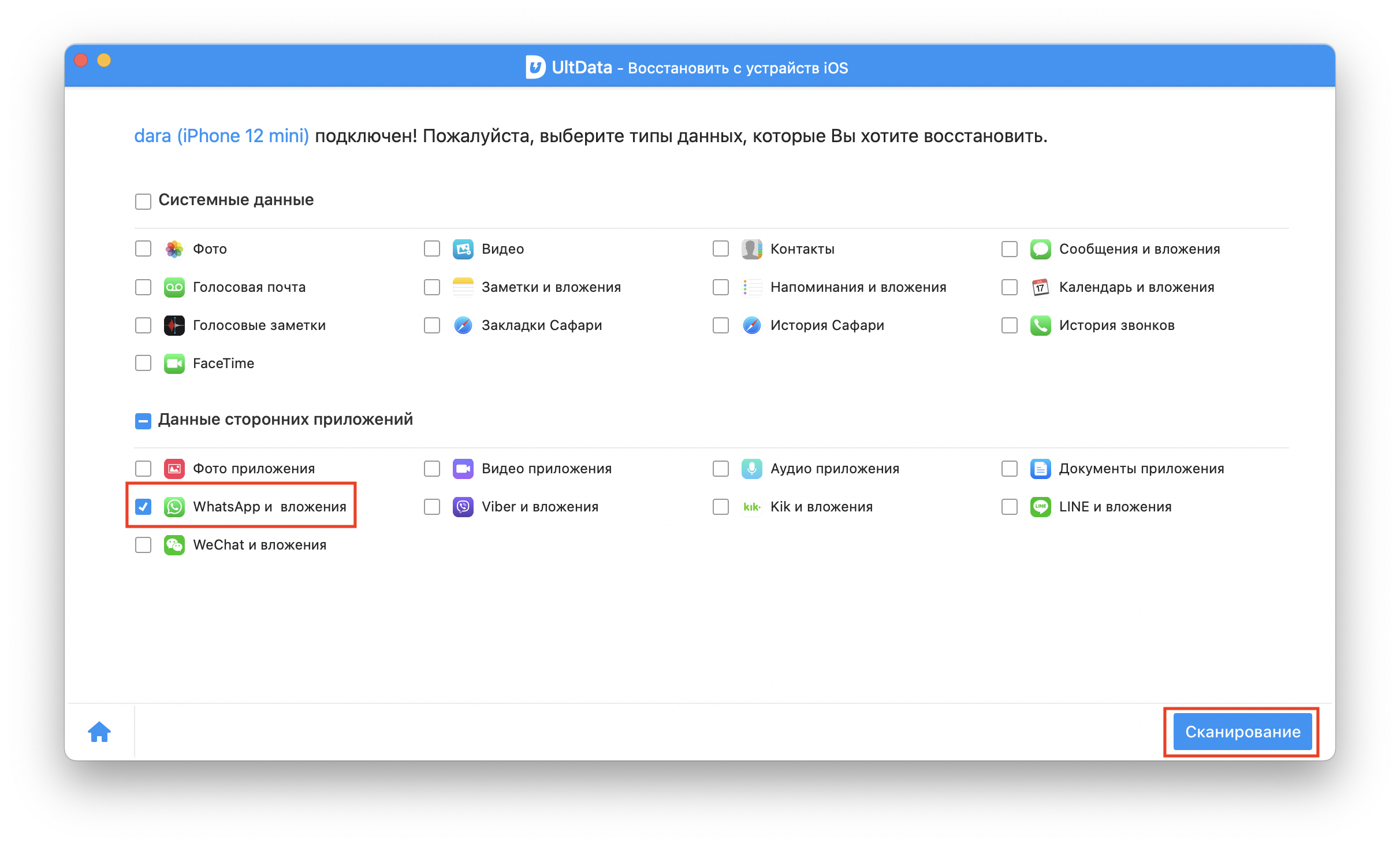
4. Выберите интересующие типы данных — в данном случае нас интересует вариант WhatsApp, который находится в разделе «Данные сторонних приложений». Нажмите «Сканировать».
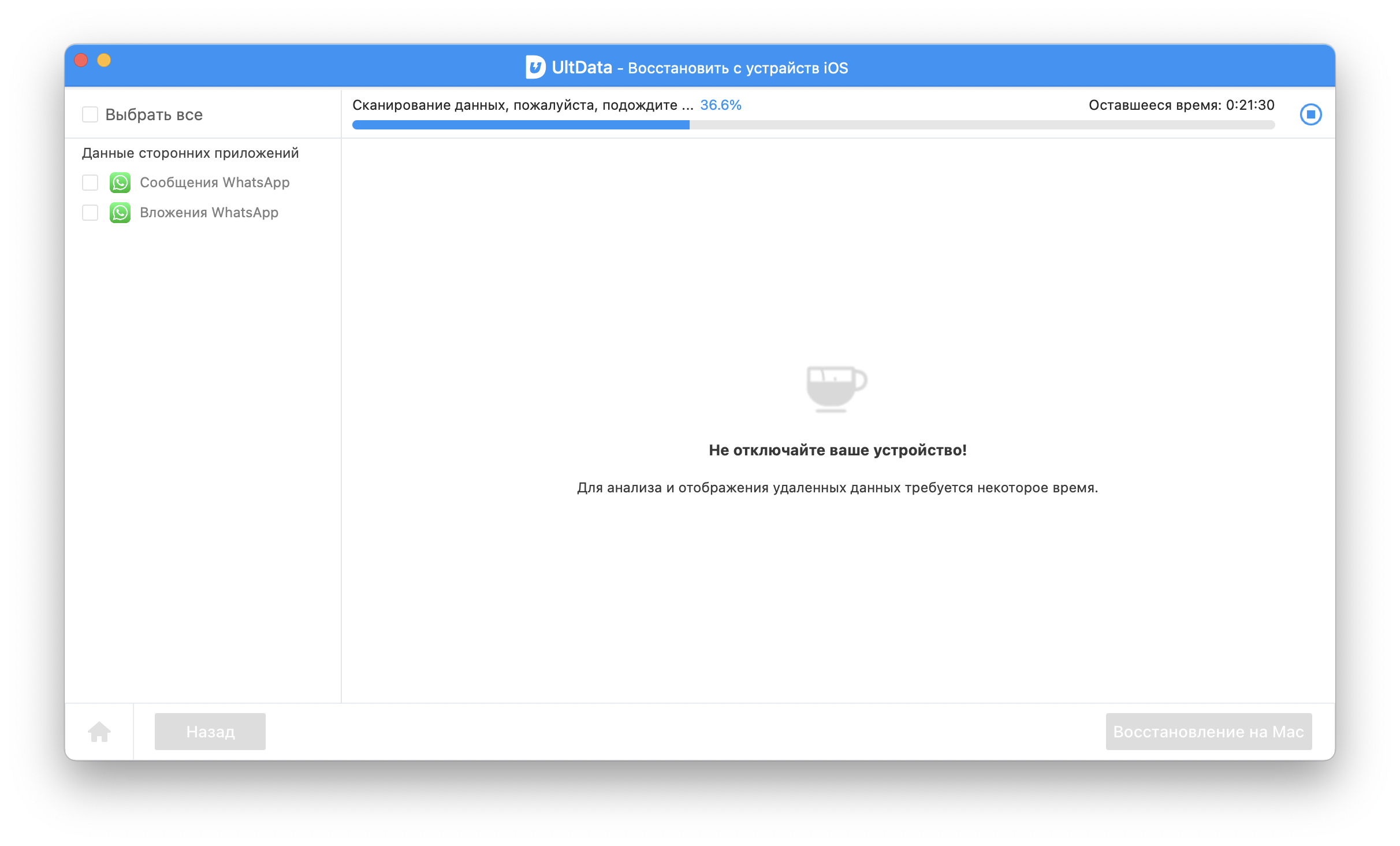
5. Как только сканирование завершится, вы сможете выбрать нужные сообщения и восстановить их.
Готово: вы вернули потерянные сообщения.
Способ 2. iCloud или бэкап в iTunes
Если вы регулярно делаете резервные копии смартфона на компьютер или в iCloud, вам повезло: вы сможете использовать бэкап, чтобы откатить состояние iPhone к моменту, когда интересующие переписки ещё были на устройстве. Для этого:
1. Подключите смартфон к компьютеру с помощью кабеля Lightning.
2. Откройте приложение iTunes (или Finder на macOS Catalina и новее).
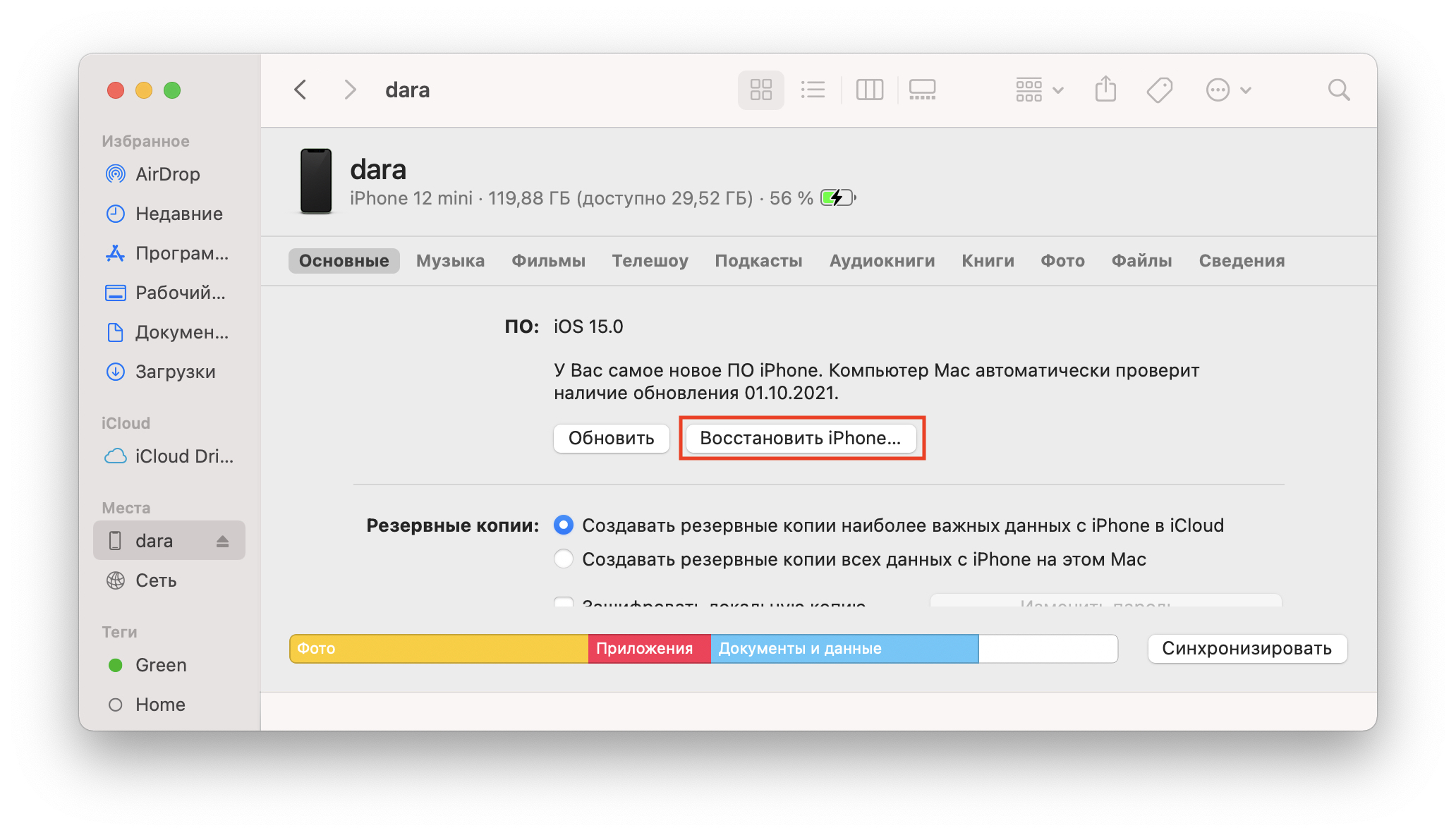
3. Выберите нужное устройства из списка доступных и выберите «Восстановить iPhone». Подтвердите, что действительно хотите сбросить все данные, и при желании создайте новую резервную копию, чтобы потом иметь возможность вернуться к актуальному состоянию смартфона.
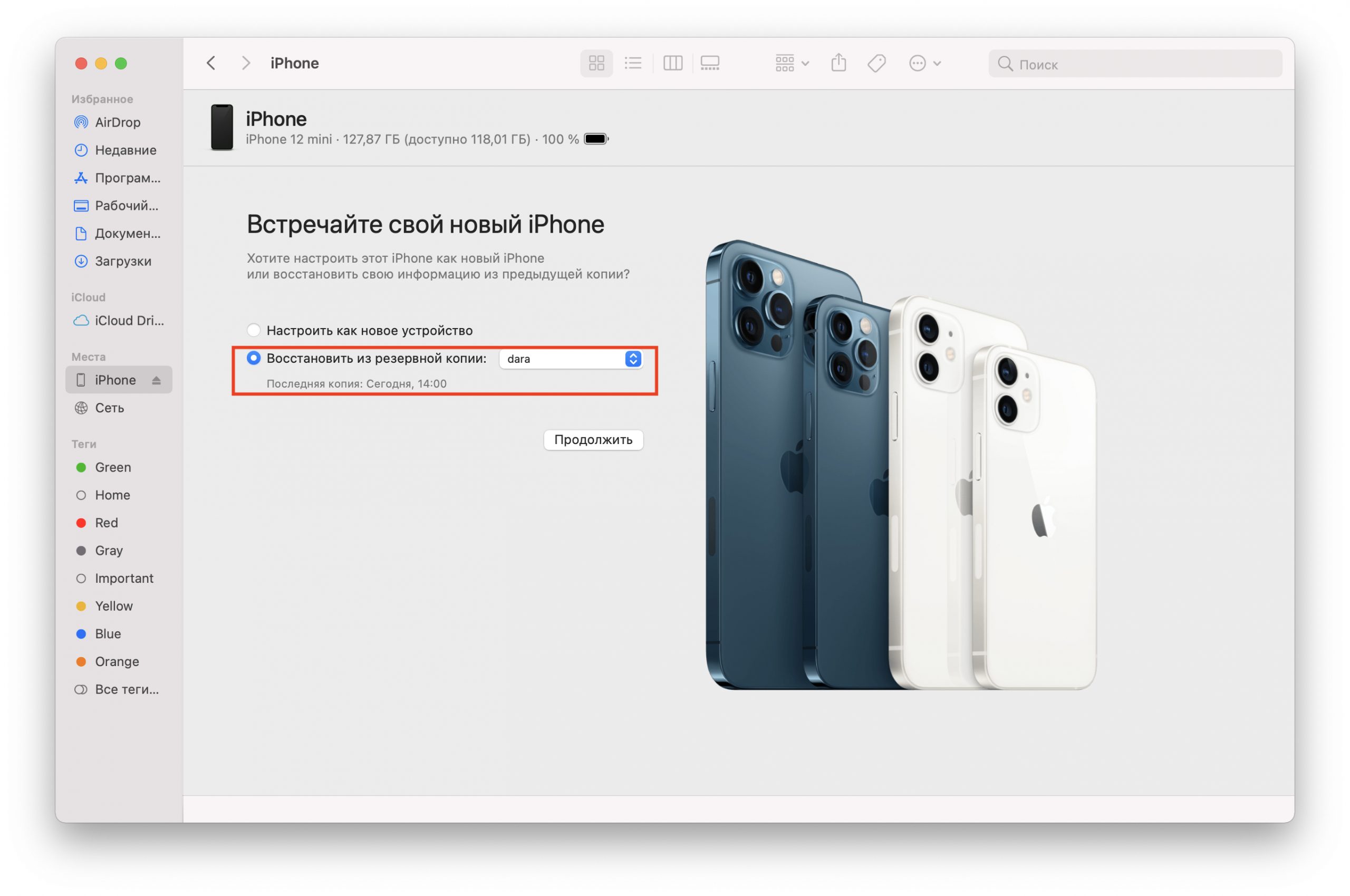
4. После того, как смартфон будет сброшен, его можно будет настроить как новый с данными из старой резервной копии (можно использовать и iCloud, и физический бэкап. Дождитесь, пока смартфон перезагрузится, и в WhatsApp должно появиться всё нужное.
Готово: вы вернули свои сообщения.
С этим лучше не тянуть: и на ПК, и в iCloud при включённом автоматическом бэкапе резервные копии долго не хранятся и со временем новые версии записываются поверх старых. В зависимости от объёма хранилища и занятой памяти смартфона уже через пару дней вы можете потерять возможность восстановить сообщения в WhatsApp на Айфоне.
Способ 3. Tenorshare UltData для Android
Tenorshare позаботились и о владельцах смартфонов на Android. Утилита UltData for Android совместима с более 6 000 устройств и планшетов с этой операционной системой, включая гаджеты Samsung, Xiaomi, Huawei, Oppo, Motorola и не только. Системные требования минимальные: подойдёт даже Android 4.4.
После загрузки и установки программы (приятно, что и в этом случае разработчики не забыли о пользователях Mac и снова предложили две версии для разных компьютеров) нужно выполнить следующие действия:
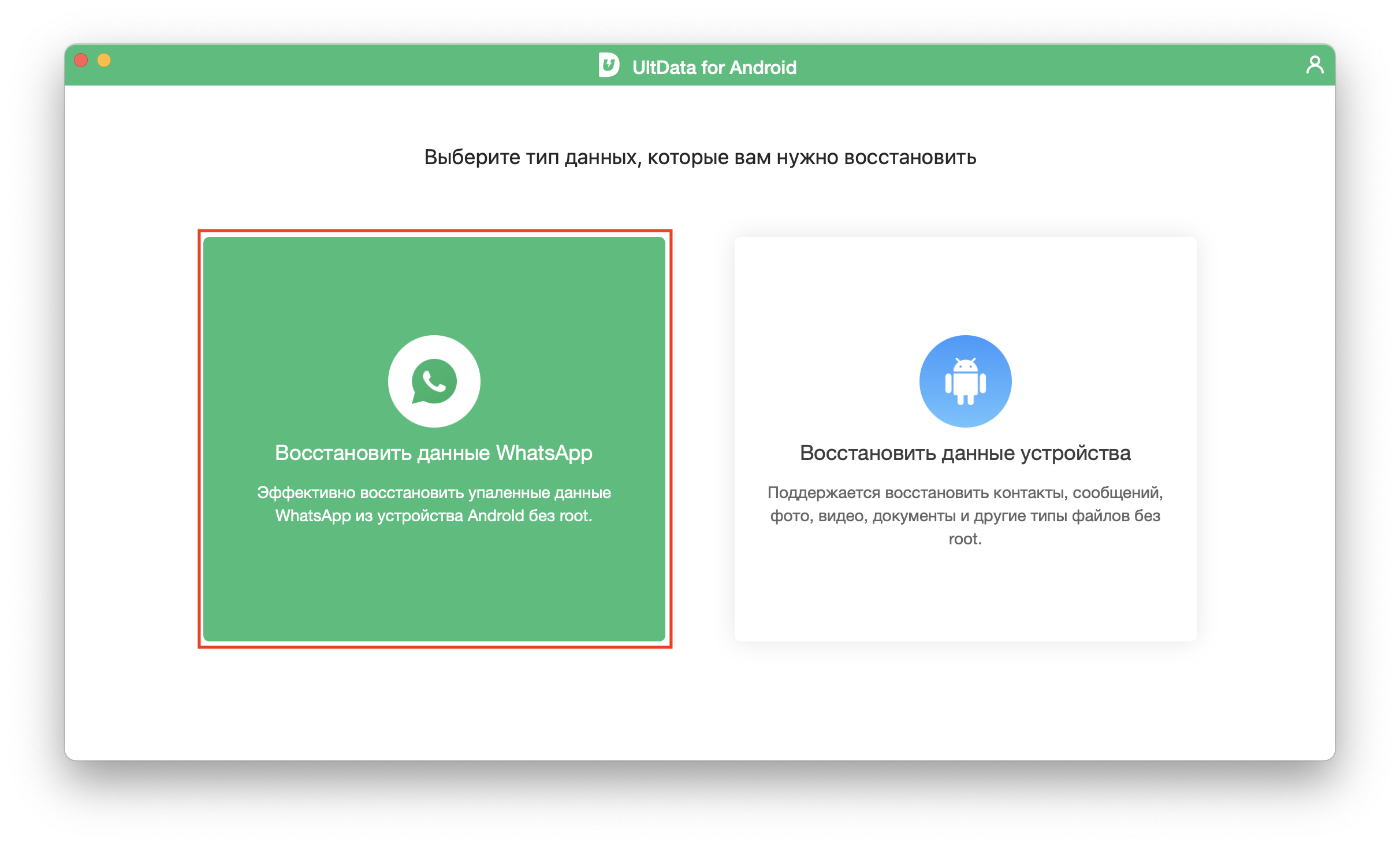
1. Подключите смартфон к компьютеру с помощью кабеля и откройте программу UltData for Android. На главном экране выберите «Восстановить данные WhatsApp».
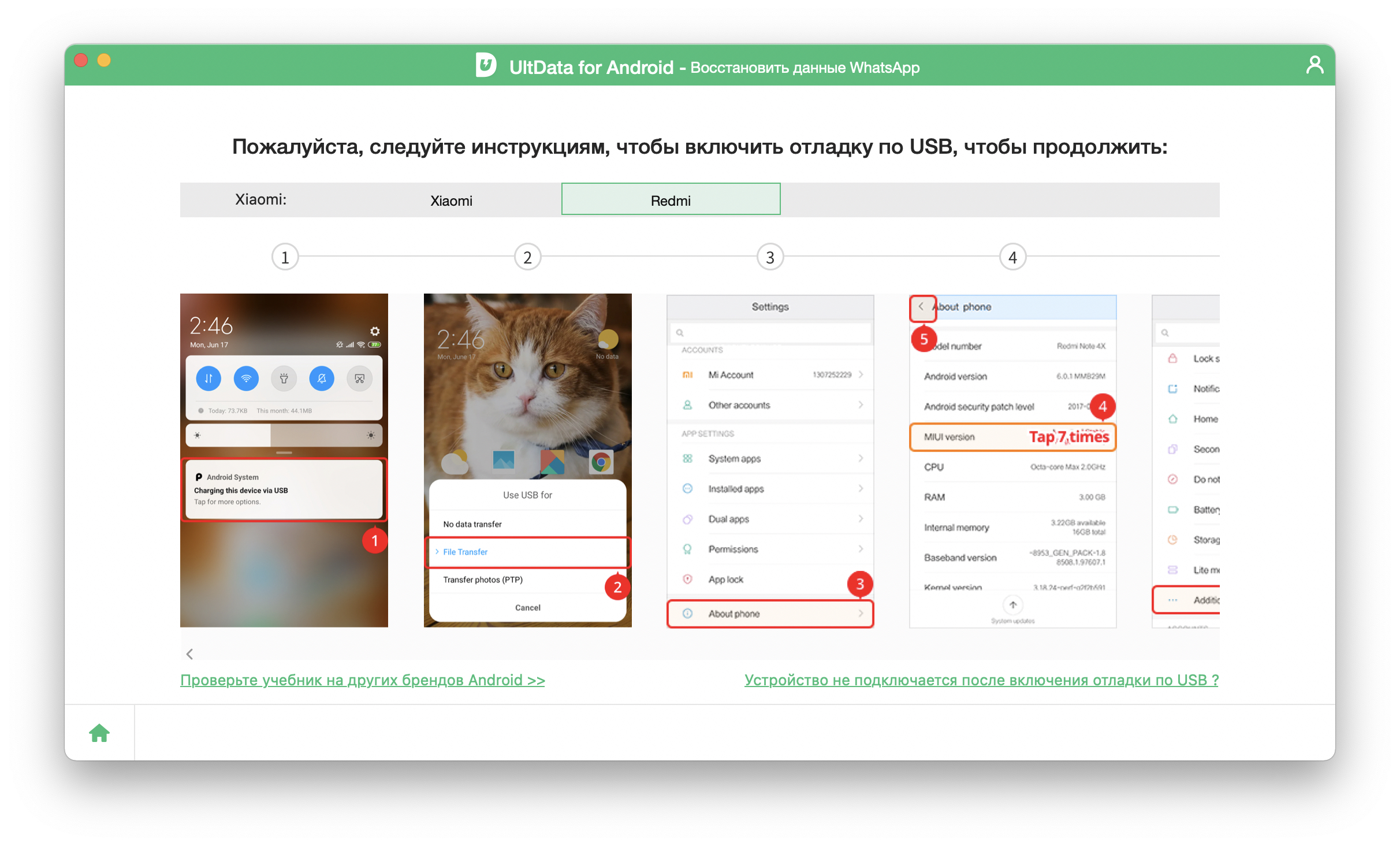
2. На экране высветится инструкция для ввода вашего смартфона или планшета в режим отладки по USB. Воспользуйтесь ей.
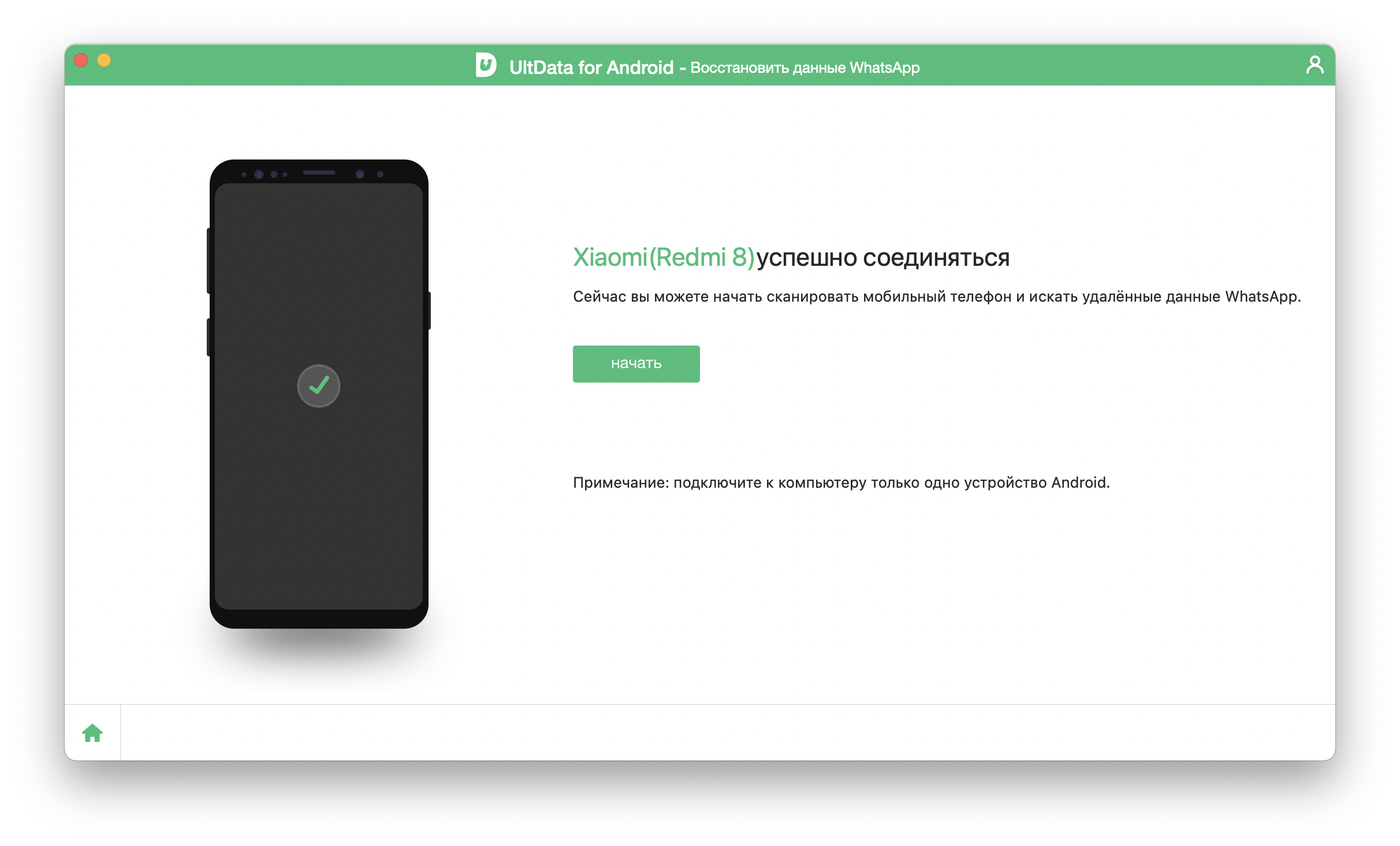
3. Когда устройство успешно подключится, нажмите «Начать».
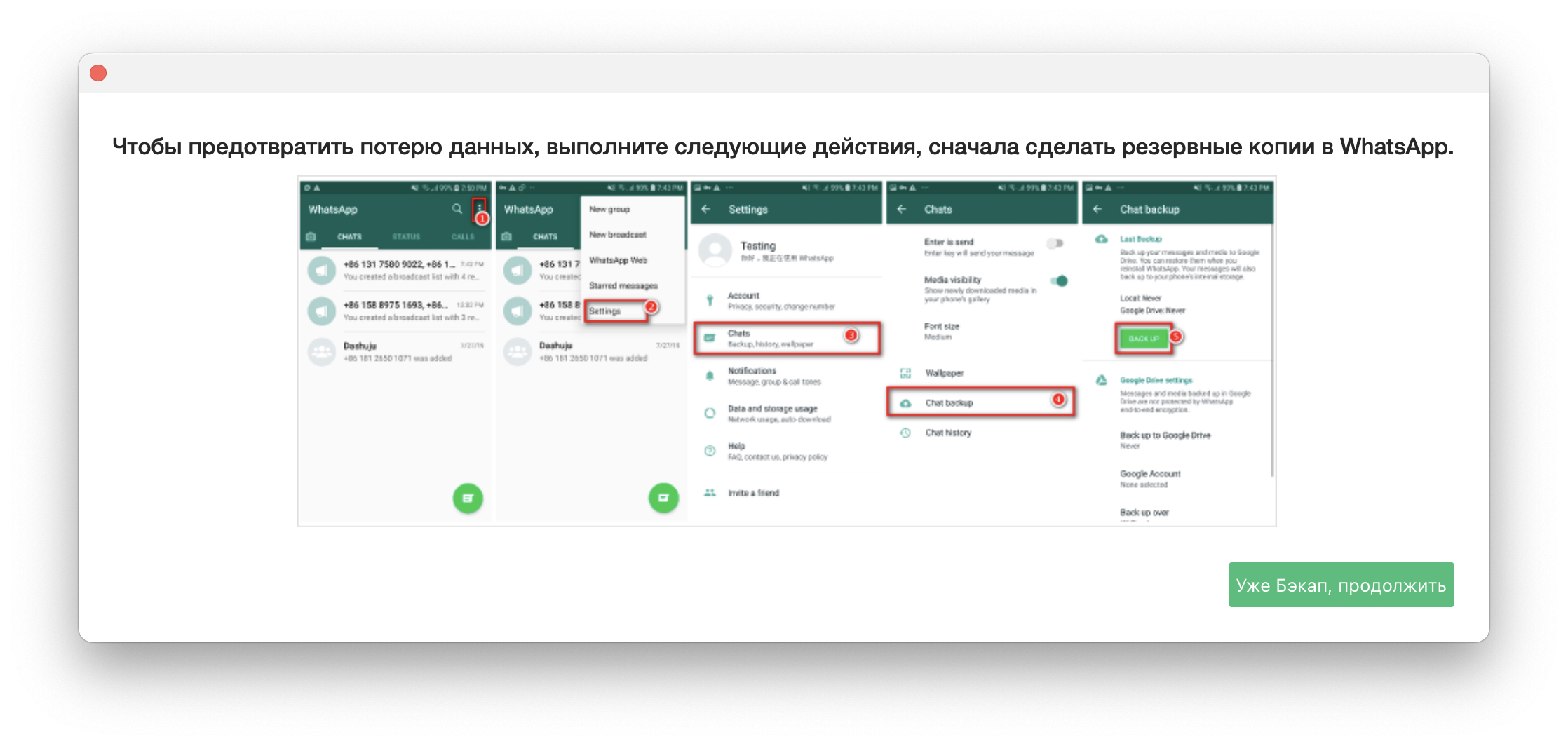
4. Программа предложит вам сделать бэкап данных WhatsApp на случай, если что-то пойдёт не так. Рекомендуем сделать это, чтобы не потерять все данные в случае ошибки. Инструкция для этого появится на экране.
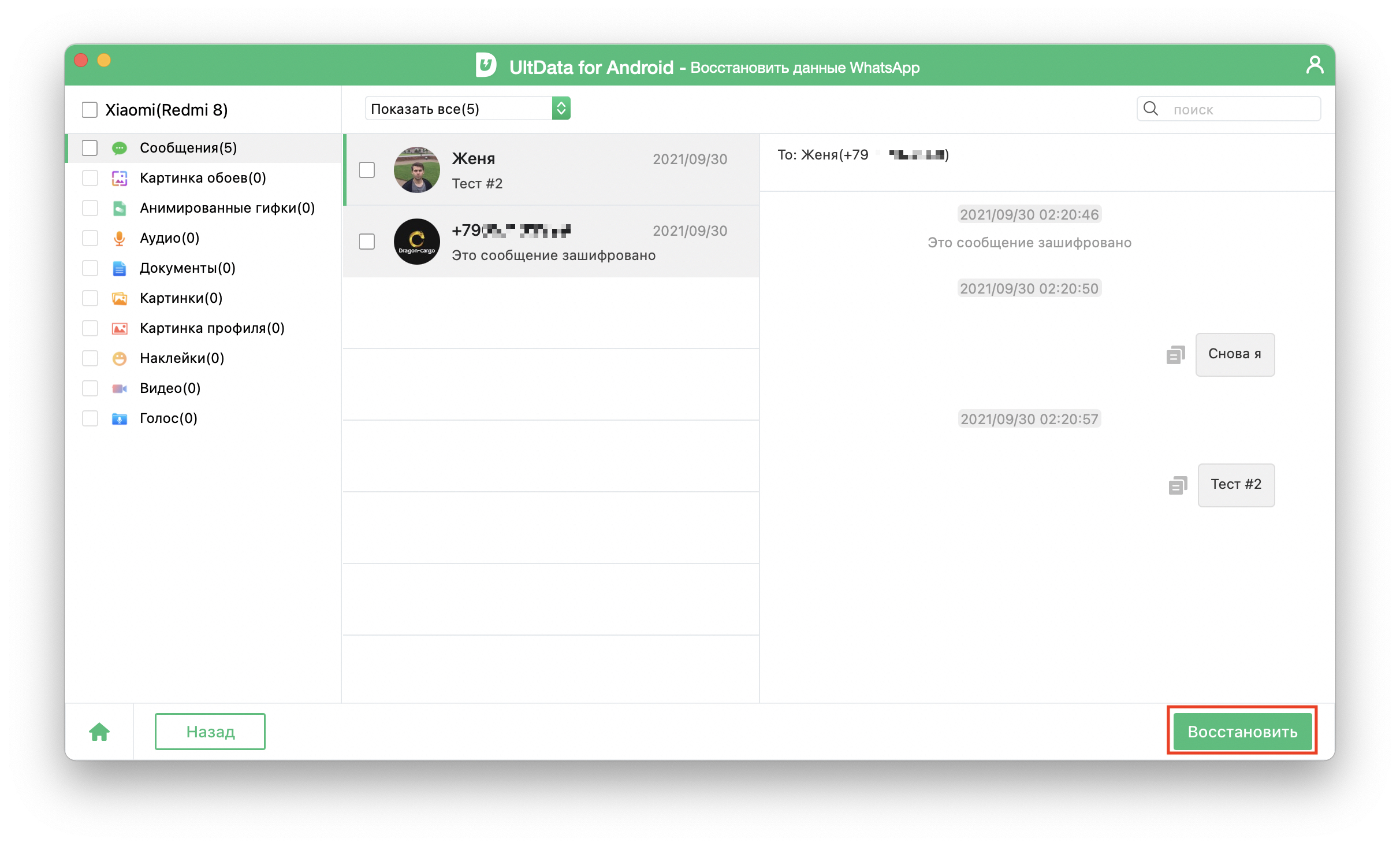
5. Далее необходимо дождаться, пока программа сделает свою работу. Через несколько минут вы получите полный список всех обнаруженных чатов и сообщений. Отметьте всё нужное и нажмите «Восстановить».
И это всё! Далее остаётся только выбрать место для сохранения данных, и вы успешно вернули потерянные переписки.
Способ 4. Google Диск
Здесь история примерно та же, что и с iCloud на iPhone: нужная переписка могла остаться в одной из резервных копий, которые вы делали в облако. Если у вас включена синхронизация и вы помните пароль, вам потребуется всего пара простых действий, чтобы восстановить сообщения в Ватсапе на Android:
1. Удалите WhatsApp со смартфона (убедитесь, что именно удаляете приложение, а не убираете его с рабочего стола).
2. Откройте Google Play и скачайте приложение обратно.
3. Введите данные своего аккаунта. Следующим шагом сервис предложит загрузить сообщения и медиафайлы из облака. Нажмите «Восстановить».
Дождитесь окончания процедуры, и всё готово: вы успешно вернули свои сообщения.
Итоги
Резюмируя вышесказанное: без резервной копии данных WhatsApp для восстановления сообщений вам придётся полагаться либо на облачное хранилище, либо на специализированное ПО. UltData от Tenorshare отлично справляется с такой задачей, позволяя вернуть важную переписку за несколько минут.
Недостаток утилиты всего один: для её использования потребуется лицензия. Впрочем, на неё сейчас действуют скидки по промокоду TENORRU30. Если необходима стандартная UltData, то Windows-версия будет стоить от 2 315 рублей, а пользователи macOS могут приобрести доступ за 2 819 рублей. UltData for Android дешевле: ценники начинаются от 1 509 и 2 349 рублей соответственно.