Как зайти в облако на Android: определение, создание, использование, плюсы и минусы
Всем доброго времени суток! Когда перестаешь интересоваться технологиями, но стараешься хоть как-то использовать смартфоны с операционной системой Android, то практически о всем приходится спрашивать у своих близких или же в интернете. Одной из таких технологий является «облако» в телефоне. Далее я расскажу подробнее про эту технологию.
Ознакомительная информация
Что такое облако в телефоне? Облаком называют специальный сервис, который может хранить ваши данные не на телефоне, но очень быстро с телефона получать к ним доступ.
Чтобы легче было понять, облако (с английского Cloud) или облачное хранилище представляет собой комнату с дверью. Открыв эту комнату, вы можете:
- Посмотреть, что лежит в этой комнате (аналог – ознакомится с содержимым).
- Взять то, что нужно (загрузить свое фото себе на телефон).
- Положить в комнату еще что-то на хранение (перенести из телефона в облако три видео своего дня рождения).
Таких сервисов очень много и каждый из них имеет свое название:
- Google Диск – это облачное хранилище от компании Google, которое внедрено в систему Андроид, и с помощью аккаунта Гугл (который нужно создать и подключить) дополняет операционную систему телефона различными функциями: резервирование данных, сохранение контактов телефонной книги, настроек телефона.
- Яндекс.Диск – хранилище от компании Яндекс, выполняющее все те же функции, но не интегрирован с телефоном. Правда вы можете установить на смартфон специальное приложение.
- Dropbox – англоязычное популярное Андроид облако с многочисленной интеграцией с сервисами.
Кроме этого, популярными остаются: Облако Mail.ru, Microsoft OneDrive, iCloud, Mega и другие.
Чтобы доступ можно было получить, необходимо:
- Чтобы устройство могло выйти в интернет (через мобильную или домашнюю сеть).
- У вас был создан профиль для этого облака, и вы в него вошли (авторизовались).
Аккаунт (профиль) для выбранного хранилища создается вами лично. Например, для создания аккаунта Google Диск нужно придумать логин и пароль на странице регистрации.
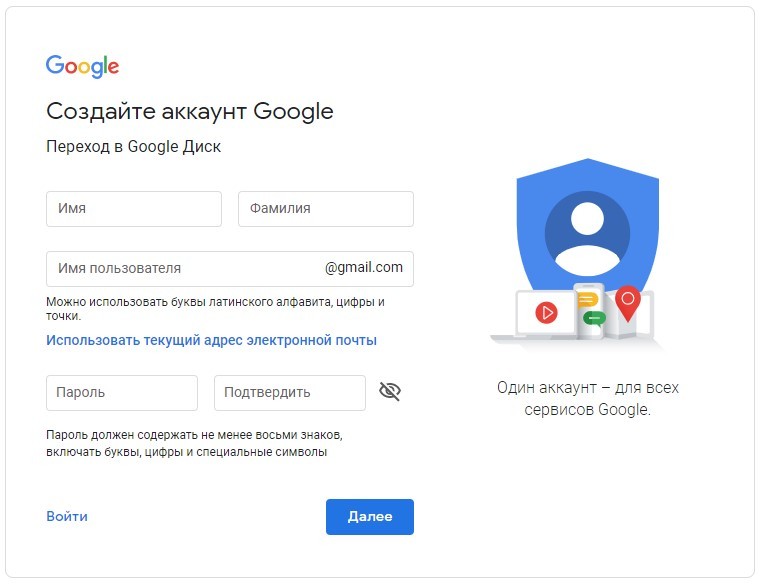
Примечательно, что этот аккаунт будет использовать для всех сервисов Google (почта, фотографии, контакты, YouTube). Главное, после регистрации и авторизации в своем профиле (с помощью логина и пароля) зайти в приложение «Google Диск». После первого входа со своего аккаунта в «Google Диск», вы автоматически переместитесь в только что созданное свое облако.
Такой принцип работает и с другими сервисами хранения данных: Яндекс.Диск, Cloud Mail.ru, OneDrive и другие.
Зарегистрированный аккаунт и выполненный из-под него вход в приложение для облака = автоматическое создание своего облака, с которым может работать смартфон.
Функции и возможности
Кроме основной функции сохранения данных, пользоваться облаком на Андроиде удобно из-за таких возможностей:
- Настройка и организация совместной работы (с другими пользователями) с документами, размещенными в хранилище.
- Редактирование файлов.
- Создание новый документов, типа презентаций, таблиц и папок.
- Настройки доступа к вашим файлам, которые будут видны только выбранному вам человеку (людям).
- Сортировка документов с помощью нужных опций и фильтров.
Плюсы и минусы
Что такое облачное хранилище стало немного понятней, но какие преимущества и недостатки этих хранилищ для конечного пользователя?
- Можно закачивать и передавать большой объём данных и работать с большими файлами.
- Можно получить доступ к своим данным из любой точки мира и с любого устройства (да, и с компьютера, ноутбука, планшета тоже).
- Ваши данные защищены паролем, который вы придумали сами. Плюс есть еще вереница опций, которые можно использовать для усиления защиты (например, двухфакторная верификация).
- Работать с данными может несколько человек одновременно.
- Использование базовых опций и выделяемого свободного места бесплатно.
- Работа через программы, веб-браузер или приложения.
- Разрешается делать копии файлов, что снижает риски потерять важные документы при сбое системы.
- Нельзя открыть и работать с сервисом, когда устройство не подключено к интернету.
- Выделяемого места бесплатно очень мало, а за расширение необходимо платить.
- Конфиденциальность обеспечивается политикой той компании, которая является владельцем облачного сервиса.
Важно понимать, что у любой системы могут быть изъяны. Так и у сервисов, даже с грамотной защитой персональных данных случаются хакерские атаки, из-за чего пользовательские данные могут утечь в открытый доступ.
Как пользоваться облаком, интегрированным в Андроид?
Как только вы запускаете смартфон на Android, вам предлагает смартфон войти в свой Google аккаунт. Если вы это сделаете, вы можете использовать дополнительные опции Google Диска для работы телефона. Например:
- В приложение Google Диск можно копировать любые данные. Там же доступны прочие операции, которые применимы к файлам.
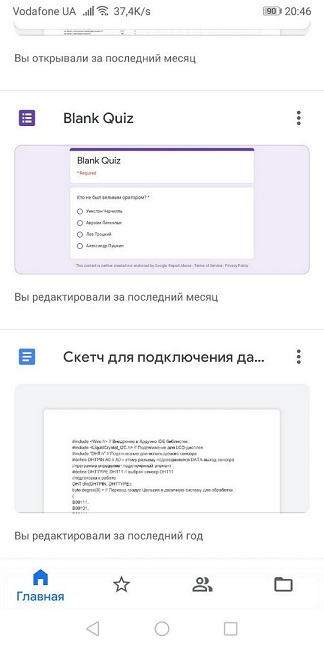
- В Настройках смартфона в разделе «Резервное копирование», вы можете настроить резервные копии (бэкапы) настроек вашего телефона, которые помогут вернуть данные при откате к заводскому состоянию этого смартфона.
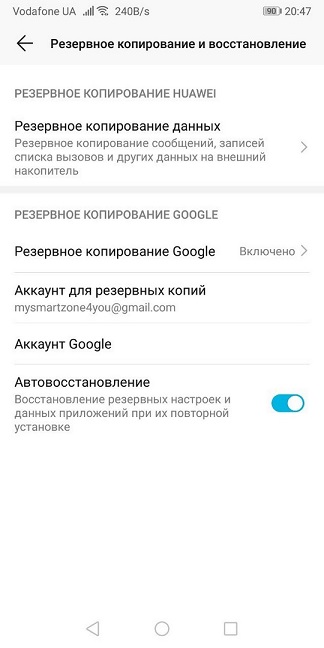
- Сохранять созданные с камеры фотографии прямо в облако Google.
Создать другое облако для хранения файлов тоже можно, но уже без такой интеграции с телефоном. Для этого:
- Зайдите в Google Play и впишите в поисковую строку «Облако».
- Перейдите на облако, которое приглянулось.
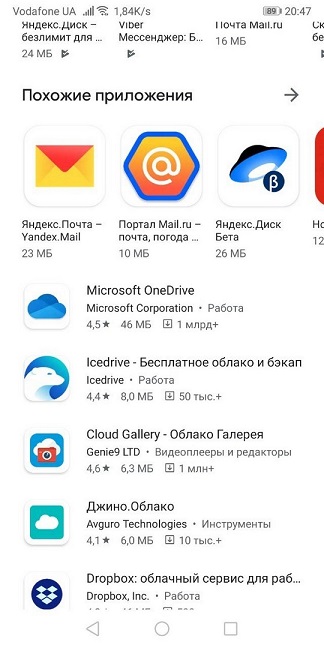
- Загрузите и установите это приложение.
- Зарегистрируйтесь и войдите в свой аккаунт для облака.
И как им пользоваться? В целом ничего сложного нет. На примере Google Диск:
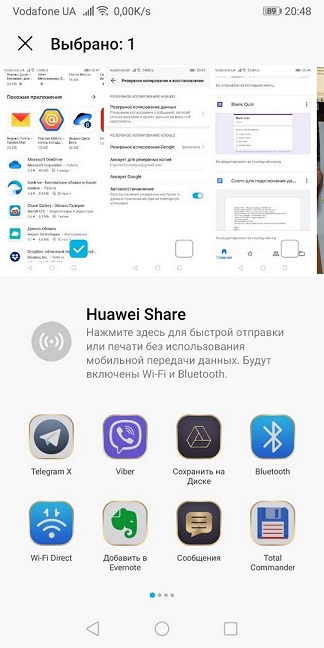
- Отправить файл можно с помощью кнопки «Поделиться».
- Выберите файл (например, фото) и кликните «Поделиться».
- Выберите приложение, в данном случае «Сохранить на Диске».
Отключение синхронизации
Выше упоминалось, что облако может настраиваться на синхронизацию с какими-либо файлами телефона. Например, Яндекс.Диск можно настроить на автоматическое добавление только что сделанных кадров в хранилище.
Google настраивает свое хранилище на автоматическое сохранение резервных копий основных настроек телефона. Если периодичность сохранения слишком высокая (например, пишет, что в облачном хранилище нет места) или она вам не нужна, ее можно отключить:
Что такое облако в интернете и как получить к нему доступ

Облако Mobile Cloud Хуавей и Хонор – это простой и надежный сервис для резервного копирования и синхронизации данных. Он работает аналогично другим подобным хранилищам – Dropbox, iCloude или Яндекс.Диск. Главные особенности:
- Пользователи получают 5 гигабайт для хранения данных.
- Можно приобрести дополнительные гигабайты.
- Можно хранить фотографии, видеофайлы, аудио и т.д.
- Предусмотрена надежная защита данных.
- Можно не переживать о случайной потере или краже телефона, вся информация будет сохранена в облачном хранилище на серверах.
- Сервис позволяет сохранять архивы и бэкапы.
Ранее он был доступен только для пользователей из Китая. Сегодня китайская компания расширила список стран, и теперь приложение работает в России.
Как найти любой снимок в Google Фото
Google стал тем, чем он является, благодаря поиску. Поэтому неудивительно, что этот аспект в приложении работает очень хорошо. Фото не просто загружает ваши снимки — сервис «понимает», что на них изображено, и в результате справляется даже со семантическими (смысловыми) запросами. Что это значит? Что через поисковую строку можно искать свои фотографии по темам! Например:
- День рождения — будут выведены все фотографии с дней рождения — ваших или ваших друзей
- Торт
- Кот
- Собака
- Селфи
- Новый Год
- Гифки (имеется ввиду формат Gif)
- Дети
- Разные цвета
- Парк
- Пляж
- Москва
Поисковая строка также будет предлагать подсказки, которые актуальны именно для вас.
Ещё несколько полезных советов по поиску:
Поисковые запросы можно комбинировать — например, «Селфи на Новый Год».
Искать можно даже по эмодзи — если вам нужны все ваши фотографии в солнечных очках, введите в поисковую строку «улыбку»-эмодзи в очках.

Если вам нужно быстро посмотреть снимки, скажем, за 2021 год — наберите в поиске по Фото «2016». При необходимости можно ввести и месяц, и даже день.
ПО ТЕМЕ: Поиск по картинке на iPhone или Android: 3 способа.
Функции
Рассматриваемая система предлагает пользователям следующие возможности:
- Синхронизация на разных устройствах. Войдите в систему, используя логин и пароль, чтобы получить доступ к имеющимся файлам в хранилище.
- Можно создавать резервные копии, которые затем использовать при восстановлении данных.
- Имеется встроенный сервис для фотографий – «Галерея Cloud». Настройте синхронизацию с телефоном и все снимки будут автоматически загружаться в облако, что позволит сэкономить место во внутренней памяти и не потерять изображения.
Что такое Mirror Share Huawei и как подключить к ПК, телевизору
По идее функционал ничем не отличается от других облачных хранилищ.
Синхронизация данных
Синхронизация данных – это одна из важных функций любого облака. Большинство пользователей заводят себе удаленное хранилище благодаря наличию рассматриваемой опции. Ведь, в случае утери или внезапном удалении всей информации в устройстве Андроид, можно будет воспользоваться Mobile cloud для восстановления.
Несмотря на функциональность смартфонов, порой они могут подвергаться поломкам, в ходе которых теряется вся пользовательская информация со встроенной памяти. Чтобы избежать подобных ситуаций активируйте опцию синхронизации через рассматриваемый сервис. Новые фотографии, аудио или созданные документы, папки при подключении к Wi-Fi будут автоматически загружаться на облачные сервера. Получить доступ к хранимой информации можно на любом устройстве. Просто авторизуйтесь в системе и можете скачивать или сохранять файлы.
Резервное копирование Cloud
Благодаря встроенной опции резервного копирования или Бэкап можно не беспокоиться о потере данных. Предварительно нужно войти в облако на смартфоне Хуавей и Хонор, предоставить все разрешения сервису и активировать функцию синхронизации:
- Войдите в настройки телефона.
- Найдите раздел «Восстановление и сброс».
- Перейдите в первую вкладку и перетяните ползунок на позицию «Вкл.» возле копирования данных.
- Вернитесь назад и перейдите в «Аккаунты».
- Выберите профиль, привязанный к Cloud.
После проделанной процедуры система создаст Бэкап в облаке, что позволит не переживать о случайном удалении информации или потере устройства. Главное – помнить логин и пароль для входа в хранилище.
Галерея Cloud
Галерея Cloud представляет собой специальный сервис для фотографий. По сути, это аналог Google Фото. То есть, при включенной синхронизации каждое новое изображение, загруженное или добавленное в стандартное приложение «Галерея» в смартфоне, будет автоматически загружаться на сервера облака. Так можно сэкономить большое количество места в телефоне, ведь можно не хранить фотографии на карте памяти. Даже удалив изображение с альбома, оно останется нетронутым в хранилище.
Добавлен новый тег, пустой тег в Honor и Huawei: что это, как убрать?
Облачный портал
Облачный портал предоставляет пользователям 5 Гб для хранения информации. Главным преимуществом считается функция синхронизации между устройствами. Войдите в Mobile Cloud с компьютера, планшета или другого телефона, и получите доступ ко всем данным, хранящимся в сервисе.
Защита данных
Некоторые пользователи с опаской относятся к подобным методам хранения данных, ошибочно думая, что загруженные файлы и фотографии становятся публичными для просмотра. Это не так. Сервис имеет многоуровневую защиту, при необходимости можно активировать двухфакторную аутентификацию, и при каждом входе придется вводить одноразовый код.
Система отличается хорошей безопасностью, никто из посторонних не получит доступа к профилю. Главное – поставьте надежный пароль, состоящий из цифр и букв разного регистра, также позаботьтесь о дополнительной защите, воспользовавшись настройками.
Плюсы и минусы
Что такое облачное хранилище стало немного понятней, но какие преимущества и недостатки этих хранилищ для конечного пользователя?
- Можно закачивать и передавать большой объём данных и работать с большими файлами.
- Можно получить доступ к своим данным из любой точки мира и с любого устройства (да, и с компьютера, ноутбука, планшета тоже).
- Ваши данные защищены паролем, который вы придумали сами. Плюс есть еще вереница опций, которые можно использовать для усиления защиты (например, двухфакторная верификация).
- Работать с данными может несколько человек одновременно.
- Использование базовых опций и выделяемого свободного места бесплатно.
- Работа через программы, веб-браузер или приложения.
- Разрешается делать копии файлов, что снижает риски потерять важные документы при сбое системы.
- Нельзя открыть и работать с сервисом, когда устройство не подключено к интернету.
- Выделяемого места бесплатно очень мало, а за расширение необходимо платить.
- Конфиденциальность обеспечивается политикой той компании, которая является владельцем облачного сервиса.
Важно понимать, что у любой системы могут быть изъяны. Так и у сервисов, даже с грамотной защитой персональных данных случаются хакерские атаки, из-за чего пользовательские данные могут утечь в открытый доступ.
Какие устройства/версии EMUI поддерживаются?
По идее рассматриваемый сервис можно использовать на любом смартфоне с операционкой Android. Но, в роли стандартного облака, которое встраивается разработчиками самостоятельно, можно встретить только в устройствах Хуавей и Хонор, версия EMUI которых выше 5.1.
Если у Вас остались вопросы или есть жалобы — сообщите нам
Стоит отметить, что при попытке установить программу на другой телефон (не с оболочкой EMUI), приложение может работать с ошибкой. Так как оно адаптировано только для линейки Хуавей.
Деинсталляция программ
Надобность удаления различных облачных приложений нередко обусловлены, поэтому для удаления доступно от двух путей. Для примера возьмём облако Mail.ru, при этом нужно открыть сервис Play Market, отыскать там соответствующее приложение, зайти на его страницу и кликнуть по команде удаления.
- Откройте магазин Play Market;
- Кликните по категории приложений и откройте подпункт «Мои приложения»;
- Отыщите ненужную программу, выберите её и нажмите «Удалить».
Другой метод деинсталляции предлагает открыть настройки телефона и через список установленных программ отыскать Mail.ru, перейти в её меню и аналогично выбрать команду удаления.
Полезно знать NFC в каких телефонах есть | Как узнать есть ли на телефоне NFC
В действительности для пользователей предусмотрено гораздо более внушительное разнообразие сервисов, поэтому следует полагать, что вы узнали, как пользоваться облаком на Андроиде.
Как пользоваться облаком на Андроиде Хонор и Хуавей
Чтобы начать пользоваться хранилищем достаточно подключиться к интернету и нажать на иконку программы. Введите логин с паролем, предоставьте нужные разрешения и активируйте синхронизацию.
Включение облачного сервиса
При первом запуске система предложит пройти регистрацию, во время которой потребуется указать почту, придумать пароль и ответить на некоторые вопросы, которые в дальнейшем будут использоваться при восстановлении регистрационных данных. После несложной процедуры вы будете перенаправлены на главную страницу, где нужно выбрать категории, которые будут резервироваться и загружаться в облако автоматически.
Как почистить динамик на смартфонах Huawei и Honor: способы, инструкция
Настройка
После несложной процедуры вы будете перенаправлены на главную страницу, где нужно выбрать категории, которые будут резервироваться и загружаться в облако автоматически.
Яндекс.Диск
Рис. 2. Яндекс.Диск. Кнопка «Войти» (цифра 1 на рисунке) для тех пользователей, у кого есть почта @yandex.ru. Кнопка «Завести Диск» (цифра 2) для незарегистрированных пользователей.
Облачное пространство в почте Яндекса называется Яндекс.Диском. Обладателю этого почтового ящика бесплатно предоставляется 10 Гигабайт.
Возможности у разных облаков (в Майл ру, на Яндекс, в Гугле и других) примерно одинаковые, с небольшими отличиями. Везде можно хранить свои видео, фото и другие файлы в пределах выделенного облачного пространства. Если выделено 10 Гигабайт, то хранить 11 Гигабайт уже не получится. Можно использовать только 10 Гб.
Также везде можно дать ссылку на какие-то свои файлы, видео, фото, архивы и тому подобное. Либо можно предоставить общий, совместный доступ к какой-то папке или к файлу. Последнее бывает удобно, если два или более человек работают над каким-то общим проектом или задачей.
Способ 3: С помощью Titanium Backup
Сделать на Meizu бэкап данных можно при помощи стороннего приложение Titanium Backup. Подходит метод только для продвинутых пользователей, у которых имеются root-права.
Titanium Backup ★ root needed
Developer: Titanium Track
- В настройках открываем вкладку «Безопасность» и нажимаем на кнопку «рут-права».
- В открывшемся окошке производим активацию.
Но, к сожалению, такой простой способ действует не на всех устройствах. Поэтому если ваш телефон не поддерживает активацию Root таким способом, потребуется скачать специальную утилиту.
Называется программа King Root, она не вызовет сложностей в момент использования. После того как активация успешно пройдет, необходимо установить еще одну программу под названием SuperSU для корректного функционирования.
Скачать ее можно с официального сайта — kingroot.net
Сохранить информацию с телефона при помощи «Titanium BackUP» можно точно таким же способом, как и через облачное хранилище Flyme.
Опытные пользователи могут сохранить абсолютно любую информацию, для новичков все же рекомендуется остановиться на резервном копировании мультимедийных данных и системных настроек.
Способ 1: Через настройки
Сделать бэкап при помощи настроек телефона достаточно просто. Для этого потребуется:
- Войти в настройки;
- Открыть вкладки «О телефоне» — «Память» — «Резервное копирование».
- В последнем окошке откроется весь список бэкапов. Их можно редактировать, удалять или добавлять новые.
Резервная копия хранится во внутренней памяти телефона. Если сделать жесткую перезагрузку, все настройки сбросятся к заводским, но папка с данными для восстановления не удалится. Это позволит восстановить фотографии, музыку, приложения и прочую информацию.
Следует помнить, что если очистить память смартфона, все сохраненные бэкапы будут безвозвратно удалены. Для надежности эту папку с информацией лучше перенести для хранения на компьютер.
Как пользоваться облаком на Android

Облако или облачное хранилище позволяет хранить в интернете ваши фотографии, документы, таблицы и прочие файлы. При этом, удаленный доступ к ним возможен практически с любого устройства. Единственное условие — подключение к интернету. Но как пользоваться облаком на Android?
Существует очень много облачных сервисов, поэтому в нашей статье мы рассмотрим всего один — Google Диск. Преимущество данного облака в том, что оно позволяет редактировать документы и таблицы прямо в интернете с вашего Android устройства. Таким образом, над одним проектом одновременно может работать целая команда.
Установка необходимых программ
Для работы с облачным сервисом Google нам понадобятся следующие программы:
- Google Диск — для доступа ко всем файлам на диске.
- Google Документы — для просмотра и редактирования документов.
- Google Таблицы — в тех случаях, когда необходимы таблицы.
- Google Презентации — если нужно создавать презентации прямо на смартфоне.
На большинстве современных смартфонов эти приложения являются предустановленными, а значит их просто нужно найти на устройстве. Если какого-то из них нет, то сделайте следующее:
Шаг 1. Откройте магазин приложений «Play Market». Ярлык для запуска может находиться на главном экране или в меню с установленными программами.

Шаг 2. В строку поиска введите «Google» и найдите «Google Диск».

Шаг 3. Нажмите кнопку «Установить». Подождите пока программа установится на смартфон.

Шаг 4. Таким же образом установите приложения «Google Документы», «Google Таблицы» и «Google Презентации» (если работаете с презентациями).

Загрузка файла в облако Google Диск
Для того, чтобы освободить место на устройстве, можно загрузить некоторые файлы в облако. Рассмотрим, как это сделать.
Шаг 1. Запустите программу Google Диск. Для этого, нажмите кнопку «Открыть».

Шаг 2. Для того, чтобы загрузить файл в облако, коснитесь кнопки с изображением «+».

Шаг 3. Нажмите кнопку «Загрузить».

Шаг 4. Выберите «Разрешить» для того, чтобы открыть приложению доступ к файлам на вашем устройстве.

Шаг 5. Выберите файл, который необходимо отправить в облако.

Шаг 6. В шторке уведомлений появится сообщение о том, что файл был успешно загружен.

При необходимости, файл можно будет скачать на устройство или открыть онлайн (доступно для некоторых типов файлов, например, для фото и документов).
Просмотр оставшегося свободного пространства
Для бесплатной загрузки в Google доступно виртуальное пространство объемом 15 ГБ. Для того, чтобы узнать, сколько осталось свободной памяти, сделайте следующее:
Шаг 1. Нажмите на кнопку, которая открывает боковое меню или потяните от левого края экрана.

Шаг 2. Вы увидите объем доступного пространства на облаке.

При желании, объем облачного пространства можно расширить. Для этого необходимо использовать платную подписку. Сделать это можно нажатием на надпись «Купить пространство».

Просмотр файлов, которыми с нами поделились
Любой пользователь Google Диска может открыть вам персональный доступ к своему файлу, используя ваш адрес электронной почты. Благодаря этому работать с одним документом могут одновременно несколько человек.
Для того, чтобы просмотреть файлы, которыми с вами поделились, нажмите на третью слева кнопку на нижней панели.

Создание документа, таблицы или презентации прямо на облаке
Шаг 1. Для того, чтобы добавить документ или таблицу на Google Диске, нажмите кнопку «+».

Шаг 2. Выберите соответствующий пункт, например «Документ».

Шаг 3. Если соответствующее приложение не было установлено вам будет предложено это сделать. Нажмите «Установить».

Шаг 4. Созданный файл автоматически откроется в приложении Google Документы, Google Таблицы или Google Презентации.

Для создания резервных копий своих фото на облаке, можно использовать приложение Google Фотографии. При этом ваши фото будут автоматически сжаты, а объем свободного пространства на Google Диске не изменится.
Как зайти в облако на андроиде
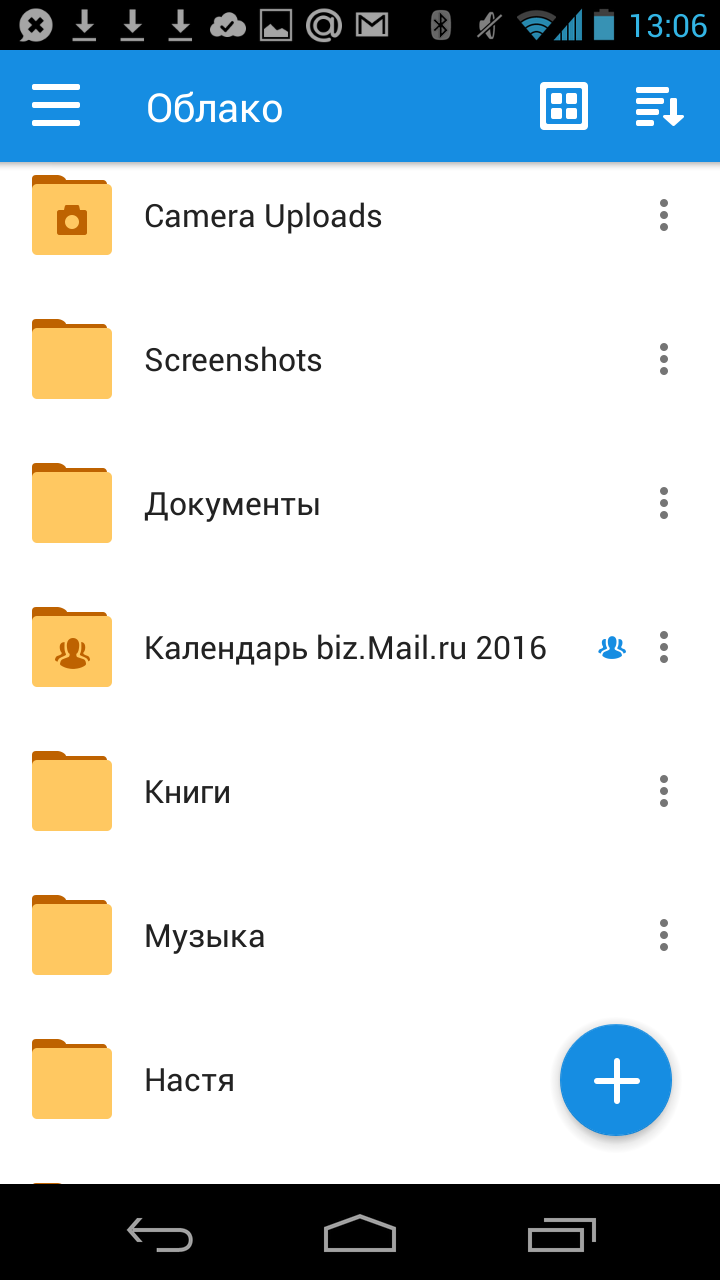
Если вы установите на телефон приложение, то у вас будет доступ ко всем тем файлам, которые хранятся в веб-версии Облака. Вы также сможете добавлять вручную с телефона в Облако новые файлы, а также настроить автоматическую загрузку фото и видео.
Скачать приложение
Чтобы скачать приложение, перейдите по ссылке.
Авторизация
Чтобы зайти в Облако на телефоне:
- Запустите приложение, коснувшись пальцем иконки Облака;
- Введите логин и пароль;
- Нажмите «Войти».
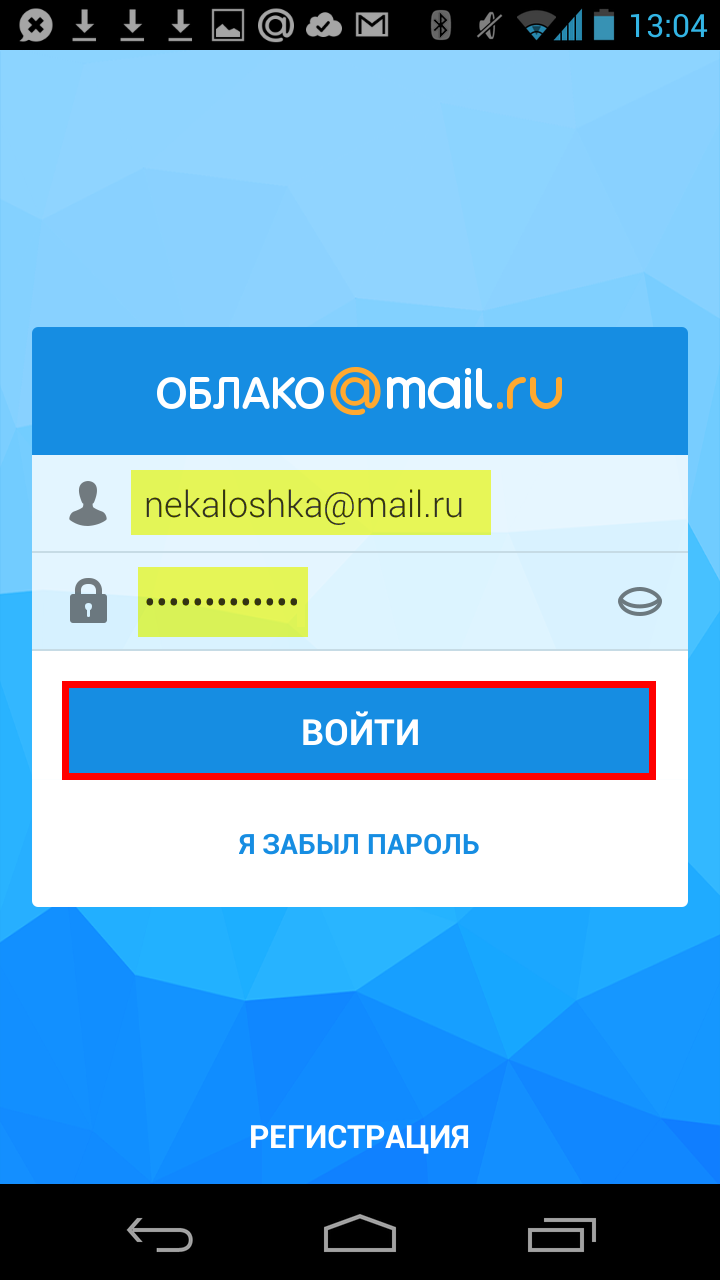
Вы можете просмотреть пароль, который вы вводите, чтобы избежать ошибок при вводе. Для этого нажмите на значок  «Показать пароль».
Для входа в Облако используется тот же пароль, что и для входа в почтовый ящик.