Как записать кружок в Телеграмме с телефона и компьютера — пошаговые действия
Развиваете канал в Телеграмме? Воспользуйтесь сервисом мультиссылок от Хиполинк для бесплатного развития блога. Создайте линк с адресом канала и рассылайте его для привлечения пользователей. Способ бесплатный и не блокируется модераторами.
Как записать круглое видео с Андроид
Новая опция удобна и проста в использовании. Для удаления отправленного сообщения воспользуйтесь стандартным способом в Телеграмм — выделите смс и удалите через панель управления вверху экрана. Для просмотра после записи нажмите на кружок. Также можно записать и убрать аудио из круглого video.
Как сделать видео кружок с Айфона
Чтобы не держать пальцем запись, нажмите на значок замка — запись продолжиться без удерживания.
Как в Телеграме отправлять круглые видео
Несмотря на то что Telegram – далеко не самый популярный мессенджер в мире, в России у него довольно большая аудитория. Пользователям нравится его логика и удобство, а также отсутствие многих сложностей характерных для WhatsApp. Чего только стоит автоматическая загрузка истории чатов на любых устройствах без необходимости восстанавливать резервную копию. Ведь это так просто, интуитивно и понятно, что удивляешься, почему разработчики WhatsApp не сделали чего-то подобного. Однако и в Telegram есть функции, непонятные большинству пользователей. О них и поговорим.
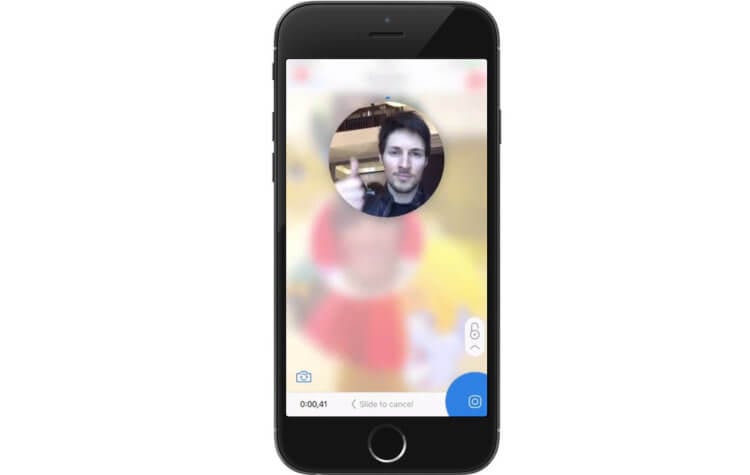
Круглые видео в Telegram — это видеосообщения
Одной из таких функций, как ни странно, оказались, круглые видео. Многие видят, как их собеседники или посторонние люди отправляют такие видео, но либо стесняются спросить у них, как это работает. Поэтому большинство просто обращается с этим вопросом в Google, не имея никакого представления о природе этой функции, хотя на самом деле в ней ничего сложного.
Как отправить видео сообщение в Телеграме
Круглые видео в Telegram – это просто видеосообщения. Ни что иное, как аналог голосовых сообщений. Соответственно, и отправляются они примерно тем же самым способом:
- Запустите Telegram и перейдите в чат с собеседником, которому хотите отправить видеосообщение;
- Справа от строки ввода сообщения нажмите на иконку микрофона один раз (но не удерживайте как для записи голосового);
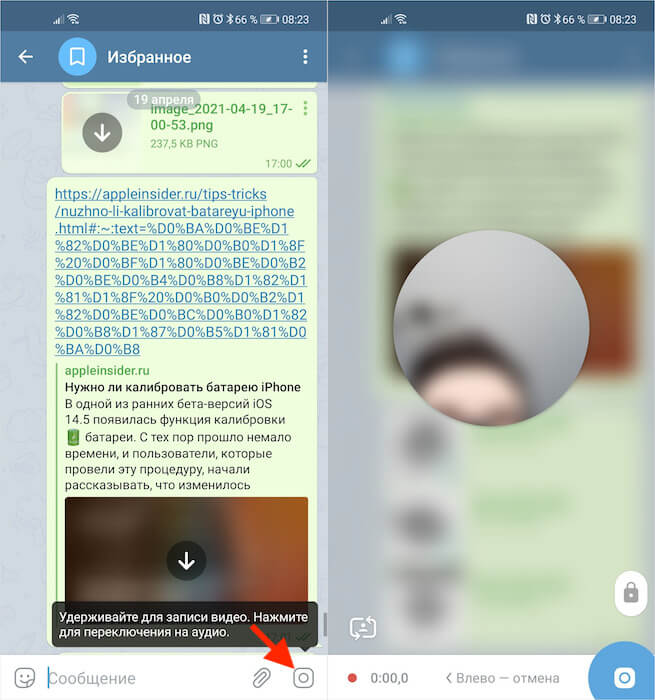
Отправить видеосообщение можно так же, как и голосовое
- После того как на месте микрофона появится значок камеры, нажмите и удерживайте её для записи;
- Наведите камеру на своё лицо так, чтобы оно оказалось в кружке на экране, и запишите послание;
- По окончании записи просто отпустите палец от кнопки записи, и видеосообщение отправится автоматически.
Если в процессе записи видеосообщения вы поймёте, что оно получилось неудачным, или просто передумаете, вы сможете отменить его отправку по свайпу влево. Для этого, не отрывая палец от кнопки записи, просто проведите пальцем влево, как показано на экране. Это действие отменит отправку и удалит уже записанное видеосообщение, позволив вам переписать его заново. Впрочем, если с непривычки у вас не получится отменить отправку, и сообщение всё-таки уйдёт, вы сможете тут же его удалить.
Как удалить сообщение в Телеграме
- Нажмите на отправленное сообщение пальцем и удерживайте;
- В верхней части экрана появятся доступные действия;
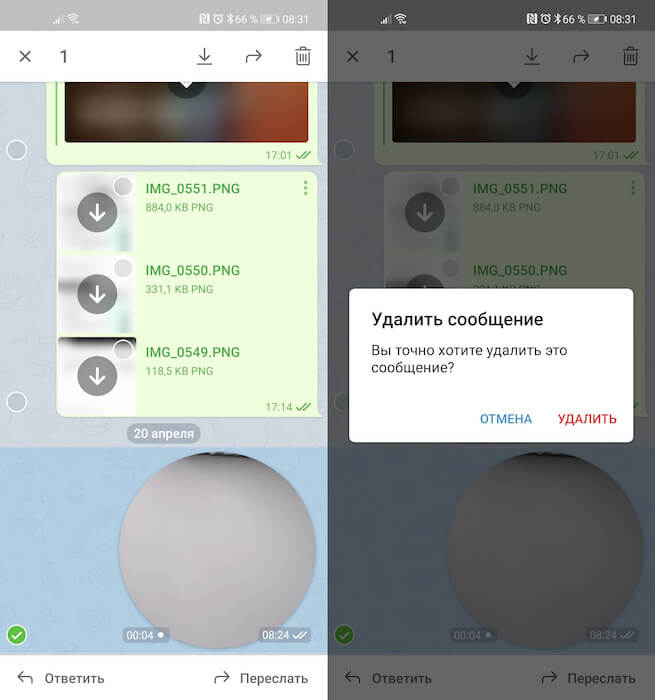
Если сообщение не получилось удалить в процессе записи, это можно сделать после отправки
- Нажмите на значок корзины, а потом подтвердите удаление;
- Главное – выбрать удаление и для себя, и для собеседника, чтобы сообщение не удалилось только у вас, но осталось у того, кому вы его отправили.
На самом деле видеосообщения – это функция, которая не пользуется особой популярностью. Многие предпочитают записывать просто голосовые послания, когда им лень или некогда писать обычные. Но если при записи голосового собеседник слышит только ваш голос, то при записи видеосообщения он увидит ещё и ваше лицо. А поскольку этого обычно многие ну никак не хотят допускать, то и предпочитают не записывать послания, где их видно.
При необходимости вернуться к записи голосовых сообщений вместо круглых видео достаточно будет просто один раз нажать на кнопку камеры справа от строки ввода текстового сообщения. Таким образом очень легко переключаться между ними в зависимости от того, какой тип общения с собеседником вы хотите выбрать. Главное – помните, что нажимать нужно единожды и очень быстро, чтобы не спровоцировать случайную запись видео- или аудиосообщения. В противном случае оно может отправиться собеседнику против вашей воли.
Новости, статьи и анонсы публикаций
Свободное общение и обсуждение материалов

Пока Meta делала все, чтобы в России заблокировали Instagram, популярный мессенджер Telegram получил очередное обновление: в новой версии приложение получило менеджер загрузок, новое более удачное меню вложений, а версия для Android получила и вовсе стала выглядеть намного симпатичнее благодаря новому дизайну оформления. Также приложение получило новый интерфейс авторизации, ссылки по номеру телефона и обновленный дизайн страниц t.me. Рассказываем подробнее, какие нововведения появились в Телеграме.

В России вот-вот запустится новый магазин приложений для Android. Это будет RuStore, разработанный социальной сетью ВКонтакте. Он, как и NashStore, призван заменить Google Play, который начал работать с ограничениями из-за санкционного давления США. RuStore включат уже 25 мая. Правда, это будет бета-версия, но открытая всем желающим. Пользователи смогут установить его на свои смартфоны вне зависимости от бренда, а впоследствии его планируется добавить в список обязательных для предустановки по закону о российском софте.

Судя по всему, Google твёрдо решила уйти из России, а потому начала активно сжигать все мосты, которые позволяли ей тут оставаться. Сначала компания ограничила работу всех платных сервисов, потом объявила о банкротстве, а теперь ещё и начала отключать сервера Google Global Cache, которые ранее обслуживали Россию. В целом звучит безобидно. Но на самом деле это куда опаснее, чем может показаться на первый взгляд. Чем отключение серверов обернётся для нас с вами, читайте в этой статье.
Инструкция: как записывать видео в кружочке в Телеграмме
Как записывать видео в кружочке в Телеграмме и делиться с собеседниками моментами жизни? Реализована ли такая опция разработчиками мессенджера? Читайте наш обзор – вы узнаете ответы на все вопросы и научитесь записывать интересные и информативные видеоролики в кружочке с помощью штатных функций приложения!
Инструкция для смартфона
Видеосообщение в Телеграмме – классная возможность поделиться с собеседниками визуальным сообщением! Если вы хотите сделать «живое» селфи, записать историю или поделиться окружающей обстановкой – эта опция для вас, давайте познакомимся с ней поближе.
На Андроид
Хотите упростить общение и использовать возможности мессенджера на максимум? Нужно знать, как правильно записать видеосообщение в Телеграмме на телефоне! Давайте начнем с инструкции для устройств, работающих на базе операционной системы Андроид:
- Откройте мессенджер;
- Нажмите на кнопку «Чаты» ;
- Найдите нужную беседу и откройте ее;
- Ищите значок микрофона в поле для ввода текста;
- Нажмите один раз, чтобы переключиться на режим записи видео в кружочке;
- Удерживайте палец на иконке, чтобы вручную остановить фиксацию ролика;
- Нажмите и сделайте свайп вверх, чтобы поставить запись в автоматический режим. Если захотите остановиться, кликайте на квадратик.


Вы записали ролик? Чтобы отправить круглое видео в Телеграмме, нужно сделать следующее:
- Сообщение, записанное вручную, отправится автоматически;
- Месседж, который вы записывали с помощью системы, можно отправить нажатием голубой кнопки с самолетиком.
Скажем пару слов об управлении функцией:
- Если вы хотите отменить загрузку ролика в кружочке, нажмите на кнопку отмены на нижней панели или сделайте свайп влево;
- Для переключения с фронтальной камеры на обычную, кликайте на значок стрелочки в левом нижнем углу.
Также советуем вам узнать, как в Телеграм записать голосовое сообщение в другой нашей статье!
На Айфон
С Андроидом все ясно, пора поговорить о том, как записать видео в Телеграмме в кружочке на Айфоне!
- Войдите в мессенджер Телеграмм;
- Перейдите к разделу «Чаты» и найдите нужную беседу или группу;
- Кликните на название, чтобы войти в чат;
- Ищите кнопку микрофона в строке ввода текста;
- Кликните по ней, чтобы переключиться между режимами и начать записывать видео.

На экране появился маленький значок камеры? Пора приступать к тому, как в Телеграмме записать видео в кружочке:
- Нажмите на иконку камеры и немного подержите;
- Продолжайте удерживать палец, чтобы снимать ролик;

- Задержите палец и сделайте свайп вверх (до появления замочка), чтобы поставить запись в автоматический режим;
- Проведите по строке записи влево, чтобы отменить фиксацию видео;
- По умолчанию запись ведется на фронтальную камеру – чтобы переключиться на основную, нажмите на значок фотоаппарата со стрелкой.
А теперь пару слов о том, как отправлять круглые видео в Телеграмме правильно:
- Если вы записывали ролик вручную, он будет отправлен собеседнику автоматически;
- Если вы пользовались кнопкой удержания, щелкните по голубой стрелке, которая появится в строке ввода текста.
Как снимать видео в Telegram в кружочке на смартфонах вы уже знаете – согласитесь, все очень просто! Напомним, максимальная длина сообщения ограничена и составляет одну минуту.
Попробуем разобраться, можно ли отправлять видеосообщения в Телеграмме в кружочке на компьютере?
Десктопная версия
К сожалению, на данный момент подобная опция отсутствует – мессенджер не поддерживает возможность записи видео в кружочке на компьютере. Возможно, в ближайшем будущем разработчики порадуют пользователей классной возможностью.
Пока же можно довольствоваться встроенным функционалом – отправляйте видеоролики из памяти компьютера или ноутбука:
- Войдите в мессенджер Телеграмм;
- Найдите беседу в меню с левой стороны экрана;
- Откройте чат и найдите кнопку в виде скрепки на нижней панели;

- Выберите раздел «Видео» ;
- Откроется внутренняя память устройства – выбирайте файл и нажимайте на него;
- После прикрепления документа нажимайте на синий самолетик в правом нижнем углу;
- Готово, месседж улетел собеседнику.
Мы в деталях обсудили, как записать видеосообщение в кружочке и отправить его другому пользователю или скинуть в группу. Теперь вы сможете делиться роликами в любой момент – щелкайте на нужные кнопки, запоминайте инструкции и реализуйте свой потенциал общения на максимум!
Как создать круглое видео в Telegram
Вот такой вопрос интересовал меня, автора каналов Леди Молодость — https://goo.gl/i98KZX и Деньги В Телеграм — https://goo.gl/8BmUS7 .
Есть 2 варианта круглого видео
1 вариант, когда вы записываете в самом канале круглое видео на 1 минуту без редактирования, как например, это сделано здесь: https://telesco.pe/lady_molodost
То есть, если вы записываете круглое видео, оно будет храниться по ссылке: telesco.pe/your_name
Вам нужно по этой ссылке там, где your_name поменять на свое имя.
Если вы откроете вот эту ссылку telesco.pe/(имя вашего канала) в браузере, то увидите страницу со всеми круглыми видео из канала. Из любого. При условии, что они там есть.

2 вариант, когда вы создаете видео любое (условие формат квадрата 1х1, не более 1 минуты), редактируете его в боте t.me/TelescopyBot
Что важно знать?
Чтобы загрузить круглое видео в Телеграм, важно знать:
— видео не может быть больше 8 мб
— видео должно быть квадратное (отношение сторон 1х1)
— формат видео должен быть MP4
Шаг 1 — Записываем видео на любую тему с этими условиями. Вам потребуется любая программа для работы с видео. Бесплатная – VideoPad. Если хотите быстро, то Instagram ( в нем видео не больше минуты длиной) или supa.ru
Шаг 2 — открываем бот, который конвертирует готовое квадратное видео в круглое t.me/TelescopyBot
Готовое квадратное видео (в supa.ru делаем квадратное видео или в VideoPad — не забывайте сохранять в мр4), добавляем в бот t.me/TelescopyBot который и сделает круглое видео.
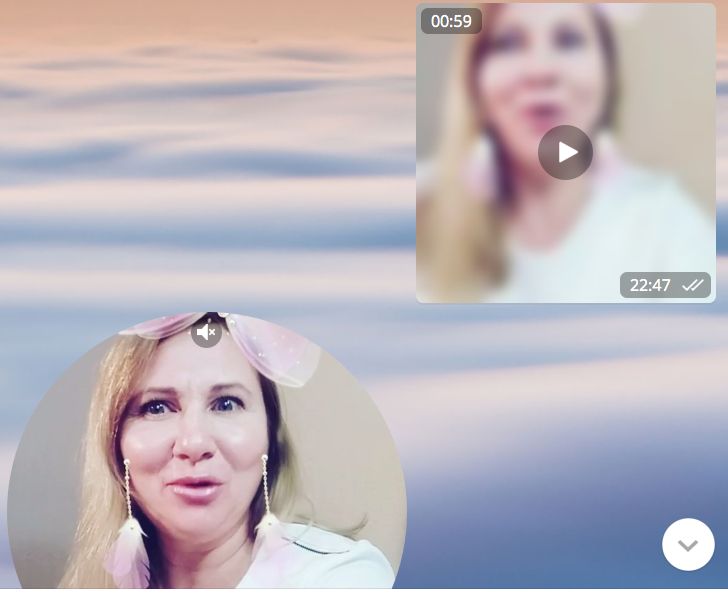
Скачать видео в боте не получится. Можно только сделать репост в канал (Переслать) или сохранить в чат с самим собой. Если у вас «plus messenger», то можно отправить сообщение без репоста. Для этого нужно его выделить, нажать стрелку без кавычек и отправить в канал. Такой способ возможен только для Android. Если у Вас настроен t.me/ControllerBot то через него можно сделать публикацию в канал.
Instagram — есть готовое видео? Его можно загрузить в Instagram и потом скачать обратно на телефон уже готовое квадратное видео. Но длина такого видео не должна быть больше одной минуты.
Если бот выдает ошибку — обычно по формату, или размеру, устраните и все получится!