Как устранить ошибку «com.android.phone» простыми методами
/>Илья – главный редактор сайта softdroid.net. Является автором нескольких сотен руководств и статей по настройке Android. Около 15 лет занимается ремонтом техники и решением технических проблем iOS и Android. Имел дело практически со всеми более-менее популярными марками мобильных смартфонов и планшетов Samsung, HTC, Xiaomi и др. Для тестирования используется iPhone 12 и Samsung Galaxy S21 с последней версией прошивки.
Во время звонка или при вызове любого контакта на экране смартфона или планшета может появиться сообщение «В приложении com.android.phone произошла ошибка». В зависимости от версии операционной системы Android, текст ошибки может отличаться, к примеру, «Процесс com.android.phone остановлен».
Существует несколько способов решения этой проблемы. Простые пошаговые инструкции помогут пользователям быстро избавиться от надоедливого сообщения, не обращаясь в сервисные центры.
Исправление ошибки через «Настройки» Android
Сбой происходит из-за неправильной работы стандартных приложений, отвечающих за вызовы и обмен данными с операторами связи. Чтобы ошибка com.android.phone исчезла, достаточно очистить кэш (по ссылке – инструкция) стандартного программного обеспечения.
- Найдите «Настройки» на вашем устройстве, обычно они расположены на домашнем экране Андроид или в соответствующем апплете.
- В настройках необходимо найти раздел «Приложения» и включить функцию Показать системные приложения», если она предусмотрена в меню, в правом верхнем углу раздела “Приложения”.
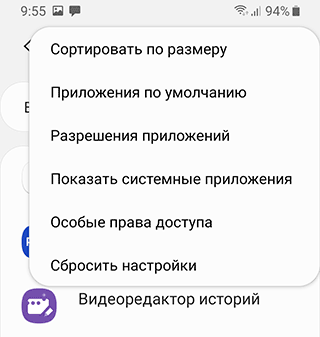
- В списке найдите приложения «Настройка СИМ-карты» (или “Меню SIM-карты”) и «Телефон».
- Нажмите на нужную программу и откройте вкладку «Память». Если такого раздела нет, переходите к следующему шагу.
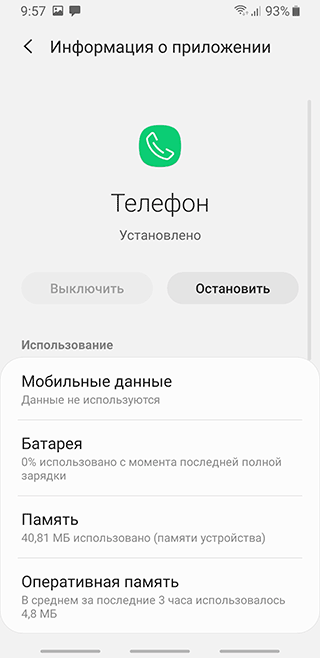
- Нажмите на кнопки «Очистить данные» и «Очистить кэш».
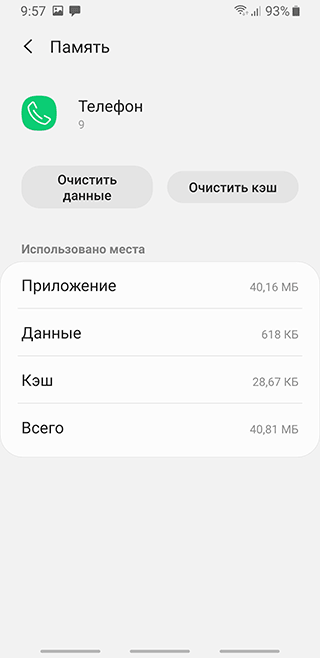
- Выполните те же действия с приложением «Меню СИМ-карты».
Иногда требуется совершить аналогичные манипуляции с другими системными программами: «Управление звонками», «Настройка двух SIM-карт», «Телефон – сервисы». Ошибки во всех приложениях, относящихся к звонкам, появляется редко, но попробовать нужно.
Сообщение «процесс com.android.phone остановлен» не исчезло? Тогда стоит ознакомиться с дополнительными методами.
Обновление приложений
Выключите устройство, извлеките СИМ-карту, запустите устройство и обновите все доступные приложения в Play Market:
- Войдите в Play Market.
- Перейдите в раздел “Мои приложения и игры”.
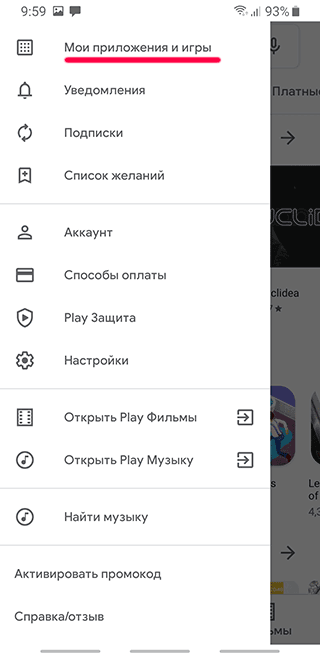
- Вкладка “Обновления”.
- Кнопка “Обновить все”.
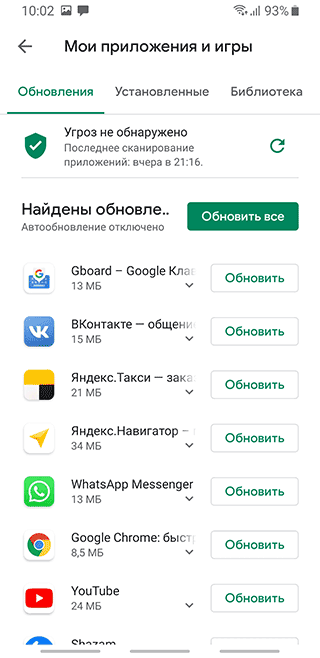
- Подключите СИМ-карту и проверьте, исчезла ли ошибка.
Вход через безопасный режим
Вам необходимо запустить смартфон в безопасном режиме и проверить, появляется ли надоедливое сообщение “com.android.phone. Если его нет, значит, произошел сбой из-за недавно установленных программ.
Зачастую виновниками являются антивирусы, утилиты для управления и записи звонков. Удалите их, если они вам не нужны – возможно, проблема решится.
Для входа в безопасный режим:
- Зажмите кнопку «Питание» и удерживаете палец на варианте «Выключение».
- Нажмите на кнопку “Безопасный режим”.
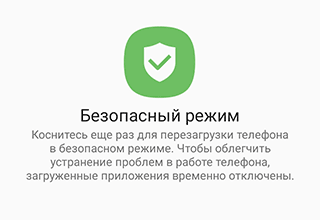
3. Выйдите из безопасного режима.
Исправление даты и времени на телефоне
- В «Общих настройках» найдите раздел раздел “Дата и время”.
- Выключите определение настроек через интернет, в том числе и часовой пояс.
- Вручную задайте нужное время и дату.
Выполнение Hard Reset
Важно! Прежде чем сделать Hard Reset, убедитесь, что вся информация сохранена в надежном месте (не на телефоне). Проще всего выполнить синхронизацию с Google, чтобы сохранить контакты, фото, заметки.
Дело в том, что при Hard Reset вся информация, находящаяся в памяти телефона, будет удалена. Флэш-накопителя это не касается: фото, видео, музыка и другие файлы сохранятся, но программы после сброса могут работать некорректно.
- Заходим в «Настройки» (“Общие настройки”).
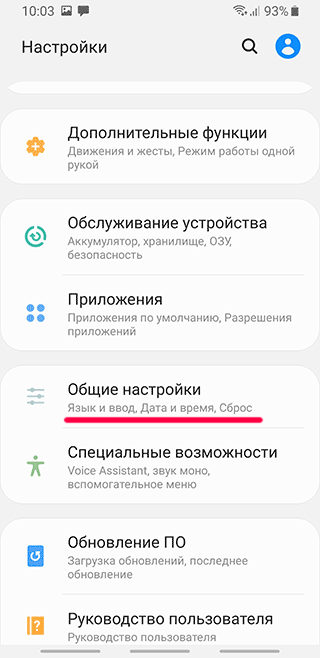
- Находим раздел «Сброс и восстановление» (или просто “Сброс”), обычно он находится в Общих настройках». В нижней части экрана будет раздел «Возврат к заводским настройкам».
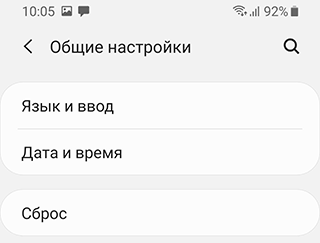
- Система попросит подтвердить действие и сообщит об удалении всей информации и конфигураций – соглашаемся.
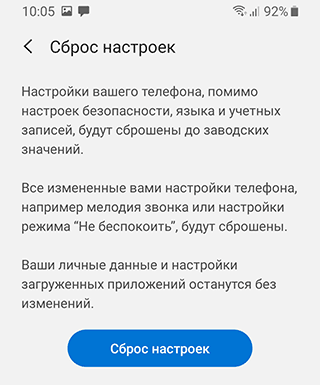
Готово! Ошибка, связанная с “com.android.phone” должна исчезнуть. Осталось настроить “чистый” гаджет заново под свои нужды.
Проверка на вирусы
В редких случаях появление ошибки является результатом действий вредоносной программы, прокравшейся на ваш телефон через пиратские приложения. Если полный сброс делать не хочется, а манипуляции в настройках не помогли исправить баг “com.android.phone”, попробуйте просканировать телефон на вирусы.
В Play Market присутствует множество платных и бесплатных антивирусных программ. Вбейте в поиск «Антивирус» и выберите любой вариант из списка с пометкой «Бесплатно». Обзор лучших бесплатных антивирусов читайте здесь.
В антивирусном приложении необходимо запустить «Полное сканирование», это должно помочь исправить ошибки, вызванные вредоносным ПО.
Еще один способ исправления ошибки com.android.phone
Все инструкции выполнены, антивирус ничего не нашел, но ошибка “com.android.phone” по-прежнему выскакивает?
Помимо полного сброса можно воспользоваться сторонним приложением для звонков (по совместительству данные приложения умеют блокировать нежелательные звонки).
Ошибка com.android.phone на Android — как исправить

Одна из распространенных ошибок на смартфонах Android — «В приложении com.android.phone произошла ошибка» или «Процесс com.android.phone остановлен», возникающая, как правило, при звонках, вызове номеронабирателя, иногда — произвольно.
В этой инструкции подробно о том, как исправить ошибку com.android.phone на андроид телефоне и чем она может быть вызвана.
Основные способы исправления ошибки com.android.phone
Чаще всего проблема «В приложении com.android.phone произошла ошибка» бывает вызвана теми или иными проблемами системных приложений, отвечающих за телефонные вызовы и прочие действия, происходящие через вашего оператора связи.
И в большинстве случаев помогает простая очистка кэша и данных этих приложений. Далее показано, как и для каких приложений следует это попробовать (на скриншотах показан «чистый» интерфейс Android, в вашем случае, для телефонов Samsung, Xiaomi и других он может несколько отличаться, тем не менее всё делается практически тем же образом).
- На вашем телефоне зайдите в Настройки — Приложения и включите показ системных приложений, если такая опция присутствует.
- Найдите приложения «Телефон» и «Меню SIM-карты».
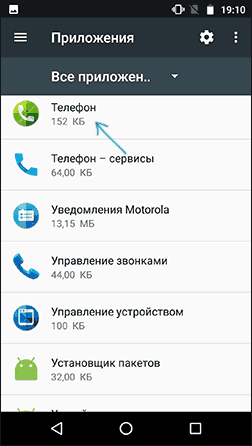
- Нажмите по каждому из них, затем выберите раздел «Память» (иногда такого пункта может не быть, тогда сразу следующий шаг).
- Очистите кэш и данные этих приложений.
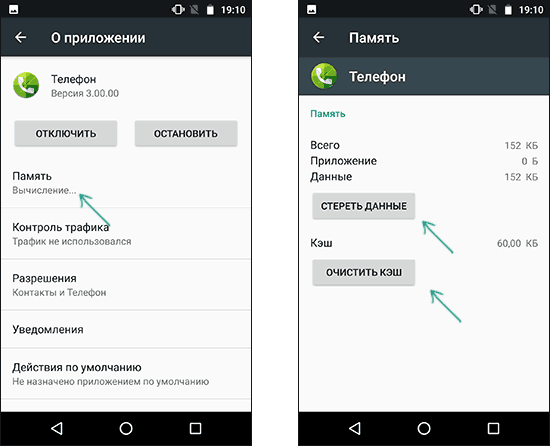
После этого проверьте, была ли исправлена ошибка. Если нет, попробуйте проделать то же самое с приложениями (некоторые из них могут отсутствовать на вашем устройстве):
- Настройка двух SIM-карт
- Телефон — сервисы
- Управление звонками
Если ничто из этого не помогает, переходим к дополнительным способам.
Дополнительные методы решения проблемы
Далее — ещё несколько способов, которые иногда могут помочь в исправлении ошибок com.android.phone.
- Перезагрузите телефон в безопасном режиме (см. Безопасный режим Android). Если проблема в нём не проявляет себя, вероятнее всего причиной ошибки является какое-то недавно установленное приложение (чаще всего — средства защиты и антивирусы, приложения для записи и других действий со звонками, приложения для управления мобильными данными).
- Попробуйте выключить телефон, вынуть сим-карту, включить телефон, установить все обновления всех приложений из Play Маркет по Wi-Fi (если есть), установить сим-карту.
- В разделе настроек «Дата и время» попробуйте отключить дату и время сети, часовой пояс сети (не забудьте установить правильные дату и время вручную).
Ну и, наконец, последний способ — сохранить все важные данные с телефона (фото, контакты — можно просто включить синхронизацию с Google) и сбросить телефон на заводские настройки в разделе «Настройки» — «Восстановление и сброс».
Процесс com android phone. В приложении Настройки произошла ошибка — что делать
Android — наиболее часто используемая операционная система для смартфонов. Возможно, это происходит благодаря его интерфейсу и расширенным возможностям, которые поддерживает android. Но, несмотря на наличие множества превосходных характеристик, android также несет с собой сложные технические проблемы, которые требуют конкретных вариантов устранения неполадок. Одной из подобных проблем является К сожалению, процесс com.android.phone остановлен или к сожалению dialer перестал работать, это может произойти по нескольким причинам. Сегодня, в статье мы будем обсуждать эту проблему и способы ее устранения самыми простыми способами.
Почему возникает ошибка «Процесс com.android.phone не отвечает»?
Эта проблема может возникнуть из-за определенных причин. Такое обычно происходит после того, как вы обновили программное обеспечение телефона или, была установлена новая прошивка. После обновления прошивки телефона есть несколько вещей, которым нужно время, чтобы измениться или скорректироваться с обновлением. Иногда это также происходит из-за поврежденных приложений сторонних разработчиков. Но каковы бы ни были причины, вы можете устранить проблему несколькими способами.
Как исправить ошибку «Процесс com.android.phone остановлен»?
Мы покажем вам несколько способов решения этой проблемы. Но помните, прежде чем пытаться применить сложные способы устранения неисправности, всегда начинайте с простейшего способа. Поскольку проблемы большинства смартфонов легко решаются с помощью простых методов, пользователи предпочитают начинать именно с них, чтобы избежать сложных методик устранения неисправности.
(1) Проанализируйте проблему, переведя смартфон в Безопасный режим.
Сначала вы можете не понять, почему эта ошибка возникла в телефоне. Это может быть проблема программного обеспечения или может быть аппаратным дефектом. Выяснить можно только путем перевода телефона в Безопасный режим. Переход в безопасный режим отключает все вручную установленные приложения и игры сторонних производителей. Безопасный режим обычно используется разработчиками для отладки и устранения проблем. Так что, войдя в него, вы будете в состоянии отследить эту проблему. Если ошибка появляется в безопасном режиме, то вы должны будете удалить эти приложения одно за другим. И если ошибка «процесс com.android.phone неожиданно остановлен» все еще сохраняется, то это, вероятно, проблема аппаратного или программного обеспечения.
Процесс перехода в безопасный режим зависит от модели мобильного телефона. Для большинства устройств, во-первых, вы должны отключить телефон. Затем нажать на кнопку включения, чтобы включить телефон. Во время процедуры запуска, нажмите и удерживайте кнопку уменьшения громкости, пока смартфон не загрузится в безопасный режим. Чтобы вернуться в нормальный режим работы или отключить безопасный режим, пожалуйста, следуйте нашему руководству: Как включить/отключить безопасный режим?
(2) Очистите кэш и данные приложений телефона
Следующий шаг, который вы должны предпринять — очистить кэш и данные приложений телефона. Чтобы сделать это, выполните следующие действия:


(3) Очистите кэш и данные SIM Toolkit
Если проблема все еще сохраняется, то попробуйте сначала стереть кэш и данные SIM Toolkit, чтобы исправить ошибку «com.android.phone остановлен». Для выполнения этого действия,
- Перейдите в раздел Настройки> Диспетчер приложений.
- Перейдите на вкладку «Все» и прокрутите вниз до опции SIM Toolkit.
- Нажмите на нее> нажмите «Очистить кэш» и «Стереть данные».
- Как закончите перезагрузите телефон.
(4) Сброс к заводским настройкам (Аппаратный сброс)
Если ни один из двух вышеперечисленных способов устранения неисправности не работает, то вам может понадобиться сбросить настройки телефона. Сброс настроек телефона удалит все данные телефона и контактов, поэтому убедитесь, что вы сделали резервную копию телефона, прежде чем приступить к этому шагу. Чтобы выполнить сброс настроек телефона,
- Перейдите в раздел Настройки> Резервное копирование и сброс.
- Выберите сброс к заводским настройкам.
Ваш телефон будет перезагружен и будет выглядеть внутри, как если бы вы купили новый. Но помните, что заводской сброс удалит все установленные приложения и игры, и любые пользовательские персонализации, которые вы сделали.
(5) Отключите автоматическое определение даты и времени.
Это самый простой метод, рекомендуемый многими пользователями. Отключение автоматического обновления даты и времени телефона может решить многие проблемы, в том числе и эту. Для того, чтобы отключить автоматическое определение даты и времени,
- Перейдите в раздел Настройки> Дата и время.
- Снимите флажок «Автоматическое обновление даты и времени».
(6) Устранение проблем с помощью custom recovery (пользовательского восстановления).
Сom.android.phone: как исправить ошибку в приложении?
Com.android.phone — ошибка свидетельствует об определённых проблемах в приложении, отвечающем за вызовы. Неисправность приложения возникает из-за системных сбоев, связанных с несовместимостью некоторых программ, вирусами и т.д. В любом случае сбой самого важного приложения в телефоне нужно устранять и это реально сделать, в большинстве случаев, достаточно быстро и просто.

Почему произошла ошибка com.android.phone?
Ошибка в приложении com.android.phone может возникать по разным причинам, в первую очередь конфликта программ. Самые распространенные из них:
- Сбои приложений, преимущественно системных;
- Кэш приложения — телефон переполнен;
- Заражение системы вирусами;
- Пользователь изменил какие-либо параметры программы;
- Несовместимость с другими приложениями.
Начинать процедуру «лечения» следует с самых простых и эффективных способов.
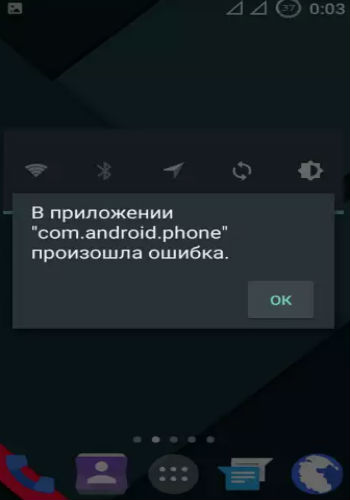
В приложении com.android.phone произошла ошибка: очистка кэша
Сразу возникает вопрос, ошибка com.android.phone что делать – необходимо очистить все временные файлы связанные с программой. Тогда она вернется в начальное состояние, при этом никакие пользовательские данные не будут затронуты.
Чтобы произвести очистку, нужно:
- Перейти в «Настройки», затем пункт «Приложения»;
- Найти «Телефон», в некоторых оболочках может называться «Вызов»;
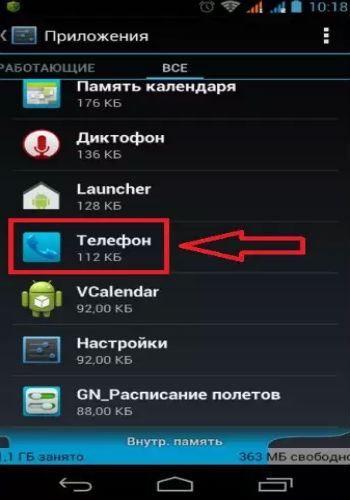
- Кликнуть по элементу и выбрать «Стереть данные»;
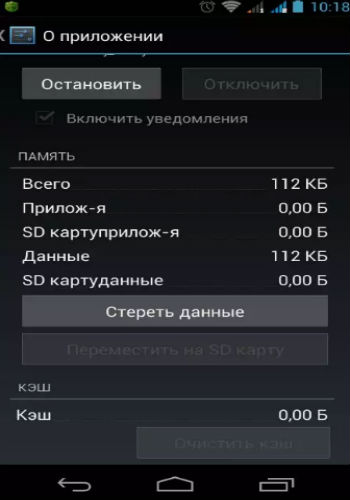
- Смартфон перезапустить.
Дополнительно очистить сторонние файлы можно при помощи популярного приложения CCleaner.
Синхронизация времени
Это вторая распространенная причина проблемы, вследствие сбоя синхронизации происходит конфликт. Необходимо вручную настроить отображение времени, а соединение с сервером отключить, тогда ошибка не проявляется. Выполняется так:
- Найти элемент «Настройки»;
- Перейти в раздел «Дата и время»;
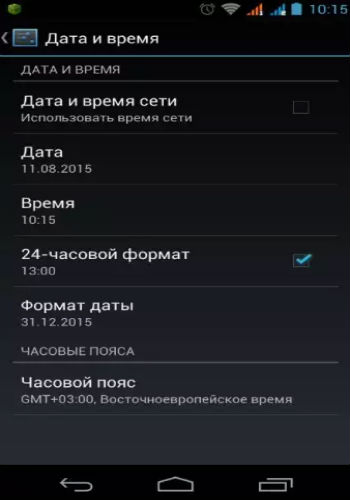
- Отключить соответствующий параметр, где отмечено «Использовать время сети»;
- Перезагрузка.
В дальнейшем возможно повторное включение, особенно после обновления ОС, вероятно, что проблема будет устранена. Пока придется обойтись без автоматической подстройки, функция все равно не принципиально важна.
Замена приложения
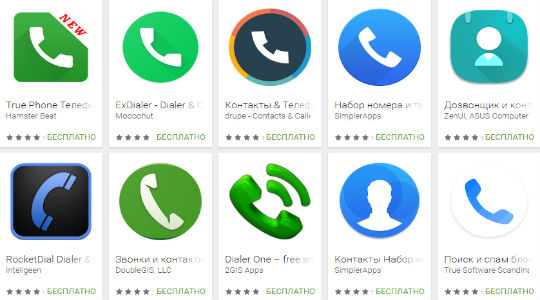
Стандартная звонилка в Android не справляется со своей задачей или не открывается вовсе? – Зачем заниматься поиском проблемы, если можно просто установить альтернативу. Их полно по одноименному запросу в Play Market и с вероятностью в 90% подобной проблемы с ними не будет.
Удобной заменой может послужить «Контакты & Телефон – drupe» или «PixelPhone», но принципиальной разницы между представленными вариантами нет. Хотя в некоторых более удобно сгруппированы контакты, интуитивный интерфейс и больше функций редактирования профиля.
Также можно установить другое приложение времени. Введя запрос «часы» представится выбор с более десятка элементов. Они работают по несколько другому принципу, поэтому вызывать конфликты не будут, но отключение синхронизации в стандартной функции все равно нужно произвести.
Вирусы
Здесь не обойтись без антивируса, который можно найти в магазине. Выберите доступный, возможно бесплатный, вариант. Запустить глубокое сканирование системы, и программа должна определить зараженные участки ОС. В некоторых случаях приходится перебирать несколько вариантов, так как антивирусные сканеры могут не находить вирусы, особенно умные.
Если нет доступа к сети, чтобы загрузить антивирус, можно использовать подключение по USB. Так компьютер выполнит процедуру вместо Android и у него это получается вполне даже качественно. Архитектура систем похожа и смартфон воспринимается как съемный накопитель, который нужно почистить.
Сброс настроек
Этот вариант можно считать крайней инстанцией. В нём приходится скинуть настройки к заводскому состоянию или перепрошивать смартфон. Соответственно данные будут утеряны, хотя функция звонков восстановится практически 100%. Также процедура помогает при заражении вирусами, в случае отсутствия помощи со стороны специальных программ.
Для сброса придется:
- Перейти в «Настройки»;
- Выбрать пункт «Восстановление и сброс»;
- Теперь следовать на «Сброс настроек»;
- Тап по кнопке «Сбросить настройки телефона».
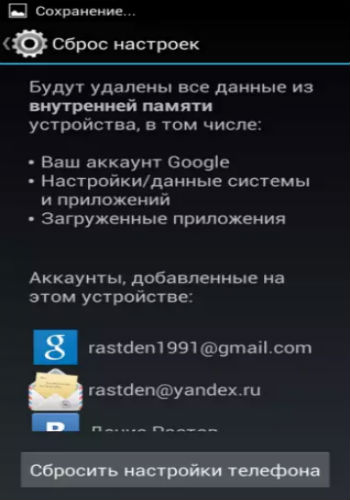
Альтернативный вариант заключается в использовании Recovery Mode. Этот режим вшит в систему и не требует загрузки Android. Для его использования следует:
- Зажать кнопку Power и увеличения/убавления громкости;
- Нужно удерживать до появления логотипа;
- Теперь выбрать пункт «Wipe data», навигация по меню выполняется регулятором громкости;
- Подтвердите намерение и выполните полный сброс.
Перепрошивка устройства выполняет подобную функцию, для проведения процедуры нужно:
- Загрузить обновленную систему от производителя;
- Полученный архив переместить на смартфон в корень;
- Перейти в режим восстановления (описано в предыдущем способе) и выбрать пункт «Install zip from sdcard»;
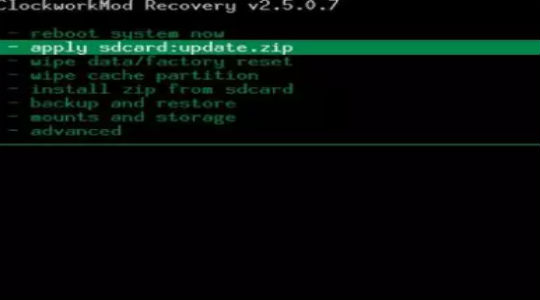
- Далее подтверждать все сообщения и полностью удалить файлы.
Подробности по прошивке гаджета можно найти на оф сайте производителя, инструкция может несколько отличаться.