Куда Яндекс.Музыка сохраняет файлы на андроид — папка хранения
Относительно недавно на просторах Интернета появился крупный музыкальный сервис, который позволяет слушать музыку согласно интересам конкретного человека. Контент обновляется ежедневно, при этом алгоритмам программы удается высчитывать предпочтения слушателя. Для доступа ко всем функциональным возможностям сервиса потребуется приобрести подписку.
Что такое «Яндекс.Музыка» на андроид
«Яндекс.Музыка» представляет собой крупный стриминговый сервис, разработанный программистами компании «Яндекс». С его помощью пользователи могут прослушивать без ограничений музыкальные композиции, отдельные альбомы, а также в зависимости от музыкальных предпочтений регулярно получать персональные рекомендации. «Yandex.Музыка» адаптирована не только под операционную систему Android, но и iOS, Windows Phone.
Логотип музыкального стримингового сервиса «Яндекс.Музыка»
К сведению! Без подписки данный сервис доступен пользователям на территории Белоруссии, Азербайджана, Узбекистана, Армении, Туркменистана, Грузии, Таджикистана, Израиля, Молдавии, Киргизии и Казахстана.
Если оплатить подписку, приложение можно использовать без ограничений во всех странах мира. На сегодняшний день в сервисе доступно более 40 млн музыкальных треков, количество пользователей по всему миру превысило 2 млн человек.
Основные возможности музыкального сервиса
Программа получила широкое распространение благодаря большому количеству преимущественных особенностей и функционалу.
- проигрывать любимые песни;
- регулярное получение персональных рекомендаций с учетом музыкальных предпочтений пользователя;
- поиск по каталогу и его структурирование;
- формирование плейлистов, возможность их переноса между устройствами и аккаунтами;
- при наличии платной подписки пользователи могут прослушивать скачанные треки без доступа к Интернету;
- возможность приобрести подписку в подарок на 3, 6 и 12 месяцев;
- возможность хранить песни в своей коллекции;
- приобретение семейной подписки, по которой можно объединить до 6 аккаунтов в браузере;
- добавление понравившихся треков на сайты или в блоги;
- пользователю приходят уведомления о выходе новых песен любимых исполнителей;
- поиск треков по тексту;
- приобретение билетов на концерты и различные мероприятия;
- можно ознакомиться с текстом песен, а также переводом зарубежных треков.
Интерфейс приложения Yandex.Music на смартфоне Android
Обратите внимание! Приобретая платную подписку, у пользователя есть возможность прослушивать любимые песни в режиме высокого качества HD. Цена стандартной подписки на данный момент составляет 169 руб.*
Как слушать музыку без Интернета на андроиде при помощи «Яндекс.Музыка»
Чтобы прослушивать музыку в приложении без Интернета, можно использовать офлайн-режим. Он удобен тем, что позволяет существенно экономить мобильный трафик или же прослушивать любимые треки в тех местах, где отсутствует Интернет.
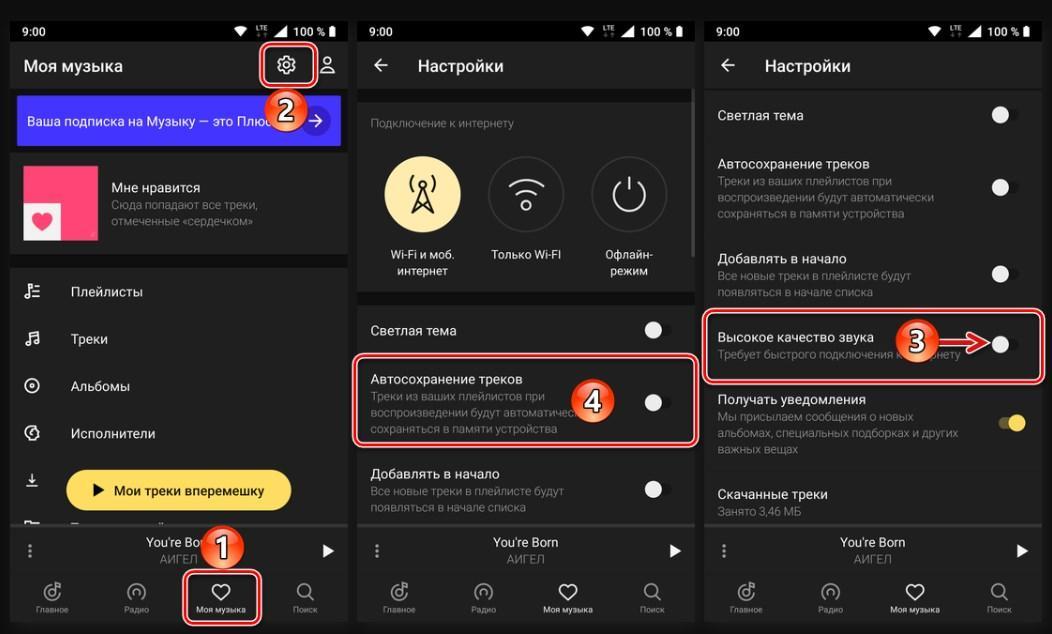
Работать в этом режиме приложение будет, если произвести следующие настройки:
- В меню приложения в разделе «Моя музыка» тапнуть на значок шестеренки, расположенной в правом верхнем углу.
- В разделе «Подключение к Интернету» переключить тумблер в положение «Офлайн-режим».
Чтобы деактивировать данную опцию, необходимо переключатель перевести в положение «Только Wi-Fi» или «Wi-Fi и мобильный Интернет».
Куда «Яндекс.Музыка» сохраняет файлы на андроид
Довольно распространенный вопрос пользователей приложения — где хранится музыка на андроиде с приложения «Яндекс.Музыка». Сохранение скачанных треков осуществляется в папки памяти устройства. Файлы имеют зашифрованный вид, из-за чего переместить их отдельно в память устройства или на другой сервис невозможно.
Обратите внимание! Если пользователь желает поделиться с другом треком, который понравился, достаточно отправить ему ссылку на него непосредственно в приложении.
Найти вкладку «Скачанные треки» можно в разделе «Моя музыка».
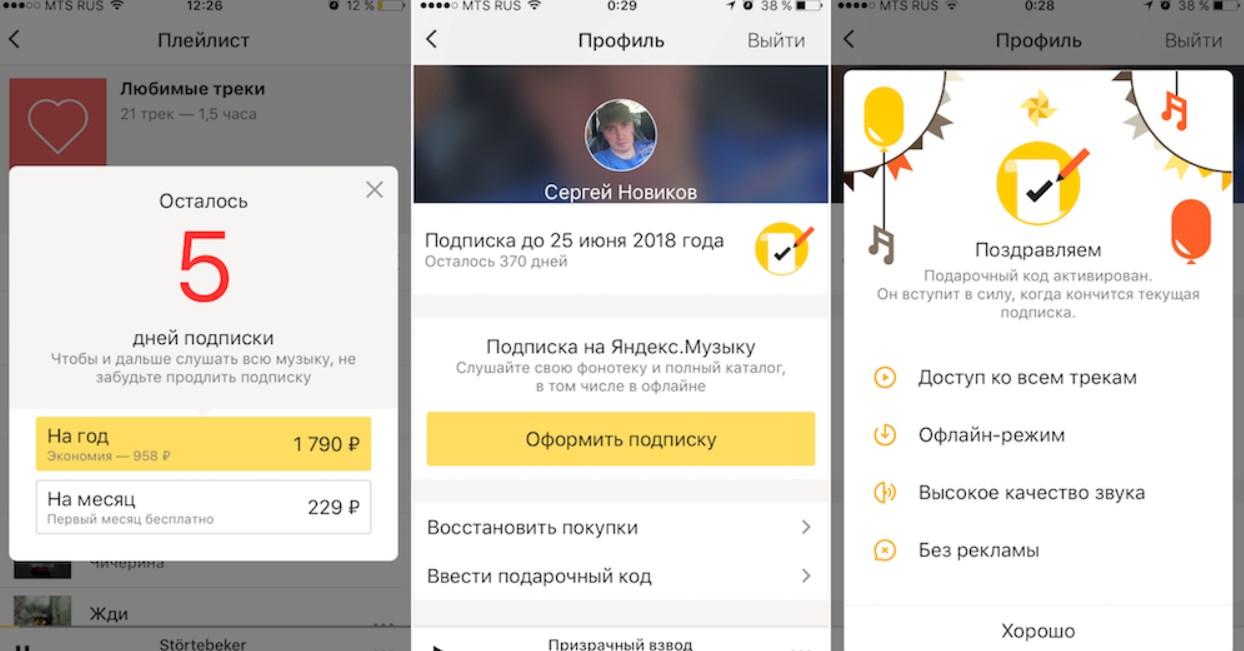
Оформление платной подписки в «Яндекс.Music»
Почему расходует трафик в офлайн-режиме «Яндекс.Музыка» на андроид
Пользователю сервиса важно знать и понимать, что использование офлайн-режима еще не указывает на полное отсутствие сетевой активности. Некоторые запросы могут выполняться и обрабатываться даже в том случае, если есть доступ к беспроводной сети или мобильному Интернету. Например, регулярно приложение отправляет запросы на сервера для обновления информации о подписке или чтобы переслать квитанцию об оплате.
Что делать, если нет сохраненных треков в «Яндекс.Музыке» на андроид
Существует несколько распространенных причин, почему нет сохраненных треков в музыкальном сервисе. Именно поэтому специалисты разработали общие рекомендации, которые могут помочь решить проблему:
- слушателю необходимо убедиться, что музыка была скачана на конкретно это устройство. Если один аккаунт используется на разных девайсах, то нужно учитывать, что скачанные треки между ними не синхронизируются. Песни будут находиться лишь на том устройстве, где были скачаны;
- убедиться, что авторизация в системе была осуществлена через тот аккаунт, с помощью которого была скачана музыка. Чтобы просмотреть задействованный аккаунт, в верхнем правом углу раздела «Моя музыка» нужно тапнуть на значок человечка;
- слушателю необходимо убедиться, что у него еще действует подписка. Со сроками ее окончания можно ознакомиться в разделе «Моя музыка»;
- последний способ, который может решить проблему — настройка кэша. Скачанные песни хранятся в кэше мобильника. Если на устройстве дополнительно установлены программы-очистки, в их настройках нужно «Яндекс.Музыку» добавить в список исключений. Обусловлено это тем, что во время работы они удаляют всю закэшированную информацию.
Обратите внимание! Когда пользователь заходит в сервис под другим аккаунтом, вся музыка, сохраненная на устройство ранее под другой учеткой, удаляется.
«Яндекс.Музыка» — это распространенный и востребованный музыкальный сервис, который придется по вкусу всем меломанам. Он имеет большое количество преимущественных особенностей, благодаря чему его популярность с каждым годом стремительно возрастает. Пожалуй, единственный недостаток — необходимость покупать подписку.
Куда сохраняет музыку Яндекс Музыка?
Чтобы разобраться, куда сохраняет музыку Яндекс Музыка, надо установить приложение на смартфон или планшет. Через него (при наличии подписки) можно скачать треки из собственной подборки. Не важно, происходит загрузка в автоматическом или в ручном режиме, аудиофайлы сохраняются в одну папку. Хранятся они на устройстве в зашифрованном виде. Чтобы посмотреть загруженные песни, перейдите на вкладку «Моя музыка», а затем коснитесь «Скачанные файлы».

Чтобы посмотреть, сколько места занимают композиции, надо перейти в раздел «Коллекция» и коснуться изображения шестеренки в правом верхнем углу. В настройках ищите строку «Скачанные треки». Рядом с ней показано количество занимаемого места. Объем файлов будет зависеть от настроек приложения:
- час мелодий с обычным качеством звука занимает около 85 Мб;
- столько же времени песен с высоким качеством звучания – 145 Мб.
Но даже при загрузке аудиозаписей на телефон интернет-трафик может расходоваться. Это связано с отправкой запросов серверам Яндекса или с обновлением данных приложения.
Как удалить загруженные на устройство треки?
Куда сохраняет музыку Яндекс Музыка – разобрались, осталось понять, как удалить файлы и что делать, если они пропали. Первое, что надо сделать – проверить, отключен ли офлайн-режим. В этом режиме удалить композиции не получится. Затем откройте песню, которую надо убрать из памяти устройства, и коснитесь трех вертикально расположенных точек справа от названия.

Откроется небольшое меню, где надо выбрать пункт «Удалить с устройства». В итоге музыкальный файл исчезнет из памяти смартфона или планшета, но останется в списке песен вашей фонотеки.
Также вы можете убрать альбом или плейлист. Надо открыть его, а затем нажать кнопку «Скачан». Вычистить все загруженные композиции из памяти гаджета чуть сложнее:
- перейдите в раздел «Моя коллекция»;
- коснитесь изображения шестеренки в правом верхнем углу;
- в настройках жмите «Скачанные треки»;
- следом коснитесь кнопки «Удалить».
Важно понимать, что при удалении стираются сохраненные в кэше музыкальные файлы. В результате при повторном прослушивании будет потрачен трафик для загрузки песни. Если файлы пропали сами собой, надо проверить:
Куда Яндекс.Музыка сохраняет файлы на андроид — папка хранения

Стриминговый сервис Яндекс.Музыка, как и большинство аналогичных ему, доступен к использованию в двух версиях – бесплатной с рекламой и ограничениями, а также платной, предоставляющий полный доступ ко всей библиотеке в высоком качестве. Официально скачивать музыку можно только при наличии подписки, но сегодня мы расскажем, как это ограничение обойти.
Куда «Яндекс.Музыка» сохраняет файлы на андроид
Как отписаться от Яндекс Музыки на Андроид — пошаговая инструкция
Довольно распространенный вопрос пользователей приложения — где хранится музыка на андроиде с приложения «Яндекс.Музыка». Сохранение скачанных треков осуществляется в папки памяти устройства. Файлы имеют зашифрованный вид, из-за чего переместить их отдельно в память устройства или на другой сервис невозможно.
Обратите внимание! Если пользователь желает поделиться с другом треком, который понравился, достаточно отправить ему ссылку на него непосредственно в приложении.
Найти вкладку «Скачанные треки» можно в разделе «Моя музыка».

Оформление платной подписки в «Яндекс.Music»
Скачивание музыки с Яндекс.Музыки
Прежде чем приступить к рассмотрению того, как решить озвученную в заголовке статьи задачу, отметим, что без наличия оплаченной или пробной подписки на Яндекс.Музыку скачивать треки можно только в браузере на ПК. Это неофициальный вариант, который, к тому же, приравнивается к пиратству, так как нарушает закон об авторском праве, Далее мы рассмотрим не только его.
Способ 1: Неофициальный
Итак, если вы хотите скачать треки с Яндекс.Музыки через браузер для ПК, чтобы в дальнейшем слушать их вне сервиса, выполните следующее:
- В любом удобном веб-обозревателе (лучше использовать Google Chrome или Яндекс.Браузер) откройте сайт стримингового сервиса, если потребуется, авторизуйтесь в нем. Воспользуйтесь поиском, категориями на сервисе или созданными для вас плейлистами, сборниками или альбомами в рекомендациях или библиотеке, чтобы найти трек, который требуется загрузить.


Например, мы нашли ее в одном из альбомов.


Примечание: Если в основной области консоли будет пусто (отсутствует список с колонками) обновите страницу, нажав «F5» и снова запустите воспроизведение трека.


а затем в открывшемся окне «Проводника» укажите путь для сохранения файла, задайте ему имя (можно его скопировать или переписать с сайта Яндекс.Музыки, потому что по умолчанию имя файла – это рандомный набор символов) и нажмите по кнопке «Сохранить».


Скачанные таким образом треки, при условии, что у вас не оформлена подписка на Яндекс.Музыку, будут иметь низкое качество – всего 192 кбит/с (см. «Свойства» файла на скриншоте выше). Если же подписаться на сервис, можно будет загружать аудиофайлы в максимальном качестве, хотя рассмотренный способ легальным такой подход все равно не сделает.
Способ 2: Официальный
Если же вы – не сторонник пиратства и вам не жалко 169 рублей в месяц за полный доступ ко всем возможностям стримингового сервиса (а также ряду других предоставляемых ), процедуру скачивания треков можно существенно упростить. Кроме того, если вы ранее никогда не оплачивали Яндекс.Музыку, можно оформить пробную подписку, действующую бесплатно в течение 3 месяцев, даже если вы ее сразу отмените.
Примечание: Начиная с лета 2021 года, по умолчанию подписка оформляется не только на Музыку, а в целом на сервис Яндекс.Плюс, предоставляющий ряд дополнительных возможностей и бонусов, а также открывающий доступ и дающий скидки на другие сервисы компании. Подробнее об этом можно почитать на официальном сайте.
- В мобильном приложении или на сайте Яндекс.Музыки, предварительно авторизовавшись в своем аккаунте, найдите кнопку «Оформить подписку» и воспользуйтесь ею.


Заполнив все поля, нажмите по кнопке «Оформить подписку».


подписка на сервис будет оформлена, о чем сообщит надпись «Теперь вы в Плюсе». Нажмите «Хорошо» для перехода на главную страницу сервиса.


Далее воспользуйтесь поиском и найдите трек, плейлист или альбом, который хотите скачать.

Собственно, плейлисты, альбомы и сборники можно загружать в память мобильного устройства целиком – для этого над списком входящих в них треков есть специальная кнопка.

Также композиции можно скачивать и по отдельности – нажмите на троеточие справа от названия трека и выберите соответствующий пункт в открывшемся меню.


По умолчанию файлы скачиваются в среднем качестве (с целью экономии трафика), но это можно изменить, обратившись к «Настройкам» приложения (шестеренка на верхней панели во все той же вкладке «Моя музыка»). Помимо улучшения качества загружаемого аудио можно также активировать опцию автосохранения треков из плейлистов, которые вы будете воспроизводить.

Оформление подписки на Яндекс.Музыку – оптимальный и единственный легальный способ скачивания треков на телефон. Если в дальнейшем вы не захотите оплачивать услуги сервиса или решите отменить пробную трехмесячную подписку (дающую доступ ко всем преимуществам «Плюса»), ознакомьтесь с представленной по ссылке ниже статьей, в которой рассказывается о том, как это сделать на разных устройствах.
Подробнее: Как отменить подписку на Яндекс.Музыку
Видео-урок:


Итоги
Возникло ощущение, что в попытке сделать Музыку непохожим на конкурентов, команда реализовала решения в стиле печально известных традиций советского инженерного мышления. Соорудили продукт «не имеющий аналогов в мире» (хотя ночная тема визуально копирует Spotify, жена на первый взгляд перепутала приложения и удивилась, что случилось со Spotify). Погоня за уникальностью усложнила продукт для конечного потребителя, получили месиво из разделов с неясным функционалом. Вместо понятного и интуитивного интерфейса получили комбайн с неочевидными алгоритмами действий.
Хочется, чтобы сервис развивался в классный продукт, который полюбят, а не в безысходность для импортозамещения.
upd.1 В Я.Музыке таки прочитали статью (спасибо) и поправили некоторые моменты (это вообще приятная неожиданность): — убрали огромный баннер на полэкрана — добавили переключатель темной темы на главной (правда, это аляповатый переключатель для рекламы плейлистов adidas) — поправили графику умных плейлистов, теперь без артефактов

Music Downloader
Music Downloader не так функционален, как предыдущие расширения, зато «всеяден», надежен и прост. Он работает на разных веб-сайтах, где воспроизводится аудио, в том числе на сервисах Яндекса. Загруженные файлы сохраняет в одном из четырех форматов – MP3, MP4, WAV и OGG.
Чтобы научиться использовать Music Downloader, достаточно беглого взгляда. Во время игры музыкального файла в окошке расширения появляется кнопка загрузки. Один щелчок – и ваша фонотека пополнилась новой записью. Словом, четко, стабильно и быстро.
Здравствуйте! Сегодня я расскажу, как скачать музыку с яндекс музыки. Подобный развлекательный сервис дает возможность слушать, а не скачивать. Создано так, потому что разработчики проекта хотят зарабатывать деньги на платной подписке.
Пост расскажет о скачивание без программ, о закачке песен с применением расширений браузера и многом другом!
Стартовая страница
Если зашел на страницу, не авторизовавшись, первая страница встречает экраном, больше половины которого занимает реклама. Шапка из-за баннера наверху уползла на середину экрана, первое впечатление — стили не загрузились и верстка поплыла, попробую сбросить кэш. Не помогло, зато обновился рекламный блок.
/>
Рисунок 1. Так выглядит стартовая для незарегистрированного пользователя
Баннер в верхней части экрана не содержит элементов управления, хочу посмотреть что ниже и прокручиваю страницу. Результат огорчает, элементы наезжают друг на друга, страница дергается в конвульсиях. А заветный крестик на баннере по какой-то причине появляется и исчезает спонтанно. Обычно я закрываю такие страницы, потому что на ней есть всё, кроме самого важного — музыки. Но сегодня нужно пойти до конца и протестировать сервис.

Рисунок 2. Скроллинг главной для незарегистрированного пользователя
У меня есть доступ к «полной версии» Я.Музыки в рамках подписки ПЛЮС. Посмотрим, за что же предлагается заплатить.
Не буду вдаваться в подробности о размере фонотеки, списке поставщиков контента и прочего, скажу лишь, что при импорте фонотеки из Spotify для тестирования, синхронизировать удалось 63% контента. Музыку слушаю в основном на английском. Ещё 3% треков отсутствуют в оригинале и водятся только в виде ремиксов, ремейков и каверов.
Куда сохраняются треки яндекс музыки?
Песни загрузили, но куда? По умолчанию место хранения файлов располагается в папке «Загрузки» на ноутбуке или компьютере.

Возможно, треки могут сохраняться и в другую папку Все зависит от настроек браузера. Если не знаете, какая папка для загрузки файлов стоит по умолчанию, то песенки на компьютере искать можно вечно. Что бы понять, где яндекс музыка хранит файлы, проделайте следующие действия:
- В Хром от Google в углу с право нажмите на скопление точек.

- Тем самым откроется некое меню. Выберите загрузки.

- Откроется окно такого типа:

- Нажимаете «Показать в папке» и открывается место, где хранится скаченный файл.
Сохранить музыку из яндекс музыки можно и в любую другую папку для этого в настройках браузера пропишите конкретный адрес загрузки.
В других подобных программах поиск закаченной песни происходит аналогичным образом. Главное найдите надпись «загрузки» и от этого отталкивайтесь!
После скачивания аудио файлы можно забросить на флешку, карту памяти, мп3 плеер или оставить на ПК.
Что делать, если нет сохраненных треков в «Яндекс.Музыке» на андроид
Существует несколько распространенных причин, почему нет сохраненных треков в музыкальном сервисе. Именно поэтому специалисты разработали общие рекомендации, которые могут помочь решить проблему:
- слушателю необходимо убедиться, что музыка была скачана на конкретно это устройство. Если один аккаунт используется на разных девайсах, то нужно учитывать, что скачанные треки между ними не синхронизируются. Песни будут находиться лишь на том устройстве, где были скачаны;
- убедиться, что авторизация в системе была осуществлена через тот аккаунт, с помощью которого была скачана музыка. Чтобы просмотреть задействованный аккаунт, в верхнем правом углу раздела «Моя музыка» нужно тапнуть на значок человечка;
- слушателю необходимо убедиться, что у него еще действует подписка. Со сроками ее окончания можно ознакомиться в разделе «Моя музыка»;
- последний способ, который может решить проблему — настройка кэша. Скачанные песни хранятся в кэше мобильника. Если на устройстве дополнительно установлены программы-очистки, в их настройках нужно «Яндекс.Музыку» добавить в список исключений. Обусловлено это тем, что во время работы они удаляют всю закэшированную информацию.

Активация офлайн-режима
Обратите внимание! Когда пользователь заходит в сервис под другим аккаунтом, вся музыка, сохраненная на устройство ранее под другой учеткой, удаляется.
«Яндекс.Музыка» — это распространенный и востребованный музыкальный сервис, который придется по вкусу всем меломанам. Он имеет большое количество преимущественных особенностей, благодаря чему его популярность с каждым годом стремительно возрастает. Пожалуй, единственный недостаток — необходимость покупать подписку.
*Цены в статье указаны на март 2021 г.
Skyload
Skyload – универсальный менеджер закачки аудио и видео с 99,9% веб-сайтов, включая Яндекс-Музыку. Как и конкуренты, существует в формате браузерного расширения. Оснащен встроенным плеером для предварительного прослушивания записей. Поддерживает скачивание ID3-тегов и обложек альбомов. Имеет функцию мультизагрузки.

Пользоваться Skyload’ом тоже очень легко: во время проигрывания музыки на сайте он отображает в своем окне все записи, доступные для загрузки. А кроме того, добавляет кнопки скачивания отдельных треков в плейлисты.
Как слушать музыку без Интернета на андроиде при помощи «Яндекс.Музыка»
Как отменить подписку Яндекс Музыка на Айфоне
Чтобы прослушивать музыку в приложении без Интернета, можно использовать офлайн-режим. Он удобен тем, что позволяет существенно экономить мобильный трафик или же прослушивать любимые треки в тех местах, где отсутствует Интернет.
Работать в этом режиме приложение будет, если произвести следующие настройки:
- В меню приложения в разделе «Моя музыка» тапнуть на значок шестеренки, расположенной в правом верхнем углу.
- В разделе «Подключение к Интернету» переключить тумблер в положение «Офлайн-режим».
Чтобы деактивировать данную опцию, необходимо переключатель перевести в положение «Только Wi-Fi» или «Wi-Fi и мобильный Интернет».
Где хранятся файлы Яндекс музыки на андроид?
В папке Android/Data/ru. yandex. music/files/user/music(Тут две папки и в них всё скаченная музыка из приложения)/aac/название видно только через программу а на самом устройстве они изменены на числа!
Куда сохраняет Яндекс музыка на андроид?
В папке Android/Data/ru. yandex.
Где хранятся файлы Яндекс музыка?
Скачанные в приложении Яндекс Музыка треки сохраняются в памяти устройства в зашифрованном виде. Загрузить их в память устройства или на другой сервис невозможно. А если вы хотите поделиться треком, отправьте ссылку на него в приложении Яндекс.
Как скачать с яндекс музыки на телефон?
Чтобы скачать музыку:
- Найдите нужный трек, подкаст, подборку, плейлист или альбом.
- Для скачивания трека нажмите справа от его названия значок , затем нажмите . Если вы хотите скачать сразу все треки из подборки, плейлиста или альбома, откройте его и нажмите значок в строке под названием.
Как скачать музыку с Яндекса на андроид?
Порядок действий на Андроиде
Для закачки одного трека: откройте список песен или плэйлист. Коснитесь кнопки с тремя точками в выбранной строке. Нажмите «Скачать».
Где хранится Яндекс музыка на телефоне?
В папке Android/Data/ru. yandex. music/files/user/music(Тут две папки и в них всё скаченная музыка из приложения)/aac/название видно только через программу а на самом устройстве они изменены на числа!
Как найти скачанную музыку на Андроиде?
В операционной системе Android для загружаемых из сети файлов используется папка с именем Download. Папка Download, как правило, находиться в корневом каталоге доступной пользователю внутренней памяти. Если в смартфон (планшет) установлена карта памяти, то на ней система также может создать папку для скачанных файлов.
Куда сохраняется Яндекс музыка на ПК?
основной диск user/user/AppData/local/Packages/. Yandex. Music_*/LocalState/Music/название папки не известно из за защиты пк но она там одно так что разберётесь там находится все загруженные треки из приложения я. музыка на пк!
Как скачать свой плейлист с Яндекс музыки?
Вот пошаговый список действий для скачивания:
- Войдите в свой аккаунт в сервисе Яндекс. Музыка;
- Откройте песню/плейлист, которые хотите скачать;
- Нажмите на иконку расширения. …
- Нажмите на кнопку «Скачать».
Как поставить песню из Яндекс музыки на звонок?
Запустите приложение Музыка (или аналогичное). Выберите нужную песню, нажмите на нее и поддержите, пока не появиться контекстное меню. В меню выберите пункт установить как звонок (или аналогичная команда).
Как скачать музыку с Яндекс музыки бесплатно?
Откройте страницу с нужным альбом или плейлистом. Если вас интересует только один трек, нажмите на него. Если несколько, кликните по иконке Yandex Music Fisher на панели расширений браузера. В меню плагина нажмите «Скачать».
Как перенести Яндекс музыку на другой телефон?
Перенос плейлистов в другой аккаунт
- Войдите на сайт Яндекс. …
- В правом верхнем углу страницы нажмите кнопку Моя коллекция.
- На вкладке Плейлисты нажмите название нужного плейлиста.
- Под названием плейлиста нажмите кнопку и отключите опцию Приватный плейлист.
- Нажмите Поделиться и скопируйте ссылку на плейлист.
Как скачать музыку из Яндекс музыки на айфон?
В разделе Коллекция в левом верхнем углу нажмите значок . В настройках выберите строку Источники музыки. Выберите строку Музыка на iPhone или Музыка на iPad. Нажмите кнопку Импортировать.
Как слушать музыку в Яндексе без интернета?
Чтобы включить офлайн-режим:
- В разделе Коллекция в правом верхнем углу нажмите значок .
- В настройках установите переключатель подключение к интернету в положение Офлайн-режим.
Как скачать музыку с сайта Яндекс музыка?
Процесс скачивания крайне прост: достаточно зайти на Яндекс. Музыку и начать прослушивать файл. Аддон автоматически предложит его скачать.