Как подключить фитнес браслет Xiaomi Mi Band 4 к телефону на Android
 Инструкции
Четвертое поколение трекеров от Сяоми заметно отличается от предыдущего цветным дисплеем и более широким набором функций. Чтобы использовать все возможности гаджета, необходимо понять, как подключить фитнес браслет Xiaomi Mi Band 4 к телефону Android и как его настроить.
Подключение и настройка нового браслета
Новые пользователи иногда не могут разобраться, как включить часы Xiaomi Mi Band 4. Фитнес-трекеры не имеют кнопки питания — если аккумулятор заряжен, то устройство работает постоянно. Чаще всего гаджеты продаются с наполовину заполненным аккумулятором, но если устройство из коробки имеет темный экран и не реагирует на кнопку включения, значит, его батарея села в процессе транспортировки и хранения. В таком случае, перед тем, как подключить фитнес браслет Xiaomi Mi Band 4 к телефону, его необходимо зарядить, для этого:
- Достаньте капсулу из браслета, слегка потянув за его края (как на фото ниже).
- Установите ее в комплектное зарядное устройство и подключите кабель.
- Вставьте USB-штекер в разъем ноутбука или в адаптер питания. Перед тем, как подключить гаджет, проверьте силу тока: она должна быть 1А, или меньше — более мощные устройства будут быстрее заряжать аккумулятор, но заметно сократят его ресурс.
- Когда батарея заполнится (об этом сообщит вибрация и значок на дисплее), достаньте капсулу и снова установите ее в браслет.

Чтобы продлить срок службы батареи, стоит заряжать фитнес-браслет сразу после появления уведомления, не допуская полной разрядки гаджета, и не держать в сети после того, как аккумулятор заполнился.
Первое сопряжение Mi Band 4 со смартфоном
Чтобы «познакомить» браслет с телефоном, установите на него фирменное приложение от Сяоми — Mi Fit, оно доступно и в AppStore, и в Google Play. После этого запустите программу и создайте аккаунт (или войдите в него, если у вас есть учетная запись). Разрешите приложению все необходимые доступы (например, телефонная книга нужна программе для отображения звонков).
В личном профиле рекомендуется указывать правильную информацию (возраст, пол, рост и вес) — это влияет на точность работы алгоритмов.
- Чтобы добавить устройство сначала включите Bluetooth на смартфоне.
- Нажмите на плюсик в правом верхнем углу программы — откроется страница выбора гаджетов от Сяоми, которые могут работать с приложением.
- Тапните по строке «Браслет».
- Примите соглашение о сборе устройством информации о сне, пульсе и активности.
- Когда система завершит поиск, нажмите на название браслета.
- Подтвердите синхронизацию на самом Mi Band (просто коснитесь галочки в сообщении на дисплее).
- После этого приложение проверит прошивку гаджета (это занимает около минут) и при необходимости обновит ее. Если вы приобрели, китайскую версию, то девайс автоматически перейдет на русский язык.
В процессе обновления прошивки не относите фитнес-трекер далеко от телефона. Если процесс прервется в неподходящий момент, гаджет может больше не включиться.

После завершения процесса пролистайте информацию о функционале браслета, которая появится на экране, и можете переходить к его настройкам (о них будет подробно рассказано ниже).
Подключение браслета Xiaomi на iPhone происходит точно также, как и на Android (при условии использования оригинального приложения Mi Fit).
Как синхронизировать браслет с приложением
Если вам не нужны постоянные уведомления о входящих звонках и сообщениях, нет смысла все время держать браслет подключенным к смартфону — работающий Bluetooth расходует много заряда батареи обоих устройств. Удобнее открывать приложение и синхронизировать данные трекера (или изменять его настройки) по мере необходимости.
Как подключить фитнес браслет Xiaomi Mi Band 4 к телефону Android:
- Включите Bluetooth на смартфоне.
- Откройте Mi Fit.
- Потяните экран сверху вниз — рисунок браслета вокруг логотипа в верхней части дисплея начнет вращаться, и под ним появятся проценты синхронизации.
- Дождитесь завершения процесса, после этого можно посмотреть собранную Mi Band 4 статистику, а также изменить его настройки.
Если гаджет редко подключается к телефону или вышла новая версия его прошивки, процесс может занимать более продолжительное время (около 15-20 минут).

Если вы все делаете правильно, но не можете разобраться, как подключить Xiaomi Mi Band 4 к телефону, попробуйте выключить и включить Bluetooth, перезагрузить смартфон, переустановить приложение и выполнить сброс браслета до заводских настроек.
Mi Fit поддерживает только оригинальные Mi Band, если программа в упор не видит фитнес-трекер, проверьте серийный номер браслета, который напечатан сбоку корпуса, на официальном сайте.
Основные настройки Mi Band 4
Выбирая расположение браслета лучше предпочесть не «основную» сторону, то есть правшам лучше надевать фитнес-трекер на левую, а левшам — наоборот. Ведущая рука совершает больше движений, поэтому повышается вероятность ложных срабатываний при подсчете шагов, к тому же, в таком случае Mi Band 4 больше подвергается воздействиям окружающей среды (например, бытовой химии при уборке).

Полезная возможность как настроить браслет Xiaomi Mi Band 4 более тонко — метки поведения, которые позволят устройству точнее определять вашу активность (например, отличать чистку зубов от плавания или вождения автомобиля).
Основные функции гаджета:
- Пульс, сон и шагомер. Базовые возможности любого фитнес-трекера — измерение пульса, шагомер и контроль сна, на Ми Бэнд 4 аналогичны другим браслетам, поэтому подробно останавливаться на них не будем. Как настроить Mi Band 4, чтобы он проводил все необходимые замеры и как понять статистику собранных устройством данных понятно интуитивно из меню браслета.
- Автоматическое измерение пульса. Удобная функция, которая позволяет анализировать свое состояние здоровья и образ жизни. Промежуток между замерами, а также пороговое значение сердцебиения, при превышении которого браслет предупредит владельца, также настраивается в приложении.
- Будильник можно включать на самом браслете, но чтобы установить другое время или создать новый, необходимо подключить Mi Band 4 к телефону и зайти в приложение. Для тех, кому сложно просыпаться, предусмотрена возможность включения вибрации браслета одновременно со звонком смартфона.
- «Умный будильник». Фитнес-трекер способен фиксировать дневной сон, а также будить владельца в фазу быстрого сна, но актуальная версия Mi Fit не поддерживает эти возможности. Если для вас важны данные функции, можно попробовать сторонние приложения.
- Уведомленияо входящих вызовах и сообщениях позволяют не отвлекаться на телефон во время пробежек или занятий спортом. Чтобы функция работала, браслет должен быть подключен по Bluetooth и находиться в радиусе действия сигнала.
- Ночной режим автоматически снижает яркость экрана в заданное время, либо после захода солнца. Вторая возможность менее удобна, так как зимой темное время суток наступает гораздо раньше, чем большинство людей ложится спать.
- Защита паролем при снятии браслета защищает стоящее на подзарядке устройство от любителей читать чужие сообщения. Для разблокировки экрана необходимо будет ввести четырехзначное число.
- Часыи день недели устанавливать не нужно — время синхронизируется автоматически.

Основное отличие глобальной версии Mi Smart Band 4 инструкция на русском языке (у китайского гаджета мануал только на китайском и английском).
Дополнительные функции фитнес-трекера
Разобравшись, как подключить Mi Band 4 к телефону и как использовать его основной функционал, стоит изучить и дополнительные возможности гаджета. В этом разделе мы собрали самые полезные из них:
- Включение дисплея при поднятии запястья. С одной стороны, это удобная опция, но с другой — возможно много ложных срабатываний, которые будут расходовать заряд батареи. Поэтому стоит ее попробовать, чтобы понять, подходит ли такой способ как включать браслет именно вам. В приложении также можно настроить задержку активации экрана при поднятии руки, чтобы исключить ошибочные срабатывания, но это также не всегда удобно — быстрее нажать кнопку, чем дожидаться, пока загорится дисплей.
- Блокировка экрана. Браслет имеет очень чувствительный дисплей, но иногда это становится недостатком: устройство может включаться и произвольно листать меню от струи теплой воды в душе или прикосновения рукава свитера к нижней части экрана. При активированной опции автовключения, браслет загорится от поднятия запястья, в остальных случаях необходимо сделать свайп сверху вниз при появлении пиктограммы разблокировки на главном экране.
- Управление плеером смартфона. С браслета можно переключать треки, а также менять их громкость. Функция работает только при включенном Bluetooth.
- NFC работает только в китайских версиях браслета Xiaomi Mi Band 4 2020–2021 года, при этом на территории России и Европы функция не поддерживается.
- Установка своего циферблата. Если вы разобрались, как подключить фитнес браслет Xiaomi Mi Band 4 к телефону Android, и как его настроить, стоит попробовать поставить новый рисунок дисплея. Выбрать доступные версии циферблатов можно на браслете, а загрузить дополнительные — в мобильном приложении. Перед тем, как изменить рисунок, убедитесь, что на смартфоне включены интернет и Bluetooth.

Браслет не позволяет менять громкость вибрации, но пользователь может задать ее собственный рисунок.
Фитнес-браслет Xiaomi Mi Smart Band 4. Инструкция на русском

Как подключить фитнес-браслет Xiaomi Mi Smart Band 4 к телефону
Скачайте и установите приложение «Mi Fit» на Ваш смартфон. Затем включите Bluetooth на смартфоне, запустите приложение «Mi Fit» и нажмите «добавить устройство». Теперь выберите «Браслет». После успешного подключения на фитнес-браслете Xiaomi Mi Smart Band 4 сработает виброотклик, на экране смартфона нужно будет подтвердить подключение.
Покупатели Xiaomi Mi Smart Band 4 также покупают
Смотрите полностью — Рейтинг Фитнес-трекеров (преимущества, где купить, характеристики) — Ознакомиться: Рейтинг. Топ умных браслетов 2022. Выбрать фитнес-браслеты.
Как обновить фитнес-браслет Xiaomi Mi Smart Band 4
Фитнес-браслет Xiaomi Mi Smart Band 4 обновляется через приложение Mi Fit в автоматическом режиме при синхронизации браслета с программой. В момент изменения ПО на экране трекера появляется иконка со стрелочкой.
Также для обновления прошивки фитнес-браслета может использоваться мобильное приложение «Mi Band Master».
Для этого скачайте и установите приложение «Mi Band Master» на Ваш смартфон. Подключите фитнес-браслет к телефону, затем в приложении выберите раздел «Настройки», зайдите в подраздел «Браслет» и выберите пункт «Прошивка». На экране смартфона отобразится текущий статус обновлений. Если файл обновлений имеется, то нажмите «Обновить прошивку».
Как заряжать фитнес-браслет Xiaomi Mi Smart Band 4
Перед зарядкой фитнес-браслета Xiaomi Mi Smart Band 4 необходимо извлечь капсулу из ремешка. После этого капсула вставляется в зарядное устройство, кабель подключается к блоку питания или в USB. Полная зарядка происходит в течение 1,5-2 часов.

Покупатели Xiaomi Mi Smart Band 4 также смотрят
Ознакомьтесь полностью — Рейтинг Смарт-браслетов Mi (преимущества, где купить, характеристики) — Ознакомиться: Топ. Рейтинг лучших фитнес-браслетов Xiaomi 2022. Сравнить фитнес-трекеры.
Как сбросить настройки на фитнес-браслете Xiaomi Mi Smart Band 4
Сброс настроек через приложения Mi Fit
— откройте приложение Mi Fit
— зайдите в «профиль», выберите «Mi Band 4»
— в конце списка нажмите «отключить»
Затем зайдите в настройки смартфона и очистите кэш приложения Mi Fit
Сброс настроек на самом фитнес-браслете
— свайпните сверху вниз, выберите «дополнительно»
— зайдите в «настройки»
— нажмите «сброс настроек»
Как включить фитнес-браслет Xiaomi Mi Smart Band 4
Как и у предыдущих версий браслета, у Mi Band 4 нет кнопки включения/выключения. Если аккумулятор заряжен, то трекер всегда находится во включенном состоянии. Если после распаковки браслета экран не активируется касанием сенсорной кнопки под экраном, значит трекер нужно зарядить. При этом браслет включится автоматически. Кнопки выключения тоже нет и отключится устройство только после полной разрядки аккумулятора.
Покупатели Xiaomi Mi Smart Band 4 также интересуются
Лучшие беспроводные вакуумные наушники вкладыши (преимущества, где купить, характеристики) — Перейти: Рейтинг. Топ 30 лучших беспроводных наушников вкладышей 2022. Где купить, как выбрать
Характеристики фитнес-браслета Xiaomi Mi Smart Band 4
Совместимость с операционными системами iOS 9 и выше, Android 4.4 и выше
Тип управления сенсорное
Сенсорный дисплей есть
Цветной дисплей есть
Диагональ дисплея 0.95″
Разрешение дисплея 240х120
Материал корпуса поликарбонат
Водонепроницаемость 5 Бар
Степень защиты IP68
Материал ремешка cиликон
Съемный ремешок есть
Объем встроенной памяти 16
Датчики гироскоп, сердечного ритма, 3d-акселерометр
Версия Bluetooth 5
Возможность подключения к ПК есть
Форм фактор элементов питания Li-pol аккумулятор
Емкость аккумулятора 135 мА*ч
Продолжительность работы 336 ч
Время зарядки 2 ч
Вес 22.1 г
Функции фитнес-браслета Xiaomi Mi Smart Band 4
Измерения пульс, продолжительность и качество сна, количество шагов, потраченные калории, пройденное расстояние
Спортивные функции ходьба, бег, езда на велосипеде
Функции взаимодействия со смартфоном поиск телефона, разблокировка экрана смартфона, дистанционное управление воспроизведением музыки, уведомления
Другие функции установка целей, секундомер, таймер, будильник
Инструкция для Mi Band 4 на русском
Спортивный браслет Xiaomi Mi Smart Band 4 по внешнему виду почти не отличается от изделия предшествующего поколения. К названию добавлена аббревиатура Smart, что означает слово умный. Та же капсула овально формы на полиуретановом ремешке. Однако, если повнимательней присмотреться, изменения все-таки видны. Величина новой модели браслета стала несколько больше, но это можно заметить только при непосредственном сравнении двух образцов.
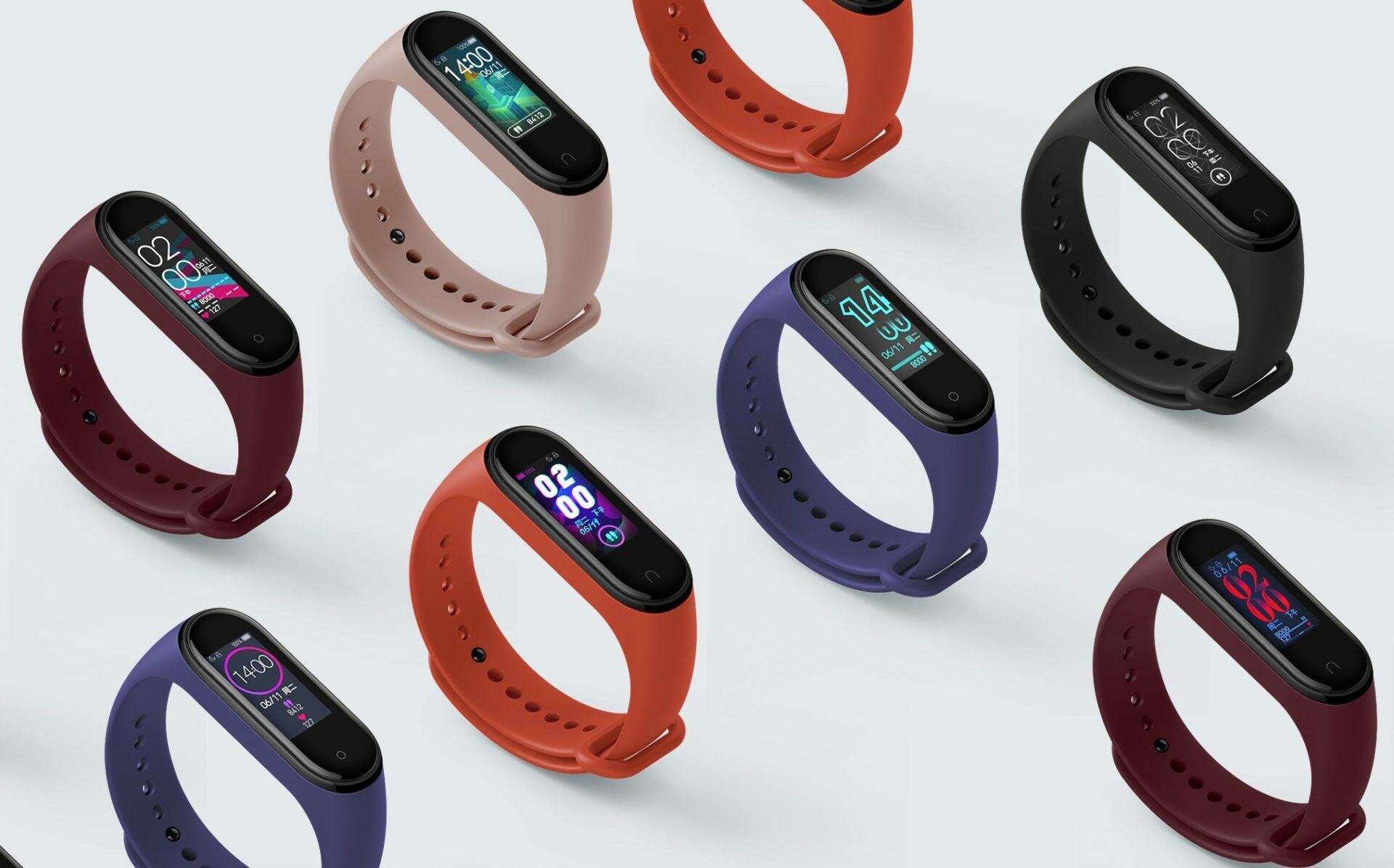
Фронтальная сторона нового изделия более плоская, и на ней отсутствует выемка на месте сенсорной и единственно кнопки. И это совсем неплохо, потому что в ней нет ничего практического. На место выемки нанесен кружок либо подкова, зависит от модификации фитнес-браслета. Дисплей покрыт стеклом с скругленными краями 2,5D, которое имеет олеофобное специальное покрытие. Палец по нему скользит легко, но отпечатки от него появляются в ту же секунду, даже после только что вымытых рук.
Инструкция как заряжать браслет Mi band 4
Перед тем, как начинать настраивать гаджет, необходимо его зарядить с помощью входящего в комплект поставки зарядного блока. Для этого вытяните капсулу из ремешка и разместите ее в зарядном гнезде таким образом, чтобы контакты нижней стороны изделия совпадали с контактами самого гнезда, браслет утопите. При этом, они останутся немного выступающими из гнезда. Зарядный блок подсоедините к USB-порт ПК, аккумулятору или другому заряжающему устройству. От родной зарядки часы заряжаются примерно пару часов.
Инструкция по подключению фитнес-браслета Mi Band 4 к смартфону
Для управления этим гаджетом, как и в типовых его вариантах прошлого поколения, применяют ПО Ми Фит. Если телефон функционирует на базе ОС Android, надо зайти на сервис Google Play и набрать в поисковой строке Mi Fit, а потом – последовательно кнопки «Установить» и «Открыть». При ОС iOS программу придется скачивать посредством сервиса App Store. Как только приложение установится, его запускают и создают аккаунт, где указывают данные почты или телефонный номер. При имеющемся аккаунте можно просто войти туда.
При первой настройке введите в систему запрашиваемую информацию и дайте нужные разрешения. В том случае, если Mi Fit уже имеется, следует удостовериться, что данное ПО последней версии, если нет, то приложение придется обновлять ручным способом.
Чтобы подсоединить фитнес-браслет к смартфону, надо зайти в профиль Mi Fit и выбрать пункт «Добавить устройство» (Add device), нажать последовательно кнопки «Браслет» (Band) и «Согласен» (Agree). Теперь кликнете Mi Smart Band 4 – это ваш браслет и подтвердите сопряжение нажатием иконки на дисплее. Если надо, выключите блютуз. В зависимости от модификации гаджета и установленной версии приложения эти действия могут отличаться.
Включение русского языка на браслете
25-го июня вышло очередное обновление программного обеспечения с добавлением русского языка в систему. Для обновления браслета надо обновить MiFit на своем устройстве, а потом и сам браслет. Подробнее на видео ниже.
Инструкция по подключению и настройке Xiaomi Mi Band 4
В данной статье рассматривается исключительно настройка фитнес-браслета от Xiaomi. Если вы хотите взглянуть на полноценный обзор, то перейдите по следующей ссылке:

Xiaomi Mi Band 4 можно по праву назвать лучшим фитнес-браслетом по соотношению цена/качество в 2019 и 2020 годах. Особенно выгодно приобретать китайскую версию данного девайся в интернет-магазине алиэкспресс.
Сегодня мы расскажем, как подключить и настроить китайскую версию Xiaomi Mi Band 4. Сразу отметим, что подключение и настройка глобальной версии ничем не отличается от китайской, все различия заключается в изначальном языке интерфейса устройства (на глобальной – английский или русский, на китайской соответственно китайский).
Как подключить Xiaomi Mi Band 4 к телефону
Сначала нужно убедиться, что фитнес-браслет заряжен и готов к сопряжению со смартфоном. Для этого нажмите на сенсорную кнопку внизу экрана и дождитесь реакции устройства: если экран не включился, то трекер нужно поставить на зарядку; если фитнес-трекер заряжен, то появится следующее изображение:

Для зарядки браслета используйте специальный кредл из комплекта поставки. Выньте капсулу Mi Band 4 из ремешка и вставьте в разъем зарядного устройства. Затем подключите зарядное устройство через порт USB к компьютеру или адаптеру питания. Рекомендуется заряжать фитнес-браслет от источников с низкой силой тока (менее 1 А, а лучше 200-500 mA)


После того, как вы убедились, что ваш фитнес-браслет заряжен необходимо скачать официальное приложение Mi Fit в Google Play или AppStore и зарегистрировать аккаунт, либо войти через сторонний аккаунт Google, Facebook или WeChat. Обладатели смартфона Xiaomi могут войти через свой Mi Аккаунт.
Если вы решили пройти процедуру регистрации, то от вас потребуется выбрать страну проживания, ввести свой e-mail, придумать пароль, ввести проверочный код и поставить галочку напротив пункта «Я прочитал и принимаю…». После чего нажать на кнопку «Регистрация»

Далее вы должны будете выбрать язык приложения (если не сделали это ранее, когда регистрировали аккаунт) и заполнить основную информацию профиля (имя, пол, дата рождения, рост, вес, цель активности). Рекомендуем указывать актуальные данные, так как они могут влиять на алгоритмы подсчета активности

Затем следует предоставить приложению все необходимые разрешения

После чего перед вами появится главный экран Mi Fit. Вам нужно перейти на вкладку «Профиль» и нажать кнопку «Добавить устройство» -> «Браслет». Далее нужно согласиться со сбором и обработкой информации, а также разрешить доступ к данным о местоположении для Mi Fit


Начнется поиск браслета (держите фитнес-трекер рядом с телефоном). После того, как браслет будет найден на нем появится окошко с подтверждением подключения, в котором нужно нажать на галочку


Далее появятся 3 информационных экрана, пролистав которые нужно нажать кнопку «Попробовать»

На данном этапе начнется обновление встроенного ПО, которое займет не больше 20 минут. В процессе обновления браслет может несколько раз переподключаться к телефону и продолжать обновляться


После завершения обновления браслет автоматически перейдет на русский язык, а в приложении откроется экран с основными настройками фитнес-браслета.
Первоначальные настройки
На какой руке носить фитнес-браслет
Xiaomi не дает определенного ответа на данный вопрос, то есть вы можете носить фитнес-браслет на любой руке. Но в приложении Mi Fit необходимо указать какую руку вы выбрали.
Мы бы не советовали носить трекер на вашей преобладающей руке (основной). Объясняется это тем, что «не основная рука» меньше подвержена дополнительным движениям.
Дело в том, что фитнес-браслет ведет подсчет шагов определяя изменение положения вашей руки в пространстве и не всегда может отличить какое-нибудь бытовое движение от движения рукой во время ходьбы или бега. Таким образом, надевая фитнес-браслет на «не основную руку» вы заранее сводите на минимум ложные срабатывания шагомера.
То есть, если вы правша, то рекомендуется надевать браслет на левую руку, если левша, то на правую.
Как указать выбранную руку в приложении Mi Fit:
- В приложении Mi Fit перейдите на вкладку «Профиль», а затем на вкладку «Фитнес-браслет Mi Smart Band 4»
- Найдите вкладку «Расположение браслета» и перейдите в нее
- В появившемся окне выберите руку, на которой собираетесь носить фитнес-браслет
Запуск в фоновом режиме
Настроить запуск приложения в фоновом режиме необходимо для приема SMS, входящих вызовов и уведомлений из приложений на трекере. Если не включить данную функцию, то уведомления на браслет будут приходить только при запущенном и активном приложении на смартфоне. То есть, если вы решите закрыть или свернуть приложение Mi Fit, то браслет автоматически перестанет принимать уведомления из приложений, SMS и входящие вызовы.
- В приложении Mi Fit перейдите на вкладку «Профиль», а затем на вкладку «Фитнес-браслет Mi Smart Band 4»
- Перейдите на вкладку «Запуск в фоновом режиме», на которой будет представлена инструкция по настройке конкретно для вашего телефона и следуйте ее пунктам. Далее будет описана настройка для телефонов Xiaomi
- Пролистайте до пункта «Автозапуск» и нажмите кнопку «Перейти в Настройки»
- В настройках вы увидите список ваших приложений, в котором следует найти Mi Fit и перевести бегунок напротив него во включенное положение
- С помощью указателя в левом верхнем углу вернитесь на предыдущую вкладку и пролистайте до пункта «Управление аккумулятором» и нажмите на кнопку «Перейти в Настройки»
- Выберите пункт «Нет ограничений»
- Настройка завершена. Теперь ваш фитнес-браслет будет постоянно принимать уведомления, СМС и звонки
Активация экрана при поднятии запястья
Суть данной функции заключается в следующем: когда вы поднимете руку и развернете запястье с фитнес-браслетом экраном к себе (сделаете жест просмотра времени на часах), то дисплей трекера автоматически активируется и вам не придется нажимать кнопку.
В Xiaomi Mi Band 4 данную функцию можно настроить очень детально. Вы можете выбрать скорость отклика экрана на ваши движения (обычная и высокая), а также установить время работы функции: весь день – функция будет доступна в течение 24 часов ежедневно; запланировано – активация экрана поднятием запястья будет работать только в указанный в приложении временной промежуток, например с 7:00 до 22:00. Установка таких временных рамок может понадобиться для того, чтобы экран трекера не активировался при непроизвольных движениях во время сна.
Инструкция по активации функции:
- В приложении Mi Fit перейдите на вкладку «Профиль», а затем на вкладку «Фитнес-браслет Mi Smart Band 4»
- Перейдите в пункт «Поднимите запястье для просмотра информации»
- Нажмите на пункт «Поднимите запястье для просмотра»
- Выберите 1 из 2 вариантов: «Весь день» или «Запланировано» (мы рекомендуем выбирать «запланировано»)
- Нажмите на пункт «Скорость отклика» и выберете желаемое значение (мы рекомендуем устанавливать скорость отклика «Высокая»)
- Если в пункте 4 вы выбрали «Запланировано», то необходимо установить временные рамки. Для этого заполните пункты «Начало» и «Время окончания». Рекомендуется устанавливать время вашего пробуждения и отхода ко сну, например, «Начало» — 7:00, а «Время окончания» — 23:00
Настройка погоды
Погода в Mi Band 4 настраивается автоматически при синхронизации со смартфоном, если при первом подключении к браслету вы разрешили доступ Mi Fit к информации о вашем местоположении. Вы так же можете настроить погоду вручную, если она отображается неверно или вы не предоставили доступ к вашему местоположению.
Инструкция по настройке информации о погоде:
- В приложении Mi Fit перейдите на вкладку «Профиль», а затем на вкладку «Фитнес-браслет Mi Smart Band 4»
- Перейдите на вкладку «Настройки погоды»
- Нажмите на пункт «Город»
- Переведите бегунок пункта «Определять местоположение автоматически» в выключенное состояние
- Введите в строку поиска название своего населенного пункта и нажмите кнопку поиска
- Из предложенных вариантов выберите подходящий и нажмите на него
- Нажмите на пункт «Единицы измерения температуры» и выберите «По Цельсию °С»
По желанию вы так же можете отключить оповещения о погоде.
Теперь в пункте «Погода» в меню фитнес-браслета у вас будет отображаться прогноз погоды на 5 дней. Вам будут доступны следующие данные: температура, облачность и осадки.
Настройка ночного режима
Для Xiaomi Mi Band 4 можно задать так называемый «Ночной режим». Суть данной функции в том, что после наступления ночи яркость экрана фитнес-браслета автоматически приглушается до такой степени, чтобы он не слепил вас в полной темноте. Именно поэтому время погружения в ночной режим и выхода из него должно соответствовать периоду, когда вы спите или находитесь в полной темноте.

- В приложении Mi Fit перейдите на вкладку «Профиль», а затем на вкладку «Фитнес-браслет Mi Smart Band 4»
- Перейдите в «Ночной режим»
- Нажмите на пункт «Ночной режим» и выберите «Расписание включения»
- Теперь задайте время погружения фитнес-браслета в ночной режим, нажав на пункт «Начало» и нажмите «Ок»
- Перейдите в пункт «Время окончания» и выберите время выхода из ночного режима, после чего нажмите «Ок»
В настройках данной функции также доступен режим «Включить после захода», при котором браслет будет автоматически изменять яркость экрана в зависимости от времени суток. Но с практической точки зрения данную функцию нельзя назвать удобной, так как понижение яркости происходит сразу после захода солнца, то есть в зимнее время дисплей станет тусклым уже в 6-7 часов вечера, что не соответствует времени отхода ко сну большинства пользователей.
Настройка уведомлений:
Настройка уведомлений из приложений
В приложении Mi Fit перейдите на вкладку «Профиль», а затем на вкладку «Фитнес-браслет Mi Smart Band 4»
Выберите пункт «Уведомления» и предоставьте все необходимые разрешения, если это необходимо. Для этого нажмите на пункт «Не удается получить доступ к уведомлениям» и передвиньте бегунок во включенное положение напротив пункта «Mi Fit», а затем в сплывающем окне нажмите «ОК»
Переведите бегунок пункта «Уведомления» во включенный режим
Нажмите кнопку «Управление приложениями» и поставьте галочки напротив приложений, от которых хотели бы получать уведомления
Вы также можете отключить прием уведомлений от определенного приложения убрав галочку напротив него


Настройка уведомлений о SMS
- В приложении Mi Fit перейдите на вкладку «Профиль», а затем на вкладку «Фитнес-браслет Mi Smart Band 4»
- Нажмите кнопку «Еще»
- Перейдите на вкладку «Входящие сообщения» и переведите бегунок «Оповещение о SMS» во включенное положение
Настройка оповещения о входящем вызове:
- В приложении Mi Fit перейдите на вкладку «Профиль», а затем на вкладку «Фитнес-браслет Mi Smart Band 4»
- Нажмите на пункт «Входящий вызов»
- Предоставьте доступ к вашим контактам нажав на пункт «Разрешить доступ к контактам»
- Переведите бегунок «Предупреждать о входящем вызове» во включенное положение
- Переведите бегунок «Показывать данные контакта» во включенное положение
- По желанию вы также можете установить следующие настройки: не уведомлять о входящем звонке, если номера звонящего нет в ваших контактах («Не уведомлять о неизвестных номерах»); задержка вибрации фитнес-браслета с момента поступления вызова на смартфон, то есть браслет начнет уведомлять вас о входящем вызове через заданное количество секунд («Задержка» -> »Время задержки»)
Настройка оповещений
Настройка напоминаний о разминке
Данная функция предназначена для оповещения пользователя о малоподвижности. Так, если вы в течение часа не совершали никаких активных действий или передвижений (например, сидели за столом или лежали на диване), то фитнес-браслет оповестит вас о необходимости размяться.
- В приложении Mi Fit перейдите на вкладку «Профиль», а затем на вкладку «Фитнес-браслет Mi Smart Band 4»
- Выберите пункт «Напоминание о разминке»
- Установите бегунок пункта «Напоминание о разминке» во включенное положение
- Установите временной промежуток, в котором вы хотите получать напоминания о разминке – пункты «Начало» и «Время окончания» (чаще всего пользователи устанавливают время начала и окончания рабочего дня, когда из-за постоянного нахождения в статичном положении периодические разминки необходимы для поддержания здоровья организма)
- Если вы хотите, чтобы фитнес-трекер не оповещал вас о необходимости размяться с 12:00 до 14:00 (распространенное время для обеденного перерыва), то переведите бегунок пункта «Не беспокоить» во включенное положение
Настройка событий
Раздел «События» может заменить ваш ежедневник. В нем вы можете указывать любые события, о которых вы не хотите забыть. Каждое событие привязывается к определенному времени суток и когда оно наступает фитнес-браслет напоминает вам об этом с помощью вибрации и вывода уведомления на экран.
Так, в события вы можете добавлять любые рабочие и бытовые мероприятия, дни рождения родственников и друзей, посещения врачей, напоминания о приеме лекарств или тренировке.
- В приложении Mi Fit перейдите на вкладку «Профиль», а затем на вкладку «Фитнес-браслет Mi Smart Band 4»
- Нажмите на пункт «События»
- Внизу экрана нажмите на кнопку «Добавить»
- Заполните данные о событии: название мероприятия, которое не должно превышать 16 символов (например, стоматолог); период повтора; время оповещения
- Нажмите на кнопку «Сохранить» в верхней части экрана
- В приложении Mi Fit перейдите на вкладку «Профиль», а затем на вкладку «Фитнес-браслет Mi Smart Band 4»
- Нажмите на пункт «События»
- Внизу экрана нажмите на кнопку «Изменить»
- Напротив каждого события появится красный значок. Нажмите на этот значок у события, которое вы хотите удалить
- Появится всплывающее окно с подтверждением действия. Нажмите «Удалить»
- Нажмите на кнопку внизу экрана «Готово»
Уведомление о цели
Активация данной функции заставит фитнес-браслет вибрировать, как только вы достигните поставленной цели (инструкция по установке целей находится в пункте «Установка целей»). Например, если в качестве цели у вас было задано прохождение 10 000 шагов в день, то при достижении этой отметки браслет уведомит вас вибрацией.
- В приложении Mi Fit перейдите на вкладку «Профиль», а затем на вкладку «Фитнес-браслет Mi Smart Band 4»
- Нажмите на пункт «Еще»
- Перейдите на вкладку «Уведомления о цели»
- Переведите бегунок пункта «Уведомления о цели» во включенное положение
Разблокировка экрана смартфона с помощью браслета
Функция разблокировки экрана по Bluetooth работает следующим образом: экран вашего смартфона будет автоматически разблокирован, если поблизости будет находиться ваш фитнес-браслет, то есть вам не придется вводить пароль, сканировать отпечаток или лицо, достаточно будет просто активировать экран.
Учтите, что нет смысла использовать данную функцию, если вы не защищаете свое устройство паролем, отпечатком пальца или сканом лица.
В приложении Mi Fit перейдите на вкладку «Профиль», а затем на вкладку «Фитнес-браслет Mi Smart Band 4»
Выберите пункт «Разблокировка экрана»
**Данный шаг следует пропустить, если ваш смартфон уже защищен паролем**. Нажмите на вкладку «Настройте разблокировку экрана» и выберете любой удобный для вас способ блокировки экрана смартфона: графический ключ, цифровой код или пароль и задайте его
После того, как пароль, код или графический ключ задан выберите пункт «Настройте разблокировку по Bluetooth»
Введите ранее установленный пароль/код/графический ключ
На экране фитнес-браслета появится надпись «Подключить браслет?» — нажмите галочку
На всплывающем окне в приложении Mi Fit нажмите «ОК»
Теперь в пункте «Разблокировка экрана» появится вкладка «Дистанция разблокировки», на которой вы сможете выбрать один из трех вариантов: «близко» — смартфон будет разблокирован при нахождении браслета в пределах 1-2 метров; «рядом» — смартфон будет разблокирован при нахождении браслета в пределах жилого помещения; «далеко» — смартфон будет разблокирован до тех пор, пока возможно подключение по Bluetooth.


Будильник
Будильник в Xiaomi Mi Band 4 – это очень полезная функция, которая позволяет вам не просто вовремя встать, но и сделать это максимально тихо и удобно, так как будить вас будет не кричащий динамик смартфона, а вибрирующий на запястье фитнес-браслет.
В назначенное время фитнес-браслет начнет вибрировать, а на экране появится значок будильника, текущее время и 2 кнопки: отложить и отключить. Если вы нажмете кнопку «отложить», то браслет перестанет вибрировать, а будильник снова сработает через 10 минут.

Вибрация будильника продолжается примерно 10 секунд, после чего при отсутствии действий пользователя будильник автоматически откладывается на 10 минут. 10-ти минутный промежуток откладывания установлен по умолчанию и его нельзя изменить.
Установить будильник можно 2 способами: через фитнес-браслет и через приложение Mi Fit. Заводя будильник через фитнес-браслет, вы не можете установить конкретное время и дни недели срабатывания. На браслете вы можете лишь включить ранее созданные в приложении будильники.
Установка будильника через приложение
По умолчанию в приложении созданы 3 будильника с произвольными настройками (всего можно создать до 10 будильников). Если вам нужно установить будильник, то вы можете либо изменить один из тех, что уже имеются, либо создать новый. Разберемся, как создать новый:
- В приложении Mi Fit перейдите на вкладку «Профиль», а затем на вкладку «Фитнес-браслет Mi Smart Band 4»
- Перейдите в пункт «Будильник»
- Нажмите на кнопку «Добавить»
- Установите период повтора. Для этого нажмите на пункт «Повтор» и выберите один из 4х вариантов: один раз, ежедневно, будни, произвольно. Пункт «Произвольно» позволит вам самим выбрать в какие дни срабатывать будильнику (просто проставьте галочки напротив нужных дней недели и нажмите кнопку «ОК)
- В нижней части экрана установите время срабатывания будильника с помощью двух барабанов (один для часов, второй для минут)
- Нажмите кнопку «Сохранить» в правой верхней части экрана
Теперь будильник с вашими настройками появится на главной вкладке, на которой вы можете отключать и включать ранее созданные будильники (для этого просто передвигайте соответствующие бегунки).
Вы можете изменить ранее созданный будильник, нажав на него (вы попадете в окно настройки, в котором сможете изменить дни недели и время срабатывания).
- В приложении Mi Fit перейдите на вкладку «Профиль», а затем на вкладку «Фитнес-браслет Mi Smart Band 4»
- Перейдите в пункт «Будильник»
- Нажмите кнопку «Изменить» в нижней части экрана
- Напротив каждого будильника появится красный значок. Нажмите на этот значок у будильника, который хотите удалить
- Нажмите на кнопку «Готово»
Установка будильника через фитнес-браслет
- На главном экране фитнес-браслета сделайте свайп вниз (проведите пальцем по экрану сверху вниз)
- Нажмите на пункт меню «Дополнительно»
- Перейдите на вкладку «Будильник»
- Свайпом вверх и вниз пролистайте имеющиеся будильники и выберите подходящий
- Нажмите на выбранный вами будильник (маркер напротив него загорится зеленым)
*Через фитнес-браслет нельзя изменять время и дни срабатывания будильника, а также создавать новые. Для этого необходимо воспользоваться приложением на смартфоне.
Синхронизация будильника на смартфоне с фитнес-браслетом
Если для пробуждения вам недостаточно вибрации фитнес-браслета, и вы хотите, чтобы трекер вибрировал вместе со звуковым сигналом со смартфона, то для этого необходимо активировать специальную функцию:
- В приложении Mi Fit перейдите на вкладку «Профиль», а затем на вкладку «Фитнес-браслет Mi Smart Band 4»
- Нажмите кнопку «Еще»
- Перейдите в пункт «Вибрировать во время звонка будильника»
- И переведите бегунок пункта «Вибрировать при сигнале будильника» во включенное положение
Теперь, когда на вашем смартфоне сработает будильник фитнес-браслет автоматически начнет вибрировать.
Настройка циферблатов
По умолчанию в интерфейсе фитнес-браслета доступны только 3 циферблата на выбор, которые невозможно удалить. Но у вас также есть четвертое место для любого циферблата из приложения Mi Fit.
В самом приложении вам будут доступны еще 60 вариантов циферблата (для доступа к ним обязательно наличие интернета). Вы можете выбрать любой понравившийся вам вариант и установить на экран браслета. В дальнейшем данный циферблат появится в пункте «Дисплей» вашего фитнес-браслета и будет там до тех пор, пока вы не выберите другой вариант оформления в приложении.
Как изменить циферблат через фитнес-браслет
- Разблокируйте браслет и сделайте свайп вниз (проведите пальцем по экрану сверху вниз)
- Выберите пункт «Дополнительно»
- Затем найдите пункт «Дисплей» и перейдите в него
- Свайпом вверх (движением пальца по экрану снизу вверх) вы можете просмотреть все доступные варианты циферблатов. Для выбора определенного просто нажмите на него
Как установить циферблат из приложения
- В приложении Mi Fit перейдите на вкладку «Профиль», а затем на вкладку «Фитнес-браслет Mi Smart Band 4»
- Перейдите в пункт «Настройка циферблата». Помните, что для доступа к циферблатам обязательно наличие работающего интернета
- На вкладке «В сети» выберите подходящий циферблат и нажмите на него
- В появившемся окне нажмите на кнопку «Синхронизировать циферблат»
- Начнется процесс синхронизации, после завершения которого циферблат будет автоматически установлен на ваш фитнес-браслет
Настройка вибрации
Уровень вибрации на Xiaomi Mi Band можно описать как средний. Лично мне такой вибрации вполне достаточно, чтобы проснуться при срабатывании будильника. Но в то же время я понимаю, что было бы неплохо, если устройство вибрировало бы посильнее.
К сожалению, настроить мощность вибрации нельзя, она всегда будет на одном уровне. Но можно изменить рисунок и продолжительность вибрации, причем вы можете создать свой рисунок для каждого типа уведомления. Давайте разберемся, как это сделать.
- В приложении Mi Fit перейдите на вкладку «Профиль», а затем на вкладку «Фитнес-браслет Mi Smart Band 4»
- Перейдите в пункт «Вибрация»
- Выберите тип уведомления, для которого вы хотите изменить вибрацию (чаще всего изменяют для будильника)
- В появившемся окне нажмите на кнопку «Добавить» внизу экрана
- Теперь вы можете задать рисунок вибрации (периодичность работы вибромотора), нажимая и/или удерживая палец в центре экрана смартфона. Максимальная протяженность вибросигнала составляет примерно 10-12 секунд, но вы можете сделать сигнал короче, нажав на кнопку «Остановить» (для будильника мы рекомендуем устанавливать максимальную по продолжительности вибрацию)
- После того, как вы создадите свой рисунок вибрации вы можете нажать на кнопку «Вибрация устройства», чтобы проверить, как она будет работать
- Если созданный рисунок вас не устроит, то вы можете нажать кнопку «Повторить запись» и сделать новый рисунок
- Когда вы удостоверились, что созданный тип вибрации вас устраивает, нужно нажать кнопку «Сохранить» в правой верхней части экрана
- Затем в сплывающем окне необходимо ввести название для созданного рисунка вибрации и нажать «Сохранить». Теперь ваша авторская вибрация появится в пункте «Пользовательская» для каждого типа уведомлений
- Теперь нужно назначить вибрацию для желаемого типа уведомления – для этого просто нажмите на нее
Настройка измерения пульса
Xiaomi Mi Band 4 может измерять пульс в 3 режимах: во время занятий через пункт «Тренировки», одиночное измерение через пункт «Пульс» в меню браслета и постоянное измерение пульса в течение суток с определенным промежутком замера. Первые 2 режима запускаются через интерфейс фитнес-браслета, а вот последний придется настроить через приложение Mi Fit. Кроме того, через приложение можно настроить уведомление о превышении заданного порога пульса.
Постоянное измерение пульса имеет 3 варианта функционирования:
- Автоматическое измерение пульса, когда пульс измеряется 24 часа в сутки с определенной частотой (1/5/10/30 минут);
- Контроль сна, когда браслет начинает измерять ваш пульс только после того, как вы уснули;
- Автоматическое измерение пульса и контроль сна – смешанный режим, который сочетает в себе 2 вышеупомянутых пункта. В данном случае вы сможете настроить желаемую частоту обнаружения пульса в течение суток, но при этом во время сна браслет будет подбирать наиболее оптимальный режим измерений.
Отметим так же, что установить значение верхнего порога пульса, при достижении которого фитнес-браслет уведомит вас, возможно только для первого и последнего режимов.