Путеводитель по видеоплеерам для Android, часть 1
Вслед за обзором аудиоплееров речь пойдет о проигрывателях видео. Смартфоны и планшеты становятся все более привлекательными для просмотра HD-видео, поэтому особое внимание будет уделено настройкам аппаратного и программного декодирования.
- Поддержка форматов видео (при наличии данных, в ином случае все зависит от установленных кодеков и прошивки Android), а также форматов аудио
- Управление библиотекой: импорт файлов, поиск, доступные разделы
- Настройка видео: аппаратное и программное декодирование
- Поддержка встроенных и внешних субтитров, настройка их отображения
- Интерфейс и навигация: удобство, настройка внешнего вида, поддержка жестов
- Другие функции: интернет-трансляция, синхронизация и другие
- MX Player
- BSPlayer
- Video Player Lite
- VLC for Android
- HD Video Player
- Wondershare Player
MX Player
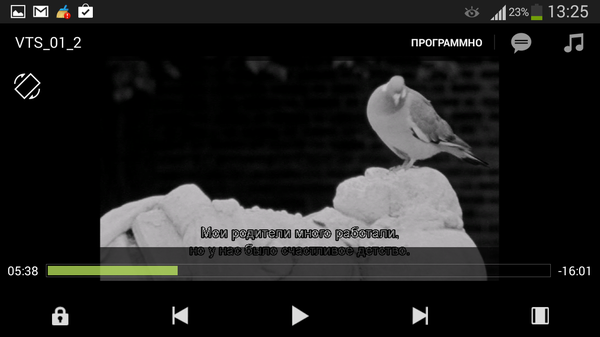
MX Player отлично зарекомендовал на Google Play, лидируя с максимальным рейтингом при количестве установок более 500 млн раз.
Ключевые возможности MX Player: поддержка аппаратного ускорения, встроенный декодер, многоядерная обработка; а также удобное масштабирование, поддержка жестов и даже «защита от неосторожных действий со стороны детей». Вообще говоря, функций и настроек очень много, существует подробная документация для плеера — правда, только на английском языке.
Форматы, поддерживаемые MX Player: 3gp, avi, divx, f4v, flv, mkv, mp4, mpeg, mov, vob, wmv, webm, xvid и другиe. Поддерживается большое количество форматов субтитров, включая ssa, sub, srt, ass — как внешних, так и встроенных.
На ходу можно переключать аудиодорожку или менять режим декодирования, настройки кодека. Другие опции сосредоточены в меню «Инструменты → Настройки». Они разделены на секции «Воспроизведение», «Экран», «Субтитры» и, собственно, «Инструменты». В параметрах декодера можно переключиться между программным и аппаратным методами, в зависимости от того, какой метод эффективнее на определенной прошивке Android или устройстве.
В MX Player удобен файловый менеджмент. В частности, доступен фильтр: отображение папок, в которых находятся файлы читаемых форматов. Возможен просмотр последних файлов, в списке они отображаются альтернативным цветом.
Интерфейс MX Player задуман так, что его практически и не видно. При запуске видео кнопки не отображаются, и нужно коснуться экрана, чтобы увидеть элементы управления. Впрочем, есть даже темы оформления.
Плеер поддерживает жесты: вертикальный слайд справа — для регулировки звука, слева — для настройки яркости, проигрывание в фоне — при длительном нажатии на Play. Наиболее примечательно то, как в MX Player происходит навигация по видеофайлу: она практически мгновенна — в то время как в других проигрывателях для перехода нужно отпустить ползунок.
Доступны 2 версии MX Player: в бесплатной присутствует реклама. По функциональности отличий от платной редакции нет.
[+] тонкая настройка аппаратного декодирования
[+] стабильная работа
[+] множество настроек видео
[+] поддержка жестов
[+] мгновенный переход по временной шкале
BSPlayer
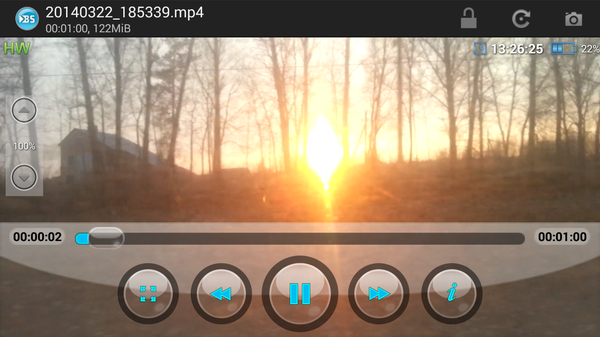
BSPlayer — видеоплеер, созданный разработчиками известного настольного приложения. Аналогично MX Player, позволяет задействовать оптимизацию через аппаратное ускорение. В данном случае речь также идет о 2- и 4-ядерном декодировании. Уточнение: на некоторых моделях HTC и Samsung Galaxy S2 наблюдаются проблемы с воспроизведением.
Медиатека BS Player — это навигатор со списком недавно просмотренных и популярных файлов, доступом к памяти телефона. Для отображения файлов можно настроить вывод только известных типов. Форматы мультимедиа, воспроизводимые BS Player: avi, divx, flv, mkv, mov, mpg, mts, mp4, m4v, rmvb, wmv, 3gp, mp3 и ac3. Читает нескольких аудиодорожек и наиболее известные форматы субтитров — ssa/ass, srt, sub. Для субтитров задаются настройки: язык, цвет, кодировка.
В дополнение к этому, в медиатеке есть вкладка LAN, откуда доступно потоковое воспроизведение (RTMP, RTSP, MMS, HTTP). Из этого раздела осуществляется воспроизведение файлов через Wi-Fi или источники с предоставленным доступом (внешний USB-накопитель, SMB/CIFS, ПК, NAS-серверы).
Возвращаясь к функциям проигрывания — здесь примечательны следующие особенности. Первое — в настройках имеются опции, относящиеся как к аппаратному, так и программному декодированию. Второе — можно указать кодек для воспроизведения.
Интерфейс поддерживает темы оформления. Жесты при навигации стандартны: свайп — настройка яркости и громкости, длинное нажатие — воспроизведение по времени, короткое — пауза, фоновое воспроизведение при длительном нажатии кнопки «Назад» и т. д.
Помимо бесплатной версии, доступна платная ($6,80) — с расширенной функциональностью, поддержкой Chromecast и без рекламы.
[+] Аппаратное и программное декодирование
[+] Интуитивный файловый менеджер
[+] Сетевое воспроизведение
[+] Поддержка популярных форматов видео и субтитров
Video Player Lite
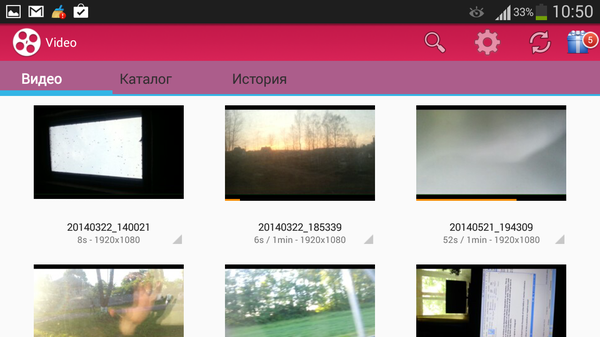
Video Player Lite воспроизводит популярные форматы видео, включая rmvb, avi, flv, mp4, mkv, 3g2, 3gp, 3gp2, 3gpp, iso, mov, mpeg (версий 1—4), mpv2, mts, mtv, ogx, rm, ts, tts, vob, wm, wmv и другие, изначально поддерживаемые ОС Android. Используется аппаратное декодирование и оптимизация — разработчик обещает, что при невысоком расходе памяти воспроизведение будет плавным — за счет «адаптации плеера под каждый формат».
При первом запуске плеер сканирует память телефона и выдает список файлов, доступных для чтения (вкладка «Видео»). Также можно перейти в каталог и самостоятельно добавить файлы в медиатеку. Кроме того, ролики можно искать через историю или поиск.
Рядом с названием файла отображается его продолжительность и разрешение. Среди имеющихся команд в контекстном меню есть два любопытных пункта — «Воспроизвести как аудио» и «Воспроизвести с начала» (по умолчанию Video Player Lite запоминает позицию при закрытии окна с воспроизводимым видео).
Интерфейс плеера прост, в особенности минималистичный экран воспроизведения (без привычной панели с кнопками), никаких настроек внешнего вида не предусмотрено. Оболочка адаптируется под размеры экрана, и при ландшафтном отображении файлы выстраиваются в несколько колонок — что особенно удобно при использовании планшета.
Аппаратное декодирование включается через настройки приложения, при этом никаких опций — в отличие от того же MX Player — пользователю не предоставляется. Есть некоторые параметры, относящиеся к производительности (формат цветности, пропуск кадров). Так или иначе, стандартные ролики, снятые в 1080p, могут воспроизводиться с задержкой, и решить проблему непосредственно через Video Player Lite не удастся. Касательно онлайн-видео — подобная функция так и не была найдена в плеере, хотя в описании на Google Play упоминание о ней есть.
Что касается поддержки субтитров, точной информации о совместимых форматах нет. А проблемы с их отображением имеются: например, встроенные субтитры vob-файла не отобразились.
Зато музыку Video Player Lite воспроизводит без проблем при добавлении файлов через встроенный навигатор или поиск.
[−] нельзя создавать плейлисты
[−] требовательность к аппаратной части
[−] отсутствие ключевых настроек
[+] простой интерфейс медиатеки
[+] аппаратное декодирование
VLC for Android (beta)
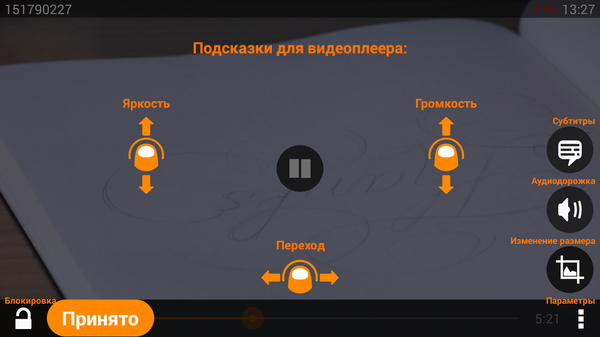
VLC для Android поддерживает те же форматы, что и широко известный медиаплеер для настольной платформы (см. таблицу). На момент обзора плеер находился в статусе beta, поэтому возможны проявления нестабильности (хотя по ходу тестирования проблем у нас не возникло). Некоторые функции только планируются к реализации. Например, до недавних пор стриминг не поддерживался по причине «юзабилити и производительности», однако сейчас VLC работает с протоколом HLS (HTTP Live Streaming), позволяет просматривать интернет-трансляции.
На первом этапе VLC выполняет стандартную процедуру — сканирует устройство в поисках файлов мультимедиа и добавляет их в список навигатора. Интерфейс последнего типичен по своему устройству: разделы «Видео», «Аудио», «Каталоги», а также «История». Есть поиск — вполне отзывчивый, ведется с учетом истории.
Экран воспроизведения максимально прост: кнопки управления воспроизведением доступны в центре, также можно узнать время и заряд батареи. Что касается управления, то жесты поддерживаются, можно ознакомиться с «раскладкой» при первом запуске видео. Раскладка эта, опять же, привычна для большинства мобильных плееров. Таким образом удобно управлять воспроизведением, громкостью, яркостью, масштабировать видео. Через контекстное меню переключается звуковая дорожка и активируются субтитры — встроенные или внешние.
VLC предусматривает аппаратное и программное декодирование (на устройствах с Android 4.3 и выше рекомендуется использовать последний вариант), многоядерное декодирование (актуально для процессоров Cortex-A7, A9 и A15). Налажена работа со внутренними и внешними устройствами — к примеру, можно выбрать альтернативный режим вывода для аудио или видео, подключить другой экран.
Как аудиоплеер, VLC хотя и «скромен», но вполне работоспособен: возможен просмотр музыкальной библиотеки по альбомам, исполнителям, композициям, жанрам. Для настройки звука предназначен 10-полосный эквалайзер с предустановками.
[+] Поддержка аудио и видео
[+] Онлайн-трансляция
[+] Потоковое воспроизведение
[+] Оптимизация декодирования
HD Video Player
Из главных особенностей HD Video Player, перечисленных на Google Play — воспроизведение HD-видео и автоопределение видеофайлов на телефоне. Форматы, поддерживаемые плером: avi, m4v, mp4, wmv, flv, mpeg, mpg, mov, rm, vob, asf, mkv, f4v, ts, tp, m3u, m3u8.
Библиотека состоит из 3 секций-вкладок: локальное видео (Local Video), список ранее открытых файлов (Recent Video) и папка с видео (Video Folder). В последней секции отображаются каталоги, в которых содержится видео, совместимое с проигрывателем.
Файловый навигатор поддерживает базовые операции — удалить, переименовать, опубликовать. Помимо размера и названия файла, дополнительной информации не предоставляется — поэтому, скажем, нельзя узнать разрешение видео.
Что касается функций проигрывания, то возможности плеера стандартны: навигация, изменение яркости, громкости, масштабирование с помощью жестов. После закрытия видео HD Video Player запоминает позицию и при повторном открытии начинает воспроизведение с того же места.
Пожалуй, главная проблема этого плеера — отсутствие настроек. В этой связи с заявленной поддержкой HD возникают проблемы: видео подтормаживает на вполне типичной конфигурации, а изменить аппаратные или программные настройки не представляется возможным.
[+] Работает «как есть»
[−] Отсутствие настроек
[−] Нестабильная работа
Wondershare Player
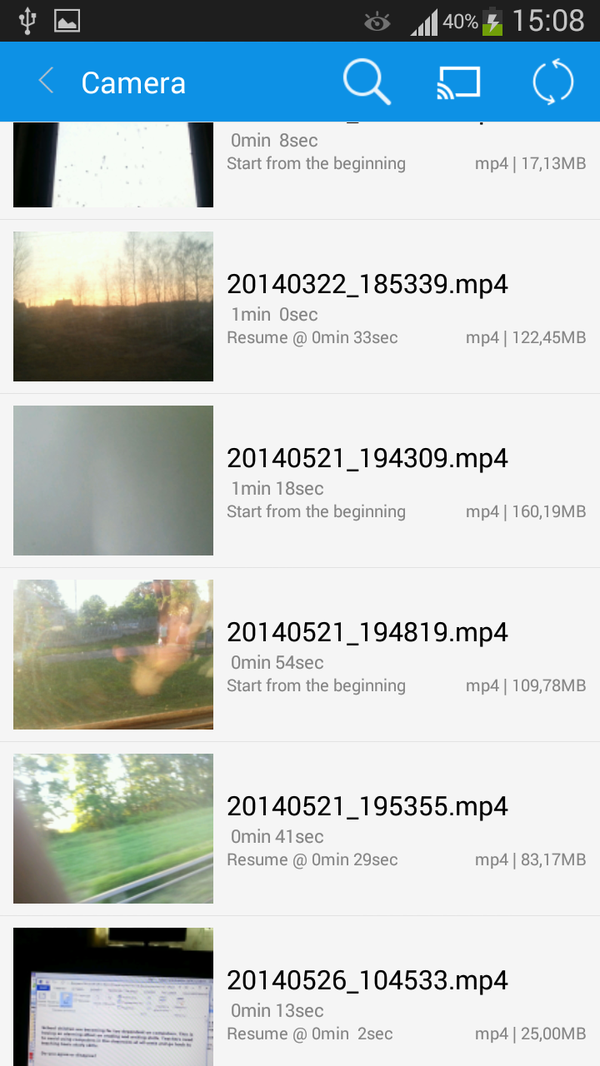
Wondershare Player — проигрыватель с фокусом на сетевых возможностях: имеется поддержка сетевых протоколов HTTP, MMS, RTMP, RTSP/RTP и M3U8. Благодаря поддержке UPnP/DLNA, можно просматривать видео на различных устройствах, реализована передача файлов по Wi-Fi. M3U8-стриминг будет интересен владельцам iOS-устройств.
Контент можно искать на YouTube, Vevo и других площадках — в том случае, если доступ к ним не заблокирован по региону. Также Wondershare Player позволяет просматривать видео с новостных и развлекательных ресурсов вроде CNN, NY Times, Ted Talk, NASA TV, Funny и Die. Скорее всего, данные функции будут интересны только изучающим английский язык, а в целом для русскоязычного сегмента пользы от них мало.
Некоторые функции (например, синхронизация) привязаны к настольным продуктам компании Wondershare — Wondershare Player, AllMyTube, Video Converter Ultima.
Воспроизведение локальных файлов также не оставлено без внимания. Плеер сканирует память устройства, добавляет файлы в список Local. Можно обратиться к ранее открытым файлам, аналогично онлайн-закладкам, искать видео.
Среди поддерживаемых форматов — flv, avi, mkv, wmv, mov, rm, rmvb, asf, m2ts, mp3, wma, aac, flac, m2ts, vob, f4v, 3gp. Что касается субтитров, то в наличии поддержка ssa/ass, smi/sami, srt, sub/txt и др.
Отчасти порадовали настройки: для каждого из форматов можно указать вид декодирования — аппаратное или программное. Тем не менее, плеер не всегда работает стабильно: может «выпадать» даже при открытии директории с неподдерживаемыми форматами — видимо, это как-то связано с обработкой эскизов.
[+] Широкая поддержка сетевых протоколов
[+] Выбор метода декодирования
[−] Привязка к англоязычным сервисам
[−] Нестабильная работа
Заключение
MX Player раскрывает свой потенциал при воспроизведении файлов высокого разрешения. Кроме того, что скорость воспроизведения на высоте, пользователю предоставлена свобода настройки параметров производительности. При изобилии доступных функций пользоваться плеером удобно, поскольку интерфейс не отвлекает, позволяя сосредоточить внимание на изображении.
BSPlayer примечателен тем, что поддерживает аппаратное ускорение и работает с сетевыми протоколами, тем самым позволяя смотреть потоковое видео без загрузки видеофайлов на устройство.
Video Player Lite — достаточно простой видеоплеер с поддержкой стандартных форматов медиа, но без поддержки сетевых протоколов. Отсутствуют важные настройки (субтитры, оптимизация). Будет подходящим решением, если нужен видеоплеер с простым интерфейсом и медиатекой.
VLC для Android — медиаплеер с широкой поддержкой форматов видео, аудио и возможностью просмотра онлайн-трансляций. Не содержит ничего лишнего, но в то же время в программе присутствуют важные настройки (например, декодирования). Учитывая текущий статус плеера, «beta», можно ожидать, что VLC составит конкуренцию известным решениям за счет наращивания функциональности и более гибкой конфигурации.
Рекомендовать HD Video Player можно только для просмотра несложных видеороликов (без надобности в субтитрах или переключении звуковой дорожки). Название свое проигрыватель фактически не оправдывает.
Wondershare Player интересен сетевыми возможностями: это интернет-трансляция и синхронизация с другими устройствами. Плеер, однако, не полностью раскроет свой потенциал — ввиду региональных особенностей. Локальное воспроизведение, в целом, не вызывает нареканий (за исключением редких «падений» программы).
7 лучших видеоплееров для Android: от всеядного VLC до красивых альтернатив
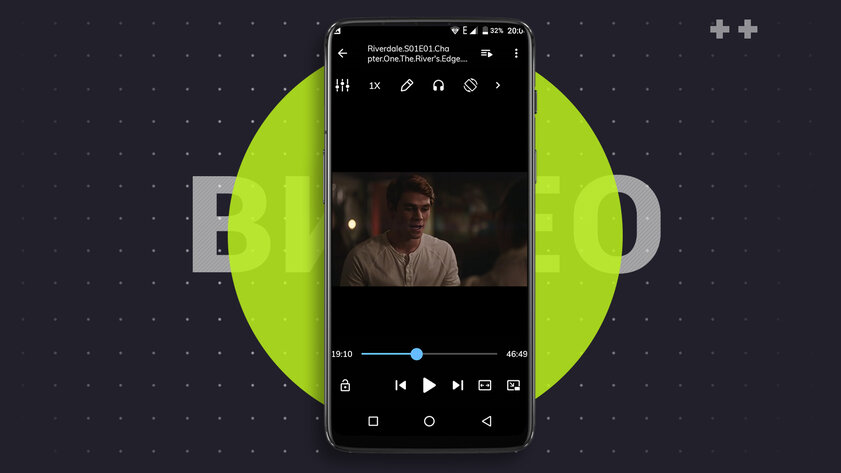
Несмотря на то, что Android является лучшей платформой для потребления развлекательного контента, качественных видеоплееров на этой операционной системе предельно мало. Без шуток — их можно пересчитать по пальцам одной руки. Большая часть приложений, связанных с воспроизведением мультимедиа, нагружена рекламными баннерами, платными функциями, ужасным интерфейсом или просто не способна запустить MKV-формат. Но, к счастью для вас, я перерыл весь интернет, протестировав несколько десятков приложений, чтобы определить лучших из лучших. И, конечно, обошлось без удивительных открытий.
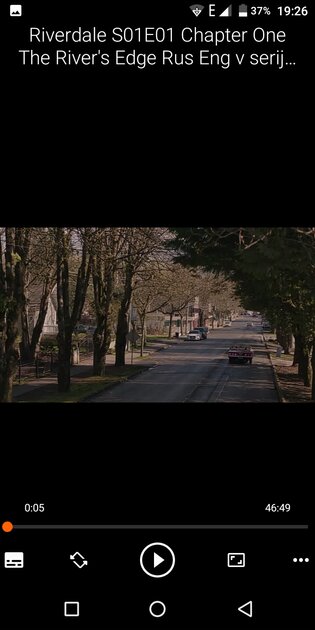
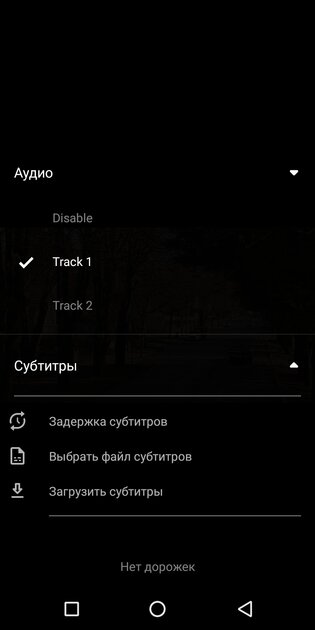
VLC на Android предоставляет те же возможности, что и на ПК — это абсолютно бесплатное приложение, которое способно воспроизводить практически любые современные форматы мультимедийного контента (с MKV, MP4, AVI и MOV точно проблем не возникнет). Есть гибкая настройка сканирования папок на предмет видео или музыки, в медиатеке отображается превью фильмов или сериалов, есть возможность настроить скорость воспроизведения, таймер отключения, а субтитры можно добавлять как из памяти смартфона, так и качать из интернета одним нажатием. А ещё есть функция стриминга на телевизор, тёмная тема и масса настроек при воспроизведении.

- полностью бесплатное приложение без рекламы;
- воспроизводит все популярные форматы видео;
- гибкая настройка воспроизведения контента;
- можно скачать субтитры из приложения;
- лаконичный интерфейс;
- есть функция стриминга на телевизор.
- не обнаружено.
MX Player
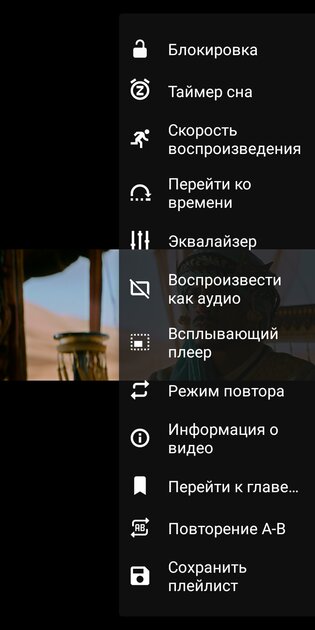
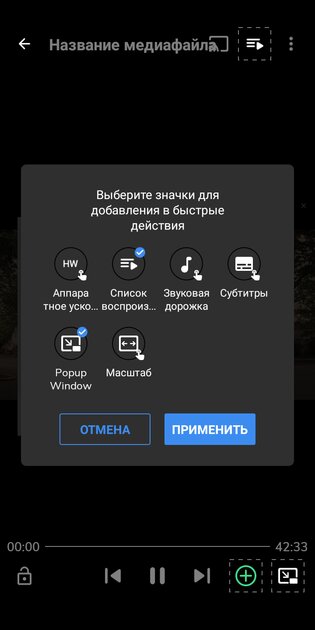
Среди приложений, которые отлично справляются с запуском видео в любом формате и кодеке, стоит отметить MX Player — этот софт не просто так считается чуть ли не лидером на Android. Разработчики реализовали внушительный набор настроек воспроизведения, включая подбор субтитров в сети, ускорение или замедление видео, блокировку экрана или воспроизведение «Картинка в картинке». Все востребованные форматы запускаются без каких-либо проблем, есть поддержка многоядерного декодирования и даже встроенный редактор интерфейса — можно вынести на экран те кнопки, которые действительно необходимы.
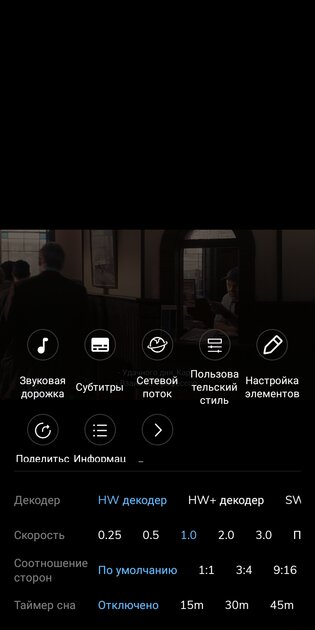
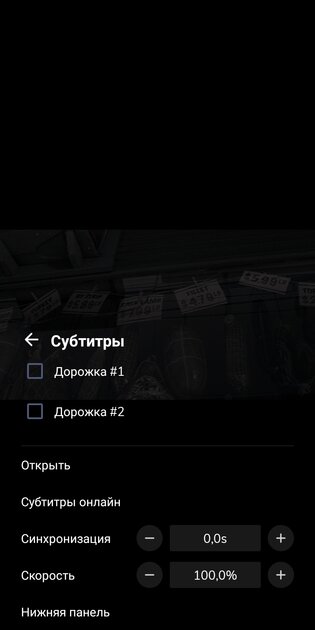
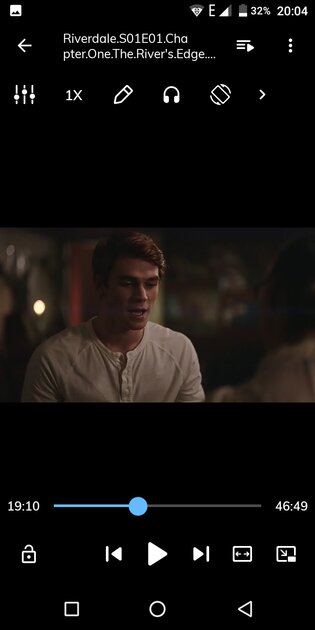
- воспроизводит все популярные форматы видео;
- есть гибкая настройка интерфейса;
- поддержка загрузки субтитров из памяти или сети;
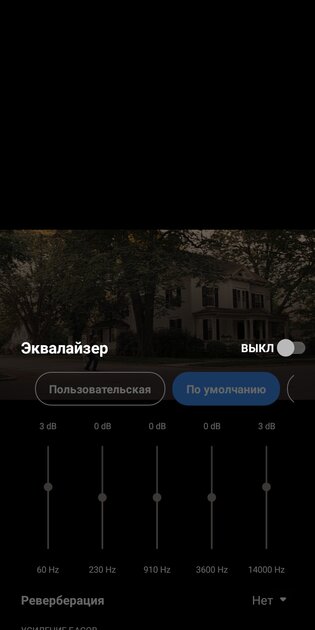
- встроенный эквалайзер;
- режим «Картинка в картинке».
- в бесплатной версии есть баннерная реклама, платная версия без рекламы стоит 350 рублей.
FX Player
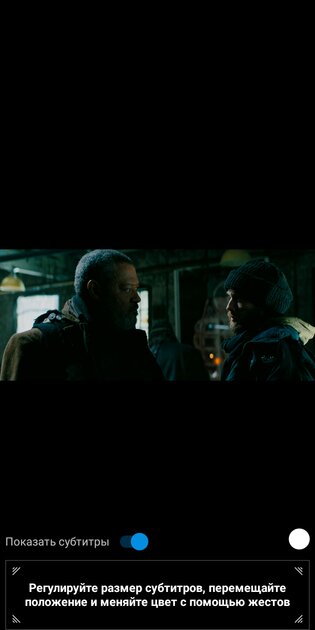
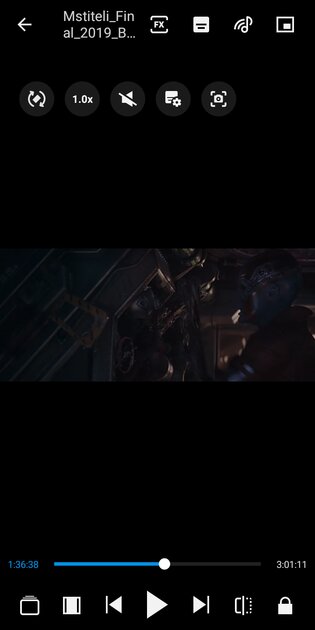
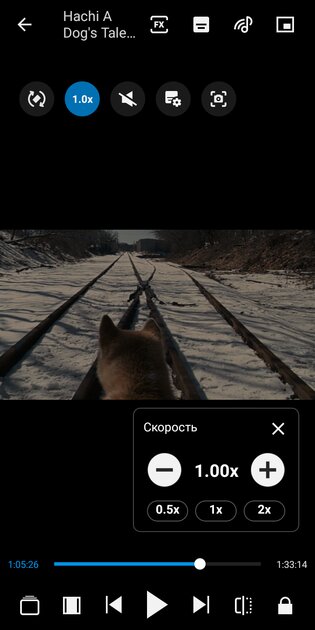
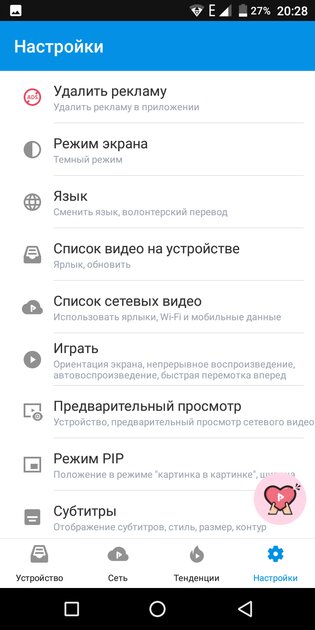
Данное приложение тоже отлично справилось с запуском всех современных форматов видео, плюс есть полноценная поддержка субтитров, можно быстро переключаться между аудиодорожками, настраивать скорость воспроизведения, менять соотношение сторон. Ещё есть удобная кнопка для сохранения скриншота, при необходимости можно запустить режим «Картинка в картинке», отразить изображение или заблокировать экран, чтобы случайно не нажать что-либо в процессе просмотра фильма. Из недостатков можно отметить разве что наличие рекламы, но на самом деле она не так уж сильно мешает и появляется крайне редко.
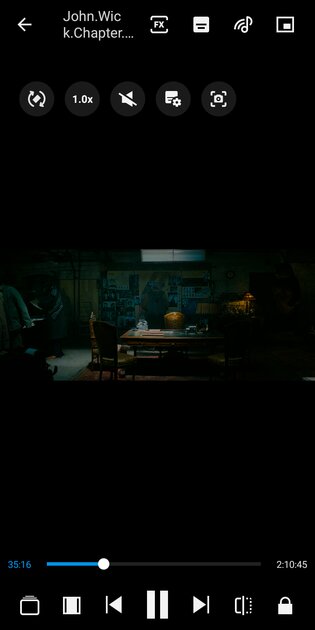
- воспроизводит все популярные форматы видео;
- лаконичный интерфейс с множеством настроек;
- продвинутая работа с субтитрами;
- множество настроек для воспроизведения видео;
- режим «Картинка в картинке».
- в бесплатной версии есть баннерная реклама, платная версия без рекламы стоит 379 рублей.
Nova Video Player
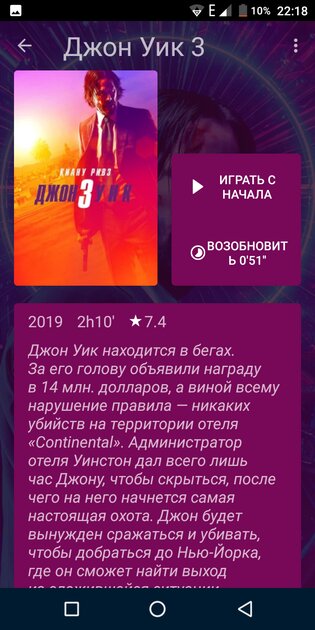
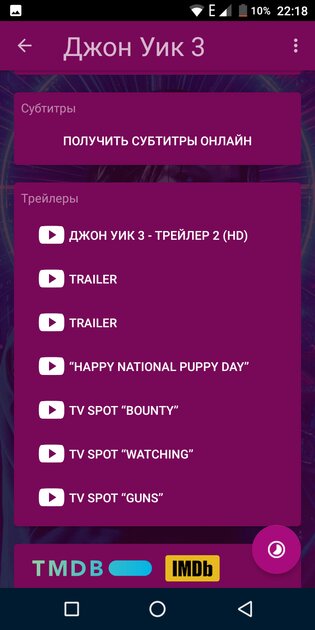
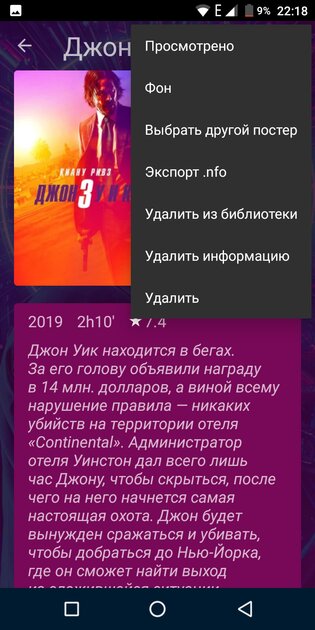
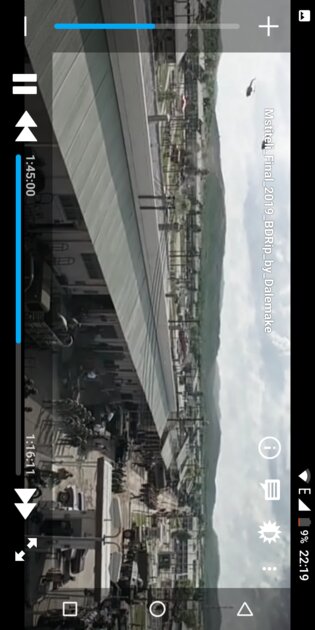
У Nova Video Player достаточно простой проигрыватель без возможности кастомизации, да и функция автоповорота у меня лично так и не заработала. Но, с другой стороны, все необходимые функции здесь имеются, есть довольно продвинутое меню настроек, а звуковую дорожку можно выбрать не прекращая просмотр. А ещё софт умеет подтягивать информацию о контенте из сети. Например, к загруженной серии сериала добавляется постер (его можно заменить), описание и даже оценка из IMDb. Там же можно скачать субтитры под определённый язык, просмотреть трейлеры и изучить информацию о файле — вес, кодек, частота кадров, качество звуковых дорожек.
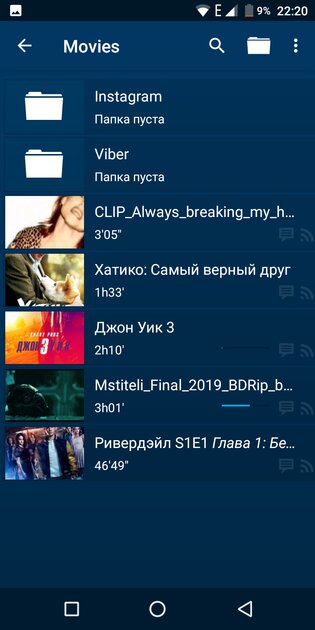
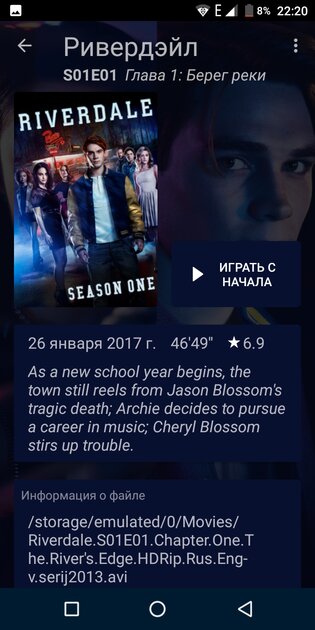
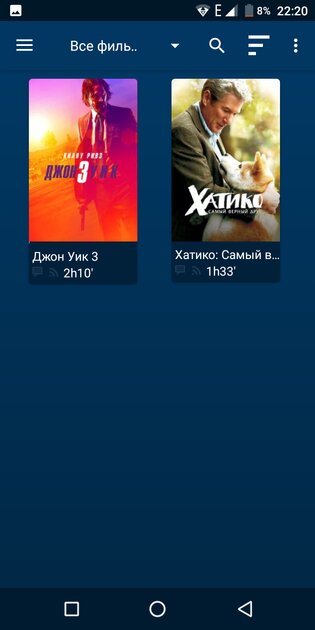
- воспроизводит все популярные форматы видео;
- полностью бесплатное приложение без рекламы;
- максимально простой интерфейс;
- софт сам загружает информацию о фильме или сериале;
- удобное меню для загрузки субтитров;
- детальные настройки воспроизведения.
- не работает автоповорот контента;
- интерфейс не самый современный.
На случай, если по каким-то необъяснимым причинам одно из вышеуказанных приложений вам не подходит, можно обратить своё внимание на приложения KMPlayer, PlayerXtreme, MoboPlayer и PLAYit. Они не всегда правильно воспроизводят MKV-файлы (иногда пропадает звук или не подходит кодек), в некоторых всплывает надоедливая реклама или не совсем удобный интерфейс. Но, с другой стороны, если эти недостатки не кажутся критическими, то обязательно стоит попробовать.
Топ 5 бесплатных MKV видеоплееров для Android
MKV — это надежный мультимедийный контейнер, который аналогичен другим видеоформатам, таким как MP4, AVI и MOV, с возможностью хранения нескольких материалов, включая видео, аудио, изображения и субтитры в одном контейнере. Этот формат мультимедиа предлагает очень высокую степень сжатия контента, сохраняя при этом то же качество видео и аудио контента, поэтому он больше подходит для доставки контента высокого качества HD Videos (HD MKV). Этот стандарт не был принят большинством Android-плееров, включая нативные Android-плееры, тем не менее, существует масса медиа-плееров на базе Android, которые поддерживают MKV и могут быть загружены бесплатно. Другие позволяют добавлять дополнительные кодеки, которые могут быть добавлены в существующие медиаплееры для поддержки MKV.
Часть 1. Топ 5 MKV Video Player для Android
В этой части мы обсудим пять лучших бесплатных медиаплееров на базе Android, которые поддерживают MKV на телефонах, планшетах и устройствах Android. Некоторые из упомянутых программ являются только медиапроигрывателями, но имеют большее значение, так как они имеют другие возможности, такие как медиацентры, которые позволяют потоковую передачу мультимедиа. Выбирайте сами, какая программа подходит именно вам.
1. MX Player
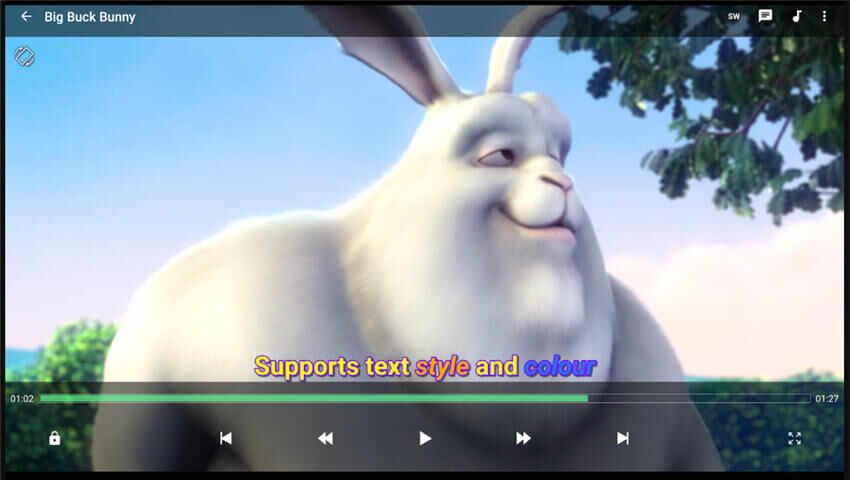
Говорят, что у этого бесплатного плеера есть возможность проигрывать медиа-файлы любого формата и принимать другие плагины для расширения. Разработчики этого идеального проигрывателя фильмов утверждают, что он воспроизводит все, и, конечно же, MKV не является исключением. Этот сильный плеер с более чем 10 миллионами загрузок имеет мощную поддержку аппаратного ускорения с многоядерным декодированием, таким образом, ожидается значительный прирост для пользователей в многоядерных процессорных средах.
2. VLC для Android
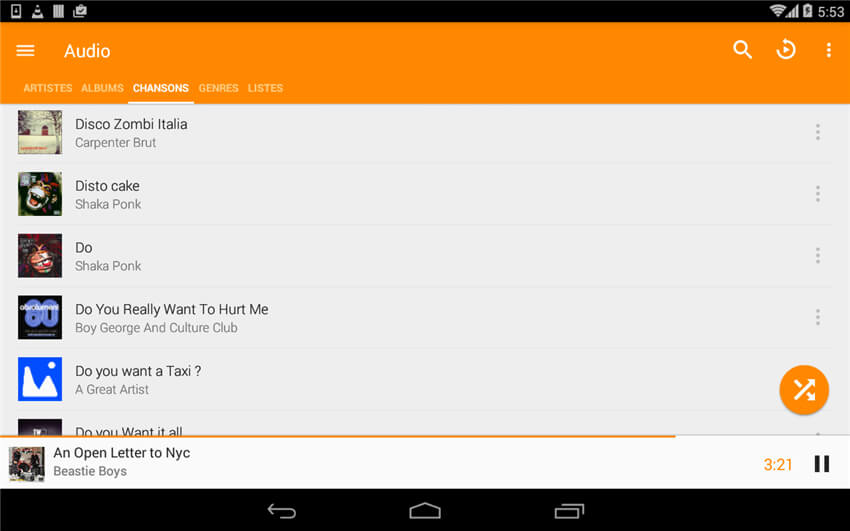
Лучшее рекомендуемое решение — VLC для Android. Этот бесплатный медиаплеер имеет возможности воспроизведения практически любого видео или аудиоформата, и MKV определенно не является исключением. Хотя некоторые пользователи упоминали проблемы с производительностью во время игры в MKV, лично у меня никогда не было проблем. Тем не менее, это того стоит.
3. Wondershare Player
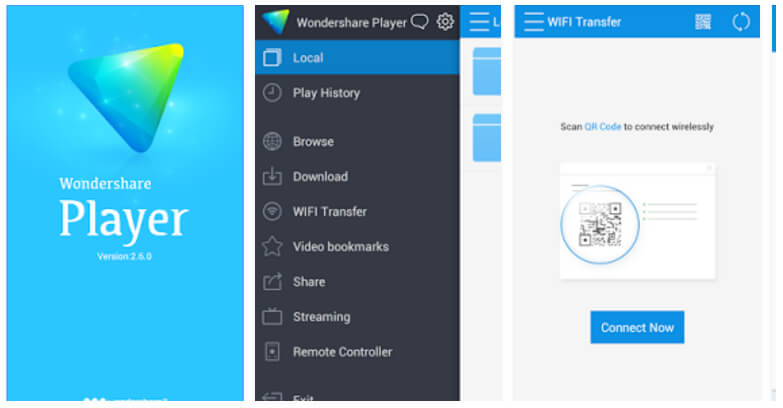
Бесплатный медиаплеер WonderShares на базе Android поддерживает широкий спектр медиаформатов, включая MKV, кроме того, он оснащен медиацентром, который позволяет пользователю просматривать или транслировать видео с популярных сайтов, таких как Vimeo и YouTube. Помимо медиа-плеера Android, у Wondershare есть медиаконвертер; Wondershare Media Converter Ultimate, который можно использовать для преобразования файла MKV в любой другой легко воспроизводимый формат, например MP4, MOV или AVI. Если вы хотите узнать, как конвертировать MKV-файл, ознакомьтесь с этой статьей ниже.
4. QQ Player
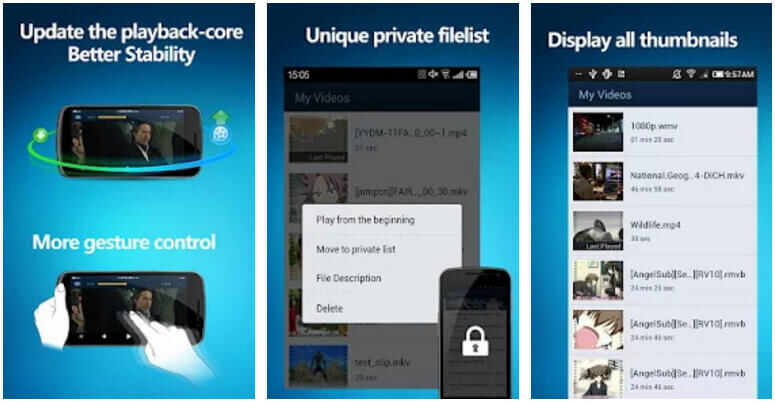
Это многоцелевой видеоплеер, который разработан с возможностями декодирования, что позволяет пользователям воспроизводить множество форматов. Этот медиаплеер поддерживает субтитры, мультимедийные списки воспроизведения и может воспроизводиться в виде всплывающего окна на главном экране. Этот проигрыватель оправдывает свое обещание, так как он имеет превосходную поддержку различных форматов видео, включая MKV с субтитрами. Это бесплатное медиа определенно стоит попробовать.
5. BS player
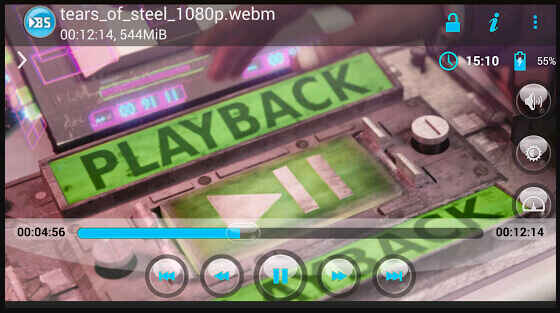
Это еще один из лучших медиаплееров Android. Этот медиаплеер имеет превосходную поддержку и удобный интерфейс, который выделяет среди других. Эта опция рекомендуется для воспроизведения MKV, так как она поддерживает множество других форматов видео.
Часть 2. Лучшая альтернатива Android MKV Player
Многие вышеупомянутые MKV-плееры плохо поддерживают воспроизведение видео HD 720p и 1080p MKV на Android, поскольку большинство из них предназначены для более крупных устройств. В некоторых приложениях медленное воспроизведение и прерывистое видео, что означает, что эти устройства не эффективны при воспроизведении видео высокого разрешения MKV. Тогда Wondershare Video Converter Ultimate станет для вас лучшей альтернативой, которая преобразует MKV в другой более 150 видео / аудиоформат, совместимый с вашим устройством. Вы можете скачать последнюю версию ниже.
Wondershare UniConverter (изначально Wondershare Video Converter Ultimate) — лучшая альтернатива Android MKV Player

- Непосредственное преобразование MP4 в VOB (DVD-Video), AVI, MKV, MOV и более 1000 других форматов.
- Запись MP4 на DVD-диск для воспроизведения на DVD-плеере с максимальной скоростью 30X.
- Оптимизированные сохраненные наборы настроек конвертации для iDVD, iMovie, Final.
- Возможность редактирования видео с помощью расширенных функций редактирования видео, таких как обрезка, добавление водяных знаков, субтитров и т.д.
- Возможность скачивания видео с YouTube и других 1000+ сайтов обмена видео.
- Поддерживаемые ОС: Windows NT4 / 2000/2003 / XP / Vista / 7/8 и Windows 10 (32 бит & 64 bit), Mac OS 10.15 (Catalina), 10.14, 10.13, 10.12, 10.11, 10.10, 10.9, 10.8, 10.7, 10.6
Безопасность подтвержена. 5,481,347 потребители загрузили программу.
Как конвертировать MKV для Android
Прежде всего, установите Wondershare UniConverter (первоначально Wondershare Video Converter Ultimate) и запустите его, а затем следуйте приведенным ниже рекомендациям, чтобы преобразовать MKV в форматы, поддерживаемые Android, или преобразовать MKV в устройство Android напрямую.
Вариант 1: конвертировать MKV в MP4 для Android
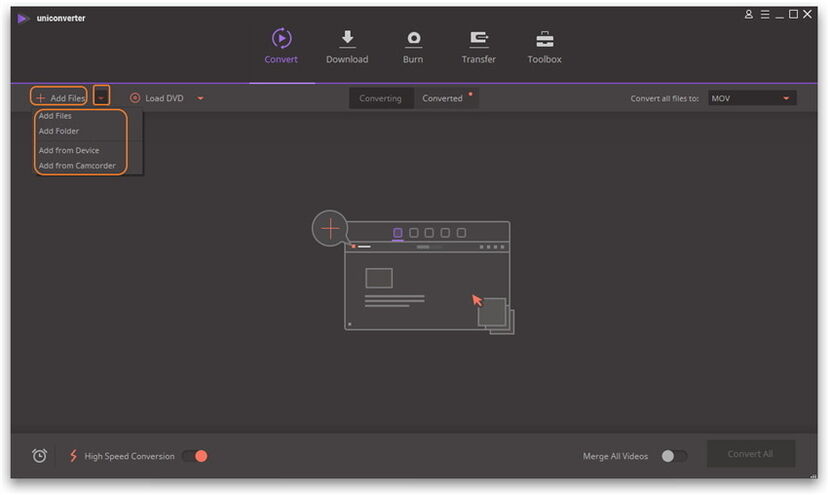
Шаг 1 Нажмите Добавить файлы и добавите файлы MKV в программное обеспечение.
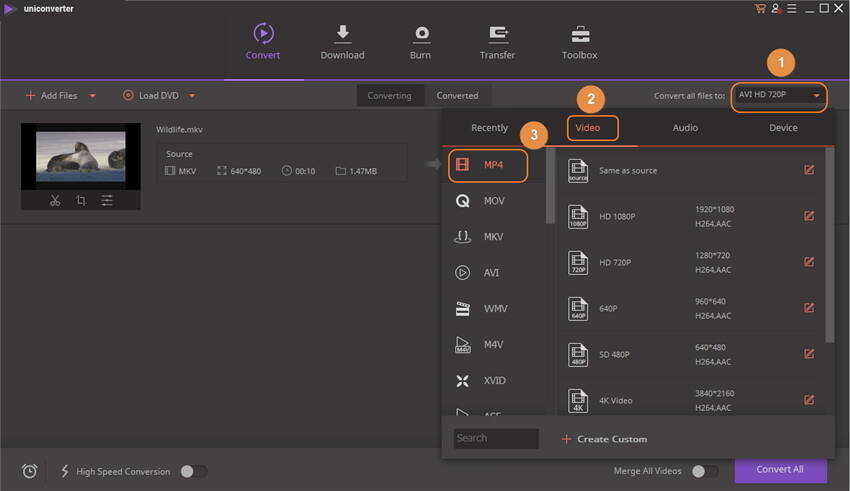
Шаг 2 Выберите формат видео MP4 из Видео категории, затем Конвертировать все файлы в разделе справа от программного обеспечения.
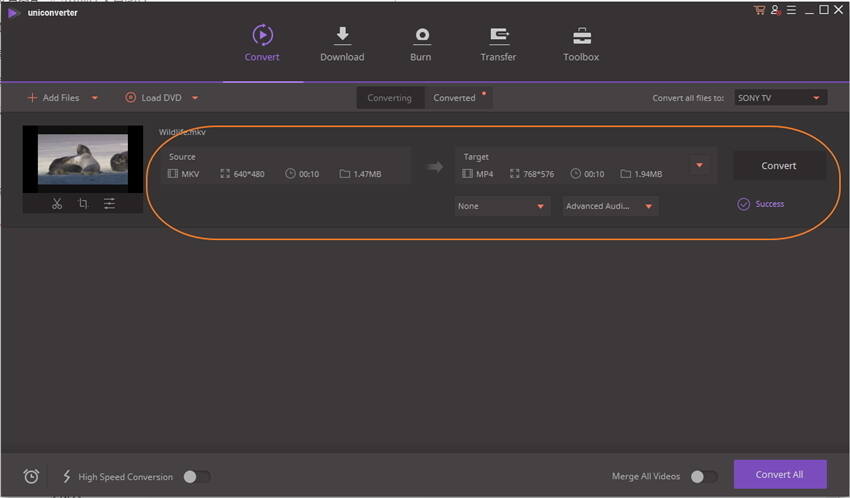
Шаг 3 Нажмите Конвертировать и подождите, пока программное обеспечение завершит конвертацию. После того, как это сделано, проверьте вкладку Конвертировать в верхней части программного обеспечения для преобразованных файлов.
Вариант 2: конвертировать MKV в Android
После добавления видео MKV в Wondershare UniConverter (первоначально Wondershare Video Converter Ultimate) нажмите под устройством Конвертировать все файлы в , затем выберите там предустановленное Android-устройство и нажмите Конвертировать , чтобы запустить.
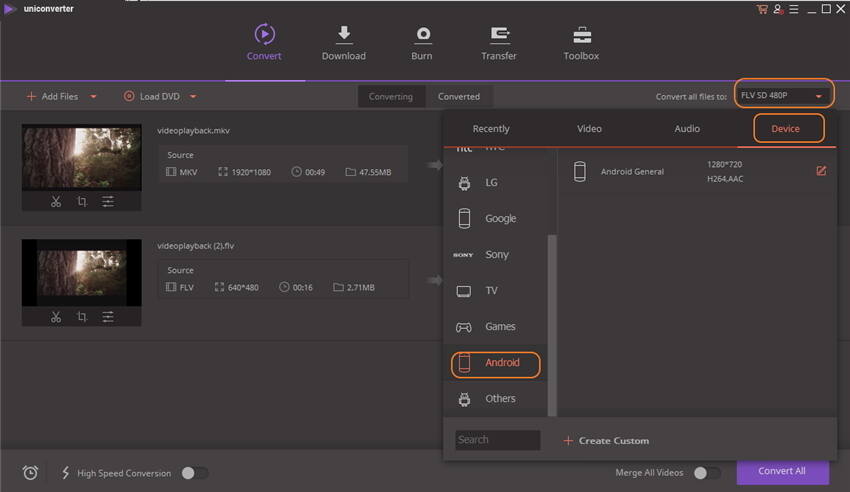
Замечание: Если вы не можете найти свое устройство Android из предустановленных устройств, попробуйте вариант 1.
Теперь вы можете наслаждаться видео и музыкой, подключив телефон или планшет Android к ПК или Mac и загрузив контент на свое устройство.
Приложения 5 Great MKV Player для устройств Android 2022
Если вы предпочитаете смотреть видео на телефоне Android, вы можете быть знакомы с 3GP, который является форматом видео по умолчанию на устройствах Android. Он предназначен для плавного воспроизведения видеоконтента с ограниченным объемом памяти, а стоимость — только низкое качество. В настоящее время вы можете использовать оборудование нового поколения на своем смартфоне или планшете и наслаждаться практически любыми форматами видеофайлов без задержек и прерываний.
Тем не менее, собственный медиаплеер на устройствах Android не может читать MKV и другие форматы видео без потерь. Вот почему вам нужен сторонний MKV игрок для вашего устройства Android.
MKV Player для Android
Часть 1: Лучшие приложения 5 MKV для Android
Топ 1: BS player Бесплатно
- 1. Использование технологии многоядерного декодирования и аппаратного ускорения для повышения скорости воспроизведения.
- 2. Поддерживает несколько аудиопотоков и субтитров в видеофайлах MKV.
- 3. Создайте плейлист с вашими любимыми видео, чтобы смотреть их без перерыва.
- 4. Автоматический поиск субтитров на основе метаданных видео MKV через Интернет.
- 1. Этот MKV-плеер для Android совместим с широким спектром систем Android.
- 2. Это бесплатно и использовать.
- 1. Раздражающая реклама постоянно всплывает при просмотре MKV и других видеофайлов.
- 2. Это большой и съедает внутреннюю память.
Топ 2: VLC для Android
- 1. Поддержка всех видео форматов, включая MKV, MP4, AVI, MOV, Ogg и др.
- 2. Воспроизведение бота локальных видео и аудио файлов, а также сетевых потоков, файлов изображений ISO.
- 3. Упакуйте мультимедийную библиотеку, чтобы помочь вам управлять видео и аудио файлами во внутренней памяти и на SD-карте.
- 4. Предложите некоторые дополнительные функции, такие как автоповорот, регулировка пропорций и многое другое.
- 5. Работать как настольный MKV плеер воспроизводить MOV файлы на Windows, Mac, Linux и т. д.
- 1. VLC — полноценный MKV-плеер для Android с полной базой данных, эквалайзером и фильтрами.
- 2. Как проект с открытым исходным кодом, VLC абсолютно бесплатен без рекламы или покупки внутри приложения.
- 1. Требуется много разрешений для работы на телефоне Android.
- 2. Новички могут запутаться, поскольку в них слишком много функций.
Топ 3: MX Player
- 1. Используйте аппаратное ускорение и многоядерное декодирование, чтобы улучшить производительность воспроизведения MKV.
- 2. Управляйте воспроизведением с помощью экранных значков и жестов, таких как масштабирование и панорамирование.
- 3. Прокрутите вперед и назад, чтобы переместить субтитры и отрегулировать размер текста пальцами.
- 4. Возьмите с собой инструмент для блокировки детей, чтобы ваши дети не боялись неправильного использования.
- 5. Работать как аудиоплеер на Android играть в AIFF, ALAC, FLAC, WMA, WAV и т. д.
- 1. Этот MKV-плеер для Android работает с широким спектром форматов субтитров, таких как ASS, SMI, SRT, SUB, MPL, TXT и т. Д.
- 2. Разработчик часто выпускает обновления.
- 1. Содержит надоедливую рекламу.
- 2. Вы не можете управлять MKV и другими видеофайлами в проигрывателе.
Топ 4: Amp Player
- 1. Настройте соотношение сторон автоматически в зависимости от ориентации вашего устройства Android.
- 2. Слушать MKV, AVI, MOV, MP4, WAV, SWF, M4A и другие популярные видео и аудио форматы.
- 3. Позволяет вам управлять воспроизведением и соотношением сторон вручную.
- 4. Используйте аппаратное и программное ускорение для улучшения воспроизведения MKV.
- 1. Этот MKV-плеер для Android способен автоматически масштабировать разрешение видео в соответствии с разрешением вашего устройства.
- 2. Это легкий и простой в освоении.
- 1. Вы должны просматривать объявления, чтобы пользоваться бесплатными функциями.
- 2. В нем отсутствуют некоторые важные функции, такие как медиатека.
Топ 5: GOM Media Player
- 1. Слушать MKV и другие популярные форматы видео файлов на устройствах Android.
- 2. Поддержка 360-градусов видео и других новейших визуальных технологий.
- 3. Создание и управление списками воспроизведения ваших любимых видео на Android.
- 4. Смотрите видео, хранящиеся в Dropbox, Google Drive, OneDrive, WebDAV и FTP.
- 1. Этот MKV-плеер для Android предлагает расширенные настройки бесплатно.
- 2. Он совместим с Android 4.0 и выше.
- 1. Если вы не любите смотреть рекламу, попробуйте другие видеоплееры.
- 2. Требуется сеть при работе.
Часть 2: лучшее альтернативное решение для Android MKV player
Хотя приложения-проигрыватели MKV для Android способны декодировать видео MKV на устройствах Android, они не могут защитить качество видео. Самым большим преимуществом MKV является хранение видео и аудио контента в высоком разрешении. С этого момента мы предлагаем вам попробовать альтернативное решение для Android MKV Player, AnyMP4 Video Converter Ultimate.
- 1. Конвертируйте MKV в Android-совместимые форматы видео одним щелчком мыши.
- 2. Защищайте и улучшайте качество видео при конвертации видео MKV.
- 3. Поддержка океанов форматов вывода и целевых устройств, в том числе Samsung и других телефонов Android.
- 4. Редактируйте видео просто, например, разбивайте большой видеофайл на клипы для просмотра на Android.
- 5. Предлагайте широкий спектр пользовательских опций, включая разрешение видео, частоту кадров и многое другое.
В общем, это лучший способ смотреть видео MKV на Android с оригинальным качеством.
Как конвертировать MKV для игры на Android
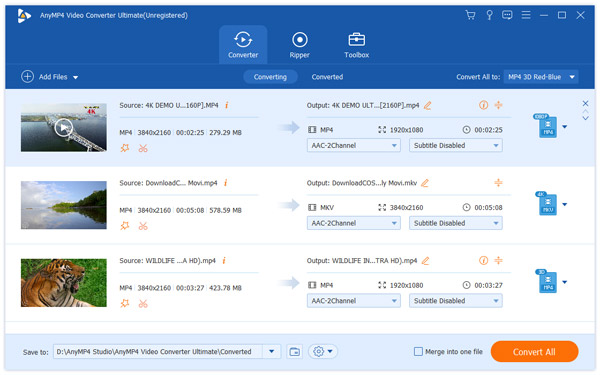
Шаг 1: импортируйте видео MKV в лучшее программное обеспечение для конвертирования видео
Скачайте и установите Video Converter Ultimate на свой компьютер и запустите его. Нажмите на Добавить файлы меню на верхней ленте, а затем импортируйте видео MKV, которые вы хотите посмотреть на вашем Android-устройстве.
Шаг 2: редактируйте видео MKV по своему желанию
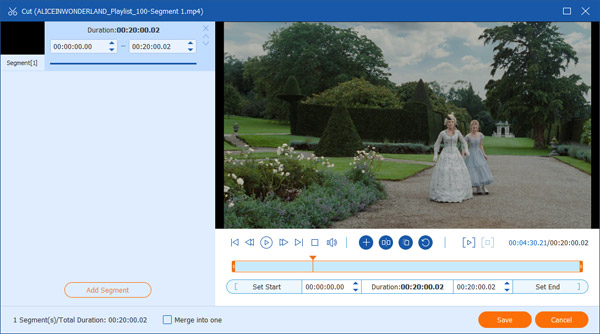
После загрузки выберите видеофайл в области библиотеки и просмотрите его с помощью медиаплеера с правой стороны. Чтобы получить лучший опыт, вы можете разбить большой видеофайл на клипы. Нажмите на Порез меню в верхней части окна, а затем вырезать видео файл. Ударь Сохраните кнопку, чтобы подтвердить это и вернуться к основному интерфейсу.
Шаг 3: конвертировать MKV для телефона Android
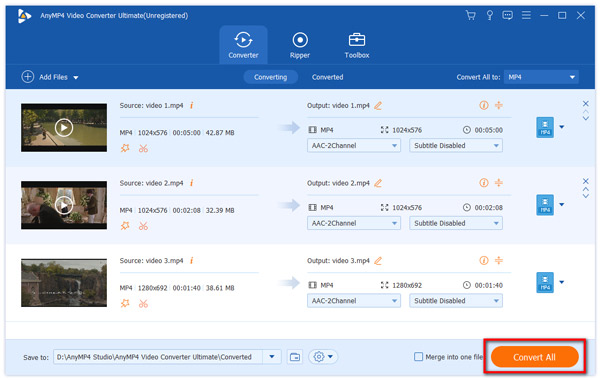
Развернуть Профиль выпадающий список, а затем выберите производителя и модель телефона. Установите пункт назначения, нажав Сохранить и нажмите Конвертировать все кнопку.
Когда это будет сделано, перенесите видео на телефон и посмотрите его с помощью встроенного медиаплеера.
Часть 3: Часто задаваемые вопросы о MKV Player для Android
Может ли телефон Samsung воспроизводить файлы MKV?
Да. Собственный формат, поддерживаемый Samsung, — это AVI, WMV, ASF, FLV, MKV, MP4, 3GP, WebM и TS.
Безопасен ли VLC для Android?
Да. VLC — надежный проигрыватель MKV для Android и других устройств. Без рекламы и вирусов VLC безопасно использовать на телефоне Android.
Как я могу воспроизводить файлы MKV на моем телевизоре?
Для телевизоров, которые поддерживают файлы MKV, просто вставьте файлы MKV в USB-кабель, а затем вставьте их в телевизор для просмотра. Для телевизоров, которые не поддерживают файлы MKV, необходимо преобразовать файлы MKV в поддерживаемые ТВ форматы. Наконец, для телевизоров, поддерживающих потоковые сервисы, вы также можете воспроизводить файлы MKV на телевизоре через потоковую передачу.
Заключение
В этом посте были показаны лучшие приложения 5 для MKV-плееров для пользователей Android, чтобы наслаждаться видео без потерь на смартфоне.
Что вы думаете об этом посте.
Рейтинг: 4.8 / 5 (на основе рейтингов 300)
 Обновлено Тед Кларсо в Игрок