Почему телефон не видит беспроводные наушники по Bluetooth?
Одна из самых популярных проблем, с которой можно стукнуться при подключении наушников к телефону, это когда телефон не видит беспроводные наушники, которые подключаются по Bluetooth. Эта проблема актуальна как для телефонов на Android, так и для iPhone. Ну и с появлением раздельных Bluetooth наушников формата TWS этих проблем стало еще больше. Во-первых, намного больше людей начали пользоваться беспроводными наушниками, использовать их в качестве гарнитуры. Во-вторых, TWS наушники технически более сложные, и с их подключением не редко бывают проблемы.
В этой статье я рассажу что делать, когда телефон не находит Блютуз наушники или гарнитуру. Он просто их не видит в списке доступных Блютуз устройств. И которые, возможно, раньше видел и они подключались.

В статье речь пойдет как о TWS наушниках (когда два наушника раздельно) , так и об обычных беспроводных наушниках. Решения подойдут для разных смартфонов на Android: Samsung, Xiaomi, Honor, OPPO, Huawei и т. д. Так же эти решения подойдут для iPhone. Что касается самих наушников, то производитель и модель не имеет значения: JBL, Sony, Honor, Xiaomi, Motorola, QCY, китайские i7s, i9s, i10 и т. д.
Телефон на Android или iPhone не видит Блютуз наушники: что делать?
В целом, функция Блютуз на телефонах с Android и на Айфонах работает хорошо и стабильно. Если телефон не находит наушники, то проблема скорее всего именно на стороне наушников. И как показывает мой опыт, проблема практически всегда в том, что наушники не находятся в режиме подключения. То есть, они либо подключены к другому устройству и поэтому не доступны для других устройств, либо же просто не находятся в режиме подключения. Два важных момента:
- Если наушники включены (прозвучал звуковой сигнал, горит индикатор) , это не значит, что они находятся в режиме подключения. Они могут быть недоступны для телефона и он их просто не увидит.
- Если беспроводные наушники подключены к другому устройству, то телефон их не сможет найти. После подключения к какому-то устройству режим подключения отключается. Телефон не сможет обнаружить наушники.
Если у вас проблемы с подключением одного наушника, смотрите эту статью: не работает один беспроводной наушник, перестал играть.
Пробуем подключить:
Шаг 1: Включаем наушники. На некоторых моделях нужно нажать на кнопку питания. Если речь идет о раздельных Bluetooth наушниках, то их нужно достать из кейса. Возможно, нажать и подержать 5 секунд кнопку на каждом наушнике для включения. Практически всегда о статусе работы наушников можно узнать по индикатору (индикаторам) .
Шаг 2: Перейдите в настройки Bluetooth на своем смартфоне и включите его (если он включен — выключите и снова включите) . На Android и на iPhone эти настройки выглядят примерно одинаково.
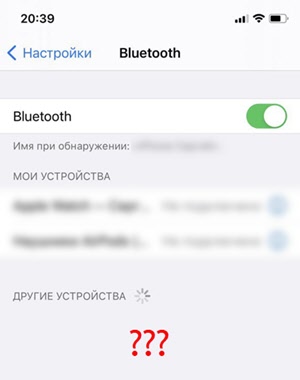
Сразу начнется поиск доступных устройств. Если в списке появляться наши наушники — выбираем их и подключаемся. Если нет — смотрите решения ниже.
1. Отключаем наушники от других устройств
Если вы уверены, что ваши наушники не подключены к другим устройствам, то можете пропустить этот шаг. Но я рекомендую проверить. Беспроводные наушники могут автоматически подключаться к устройствам (с которым они сопряжены) после их включения или извлечения из кейса.
Можно просто выключить Bluetooth на тех устройствах (телефоны, планшеты, ноутбуки, ТВ приставки) , к которым могут быть подключены ваши наушники (к которым вы их раньше подключали) . Или удалить (забыть) наушники в настройках. Кстати, рекомендую проверить, нет ли наушников в списке подключенных на том телефоне, который их не видит. Если есть — удалить их. Выглядит это примерно вот так:
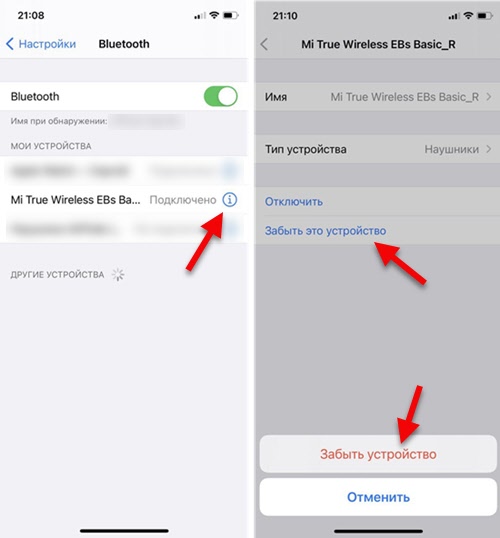
После того как наушники отключены от всех возможных устройств, они могут автоматически перейти в режим подключения. А это значит, что они уже должны отображаться в настройках Блютуз на вашем телефоне и вы можете их подключить.
2. Активируем режим подключения на беспроводных наушниках
Нам нужно перевести наушники в режим подключения, чтобы они стали доступны для других устройств и наш телефон смог их обнаружить.
Если это обычные наушники, не раздельные (TWS) , то на них обычно есть отдельная кнопка. На моих JBL она со значком Bluetooth. Нужно нажать на нее и подержать несколько секунд. Начнет активно мигать синий индикатор.

В зависимости от модели, режим подключения может активироваться по-разному. Я рекомендовал бы смотреть инструкцию для своей модели.
Телефон не видит TWS наушники. На TWS (когда два раздельных наушника, зарядной кейс) режим подключения должен активироваться автоматически после извлечения наушников из кейса, или после их включения. При этом на наушниках (или на одном наушнике) должен мигать индикатор (обычно белым, синим, или красно-синим цветом) .

Возможно, наушники выключены или разряжены (могут быть проблемы с зарядкой, о решении которых я писал здесь). Если они не включаются автоматически после того как вы достали их из кейса, то попробуйте их включить вручную. Для этого нужно зажать кнопку (часто это сенсорная кнопка) на 3-5 секунд. На каждом наушнике.
3. Делаем сброс настроек
Можно попробовать восстановить заводские настройки на наушниках. Возможно, после этого смартфон сможет обнаружить наушники. Инструкцию, как это сделать, желательно смотреть конкретно для своей модели (бумажную инструкцию, которая обычно есть в комплекте) . Но я понимаю, что такая возможность есть не всегда. Да и инструкция может отсутствовать.
На обычных Bluetooth наушниках (не раздельных) чаще всего нужно зажать кнопку включения, или кнопку активации режима подключения и подержать ее секунд 20-40. На JBL, например, нужно зажать кнопку увеличения и уменьшения громкости.
Сброс TWS наушников — это отдельная тема. И по этой теме я уже подготовил подробную статью: как сбросить и синхронизировать беспроводные наушники между собой?
Как правило, нужно на 15-40 секунд зажать кнопки на обеих наушниках. Это могут быть как механические кнопки, так и сенсорные. На некоторых наушниках сброс происходит только тогда, когда мы зажимаем кнопки не вынимая наушники из кейса.
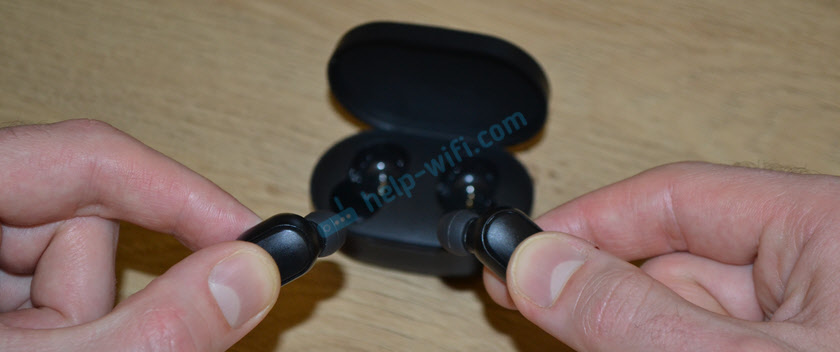
Вся информация по этой теме есть в статье по ссылке выше. Определить сброс можно по индикаторам. Как правило, несколько раз мигает красный или оранжевый индикатор. Но не забывайте, что на разных наушниках это происходит по-разному.
Как понять, почему телефон не видит беспроводные наушник?
Так как у нас в этой схеме есть два устройства (телефон и наушники) , то нужно выяснить в чем причина. А сделать это можно следующим способом:
- Попробовать подключить наушники к другому устройству. К другому телефону, планшету, ноутбуку и т. д. Желательно к 2-3 разным устройствам. Если эти устройства так же не смогут обнаружить наушники, значит проблема в них. И если решения из этой статьи не помогли, то возможно это аппаратная поломка.
- Попробовать подключить к своему телефону другое устройство по Bluetooth. Это могут быть другие беспроводные наушники, колонка, другой телефон и т. д. И если он их увидит, значит причина точно в наушниках.
Я старался подготовить максимально понятную и простую инструкцию. Но так как самих телефонов и наушников очень большое количество, то конкретную инструкцию на эту тему написать очень сложно.
Вы всегда можете написать о своей проблеме в комментариях, задать вопрос и получить ответ на него. Только не забудьте указать модель наушников, которые не видит ваш телефон и подробно все описать. Так мне будет намного проще вам помочь. Всего хорошего!
Самые распространенные проблемы Bluetooth-наушников и их решение
Совсем недавно мы писали вам о самых достойных представителях из мира беспроводных наушников. Но любое электронное устройство может работать некорректно, как бы вы хорошо с ним не обращались. При этом с проблемой вполне можно справиться зачастую и своими силами. Давайте же рассмотрим самые распространенные проблемы Bluetooth-наушников и то, что делать для того, чтобы вернуть свой гаджет в строй. Если вы знаете другие варианты решения проблемы, то поделитесь ими в нашем чате в Телеграм после прочтения этой статьи.
Проблема с Bluetooth-наушниками? Без паники. Сейчас все решим!
Мой смартфон не может найти наушники Bluetooth
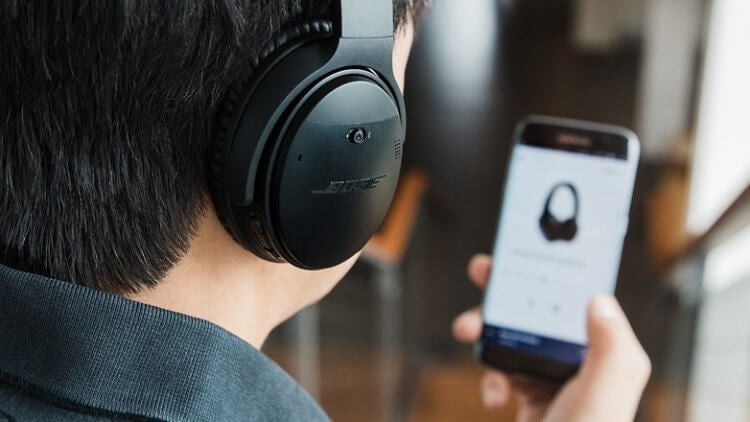
Сопряжение устройств — дело тонкое
Итак, если вы хотите подключить наушники к своему смартфону, но по какой-то причине наушники не отображаются в списке устройств Bluetooth, то вот что нужно сделать. Для начала проверьте Bluetooth на обоих устройствах. И если на смартфоне это сделать проще простого, то на наушниках зачастую нужно зажать определенную комбинацию клавиш. Просто сделайте это заново. Не помогло? Тогда стоит проверить, совместимы ли наушники с вашей версией ОС. И если со свежими моделями смартфонов и «ушей» проблем обычно не возникает, то вот с устаревшими гаджетами иногда придется повозиться. Как правило, производители наушников выкладывают на сайт свежие версии прошивок для того, чтобы вы могли устранить эту проблему.
Далее важно понимать, что для сопряжения устройства должны быть достаточно близко друг к другу и между ними не должно быть препятствий. Помимо этого вам могут мешать другие Bluetooth-гаджеты, которые работают в данный момент (причем они не обязательно могут быть подключены к вашему смартфону). Так что на всякий случай временно отключите смарт-часы, браслеты, умные колонки и другие устройства, которые «забивают» сигнал Bluetooth. Не лишним будет также отключить Wi-Fi. Несмотря на то, что эти стандарты практически «не пересекаются» некоторые общие частоты у них все-таки есть.
Прерывается сигнал на Bluetooth-наушниках
С прерывающимся сигналом довольно просто бороться
Нет ничего более неприятного, чем пропадающее Bluetooth-соединение при прослушивании музыки. Тут также может быть несколько факторов. Во-первых, это опять же другие устройства, но в этот раз искать нужно лишь на смартфоне. Возможно, ваш модуль просто перегружен или распределяет каналы связи между, скажем, часами, наушниками и колонкой неверно. Попробуйте попеременно отключать разные гаджеты, пока не найдете «виновного». После этого удалите его из системы и проведите сопряжение заново.
Другой распространенной неприятностью являются преграды. Причем в данном случае преградой можете быть… вы сами. Да, не удивляетесь, некоторые не слишком новые модели «ушей» довольно плохо «пробивают» человеческое тело. Поэтому попробуйте переложить смартфон в другой карман. Например, из кармана брюк в нагрудный.
Приходится каждый раз проводить сопряжение наушников заново
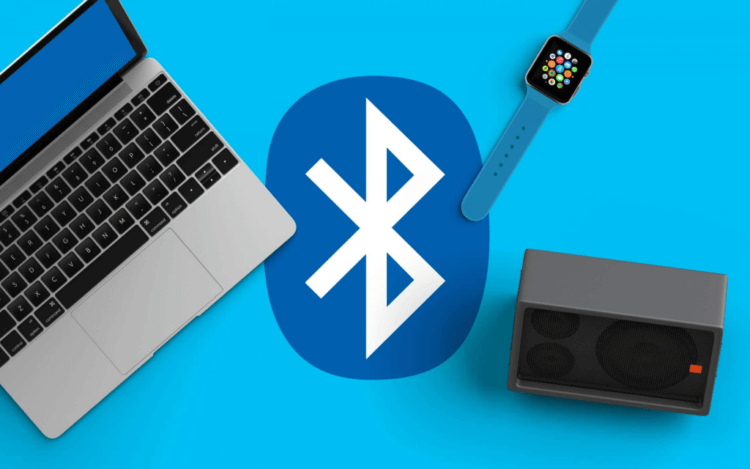
Не подключайте к смартфону слишком много гаждетов
Такая проблема довольно сильно распространена у тех владельцев устройств, кто регулярно подсоединяет к смартфону новые гаджеты. Например, вы соединились с рабочим компьютером для того, чтобы передать пару файлов, а на природе подключили телефон к Bluetooth-колокне друга для того, чтобы послушать музыку. А еще у вас постоянно работает сопряжение с часами и вы вдобавок купили Bluetooth-наушники. В этом случае совет только один — удалите все устройства, которые в данные момент не используете. Bluetooth-модуль просто не в состоянии хранить данные о десятках разных гаджетов для сопряжения.
Нет звука в блютуз наушниках
Даже при соблюдении правил эксплуатации возможны ситуации с некорректной работой любого электронного устройства. Беспроводная гарнитура — не исключение. А теперь детально разберём вопрос что делать, если нет звука в блютуз наушниках и какие могут быть причины сбоя.

Выявление причины неисправности
Важно. Чтобы справиться с проблемой отсутствия звука в беспроводных наушниках, необходимо прежде всего определить источник неисправности.
Причиной звукового сбоя может быть сама гарнитура. Чтобы убедиться или опровергнуть это предположение. Проверьте как будут работать «уши», подключив к другому смартфону, планшету, ноутбуку или смарт-телевизору с поддержкой Bluetooth. Если звук есть, то в обозначенной проблеме виновен тот девайс, в сопряжении с которым наблюдается сбой звучания. Звука по-прежнему нет – источником неприятности являются «уши», и чтобы устранить проблему, к ним нужно внимательно присмотреться.
Как устранить проблему
После обнаружения источника проблемы со звуком в беспроводных наушниках, можно приступать к устранению сбоя. Ряд простых манипуляций владелец гарнитуры может выполнить самостоятельно, действуя по прилагаемой к устройству инструкции.
| Возможные неисправности | Пути устранения |
| Засорение выхода гарнитуры ушной серой | Очистка при помощи рекомендуемых производителем средств |
| Неверная установка или низкий заряд аккумуляторной батарейки. Деформация элемента питания | Проверка полярности, подзарядка или замена батарейки в наушниках |
| Неправильно зафиксирована гарнитура | Автоматически включающиеся наушники должны быть размещены согласно инструкции |
| Нестабильное сопряжение устройств | Перезагрузка и повторное синхронизация устройства по Bluetooth |
| Неправильно настроен смартфон/планшет | На устройстве должен быть активным параметр разрешения звукопередачи через наушники |
Засорение серой
Осмотрите поверхности выходов динамиков блютуз наушников. Засоры влияют на качество звука: слышимость слабая или отсутствует. Если видны загрязнения ушной серой, аккуратно удалите при помощи подручных средств.
Для процедуры очистки понадобятся иголка, ватные палочки, перекись водорода или хлоргексидин. Действуйте в следующей последовательности:
- Из отверстий на корпусе каждого наушника осторожно иглой удалите грязь.
- Протрите поверхность ватной палочкой, смоченной приготовленным средством.
- Промойте все съемные детали (сеточки, крышечки, амбушюры вкладышей).
- Можно заменить в наушниках поролоновый фильтр, если тот предусмотрен в конструкции.
- Для очистки внутренних поверхностей используйте спирт.
- Перед использованием просушите гарнитуру.
Неверно размещена батарейка
Виной тому что звук не идет, может быть источник питания блютуз наушников. Проверьте следующие моменты:
- Корректность установки батарейки. Должна быть соблюдена полярность строго по инструкции.
- Уровень заряда аккумулятора. Возможно гаджет нужно подзарядить. На некоторых моделях о необходимости зарядки сигнализирует индикатор или звуковой сигнал зарядного устройства.
- Если замечена деформация батареи или она очень быстро разряжается, замените источник питания.
Неправильно размещена гарнитура
Если беспроводные наушники сопряжены с телефоном, но звука нет, проверьте правильность фиксации ушных вкладышей. Если «уши» помечены символами «R» и «L», важно надевать элементы наушников в соответствии с обозначением. Есть модели с накладной дугой, надеваемой на голову или шею. Соблюдайте инструкцию по фиксации Bluetooth гарнитуры.
Гарнитура была неправильно подключена
Если на телефоне и наушниках активирован блютуз, устройства синхронизированы, но звуковоспроизведения нет, попробуйте провести повторное подключение. Пошаговые действия следующие:
- Bluetooth стабильно работает в радиусе 10-15 метров. Убедитесь, что расстояние между гаджетами укладывается в этот диапазон, и нет помех от работающих вблизи электроприборов.
- Выполните поиск устройств. Система отразит перечень найденных девайсов, с которыми возможно сопряжение по Bluetooth. В списке, устройства отображаются по названию марки или в виде цифровой маркировки. Кликните по соответствующей беспроводным наушникам записи.
- Дождитесь завершения подключения.
Выставлены неправильные настройки
На некоторых моделях смартфонов или планшетов по умолчанию может быть задействован параметр звуковоспроизведения через встроенный динамик. Чтобы использовать внешнюю гарнитуру, нужно самостоятельно активировать параметр разрешения звуковой передачи через наушники. Порядок настройки уточняйте в инструкции по эксплуатации устройства.
Отключение аппаратной разгрузки A2DP
Совет из комментария одного из пользователей нашего сайта: Зайдите в настройки разработчика (нужно тапнуть 10 раз по номеру сборки, для пользователей Samsung найдёте так: настройки -> сведения о телефоне -> сведения о ПО), далее в настройках найдите пункт “Отключить апаратную разгрузку профиля Bluetooth A2DP” и активируйте опцию.
Другие варианты неисправностей
Обстоятельства с отсутствием звука в блютуз — наушниках могут быть и другими:
- Несовместимость версий адаптеров Bluetooth на смартфоне и наушниках.
- Внутренние нарушения целостности микросхем в результате частых падений.
- При долгом хранении гарнитуры со вставленной батарейкой возможны окисления контактов. Если не планируете использовать «уши» длительное время, извлекайте аккумулятор.
- Попадание влаги внутрь устройства приводит к выходу из строя. Соблюдайте меры предосторожности, обращаете внимание на степень влагоустойчивости гарнитуры.
- Погодные условия влияют на работу Bluetooth. На морозе или в сильную жару сбои закономерны.
Простые манипуляции не всегда помогают справиться с проблемами отсутствия звука в блютуз — наушниках.
Важно. По поводу сложных поломок за консультацией следует обратиться в специализированную мастерскую.
Не включаются беспроводные наушники
Купили беспроводные наушники, а они не хотят работать? Возможно, вы даже проверяли их при покупке, и все было нормально. Или заказали устройство в интернете, тогда возникает вопрос, а рабочее ли оно вообще. Либо вы пользуетесь ушами не первый день, и вдруг такая неожиданность. Сегодня разберемся, как решить проблему, почему не работают беспроводные наушники. Будем искать причину и методы устранения.
Как определить причину?
Первое, что необходимо выяснить — в каком из устройств проблема. Неисправными могут быть наушники, либо в настройках или ПО источника сигнала что-то мешает совместной работе.

Следует проверить «уши» в паре с другими устройствами. Подойдут планшеты, смартфоны, телевизоры и ПК. Главное, чтобы была поддержка Bluetooth. Если звук идет, значит, проблема в источнике. Если тишина, то следует присмотреться к наушникам. Дальше по списку проверяем возможные причины, того, что не включаются беспроводные наушники, и пытаемся их решить.
Как устранить проблему?
Большинство проблем можно устранить самостоятельно, достаточно действовать по инструкции. Часть поломок способен устранить только профессиональный мастер, который имеет специальное оборудование. А ремонтники любители, обладая паяльником и достаточными знаниями порой не уступают сервисному обслуживанию. Но не пытайтесь даже вскрывать устройство, если не знаете, что там внутри. Иногда, к сожалению, не включаются беспроводные наушники по причине необратимой поломки, тогда их остается только выбросить.

Есть ряд действий, которые можно произвести предварительно:
- Зарядить наушники, или заменить элементы питания, если используются батарейки.
- Перезагрузить источник и уши.
- Проверить инструкцию, подходят ли устройства для сопряжения.
Например, некоторые гаджеты Android несовместимы с яблочными и наоборот. - Открыть регулятор громкости в источнике и добавить звук в наушниках.
- Иногда можно по ошибке выбрать для сопряжения другое устройство.
Проверьте список, что вы активировали. - Формат композиций не совпадает с тем, что способны воспроизводить беспроводные наушники.
Проверить это можно в аннотации, или в параметрах аудиоплеера источника. - Если уши поддерживают и кабельное соединение, попробовать подключить.
Заработают, то дело в сопряжении по Bluetooth.
После проделанных манипуляций ничего не изменилось, и по-прежнему не включаются беспроводные наушники? Следует искать более конкретные причины неисправности.
Возможные проблемы
Для начала обсудим самые вероятные неполадки, которые можно решить самостоятельно.

Засорение выхода динамика bluetooth микронаушника ушной серой
В этом случае звук затихает, либо пропадает с одной стороны. Загрязнения будут видны. Даже если причина не в этом, почистить наушники никогда не бывает лишним:
- Приготовим перекись водорода или хлоргексидин, иголку, ватные палочки.
- Звуковое отверстие монолитного корпуса осторожно освобождаем от грязи иглой.
- Протираем ватной палочкой с перекисью водорода.
- Съемные сеточки и крышечки, амбушюры вкладышей или затычек замачиваем и промываем перекисью.
- В полноразмерных или накладных наушниках меняем поролоновый фильтр.
- Монолитные внутриканальные уши можно замочить отверстием вниз, надежно зафиксировав положение зажимами. Так, чтобы жидкость не попала внутрь.
- Для обработки внутренних поверхностей, платы, контактов можно использовать изопропиловый или обычный этиловый спирт. Попадание других жидкостей приведет к поломке.
- Перед использованием нужно просушить устройство на ватном диске.
Неверное размещение элемента питания
Если не включаются беспроводные наушники на батарейках, стоит проверить полярность элемента питания. Для ушей размером 6 и 9 мм минусовой полюс батарейки будет снаружи, а плюсовой внутри. А вот для устройства 11 мм наоборот. Можно свериться с инструкцией.
Аккумулятор можно ненадолго отправить на подзарядку. В некоторых устройствах уровень заряда показывают индикаторы, а перед опустошением аккумулятора звучит предупреждающий сигнал. Стоит проверить и зарядное устройство наушников, возможно, оно не рабочее. При включении также можно ориентироваться на индикацию наушников и зарядника.
Неправильное размещение гарнитуры блютуз микронаушника на теле
В некоторых устройствах включение и отключение гарнитуры происходит автоматически. Поэтому для работы важно зафиксировать элементы там, где им предусмотрено быть. Обычно индукционная дуга одевается на шею, реже на руку. Здесь поможет инструкция или интернет.
Некорректное подключение гарнитуры блютуз микронаушника
Если вы уже убедились, что в списке источника активировано нужное устройство, но не включаются беспроводные наушники, то следует перезагрузить оба устройства и по новой провести сопряжение. В это время постарайтесь держать устройства рядом, пока не увидите, что соединение завершено, и значок наушников появился.

Также в списке подключенных устройств в телефоне следует проверить в настройках наших наушников, включен ли параметр «звук мультимедиа». Это разрешает воспроизводить все звуки смартфона.
Если вы знаете достоверно, что оба устройства исправны, заряжены и совместимы, то остается думать на какие-то ошибки ПО. В этом случае остается 3 варианта избавиться от ошибки программного обеспечения:
- Сбросить на заводские настройки смартфон. Не забудьте сохранить резервную копию нужных файлов, фото, видео, потому что все будет удалено.
- Перепрошить телефон, лучше в сервисе, но можно и самостоятельно, если знаете, о чем речь.
- Установить специальное приложение, где можно легко управлять звуковыми устройствами, например, SoundAbout.
Выставление неправильных настроек телефона
Иногда в параметрах смартфона источник звука устанавливается по умолчанию через собственный динамик. Тогда необходимо разрешить передачу звукового сигнала через наушники:
- настройки;
- звук;
- источник звука;
- выбрать устройство и активировать его.
Также заблокировать сигнал Bluetooth могут специальные режимы работы смартфона или планшета — энергосберегающий, безопасный, в полете. Не включаются беспроводные наушники, потому что нет сопряжения с источником.
Неправильное размещение микронаушника в ухе
Если вы используете магнитные микронаушники, то очень важно разместить их на барабанной перепонке. Если этого не сделать, то звука не будет, так как такие устройства передают не звук, а вибрацию, непосредственно на перепонку. Да и другие типы наушников могут хуже и тише звучать, если установлены неправильно или не соответствуют по размеру.

Другие проблемы
Если описанные варианты не подходят, и не включаются беспроводные наушники, то вполне вероятны различные поломки, которые происходят после определенных обстоятельств:
- Внутренние поломки после падения с высоты.
Достаточно уронить устройство из уха на твердую поверхность, чтобы на плате что-нибудь отвалилось. - Если наушники долго валялись с батарейкой, то она могла потечь и привести к окислению контактов.
Поэтому на хранение нельзя убирать устройство с элементом питания внутри. - Жидкость, попадая в электроприборы, приводит к замыканию и гибели отдельных элементов или всего устройства.
Если нет устойчивости к влаге, то даже пар в ванной комнате может убить ваши наушники. - При чистке или других манипуляциях вы могли продавить динамик.
- Деформация петли гарнитуры или аккумулятора — это поломка, поэтому не включаются беспроводные наушники.
- Bluetooth может отказать в жаркую погоду или на морозе.
Иногда достаточно минус 3-5 градусов, чтобы уши перестали работать. - Сигнал пропадает при низкой зарядке источнике, большом расстоянии между устройствами, при наличии помех между ними, в местах, где много других работающих электроприборов, даже рядом с работающей СВЧ-печью.
Точно определить поломку и устранить ее получится только у мастера-ремонтника. Поэтому нужно нести в сервис или покупать новые.

Расскажите в комментариях, с какими проблемами вы сталкивались при использовании беспроводных ушей. Как вы исправили ситуацию?
Выводы
При покупке лучше брать с собой телефон и на месте проверять их совместную работу. Потому что, кроме описанных причин, нередко встречается заводской брак, особенно в устройствах из бюджетной категории. В остальном все просто: ищем источник проблемы и пытаемся его убрать.