Память заполнена на Android, хотя там ничего нет: почему и что делать
Практически каждый пользователь смартфонов на Android сталкивался с той проблемой, когда память телефона заполнена, видя соответствующее предупреждение в шторке уведомлений. Эта неполадка может проявить себя на любом смартфоне, будь то Samsung, Huawei и Xiaomi, никто не застрахован, но особенно в зоне риска устройства с 8 и 16 Гб встроенной памяти. Бывает, что память заполнена, хотя там ничего нет, это вводит пользователей в замешательство. Поэтому и появляется так много людей, которые ищут информация о том, как очистить память на телефоне и что для этого нужно сделать.
Почему память телефона заполнена, хотя там ничего нет?
Когда смартфон пишет “память заполнена”, все начинают искать личные файлы и удалять их. Под раздачу попадают фотографии, музыка, видео. Но даже после удаления сотен фотографий оказывается, что внутренняя память телефона заполнена и освободилась совсем немного. Это распространенная проблема, каждому необходимо знать, как почистить память телефон и что для этого нужно иметь. Но изначально нужно разобраться в самых распространенных причинах ее появления.
К ним относятся:
- файлы в папке загрузок;
- огромный кэш приложений;
- множество установленных программ;
- использованием софта из неизвестных источников;
- файлы загрузок браузера;
- системный сбой;
- скрытые файлы;
- файлы хранятся на внутренней памяти, а не карте.
Порой пользователи даже не догадываются о том, что файлы были загружены в системе, они нажимают на загрузку с сайта, происходит закачка нескольких гигабайт и помещаются все эти файлы в папке «Загрузки». Пользователь может забыть об этих файлах, а найти их без файлового менеджера не так просто, они не отображаются в галерее.
Распространенной причиной появления предупреждения является и то, что в телефоне малый размер постоянной памяти. Пользователь устанавливает карту памяти, но файлы все же продолжают сохраняться в смартфоне. Необходимо узнать, как перенести с телефона на карту памяти свои файлы и тем самым решить проблему.
Как узнать, что занимает место в памяти Android
Чтобы определиться с тем, что делать с заполненной памятью, изначально необходимо определить причину проблемы. В данном случае – изучить данные, что потреблвюят место в системе. Первое, о чем думает пользователь, это зайти в настройки смартфона и открыть встроенный инструмент для анализа пространства. Это верное решение, если войти в данную настройку, то можно посмотреть, какие файлы занимают больше всего пространства. Если данный инструмент показывает, что большую часть места в памяти занимают фото и видео, то читатель может быстро догадаться, как освободить память на телефоне – необходимо просто удалить ненужные фото и видео.
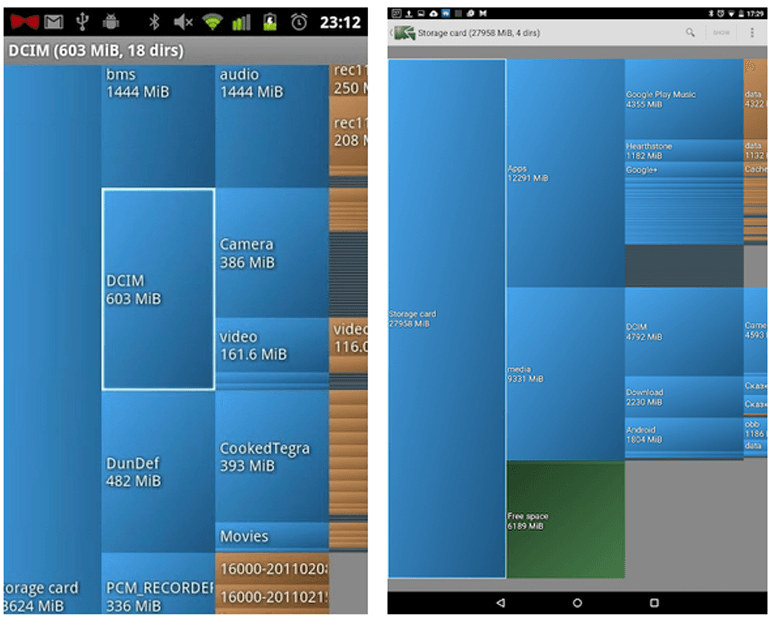
Но случается так, что данный инструмент показывает неверные данные или вовсе не отображает загруженность памяти. В этом случае большую часть свободного пространства занимает «Другое», что входит в этот раздел, пользователь не знает. Здесь уже без специализированного программного обеспечения обойтись не получится. Например, можно использовать бесплатное приложение DiskUsage , которое свободно скачивается с Google Play. Здесь уже намного больше возможностей и инструментов.
В приложении пользователь увидит удобную диаграмму из файлов, а также сможет посмотреть на информацию о том, сколько места тот или иной файл занимает в памяти. За считанные секунды удастся узнать, какие файлы отнимают больше всего места. Это даст самое полное представление, почему память телефона заполнена и даст толчок для исправления проблемы. В зависимости от типа файлов, а, как правило, это кэш тех или иных приложений, их можно удалить и освободить пространство. Программа видит даже скрытые файлы, поэтому можно будет увидеть все, что есть в памяти.
Важно: программа не отображает системные файлы, удаление которых может навредить системе, никакого вреда пользователь не сможет нанести своему смартфону.
Как очистить память на телефоне?
Чтобы очистить память на телефоне, можно использовать, как встроенное ПО, так и загружать специализированное. Для начала стоит попробовать выполнить эту процедуру автоматически. Для более детального анализа может понадобиться и ручной метод перебора данных. Ничего сложного в процедуре очистки памяти смартфона нет, по крайней мере в случае, если память занимают простые файлы пользователя, такие как фотографии, видео, загруженные данные.
Если в галерее пусто, в папке «Загрузки» также нет никаких больших файлов, но память заполнена, то это уже говорит о более сложных проблемах. Необходимо использовать специальное программное обеспечение или вовсе выполнять сброс. Но следует детально изучать каждый отдельный случай, искать файлы в системе и удалять их, теми или иными способами.
Решение 1: очистка лишних файлов
Следует помнить о том, что сегодня смартфоны могут снимать видео в разрешении 4К, а такие файлы занимают очень много пространства в памяти. Поэтому, в первую очередь, следует обратить внимание именно на то, что находится в галерее. Там может быть огромное количество фотографий, которые вам совершенно не нужны: там может быть 25 похожих снимков, много неудачных фото, размазанные изображения, дубликаты
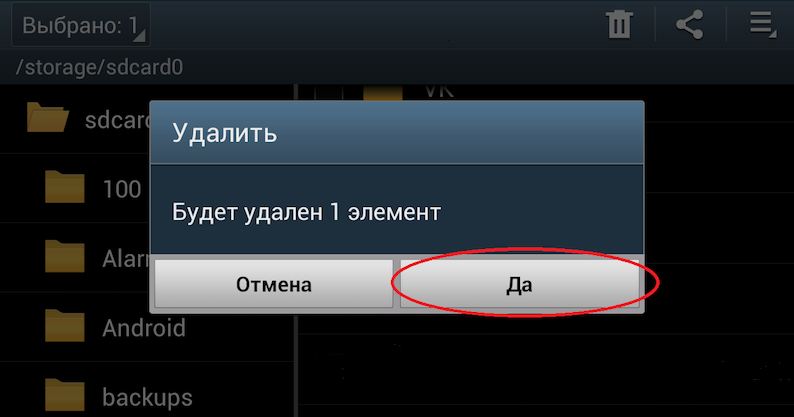
Помните о том, что после удаления фотографий и видео они не исчезают и не освобождают память, а попадают в корзину. Специальный альбом с названием «Корзина», находится в той же галерее. Такая папка нужна для защиты, чтобы пользователь не мог случайно потерять важные фотографии и видео, их всегда можно восстановить из корзины. Чтобы освободить память здесь и сейчас, необходимо в корзине также удалить фотографии и видео, которые в нее были перемещены.
Также рекомендуется открыть встроенный файловый менеджер, а потом перейти в папку «Загрузки». В этом месте хранятся все те файлы, которые вы загрузили с различных сайтов, через свой браузер или получали эти файлы через электронную почту, беспроводное соединение с другим смартфоном. Проверьте, действительно ли все загруженные файлы вам нужно, возможно, большую часть из них можно безвозвратно удалить. Там могут быть и те файлы, которые были случайно загружены.
Решение 2: удаление кэша
Каждое приложение, которое установлено в телефоне, создает свою папку с кэшем. Так работает любое программное обеспечение, ведь тогда программа работает намного быстрее, файлы всегда загружены и распакованы. Но случается так, что обновление кэша приложения не приводит к удалению старых файлов. Это приводит к тому, что в системе накапливается огромное количество файлов, которые, по сути, совершенно не нужны. Пользователь их не видит и использовать никогда не будет, программа также не задействует устаревший кэш. Есть смысл в том, чтобы удалить весь кэш приложения. Это освободит память, а программа создаст новые файлы, только актуальные для нее сейчас.
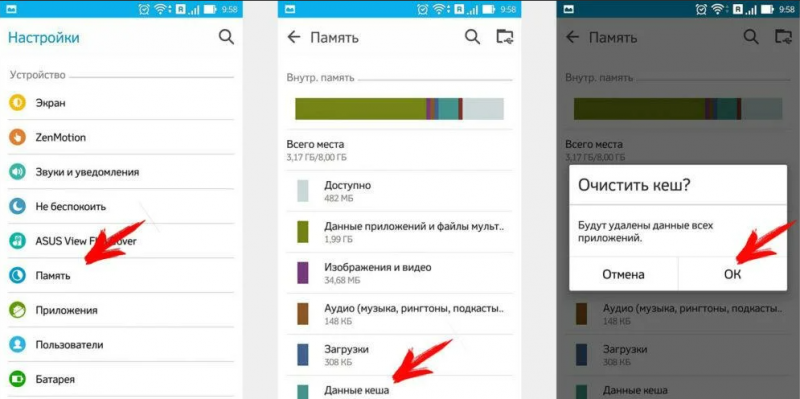
Как удалить кэш:
- Зайти в настройки смартфона.
- Выбрать пункт «Приложения».
- Отсортируйте все приложения по их размеру.
- Откройте первое приложение.
- Выбираете пункт «Удалить кэш».
- Подтвердите свое действие.
Также там вы увидите еще один пункт под названием «Удалить все данные». Если после удаления кэша память не освободилась, то следует выбрать его. Но следует помнить о том, что личная информация (переписки, чаты, пароли и т. п.) будут удалены.
Решение 3: форматирование папки .thumbnails
В любом смартфоне есть файловая система, в ней есть, как открытые, так и скрытые файлы. Как правило, скрытые файлы создаются по той простой причине, что неопытные пользователи могут их удалить и навредить нормальной работе операционной системы. Тем не менее, в системе есть папка .thumbnails, в ней хранятся ненужные файлы, которые могут там накапливаться и занимать очень много места. Эта папка скрыта для пользователя и просто так ее не увидеть.
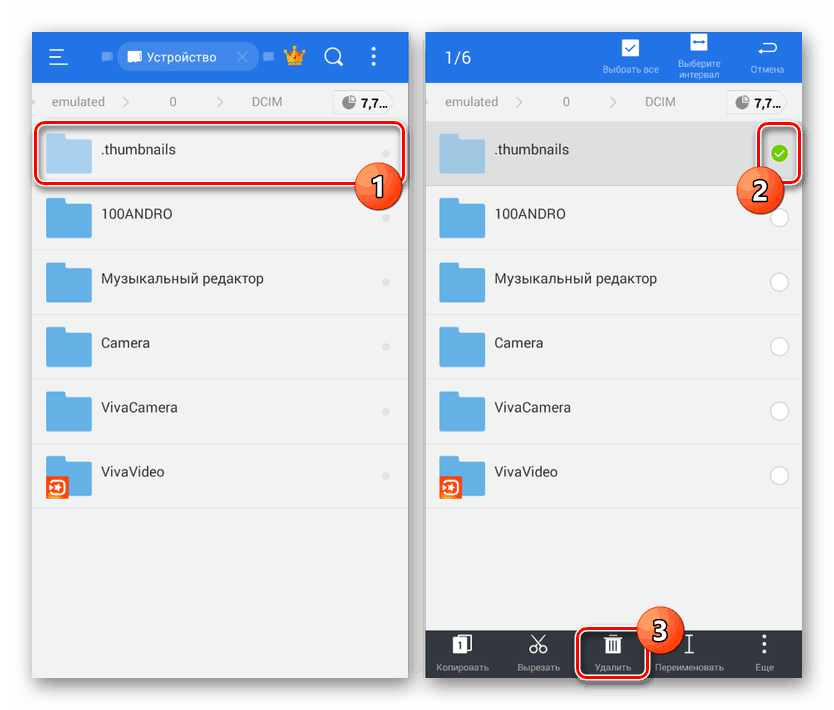
Чтобы отформатировать .thumbnails, необходимо использовать специализированное приложение. Можно использовать ту же программу под названием DiskUsage, она способна увидеть скрытую папку и очистить ее. Папка не защищена от удаления, она является системной, но отформатировать ее можно без каких-либо последствий. Программа самостоятельно найдет папку .thumbnails и предложит ее очистить, пользователю просто необходимо согласиться.
Решение 4: удаление всех временных файлов
Временные файлы создаются различными приложениями и накапливаются в системе. Система должна работать таким образом, когда устаревшие временные файлы будут удаляться или обновляться новыми. Но, на самом деле, не все программы так работают, в результате память на телефоне заполняется очень быстро. Даже карты из навигации будут загружаться в кэш, после чего там и останутся, даже если вы не будете их использовать.
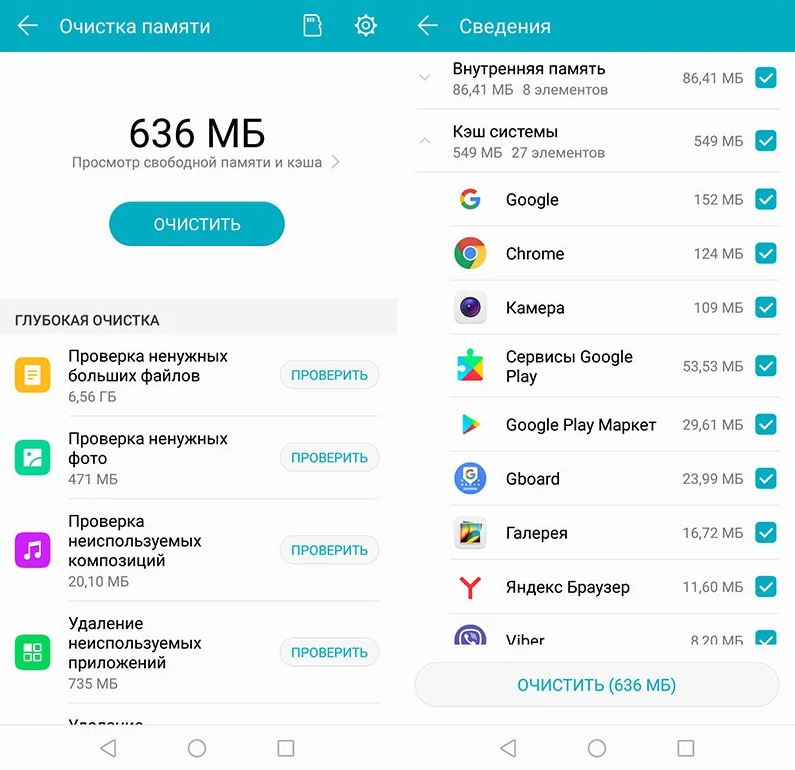
Для быстрой очистки всех временных файлов необходимо сделать следующее:
- Перейти в настройки смартфона.
- Открыть пункт «Хранилище» или «Данные и память».
- В этом разделе необходимо найти раздел «Данные кэша».
- Нажимая на этот пункт, вы увидите предложение его очистить, на что нужно согласиться.
Все временные файлы будут удалены из системы, это может освободить огромное количество места. Порой именно временные файлы являются причиной того, что свободная память на телефоне закончилась и появляется предупреждение об этом в шторке уведомлений.
Решение 5: перенос приложений и данных на карту памяти
Программы являются одной из самых распространенных причин загруженности внутренней памяти смартфона. Даже если она небольшая и занимает при загрузке несколько десятков мегабайт, после установки приложение увеличится в размере, при чем в разы. После первого запуска приложение может загрузить необходимые данные для работы из своего сервера, а это сделает программу 50 Мб размером в несколько сотен мегабайт, а порой объем достигает и гигабайта или больше. Отказаться от некоторых приложений нельзя, да и не обязательно. Можно перенести приложение на карту памяти и тем самым освободить внутреннее пространство смартфона.
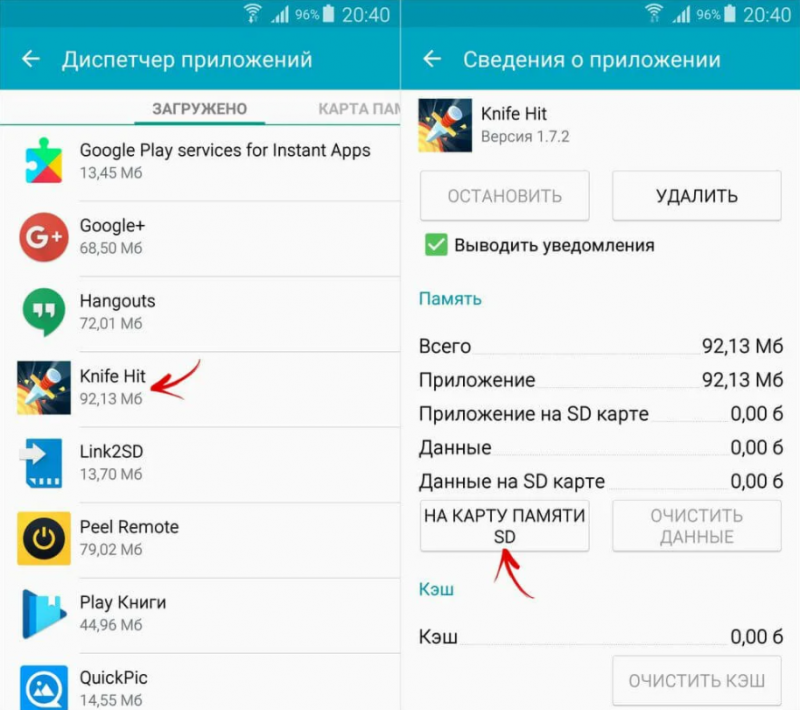
Как перенести приложения:
- Перейти в настройки смартфона.
- Выбрать пункт «Приложения».
- Выбрать в списке ту программу, которую нужно перенести на карту.
- В нижней части будет пункт «Перенести на карту памяти».
Не все смартфоны поддерживают эту функцию, не все приложения могут работать на карте памяти. Но, как правило, это срабатывает и все данные программы будут перенесены на карту, а память телефона будет очищена.
Пользователь может найти в фирменном магазине приложений программы, которые переносят данные на карту памяти, в том числе и программы. Но необходимо понимать, что для их эффективной работы необходимы Root-права, которые получить не так просто, да и это не самая безопасная процедура. Поэтому, если программа не может работать на карте памяти, то перенести ее не получится.
Что делать, если память заполнена, хотя там ничего нет?
Если пользователь проверяет файловую систему и видит, что память полностью заполнена, но при этом никаких файлов он найти не может, необходимо делать сброс. Эта процедура есть в любом смартфоне, она создана для того, чтобы полностью вернуть смартфон в исходное состояние. Удаляются все файлы пользователя, все сторонние приложения, все данные, поэтому заблаговременно нужно перенести все самое важное на флешку или компьютер.
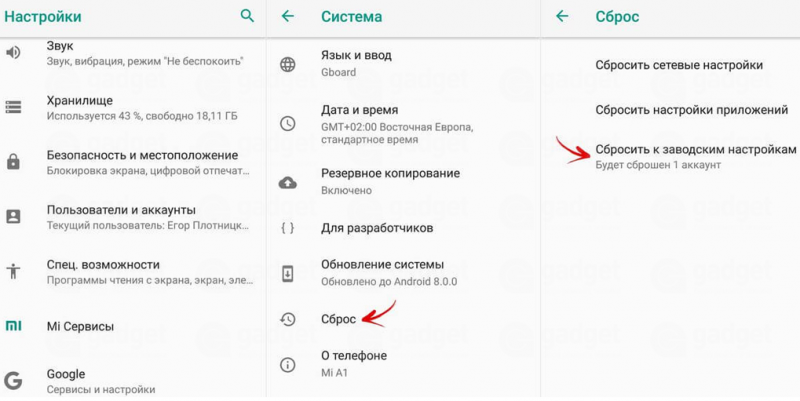
Выполнить эту процедуру довольно просто:
- Открыть настройки.
- Ввести в поиске «сброс».
- Выбрать пункт «полный сброс настроек».
- Подтвердить сброс паролем, установленным на телефоне ранее.
После того, как сброс будет выполнен, необходимо будет заново настраивать смартфон, входить в аккаунт Google, загружать все необходимые приложения и задать им параметры работы. Но при этом память телефона очистится и проблема будет решена.
Почему система на Андроиде стала занимать много места — что делать и как почистить
Даже несмотря на, что современные смартфоны имеют внушительные объемы внутренней памяти, многие, если не большинство пользователей то и дело сталкивается с проблемой нехватки заветных гигабайт. Однако эту проблему вполне реально решить, если правильно к ней подойти.
Какие системные данные занимают больше всего места на Android
Для начала следует разобраться, что же в целом занимает большую часть внутреннего хранилища. Сделать это можно, просто используя настройки. Для этого перейдите в соответствующий раздел и найдите пункт «Хранилище».
Здесь можно узнать минимально необходимую информацию о памяти смартфона, а также загруженность micro-SD, если она присутствует.

Этого вполне достаточно для того, чтобы провести базовую диагностику. Много места могут занимать различные приложения, фотографии и видео, неизвестные файлы и так далее. Большую часть занимает ОС, ее удалить нельзя, однако очистка ненужных файлов позволит получить гигабайты свободной памяти.
Как почистить систему на Андроид и правильно её настроить
Если вы обнаружили, что память смартфона уже заполнена, то следует произвести очистку системы, удалив весь мусор. Есть сразу несколько способов того, как это можно сделать, во всех подробностях описанных ниже.
Диагностика
Разумеется, начать следует с диагностики, ведь таким образом можно понять, насколько критичной является ситуация. Использовав вышеуказанный способ можно понять, какие файлы на смартфоне можно удалить.
Например, обнаружив, что стандартная «Галерея» или же Google.Фото занимают слишком много места, можно удалить ненужные картинки, фото, видеозаписи и прочий медиаконтент. Также придется избавиться от ненужных приложений, которыми вы не пользуетесь. В конце концов, в случае необходимости их можно будет скачать повторно.
Очистка кэша и прочего системного мусора
Следует отметить, что с приложениями можно поступить иначе. Например, вы можете очистить кэш с ненужными файлами. Это достаточно эффективный метод, если вы знаете, в каких программах копится много системного мусора.
Это могут быть браузеры, мессенджеры, мобильные версии соцсетей и пр. Программное обеспечение сохраняет много временной информации, которая вам не нужна. Очистить кэш достаточно просто.
Для этого следует отыскать приложение, которое занимает много места, и выбрать в настройках команду «Очистить кэш». Таким образом можно освободить немало места – вплоть до нескольких гигабайт.

Папка .thumbnails
Наверное, мало кто знает, что в процессе просмотра фотографий или картинок в галерее, система создает эскизы. Это небольшие картинки, основная задача которых заключается в увеличении скорости загрузки.
Они сохраняются в памяти, но при этом не несут в себе какой-то практической пользы. Между тем их можно удалить, освободив дополнительный объем памяти.
Для этого необходимо:
- Подключить телефон к персональному компьютеру.
- Открыть раздел DCMI.
- Перейти в соответствующую папку thumbnails.
- Удалить всё содержимое.

Если никогда не заниматься очисткой этих файлов, то по мере накопления они могут занимать до нескольких гигабайт.
Это уже поможет смартфону перестать тормозить и гораздо быстрее справляться со своими повседневными сценариями. Специалисты рекомендуют проводить такого рода очистку с регулярной периодичностью, например, раз в месяц, если вы используете свой телефон достаточно активно.
Удаление предустановленного ПО
Зачастую многие пользователи не удаляют программы и прочие приложения, которые были установлены ещё до приобретения смартфона. А поскольку ими мало кто пользуется, от большинства из них можно и даже нужно избавляться, если вы хотите получить больше свободного места.
Сделать это достаточно просто – для этого следует лишь нажать на иконку ненужного приложения и удерживать ее до того момента, пока не появится команда «Удалить». При этом важно отметить, что некоторые из них удалить невозможно или же можно, но только имея root-права.

Использование утилит для очистки
Если вы испробовали все вышеперечисленные методы и не получили нужного результата, то в такой ситуации вам могут помочь специализированные приложения. Такие можно найти в фирменном магазине приложений Play Market, главное, выбирать ПО с хорошей оценкой и комментариями.
Использование этих утилит позволяет проводить диагностику и анализ актуального состояния хранилища, предоставляя вам всю информацию и давая возможность выбрать ненужные файлы для потенциального удаления.

Перенос данных на внешнее устройства и облачные хранилища
Если память занимают исключительно нужные вам программы и файлы, то дополнительная флешка microSD – это отличный выход из положения. Все устройства на операционной системе Android дают возможность использовать внешнюю память, как и внутреннюю, поэтому вы сможете перенести на неё любые приложения, фотографии, видео и прочее.
Облачные сервисы – еще один хороший вариант, ведь на них можно хранить все медиафайлы, музыку и многое другое.

Недостаток памяти на устройстве – это безусловно проблема, но проблема решаемая. Во всяком случае приведенные выше способы помогут вам освободить несколько гигабайт, вернув ваш смартфон к привычной работе без багов и системных тормозов.
Почему мобильные приложения занимают все больше места
Совсем недавно в интернете появилось несколько интересных инфографик, о том, что популярные приложения для телефонов за пару лет выросли в размере в 12 раз. В этой заметке делается попытка разъяснить некоторые неочевидные причины роста размера мобильных приложений.
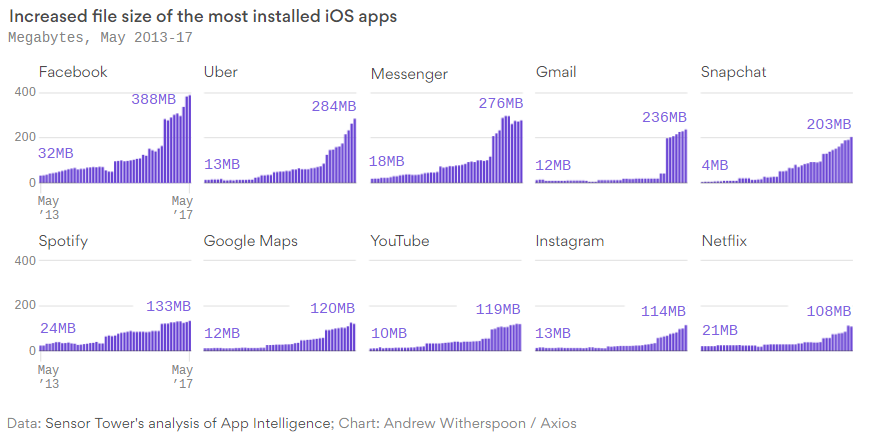
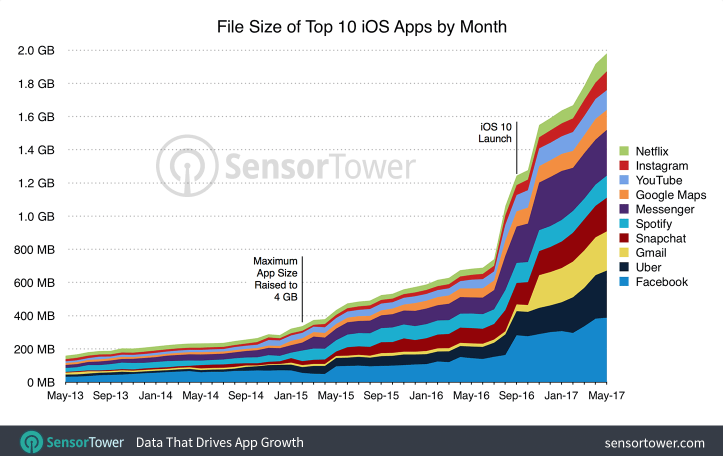
Авторы инфографик в оригинальных статьях выделяют две причины такого роста:
- повышение максимального допустимого размера приложений AppStore
- оснащение телефонов все большим объемом памяти
На мой взгляд, указанные тезисы являются только предпосылками и до конца не отвечают на вопрос «почему приложения становятся больше?».
Конечно, в первую очередь дело в добавлении новых функций. Развитие функциональности приложений требует большего размера.

Вот только размер приложений в отличие от их функциональности растет в десятки раз и обычно у этого роста совсем другие причины. Далее на базе разных источников с конкретными примерами я попробую систематизировать разные причины:
Лишние копии ресурсов в приложении
Как ни банально звучит, но в приложениях часто сохраняются одни и те же внутренние ресурсы (картинки, библиотеки, и так далее) по нескольку копий. Это происходит из-за того, что крупные приложения разрабатываются несколькими командами разработчиками, отвечающими за свой конкретный функционал программы. Бывает так, что команда тащит для своего модуля те же ресурсы, что и другая, вызывая задвоение.
В одной из статей автор решил детально разобрать внутреннее строение приложения Facebook для iOS после того, как оно увеличилось за полгода с 165 до 253 мегабайт. Он обнаружил, что в приложении содержалось свыше 40 мегабайт избыточных дублирующих данных. В основном это были картинки, но также были и абсолютно идентичные внутренние программные файлы. Таким образом, просто удалив дубликаты, можно было бы уменьшить размер приложения на 15% процентов. Что, кстати, Facebook впоследствии и сделал.
А/Б тестирование и внедрение новых функций
Распространенной практикой при разработке приложения является добавление новой функциональности и по умолчанию отключение ее. Это позволяет в дальнейшем постепенно включать ее для тестовых или пилотных групп и по необходимости корректировать или обратно выключать. Но даже по прошествии длительного времени, как правило, возможность отключить новый функционал и восстановить старый не убирается и все равно остается в приложении на всякий случай и для экономии времени.
Переход на более комфортные языки программирования
В случае с приложениями под iOS переход с Objective-C на Swift может дать увеличение размера скомпилированного кода приложения в 3-4 раза. Это происходит из-за того, что ради удобства и скорости разработки новые языки могут:
- использовать большие типы данных по умолчанию, которые занимают больше места
- вводить дополнительные тесты и проверки в код при компиляции
- использовать большую стандартную библиотеку функций
Сюда же можно отнести переход приложений на новые фреймворки, которые тащат с собой много необходимых им файлов.
Включение в программы собственных функций, заменяющих стандартные операционной системы
Одним из трендов мобильной разработки под несколько платформ является стремление минимизировать зависимость от конкретной операционной системы. У этого подхода есть свои плюсы. Во-первых, это позволяет не переписывать много кода при изменении внешних системных библиотек. Во-вторых, это позволяет удержать пользователя в своем приложении и обеспечить более консистентный пользовательский опыт (хотя часто бывает так, что своя реализация визуально не отличима от стандартной).
Среди наиболее популярных «велосипедов», заменяющих стандартные средства ОС, можно выделить:
- Браузеры
- Работа с камерой
- Ввод текста и обработка жестов
- Проверка орфографии
Рост требований к приложениям
По мере развития телефонов владельцы экосистем (Apple, Google) начинают предъявлять к программам новые требования по поддержке системных появляющихся возможностей телефонов, которые требуют больше места:
- После появления Retina разработчиков обязали добавлять картинки с большей детализацией и соответственно размеров.
- Переход iOS с 32 на 64 бита впоследствии заставил всех разработчиков выпускать именно 64-битные приложения.
К слову в AppStore для борьбы с ростом размера приложений по таким требованиям потом была представлена технологий App thinning, по которой на конкретный телефон скачивается адаптированная версия приложения без избыточных ресурсов для других версий телефонов.
На телефоне Android ничего нет, но память заполнена: 5 советов по решению проблемы
Как очистить память телефона на Андроиде? – это вопрос, интересующий многих пользователей смартфонов. Недостаток памяти является одной из самых распространённых проблем, так как может появляться даже на смартфонах с большими объемами хранилищ. Обычно о появлении проблемы сообщает системное сообщение «Память заполнена». При этом на устройстве действительно может не быть свободного пространства, а порой её там достаточно. Данная проблема приводит к запрету на скачивание, обновление, создание фото и видео. Телефон превращается в малополезный аппарат, лишенный большей части функций.
Выход из ситуации – это освобождение места или изменение настроек. Мы покажем 5 эффективных способов устранения недостатка свободного места на смартфоне.
Очистка телефона от ненужных файлов
Если память телефона Android заполнена, первым делом рекомендуем удалить приложения, загрузки и системный мусор. Наибольшее количество места на смартфоне занимает папка загрузки и установленные приложения. Действенный способ освободить достаточное количество памяти – убрать всё ненужное.

Как очистить внутреннюю память телефона:
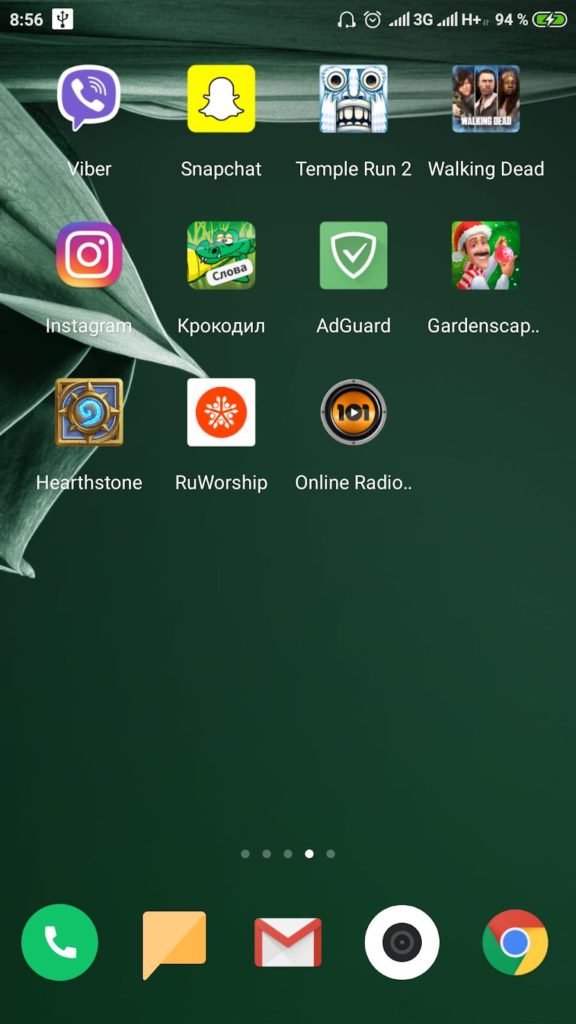
- Проанализировать все приложения на рабочем столе смартфона. Скорее всего удастся найти несколько ненужных или мало полезных приложений, которыми уже давно не пользуются. Их лучше удалить в целях высвобождения памяти;
- Ещё одна распространённая причина, почему память телефона заполнена – в ней хранится много видео и фото. Можем отфильтровать неудачные фотографии и бесполезные видео. Это уже может решить проблему. Если же все медиаданные нужны или их удаление не помогло высвободить достаточный объём памяти, остаётся только перенести файлы. Рекомендуем переместить данные на флешку или перебросить на компьютер;
- Очистить загруженные файлы из мессенджеров. Они по умолчанию загружают присланные фотографии на телефон. Из-за этого, в хранилище смартфона скапливаются различные открытки, поздравления, фото посторонних людей и прочее. Проще всего очистить этот раздел — использовать компьютер. Через проводник можем открыть одноимённую папку с мессенджера и убрать её содержимое;
- Проверить папку, в которую браузер загружает все файлы. Здесь скапливается много данных, их очистка поможет высвободить немало места.
Это самые эффективные способы освободить место на телефоне, но и они не всем помогают. Проблема с недостатком памяти сохранилась? – Читайте дальше.
Удаление информации из папки .thumbnails на Android
Наверное, немногие знают, но при просмотре галереи система Android создаёт эскизы – это небольшие снэпы картинок. Их основная задача заключается в увеличении скорости следующей загрузки файлов. Несложно догадаться, что эти эскизы занимают место и имеют минимальную практическую пользу.
Что делать, если память телефона заполнена:
- Подключаем смартфон к ПК и включаем режим «Передача файлов».
- Открываем раздел «DCIM» в разделе телефона.
- Переходим в каталог «.thumbnails».
- Нажимаем сочетание Ctrl + A и удаляем всё содержимое.
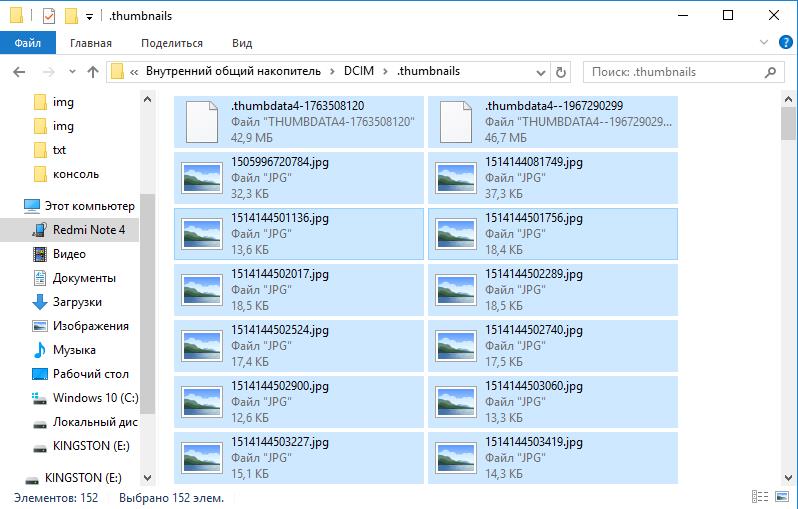
Со временем в данном разделе скапливаются данные на 1-2 Гб. Только их удаление поможет телефону, возможно, он даже перестанет тормозить.
Важно! Это действие рекомендуем выполнять с определенной периодичностью. В зависимости от активности использования смартфона – это 1-3 недели. Если забываем выполнить очистку, в разделе скопиться снова такое же количество файлов.
Очистка кэша
Ещё один способ безболезненно освободить место на телефоне – удалить кеш. Кэш – это временные файлы, предназначенные для ускорения обработки данных. Сюда помещаются активно используемые данные. Вместо повторной обработки данных при загрузке приложения, они просто берутся с кэша.
Как и в прошлом случае, в небольших количествах кэш полезен, а в больших — способен замедлять работу смартфона. Такая процедура готова подарить от 500 Мб до 2-4 Гб свободного места и даже больше.
Как очистить хранилище телефона за счёт удаления кэша:
- Открываем приложение «Настройки».
- Ищем раздел «Система и устройство» и нажимаем на пункт «Хранилище».
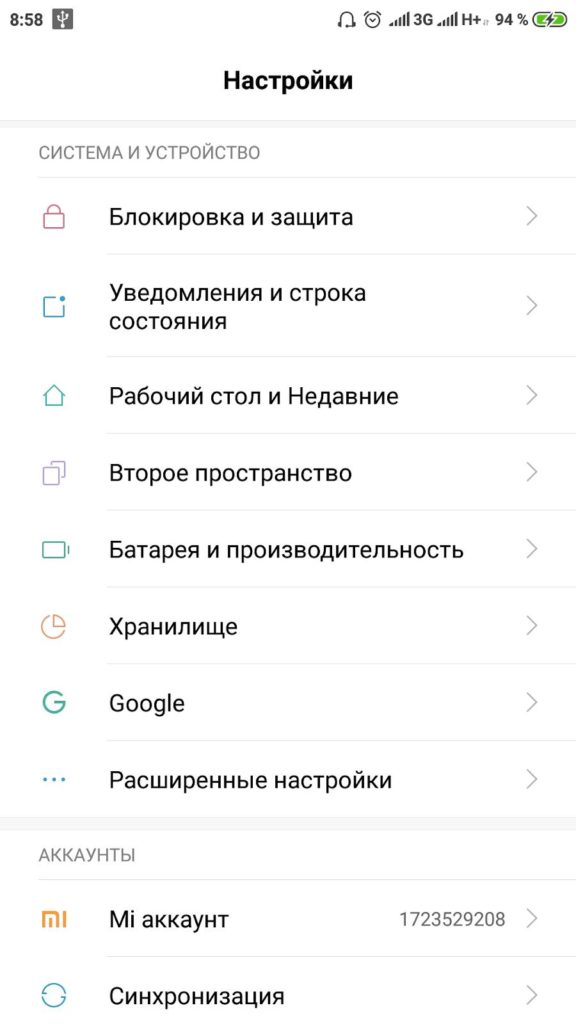
- После подсчёта данных, занятых кэшем, нажимаем на пункте «Данные кеша».
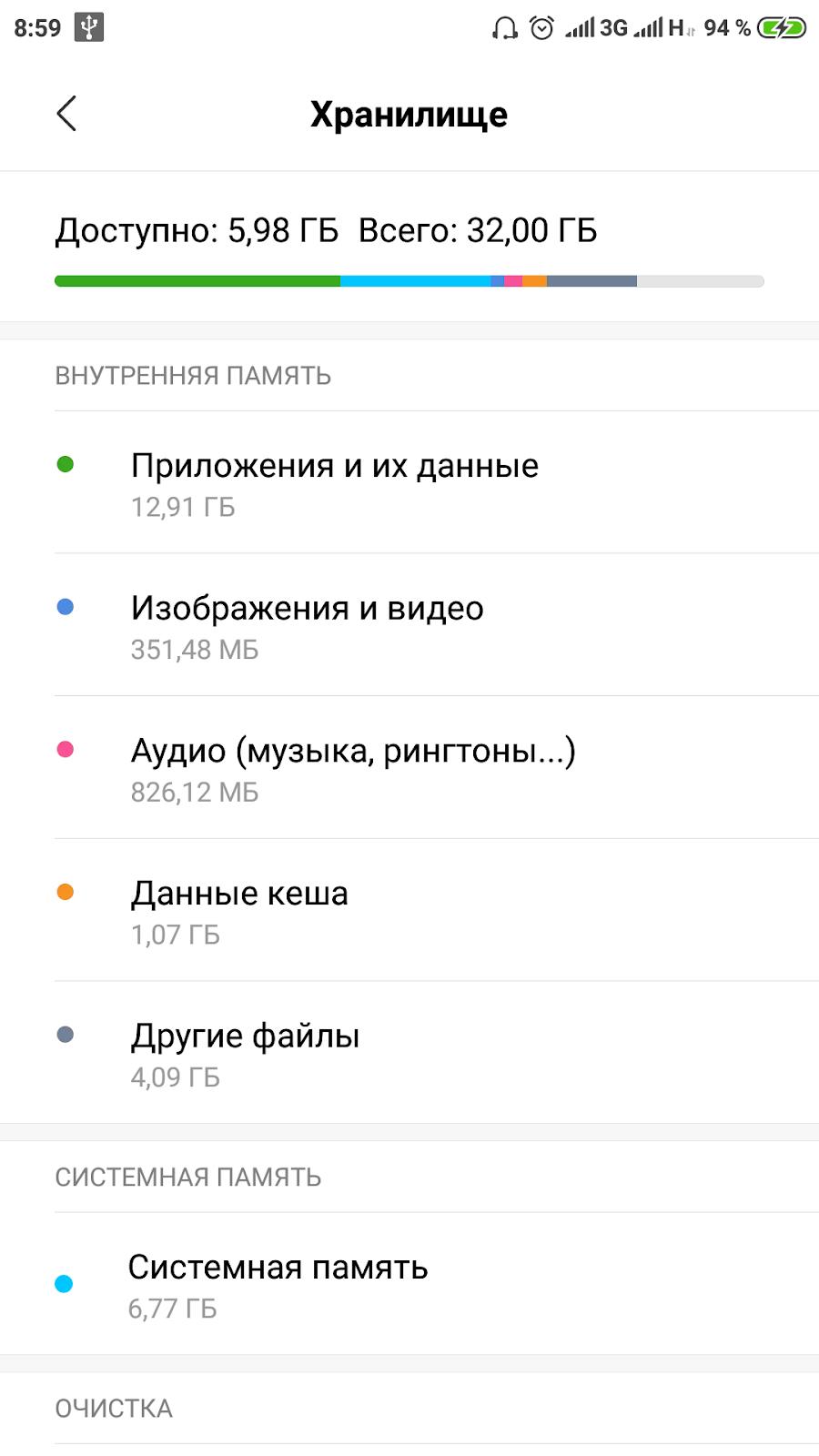
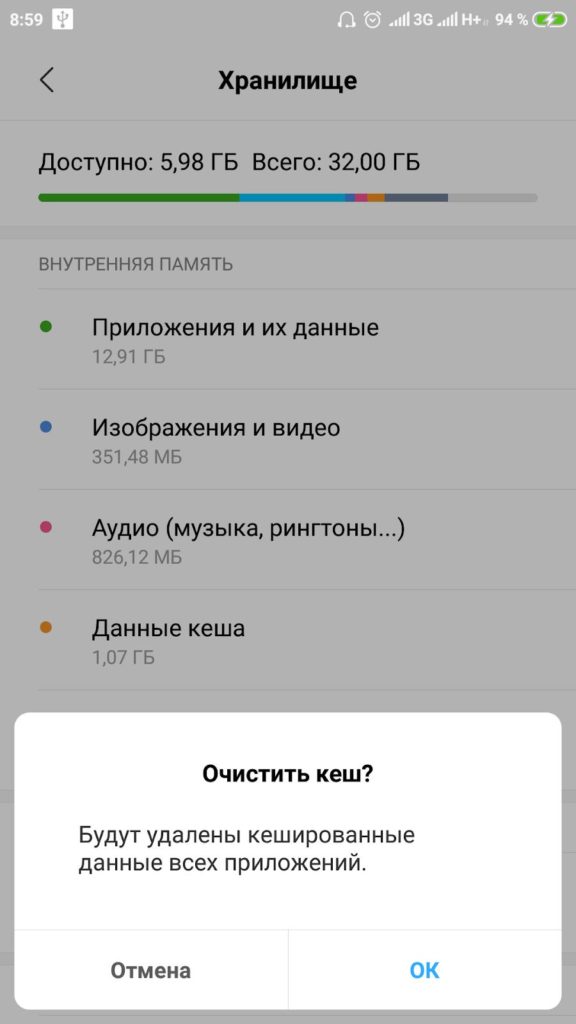
- В окне «Очистить кеш» выбираем «Ок».
Кстати, из-за неправильно сформированного кэша бывает ситуация, когда память телефона заполнена, хотя там ничего нет. Обычно утилита для доступа к официальному магазину Google Play сообщает, что память занята. Это уведомление появляется при попытке установить любое приложение.
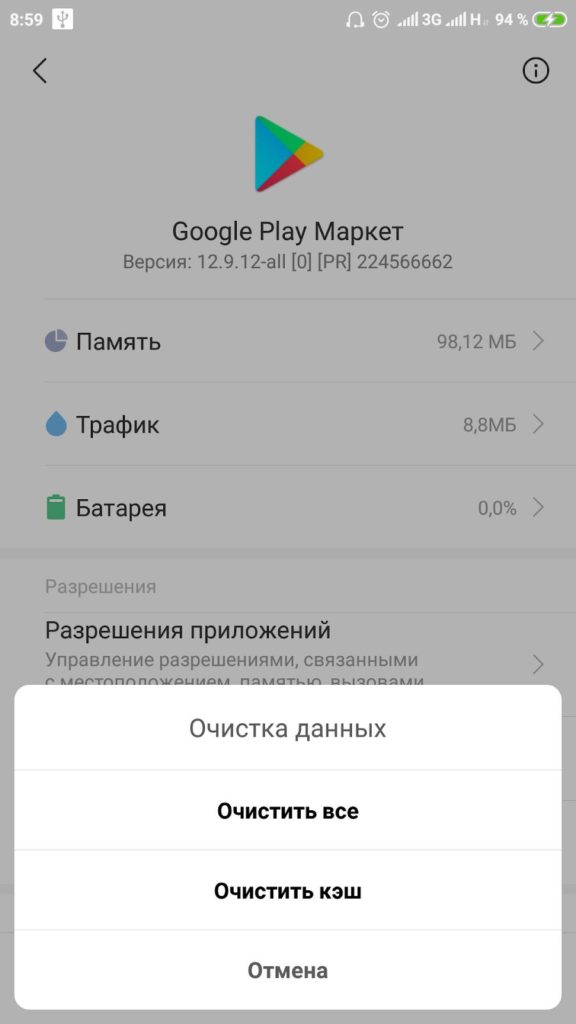
Как убрать кэш у Google Play:
- В меню «Настройки» ищем раздел «Приложения».
- Выбираем «Все приложения».
- Находим строку «Google Play Маркет» и жмём на неё.
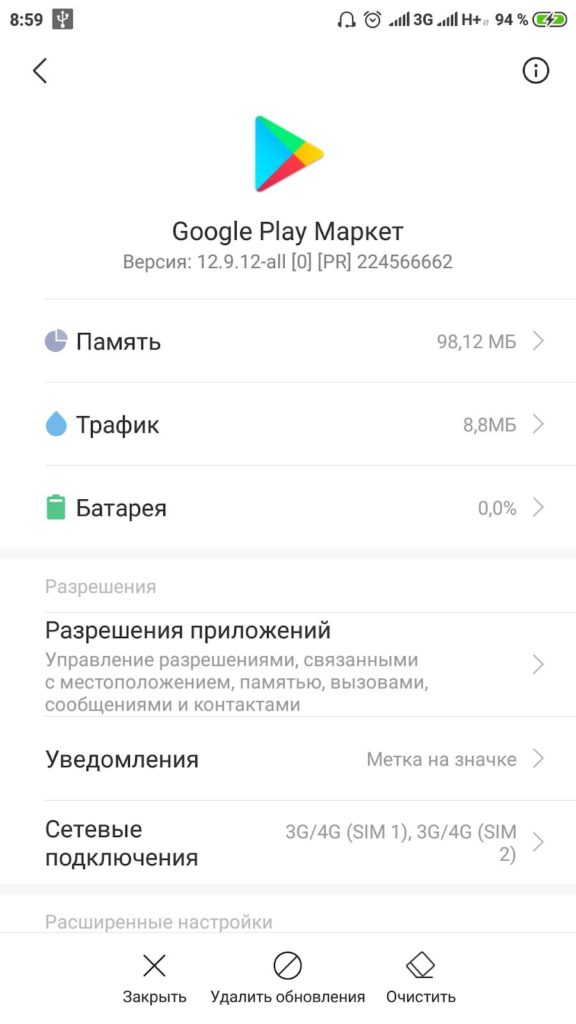
- Снизу нажимаем на кнопку «Очистить» и выбираем «Очистить кэш».
Полезно! Часто для удаления кэша пользуются специальными приложениями, они не требуют root-доступ и всё выполняют в пару нажатий. Для этого можем использовать CCleaner или Clean Master.
Изменение настроек в смартфоне Android
Теперь узнаем о способе, который готов дать больше свободной памяти, чем любой другой метод. Это радикальный способ, как освободить память на телефоне, суть которого — сбросить настройки к заводскому состоянию. Произойдёт форматирование локального хранилища. На выходе получаем полностью чистый смартфон.
Важно! Рекомендуем этот метод только в том случае, если остальные способы не помогли.
Как очистить память телефона:
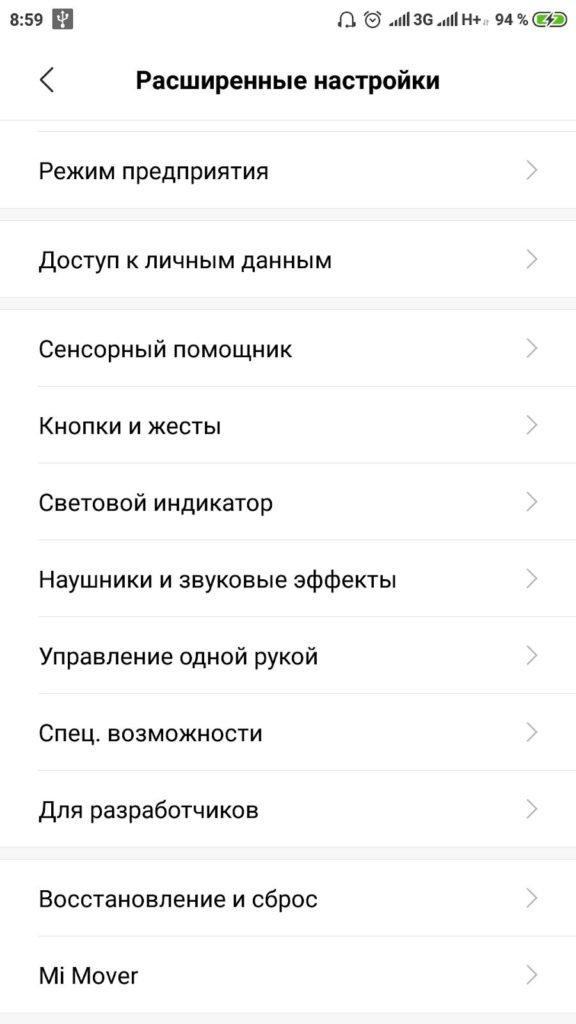
- Входим в меню «Настройки» и находим пункт «Система и устройство».
- Открываем «Расширенные настройки» и в конце страницы нажимаем на «Восстановление и сброс».
- Внизу списка выбираем «Сброс настроек».
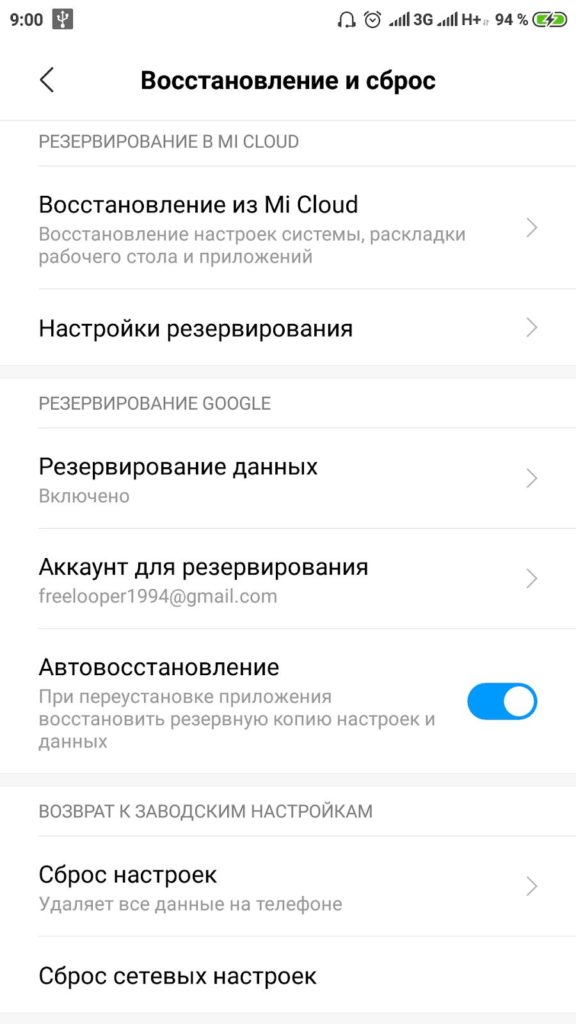
- Жмём на «Все файлы на телефоне» и подтверждаем действие.
Напоследок мы оставили ещё один хороший способ, который требует небольших денежных вложений.
Замена карты памяти
Можем просто приобрести microSD-карту большего объёма. Современные смартфоны обычно поддерживают накопители на 128 Гб. С таким объёмом хранилища недостатка места наблюдаться не должно.
Важно! Многие смартфоны обладают совмещённым слотом. Это значит, что во второй слот можем установить либо 2-ю SIM, либо microSD-карты. Придётся правильно расставлять приоритеты.
Краткое резюме: недостаток памяти легко устранить с помощью удаления временных и бесполезных файлов. При желании сохранить все данные, можем просто установить более ёмкую флешку. Если многие данные с телефона устарели, имеет смысл перекинуть всё нужное на компьютер и отформатировать смартфон. Сброс к заводским настройкам освобождает наибольшее количество места.

Рейтинг статьи 3.8 / 5. Голосов: 437
Пока нет голосов! Будьте первым, кто оценит этот пост.
Поделитесь в социальных сетях!

Добрый день!
Телефон Сяоми редми 4 про!
Вайбер сожрал всю память. распух до 5,2Гб. В итоге я не выдержал и удалил Вайбер — освободилось только 200-250 Мб. а где остальное.
В папке Вибер-медиа — несколкько файлов небольших, галерея пустая. Переставил Вибер — картина не поменялась. Захожу в Хранилище — занято 11 Гб видео и картинки. Фоток и видео на 5Гб где то с фотоаппарата. Вот и еще +5 гб потерянных где то и еще 1 Гб на другие приложения, похоже ,так Я несколько месяцев не могу найти. Удалял чаты ,где много фоток-видео — результата ноль. Похоже ,что Вибер пишет в какую то скрытую папку и с компа и проводника ее не видно. Как ее найти и почистить? Устал я бороться с вибером )) Попробовал еще раз снести Вибер и переставил — результат , ожидаемо, такой же. Сбрасывать до заводских установок не хочется — потом очень долго все восстанавливать. Может кто поможет?
Здравствуйте! Скорее всего проблема в скрытых файлах, они действительно много весят. Особенно скрытая папка импорт, которая может весить больше 5 Гб сама по себе. Там хранятся удаленные когда-то фотографии, видео. Вам нужно включить отображение скрытых элементов через «Настройки». У кого-то раздел называется «Настройки папки мои файлы», но может быть и иначе. Если не удается найти, пробуйте скачать другие проводники. Искомые папки находятся по пути Память устройства/Android/data/com.viber.voip/files.
Объясни зачем на планшете нужны такие огромные объёмы памяти если ими нельзя воспользоваться
Здравствуйте! Операционная система и другие файлы для обеспечения работы приложений занимают место и это никак не обойти. Потому все движется к тому, чтобы объем памяти становился только больше.
Короче у меня такая проблема, недавно обновлял игру и пишет памяти меньше 10%. Я полез очищать но много ни наочищал и в zarchiver вместо 32 гб как у меня было пишет 22 с чемто. Я от того испугался зашёл в встроенный менеджер пишет 32 но зянято 10 гб я всё паудалял но не помогло сталкиваюсь с таким первый раз планшет Huawei mate pad t.
Здравствуйте! Это обычное дело, ведь порядка 10 Гб занимает сама операционная система. Из 32 Гб как раз и остается около 20 Гб для вашего использования.
Здравствуйте, скажите пожалуйста, что делать если на телефоне нет ни фото ни видео ни АПК, а приложений мало, но всё равно оно пишет что память заполнена, я зашёл в хранилище и 47 Гб памяти у меня в «Другое», мне кажется что это не нормально.
Здравствуйте! Помимо перечисленных вами данных, еще занимают место: файлы эскизов, кэш, системные файлы, файлы обновлений и, самое частое, данные приложений. У вас может быть установлен всего один Telegram или Instagram и через него идут огромные потоки данных. Они хранятся в памяти телефона некоторое время. Скорее всего вам кидают видео в чатах, они то и забивают вашу память. Попробуйте очистить данные Viber, WhatsApp, Telegram, Messenger, Facebook, Instagram, VK и т. п.
У андроид нет thumbnails, это прерогатива виндовс, Васьки)))
Здравствуйте! Вы не правы, thumbnails — папка с кэшем миниатюр, которая используется и на Windows, и на Android. Вы когда открываете галерею, появляются миниатюры картинок, они сохраняются в эту папку для быстрого запуска в дальнейшем. Их можно безболезненно удалить. Можете посмотреть скриншот в статье, на нем видно наличие папки.
У меня такая же ситуяция, Наталья. Еще у меня мало памяти и удалять нечего.
Здравствуйте уважаемые с телефоном проблема возникла с памяти телефона чищу телефон с помощью депсечера телефона пишет что не хватает памяти все файлы нежные удалила что ещё нужно я не знаю все нежные приложения удалила все равно не хватает памяти что с телефоном происходит я не знаю как можно запускать программу для очистки телефона памяти
Здравствуйте! Разумно подключить телефон к компьютеру и посмотреть, что и сколько места занимает. Вероятно, удастся что-то найти. Если все так, как вы описываете, может у вас какой-то вирус запрятался, раз нет приложений, но память заполнена. Можно прогнать через компьютерный антивирус. Самый быстрый и эффективный способ — сделать сброс телефона к заводским настройкам. Только не забудьте заранее сохранить важные данные на флешку, ПК или облако.
Во многом, здесь описаны «танцы с бубном». В Андроиде всегда был и остаётся баг, связанный с мусорной корзиной. Файлы, которые по размеру больше 1 GB (в основном, это видео, записанные с камеры), при их «удалении» перекидываются в системную папку мимо корзины. При этом, из памяти телефона они не удаляются, стирается только имя файла, его расширение, и он повисает в системной папке. После этого, Андроид его начинает видеть не как мусорный файл, а как файл системного приложения, поэтому очистка корзины не помогает. Удаление приложений и кэша приложений также не помогает, потому что файл не привязан ни к одному конкретному приложению.
Существует только 2 способа это исправить. Перейти в debugger mode и ковырять телефон при помощи Total Commander (что, разумеется, небезопасно), либо же сбросить телефон к заводским настройкам. Другого способа, увы, не существует на данный момент. Некоторые из таких файлов способно обнаружить приложение SD Maid, но у него также есть минусы. Во-первых, оно платное, во-вторых, находит далеко не все файлы без расширения, и также не может на 100% отличить мусорный файл от системного. Выхлоп от SD Maid вероятно будет, но не больше 25% от того, что даст сброс телефона к заводским настройками.
Здравствуйте читатели! Можете попробовать способ, но это действительно опасно для операционной системы. Однако на самом деле это не выглядит как правда. Во-первых, подобный баг можно легко пофиксить прошивками, будьте уверены, производители бы так и сделали. Во-вторых, даже при отсутствии на телефоне файлов более 1 Гб, память может быть заполняться на устройствах. В-третьих, исходя из описанной выше логики, сброс нужно делать регулярно, например, каждый месяц. На самом деле вся проблема в приложениях и файлах операционной системы. Банальные мессенджеры, которые не должны потреблять много памяти, на самом деле тянут очень много ресурсов. Лучше сократить их и установить настройки для автоочистки.
добрый день. сделала хард ресет на телефоне меизу 5 с. не ставлю приложения. не обновляю. ничего не ставлю. память телефона. наполняется из 10 ГБ за полчаса набилось 5ГБ. что ожет быть не так? спасибо
Здравствуйте! Все дело в том, что вы вошли в свой аккаунт Google. По умолчанию на смартфонах Android включена синхронизация и сразу после входа в личный профиль, с облака Google начинают скачиваться файлы. Как вариант — отключите синхронизацию. Еще может быть дело в мессенджерах, которые тоже подтягивают файлы с интернета по вашим диалогам. Скорее всего имеет место одна из этих двух причин.
Спасибо большое. Помогло.
добрый день. почта (mail.ru) — на компе постоянно чищу, но при этом на телефоне объем занятого места постоянно растет. если очистить данные в Приложении, все исчезнет (в том числе и на компе) -и учетка, и адресаты и письма? или нет?
спасибо
Здравствуйте! Это нормальное положение дел, когда приложения все время увеличиваются в размере. Во-первых, это обновления. Во-вторых, данные дополнительно могут храниться в архиве. В-третьих, если вы чистите кэш и куки приложения, они практически моментально восстанавливаются (пусть и чуть меньше). К сожалению, такое поведение вшито в приложение и с этим ничего не поделаешь. Даже переустановки хватит ненадолго.